
Pagbuo ng tunog.
Nasa Rig tab ang signal chain mo: mga block na idinaragdag at hinihila mo, isang NAM amp profile sa gitna nito, isang cab impulse response pagkatapos nito, at isang master section kung saan nagsasama ang lahat. Sakop ng pahinang ito ang lahat ng iyon — hanggang apat na rig, apat na parallel chain sa loob ng bawat isa, at ang mga preset na bumabalik sa kabuuan.
02.1Ang blocks palette
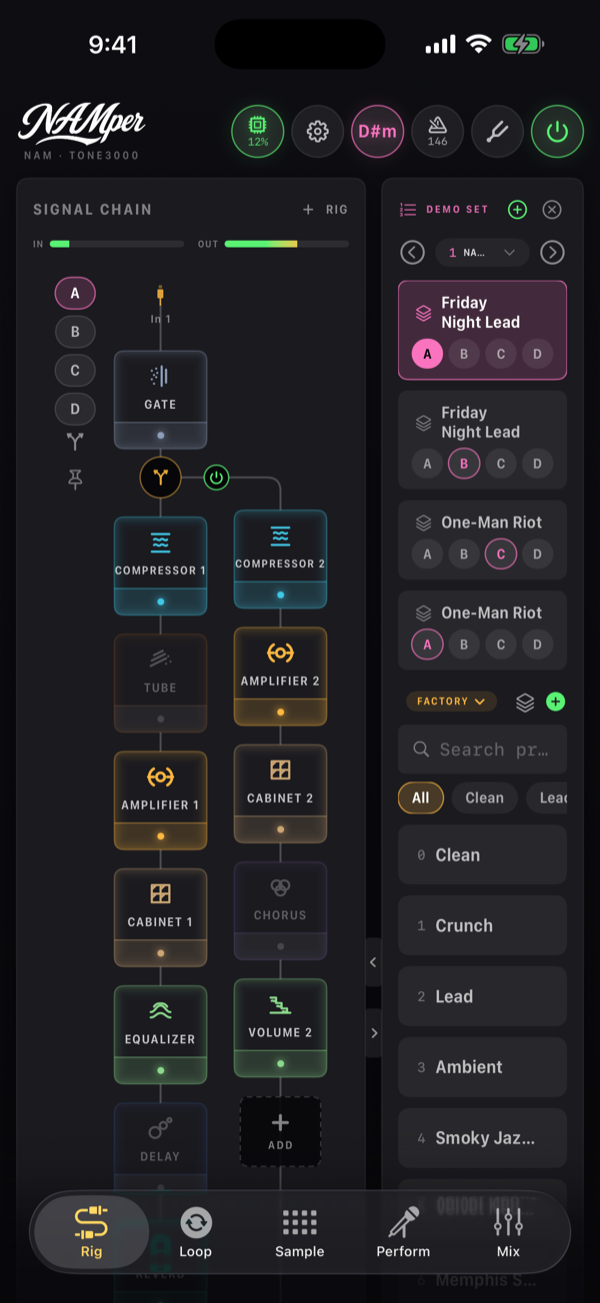
Nagsisimulang walang laman ang isang chain at ikaw ang pumupuno rito. I-tap ang putol-putol na IDAGDAG chip sa dulo ng chain at bubukas ang palette, nakagrupo sa mga seksyon. Pumili ng block at bumababa ito sa chain sa puntong iyon — at agad na bumubukas ang editor nito, kaya sa mga knob ka dumadapo at hindi sa isang hindi pa nagagalaw na chip.
| Seksyon | Mga block |
|---|---|
| Amp at Cab | Amplifier, Cabinet |
| Delay & Reverb | Delay, Freeze, Reverb |
| Drive | Drive, Lo-fi, Saturator |
| Dynamics | Compressor, De-Esser, Gate, Limiter, Multiband, Swell, Transient, Boses |
| EQ & Filter | Equalizer, Wah |
| Modulation | Chorus, Doubler, Ensemble, Flanger, Phaser, Rotary, Slicer, Tremolo |
| Pitch | 12-string, Autotune, Harmony, Octaver, Pitch, Synth, Vocoder |
| Utility | FB Guard, FX Loop, Send, Volume |
| Mga Plugin | ang submenu na Mga AU Plugin sa iOS, ang mga naka-install na AAP effect sa Android |
Nauuna ang amp at ang cab nito; nakaayos ayon sa alpabeto ang bawat iba pang seksyon, at ang mga block sa loob nito. Ang block na may mga preset ay nagbubukas ng submenu sa halip na diretsong bumaba sa chain: Default na mga setting, ang mga factory at naka-save na preset para sa block na iyon, at sa ilalim ng Mula sa mga rig preset ang parehong block na hinango mula sa isang rig preset — ang drive mula sa isang rig, ang delay mula sa iba.
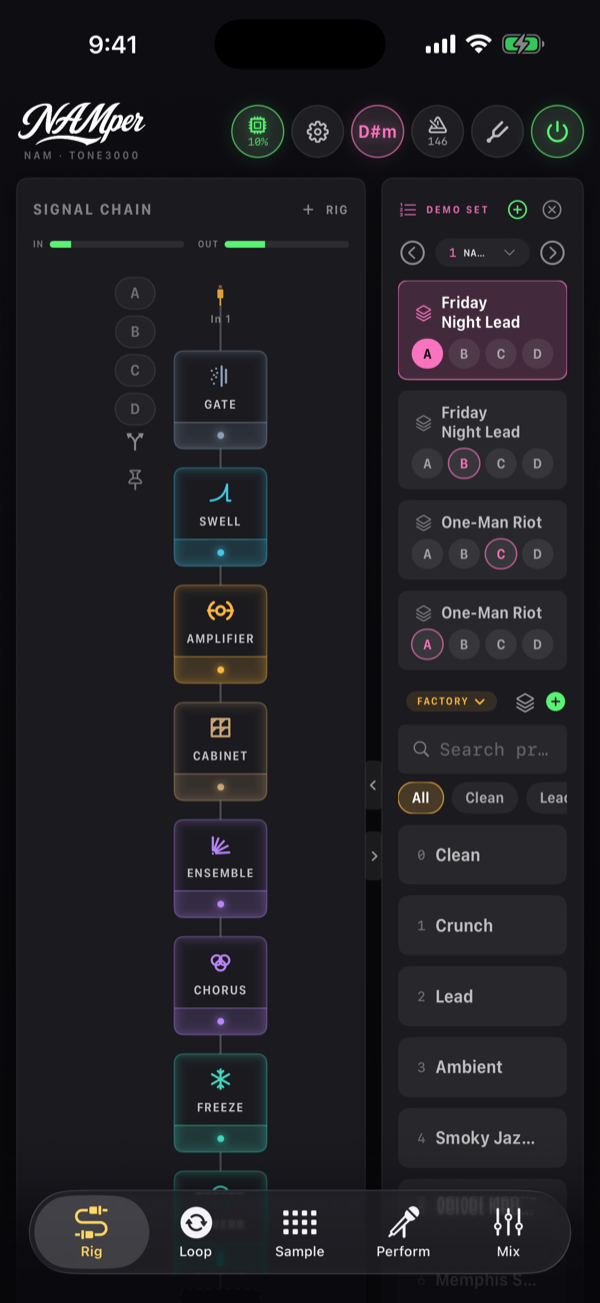
Walang pumipigil sa iyong magdagdag ng parehong block nang dalawang beses. Binibigyan ng numero ang mga duplicate habang dumarating — GATE 1, GATE 2 — at laging naka-malaking titik ang pangalan ng block sa mga chip. Dalawang drive na magkasunod, isang gate sa unahan at isa pa pagkatapos ng amp: ayos lang lahat.
Pagtatrabaho sa isang block
| Aksyon | Paano |
|---|---|
| Bypass | I-tap ang footswitch strip sa paanan ng chip — nasa loob nito ang LED, at ang buong strip ang target, dahil ito ang kontrol na pipindutin mo sa gitna ng kanta. Ganito rin ang ginagawa ng footswitch sa loob ng block sheet, gayundin ang matagal na pagpindot → Paganahin / Bypass |
| Buksan ang editor | I-tap ang block chip |
| Baguhin ang pagkakasunod | Pindutin ang chip hanggang umangat ito, saka hilahin: may markang nagpapakita kung saan ito babagsak, at puwede itong tumawid sa ibang chain o ibang rig. O pindutin nang matagal → Igalaw pakaliwa / Igalaw pakanan para sa isang hakbang |
| Alisin | Pindutin nang matagal → Alisin |
| I-reset ang isang knob | I-double tap ito |
| MIDI-learn ang isang kontrol | Pindutin nang matagal ang kahit anong knob o chip row → MIDI Learn “<label>”. Binabalangkas ng kontrol ang sarili at ipinapakita ang GUMALAW NG MIDI CONTROL…; umuurong ang Kanselahin ang learn. Kapag may binding na ang kontrol, nag-aalok ang parehong menu ng Alisin ang MIDI binding |
Malinaw na sinasabi ng block na walang sariling parameter kapag binuksan mo ito: Walang maiaayos dito. Normal na paggana iyon ng block, hindi estado ng pag-load.
Walang aksyong copy o duplicate para sa mga block ang NAMper, kahit saan. Para magkaroon ng pangalawang block na may parehong setting, magdagdag ng bago at ayusin ito. Para gamitin muli ang buong chain, i-save ito bilang preset at buuin ang susunod na rig mula sa preset na iyon.
Ang mga mas bagong block
Labindalawang block ang pinakahuling sumali sa palette. Kung para saan ang bawat isa, sa isa o dalawang pangungusap:
| Block | Ano ang ginagawa nito |
|---|---|
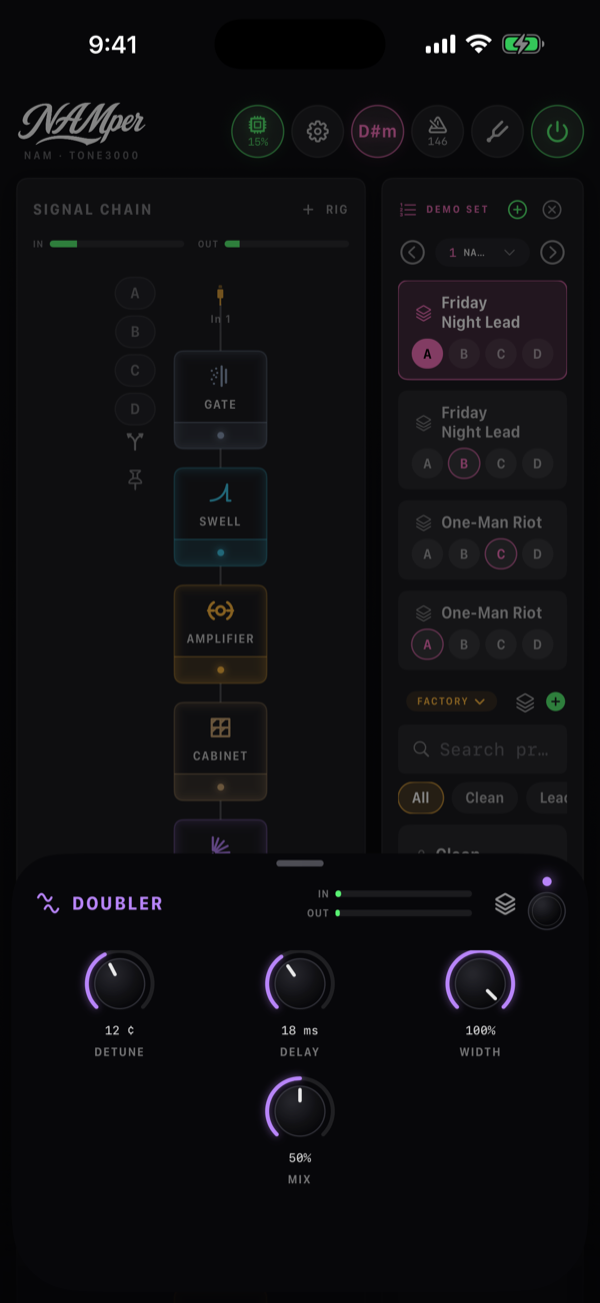
| Doubler | Isang take na naririnig na parang dalawang manunugtog: isang kopyang ilang cent na mas mababa at isang ganoon ding mas mataas, bawat isa'y bahagyang huli, naka-pan palabas sa magkabilang gilid at nasa gitna ang dry. Walang gumagalaw, kaya hindi ito chorus. Detune, Delay, Lapad, Mix. |
| Swell | Ang violin swell nang walang volume pedal: bawat bagong note ay unti-unting lumalakas sa loob ng oras ng Attack. Ang Sens ang nagpapasya kung gaano kalakas dapat ang pick para mabilang na bagong note, ang Depth kung saan nagsisimula ang fade. |
| Lo-fi | Apat na paraan para sirain ang signal sa mga chip ng uri nito — Ring mod, Crusher, Telepono at Megaphone — bawat isa'y may sariling mga knob at Mix. |
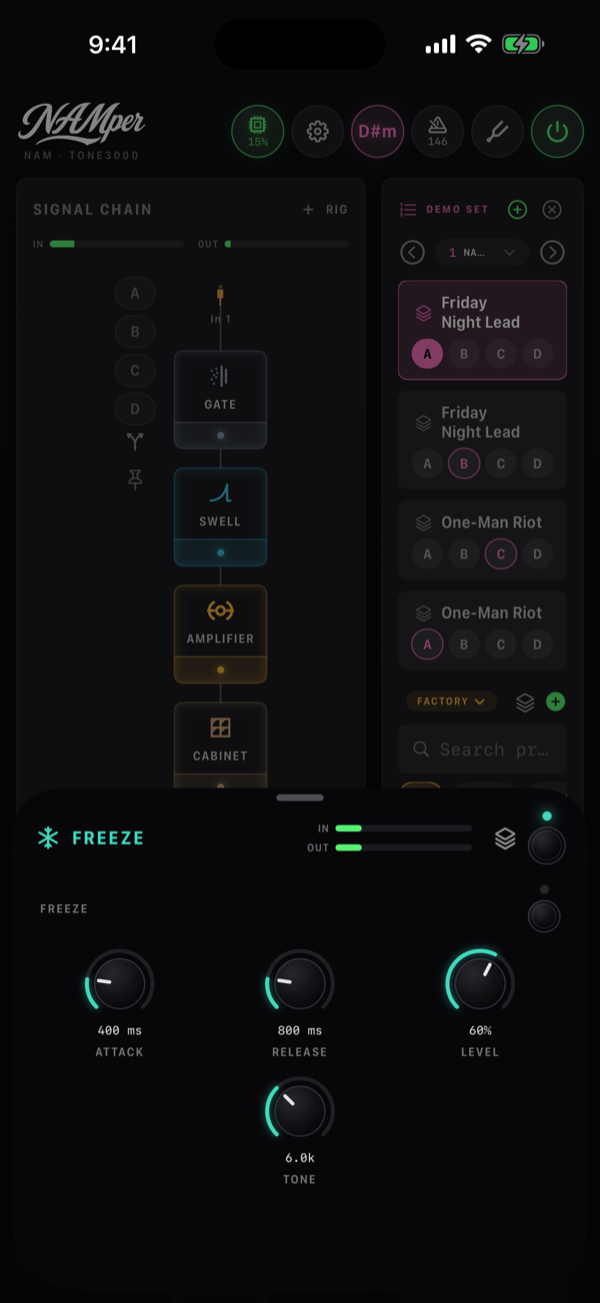
| Freeze | Isang note na hawak magpakailanman: i-on ang Freeze (footswitch, MIDI button) at ang huling kapat ng segundo ay nagiging walang katapusang wash sa ilalim ng dry habang tumutugtog ka sa ibabaw. Attack, Release, Level, Tone. Kapag na-bypass, humihinto ito: kumukupas ang hawak na tunog sa loob ng 10 ms sa halip na patuloy na tumunog. |
| Transient | Ang pick at ang alingawngaw ng isang note bilang dalawang knob, nang walang threshold: itinutulak pataas o pinalalambot ng Attack ang pick, iniaangat o pinaiikli ng Sustain ang alingawngaw. |
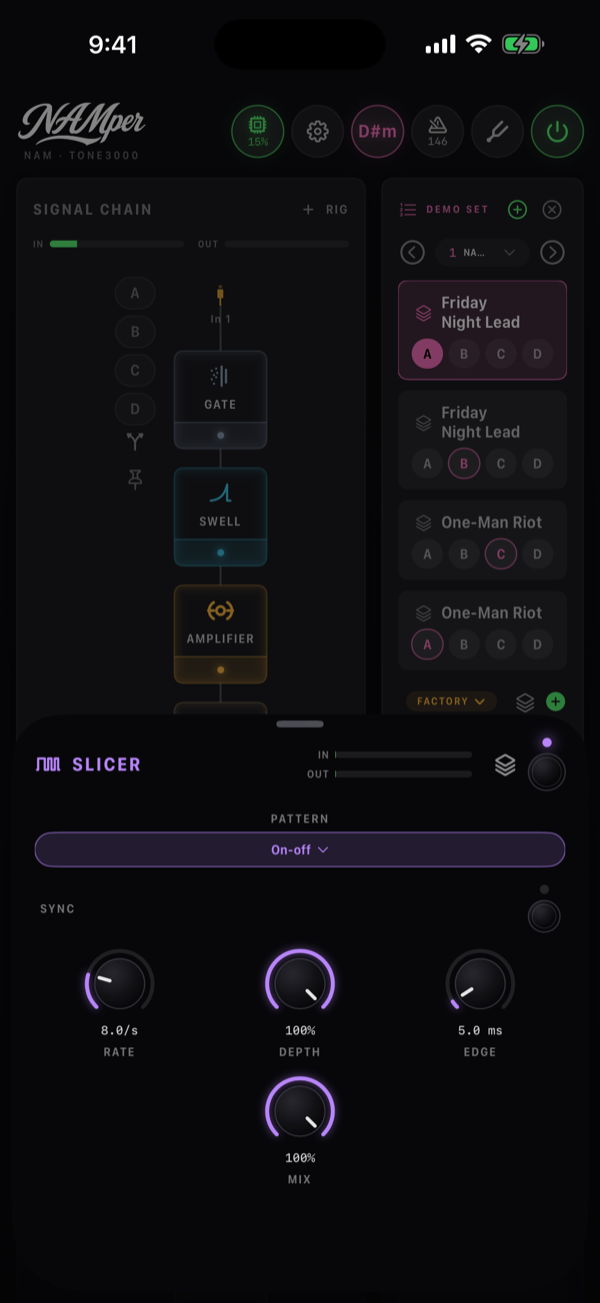
| Slicer | Isang gate na sumusunod sa tempo: labing-anim na step, bukas o sarado ayon sa Pattern. Kinukuha ng Sync ang step mula sa tempo ng set; ang Depth ay kung gaano kasara ang isang step, ang Gilid kung gaano kabilis gumalaw ang gate. |
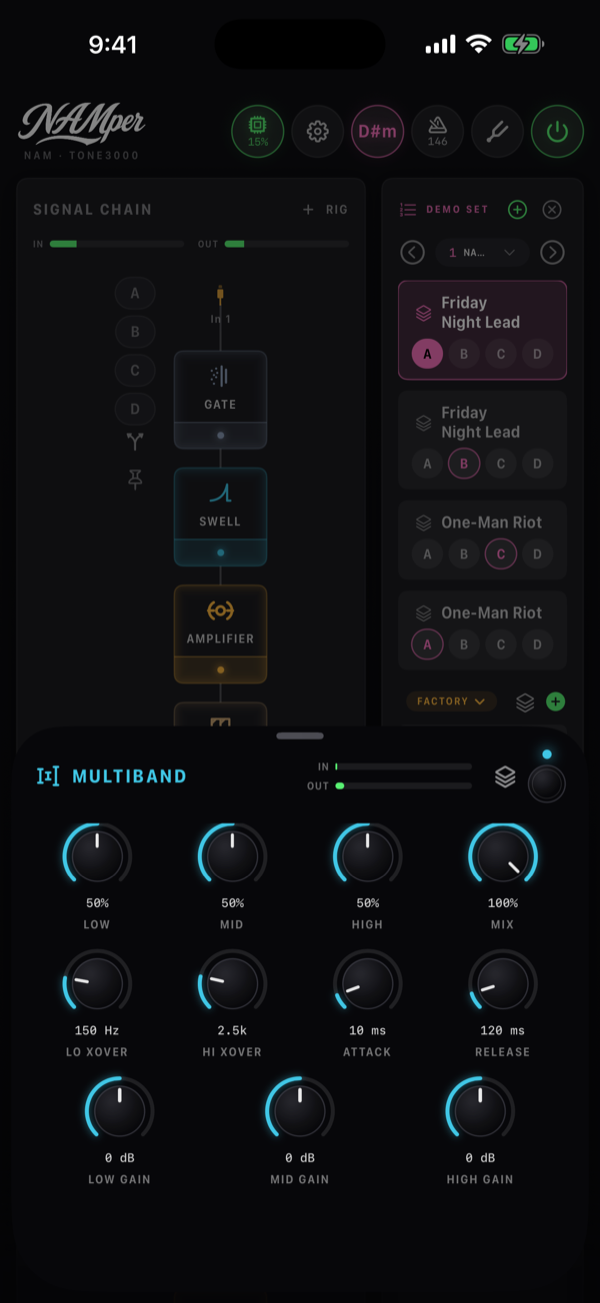
| Multiband | Tatlong band na hinati sa Lo XOver at Hi XOver, bawat isa'y kino-compress sa likod ng iisang knob — Mababa, Mid, Mataas — may gain kada band at magkasalong Attack at Release. Pinapantay nito ang boom nang hindi pinapa-pump ang itaas: isang bass, isang acoustic, isang buong mix. |
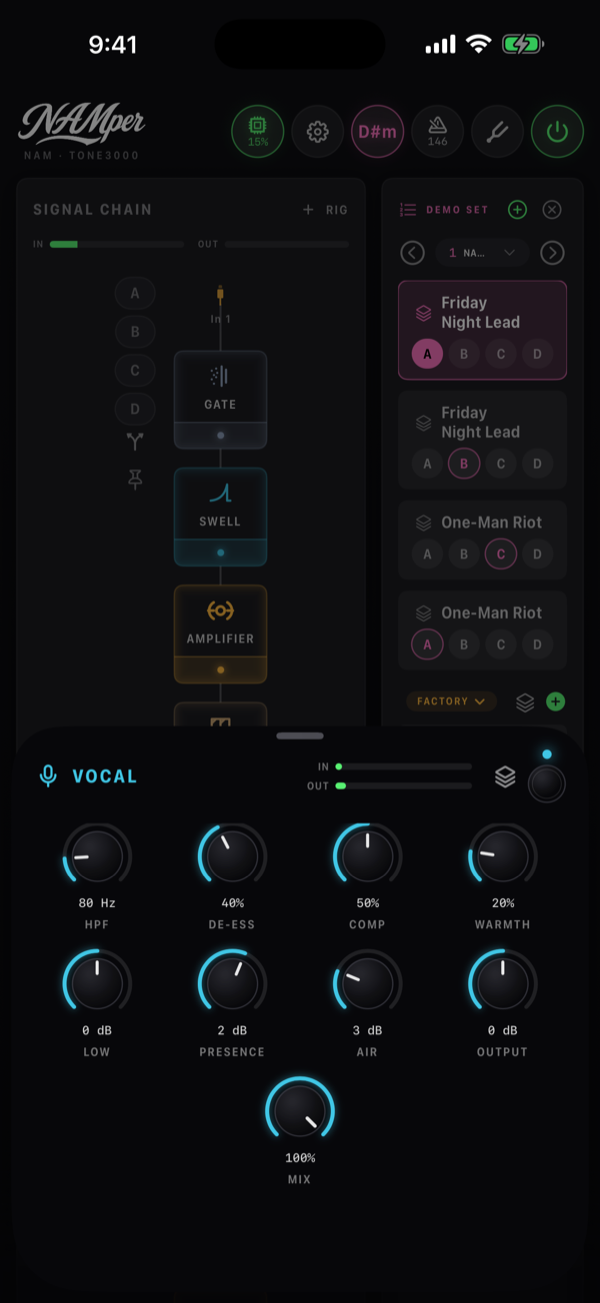
| Boses | Ang channel strip ng isang boses sa pagkakasunod na pinapatakbo ito ng studio: HPF, De-ess, Comp, Mababa, Presence, Hangin, Init at Output. |
| 12-string | Dinodoble ang mga course: isang octave na kuwerdas para sa nasa ilalim ng Hati at isang unison na kuwerdas na ilang cent na mas mataas sa kabuuan. Pumapasok ang octave na kuwerdas mga 40 ms pagkatapos ng pick. Oktaba, Unison, Detune, Tone. |
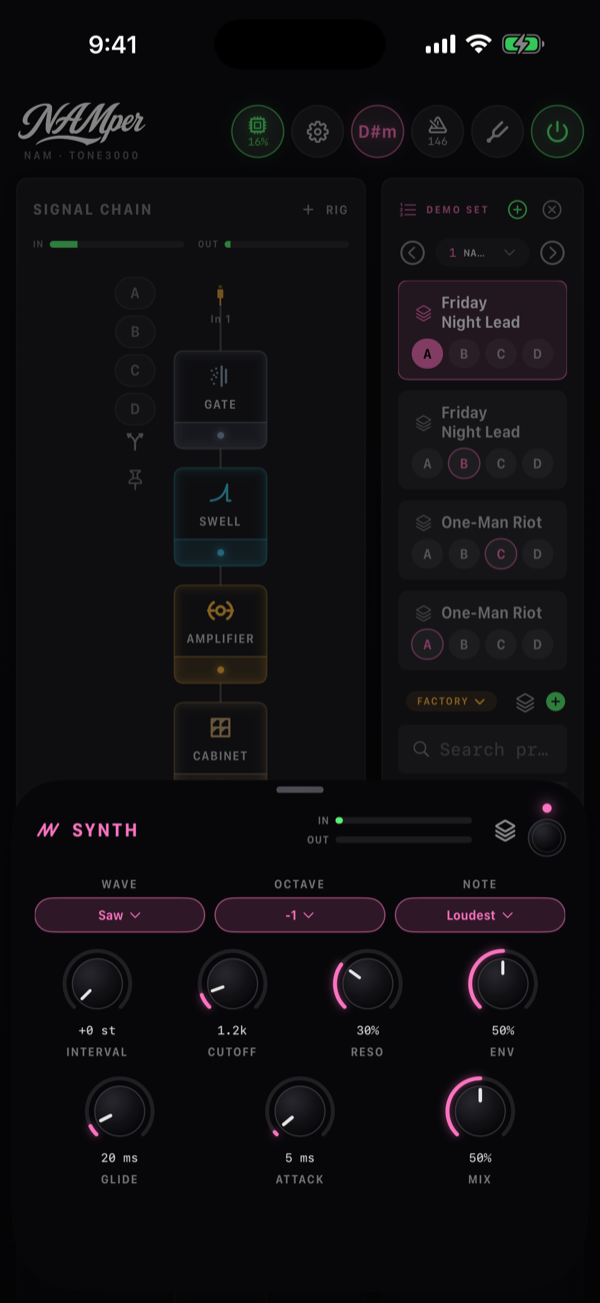
| Synth | Isang monophonic na synth na sumusunod sa kuwerdas: isang Wave na dumaraan sa ladder filter (Cutoff, Reso, Env), iniuusog ng Oktaba at Interval. Pinipili ng Nota ang Pinakamalakas na kuwerdas o ang Pinakamababa, kaya nananatili sa root ang synth bass sa ilalim ng mga chord. |
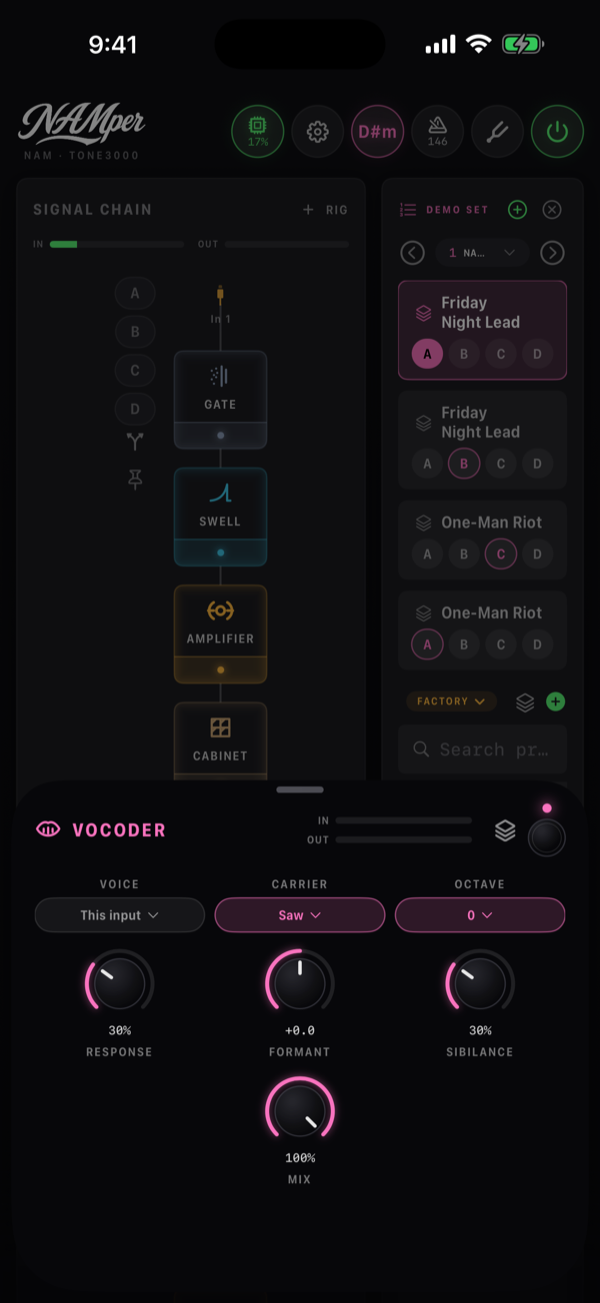
| Vocoder | Inilalagay ng labing-anim na band ang mga patinig ng isang boses sa ibang tunog. Kapag nasa Input na ito ang Voice, nakaupo ang block sa vocal at tinutugtog ang sarili nitong Carrier — ang robot; kapag nakaturo sa ibang rig, nakaupo ito sa gitara at kinukuha ang boses mula sa rig na iyon — ang talkbox. Formant, Tugon, Sibilance, Oktaba. |
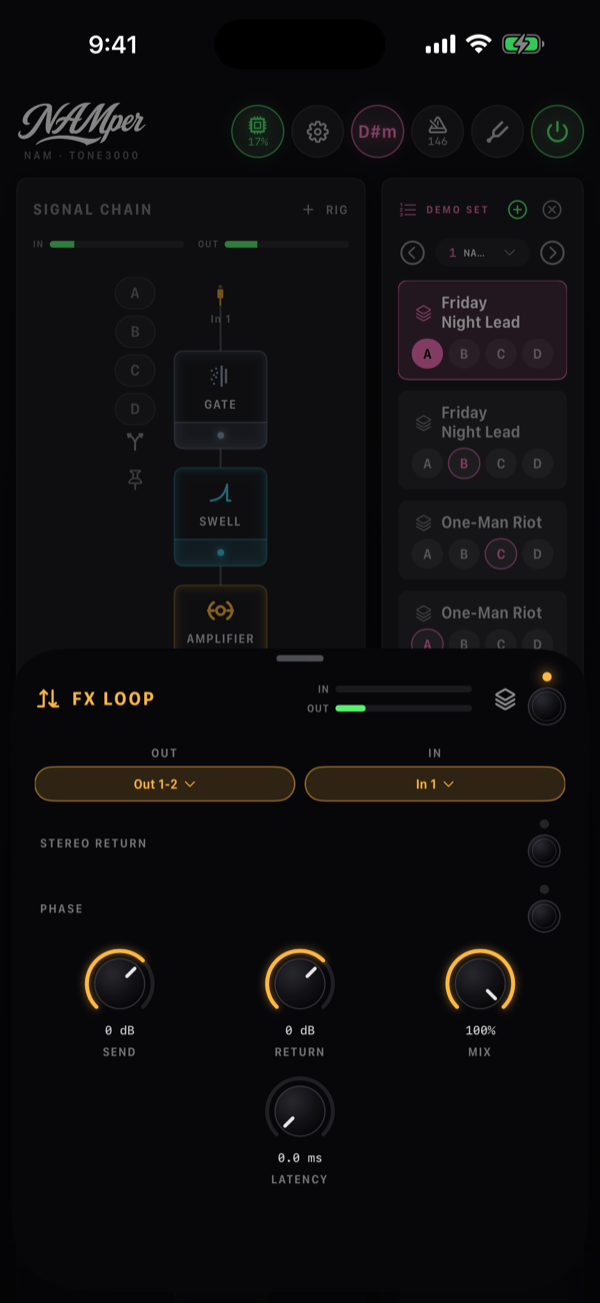
| FX Loop | Outboard na kagamitan sa chain: nagpapadala ang block sa isa sa mga output pair ng interface (Out) at tinatanggap ang return sa isa sa mga input nito (In). Inaayos ng Send at Return ang dalawang panig, nagbabasa ng dalawang input ang Stereo return, binabaligtad ng Phase ang return. Para sa parallel na loop (Mix na mababa sa 100 %), itakda ang Latency sa round trip ng interface para hindi mahungkag ang dry. |
02.2Mga model sa loob ng mga block
Ang ilang block ay talagang isang pamilya ng mga pedal o circuit sa likod ng isang chip. Buksan ang block at pumipili ng lasa ang hanay ng mga chip sa itaas — pareho ang mga knob, nagbabago ang karakter.
| Block | Hanay ng chip | Mga pagpipilian |
|---|---|---|
| Gate | Model | Classic, Smart, 3-Band, Denoise |
| Compressor | Model · Sidechain | VCA, Opto, FET, Pedal · sidechain OFF, IN 1…IN 4, SMP |
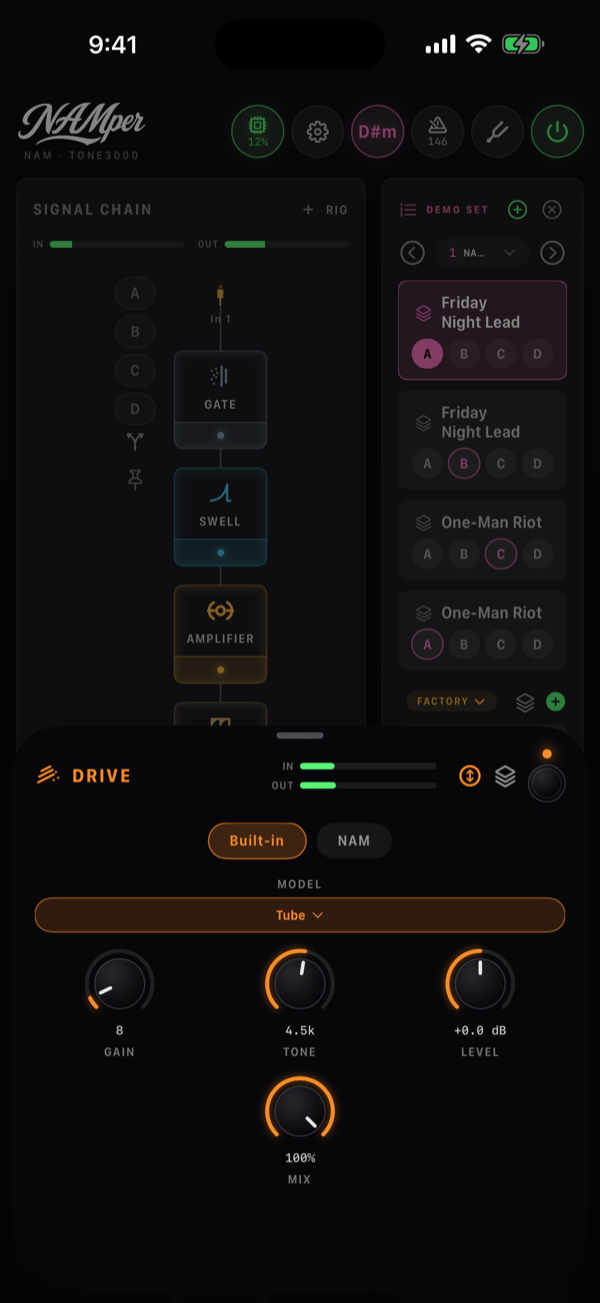
| Drive | Built-in · NAM · Model | Boost: Clean boost, Treble boost · Overdrive: Tube, Blues, Transparent · Distortion: Dist, Metal · Fuzz: Fuzz Ge, Fuzz Si, Octave fuzz |
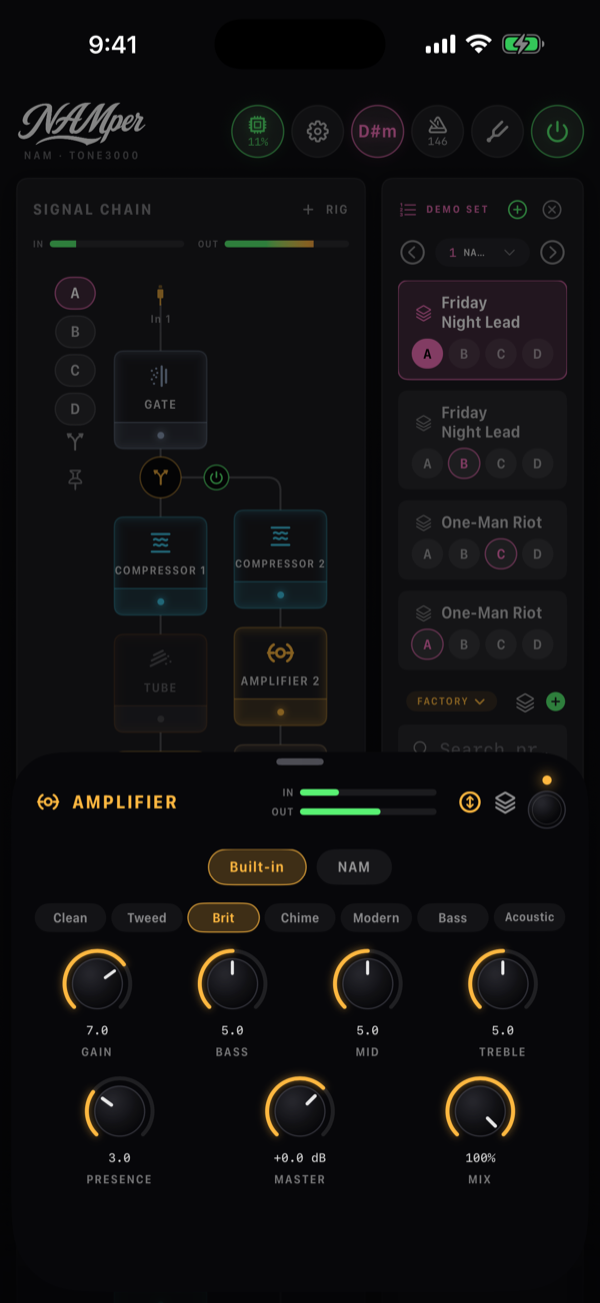
| Amplifier | Built-in · NAM · Modeler · Model | Clean, Tweed, Brit, Chime, Modern, Bass, Acoustic · sa Modeler, ang labinlimang amp ng katalogo ng HyperReal |
| Saturator | Uri | Tube, Tape, NAM |
| Lo-fi | Uri | Ring mod, Crusher, Telepono, Megaphone |
| Wah | Mode | Auto, LFO, Pedal |
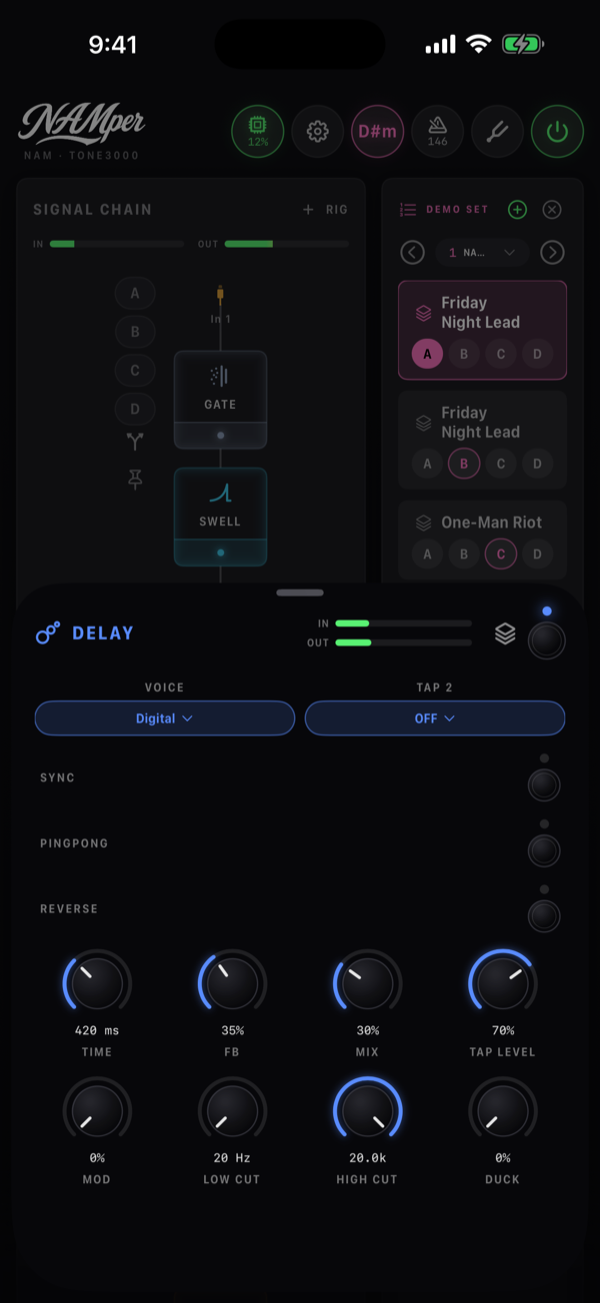
| Delay | Voice · Tap 2 | Digital, BBD, Tape · OFF, 1/2, 3/4, 2/3, 3/2, 2x ng oras |
| Tremolo | Mode | Tremolo, Vibrato, Harmonic |
| Phaser | Mode | Phaser, Vibe, Vibrato |
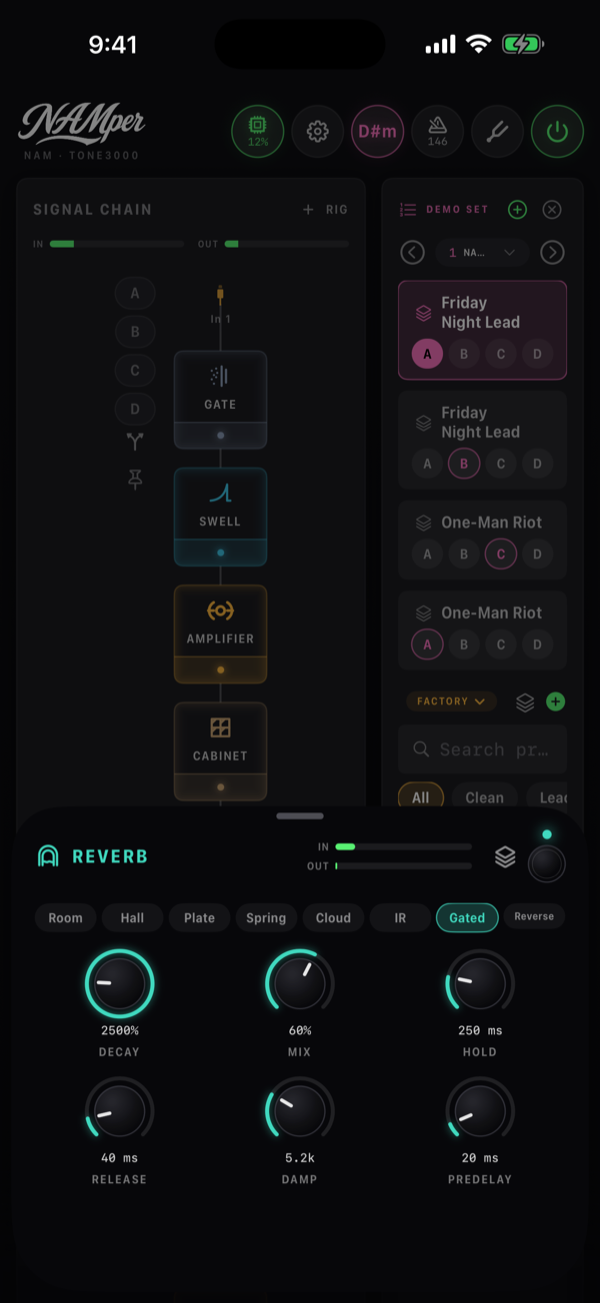
| Reverb | Uri | Room, Hall, Plate, Spring, Cloud, IR, Gated, Reverse |
| Ensemble | Mode · Ruta | Velvet, Allpass · Stereo, Dual mono |
| Slicer | Pattern | On-off, Off-beat, Gallop, Dotted, Stutter, Pares, Syncopated, Random |
| Pitch | Engine · Kontrol | Mono, Poly, Voice · Fixed, Pedal |
| Harmony | Key mula sa · Range · Boses 1…Boses 4 | Itakda ang key, Backing track, Input na ito o ibang rig ayon sa pangalan · MABABA, KATAMTAMAN, MATAAS · OFF o isang interval mula sa kinakantang note, dalawang octave pataas o pababa |
| Autotune | Key mula sa · Range | Chromatic, Backing track, Itakda ang key · MABABA, KATAMTAMAN, MATAAS |
| Synth | Wave · Nota | Saw, Square, Pulse, Sine · Pinakamalakas, Pinakamababa |
| Vocoder | Voice · Carrier | Input na ito o ibang rig · Saw, Pulse, Chord, Ingay |
Ang panig na Built-in ng bloke na Amplifier ay ang sariling tube amp ng NAMper, may mga knob na inaasahan mo: Gain, Bass, Mid, Treble, Presence at Master, at pitong voicing sa mga chip na Model. Hindi ito nangangailangan ng download o account — kaya ito ang bumubuhat ng palabas kapag offline ka; ang chip na NAM sa tabi nito ang nagpapalit sa isang capture, at ang chip na Modeler sa isang amp na kinuwenta mula sa circuit nito — tingnan ang Mga NAM capture at Mga HyperReal amp sa ibaba.
Ang Saturator ang pinuntahan ng dating Tube Sat at Tape Sat: iisang bloke, na may Tube, Tape o NAM capture ng isang outboard na kagamitan sa mga chip ng uri nito. Ang Ensemble ay isang instrumentong naririnig bilang ilang manunugtog sa buong panorama — walang LFO, walang detune, at ang mono sum ay ang input mismo; Velvet o Allpass sa mga chip ng mode nito.
Drive, dynamics at oras
Hawak ng built-in na panig ng block na Drive ang sampung circuit sa apat na pamilya, pinipili mula sa isang listahan, at may sariling mga knob ang bawat pamilya: sa boost, Gain, Bass, Treble, Level at Mix (ibinabalik na hinahalo ang malinis na gitara); sa overdrive, Gain, Tone, Level, Mix; sa distortion, Gain, Tone, Bass, Treble, Level; sa fuzz, Gain, Tone, Bias (ang operating point), Voltage (ang baterya — lampas sa gitna, lumalaylay ito at nagge-gate) at Level. Iisang Drive ang nakalista sa ADD menu, at pinapangalanan ng chain ang block ayon sa circuit nito, kaya ang isang stack ay nababasang TREBLE BOOST, TUBE, FUZZ GE.
Bawat mukha ng Compressor ay may dala na ring Knee, Mix (kapag kulang sa buo, parallel compression ito) at HPF, isang high-pass sa detector lang, para hindi pa-pump-in ng lows ang iba.
Nagkaroon ang Delay ng pangalawang tap sa isang ratio ng oras — Tap 2 kasama ang Tap level nito, para sa dual at rhythmic na delay — pati ang Reverse, Mod sa mga ulit, Low cut at High cut sa loob ng feedback loop (bawat ulit ay mas madilim o mas manipis kaysa sa nauna) at Duck, na pinipigil ang mga ulit habang tumutugtog ka at pinalalabas sila sa mga puwang.
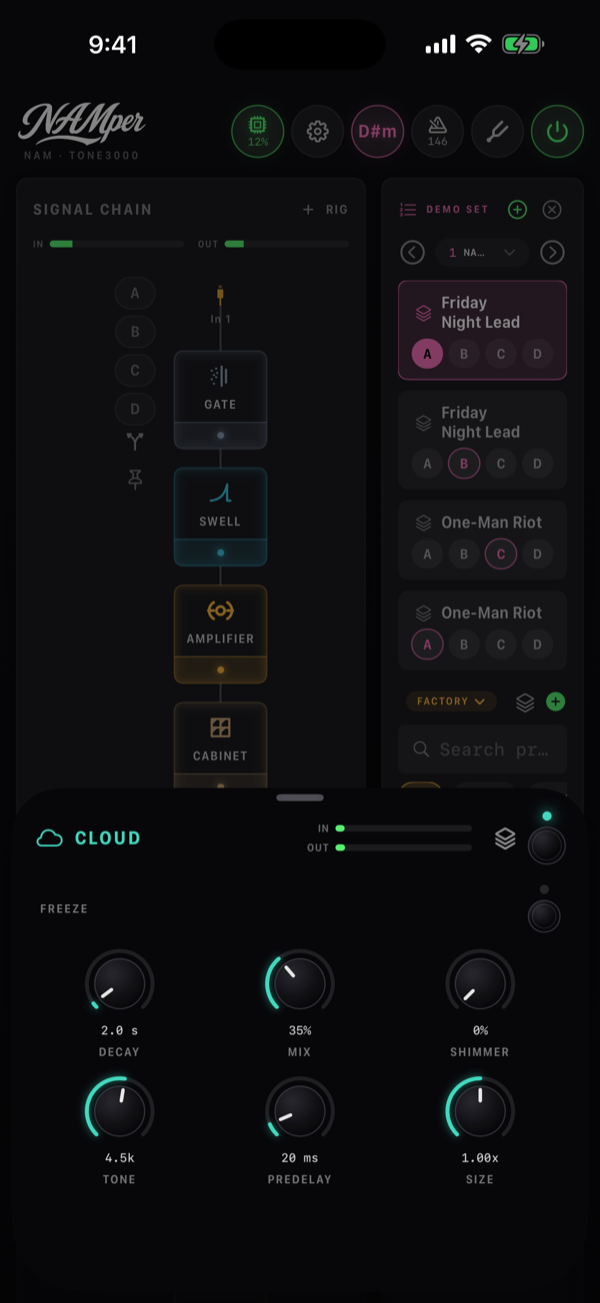
May dalawang bagong uri ang Reverb. Ang Gated ay ang drum room ng dekada otsenta: isang siksik na plate na pinuputol ng gate na bumubukas sa isang palo, humahawak nang Hold at nagsasara sa loob ng Release. Tinutugtog ng Reverse nang pabaligtad ang huling Time na segundo, tuloy-tuloy, kaya bumabalik bilang swell ang kumukupas na note; ibinabalik ito ng Regen. Sa Cloud, pinipili na ngayon ang Interval ng shimmer: +8ve, +5th, isang octave at isang fifth, o -8ve.
Nagdaragdag ang Mode ng Phaser ng Vibe — apat na magkakasunod na stage na winawalis ng waveform ng lampara, ang pintig sa halip na ang mga notch — at ng Vibrato, ang Vibe na wet lang ang naririnig. Nagdaragdag ang Tremolo ng Harmonic: hinahati ang signal sa 800 Hz at pinag-uugoy ang dalawang kalahati laban sa isa't isa, isang tremolo na parang mabagal na phaser.
Pitch at boses
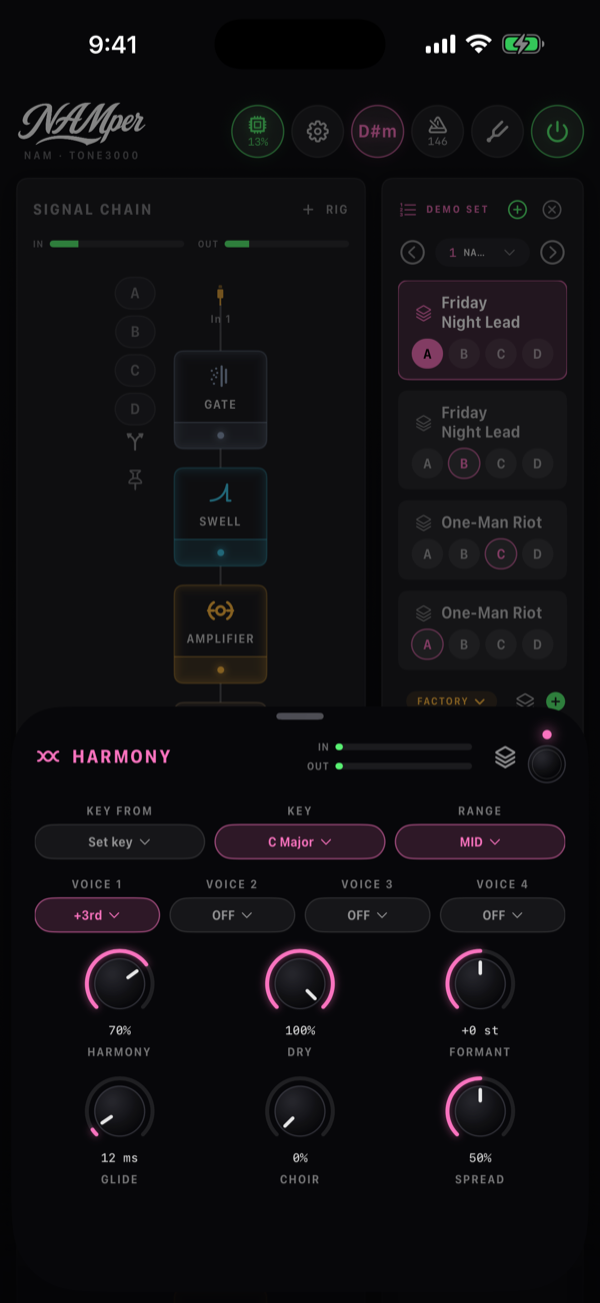
Kumakanta ang Harmony ng hanggang apat na boses, para sa mang-aawit o sa gitara. Sinasabi ng Key mula sa kung saan nanggagaling ang key: ginagamit ng Itakda ang key ang listahan ng key, sinusundan ng Backing track ang natukoy na key ng awit, inaalam ito ng Input na ito mula sa kinakanta sa chain na ito, at nakalista ayon sa pangalan ang ibang mga rig. Ang Boses 1…Boses 4 ay bawat isa'y isang interval mula sa kinakantang note, o OFF, kaya bumubuo ng chord ang isang third, isang fifth at isang octave. Pinapanatili ng mga boses ang mga formant ng mang-aawit — parehong tao pa rin ang tunog ng isang fifth pataas — at sinasadyang iniuusog sila ng Formant. Ginagawa ng Koro ang bawat boses na isang seksyon ng apat na mang-aawit, bawat isa'y kusang lumilihis, at ikinakalat sila ng Spread sa buong stereo field.
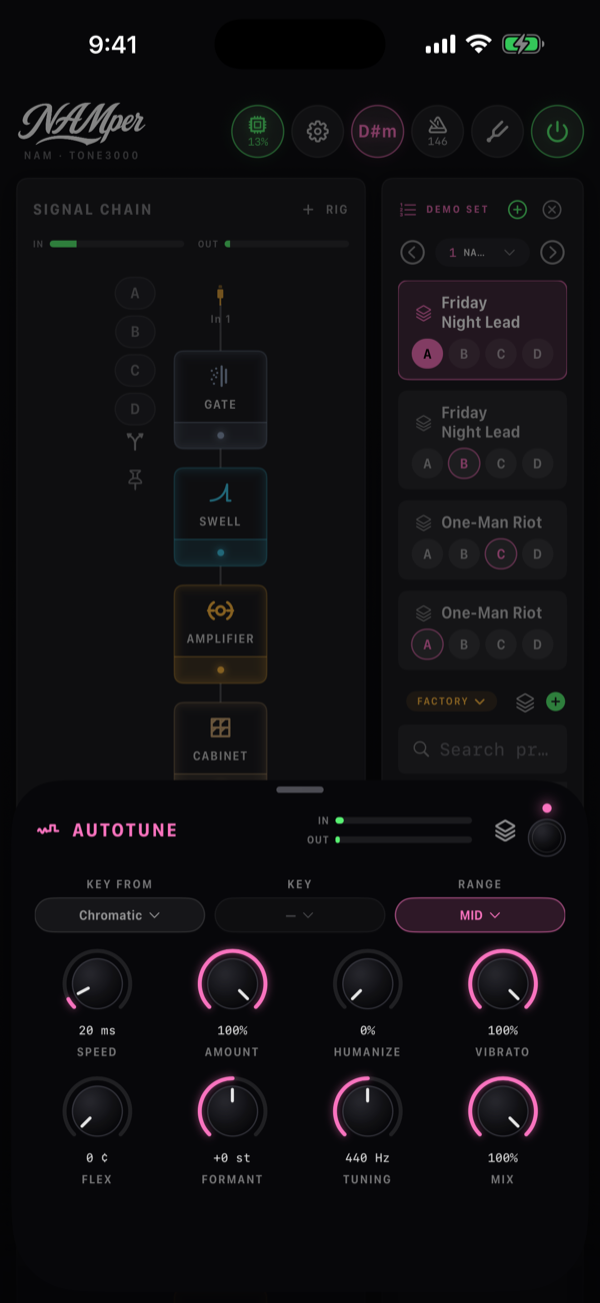
Kinukuha ng Autotune ang key nito mula sa Chromatic, Backing track o Itakda ang key, pinapanatili ang mga formant ng mang-aawit at pinalulusot ang mga katinig. Bukod sa Bilis at Amount, may sarili na itong mga kontrol ng mang-aawit: Humanize (mas mabagal na itinutono ang hawak na note), Vibrato (gaano karami sa vibrato ng mang-aawit ang natitira), Flex (hinahayaan ang note na mas malayo pa rito — isang sinasadyang scoop), Formant at Tuning, ang reference na A.
May tatlong engine ang block na Pitch: Mono para sa mga linyang isang note at mga bend, Poly para sa mga chord, at Voice para sa mang-aawit — napapanatili ng mga patinig ang hugis nila kahit isang octave pataas o pababa, at gumagawa ang Formant (sa engine na iyon lang) ng mas malaki o mas maliit na mang-aawit sa parehong pitch. Ginagawa itong whammy ng Kontrol sa Pedal: dumudulas ang interval mula Heel hanggang Toe habang iginagalaw ng expression pedal ang Pedal.
Mix, tempo sync at mga tail
Halos bawat block ay may Mix. Ang mga binuo sa paligid ng paghahalo ay may dala nito sa sarili nilang mukha — ang Mix ng delay, ang Dry ng harmoniser, ang Level ng freeze; bawat iba pang block maliban sa Amplifier, kasama ang pinapatakbong plugin, ay nakakakuha ng Mix na knob bilang huling knob nito: ang block na hinahalo sa sarili nitong input, kaya kayang kalahating tumadtad ng tremolo at kayang magdala ng drive ng kaunting direktang signal. Inaantala ang dry para tumugma sa block, kaya walang comb-filtering, at itinuturing ito ng mga scene, preset at MIDI na parang kahit anong ibang knob.
Switch ang tempo sync. May Sync switch ang delay, ang tremolo, ang slicer, ang phaser, ang flanger, ang chorus at ang rotary. Kapag naka-on, nagiging mga note division ang knob ng rate o oras (1/1 hanggang 1/16, dotted at triplet sa delay) na sumusunod sa tempo ng set; kapag off, simpleng Hz o ms ulit ito.
Tumutunog nang tuloy ang mga tail. Ang delay, reverb, FX loop o pinapatakbong plugin na bina-bypass ng isang scene o footswitch ay patuloy na tumutunog sa ibabaw ng dry hanggang tumahimik ito, at hinahayaan ng pagpapalit ng preset na tumugtog pa ang mga tail ng lumang rig nang hanggang walong segundo sa halip na putulin ang mga ito. Ang switch nito ay Tails sa paglipat sa Settings → Audio, naka-on bilang default. Hindi tail ang hawak na tunog: ang Freeze na na-bypass, o ang freeze ng Cloud na in-off, ay kumukupas sa loob ng 10 ms at nawawala.
Hindi routing control ang Key mula sa ng Harmony — dito kinukuha ng harmoniser ang key nito. Sa Input na ito, inaalam nito ang key mula sa signal ng sariling chain nito; ituro ito sa ibang rig ayon sa pangalan at maha-harmonize ang isang vocal line laban sa tinutugtog ng guitar rig.
02.3Ang pitong EQ model
May iisang Equalizer block, at sa loob nito ay pitong ganap na magkaibang equaliser. Ang pagpapalit ng model ay nagpapalit sa set ng knob pati na sa tunog, kaya piliin ang tumutugma sa trabaho — isang mabilis na pag-ayos ng tono, isang surgical na cut, o isang shelf na parang mastering.
| Model | Ano ito | Mga knob |
|---|---|---|
| Tone | Klasikong three-band — low shelf sa 100 Hz, peak sa 800 Hz, high shelf sa 3 kHz. Pareho ito sa mga filter ng lumang three-band na EQ, kaya hindi nagbabago ang tunog ng mga lumang rig. | Bass, Mid, Treble, tig-±12 dB |
| Para | Buong parametric — ang parehong tatlong band, pero gumagalaw ang bawat frequency at nagkakaroon ng Q control ang mid. | Mababa, Mid, Mataas, Lo Freq 40–400, Mid Freq 200–5000, Hi Freq 1k–12k, Q 0.3–4 |
| Passive | Ang klasikong trick ng passive program-EQ: isang low shelf boost kasama ang bahagyang mas mataas na cut shelf, kaya sabay kang nagbo-boost at nag-a-attenuate para sa masikip na low end — may malapad na high bell at high shelf cut sa ibabaw. | Lo Boost, Lo Atten, Lo Freq 20–120, Hi Boost, Hi Freq 2k–16k, Lapad, Hi Atten, Atten Hz 4k–20k |
| Console | Isang British console channel strip — isang 12 dB/octave na high-pass (pinapatay ito ng 0), isang LF shelf, isang low-mid bell na may Q, at isang HF shelf. | HPF 0–300, Mababa, Lo Freq, Mid, Mid Freq, Q, Mataas, Hi Freq |
| Bax | Baxandall — dalawang napakalapad, napakabanayad na shelf. Ito ang aabutin mo kapag gusto mong bahagyang padilimin o paliwanagin ang buong tunog. | Bass, Treble |
| Graphic 7 | Ang graphic na parang stompbox: pitong octave band mula 100 Hz hanggang 6.4 kHz, may fader ang bawat isa. I-double tap ang fader para i-flat ito. | 100 … 6.4k, tig-±12 dB |
| Graphic 10 | Ang rack na graphic: sampung octave band mula 31 Hz hanggang 16 kHz, may fader ang bawat isa. | 31 … 16k, tig-±12 dB |
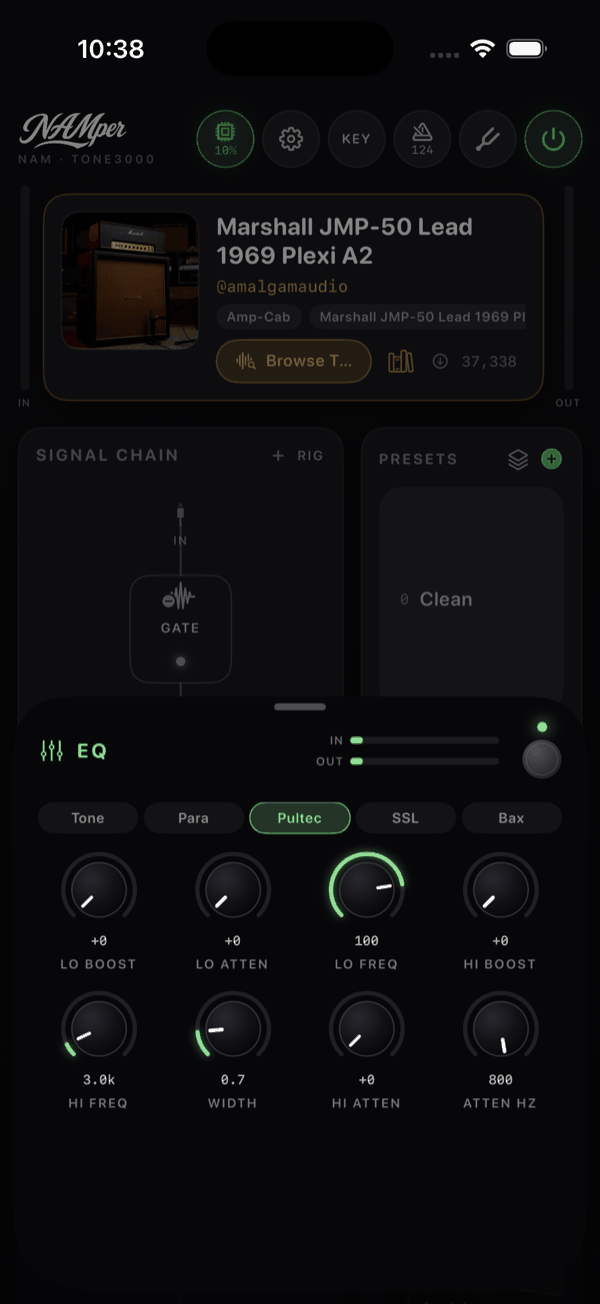
May pahigang IN at OUT meter ang bawat block sheet, kasama na ito. Sa isang EQ, sulit silang bantayan: mabilis magsanib-sanib ang ilang decibel ng boost sa tatlong band, at sinasabi ng mga meter kung mas malakas na napupukpok ang susunod na block kaysa sa sinadya mo.
02.4Mga NAM capture
Iisang block ang Amplifier na may tatlong pinagkukunan. Tatlong chip sa itaas ng sheet nito ang pumipili sa pagitan nila: ang Built-in ang sariling amp simulation ng NAMper, na may pitong voicing na nakalista sa itaas, at ang NAM ang Neural Amp Modeler player na nagpapatakbo ng .nam na capture ng totoong amplifier, at ang Modeler ay ang HyperReal, isang amp na kinuwenta mula sa circuit nito (sa ibaba). Nasa iisang block silang tatlo, kaya dala ng preset ang voicing na pinagbuuan nito, ang capture na pinagtonohan nito at ang HyperReal amp nito, at isang tap lang ang paglipat sa kanila — ang tunog na tumutugtog ay kumukupas habang lumalakas ang susunod, nang walang click at walang puwang.
Ang panig ng capture
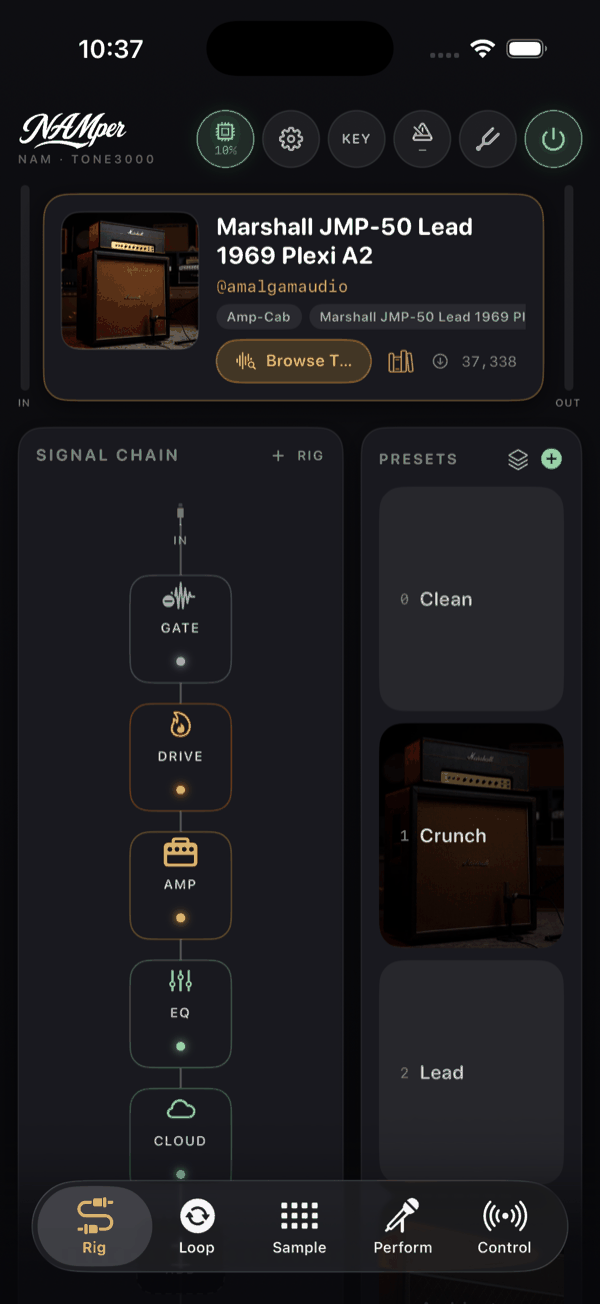
Sa panig na NAM, ipinapakita ng sheet ang pangalan ng model (o Walang naka-load na model), ang @author at isang arrow na nagbubukas sa tono sa tone3000.com, ang cover art sa kaliwa, at tatlong paraan para makakuha ng capture sa kanan: Mag-browse sa TONE3000, Aklatan at Mag-load ng file. Sa ilalim nila ang Input at Output, pareho mula −20 hanggang +20 dB at nagsisimula sa 0. Mas malakas na itinutulak ng Input ang capture, at ganoon ka nagkakaroon ng mas marami o mas kaunting breakup mula sa profile; ang Output naman ang nag-aayos sa resulta pagkatapos.
Sinusukat ang mga level, hindi hinuhula: unity ang dalawang pinagkukunan sa parehong reference DI, kaya iisa ang ibig sabihin ng output gain ng isang preset kahit alin sa dalawa ang tumutugtog, at hindi nagugulo ang mga level mo kapag nagpapalit ka ng profile.
Tumatanggap ang Mag-load ng file ng ilang .nam na file nang sabay-sabay. Pumili ng mahigit isa at magtatanong ang app: Pagsamahin ang mga modelo sa isang bank? — gumagawa ng bank sa kanila ang Pagsamahin, isa lang ang nilo-load ng Ang una lang.
Mono device ang isang NAM capture — pinagsasama muna ang stereo signal na dumarating sa Amplifier block bago ito pumasok. Ilagay ang mga stereo effect mo pagkatapos ng amp, hindi bago ito.
Mga bank at ang Model knob
Madalas maraming model ang dala ng isang tono sa TONE3000: ang parehong amp sa iba't ibang mikropono, channel o cabinet. I-download silang sabay at magiging bank sila ng block. Ganito na ang mababasa sa sheet: Bank: 6 (o Bank: 4 sa 6 kapag may naiwan sa sweep) at lumalabas ang isang Model na knob sa pagitan ng dalawang trim, na nagbabasang 1/6 · SM57 habang umiikot. Ordinaryong knob ito, kaya nag-aalok ng MIDI Learn ang matagal na pagpindot: isang CC ang maglalakad sa buong bank mula sa pedalboard mo, at kinu-crossfade ang pagpapalit sa halip na putulin, kaya walang klik o biglaang katahimikan.
Kung ano ang papasok sa bangko
Ang tone na may mahigit isang modelo ay nagbubukas ng Pumili ng modelo, at sa sheet na iyon ang mga tsek ang bangko mismo. Nagsisimula sila sa mga modelong dala na ng block, kaya bumubukas ang sheet sa kung ano ang mayroon ka at hindi sa wala, at ganito ang nakasulat sa taas: Bank: 3 modelo — ang Model knob ang lilipat sa mga ito. Magtsek at mag-alis ng tsek para hubugin ang paikot: tinsekan ng Piliin lahat ng 6 ang lahat at nagiging Alisin ang lahat ng pinili — wala sa dalawang ito ang nagda-download. Ang kumikilos ay ang button sa ibaba, at sa may tsek lamang: I-download ang 5 napili sa bank. Habang tugma pa ang mga tsek sa bangko, tahimik ito, dahil wala namang kukunin.
Ganito rin binabawasan ang bangko, hindi lang binubuo: buksan uling ang pampili, alisan ng tsek ang mga modelong hindi mo naman inaabot, i-download, at muling isusulat ang paikot sa palibot ng natira — hindi na kukunin muli ang mga file na nasa iyo na. Ang isa pang daan ay pindutin ang pangalan ng modelo, at sinasabi ng sheet sa ilalim ng listahan kung ano ang katumbas nito: Isang modelo ang tutugtog: aalisin nito ang bank na may 3. Ang mga modelong nakalista sa site pero wala pa sa iyo ay malabo at may ikon ng ulap hangga't hindi mo tinsekan.
Mga pedal at outboard: mga capture sa ibang block
Wala nang hiwalay na block para sa capture: may sariling panig ng capture ang mga block na gumagaya sa isang uri ng gear. Tumatanggap ang Drive ng mga capture ng pedal, at ang Saturator at Compressor ng mga outboard box — bawat isa ay may kaparehong NAM chip, mga trim at bank knob na Model gaya ng sa amp. Hindi mo kailangang ilagay sila nang mag-isa: mag-load ng capture ng pedal habang nakatutok ang isang Amplifier, at ilalagay ito ng NAMper sa Drive ng rig — magdadagdag ng isa bago mismo ang amp kung wala pa — at bubuksan ito para sa iyo; sa parehong paraan napupunta sa isang Saturator ang outboard box. Ang totoong outboard gear, sa halip na capture nito, ay pumapasok sa chain sa pamamagitan ng block na FX Loop. Ang mga lumang preset na may NAM block ay bumubukas nang na-convert na ito.
Ang aklatan
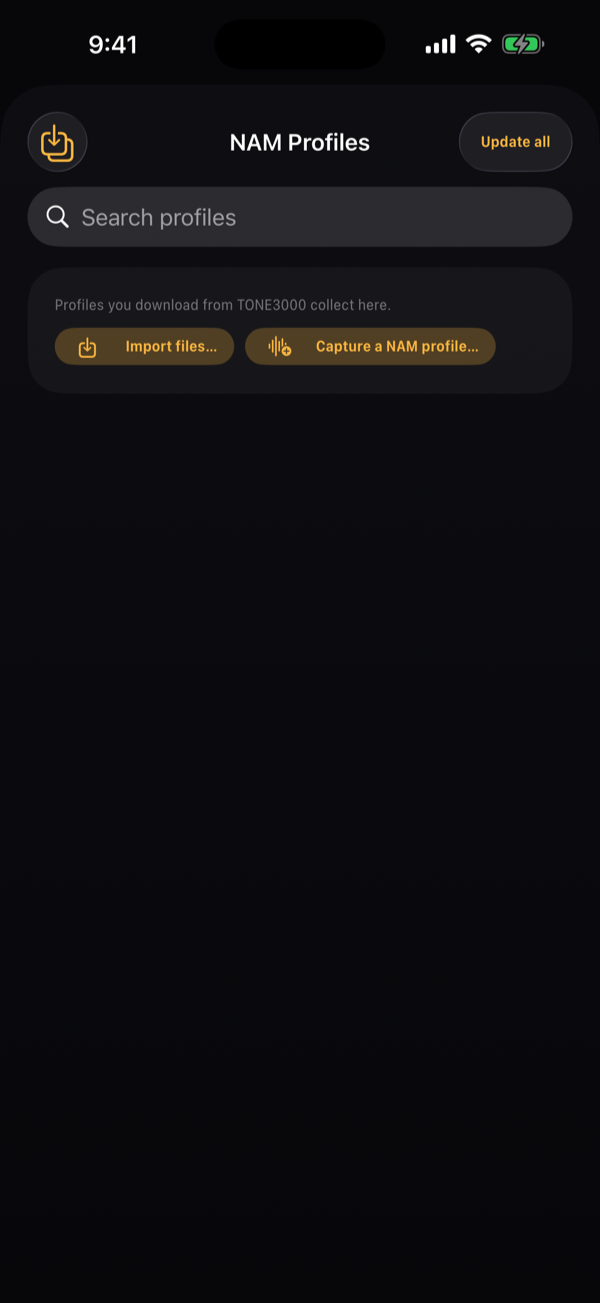
Binubuksan ng button na Aklatan ang sheet na ipinangalan sa panig nito — Mga NAM Profile para sa mga capture ng amp, Mga Cabinet o Mga Space para sa mga impulse — na naglalaman ng lahat ng na-download mo, gamit kahit offline. May limang panig ito, isa sa bawat uri ng block: Amp at Drive para sa mga capture, Outboard para sa saturator at compressor, Cab para sa mga impulse ng cabinet, at Reverb para sa mga impulse ng reverb — mga espasyo, outboard at eksperimento. Isa lang sa lima ang tinatanggap ng isang block, kaya hindi sila kailanman magkasama sa iisang listahan: ang block na pinagbuksan mo ng aklatan ang pumipili ng panig at doon nananatili, at kapag walang block na tinutumbok, may mga chip sa itaas na pumapangalan sa lima kasama ang bilang ng bawat isa. Ang mga impulse na kasama ng app ay nasa kani-kanilang panig sa ilalim ng Built-in, katabi ng mga na-download mo.
Sa loob ng isang panig, nakagrupo ang mga tone ayon sa na-capture: Built-in muna, pagkatapos Mga Amplifier, Mga Pedal, Outboard, Eksperimental, Mga Cabinet, Mga Space, at Iba pa. Bawat row ay tone, hindi file: cover, pamagat, @author, at ilang model ang dala nito. Isang tap ang naglo-load — ang tone na may isang model ay tumutugtog mag-isa, ang may ilan ay nagiging bank ng block — at napupunta ang tone sa nararapat: amp sa block na Amplifier, pedal sa Drive bago nito, outboard box sa Saturator, cabinet sa Cabinet pagkatapos, space sa Reverb.
Binubuksan ng chevron ang mga model ng tono. Sa tonong siya mismong bank ng block, may checkmark ang bawat model: pinananatili nito ang model na iyon sa sweep ng Model na knob, at inililipat doon ng isang tap ang knob. Sa kahit anong ibang tono, ang tap sa isang model ay nagpapatugtog nito nang mag-isa at inaalis ang bank. Nakadim at may icon ng ulap ang mga model na nakalista sa site pero wala ka pa; kinukuha ng isang tap ang isa, at sa tonong bank ay sumasali ito sa sweep.
Sa kanan ng bawat row ng tono: ang bituin (isang paborito — ang pagbibituin sa isang tono ay nagbibituin sa lahat ng model nito) at ang refresh button (I-refresh mula sa TONE3000, na muling kumukuha ng metadata, ng cover at ng mga file). Ang matagal na pagpindot, o ang right-click sa isang row, ay nag-aalok ng Buksan sa TONE3000, Ibahagi ang .nam file / Ibahagi ang IR file at Tanggalin. Nasa toolbar ang Mag-import ng file… — isang multi-select na picker na tumatanggap ng mga .nam na capture at mga .wav na impulse — kasama ang I-export lahat (N file) at I-update lahat.
Kapag walang laman, nakasulat sa panig na NAM ang Dito nagtitipon ang mga profile na dina-download mo mula sa TONE3000.; laging may kahit built-in ang mga panig ng impulse. Kung hindi mabasa ang isang model makikita mo ang Hindi ma-load ang amp model na {filename}. — kadalasan file na inilipat o binura mula sa ilalim ng rig.
I-capture ang sarili mong gear
Ang Mag-capture ng NAM profile… sa toolbar ng library — sa mga panig ng capture, hindi sa panig ng mga cabinet o ng mga space — ay gumagawa ng capture ng sarili mong amp, pedal o buong rig sa device, gamit lang ang isang audio interface. Ito ang reamp loop na pinagmulan ng bawat NAM capture: ang signal ay lumalabas sa interface sa isang output, dumadaan sa gear at bumabalik sa isang input. Pinipili ng Capture window ang output at input na iyon ayon sa sariling pangalan ng mga channel ng interface; habang bukas ito, pinuputol ang live rig, kaya hindi mapapakain ng naka-loop-back na rig ang sarili nito at hindi ito aalulong. Itakda ang send level, at ang Suriin ang mga level ay nagpapatugtog ng simula ng signal na may dalawang meter at tala kung gaano ililipat ang send — ang return ay dapat mag-peak malapit sa −6 dBFS at hindi kailanman mag-clip. Kung may dala nang tunog ang input na hindi galing sa send — ang gear na nagfi-feedback sa loop, o host na nagpapatugtog ng track nito sa plug-in — sasabihin iyon ng tala: hinaan ang input ng gear o ang send, o ihinto ang playback, at suriin ulit.
Ang Simulan ang capture (190 s) ay nagpapatugtog ng sariling standardized na signal ng NAM trainer, v3_0_0.wav, kaya ang take na ginawa rito ay puwedeng i-train dito at sa kahit anong ibang NAM trainer din. Sinusuri ang take bago mag-train ng kahit ano: hinahanap ng mga blip malapit sa simula ang round trip, sinusukat ng dalawang kopya ng parehong bahagi sa magkabilang dulo ang drift sa pagitan ng dalawang clock, at tinatanggihan ang take na walang bumalik, nag-clip ang return, o walang binago ang loop. Ang I-train ay tumatakbo sa device — Nano, Feather (default), Lite o Standard, sa kahit ilang epoch na itakda mo — at ipinapakita ang epoch at ang ESR sa audio na hindi kailanman nakita ng trainer (0.02 ay magandang capture). Ang resulta ay napupunta sa library bilang sarili mong tone, may tag ng gear nito, at ang Ibahagi ang .nam file ay nagbibigay nito sa kahit anong NAM player.
Mas gusto mong mag-train sa ibang lugar? Ibinibigay ng I-share ang recording (sa Mac, I-save ang recording…) ang iisang file, ang return bilang 48 kHz, 24-bit na WAV — iyon lang ang kailangan ng trainer ng TONE3000 at ng NAM trainer, dahil nasa kanila na ang standardized signal.
02.5TONE3000
Libreng library ng mga capture ang TONE3000, at direktang kumukuha rito ang NAMper. Walang in-app na browse screen: binubuksan ng Mag-browse sa TONE3000 ang tone3000.com sa loob ng ligtas na web sheet. Sa mismong website ka naghahanap at nagsasala, pumili ng tono, at ang app na ang bahala mula roon — habang kumukuha ito, ganito ang button: Naglo-load… at hindi ito gumagana.
Ordinaryong web sign-in ang pag-sign in, hindi isang idinikit na API key, at kung naka-log in ka na sa tone3000.com sa browser, ginagamit muli ng app ang session na iyon. Hindi ito hinihingi ng NAMper sa pagbukas — tumutugtog ang mga factory preset sa mga HyperReal amp (o sa mga built-in) at sa mga kasamang cabinet, at nangyayari ang sign-in sa unang pagpindot mo sa Mag-browse sa TONE3000 sa isang block na nangangailangan ng capture. Wala nang pahinang TONE3000 sa Mga Setting.
Nakadepende sa block na nagbukas nito kung ano ang inaalok ng katalogo. Mula sa isang Amplifier, sinasala ito sa panig ng server tungo sa mga .nam na capture na A2-architecture ng mga amp at buong rig; mula sa isang Drive, sa mga pedal; at mula sa isang Saturator o Compressor, sa outboard gear. Mula sa isang Cabinet block, inaalok nito ang mga cabinet impulse ng site, at mula sa isang Reverb, ang mga space nito — mga .wav na file, hindi mga capture. Nakatakda ang salaing iyon, hindi setting na kaya mong baguhin.
Kapag iisa ang model ng tonong pinili mo, dumadapo ito nang diretso sa block kasama ang cover art at metadata nito. Kapag marami, may bumubukas na picker: i-tap ang isa para mag-isa itong tumugtog, o tikan ang ilan at I-download ang {n} napili sa bank — ang buong tono naman ay I-download lahat ng {n} modelo sa bank. Dumadapo ang lahat sa tones/ na folder ng app at sumasali sa aklatan.
Ang mga factory preset: HyperReal, capture o built-in
May iisang pagpipilian ang mismong talaan ng Mga Setting, sa ilalim ng FACTORY PRESETS, ng mga amp na tinutugtog ng factory bank: Built-in na amp, Mga capture ng TONE3000 o HyperReal (ang chip na may HyperReal mark). Ang HyperReal ang default — tingnan ang HyperReal sa factory bank. Ang mga factory rig ay tinono sa apat na pampublikong capture — isang American clean combo, isang British crunch head, isang modernong high-gain head at isang British chime combo — at inilalagay ng Mga capture ng TONE3000 ang bank sa mga iyon: hihilingin nitong mag-sign in ka at dina-download ang apat nang minsan. Alinman ang piliin mo, nagpapalit pa rin ang bawat Amplifier block sa ibang pinagkukunan sa isang tap. Inaalok din ng NAMper ang mga capture nang minsan, sa unang pagkuha mo ng sarili mong capture.
Pagtugtog offline
Patuloy na gumagana ang kahit anong na-download na kahit walang network. Ang Amplifier block na hindi naka-cache ang capture ay nagpapatugtog muna ng sariling built-in na voicing nito at sinasabi ito (Hindi pa na-download — tumutugtog muna ang built-in na amp), habang gising ang Cabinet na kasunod nito para sa built-in na amp. Mag-sign in mamaya at doon na mismo magiging totoong capture ang mga block na iyon — hindi mo kailangang muling buuin ang anuman.
Walang button na pang-sign out sa TONE3000 ang NAMper. Kapag umiiral na ang session, ang tanging paraan para burahin ito ay tanggalin ang app. Mabuting malaman bago ka mag-sign in sa hiniram na device.
Kapag may nagkamali, sinasabi ng app kung alin sa apat na bagay ito: TONE3000: mag-sign in para i-load ang %@., TONE3000: may problema ang server (HTTP %lld) — subukan mamaya., TONE3000: hindi inaasahang sagot para sa %@. at TONE3000: walang koneksyon — suriin ang network.
Sinasadyang hindi kasama sa iCloud backup ang tones/ na folder — hindi kasamang babalik sa isang restore-from-backup ang mga na-download mong profile, dahil kayang kunin muli ng TONE3000 ang mga ito. Kung mahalaga sa iyo ang isang partikular na capture, i-export ito mula sa Mga NAM Profile sheet at itago ang file.
02.6Mga HyperReal amp
Ang HyperReal ay ang NAMper na kumukuwenta ng isang amplifier mula sa schematic nito, piraso por piraso: bawat tube stage na may sarili nitong tube, ang tone stack, ang phase inverter, ang mga power tube, ang output transformer, ang speaker na pinapatakbo nila at ang power supply na bumababa sa ilalim nila, kasama ang mga halaga ng mga piyesang ginamit sa pagbuo ng amp. Ang mga knob nito ay umiikot sa sariling mga pot ng circuit at ang mga switch nito ay nagbabago mismo sa circuit, kaya tumutugon ito sa pagtipa mo at sa mga kontrol nito gaya ng pagtugon ng circuit. Walang dina-download at hindi kailangan ng account: nasa loob ng app ang katalogo, sa phone, sa tablet, sa Mac at sa mga plug-in.
Sa Amplifier block, ito ang ikatlong chip, ang Modeler. I-tap ito at tumutugtog ang block ng isang HyperReal amp; isusuot ng chip ang pangalan ng amp na may arrow, at ang pag-tap dito ay naglilista ng katalogo. Sa ilalim ng mga chip ay ang HyperReal mark at ang sariling mga kontrol ng amp, na pinangalanan gaya ng nasa amp — Volume, Treble, Middle, Bass, Presence at kung ano pa ang mayroon ang circuit na iyon, hanggang labing-anim. Ipinapakita ng switch ang mga posisyon nito bilang mga chip — ang Pull fat at Pull bright ng Cali Mark IV bilang On at Off — at ang ilang on/off na switch (Bright, Presence shift, Ultra hi) bilang toggle. Kapag nagpalit ka ng amp, nananatili sa posisyon nila ang mga knob na pareho sila ng huling amp; humahalo ang bagong amp habang tumutugtog pa ang luma, kaya hindi pumuputol ang tunog sa paglipat.
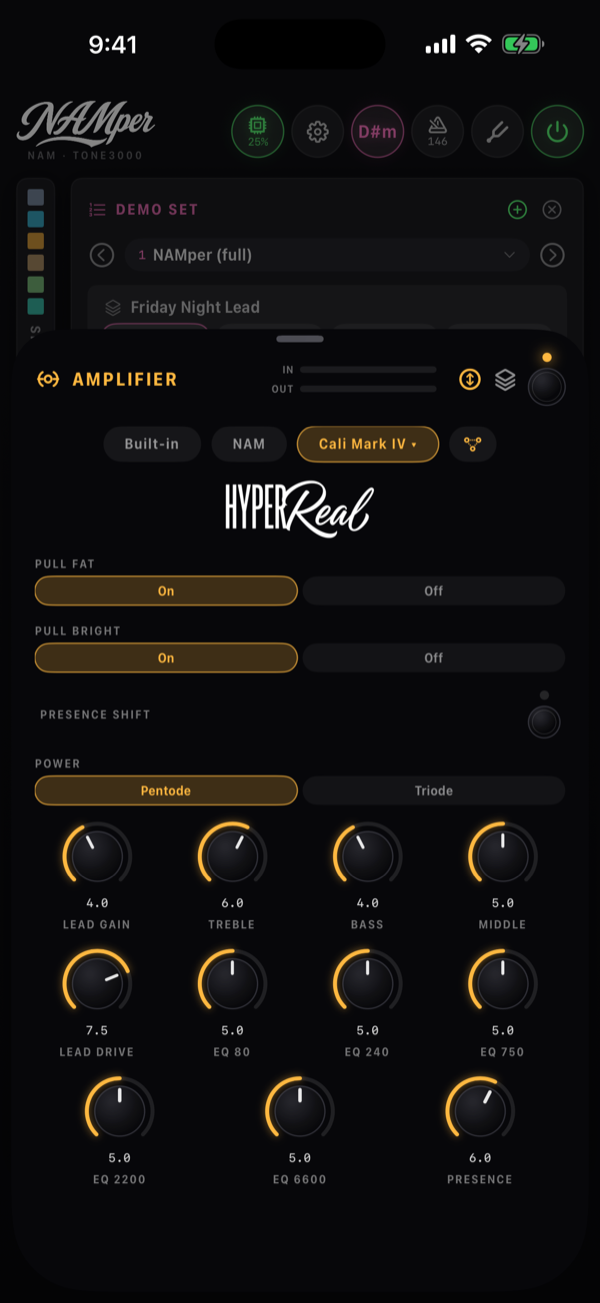
May simpleng output volume ang bawat amp pagkatapos nito, ang huling knob nito (Master o Output). Habang naka-on ang Kusang level ng block, sa Kusang level ang knob na iyon at hindi ito ipinapakita: nilelebel ang amp sa bawat posisyon ng gain, master at mga switch nito, gaya ng built-in na amp at ng mga capture, kaya ang pag-ikot ng gain ay humuhubog ng tunog at hindi ng lakas. I-off ang Kusang level at lilitaw ang knob, at kasing-lakas ang amp ng ginagawa ng circuit nito.
Ordinaryong mga knob ang mga ito: ang matagal na pindot ay nag-aalok ng MIDI Learn, ginagalaw sila ng mga scene at ng morph pedal, at sa isang plug-in host naaabot sila ng mga parameter na Modeler 1…Modeler 16 ng Amplifier sa pagkakasunod-sunod ng amp.
Mas malaki ang gastos sa processor ng isang circuit kaysa sa isang capture o sa built-in na amp. Sa iPhone, iPad at Android nakakakuha ito ng sarili nitong processor core — Amp modeler sa sarili nitong thread sa Settings → Audio. Kung pumula ang chip na Load ng DSP, ang mas malaking buffer o isang amp na mas kaunti ang unang lunas.
Ang katalogo
Labinlimang amp —mga tube amp mula huling bahagi ng dekada singkuwenta hanggang dekada nobenta, dalawang solid-state, at dalawa para sa bass. Sarili ng NAMper ang mga pangalan.
| Amp | Ano ito | Mga switch |
|---|---|---|
| Tweed Deluxe 57 | Isang maliit na tweed combo noong huling bahagi ng dekada singkuwenta: dalawang 6V6, isang 5Y3 tube rectifier, 15 W | — |
| Tweed 59 | Ang malaking tweed noong huling bahagi ng dekada singkuwenta: dalawang 5881, isang GZ34 rectifier, 45 W | Channel: bright, normal o parehong pinag-jumper |
| Black Twin 65 | Isang American clean combo noong kalagitnaan ng dekada sisenta: apat na 6L6GC, 85 W | Bright |
| Black Deluxe 65 | Isang American combo noong kalagitnaan ng dekada sisenta, ang maliit, walang middle knob: dalawang 6V6, isang GZ34 na tube rectifier, 22 W papunta sa isang 12-inch na speaker | — |
| Brit 45 62 | Isang British head noong simula ng dekada sisenta: dalawang 6L6, isang GZ34 rectifier, 30 W | Channel: bright, normal o pinag-jumper |
| Brit Top 63 | Isang British chime combo noong dekada sisenta na may treble-boost na tone stack: apat na EL84, isang GZ34 rectifier | — |
| Brit Super 68 | Isang British 100 W head noong huling bahagi ng dekada sisenta: apat na EL34 | Input: high treble, normal o pinag-jumper |
| Brit 800 | Isang British master-volume head noong simula ng dekada otsenta: apat na EL34, 100 W | Input: high o low |
| Cali Overdrive | Isang Californian overdrive special noong dekada otsenta: isang clean channel at isang overdrive na may sariling drive, tone at level; dalawang EL34 | Overdrive |
| Cali Mark IV | Isang Californian lead channel noong dekada nobenta na may five-band graphic EQ: apat na 6L6GC | Pull fat, Pull bright, Presence shift, Power: pentode o triode |
| Cali Rect | Isang Californian high-gain head noong dekada nobenta: apat na 6L6GC, 100 W | Rectifier: tube o diode |
| Block Letter 51 | Isang high-gain head noong dekada nobenta na may pre at post gain: apat na 6L6GC, 120 W | — |
| Jazz Clean 77 | Isang solid-state clean amp noong dekada otsenta, isang op-amp preamp na may sariling distortion | — |
| Bass Tower 70 | Isang 300 W tube bass head: anim na 6550 | Ultra hi, Midrange select: 220, 800 o 3000 Hz |
| Rack Bass 800 | Isang solid-state bass preamp noong dekada otsenta na nagtatapos sa DI nito — walang speaker | — |
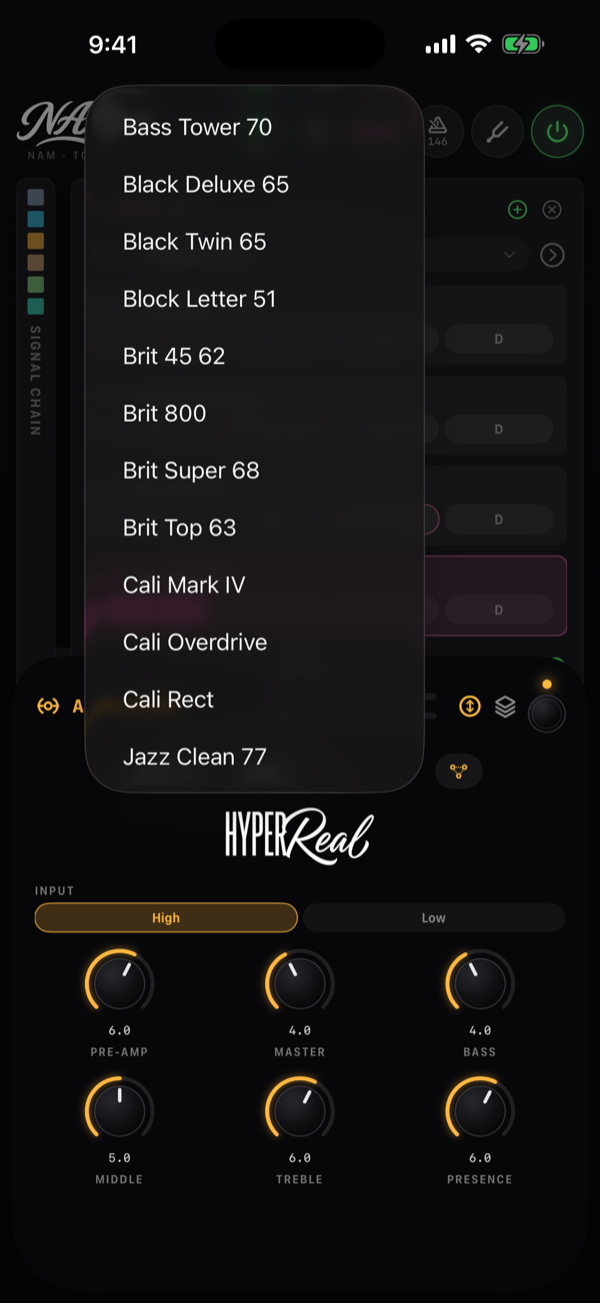
Ang output ng amp ay ang boltahe sa speaker nito nang walang cabinet: maglagay ng Cabinet pagkatapos nito, gaya ng ilalagay mo pagkatapos ng totoong head. Ang bagong piniling amp ay nagsisimula sa Brit 800.
Ang circuit
Sa tabi ng pangalan ng amp, isang maliit na button na may icon ng circuit (Circuit sa screen reader) ang nagbubukas ng circuit ng amp, na may pamagat na HyperReal mark at pangalan ng amp; isinasara ito ng Tapos na. Sa ilalim ng pamagat ang mga switch ayon sa kasalukuyang posisyon at dalawang view, Mga block at Schematic. Parehong iginuguhit ayon sa kasalukuyang posisyon ng mga switch, kaya ang pag-flip ng switch sa block ay muling gumuguhit ng circuit.
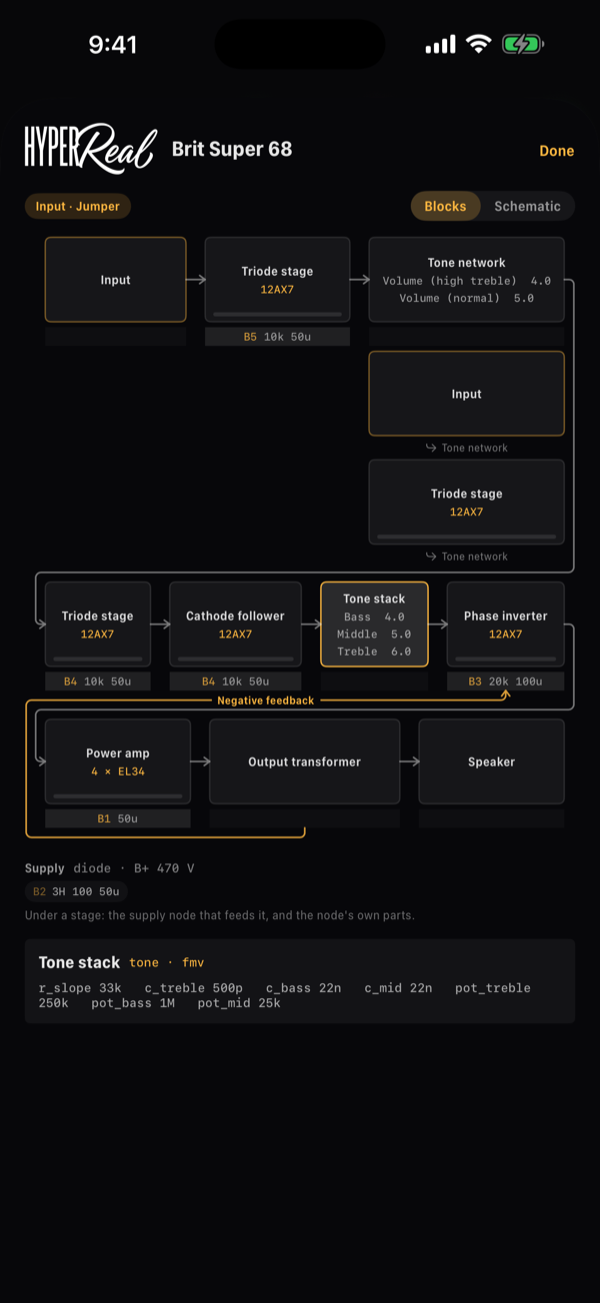
- Inaayos ng Mga block ang mga stage ayon sa pagkakasunod-sunod ng pagdaan ng signal, nakabalot sa mga hilera sa buong screen: ang input, bawat tube stage, ang tone stack, ang phase inverter, ang mga power tube, ang transformer, ang speaker. Nasa stage na iniikot nito ang bawat knob, ang negative feedback ay isang linya mula sa kung saan ito umaalis sa daanan hanggang sa kung saan ito bumabalik, at sa ilalim ng bawat stage ang supply node na nagpapakain dito, kasama ang mga piyesa nito — ipinapaliwanag ng Supply sa ibaba ang mga letra ng node.
- Iginuguhit ng Schematic ang parehong circuit bilang mga piyesang may halaga — mga tube, resistor, capacitor, ang mga pot sa ilalim ng mga pangalan ng knob nila, ang transformer at ang speaker, at ang supply chain sa ilalim ng lahat; ang tube rectifier ay iginuguhit bilang tube.
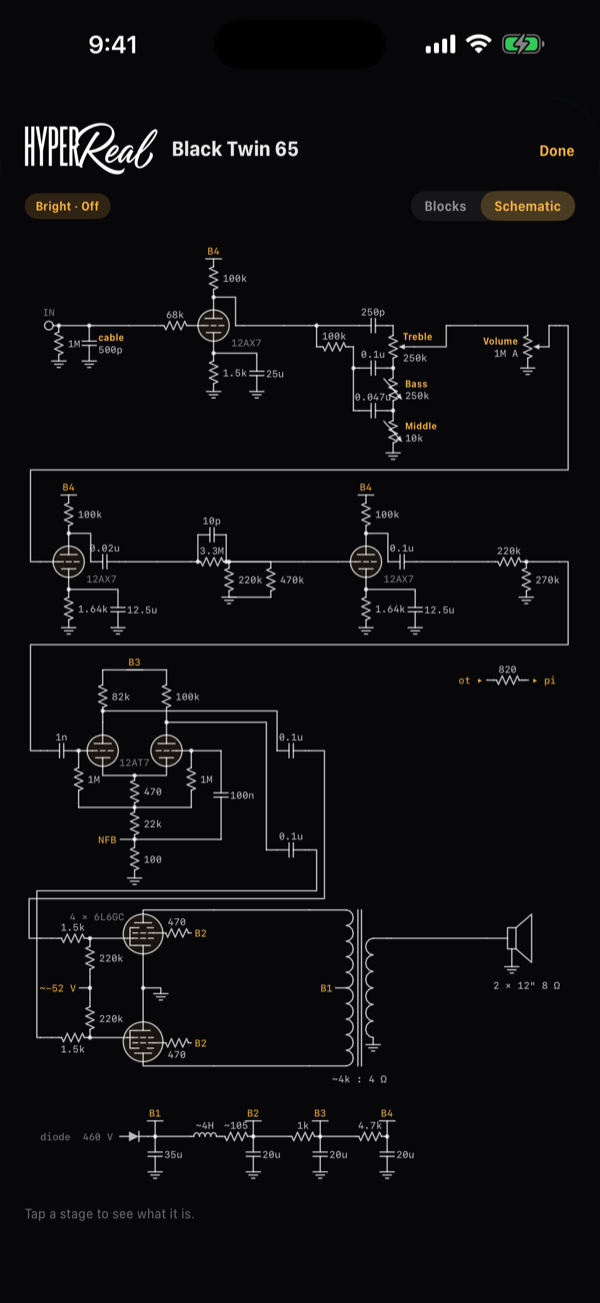
Buhay ang drawing habang tumutugtog ka. Ipinapakita ng tube stage ang level nito — isang bar sa sahig nito sa Mga block, isang ningning sa tube sa Schematic — at namumula habang nagki-clip ang stage; ipinapakita ng supply node kung ilang volt ang bumababa rito habang humihila ang mga tube. I-tap ang isang stage para makita kung ano ito. — ang tap ay nagbubukas ng card na may mga piyesa ng stage na iyon.
HyperReal sa factory bank
Maliban kung iba ang pinili mo sa ilalim ng FACTORY PRESETS sa Mga Setting, HyperReal ang tinutugtog ng mga factory preset: bawat guitar at bass rig ay may dalang HyperReal amp na tumutugma sa voicing na pinagsulatan nito — clean, tweed, British, chime, modern, bass — o isang sarili nito, na may cabinet pagkatapos; ang mga bass rig, na walang cabinet, ay kumukuha ng Rack Bass 800, isang preamp na nagtatapos sa DI nito. Pinananatili ng mga acoustic rig ang built-in na amp. Maaaring itakda rin ng isang factory rig ang channel ng amp nito: ang Lone Star Lead ay tumutugtog ng Cali Overdrive na naka-on ang overdrive nito.
Kung hindi kayanin ng processor ang isang circuit — nananatili sa limitasyon ang DSP load nang ilang segundo habang tumutugtog ng HyperReal ang isang factory preset — kusang bumabalik ang bank sa mga built-in na amp at pinananatili ang pagpiling iyon, para hindi matisod ang susunod na preset sa parehong paraan; ipinapakita ito ng Mga Setting, at maaari mong piliing muli ang HyperReal kapag may espasyo na (mas malaking buffer, mas kaunting rig). Nag-aalok ang mga plug-in ng parehong tatlong pagpipilian nang walang pag-atras.
02.7Mga cab at IR
Tumutugtog ang block na Cabinet ng impulse response — speaker cabinet na na-capture gamit ang mikropono. Ang sheet nito ay gaya ng sa capture block: pangalan ng impulse sa itaas kasama ang @author, arrow papunta sa pahina ng tone at I-clear ang IR sa tabi, cover sa kaliwa, at tatlong paraan ng pag-load sa kanan — Mag-browse sa TONE3000, Aklatan, at Mag-load ng file. Sa ilalim nila ang sariling knob ng block, Level, −12 hanggang +12 dB.
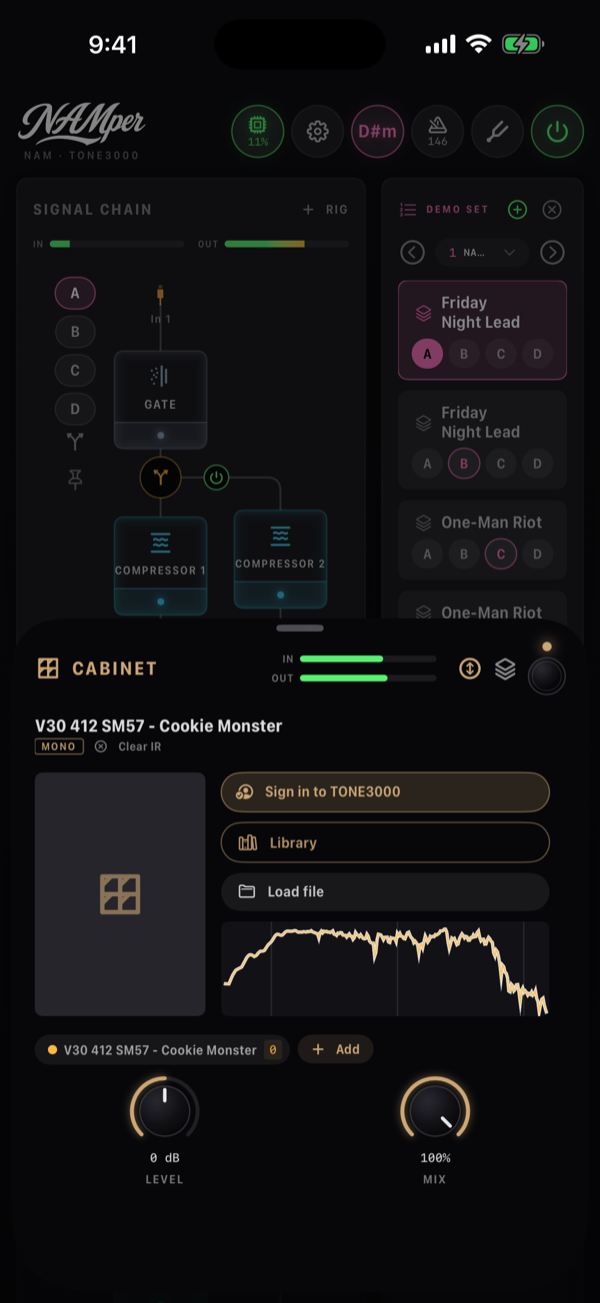
Ang Reverb sa uri nitong IR ay naglo-load ng espasyo sa halip na cabinet, mula sa panig na Mga Space ng library: ang mga kasama, ang mga na-download mo, ang sarili mong mga file. Ang pag-load ng espasyo sa anumang Reverb ay ginagawa itong uri na IR.
Binubuksan ng Mag-browse sa TONE3000 ang mga cabinet ng site kapag mula sa Cabinet, at ang mga espasyo nito kapag mula sa Reverb. Ang tone na maraming impulse ay nagbubukas ng parehong pampili ng mga capture: patugtugin ang isa, o tsekan ang ilan at i-download nang sabay. Dito naghihiwalay ang landas ng dalawang block. Sa Reverb ang mga tsekang impulse ay nagiging bangko gaya ng sa amp — Bank: 6 at isang Model knob katabi ng Mix, isang espasyo sa bawat pagkakataon, pati MIDI Learn. Hindi sila sinusundan isa-isa ng Cabinet: bawat impulse na natanggap nito ay nagiging slot, at magkasabay tumutunog ang mga slot.
Maraming impulse sa isang cab
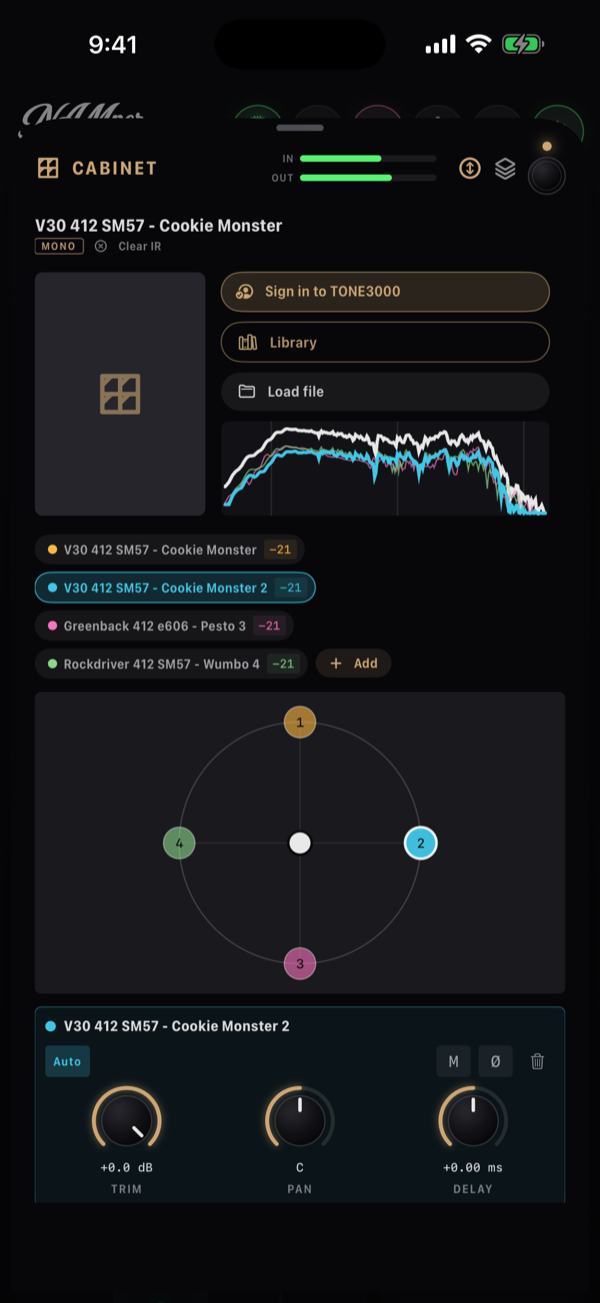
Dalawang mikropono sa isang cabinet, isang 4×12 at isang 1×12 na magkatabi, o isang buong pack ng cabinet — kaya ng iisang Cabinet block ang lahat. Ang Idagdag sa tabi ng mga chip ay nag-aalok ng tatlong dating pinto — Mula sa Library, Mag-browse sa TONE3000 at Mag-load ng file — at anumang pumasok sa alinman sa mga ito ay sumasama bilang slot na may sariling kulay. Ang tone na maraming impulse ay pumupuno sa block nang sabay-sabay: ang tinsekan sa pampili ay dumarating bilang mga slot. Ang mga response curve sa itaas ng mga chip ay nadadagdagan ng isang guhit kada slot at isang puti sa ibabaw nila — ang pinagsama, ang siyang naririnig mo.
Dala ng bawat chip ang kulay na iyon, ang pangalan ng impulse, at isang badge na may antas kung saan tumutugtog ang slot. Ang pindot sa chip ay nagbubukas ng card nito; ang pindot sa badge ay naglalabas ng slot sa mix o nagbabalik dito; ang mahabang pindot ay nagso-solo — ang naka-solong slot ay pinapangalanan sa sariling linya sa ilalim ng mga chip, may ekis na nagpapabalik sa iba. Ang pack na mahigit isang dosenang impulse ay nagsa-scroll sa sarili nitong kahon sa halip na hilahin pababa ang sheet.
Ang field sa ilalim ang mismong mix. Nakapaligid sa isang bilog ang mga slot, nasa gitna ang puck, at ang paghila sa puck ay naggagalaw ng balanse gaya ng paggalaw ng mikropono — walang menu, walang numero. Ordinaryong parameter ang Blend X at Blend Y, kaya ang mahabang pindot sa puck ay nag-aalok ng MIDI Learn sa bawat isa: dalawang pedal, at ang posisyon ng mikropono ay nagiging bagay na tinutugtog. Muling binubuo ang mix habang humihila ka at ibinibigay sa convolver bilang crossfade, hindi bilang palit, kaya hindi nagki-click ang paggalaw ng puck sa gitna ng kanta.
Ang card ay pag-aari ng napiling slot: Trim, Pan at Delay sa ilalim ng hanay ng mga button. Sinusukat ng NAMper kung gaano kalayo ang pagitan ng mga impulse at inihahanay ang mga ito para sa iyo, at hinahawakan ng Auto ang sukat na iyon hangga't hindi mo mismo iniikot ang Delay — pindutin itong muli para ibalik ang paghahanay. Ang mga button sa tabi ay nagmi-mute sa slot, binabaligtad ang polarity nito (sulit subukan tuwing manipis ang tunog ng dalawang mikropono sa iisang speaker), at inaalis ito.
Binubuksan ng Mag-load ng file ang file picker para sa .wav at iba pang audio; kinokopya ang napili sa folder na irs/ ng app, kaya nananatiling magagamit kahit burahin ang orihinal. Ang file na ni-load sa Cabinet ay napupunta sa panig na Cab ng library, ang ni-load sa Reverb sa panig nitong Reverb.
| Panig ng library | Mga kasamang impulse response |
|---|---|
| Cab | DV77 412 SM57 - Darth Genocider, Greenback 412 SM57 - Nacho, Greenback 412 e606 - Pesto, Rockdriver 412 SM57 - Wumbo, V30 412 SM57 - Cookie Monster, V30 412 SM57 - World Collider |
| Mga Space | Chamber 0.9s, Hall 2.6s, Plate 1.6s |
Maraming TONE3000 capture ang kinuha mula sa speaker output, kasama na ang cab at mikropono; ang paglalagay ng isa pang cab pagkatapos ng ganoon ay nagpapapurol at nagpapa-boxy sa tunog. Binabasa ito ng NAMper mula sa tono at inaasikaso: pinapahinga ng capture ng buong rig ang Cabinet na kasunod mismo ng amp, at ginigising naman ito ng hubad na head o ng DI. Ang Cab na iniwang nakapahinga at walang impulse sa loob ay hindi na iginuguhit sa chain — mag-load ng impulse dito, o ibalik ang amp sa hubad na head, at babalik agad ito. Laging huling salita ang sariling footswitch ng Cab.
Sinasabi sa iyo ng walang lamang Cabinet block kung bakit puwede itong manatiling walang laman: Walang naka-load na IR — hindi ito kailangan ng mga amp+cab NAM profile. Ang walang lamang Reverb naman ay nagpapakita ng Walang naka-load na IR — pumili ng space o file.
Lumalabas ang mga problema sa IR bilang Nawawala ang IR file: {name}, Hindi mabasa ang IR na {name}. o Hindi ma-import ang {name}.
02.8Mga preset
Iniimbak ng rig preset ang buong chain — mga block, model, posisyon ng knob, mga scene, ang amp profile, ang cab. Nakatira ang mga preset sa mga MIDI program-change slot sa apat na bangko na tig-128: Factory at User 1–3. Mag-save ng isa mula sa + sa MGA PRESET card, o mula sa preset manager: hinihingi ng sheet na I-save ang preset ang lahat ng mayroon ang isang preset.
| Field | Ano ang itinatakda nito |
|---|---|
| Pangalan | Kapag iniwang blangko, ise-save ito bilang Preset. |
| Bangko | Kung saang user bank ito mapupunta. |
| Programa | Ang numero ng program change, nagsisimula sa unang bakante. Inililista ng isang menu ang lahat ng 128; sinasabi ng okupadong numero kung aling preset ang papalitan nito, at bakante ang sinasabi ng bakante. |
| Mga kategorya | Mga chip na tsetsekan — ang parehong mga kategoryang ginagamit ng mga listahan ng preset sa pagsala. |
| Mga tag | Sarili mong mga salita, pinaghihiwalay ng kuwit; nahahanap ang mga ito ng search. |
Mga bangko
Ang bank chip sa tabi ng pamagat na MGA PRESET, at sa preset manager, ang nagsasabi kung aling bangko ang nakabukas at nagpapalit nito. Ang nakabukas na bangko ang ipinapakita ng mga listahan at ang pinatutugtog ng program change n. Mula sa pedalboard, pinipili ito ng MIDI Bank Select (CC 0) — 0 ang Factory, 1–3 ang mga user bank — at puwedeng i-learn sa kahit anong switch ang Susunod na bangko ng preset / Nakaraang bangko ng preset. May Ilipat sa bangko ang menu ng sarili mong preset at Kopyahin sa bangko ang sa factory preset. Hindi nakatali sa isang bangko ang setlist: tinutugtog ng mga preset nito ang kung anong bangko ang nakabukas.
Nagtatanong muna ang I-update gamit ang kasalukuyang rig sa isang factory preset, pagkatapos ay inilalagay ng I-save ang kopya ang bersyon mo sa user bank sa unang bakanteng numero nito, lumilipat sa bangkong iyon at pinatutugtog ito; gumagawa rin ng ganoong kopya ang pagpapalit ng pangalan ng factory preset. I-update ulit ang parehong factory preset at ang kopyang iyon ang ine-edit nito — at mula noon, ang kopya mo na ang tinatawag ng bawat awit na tumatawag sa factory preset, kasama ang mga scene.
Search at mga kategorya
Pareho ang search field at mga category chip ng rail at ng manager. Tumutugma ang search sa mga pangalan at mga tag, kaya inilalabas ng "vocal" ang buong vocal bank at ng "delay" ang bawat rig na may lasang echo. Pinakikitid ng mga chip ang listahan: Lahat, Akin (sarili mong mga preset lang), pagkatapos ang mga kategorya — Clean, Lead, Blues, Ambient, Metal, Bass, Boses, Utility at iba pa.
May dalawang mukha ang rail
Ang MGA PRESET card — ang rail sa tabi ng chain sa tablet at sa teleponong nakatayo, ilan man ang rig; ang banda sa ilalim ng chain sa teleponong nakahiga — ay nagpapakita ng isa sa dalawang bagay, at nakadepende iyon sa kung may setlist na LIVE:
- Walang live na setlist — ang bangko: bawat preset sa sarili nitong MIDI PC slot, may takip, ang search at ang mga category chip, at may menu ang bawat hilera na may I-update gamit ang kasalukuyang rig, Palitan ang pangalan…, Idagdag sa set…, Ilipat sa bangko, Ibahagi at Tanggalin. Ipinapataw ng program change n ang preset n ng nakabukas na bangko.
- May live na setlist — ang set mismo: ang pangalan ng set, isang stepper ng mga awit (‹ pangalan ›, at ang pangalan mismo ang naglalabas ng buong listahan para makalukso), at isang pad sa bawat preset ng rig na tinatawag ng kasalukuyang awit — hindi ang 128 slot, kundi ang apat o walong tunog na talagang kailangan ng piyesang iyon — kasama ang bangko sa ilalim nila. Ngayon, pinipindot ng program change n ang stage button n: ang mga awit habang wala pang napipili, pagkatapos ay ang sariling mga pad ng piniling awit.
Sa entablado, ang ikalawang mukha ang mahalaga: minsan lang piliin ang awit, at sa pagitan ng mga koro ay ang mga tunog ng awit na iyon ang inaabot mo. Dala ng bawat pad ang pangalan ng preset at ang hilera ng mga scene nito — ang mga scene lang na hawak ng preset na iyon — may border ang sariling scene ng entry, at umiilaw ang buong pad habang iyon ang tumutugtog. Inilalabas ng tap sa pad ang entry na iyon nang eksakto ayon sa nakalista sa awit; ginagawa ng tap sa isang titik na sariling scene ng entry ang scene na iyon, at binubura ito ng muling pag-tap sa napiling titik.
Doon mismo ine-edit ang set. Hilahin ang isang preset mula sa bangko sa ibaba papunta sa isang pad (pindutin nang matagal, saka igalaw — nag-i-scroll pa rin ang simpleng swipe) at papalitan nito ang pad na iyon, pinapanatili ang scene nito; ihulog ito sa bakanteng slot at sasali ito sa awit. May Idagdag sa kantang ito ang menu ng preset, na naglilista ng mga pad ng awit at ng Bagong pad. May Palitan ang tunog… ang sariling long-press menu ng pad (pampili sa lahat ng bangko), Kasalukuyang rig (ang rig sa kasalukuyang anyo nito, sine-save sa preset ng pad), Alisin ang pad at MIDI Learn. Ang matagal na pagpindot sa bakanteng slot ay nag-aalok ng Pumili ng preset… at Kasalukuyang rig.
Binubuksan pa rin ng salansan na icon sa ulo ng set panel ang buong aklatan ng preset, at inaalis ka ng ⊗ sa setlist: babalik ang rail sa bangko, at gayundin ang mga numero ng programa.
Sa pagitan ng chain card at ng mga preset ay may grip at dalawang chevron. Hilahin ang grip para bigyan ng mas maraming espasyo ang chain o ang mga preset, i-double tap ito para bumalik sa sariling hati ng pahina; tinutupi ng chevron ang chain o ang mga preset sa isang manipis na strip, at ibinabalik ito ng tap sa strip.
Pag-update at pamamahala
Laging kinukumpirma ang pagpapalit. Sa isa sa sarili mong preset, naglalabas ang I-update gamit ang kasalukuyang rig ng Palitan ang “{name}” ng kasalukuyang rig? kasama ang Palitan at Kanselahin. Itinatakda rin ng Palitan ang pangalan… ang numero ng programa: kinukuha ng preset na may hawak na ng numerong iyon ang luma bilang kapalit. Ang manager mismo ay may nav title na Mga Preset, ang bank chip, ang search at ang mga category chip, at dalawang seksyon: Mga rig · MIDI PC slot, at Lahat nang sabay → Mga global snapshot, na inilalarawan bilang rig, looper, sampler, setlist at control map na sabay na sine-save at ibinabalik.
Agad na nagkakabisa ang Tanggalin sa menu ng preset row, nang walang "sigurado ka ba". Mag-export ng backup bago maglinis.
Import at export
May Mag-import ng preset / bank / backup…, I-export ang mga rig preset (na sumusulat ng NAMper Presets.namper) at I-export ang LAHAT (buong backup) (na sumusulat ng NAMper Backup.namper) ang import/export menu ng manager. Tandaan na dala ng buong backup ang mga parameter at reference pero hindi ang audio ng sampler kit.
Ang file extension ay .namper. I-tap ang isa sa Files, o tumanggap ng isa sa AirDrop, at ini-import ito ng NAMper at binubuksan ang preset manager. Nakakakuha ng bagong slot ang bawat na-import na preset, kaya hindi kailanman tahimik na mapapalitan ng import ang mayroon ka na.
Ang factory bank
Punô ang lahat ng 128 slot ng bangkong Factory: ang klasikong apat sa PC 0–3 — Clean, Crunch, Lead at Ambient, bawat isa'y tinono sa paligid ng totoong capture — na sinusundan ng mga rig na may tema na naglalakbay sa mga istilo at panahon, mga acoustic na instrumento, isang bass bank, isang vocal bank at mga utility chain. May papel dito ang mga mas bagong block: mga swell at freeze sa mga ambient na rig, isang dinobleng vocal, isang twelve-string, isang synth bass at mga vocal strip. Tumutugtog ang bawat factory rig mula sa unang segundo nang walang dina-download — sa mga HyperReal amp maliban kung piliin mo ang mga built-in — at sa mga kasamang cabinet, at bawat isa'y minarkahang FACTORY sa manager. Inaalis ng Itago ang mga factory preset sa import/export menu ng manager ang bangko sa bank menu; ibinabalik ito ng parehong switch. Binubura ng Settings → RESET → Ibalik sa mga factory preset ang sarili mong mga preset; nagbabala ang dialog ng Tanggalin ang LAHAT ng user preset? Babalik ang apat na factory rig.
Mga scene at ang morph pedal
May apat na scene ang bawat rig, A–D: bypass at posisyon ng knob para sa bawat block, habang hindi ginagalaw ang chain at ang mga naka-load na model, kaya walang puwang ang paglipat. Sinusundan ng nakailaw na scene ang mga edit mo — pag-aari na ng A mula noon ang knob na pinihit habang nakabukas ang A, kaya hindi kailanman nawawala ang isang tweak sa paglipat palayo.
Kaya ring mag-morph ng expression pedal sa pagitan ng dalawang scene. Sa Settings → Kontrol, bigyan ang isang CC row ng aksyong Mga scene → Morph gamit ang pedal at piliin ang pares: sinusundan ng pedal ang bawat knob na magkaiba sa dalawang scene sa pagitan ng dalawang value nito, at pumipitik ang switch, mode o bypass sa kalagitnaan — isang biyahe mula clean hanggang lead kung saan sabay na umaangat sa ilalim ng iisang paa ang drive, ang mix ng delay at ang reverb.
May sariling preset sheet ang ibang tab, naaabot mula sa MGA PRESET chip nila at pare-pareho ang disenyo: Mga Looper Preset, Mga Sampler Kit, Mga Perform Preset, Mga Control Preset at Mga Global Snapshot. Dalawa sa kanila ang hindi maibabahagi, dahil nakaturo sila sa mga file sa device na ito — dala ng mga sampler kit ang audio nila, at tumutukoy ang mga global snapshot sa mga model, sample at backing track.
02.9Maraming rig
Nagpapatakbo ang NAMper ng hanggang apat na rig nang sabay — isang gitara at isang vocal, isang gitara at isang bass, o apat na manunugtog sa iisang interface. Magdagdag ng isa mula sa RIG + menu sa header ng SIGNAL CHAIN.
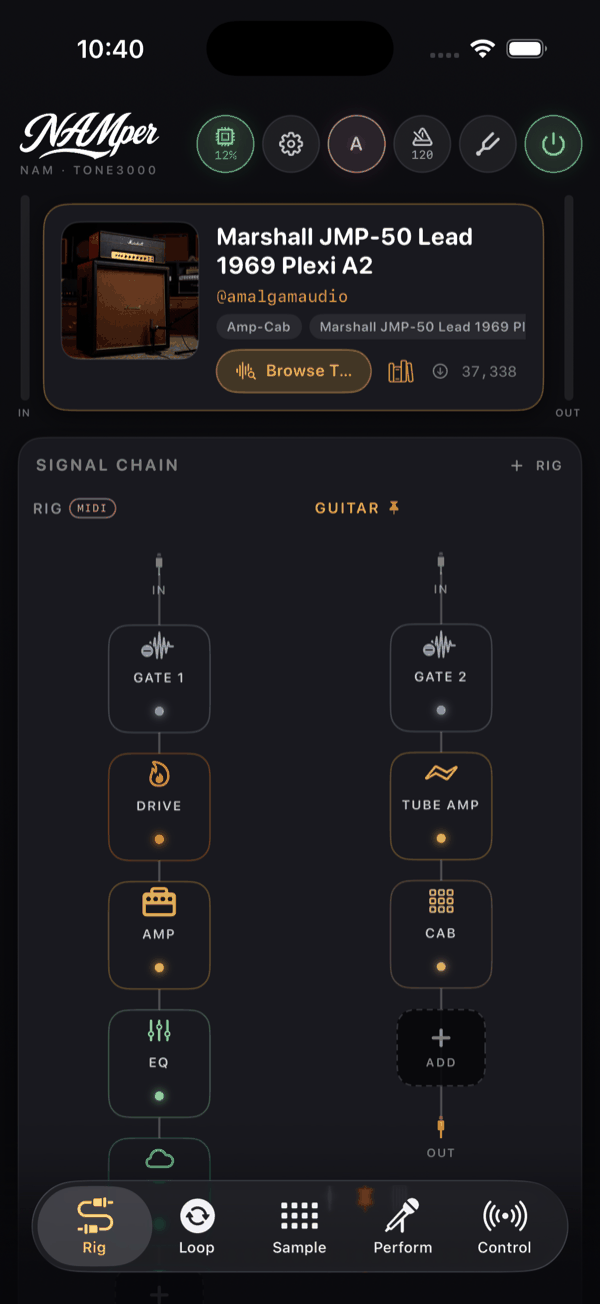
Pinapasimulan ka ng seksyong Mga Template ng menu sa isang makatuwirang lugar: Rig ng gitara, Rig ng bass, Rig ng boses, Rig na acoustic at Walang lamang rig. Sa ilalim niyon, inililista ng Mula sa preset ang mga naka-save mong preset ayon sa pangalan — o binubuksan nito ang isang mahahanapang BAGONG RIG MULA SA PRESET sheet kapag mahigit walo na ang mga ito.
Hindi hubad na chain ang isang template. Dumarating ang bawat isa na puno na ang apat nitong scene at may isang branch sa tabi ng chain: sa gitara, ang wet na linya ng delay at reverb (Clean · Crunch · Lead · Ambient); sa bass, ang dumi na kinukuha bago ang amp at ibinabalik pagkatapos nito, kaya nananatiling malinis ang low end (Fingers · Pick · Synth · Dub); sa boses, ang bahagyang detuned na double (Dry · Verb · Double · Wide); at sa acoustic, ang kuwarto, na may body cut at presence lift sa halip na amp (Strum · Fingers · Room · DI). Bahagi ng scene ang power switch ng branch, kaya kasama itong bumubukas at nagsasara kapag pumalit ang scene — at tumatakbo ang bawat template sa built-in na tube amp at sa mga kasamang cabinet, kaya tumutunog ito offline sa mismong segundong dumating ito.
Pinapangalanang GITARA, BASS, VOCAL, ACOUSTIC o RIG n ang mga rig depende sa template; kinukuha ng rig na binuo mula sa preset ang pangalan ng preset. Lumalabas lang ang mga header kapag mahigit isa na ang rig mo.
Focus, pag-pin at pag-alis
I-tap ang header ng isang rig para bigyan ito ng MIDI focus — may badge na nagmamarka kung aling rig ang kasalukuyang pinapatakbo ng controller mo. Ang pin toggle (I-pin ang rig / I-unpin ang rig, may caption na "pinapanatili ng mga preset ang rig na ito") ay nagpapatagal sa isang rig kahit magpalit ng preset, at ganoon mo pinananatiling buo ang isang vocal chain habang pinapalitan mo ang tunog ng gitara mula sa footswitch. Lumalabas ang trash button (Alisin ang rig) kapag mahigit isa na ang rig.
Sumusunod ang layout sa device: sa landscape, nagpapatong-patong ang mga rig bilang mga row at tumatakbo ang bawat chain mula kaliwa pakanan; sa portrait, magkatabi sila at tumatakbo ang mga chain mula itaas pababa.
Ang input at output ng bawat rig
Menu ang IN connector sa unahan ng isang chain. Inililista ng seksyong Input ng sound card nito ang mga channel mo ayon sa pangalan — In 1, In 2 at iba pa — at idinaragdag ang Mga sampler pad at Loop 1–Loop 4, kaya kayang iproseso ng isang rig ang isang loop o ang sampler sa halip na isang live na input.
Binubuksan ng OUT connector ang isang sheet na may ulong RIG OUTPUT, na may mga knob na Level at Pan, isang Pares ng hardware output menu (Out 1-2, Out 3-4… — kailangan nitong naka-on ang Gamitin lahat ng output ng interface sa Settings), at I-record ang rig na ito sa → Loop track 1–Loop track 4. Ang buod na row sa ilalim ay nagbabasang Looper: not assigned o, kapag may napili ka na, Looper: track 1, 3.
02.10Mga parallel branch
Hindi limitado sa isang linya ang isang rig. Kayang maglaman ng bawat rig ng hanggang apat na chain — ang pangunahin kasama ang tatlong branch — kaya kaya mong hatiin ang isang signal, tratuhin nang magkaiba ang mga kalahati at pagsamahin silang muli. Gumawa ng isa gamit ang button na may branch icon sa ilalim ng chain (Magdagdag ng parallel chain).
May iisang seksyon ang menu nito, ang Mag-branch mula sa, na naglilista ng bawat input channel, ng Mga sampler pad, ng Loop 1–Loop 4, at ng Pagkatapos ng {Block} para sa bawat block sa pangunahing chain. Ang huling grupo ang kawili-wili: ang pag-branch pagkatapos ng amp ay nagbibigay sa iyo ng dalawang magkaibang reverb sa parehong tono ng amp, ang pag-branch bago ito ay nagbibigay ng dalawang magkaibang amp sa parehong gitara.
Ang dalawang anchor
Iginuguhit ang branch bilang parallel na hanay na may entry anchor kung saan ito umaalis sa pangunahing chain at merge anchor kung saan ito bumabalik. Ipinapakita ng merge anchor ang level ng branch na iyon bilang porsiyento, kaya nababasa mo ang balanse nang walang binubuksan.
| Kilos | Ano ang ginagawa nito |
|---|---|
| I-tap ang isang anchor | Binubuksan ang mixer sheet na may ulong LANE {n} MIX, kasama ang Level at Pan |
| Pindutin nang matagal ang entry anchor | Ang Branch input menu: sariling input, Mga sampler pad, Loop 1–Loop 4, Mag-branch pagkatapos ng {Block}, at Alisin ang branch |
| Pindutin nang matagal ang merge anchor | Ang Branch output menu: Papunta sa main mix, Pagsamahin bago ang {Block}, Sariling output 1-2, at Alisin ang branch |
| Hilahin ang isang anchor | Muli itong ikinakabit sa ibang punto sa pangunahing chain |
Ang paghila ang mabilis na paraan ng pakikinig: hawakan ang merge anchor, ilipat ito nang mas maaga o mas huli sa chain, at pakinggan ang branch na dumapo bago o pagkatapos ng delay nang hindi nagbubukas ng menu.
Pagpatay sa buong sanga
Sa mismong linya ng sanga, kaunti pa lang mula sa pinaghiwalayan, may nakaupong power na switch. I-tap ito at lalabas sa graph ang buong sanga — iginuguhit itong tuldok-tuldok at malabo, at walang naproproseso sa loob nito. Nasa menu rin ng sanga ang parehong switch at, bilang I-bypass ang branch / I-enable ang branch, nasa mixer sheet nito at sa strip nito sa Mix tab.
Naaalala ito ng mga scene, kaya puwedeng pumasok at lumabas ang isang paralel na amp o isang sub-octave sa pamamagitan ng footswitch sa halip na muling itayo. Ganito gumagana ang factory rig na Friday Night Lead: patay ang octave branch nito saanman maliban sa breakdown scene.
Maglagay ng Volume block sa puntong pinagsasanib ng mga branch at tutubo ito ng dagdag na seksyon, ang MGA PAPASOK NA LINYA, na may tig-isang knob kada sumasanib na branch — Line 1, Line 2 at iba pa. Nagbibigay iyon sa iyo ng maliit na mixer sa gitna ng rig sa halip na habulin ang bawat anchor sheet.
Kaya ring lampasan ng isang branch ang buong main mix: ituro ang output nito sa Sariling output 1-2 at dumidiretso ito sa sariling hardware pair nito, na nangangailangan munang naka-enable ang Gamitin lahat ng output ng interface sa Settings.
02.11Ang master section
Ang MASTER strip ang lugar kung saan nagtatagpo ang lahat: doon nagsasama ang bawat rig, ang looper at ang dalawang send return bago lumabas sa hardware. Ang ginagawa mo sa master ay ginagawa mo sa lahat. Dati'y nasa paanan ito ng Rig tab; ngayon ay nakatira na ito sa Mix tab, sa column katabi ng mga fader — maikling bersyon ang seksyong ito, at nasa pahinang iyon ang buong konsolang nakapaligid dito.
Nagdaragdag ng master processing ang tuldok-tuldok na + na bar — hanggang anim na block, mula sa parehong mga pamilyang iniaalok ng chain, maliban sa amp at sa Send. Gumagana sila gaya ng mga block sa chain: i-tap ang chip para i-edit, pindutin nang matagal para sa Paganahin / Bypass at Alisin.
Tumatanggap din ng mga pinapatakbong plugin ang master at ang dalawang send return: nasa paanan ng mga add menu nila ang parehong seksyong Mga Plugin, kaya puwedeng ilagay ang isang third-party na limiter sa ibabaw ng lahat.
Walang laging nakabukas na master processor dito. Ang saturation ay isang blokeng idinaragdag mo — Saturator, na may Tube, Tape o NAM capture sa mga chip ng uri nito at Drive, Tone, Mix at Level — at ang limiting ay ang bloke na Limiter, na may Gain, Ceiling (−12 hanggang 0 dB, default −1) at Release. Kung hindi mo pa sila idinagdag, wala sila sa daanan ng signal.
Pagbasa sa mga master meter
May mga tik sa −12 at −6 dB ang mga stereo peak bar na L at R. Sa tabi nila nakaupo ang isang BS.1770 na pagbasa ng loudness: isang malaking momentary na numerong LUFS na may mas maliit na linya sa ibaba na nagbabasang LUFS o LUFS · S <n> para sa short-term na halaga. Sa ibaba ng −70 LUFS, ipinapakita nito ang -inf. Tumatakbo ang fader mula −60 hanggang +12 dB.
Gamitin ang mga peak bar para maiwasan ang clipping at ang numerong LUFS para itugma ang pangkalahatang level mo sa ibang bagay — isang backing track, isang naunang take, isa pang manunugtog sa parehong desk.
Isinasama ang click ng metronome pagkatapos ng master FX chain, kaya hindi ito kailanman nahahawakan ng mga master reverb, saturation at limiting. Itakda ang level ng click sa Settings → METRONOME, at bigyan ito roon ng sariling output pair kung gusto mo itong nasa in-ears lang at wala nang iba.