
Mga plugin ng iba.
Pinapatakbo ng NAMper ang mga plugin na pag-aari mo na, kahit saan sa isang chain — AUv3 sa iOS, AAP sa Android — at ang NAMper mismo ay lumalabas bilang effect sa ibang app. May mga patakaran ang dalawang direksyon na dapat malaman bago ang gig.
03.1Pagdaragdag ng AU effect
I-tap ang putol-putol na IDAGDAG chip sa isang chain para buksan ang blocks palette. Sa pinakailalim ng listahan, lampas sa Utility, naroon ang seksyong Mga Plugin na may iisang entry: ang submenu na Mga AU Plugin.
Buksan ito at makukuha mo ang bawat Audio Unit effect na naka-install sa device, isang submenu kada gumawa na may mga simpleng pangalan ng plugin sa loob. Walang kailangang i-scan o i-enable — kung may app sa telepono mo na may AUv3 effect, nasa submenu na iyon ito.
Kung walang laman ang submenu, ganito ang nakasulat: Walang naka-install na Audio Unit effect. Lumalabas dito ang mga plugin ng mga app na may AUv3. Normal iyan sa bagong device: dumarating ang mga AUv3 plugin bilang ordinaryong App Store app, kaya i-install mo ang app at lalabas dito ang plugin nito sa susunod mong pagbisita.
Pumili ng component at gagawa ang NAMper ng block na naka-load na ang plugin na iyon, tapos dumidiretso sa sariling interface ng plugin — walang walang lamang shell, walang pangalawang hakbang. Dala ng chip ng block sa chain ang sariling pangalan ng plugin, at kumikilos ito gaya ng bawat ibang block: i-tap ang footswitch strip para i-bypass, pindutin at i-drag para igalaw, pindutin nang matagal para sa Alisin.
03.2Ang interface ng plugin
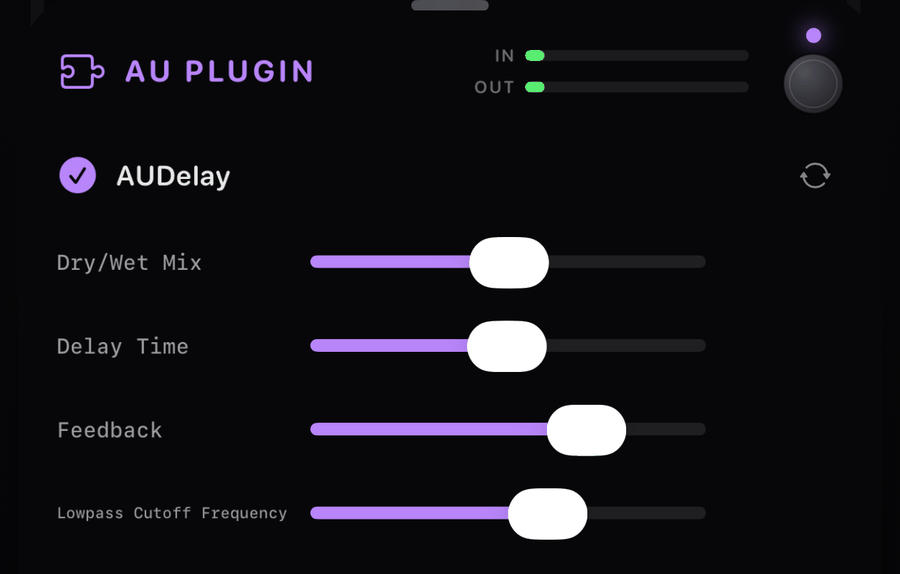
Naglalagay ang block sheet ng manipis na status row sa ibabaw ng plugin: orasan habang binubuo ang component, berdeng tsek kapag live na ito at dumadaloy na ang audio, at ang pangalan ng plugin sa tabi. Sa ilalim ng status row makukuha mo rin ang karaniwang IN at OUT meter ng block, kaya makikita mo kung ano ang ipinapakain sa plugin at kung ano ang ibinabalik nito.
Hindi laging agad ang pag-load. Habang nagsisimula ang isang component, ganito ang sheet: Nilo-load ang plugin… — sandali munang nagbubuo ang mas malalaking plugin sa unang paggamit, at dumadaan ang signal nang hindi ginagalaw hanggang handa na ang plugin.
Pagpapalit ng plugin
Ang button na may bilog na mga arrow sa sheet ay ang Palitan ang plugin. Ang menu nito ay ang parehong listahan ng component, at ang pagpili ng iba ay nagpapalit sa plugin sa loob ng umiiral na block, kaya pinapanatili ng block ang puwesto nito sa chain at ang bypass state nito. Gamitin ito kapag gusto mo ng ibang delay sa parehong slot sa halip na sirain ang buong chain.
Kapag walang sariling view ang plugin
Karamihan sa mga plugin ay gumuguhit ng sariling interface at inilalagay ito ng NAMper nang direkta, eksakto kung paano ito dinisenyo ng may-akda. May ilang walang kasamang view. Para sa mga iyon, gumuguhit ang NAMper ng sarili nitong generic na listahan — hanggang 24 na parameter, bawat isa'y may label at slider. Iyan ang ipinapakita ng screenshot sa itaas: walang custom na panel ang AUDelay ng Apple, kaya mga may pangalang slider ang makukuha mo.
Kayang gumawa ng iOS ng editor para sa plugin na walang view, pero may ilang unit na nagka-crash doon. Sa halip, ang NAMper na mismo ang gumuguhit ng listahan ng parameter — mas simple tingnan at mas malamang na tumagal sa isang buong set.
03.3Mga limitasyong dapat malaman
| Limitasyon | Ano ang ibig sabihin nito |
|---|---|
| Mga effect lang | Mga effect component lang ang nakalista. Hindi kayang patakbuhin ang mga AU instrument, kaya hindi kailanman lalabas sa submenu ang isang synth o drum machine. |
| 16 na plugin | Labing-anim na plugin nang sabay, binibilang sa lahat ng rig at lahat ng branch. Sa totoo lang, mauubusan ka ng processor bago ka mauubusan ng slot. |
| Stereo | Stereo ang takbo ng input at output ng plugin, sa kahit anong sample rate ang engine. |
| Mga chain, master, return | Napupunta ang mga AU plugin sa loob ng mga rig chain, sa seksyong MASTER at sa dalawang send return — nasa lahat ng add menu nila ang parehong seksyong Mga Plugin. |
Kung mabigo ang isang plugin na mag-render, iniiwan ng NAMper na dry ang signal para sa block na iyon sa halip na tumigil. Patuloy mong maririnig ang gitara mo, bawas ang isang effect na iyon — tamang paraan iyon ng pagpalya sa entablado, pero ibig sabihin din nito, puwedeng tumahimik ang plugin nang walang malinaw na babala. Kung may effect na tumigil sa paggana, tingnan ang status row sa sheet nito.
Kumakain din ang mga third-party na plugin ng processing power na hindi kayang planuhin ng NAMper. Bantayan ang DSP load chip sa Rig header pagkatapos kang magdagdag ng isa; kung pumunta ito sa amber o pula, taasan ang buffer size sa Settings.
03.4Mga setting at preset
Ang sariling mga setting ng isang pinapatakbong plugin — lahat ng binago mo sa loob ng interface nito — ay itinatago kasama ng block at kasamang naglalakbay sa loob ng NAMper preset mo. I-save ang rig, i-load ito bukas, at babalik ang plugin na nakaayos gaya ng pag-iwan mo rito.
Nakukuha ang estado ng plugin sa sandaling isara mo ang block sheet. Ayusin ang isang plugin, iwang bukas ang sheet nito, i-save ang preset mula sa likod nito, at ang iniimbak ng preset ay ang estado bago ang mga binago mo. Gawin itong ugali: isara muna ang plugin sheet, saka mag-save.
Ganoon din sa mga global snapshot at sa pagbabahagi ng preset sa iba — kung ano ang nakuha sa huling pagsara ng sheet, iyon ang napupunta sa file. Tandaan na dala ng preset ang mga settingng plugin, hindi ang plugin mismo: kailangang naka-install sa device ng kung sinuman ang magbubukas nito ang parehong Audio Unit.
Isa pang aasahan: bina-blangko ng Palitan ang plugin ang naka-imbak na estado. Sa lumang component nabibilang ang mga setting na iyon at walang kahulugan ang mga ito sa bago, kaya sa mga default ng bagong plugin ka magsisimula pagkatapos ng palitan.
03.5Ang NAMper bilang plugin
Dumarating din ang NAMper bilang AUv3 effect, kaya puwede mo itong i-load sa loob ng GarageBand, AUM, Logic o kahit anong AUv3 host at i-record sa isang track doon. Sa plugin browser ng isang host, ganito ang itsura nito:
| Field | Halaga |
|---|---|
| Pangalan | retroaktive: NAMper |
| Gumawa | retroaktive |
| Paglalarawan | NAM amp & effects chain |
| Uri | Audio effect — hindi instrumento |
Stereo ang pinapasok at stereo ang inilalabas nito, pero pinagsasama sa mono ang dalawang input channel sa loob: isang mono na front end na parang gitara na nagpapakain sa amp. Sinasadya iyon, at iyon ang gusto mo para sa DI na gitara sa isang mono track.
Ang mukha ng app sa host
Bumubukas ang plug-in na dala ang sariling rig ng app sa window ng host: ang chain ng mga block, ang mga scene, ang mga block editor, ang aklatan ng mga capture at impulse, ang mga preset at ang mga setting. Iisa ang mukhang ito sa iPhone at iPad (ang AUv3 sa GarageBand, AUM, Cubasis at iba pa) at sa Mac (Audio Unit, VST3 at CLAP — tingnan ang Mac). Pumili ng preset at bubuuin ng plug-in ang rig na iyon sa track, kasama ang mga capture nito mula sa aklatan at ang mga impulse nito mula sa kasamang set; dala ng session ang rig mismo, kaya bumubukas ang proyekto kahit sa makinang walang aklatan.
Iisang hanay ang header: ang marka ng NAMper (binubuksan nito ang Tungkol Dito — ang bersyon, ang mga link ng tulong, ang mga credit, at daan papunta sa tip jar ng app), ang preset, ang mga scene, ang mga meter, ang aklatan, ang mga tool, ang mga setting at ang bypass. Sa makitid na host, nag-i-scroll pagilid ang hanay, habang nakapako sa dulo ang mga setting at ang bypass para laging abot-kamay ang switch.
- Ang mga tool ay ang mga tool ng header ng app: ang DSP load, ang key, ang metronome kasama ang tempo nito (binubuksan o pinapatay ng tap ang click, itinatakda ng pagpindot nang matagal ang tempo) at ang tuner, na bawat isa'y bumubukas bilang panel sa ibabaw ng chain.
- Ang Settings ay may dalang itsura at mga tema, kahati ng app; ang TONE3000 account, na nagsa-sign in at sign out sa loob mismo ng plug-in; ang mga DSP switch — Magaan na NAM models, Stereo na amp, Tails sa paglipat, Ihanay ang mga rig; at ang pintuan papunta sa control map ng app. Sa host ang audio interface, kaya wala ito roon.
Nananatili sa labas ang para sa buong app sa halip na sa isang track: nakatago sa loob ng host ang looper, ang sampler, ang mga loop track, ang mga backing track at ang block na Send. Ang mga input ng chain ay ang input ng plug-in at ang sidechain ng host, na puwedeng gawing key ng compressor.
Iisang aklatan kasama ng app
Sa iOS, iisang aklatan ang pinagsasaluhan ng app at ng Audio Unit nito. Nasa listahan ng plug-in ang preset na na-save mo sa app sa susunod na pagbukas dito ng GarageBand o AUM, at nasa aklatan ng app ang capture na na-download mo sa loob ng host. Isang bangko lang sa bawat pagkakataon ang ipinapakita ng listahan ng preset ng plug-in, gaya ng sa app: ang bank menu sa ilalim ng search field ang nagpapalit nito, at sa User 1 napupunta ang bawat save. Ang folder ng NAMper sa Files app (On My iPhone → NAMper) ang pintuan papasok sa aklatang iyon: kinukuha ang mga capture, impulse, zip at preset na inihulog doon sa susunod na pagbalik ng app sa harap.
Ang 18 parameter
Nakikita pa rin ng host ang nakapirming hanay ng mga parameter na puwedeng i-automate — ang mga hanay na inililista nito sa sarili nitong panel at isinusulat sa automation. Umaabot ang bawat isa sa unang block ng uri nito sa rig na naka-load: ang Gate On ang gate ng rig, ang Bass ang EQ nito, ang Reverb Mix ang reverb nito, gaya ng ginagawa ng MIDI map ng app.
| Block | Mga parameter |
|---|---|
| Gate | Gate On, Gate Threshold |
| Compressor | Comp On, Comp Threshold, Comp Ratio |
| Drive | Drive On, Drive Gain, Drive Level |
| Tone | Bass, Mid, Treble |
| Delay | Delay On, Delay Time, Delay Feedback, Delay Mix |
| Reverb | Reverb On, Reverb Decay, Reverb Mix |
Ang mga on/off na parameter ay mga floating-point na halaga mula 0 hanggang 1, kaya iginuguhit ng karamihan sa mga host ang mga ito bilang slider sa halip na switch — naka-on ang kahit anong nasa kalahatian pataas. Sa Audio Unit, ang listahan ng rig ang sariling preset menu ng host: bawat factory rig, pagkatapos ang bawat preset na na-save mo, ayon sa pangalan.
Tumatanggap ng MIDI mula sa host ang VST3, ang CLAP at ang Audio Unit — umaabot sa control map ng rig ang mga controller, note at program change gaya ng sa app. Nananatili sa lugar nito ang bawat mensahe: lumalapag ito sa sample kung saan ito inilagay ng host, hindi sa simula ng buffer, at ang pagpindot at pagbitaw sa loob ng iisang buffer ay dalawang mensahe.
Puwede mong patakbuhin ang buong app at iruta ang output nito sa isang DAW, o gamitin ang plugin para sa mabilisang guitar channel sa track na nire-record mo na sa isang host. Umiiral ang recorder at ang DAWproject export nito para sa unang ruta — tingnan ang Perform at lyrics.
03.6Sa Android: AAP
Walang Audio Unit sa Android. Ang plugin format doon ay Audio Plugins For Android (AAP), isang bukas na format, at sinusuportahan ito ng NAMper sa dalawang direksyon.
Pagpapatakbo ng mga AAP effect
Nakalista sa seksyong Mga Plugin sa pinakailalim ng blocks palette ang bawat AAP effect na naka-install sa telepono. Kung walang laman, ganito ang nakasulat: Walang naka-install na AAP effect. Lilitaw dito ang mga app na may Audio Plugins for Android. Pumili ng isa at bubukas ang block na may mga parameter ng plugin bilang mga slider; kung may sariling interface ang plugin, binubuksan ito ng Open plugin UI sa sarili nitong window. Pinapalitan ng replace menu ng block ang plugin, at ang mga halaga ng parameter at ang estado ng plugin ay sumasama sa preset mo gaya ng ginagawa nila sa iOS.
Ang NAMper bilang AAP effect
Nahahanap ng kahit anong AAP host ang NAMper bilang effect na pinangalanang NAMper mula sa retroaktive: stereo in, stereo out, ang parehong labingwalong parameter ng AUv3, na ang estado ay sine-save ng host. Hindi tulad ng AUv3, ito pa rin ang compact na amp-at-effects channel — ang chain sa likod ng mga parameter na iyon at tatlong preset, Clean, Crunch at Lead — hindi ang buong app.