
Apat na track, isang cycle.
Ang Loop tab ay four-track na sync looper na may analysis engine sa likod nito. Ilatag ang unang loop at susunod dito ang lahat ng iba — at kapag naka-on ang AUTO, hinahanap ng NAMper ang mga bar line para sa iyo.
04.1Paano nag-iisip ang looper
May isang patakarang nakaupo sa ilalim ng lahat: ang unang loop ang nagtatakda ng cycle, at sumasabay dito ang bawat ibang loop.
Ang cell na unang na-record mo ang nagtatakda ng cycle. Iniaayon dito ang bawat ibang cell: gumagalaw ang haba nito sa mga hakbang ng unang loop — isang-kapat, kalahati, doble, apat o walong ulit ang haba — kaya hindi ito kailanman naliligaw sa phase. Walang mode na kailangang piliin. Wala nang naglilipat ng cycle pagkatapos maliban sa pag-edit ng cell na nagtakda nito, o pag-clear ng lahat at pagsisimula ulit.
May apat na cell, at kasinghaba ng pagtugtog mo ang isang loop: lampas sa unang minuto, patuloy na humahaba ang cell hangga't may memory pa ang device para dito. Kapag nakatayo ang screen, nasa itaas ang transport at pinupuno ng apat na cell ang pahina nang dalawa-dalawa; kapag nakahiga, nagiging column sa kaliwa ang transport at nakatayo ang mga setting ng bawat cell sa tabi ng pad nito. Sinusunod din ng iPad ang parehong patakaran ayon sa hugis ng pahina, hindi ayon sa device.
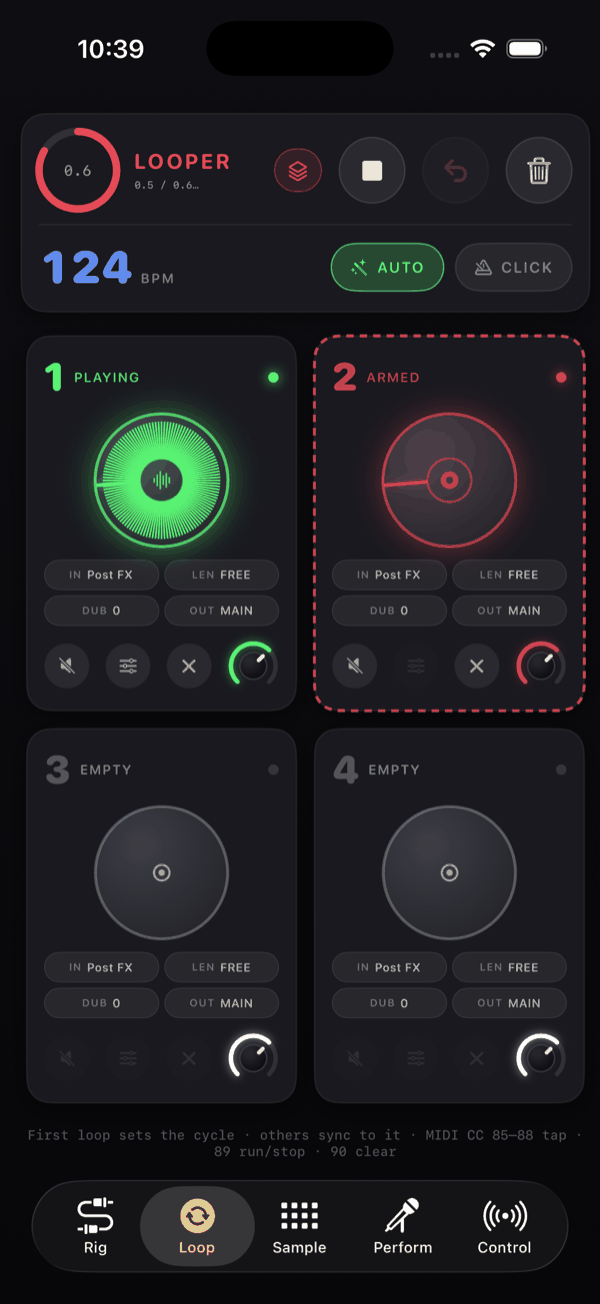
Pare-pareho ang pagkakabuo ng bawat cell: ang bilog na pad sa gitna ng isang parisukat, isang corner key sa bawat isa sa apat na sulok ng parisukat, at isang hanay ng settings tile — sa ilalim ng pad, o sa tabi nito kapag mas malapad ang cell kaysa sa taas nito. Walang card at walang header: iginuguhit ang numero ng cell nang napakalaki at malabo sa ibabaw ng sarili nitong bilog.
04.2Ang mga loop cell
Iginuguhit ng pad ang waveform ng loop bilang singsing — isang ikot ng bilog ay isang ikot ng sariling loop ng cell — na may sinag na nagmamarka ng puwesto ng pagtugtog. Pinapakapal ng malalakas na bahagi ang singsing, kaya nababasa mo kung nasaan ka sa loop kahit mula sa kabilang dulo ng kuwarto. Ang pad ay nagliliwanag din mula sa gilid papaloob habang tumutunog ang loop, mas malalim kapag mas malakas.
Habang nire-record ang kauna-unahang loop ay wala pang cycle, kaya iba ang kilos ng singsing: ang buong bilog ay kumakatawan sa lahat ng na-record hanggang ngayon, nananatiling nakatigil ang sinag sa alas-dose — iyon ang write head — at binibilang ng gitna ang lumipas na mga segundo. Kapag nagsara na ang loop, tumatakbo ang sinag sa cycle. Ang cell na nagre-record papasok sa tumatakbong cycle ay gumuguhit ng wave nito bilang lumalaking arko.
Sinasabi rin ng gitna kung paano tumutugtog ang loop kapag hindi ito halata: REV para sa baligtad na loop, ang bilis nito (×½, ×2…), 1× para sa loop na minsan lang tumutugtog, at L2, L3… para sa mga layer sa ibabaw ng take. Ipinapakita ng tumatakbong fade ang direksyon nito at kung gaano na ito kalayo.
Pag-tap sa pad
Ang bilog lang ang tumatanggap ng tap. Isang tap ang naglilipat sa cell ng isang baitang pataas sa hagdan:
- walang laman → nagre-record
- nagre-record → isinasara ang loop, at nagsisimula itong tumugtog
- tumutugtog → overdub
- overdub → balik sa pagtugtog
- naka-mute → tumutugtog
Kapag naka-on ang AUTO, ang pag-tap sa walang lamang pad ay naghahanda dito sa halip na agad na mag-record — may putol-putol na pulang singsing na umiikot sa cell — at kinakansela ng pag-tap sa nakahandang pad ang paghahanda. Iyon lang ang binabago ng AUTO sa hagdan.
Ang mga corner key
| Sulok | Key | Ano ang ginagawa nito |
|---|---|---|
| Kaliwa sa itaas | I-mute | Pinapatahimik ang loop habang patuloy itong tumatakbo; dilaw ang ilaw habang naka-on. |
| Kanan sa itaas | Solo | Mina-mute ang ibang tumutugtog na cell; pindutin ulit para ibalik sila. Kapag nag-solo ka ng ibang cell, doon lilipat ang solo. |
| Kaliwa sa ibaba | I-undo | Ibinabalik ang cell na ito nang isang layer kada tap, hanggang sa take at lampas pa: sa L1, kini-clear nito ang cell — tingnan ang Undo at clear. |
| Kanan sa ibaba | I-play / Ihinto | Hinihinto o sinisimulan ang loop na ito nang mag-isa. |
Malabong iginuguhit ang key na walang magagawa sa kasalukuyang estado ng cell. Nagliliwanag din ang mga sulok kasabay ng loop, medyo mas mababaw kaysa sa pad.
Ang paghinto sa isang cell ay hindi humihinto sa oras: patuloy na tumatakbo nang tahimik ang loop kasabay ng cycle, at ang pagpindot sa I-play ay ibinabalik ito nang eksakto sa timing, hindi kailanman mula sa simula nito. Kapag nakahinto ang buong looper, sinisimulan ng I-play ng isang cell ang looper na iyon lang na cell; ibinabalik ng play ng transport ang bawat cell.
Mga estado
| Estado | Ano ang nakikita mo |
|---|---|
| Walang na-record | Malabong gilid, walang wave |
| Nagre-record | Pula |
| Tumutugtog | Berde |
| Overdub | Kahel |
| Naka-mute | Dilaw, malabo ang wave |
| Nakahinto nang mag-isa | Sa kulay ng tinta, nakaguhit pa rin ang wave |
| Nakahanda (AUTO) | Pula, putol-putol na singsing sa paligid ng cell |
MIDI learn
Natututo ang bawat bahagi ng cell sa sarili nitong matagal na pagpindot, at sarili lang nito ang natututunan: iniaalok ng pad ang MIDI Learn: tap loop track 1 (2, 3, 4) — ganito naitatali ang footswitch sa isang cell — at iniaalok ng bawat corner key ang sarili nitong action, Loop 1 · Mute, Loop 1 · Solo, Loop 1 · Undo, Loop 1 · Play / stop. Ganoon din sa bawat row at chip sa loop editor. Natututo ang level ng cell mula sa Level knob ng editor: ang sariling pindot ng level key ang gumagalaw sa level.
04.3Ang transport
Walang pamagat ang transport — pinapangalanan na ng tab ang pahina. Kapag nakatayo, dalawang row ito: isang hanay ng mga icon key, at sa ilalim nito ang tempo, AUTO at CLICK. Kapag nakahiga, nakatayo ang parehong mga piraso sa isang column: ang tempo na may speed key sa tabi nito, ang AUTO at CLICK, at ang mga key nang dalawa-dalawa sa ibaba. Nagliliwanag ang card habang nire-record ang unang loop.
| Key | Ano ang ginagawa nito |
|---|---|
| Presets | Mga Looper Preset — ang setup ng mga cell; tingnan ang kung ano ang nase-save. |
| Library (ang mga libro) | Ang mga naka-save na loop, at mga loop papasok at palabas bilang file — tingnan ang library. |
| Bounce | PAGSAMAHIN ANG MGA LOOP: nagiging iisa ang mga loop na pinili mo, naka-mix kung paano mo sila naririnig ngayon. Hayaang tumunog ang tail lampas sa loop point at Panatilihin ang mga pinagmulang loop (na nangangailangan ng walang lamang cell na pagba-bounce-an). Malabo habang walang audio loop. |
| Settings (ang gear) | Ang umaapekto sa bawat loop nang sabay — nasa ibaba. |
| Speed | Ang bilis ng bawat audio loop — nasa ibaba. |
| Swap | Pagpalitin ang tumutugtog at nakahintong loop: nagfe-fade out ang bawat tumutunog na cell habang nagfe-fade in ang bawat nakahinto, sa haba ng crossfade. Nakailaw lang habang may ilang cell na tumutugtog at ilang nakahinto. |
| Play / stop | I-play ang mga loop / Ihinto ang mga loop, hindi gumagana hangga't walang cycle. Nagpapalit ito ng icon; hindi nagbabago ang kulay nito. |
| Trash | I-clear lahat ng loop. |
Walang undo sa transport: laging pinapangalanan ng undo ang cell nito. Ang matagal na pagpindot sa isang key ang MIDI learn nito — play para sa MIDI Learn: looper run / stop, ang trash para sa MIDI Learn: i-clear lahat ng loop, at iba pa.
Ang gear
Binubuksan ng gear ang menu ng mga umaapekto sa bawat loop:
- Lahat ng loop ay sumusunod sa tempo / Walang loop na sumusunod sa tempo — ang loop na sumusunod ay tumutugtog sa nakatakdang tempo nang nananatili ang pitch nito.
- I-reverse ang lahat ng loop / Lahat ng loop pasulong.
- Pag-alis ng echo — ang parehong switch na nasa Settings → Audio; tingnan ang kuwarto.
- Haba ng crossfade — kung gaano katagal nagfe-fade ang swap: 1 beat, 1 bar, 2 bar o 4 bar; 1 bar maliban kung babaguhin mo. Pinapanatili ng sariling fade ng cell ang sarili nitong haba.
Natututo ang mga item ng menu mula sa Settings → Kontrol, kung saan nasa grupong Looper ang mga action na Every loop follows the tempo on/off, Every loop reversed on/off at Echo cancelling.
Ang speed key
Hawak ng speedometer ang bilis ng bawat audio loop. Pindutin ito nang matagal at lalabas ang iskala mula ×½ hanggang ×8 na nasa ilalim ng daliri mo ang thumb nito; hilahin pataas o pababa at kukunin ng bawat loop ang bawat bilis habang dinadaanan ito ng thumb, naririnig habang gumagalaw ka; bitawan at mawawala ang iskala. Ibinabalik ng dalawang mabilis na tap ang bawat loop sa ×1. Habang wala sa ×1 ang mga loop, nakailaw ang key, na may bilis sa sulok nito. Sarili nito ang pindot nito, kaya wala itong MIDI learn; naka-map ang Next speed ng isang cell sa Settings → Control.
Saklaw ng built-in na MIDI map ang looper nang walang anumang setup: CC 85–88 ang tumatapik sa mga cell 1 hanggang 4, CC 89 ang nagpapatakbo at humihinto, CC 90 ang naglilinis. Tunay na toggle ang CC 89 — tingnan ang MIDI at control. Para sa isang board ng mga switch, i-recall ang Four-Switch Loop Deck mula sa mga preset sa Control page (pinapalitan nito ang map): CC 80–83 tap sa mga cell 1–4, CC 84 run/stop, CC 86 clear lahat, CC 87 AUTO, CC 88–91 play/stop ng mga cell 1–4, CC 92–95 undo ng mga cell 1–4, CC 96 ang click, CC 97 ang swap at CC 11 ang level ng cell 1.
04.4AUTO mode
Dalawa ang trabaho ng AUTO — ang wand chip, katabi ng CLICK: sinisimulan at hinihinto nito ang mga take para sa iyo, at kapag nagsara ang master loop, inaalam nito kung nasaan talaga ang mga bar line.
Paghahanda sa halip na pag-record
Kapag naka-on ang AUTO, inihahanda ng pag-tap sa walang lamang pad ang pad na iyon: may putol-putol na pulang singsing na umiikot sa cell. Ang susunod na mangyayari ay nakadepende kung may cycle na:
- Wala pang cycle. Nagsisimula ang recording sa unang note mo na lampas sa threshold ng paghahanda — Settings → Entablado → LOOPER → Signal na nagsisimula ng auto-loop, −40 dB maliban kung ililipat mo, at mas sensitibo kapag mas mababa. Nananatili sa ilalim nito ang bahagyang pagdampi sa mga kuwerdas o ang ingay ng kuwarto. Puwede mong damputin ang gitara, mag-ayos ng puwesto, at magsisimula ang take kapag tumugtog ka — hindi noong nag-tap ka. Kapag may pumapasok na MIDI clock, nagsisimula ito sa susunod na downbeat ng clock.
- May tumatakbo nang cycle. Nagsisimula ang recording sa susunod na hangganan ng cycle, kaya eksaktong nagsisimula sa bar ang take. May maikling palugit na nagpapatawad sa attack na bahagyang nahuli, kaya bilang pa rin ang pagtama sa downbeat nang kaunting huli sa sinag.
Ang malayang nakahandang take — iyong na-record nang walang cycle — ay kusa ring humihinto kapag huminto ang parirala: kapag tumagal na ang katahimikan nang kasing-dami ng beat na itinakda sa Katahimikang nagsasara ng auto-loop (isa maliban kung babaguhin mo) at nalampasan nito ang mga pahinga sa sarili mong pagtugtog, nagsasara ang take sa dulo ng bar na narinig nito. Kapag walang tempong maririnig — isang drone, isang pad — dalawang segundo ng katahimikan ang magsasara nito. Hindi binibilang na katahimikan ang mga buntot ng reverb at ang mga puwang sa pagitan ng mga parirala, kaya hindi napuputol sa gitna ang isang kalat-kalat na riff.
Kapag may loop nang tumutugtog mula sa combo amp papunta sa mga pickup mo, o mula sa speaker papunta sa mic, inaalam ng nakahandang cell kung gaano karami sa loop na iyon ang bumabalik, at kailan — naririnig ito ng speaker at mic pagkalipas ng isang round trip — at hinihintay itong lumampas, para hindi simulan ng sariling echo ng loop ang take: kailangang malinaw na umangat ang note sa ibabaw nito, mga 9 dB, kaya tugtugin ito nang totoo at huwag lang dampian.
Pagkatapos magsara ng bawat loop, ang AUTO ay kusang naghahanda ng susunod na walang lamang cell, kaya kaya mong buuin ang lahat ng apat na track nang hindi na muling hinahawakan ang screen.
Pag-snap sa hangganan
Kapag nagsara ang master loop, sinusuri ng NAMper ang malinis na input — ang signal bago ang mga effect mo — at naghahanap ng mga attack. Iniaayon nito ang isang bar grid sa mga ito, tapos:
- Pinuputol ang dulo hanggang sa bar na naglalaman ng huling attack, kaya ang take na lumampas nang isa't kalahating beat ay nagiging buong bilang ng bar.
- Iniikot ang loop para magsimula ito sa unang beat. Ang ingay ng kuwerdas, ang paghinga at ang lagitik ng daliri na nangyari bago ang downbeat mo ay inililipat sa dulo ng loop, kung saan sila nabibilang sa musika.
- Ipinipilipit ang natukoy na tempo papasok sa saklaw na 70–180 BPM, kaya hindi nababasang 240 BPM ang mabilis na strum at hindi nababasang 45 ang mabagal.
Sa screen, nangyayari ang lahat sa isang saglit: muling gumuguhit ang singsing, dumadapo ang haba sa malinis na bilang, napupunan ang readout ng BPM na blangko hanggang ngayon, at ipinapakita ng LEN tile ng FREE na cell kung ano ang kinalabasan ng take, AUTO · 4. Mula roon, may grid nang mapagbabatayan ang click, ang mga LEN tile, ang quantize ng sampler at ang bar clock ng setlist.
Kapag naka-on ang CLICK — o may naka-cue na kanta, o may pumapasok na MIDI clock — ang tempo ay naka-lock sa kahit anong tempo ang nakatakda at ang phase lang ang iniaayon. Iyon ang mode na gagamitin kapag tumutugtog ka kasabay ng click o ng backing track at hindi dapat gumalaw ang tempo.
Kung walang magamit na grid na mahahanap — isang hinatak na pad, isang malayang tinitimpla na intro, isang swell na binow — hindi ito pinipilit ng NAMper. Bumabalik ito sa pagputol sa huling attack at pagpili ng buong bilang ng bar. Makakakuha ka ng malinis na loop, hindi lang ng muling natukoy na tempo.
Tumatakbo ang snapping sa master loop, at minamana ng lahat ng na-record pagkatapos ang grid nito. Kung mali ang dapo ng unang take, ayusin ito sa loop editor bago magpatong-patong, o i-clear at i-record itong muli — hindi maglilipat ng mga bar line ang pagtulak sa track 3.
04.5Tempo at ang click
Nagpapakita ng malaking numero na may caption na BPM ang tempo block sa Loop tab. Kapag walang nakatakdang tempo, ITAKDA ANG TEMPO ang nakikita sa ibabaw ng —. I-tap ito para sa tempo sheet.
May numeric field ang sheet (placeholder na 120, saklaw na 20 hanggang 300) na may BPM sa tabi nito, isang malaking TAP button na nagbabasang ulit… pagkatapos ng unang tap mo, pati ang I-clear (muling tutukuyin ng AUTO) at Tapos na. I-clear ito kapag gusto mong ang AUTO na ang umalam ng tempo mula sa pagtugtog mo. Sinasabi rin ng sheet kung sino ang may hawak ng tempo: mula sa clock, mula sa kanta, mula sa loop o manual na itinakda.
Ganoon din ang pagkakasunod ng ranggo nila. Mas mataas ang pumapasok na MIDI clock kaysa sa naka-cue na kanta, mas mataas ang kanta kaysa sa loop na nagsara sa AUTO, at pinakamahina ang tempong tina-type mo: lagi itong tumatama, at binabawi ng susunod na kanta o AUTO loop ang tempo. Hindi kailanman binabago ng mas mahinang pinagmulan ang mas malakas — ang loop na na-record sa ilalim ng kanta ay sa tempo ng kanta na lang sina-snap.
Naaabot din ang parehong sheet mula sa header ng Rig: ino-on at ino-off ng metronome chip ang click sa isang tap at binubuksan ang ITAKDA ANG TEMPO sa matagal na pagpindot.
Ino-on ng CLICK ang metronome. Ang pag-on nito nang walang nakatakdang tempo ay sapilitang naglalagay ng 120 BPM at muling sinisimulan ang bar, kaya hindi kailanman neutral na gawain ang pag-on ng click. Nasa Settings → METRONOME ang level ng click at ang output bus ng click, kung saan puwede itong magkaroon ng sariling output pair para sa in-ear monitoring.
Ganoon din binabasa ang clock ng unang take na may LEN na nakatakda sa bar. Kapag walang tumatakbong clock — naka-off ang click, walang kanta, walang MIDI clock — malaya mo itong tinutugtog at itinatakda ng mga bar nito ang tempo kapag nagsara ito. Sa isang clock, nagsasara ito pagkatapos ng ganoong dami ng bar at dumidiretso sa overdub, hanggang mag-tap ka.
Nagsisimula ang recording sa pag-tap ng record. Kung gusto mo ng isang bar ng click bago ka tumugtog, ihanda ang pad gamit ang AUTO at hayaang ang unang note mo ang magsimula ng take, o i-record ang unang loop kasabay ng cycle na tumatakbo na.
04.6Ang loop editor
Buksan ito gamit ang edit tile (ang mga slider, I-edit ang loop N) sa mga setting ng isang cell. Gumagana rin ito sa walang laman o nakahandang cell, kaya maitatakda bago ka tumugtog ang grid, ang preset na dadaanan ng take sa pag-record at, sa MIDI cell, ang quantize. Ang pamagat ng sheet ay LOOP N na may live na label ng haba, at kasintaas ito ng laman nito.
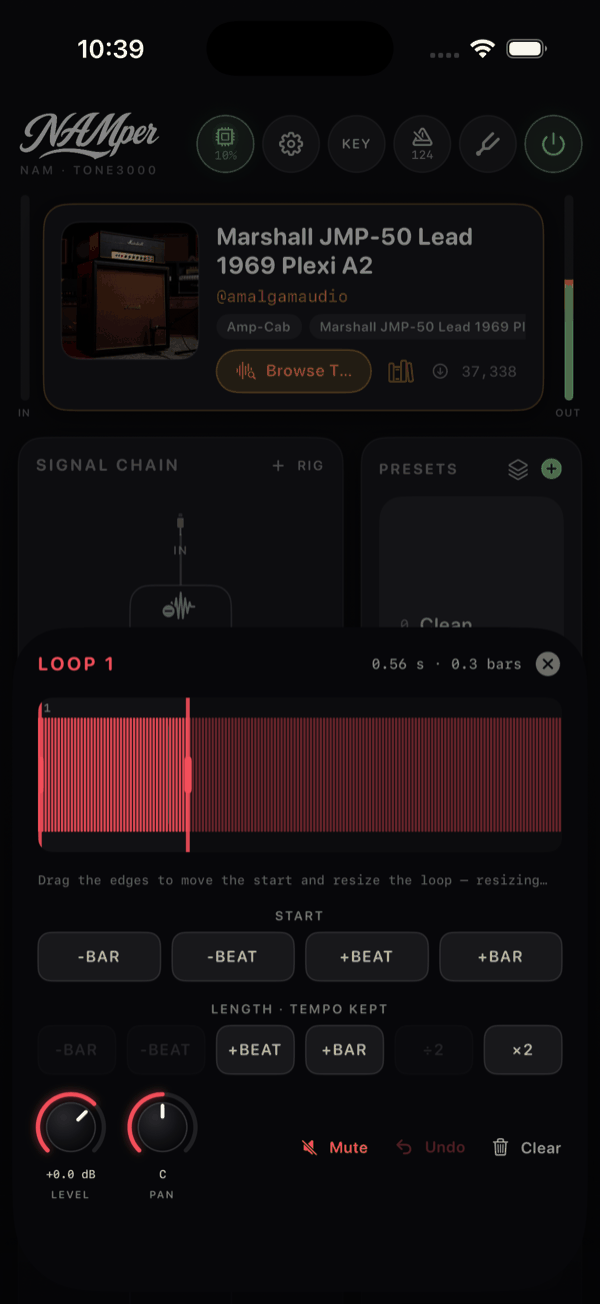
Ganito ang nakikita sa label: 8.00 s · 4.0 bar. Ang paghila sa end handle ay nagdaragdag ng tempo na malilikha ng habang iyon; ang paghila sa simula ay nagbabago nito sa start +0.50 beat.
Ang waveform at ang ruler
May grid ng bar at beat ang waveform — mga tik ng beat at mga bar line na may numero, nakaangkla sa simula ng loop, at isang linya sa bawat hakbang ng grid ng cell kapag naka-on ito. Malabong iginuguhit ang audio na lampas sa dulo ng loop: itinatago pero tahimik, at iyon ang nagpapahintulot sa iyong itulak palabas muli ang haba mamaya.
- Hilahin ang waveform para ilipat ang simula nang buong beat (mga hakbang ng grid kapag naka-on ang grid); malayang inililipat ito ng start handle. Mas huli nagsisimula ang loop at umiikot sa dulo ang nilaktawang piraso; hindi nagbabago ang haba at ang tempo. Ito ang lunas sa loop na nagsisimula nang kalahating beat na maaga.
- Hawak ng ruler sa ilalim ng waveform ang haba ng loop bilang isang handle: hilahin ito at hahaba o iikli ang loop nang kada beat nang nananatili ang tempo. Katahimikan ang habang lampas sa recording.
- Binabago ng end handle ang laki ng loop at inaayos ang nakatakdang tempo, nang napapanatili ang bilang ng bar — iunat ang loop at babagal ang buong set. Nasa unang loop ito, o sa nag-iisang loop.
Gumagalaw ang haba ng anumang ibang cell sa mga hakbang ng unang loop — ¼, ½, ×2, ×4, ×8 — kaya nananatili ito sa phase: dumadapo ang ruler sa mga hakbang na iyon, at sinasabi iyon ng sheet.
Isang linya kada setting
Sa ilalim ng waveform, isang linya ang bawat setting: ang pangalan nito, ang halaga nito sa isang chip, ang mga pagpipilian sa likod ng isang tap.
| Row | Ano ang itinatakda nito |
|---|---|
| GRID | Off, 1 bar, 1/2 … 1/16: kung saan iniikot ang simula at pagsara na tina-tap ng kamay, at kung saan sina-snap ang mga gilid at ang ruler. |
| HABA | Ang haba, tuwirang pinili — hanggang 64 bar sa nakatakdang tempo sa unang loop, ang mga hakbang ng unang loop sa anumang ibang cell — at tatlong chip: Sundan ang tempo (tumutugtog ang loop sa nakatakdang tempo, nananatili ang pitch nito), ÷2 at ×2. |
| PAG-PLAY | Ang bilis, ×½ hanggang ×8, at dalawang chip: Reverse at I-play nang isang beses. |
| TRANSPOSE | Isang key na pinipindot nang matagal at hinihila, tulad ng level: lalabas sa ilalim ng daliri mo ang iskala mula −12 hanggang +12 semitone at gumagalaw ang loop nang isang semitone kada hakbang, naririnig nang live; ibinabalik ito sa 0 ng dalawang mabilis na tap. Nire-render ito mula sa take kung paano ito na-record, kaya laging eksakto itong bumabalik. |
| FADE | Ang haba ng sariling fade ng cell, at isang chip: I-fade out habang tumutunog ang cell (humihinto ito, sa timing), kung hindi ay I-fade in. |
| DECAY NG OVERDUB | 100, 90, 75, 50 o 25 %: gaano karami sa mga layer sa ilalim nito ang itinatabi ng isang overdub. |
| PARAMIHIN | Off, ×2, ×4 o ×8 — inuulit ang take para maging mas mahabang loop, nang hindi ito sinisira. Habang walang tinugtog sa ibabaw ng mga ulit, malabo silang iginuguhit, at ang pagbaba o pag-off sa factor ay eksaktong nagbabalik ng take. Pagkatapos ng overdub, nagtatanong muna ang app (Ibaba): mawawala ang na-dub lampas sa unang ulit. |
| INPUT, OUTPUT | Tulad ng mga IN at OUT tile. |
| ITAKDA ANG RIG PRESET | Ang preset na dinadaanan ng pag-record ng cell — tingnan ang preset ng loop. |
Natututunan ng matagal na pagpindot sa isang row ang dinadaanan nito (Next grid, Next speed…); natututunan ng chip dito ang sarili nitong action. Sa pangalan nito natututo ang transpose row, dahil sa key ang pindot ng key.
Ang ibaba ng sheet
Ang Level knob (hanggang +12 dB) at ang Pan knob (C, L50, R50…), tapos ang mga key:
- I-save sa library — ang take ng cell na ito nang mag-isa papasok sa library; nagpapakita ng tsek ang key kapag naipasok na.
- Ang sampler key — inilalagay ng Sa sampler ang take sa pad na pipiliin mo; dinadala ng Mula sa sampler ang sample ng isang pad papasok sa cell na ito.
- I-mute, I-undo (kasama ang mga hakbang na natitira pa) at I-clear, na kini-clear ang cell at isinasara ang sheet.
04.7Mga MIDI cell
Itakda ang IN ng isang cell sa Mga pad ng sampler (MIDI) at hihinto itong mag-record ng tunog: ire-record nito kung aling pad ang pinindot mo, kailan, at gaano kalakas, at pinapatugtog muli ang mga hit sa pamamagitan ng sampler. Halos walang gastos ang drum part na na-record nang ganito, nananatili itong nae-edit kada hit, at sinusundan nito ang kahit anong kit na naka-load — palitan ang kit at tutugtugin ng parehong part ang mga bagong tunog.
Nire-record din nito ang mga galaw ng control kasama ng mga hit: isang preset, isang scene, isang knob o ang morph, na ginawa ng pedal o host habang nagre-record ang cell, at pinapatugtog muli kung paano sila ginawa. Hindi nire-record ang galaw na ginawa sa screen, at hindi kailanman nagsisimula ng take ang galaw nang mag-isa.
Gumuguhit ang MIDI cell ng isang tik kada hit sa singsing nito sa halip na wave, at kumikislap ang pad nito tuwing nadadaanan ng sinag ang isang hit. Nagiging QNT ang OUT tile nito — napupunta na ang mga pad kung saan man napupunta ang sampler.
Quantize habang nagre-record
Umiikot ang QNT tile sa OFF, 1/4, 1/8, 1/16 at 1/32. Ginagalaw nito ang naitatala, hindi kailanman ang naririnig mo: laging tumutunog agad ang hit na tinugtog mo, at ang na-record na kopya ang dumadapo sa grid.
Ang MIDI editor
May pink na MIDI badge ang editor ng MIDI cell at, sa halip na waveform, isang roll: isang row kada pad na naka-load sa kit, isang column kada hakbang ng grid, mas makakapal na linya sa mga beat at bar, at pulang linya para sa playhead. Laging pinupuno ng take ang lapad ng roll; mas maraming linya lang ang iginuguhit ng mas pinong grid.
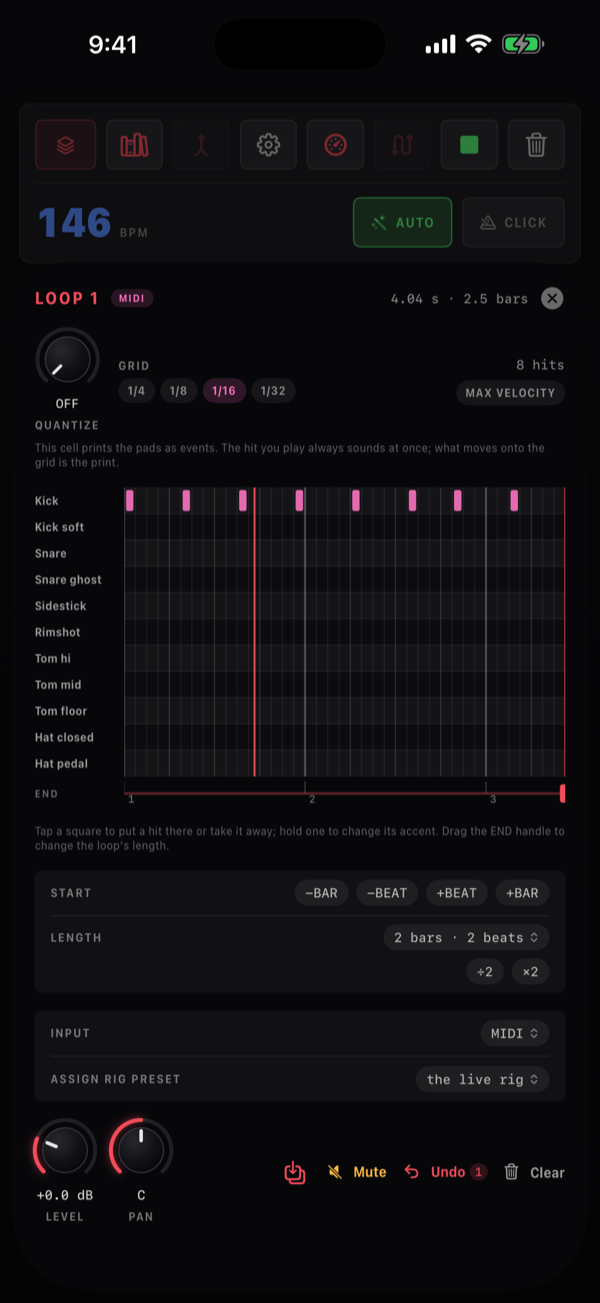
- I-tap ang isang parisukat para maglagay o mag-alis ng hit doon — maririnig mo ang pad.
- Pindutin nang matagal ang isang parisukat para baguhin ang accent nito: buo, dalawang-katlo, isang-katlo. Ipinapakita ito ng lilim ng block.
- Hilahin ang pulang DULO handle sa ruler sa ilalim ng roll para baguhin ang haba ng loop sa mga hakbang; nananatili ang tempo.
Sa itaas ng roll, kina-quantize ng Quantize knob at ng mga GRID chip (1/4 hanggang 1/32) ang take pagkatapos na — at nang hindi ito sinisira. Itinatabi ang take kung paano mo ito tinugtog, at laging sa orihinal na iyon inilalapat ang grid, hindi kailanman sa huling resulta: ibaba ang knob at babalik ang mga hit sa kung saan mo sila tinugtog; sa OFF, sa iyo na ulit ang timing. Subukan ang 1/8 at 1/16 laban sa isa't isa nang ilang beses mo man gusto. Ang pag-edit sa roll gamit ang kamay ang nagiging bagong tinugtog na take. Binibilang din ng row ang take — 8 hit — at pinapatugtog ng MAX VELOCITY ang bawat hit sa buong velocity, gaano man kalakas ito tinugtog.
Sa ilalim ng roll, inililipat ng SIMULA ang take nang -BAR, -BEAT, +BEAT at +BAR, at gumagana ang HABA tulad sa isang audio cell.
Kapag walang naka-load na kit, sinasabi ng roll ang Mag-load ng kit sa Sample tab para i-edit ang take na ito sa grid.
04.8Undo at clear
Laging pag-aari ng isang cell ang undo. Ang I-undo na sulok ng bawat cell — at ang I-undo key sa editor nito — ay umaatras nang isang layer kada tap: una ang overdub na nangyayari ngayon, tapos ang mga layer sa ibabaw ng take isa-isa, tapos ang take mismo: sa L1, kini-clear ng undo ang cell. Hindi na ito umaabante ulit. Gumagana ang key sa sandaling may take ang cell. Ipinapakita ng key ng editor kung ilang hakbang pa ang natitira, kasama ang take sa bilang — ang take na may dalawang overdub ay nagpapakita ng 3 — at ipinapakita ng gitna ng cell kung nasaang layer ito (L3, L2…). Bilang ang bawat tap na mas mabilis pa sa screen. Sa isang MIDI cell, binabawi ng undo ang huling overdub nito.
Wala nang undo sa transport, at walang MIDI action para sa "i-undo ang kung anuman ang huli": nag-a-undo ang pedal ng isang pinangalanang cell (Loop 1 · Undo…). Hiwalay ang pag-clear. Agad na inaalisan ng laman ng I-clear ng editor ang isang cell; inaalisan ng laman ng trash key, I-clear lahat ng loop, ang looper.
04.9Mga setting ng cell
Ang mga tile sa tabi ng bawat pad ang mga setting ng cell; bawat isa ay nagpapakita ng maliit na tag at ng halaga nito. Ang IN at OUT ang nagpapasya kung saan nanggagaling at saan pupunta ang tunog ng loop, ang LEN at DUB kung gaano katagal at ilang ikot; lumalabas ang PRESET tile kapag may sariling preset ang cell; binubuksan ng edit tile ang loop editor, at ang speaker ang level ng cell.
IN
Inaalok ng IN menu ang Post FX (ang rig) — ang naprosesong gitara, na siyang karaniwang gusto mo. Kapag maraming rig, nagiging Post FX · <rig name> ito kada rig at ang tile ay nagbabasang FX · <rig>. Sa ilalim niyon, isang entry kada hardware input channel sa sarili nitong pangalan — isang dry na vocal o pangalawang manunugtog diretso mula sa interface — at ang Mga pad ng sampler (MIDI), tile na MIDI, na ginagawa itong MIDI cell.
Ibinibigay ng Para lang sa loop na ito · <rig> ang isang rig sa looper lamang: inaalis ang rig na iyon sa naririnig mo nang live, at habang nakahanda, nagre-record o nag-o-overdub ang cell na nagre-record nito, ito ang nag-iisang live rig na naririnig — tumatahimik ang iba habang may take at bumabalik pagkatapos nito. Bumuo ng rig para lang sa isang bahagi ng loop — isang bass octave, isang pad sound — at hindi ito kailanman tatagas sa pagtugtog mo. Ang tile ay nagbabasang Para lang · <rig>.
OUT
Inaalok ng OUT menu ang Main mix (tile na MAIN), isang entry kada dagdag na hardware output pair — Out 3/4, Out 5/6 at iba pa, na nangangailangang naka-on ang Gamitin lahat ng output ng interface sa Settings — at ang Papunta sa <rig name>.
Ang huli ang kawili-wili: sa halip na dumiretso sa mix, tumutugtog ang loop papasok sa rig na iyon, kaya pinoproseso ito nang live ng mga effect ng rig. Mag-loop ng malinis na bahagi, ipadala ito sa rig na may delay at filter, at galawin ang filter habang tumatakbo ang loop. Hindi inaalok ang rig na pinagre-record ng cell — magiging daan iyon ng feedback.
LEN at DUB
Ang tap sa LEN tile ay dumadaan sa LIBRE, tapos 1, 2, 4, 8, 16, 32 at 64 na bar (4 BAR…), at nakapirmi ang take sa ganoong dami ng bar ng nakatakdang tempo. Inililista ng matagal na pagpindot ang bawat pagpipilian: LIBRE, bawat bilang ng bar mula 1 hanggang 64 sa ilalim ng Mga bar, at Ng unang loop — ×¼, ×½, ×2, ×4, ×8 ng unang loop, na hindi nangangailangan ng tempo. Ang FREE na take, kapag nagsara na, ay nagpapakita kung ano ang kinalabasan nito: AUTO · 4. Ang habang hindi eksaktong naghahati sa cycle ay sina-snap sa pinakamalapit na hakbang ng unang loop.
Umiikot ang DUB tile sa 0, 1, 2 at 4 na awtomatikong ikot ng overdub — kusang bumabalik sa pagtugtog ang cell pagkatapos ng ganoong dami ng ikot.
Ang level key
Ang speaker ang level ng cell: napupuno mula sa kaliwa sa kulay ng cell kasinlayo ng lakas ng level — mga kalahati sa 0 dB — at may guhit na pahalang kapag tahimik. Pindutin ito nang matagal at lalabas ang fader ng cell na nasa ilalim ng daliri mo ang cap nito; hilahin pataas o pababa para itakda ang level, naririnig habang gumagalaw ka; bitawan at mawawala ang fader — iniiwan ito ng isang tap nang sandali, sapat para mabasa. Ibinabalik ng dalawang mabilis na tap ang level sa 0 dB. Umaabot ang mga level hanggang +12 dB, gaya ng bawat level sa app. Walang ibang nagbubukas habang pinipindot mo ito; nasa Level knob ng editor ang MIDI learn ng level. Sa isang CC, sinusunod ng level ang dB na iskala ng mga fader: katahimikan ang CC 0, nasa bandang CC 106 ang 0 dB, +12 dB ang pinakamataas.
Ang preset ng loop
Puwedeng mag-record ang isang cell sa sarili nitong tunog, hiwalay sa input nito. Inaalok ng row na ITAKDA ANG RIG PRESET ng editor ang Ang live na rig (ang default: tugtugin kung ano ang naka-on), ang Eksena A ng kasalukuyang rig hanggang D, at ang Pumili ng preset… — una ang sariling mga preset ng kantang nasa entablado, tapos ang bawat bank, na may mga kategorya at paghahanap. Kapag may preset na ang cell, binubuksan ng PRESET tile nito ang parehong picker.
Nag-o-on ang preset kapag nagsimulang mag-record ang cell, nagsimula ng overdub o inihanda, at kapag tapos na ang take, bumabalik ang rig na hawak mo — maliban kung pumili ka ng ibang preset sa pagitan, na siyang mananatili. Mag-record ng rhythm part sa malinis na preset at mag-solo sa ibabaw nito sa lead sound mo nang walang ginagalaw na kahit ano.
04.10Ang library at ano ang nase-save
Dalawang bagay ang nagtatabi ng mga loop, at magkaiba ang itinatabi nila.
Binubuksan ng presets key ang Mga Looper Preset, at hawak nila ang setup: ang mga setting ng bawat cell — IN, OUT, LEN, DUB, pan, ang preset nito, quantize, bilis, reverse, fade, transpose at iba pa — pati ang AUTO flag, at ang mga take ng mga MIDI cell, na maliliit. Isang template na binabalikan mo sa simula ng kanta; hindi kasama ang mga audio take.
Ang library
Binubuksan ng library key (ang mga libro) ang MGA LOOP, na nagtatabi ng mga loop kasama ang audio nila. Sine-save ng I-save ang loop ang looper kung ano ito ngayon — bawat take, ang mga setting ng mga cell, ang mga level at ang tempo — sa pangalang ita-type mo (o Loop 1, Loop 2…); sine-save ng I-save sa library ng editor ang take ng isang cell. Ipinapakita ng bawat naka-save na loop ang petsa, haba, tempo at kung ilang cell ang laman nito.
I-tap ang isang naka-save na loop para sa menu nito:
- I-load sa Loop 1…Loop 4 — ang mga take nito, naka-mix kung paano sila narinig, papasok sa cell na pipiliin mo; nananatili ang ibang cell.
- Lahat ng loop, gaya ng na-save — pinapalitan nito ang laman ng looper (nagtatanong muna kapag may laman ang looper): mga setting, tempo, mga level at mga take.
- Palitan ang pangalan, Ibahagi…, I-export bilang WAV… at Tanggalin.
May preview key din ang bawat na-save na loop, Pakinggan ang loop, na may singsing para sa progreso nito: ang mga take, naka-mix sa kani-kanilang level, ay nagluloop sa tabi ng engine habang hindi ginagalaw ang mga cell at ang transport. Isang preview lang ang tumutugtog sa isang pagkakataon; humihinto ito kapag nagsara ang sheet, kapag may nagsimulang iba, o kapag na-load ang loop.
Mga loop bilang file
Ang dalawang key sa ibaba ng library ay kumikilos sa library mismo. Tumatanggap ang Import (I-import sa library) ng mga NAMper loop at audio file; bawat isa'y pumapasok bilang naka-save na loop, na ilo-load sa isang cell mula sa listahan. Dala ng audio file ang tempo nito kapag sinasabi ito ng pangalan nito — Loop 2 - 96.5 BPM, ang ipinapangalan sa isang export. Ipinapadala ng Export (I-export ang library) ang mga loop na nakikita — lahat, o ang nahanap ng search — Bilang NAMper loops o Bilang mga WAV file: bawat take ay sariling file, ipinangalan sa loop, sa cell at sa tempo nito, handang ihulog sa isang DAW.
Ipinapakita ng Settings → Entablado → LOOPER kung ilang loop ang naka-save at gaano kalaking espasyo ang kinukuha nila.
Hindi kailanman naglalaman ng na-record na audio ang looper preset — tanging MIDI take ng mga pad ang nakasakay dito. Para itago ang isang loop, i-save ito sa library; para itago ang buong pagtatanghal, gamitin ang recorder sa Mix tab, na nagre-record ng output mix (nang walang click) pati ang hiwalay na dry input stem.
04.11Mga kanta, ang kuwarto at ang clock
Mga seksyon ng kanta
Walang song mode sa looper: nakatira ang arrangement ng isang kanta sa automation nito sa Perform tab, na may looper lane — i-record, ihanda, i-mute, i-solo, i-play at ihinto ang isang cell, undo, mga fade at ang swap. Ang cell na sinisimulan ng automation ng kanta ay pumapasok mula sa simula nito sa susunod na bar line: isang seksyon. Ang cell na sinimulan mo gamit ang kamay ay pumapasok sa gitna ng cycle, sa timing, gaya ng dati. Panatilihing tumutugtog ang isang cell sa ilalim ng mga seksyon at ito ang magiging higaan ng isang band arrangement.
Echo cancelling
Naririnig ng mic ng telepono sa kuwarto ang pinapatugtog ng app — ang mga loop, ang mga pad, ang backing track at ang click — at ire-record silang muli ng bagong layer: putik sa pinakamabuti, at sa pinakamasama, isang loop na nagpapatong-patong sa sarili nito. Ang Pag-alis ng echo, naka-off bilang default — i-on ito kapag naririnig ng mismong mic ng telepono ang kuwarto — ay nag-aalis ng echo na iyon sa isinusulat ng cell na nagre-record, nag-o-overdub o nakahanda, at wala nang iba pa: hindi kailanman ginagalaw ang naririnig mo nang live at hindi ito nadadagdagan ng latency. Inaalam nito ang kuwarto tuwing may tumutugtog na loop, kaya handa na ito bago ka pa maghanda ng cell; kapag walang echo sa mic, eksaktong ang input ang take. Nasa Settings → Audio at sa gear ng transport ang switch.
MIDI clock
Itinatakda ng Settings → Kontrol → MIDI clock ang clock sa magkabilang direksyon. Ginagawa ng Sundan ang MIDI clock na tempo ng set ang tempo ng clock — mas mataas sa kanta, sa loop o sa kamay mo — at nagsisimulang mag-record ang nakahandang cell sa susunod na downbeat nito; piliin ang pinagmulan at isang offset para sa sender na maaga o huli. Pinananatili ng tumatakbong loop ang mga bar line nito sa mga bar line ng clock sa buong mahabang set: ibinabalik ang isang millisecond ng drift nang isang sample bawat pagkakataon, masyadong maliit para marinig. Pinahihinto ng Stop ng sender ang kanta, ang mga loop at ang click. Nagpapadala ang Magpadala ng MIDI clock ng 24 tick kada beat sa destinasyong pipiliin mo, mula sa audio clock na pinagtatakbuhan ng click: lumalabas ang start sa simula ng loop, ang stop kapag huminto ito.
Bukod sa mga nakakonektang device, puwede ring maging destinasyon ang NAMper (ibang app) — isang clock source na pinipili ng drum machine o synth app sa parehong device — o ang Network session: kumokonekta sa telepono ang isang Mac sa parehong Wi-Fi sa Audio MIDI Setup → MIDI Network Setup, at nakalista roon ang telepono habang nakapili lang ang session. Sa iPhone at iPad, puwede ring maging source ng clock ang network session; sa Android, palabas lang dinadala ng network ang clock.