
Jeder Schalter, der Reihe nach.
Das Einstellungen-Sheet von NAMper ist absichtlich kurz. Diese Seite geht es Karte für Karte, Zeile für Zeile durch, mit den Standardwerten und dem, was jedes Bedienelement wirklich tut — und endet mit der Handvoll Einstellungen, die ganz woanders liegen.
09.1Einstellungen öffnen
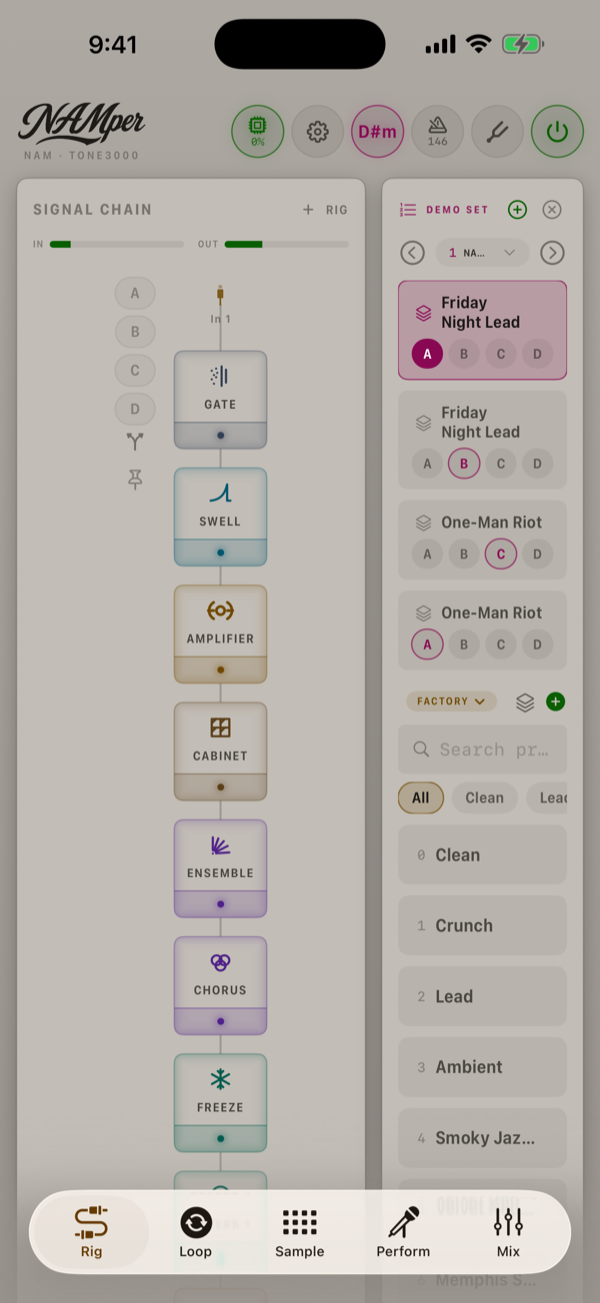
Tippe auf das Zahnrad-Symbol in der Kopfzeile des Rig-Tabs. Das ist der einzige Weg hinein, und die Kopfzeile gibt es nur auf diesem Tab — von Loop, Sample, Bühne oder Mix gehst du zuerst zurück auf Rig.
Die Einstellungen sind ein Verzeichnis statt eines langen Blattes: eine Zeile Über und sechs Seiten, je ein Tipp, damit das, wofür du gekommen bist, auf einer Seite über genau das steht. Eine Auswahl bleibt auf dem Verzeichnis selbst, unter WERKSPRESETS: Eingebaute Amps, TONE3000-Captures oder HyperReal (der Chip mit dem HyperReal-Zeichen, und die Voreinstellung) — auf welchen Amps die Werksbank spielt; siehe HyperReal in der Werksbank. Wenn der Prozessor HyperReal nicht tragen kann, geht die Bank auf die eingebauten Amps zurück, und diese Auswahl zeigt es. Eine TONE3000-Seite gibt es nicht mehr; angemeldet wird in dem Block, der einen Capture will.
| Seite | Was darauf steht |
|---|---|
| Über | Version, das Trinkgeldglas, Danksagungen und HILFE & LINKS — Dokumentation, Website, die Telegram-Community, Support und Datenschutzerklärung. |
| Audio | Interface, Samplerate, Buffer, Eingangstrims — unten, samt Kanalnamen. |
| Steuerung | MIDI und Eingangstrigger, auf alles zuweisbar — eigene Seite: MIDI & Steuerung. |
| Bühne | Klick, Tempo und Tonart des Sets, die Textgröße der Songtexte und ob der Text sich selbst öffnet, dazu die Auto-Loop-Pegel des Loopers — Set, Songtexte, Metronom und Looper unten. |
| Erscheinungsbild | Hell, dunkel oder wie das System, und die Themes — unten. |
| Hinweise & Tour | Start-Hinweise und die Kurztour — unten. |
| Fehlersuche | Das Engine-Log und die Werksrücksetzungen — Reset und Diagnose unten. |
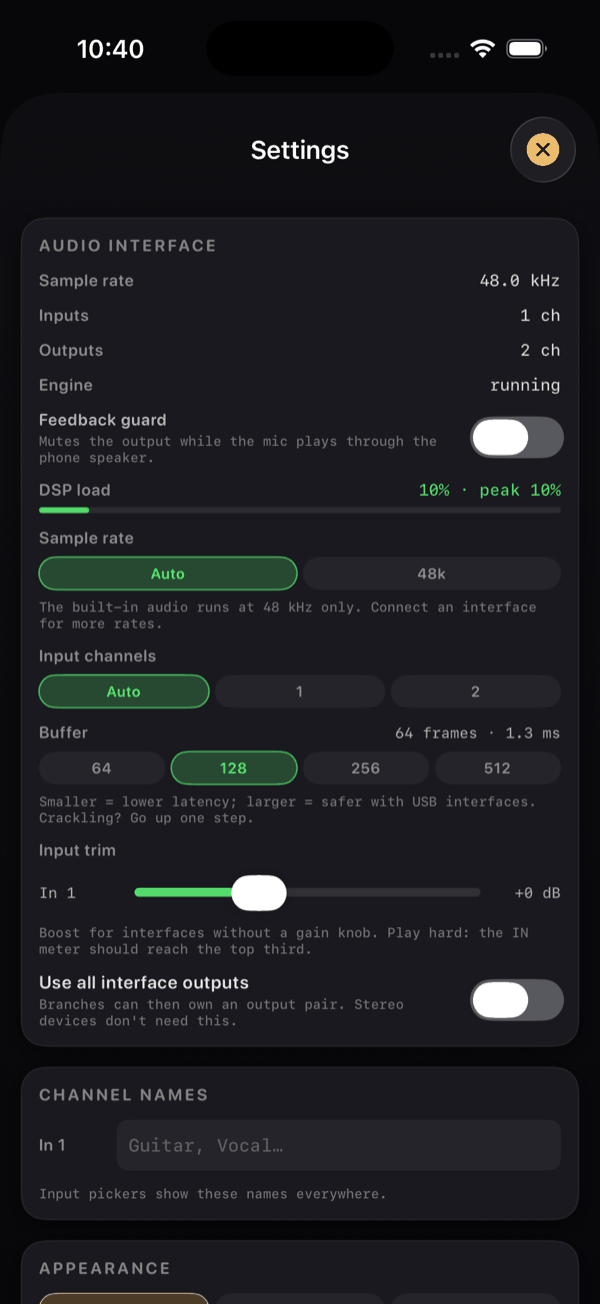
Das Zahnrad hat Gesellschaft in dieser Kopfzeile, und es lohnt sich zu wissen, was die Nachbarn tun:
| Element | Macht |
|---|---|
| Der Schriftzug NAMper | Öffnet das About-Blatt — Version, das Trinkgeldglas, Danksagungen und die Karte HILFE & LINKS mit Dokumentation, Website, der Telegram-Community, Support und Datenschutzerklärung. Die Zeile Über ganz oben in den Einstellungen öffnet dasselbe Blatt. |
| DSP-Last-Chip | Wie nah NAMpers am stärksten belasteter Echtzeit-Thread an seiner Deadline ist, in Prozent — dieselbe Zahl wie in der Zeile DSP-Last auf der Seite Audio, die sie ausbuchstabiert; —, wenn gestoppt. Grün unter 60 %, gelb bis 85 %, rot darüber. |
| Zahnrad | Einstellungen — diese Seite. |
| TASTE-Chip | Die aktuelle Tonart, oder das Wort TASTE, wenn nicht gesetzt. Öffnet TONART SETZEN. |
| Metronom-Chip | Tippen schaltet den Click an und aus; langer Druck öffnet das Sheet TEMPO SETZEN. Siehe der Looper. |
| Stimmgabel | Öffnet den Tuner. Siehe MIDI & Control. |
| Power | Startet und stoppt die Audio-Engine. Nichts erzeugt einen Ton, bevor sie an ist. Siehe Erste Schritte. |
09.2Audio-Interface
Die Karte AUDIO-INTERFACE ist die längste, und die einzige, deren Einstellungen einen Neustart brauchen, um zu wirken. Die ersten vier Zeilen sind nur lesbar: Sie sagen dir, was NAMper tatsächlich vom System bekommen hat — der schnellste Weg herauszufinden, warum sich ein Interface nicht richtig verhält. Auf dem Mac wählt dieselbe Seite auch das Interface aus — Eingabe- und Ausgabegerät, das Ausgangspaar —, siehe Mac. Fällt das Interface aus, pausiert die Engine und startet von selbst wieder, sobald es zurück ist — mit denselben Einstellungen und mit den Loops; in der Zwischenzeit bleibt ein iPhone oder iPad still, ein Mac spielt über das Systemgerät und ein Android-Telefon über sein eigenes.
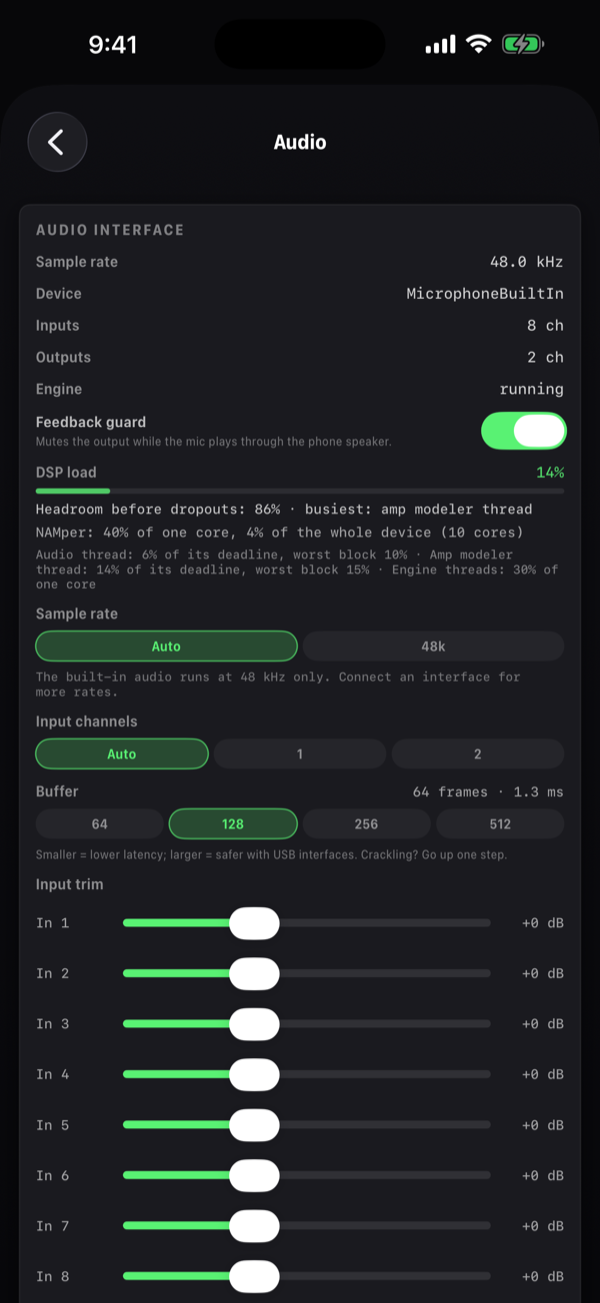
| Zeile | Element | Standard | Was es tut |
|---|---|---|---|
| Samplerate | Nur lesbar | — | Die Rate, mit der die Engine tatsächlich läuft, in kHz. |
| Eingänge | Nur lesbar | — | Wie viele Eingangskanäle die aktuelle Route bietet, bis zu acht. |
| Ausgänge | Nur lesbar | — | Wie viele Ausgangskanäle die aktuelle Route bietet. |
| Engine | Nur lesbar | — | läuft oder gestoppt. |
| Rückkopplungsschutz | Schalter | An | Schaltet den Ausgang stumm, während das eingebaute Mikrofon über den eigenen Lautsprecher des Telefons abspielt. Lies dir das genau durch. |
| DSP-Last | Anzeige + Balken | — | Die Zahl des Chips in der Kopfzeile, nur angezeigt, während die Engine läuft, und unter ihrem Balken in Worten: die Reserve bis zu Aussetzern, mit dem Namen des am stärksten belasteten Echtzeit-Threads (oder dass er seine Deadline verpasst — rechne mit Aussetzern); NAMpers Anteil an einem Kern und am ganzen Gerät; und klein jeder Echtzeit-Thread gegen seine eigene Deadline. |
| Samplerate | Chips: Auto, 44.1k, 48k, 88.2k, 96k, 176.4k, 192k | Auto | Legt die Engine-Rate fest; wird pro Route gemerkt. Ändern startet die Engine neu. Auf Android sind die Chips Auto, 44.1k, 48k und 96k. Mehr. |
| Eingangskanäle | Chips: Auto, 1…n | Auto | Begrenzt, wie viele Eingangskanäle NAMper öffnet. Lass es auf Auto, wenn du keinen Grund hast, es zu ändern. |
| Buffer | Chips: 64, 128, 256, 512 | 128 | Blockgröße, mit einer Live-Anzeige frames · ms. Der einzige Latenz-Regler, den es gibt. Auf Android sind die Chips Vielfache des Interface-Bursts. Mehr. |
| Eingangs-Trim | Ein Regler pro Eingang, −12…+24 dB | 0 dB | Gain für Interfaces ohne Gain-Regler. Spiel kräftig: Der IN-Meter sollte ins obere Drittel kommen. |
| Alle Interface-Ausgänge nutzen | Schalter | Aus | Öffnet jedes Ausgangspaar, sodass ein Zweig, ein Rig oder der Click ein eigenes Paar bekommen kann. Stereo-Geräte brauchen das nicht. |
| Leichte NAM-Modelle | Schalter | Aus | TONE3000-A2-Captures tragen ein leichteres Untermodell; damit laufen alle Captures darauf — ein Bruchteil der DSP-Last, eine Spur weniger Detail. Captures ohne eines bleiben unberührt. Wirkt sofort. |
| Amp-Modeler in eigenem Thread | Schalter | An | Ein HyperReal-Amp läuft auf einem eigenen Prozessorkern, zwei Buffer hinter dem Audio: Platz für mehrere Amps zugleich, für diese zwei Buffer zusätzliche Latenz. Kommt der Thread nicht mit, geht der Amp von selbst zurück auf den Audio-Thread. Das Umschalten lädt die spielenden Amps neu. iPhone, iPad und Android; der Mac und die Plugins haben keinen solchen Schalter. |
| Qualität des Amp-Modelers | Chips: Live, Studio | Live; Studio auf dem Mac | Wie fein ein HyperReal-Amp berechnet wird: Live schont den Prozessor, Studio ist feiner und schwerer. Eine Änderung kompiliert die spielenden Amps neu, ohne Neustart. Hält ein Studio-Amp den am stärksten belasteten Thread zwei Sekunden lang über seiner Deadline, laufen die Amps in Live, und die Zeile zeigt Studio (läuft als Live: dieses Gerät kommt nicht mit), bis du erneut eine Qualität wählst. Die Plugins haben keine solche Zeile. |
| Ausklingen beim Umschalten | Schalter | An | Die Blöcke, die ein Preset-Wechsel zurücklässt, klingen aus — die Wiederholungen eines Delays, die Fahne eines Reverbs — bis zu acht Sekunden lang, statt beim Umschalten abzubrechen, und ein Delay, Reverb, FX-Loop oder Plugin, das eine Szene auf Bypass schaltet, klingt über dem trockenen Signal aus (ein Freeze ist gehaltener Klang, kein Ausklang: Er hört auf). Für diese Sekunden etwas mehr DSP-Last. |
| Rigs angleichen | Schalter | Aus | Rigs an verschiedenen Eingängen werden dort, wo das Pult sie summiert, auf das langsamste von ihnen verzögert, sodass Gitarre und Mikrofon zusammen ankommen. Ausgeschaltet behält jedes Rig seine eigene Latenz; die Wege eines Eingangs sind in beiden Fällen immer zueinander ausgerichtet. |
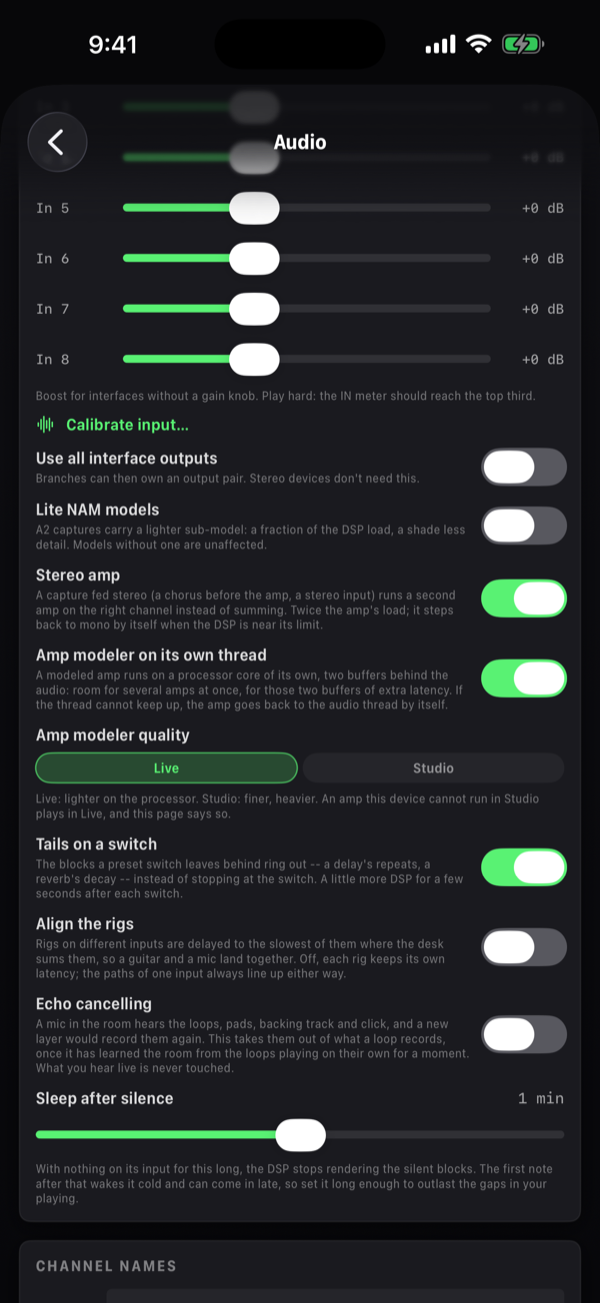
Die Chips und Schalter hier wirken erst beim nächsten Start der Engine — manche, wie die Samplerate, starten die Engine selbst neu. Wirkt etwas hängen geblieben, schalte die Engine erst aus und wieder an, bevor du annimmst, dass etwas kaputt ist.
09.3Kanalnamen
KANALNAMEN ist ein Textfeld pro Eingang, jede Zeile mit dem Präfix In 1, In 2 und so weiter, mit dem Platzhalter Gitarre, Gesang…. Die Fußnote sagt, wofür sie da sind: Diese Namen erscheinen überall in der Eingangsauswahl.
Benenne sie einmal, und diese Namen erscheinen in jeder Eingangsauswahl der App — Rig-Eingänge, Looper-Spurquellen, Kompressor-Sidechains, die Input-Trim-Regler. Eingänge, die du leer lässt, fallen zurück auf In <n>.
Bei einem Mehrkanal-Interface sind Guitar und Gesang mitten im Soundcheck viel leichter richtig auszuwählen als In 3 und In 4.
09.4Erscheinungsbild
Chips: System, Hell, Dunkel. Der Standard ist System, und Änderungen am Erscheinungsbild wirken in dem Moment, in dem du sie antippst.
Unter den Chips liegen die Themes, eine Wahl pro Polarität: Wähle ein dunkles und ein helles Theme, und System trägt das dunkle, wenn das Telefon dunkel ist, und das helle, wenn nicht. Vier dunkle Themes sind dabei — Studio (das eigene der App), Midnight Violet, Ember und Deep Sea — und drei helle: Concrete, der Standard, ein helles Grau eine Spur dunkler als Papier; Desk, das Papierweiß, mit dem die App ursprünglich erschien; und Linen.
Farben anpassen… kopiert das gerade getragene Theme in ein eigenes und lässt dich jede Rolle von Hand einstellen — den Hintergrund, die Karten, den Text, die Regler, die Power-Taste und den Akzent jeder Blockfamilie. Eckenradius im selben Editor skaliert alle abgerundeten Ecken der App auf einmal, von scharf (30 %) bis sehr rund (200 %); die Themes kommen mit 50 %. Eine Zurücksetzen-Zeile stellt deine Kopie auf das Theme zurück, von dem sie stammt.
09.5Set
Die Karte SET ist nur lesbar. Sie zeigt Tempo (als BPM, oder —, wenn nichts gesetzt ist) und Tonart (etwa Am, oder —). Sie ist eine Statusanzeige, kein Bedienelement.
Die Fußnote verweist dich auf die echten Bedienelemente: Tempo: Metronom gedrückt halten. Tonart: der TONART-Button in der Kopfzeile.
| Wert | Wird gesetzt über |
|---|---|
| Tempo | Langer Druck auf den Metronom-Chip in der Rig-Kopfzeile, oder der Tempo-Block im Loop-Tab. Der Looper erkennt es auch aus deiner ersten Loop, und die Auswahl eines Backing Tracks wendet das Tempo des Songs an. |
| Tonart | Der TASTE-Chip in der Rig-Kopfzeile. Die Auswahl eines Backing Tracks wendet die Tonart des Songs an. |
09.6Songtexte
Ein Regler: Teleprompter-Textgröße, von 16 bis 34 pt, Standard 22 pt, mit einer Live-Vorschauzeile, die So wird dein Songtext aussehen zeigt.
Darunter Songtext mit dem Song öffnen: an nimmt der Teleprompter den Bildschirm, sobald ein Song mit Text startet; aus bleibt der Tab, auf dem du warst, wo er ist, und die Taste Songtext öffnet den Text, wenn du ihn brauchst. Standardmäßig an.
Das Ändern richtet den Teleprompter live neu aus, sodass nichts neu getimt werden muss, wenn der Songtext-Bildschirm auf einem anderen Gerät offen ist oder du direkt dorthin zurückkehrst. Stell ihn auf den Abstand ein, in dem das Telefon tatsächlich vor deinem Gesicht am Mikrofonständer sitzt, nicht vom Sofa aus. Siehe Songtexte und der Teleprompter.
09.7Metronom
| Zeile | Element | Standard | Was es tut |
|---|---|---|---|
| Click-Lautstärke | Regler, −40…+6 dB | ≈ −3 dB | Wie laut der Click ist. |
| Click-Ausgang | Menü: Main, dann jedes Ausgangspaar mit den Namen, die der Treiber des Interfaces seinen Kanälen gibt (3 / 4, wenn er keine gibt) | Main | Welches Hardware-Ausgangspaar den Click trägt. Wird nur angezeigt, wenn es mehr als ein Paar gibt; die Wahl eines Nicht-Main-Paars schaltet Alle Interface-Ausgänge nutzen zwangsweise ein. |
| Click-Kanal | Chips: L+R, L, R (bei einem anderen Paar dessen Kanalnummern) | L+R | Beide Kanäle des Paars oder einer davon: ein Mono-Click auf einen einzelnen Ausgang, der andere bleibt für den Mix. |
Die Fußnote der Karte ist der nützliche Teil: Der Click wird NACH der Master-FX-Kette zugemischt — Reverbs und Limiter berühren ihn nie. Wähle ein separates Ausgangspaar für In-Ear-Monitoring. Und einen einzelnen Kanal, wenn der Click sich den Pack mit dem Mix teilt.
Das heißt, dein Master-Reverb verschmiert den Click nicht, und dein Master-Limiter duckt die Band nicht bei jedem Tick. Schick ihn auf ein eigenes Paar, und der Schlagzeuger hört den Click, während das Front-of-House-Mischpult ihn nicht hört.
Der Click selbst wird über den Metronom-Chip in der Rig-Kopfzeile ein- und ausgeschaltet, oder über den KLICK-Chip im Loop-Tab — nicht von hier aus.
09.8Looper
Die Karte LOOPER auf der Seite Bühne stimmt den AUTO-Modus des Loopers ab.
| Zeile | Element | Standard | Was es tut |
|---|---|---|---|
| Stille, die einen Auto-Loop schließt | Regler, 0,5–4 Schläge | 1 Schlag | Wie lange die Stille nach einer Phrase dauern muss, in Schlägen des Tempos, das aus deinem Spiel herausgehört wird, bevor sich der Take selbst schließt. Länger für Phrasen mit Lücken, kürzer für knappe. |
| Signal, das einen Auto-Loop startet | Regler, −54…−24 dB | −40 dB | Der Pegel, über dem dein Spiel ein paar Millisekunden lang bleiben muss, bevor eine scharfgeschaltete Zelle aufzunehmen beginnt. Niedriger ist empfindlicher; ein Streifen über die Saiten oder der Raum bleibt darunter. |
| Den Takt durch die Stille halten | Schalter | An | Die Loop beginnt dort zu spielen, wo sie wäre, hätte sie nie angehalten, sodass die Zählung nie abreißt. Ausgeschaltet beginnt sie beim Schließen von vorn. |
09.9Prompts
| Zeile | Element | Standard | Was es tut |
|---|---|---|---|
| Unterstützungs-Hinweis anzeigen | Schalter | An | Das Sheet, das erklärt, dass NAMper kostenlos ist, und auf die Spendenbox hinweist. Es taucht ab dem dritten Start gelegentlich wieder auf; schaltest du das aus, kommt es nie wieder. |
| TONE3000-Anmeldung beim Start anbieten | Schalter | An | Das Sheet, das anbietet, deinen TONE3000-Account zu verbinden, damit Factory-Presets ihre echten Amp-Captures herunterladen können. Es erscheint einmal pro Start, solange du abgemeldet bist. |
| Schnelltour wiederholen | Button | — | Startet die siebenstufige Erststart-Tour erneut. |
Die Schnelltour ist ein Spotlight über dem laufenden Rig-Tab, gezählt als n/7, und sie ist zum Anfassen statt eine Diashow: Sie führt dich durch die Amp-Karte, die Signalkette (du tippst wirklich auf einen Block), den Block-Editor, Presets, die anderen Tabs und einen Abschlussschritt. Weiter, Step überspringen und Tour beenden sind immer verfügbar, mit Fertig am Ende. Sie läuft nur auf dem Rig-Tab.
09.10Zurücksetzen
Zwei Buttons, jeder hinter einer Bestätigung.
| Button | Dialog | Bestätigen |
|---|---|---|
| Auf Werks-Presets zurücksetzen | ALLE eigenen Presets löschen? Die vier Werks-Rigs kommen wieder. | Alle eigenen Presets löschen |
| Alle Einstellungen zurücksetzen | Alle Einstellungen (Audio, Looper, MIDI-Map, Darstellung) auf Standard zurücksetzen? Presets und Dateien bleiben erhalten. Starte die App danach neu. | Einstellungen zurücksetzen |
Der erste löscht deine Rig-Presets und stellt die vier Factory-Rigs wieder her. Der zweite lässt jedes Preset und jede Datei unangetastet und setzt nur die Einstellungen auf ihre Standardwerte zurück.
Die Fußnote sagt Das Zurücksetzen der Einstellungen wirkt nach einem App-Neustart., und das meint sie auch so. Nur die Änderung des Erscheinungsbilds wirkt sofort — die Audio-Einstellungen brauchen einen Neustart, bevor sie wirklich wieder auf ihren Standardwerten sind. Beende NAMper über den App-Switcher und öffne es erneut.
09.11Diagnose
NAMper führt ein reines Text-Engine-Log, das Interface-Routing und Pegelspitzen aufzeichnet. Existiert eins, bietet diese Karte Engine-Log teilen und Engine-Log löschen; existiert keins, zeigt sie Noch kein Engine-Log (es protokolliert Interface-Routing und Pegelspitzen).
Engine-Log teilen übergibt die Datei an das Share-Sheet des Systems — verschick sie per Mail, per AirDrop, oder häng sie an ein Support-Issue an. Es ist das mit Abstand nützlichste, was du einem Bugreport über ein Interface, das sich nicht öffnen lässt, eine Rate, die abgelehnt wird, oder eine Engine, die von selbst stoppt, beilegen kannst, weil es aufzeichnet, was tatsächlich auf der Audio-Ebene passiert ist.
Engine-Log löschen leert es. Mach das unmittelbar bevor du ein Problem reproduzierst, und das Log, das du schickst, enthält genau dieses Problem und sonst nichts.
09.12Nicht in den Einstellungen
Drei Dinge, nach denen Leute hier suchen und die sie nicht finden.
Trigger-Quantize
Der Regler QUANT und sein Raster-Chip liegen in der Kopfzeile des Sample-Tabs, nicht in den Einstellungen — obwohl beide global sind statt pro Kit oder pro Pad. Siehe Trigger-Quantize.
Tempo und Tonart
Beide sind Kopfzeilen-Chips im Rig-Tab. Die Einstellungen zeigen sie nur an, in der Karte SET.
MIDI
Es gibt überhaupt keine globalen MIDI-Einstellungen: keinen Kanalwähler, keinen Program-Change-Umschalter, keinen Clock-Sync. MIDI ist in NAMper omni und immer an — jeder Kanal wird akzeptiert, jede Quelle verbindet sich automatisch, und die App veröffentlicht ihr eigenes virtuelles Ziel namens NAMper.
Wenn ein Pedal nichts tut, liegt es an der Zuweisung und nicht an einer Einstellung. Alles rund um MIDI lebt auf der Seite Steuerung der Einstellungen — siehe MIDI & Steuerung.