
Vier Spuren, ein Zyklus.
Der Loop-Tab ist ein vierspuriger Sync-Looper mit einer Analyse-Engine dahinter. Nimm die erste Loop auf, und alles andere ordnet sich dahinter ein — und mit aktiviertem AUTO findet NAMper die Taktgrenzen für dich.
04.1Wie der Looper denkt
Eine Regel liegt allem anderen zugrunde: Die erste Loop setzt den Zyklus, und jede andere Loop synct sich dazu.
Welche Zelle du zuerst aufnimmst, legt den Zyklus fest. Jede andere Zelle wird darauf eingepasst: Ihre Länge bewegt sich in Schritten der ersten Loop — ein Viertel, die Hälfte, doppelt, vier- oder achtmal so lang —, sodass sie nie aus der Phase driftet. Einen Modus musst du nicht wählen. Nichts verschiebt den Zyklus danach noch — außer du bearbeitest die Zelle, die ihn gesetzt hat, oder du löschst alles und fängst neu an.
Es gibt vier Zellen, und eine Loop ist so lang, wie du sie spielst: Über die erste Minute hinaus wächst eine Zelle weiter, solange das Gerät den Speicher dafür hat. Hochkant sitzt der Transport oben, und die vier Zellen füllen die Seite zwei mal zwei; quer wird der Transport zu einer Spalte links, und die Einstellungen jeder Zelle stehen neben ihrem Pad. Das iPad folgt derselben Regel — nach der Form der Seite, nicht nach dem Gerät.
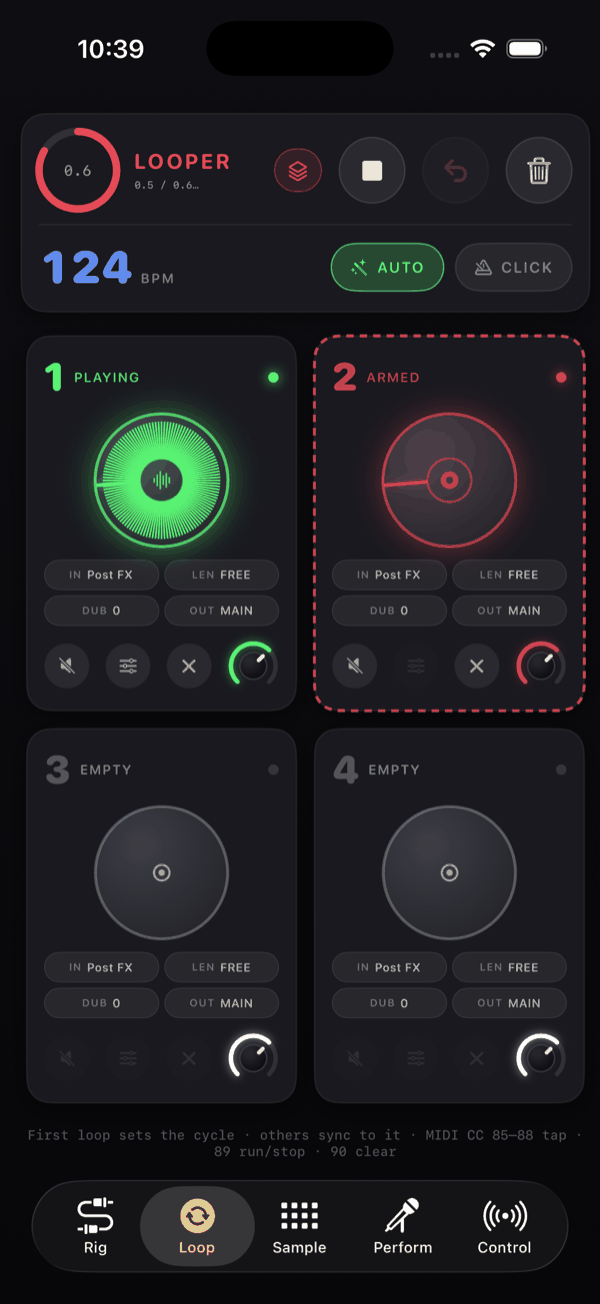
Jede Zelle ist gleich aufgebaut: das runde Pad in der Mitte eines Quadrats, eine Ecktaste in jeder der vier Ecken des Quadrats und eine Reihe Einstellungskacheln — unter dem Pad oder daneben, wenn die Zelle breiter als hoch ist. Es gibt keine Karte und keine Kopfzeile: Die Nummer der Zelle steht riesig und blass quer über ihrem eigenen Kreis.
04.2Die Loop-Zellen
Das Pad zeichnet die Wellenform der Loop als Ring — eine Umrundung des Kreises entspricht einem Durchlauf der eigenen Loop der Zelle — mit einem Strahl, der die Abspielposition markiert. Laute Passagen machen den Ring dicker, sodass du quer durch den Raum ablesen kannst, wo du in der Loop stehst. Das Pad leuchtet außerdem vom Rand nach innen, während die Loop klingt, umso tiefer, je lauter.
Während die allererste Loop aufgenommen wird, gibt es noch keinen Zyklus, deshalb verhält sich der Ring anders: Der gesamte Kreis bildet alles ab, was bisher aufgenommen wurde, der Strahl steht still auf 12 Uhr — das ist der Schreibkopf — und die Mitte zählt die verstrichenen Sekunden. Sobald die Loop schließt, durchläuft der Strahl den Zyklus. Eine Zelle, die in einen laufenden Zyklus aufnimmt, zeichnet ihre Welle als wachsenden Bogen.
Die Mitte zeigt auch, wie die Loop spielt, wenn das nicht offensichtlich ist: REV für eine rückwärts laufende Loop, ihre Geschwindigkeit (×½, ×2…), 1× für eine Loop, die einmal spielt, und L2, L3… für die Schichten über dem Take. Ein laufender Fade zeigt seine Richtung und wie weit er ist.
Auf das Pad tippen
Nur der Kreis nimmt den Tipp an. Ein Tipp bringt die Zelle eine Stufe weiter auf der Leiter:
- leer → Aufnahme
- Aufnahme → Loop schließt sich und beginnt zu spielen
- spielt → Overdub
- Overdub → zurück zum Abspielen
- stumm → spielt
Ist AUTO aktiv, wird ein leeres Pad durch einen Tipp scharfgeschaltet, statt sofort aufzunehmen — ein gestrichelter roter Ring legt sich um die Zelle —, und ein Tipp auf ein scharfes Pad hebt die Schärfung wieder auf. Das ist die einzige Änderung, die AUTO an dieser Leiter vornimmt.
Die Ecktasten
| Ecke | Taste | Was sie tut |
|---|---|---|
| Oben links | Mute | Schaltet die Loop still, während sie weiterläuft; leuchtet gelb, solange sie an ist. |
| Oben rechts | Solo | Schaltet die anderen spielenden Zellen stumm; ein erneuter Druck holt sie zurück. Wird eine andere Zelle auf Solo gestellt, geht das Solo auf sie über. |
| Unten links | Undo | Setzt diese Zelle pro Tipp um eine Schicht zurück, bis zum Take und darüber hinaus: Bei L1 leert es die Zelle — siehe Undo und Löschen. |
| Unten rechts | Play / Stopp | Stoppt oder startet nur diese Loop. |
Eine Taste, die im aktuellen Zustand der Zelle nichts zu tun hat, wird blass gezeichnet. Die Ecken leuchten mit der Loop mit, etwas schwächer als das Pad.
Eine einzelne Zelle zu stoppen hält die Zeit nicht an: Die Loop läuft stumm mit dem Zyklus weiter, und ein Druck auf Play bringt sie exakt im Takt zurück, nie von ihrem Anfang. Ist der ganze Looper gestoppt, startet das Play einer Zelle den Looper nur mit dieser Zelle; das Play des Transports holt alle Zellen zurück.
Zustände
| Zustand | Was du siehst |
|---|---|
| Nichts aufgenommen | Blasser Rand, keine Welle |
| Aufnahme läuft | Rot |
| Loop läuft | Grün |
| Overdub | Orange |
| Stumm | Gelb, die Welle gedimmt |
| Einzeln gestoppt | In der Schriftfarbe, die Welle bleibt gezeichnet |
| Scharf (AUTO) | Rot, gestrichelter Ring um die Zelle |
MIDI-Learn
Jedes Teil einer Zelle lernt auf sein eigenes langes Drücken, und es lernt nur sich selbst: Das Pad bietet MIDI-Learn: tap loop track 1 (2, 3, 4) — so bindest du einen Fußschalter an eine Zelle —, und jede Ecktaste bietet ihre eigene Aktion, Loop 1 · Mute, Loop 1 · Solo, Loop 1 · Undo, Loop 1 · Play / Stop. Dasselbe gilt für jede Zeile und jeden Chip im Loop-Editor. Der Pegel einer Zelle lernt über den Regler Level im Editor: Der Druck auf die Pegeltaste selbst verstellt den Pegel.
04.3Die Transportleiste
Der Transport hat keinen Titel — der Tab benennt die Seite bereits. Hochkant besteht er aus zwei Reihen: einer Reihe Symboltasten und darunter Tempo, AUTO und KLICK. Quer stehen dieselben Teile in einer Spalte: das Tempo mit der Geschwindigkeitstaste daneben, AUTO und CLICK, und unten die Tasten zu zweit nebeneinander. Die Karte leuchtet auf, während die erste Loop aufgenommen wird.
| Taste | Was sie tut |
|---|---|
| Presets | Looper-Presets — das Setup der Zellen; siehe was gespeichert wird. |
| Bibliothek (die Bücher) | Die gespeicherten Loops sowie Loops als Dateien hinein und hinaus — siehe die Bibliothek. |
| Bounce | LOOPS ZUSAMMENFÜHREN: Die Loops, die du auswählst, werden zu einer, gemischt so, wie du sie jetzt hörst. Ausklang über den Loop-Punkt hinaus und Quell-Loops behalten (dafür braucht es eine leere Zelle, in die gebounct wird). Blass, solange es keine Audio-Loop gibt. |
| Einstellungen (das Zahnrad) | Was auf alle Loops zugleich wirkt — siehe unten. |
| Geschwindigkeit | Die Geschwindigkeit aller Audio-Loops — siehe unten. |
| Tausch | Laufende und gestoppte Loops tauschen: Jede klingende Zelle blendet aus, während jede gestoppte einblendet, über die Crossfade-Länge. Leuchtet nur, solange einige Zellen spielen und andere gestoppt sind. |
| Play / Stopp | Loops abspielen / Loops stoppen, deaktiviert, bis ein Zyklus existiert. Sie wechselt ihr Symbol; ihre Farbe bleibt. |
| Papierkorb | Alle Loops löschen. |
Im Transport gibt es kein Undo: Undo nennt immer seine Zelle. Langes Drücken auf eine Taste ist ihr MIDI-Learn — Play für MIDI-Learn: Looper Start / Stopp, der Papierkorb für MIDI-Learn: alle Loops löschen und so weiter.
Das Zahnrad
Das Zahnrad öffnet ein Menü mit dem, was auf alle Loops wirkt:
- Alle Loops folgen dem Tempo / Kein Loop folgt dem Tempo — eine folgende Loop spielt im gesetzten Tempo, ihre Tonhöhe bleibt erhalten.
- Alle Loops rückwärts / Alle Loops vorwärts.
- Echounterdrückung — derselbe Schalter wie unter Einstellungen → Audio; siehe der Raum.
- Überblendlänge — worüber der Tausch blendet: 1 Beat, 1 Takt, 2 Takte oder 4 Takte; 1 Takt, solange du nichts änderst. Der eigene Fade einer Zelle behält seine eigene Länge.
Die Menüpunkte lernen über Einstellungen → Steuerung, wo die Aktionen Every loop follows the tempo on/off, Every loop reversed on/off und Echo cancelling in der Gruppe Looper stehen.
Die Geschwindigkeitstaste
Der Tacho hält die Geschwindigkeit aller Audio-Loops. Halte ihn, und eine Skala von ×½ bis ×8 erscheint mit ihrem Schieber unter deinem Finger; zieh nach oben oder unten, und jede Loop nimmt jede Geschwindigkeit an, die der Schieber passiert, hörbar während du ziehst; lass los, und die Skala ist weg. Zwei schnelle Tipps setzen alle Loops zurück auf ×1. Solange die Loops nicht auf ×1 stehen, leuchtet die Taste, mit der Geschwindigkeit in ihrer Ecke. Ihr Druck gehört ihr selbst, deshalb hat sie kein MIDI-Learn; Next speed einer Zelle wird unter Einstellungen → Control zugewiesen.
Die eingebaute MIDI-Map deckt den Looper ohne Einrichtung ab: CC 85–88 tippen die Zellen 1 bis 4 an, CC 89 startet und stoppt, CC 90 löscht. CC 89 ist ein echter Umschalter — siehe MIDI & Control. Für ein Board mit Schaltern rufe Vier-Schalter-Loop-Deck aus den Presets auf der Control-Seite ab (es ersetzt die Map): CC 80–83 tippen die Zellen 1–4 an, CC 84 Start/Stopp, CC 86 alles löschen, CC 87 AUTO, CC 88–91 Play/Stopp der Zellen 1–4, CC 92–95 Undo der Zellen 1–4, CC 96 der Click, CC 97 der Tausch und CC 11 der Pegel von Zelle 1.
04.4AUTO-Modus
AUTO — der Zauberstab-Chip neben KLICK — erledigt zwei Aufgaben: Er startet und stoppt Takes für dich, und wenn die Master-Loop schließt, ermittelt er, wo die Taktgrenzen tatsächlich liegen.
Scharfschalten statt Aufnehmen
Ist AUTO aktiv, schaltet ein Tipp auf ein leeres Pad es scharf: Ein gestrichelter roter Ring legt sich um die Zelle. Was als Nächstes passiert, hängt davon ab, ob bereits ein Zyklus läuft:
- Noch kein Zyklus. Die Aufnahme beginnt bei deiner ersten Note oberhalb der Scharfschalt-Schwelle — Einstellungen → Bühne → LOOPER → Signal, das einen Auto-Loop startet, −40 dB, solange du sie nicht verstellst; niedriger heißt empfindlicher. Ein Streifen über die Saiten oder der Raum bleibt darunter. Du kannst die Gitarre aufnehmen, dich zurechtsetzen, und der Take startet, wenn du spielst — nicht, wenn du getippt hast. Kommt eine MIDI-Clock herein, startet er auf dem nächsten Downbeat der Clock.
- Ein Zyklus läuft bereits. Die Aufnahme beginnt an der nächsten Zyklusgrenze, sodass der Take genau auf dem Takt startet. Ein kurzes Kulanzfenster verzeiht einen Anschlag, der etwas zu spät kommt, sodass ein Downbeat, der ein Haar hinter dem Strahl liegt, trotzdem zählt.
Ein frei scharfgeschalteter Take — einer, der ohne bestehenden Zyklus aufgenommen wird — stoppt sich auch selbst, wenn die Phrase endet: Sobald die Stille so viele Schläge gedauert hat, wie in Stille, die einen Auto-Loop schließt eingestellt sind (einer, solange du nichts änderst), und länger war als die Pausen in deinem eigenen Spiel, schließt der Take am Taktende, das er gehört hat. Gibt es kein Tempo zu hören — ein Drone, eine Fläche —, schließen ihn stattdessen zwei Sekunden Stille. Hallfahnen und Lücken zwischen Phrasen zählen nicht als Stille, sodass ein spärliches Riff nicht mittendurch geschnitten wird.
Läuft schon eine Loop aus einem Combo-Amp in deine Tonabnehmer oder aus einem Lautsprecher in ein Mikrofon, lernt eine scharfgeschaltete Zelle, wie viel von dieser Loop zurückkommt und wann — Lautsprecher und Mikrofon hören sie eine Roundtrip-Latenz später — und wartet sie ab, damit das eigene Echo der Loop den Take nicht startet: Eine Note muss sich deutlich davon abheben, um etwa 9 dB — also spiel sie richtig, statt nur über die Saiten zu streifen.
Nachdem jede Loop schließt, schaltet AUTO die nächste leere Zelle von selbst scharf, sodass du alle vier Spuren aufbauen kannst, ohne den Bildschirm noch einmal zu berühren.
Taktgrenzen-Snapping
Wenn die Master-Loop schließt, analysiert NAMper das saubere Eingangssignal — das Signal vor deinen Effekten — und sucht nach Anschlägen. Es passt ein Taktraster daran an, dann:
- Schneidet das Ende auf den Takt, der den letzten Anschlag enthält, sodass ein Take, der eineinhalb Beats zu lang lief, zu einer ganzen Anzahl Takte wird.
- Rotiert die Loop, sodass sie auf dem ersten Beat beginnt. Das Saitengeräusch, der Atemzug und das Fingerquietschen, die vor deinem Downbeat passiert sind, werden ans Ende der Loop verschoben, wo sie musikalisch hingehören.
- Faltet das erkannte Tempo in den Bereich 70–180 BPM, sodass ein schnelles Schrammeln nicht als 240 BPM gelesen wird und ein langsames nicht als 45.
Auf dem Bildschirm passiert das alles in einem Moment: Der Ring wird neu gezeichnet, die Länge rastet auf eine saubere Zahl ein, die BPM-Anzeige — bis dahin leer — füllt sich, und die LEN-Kachel einer FREE-Zelle zeigt, was aus dem Take geworden ist, AUTO · 4. Von da an haben der Click, die LEN-Kacheln, das Quantize des Samplers und die Taktuhr des Setlists alle ein Raster, mit dem sie arbeiten können.
Ist KLICK aktiv — oder ein Song angesteuert, oder kommt eine MIDI-Clock herein —, ist das Tempo auf den eingestellten Wert gesperrt, und nur die Phase wird angepasst. Das ist der Modus für den Fall, dass du zu einem Click oder einem Backing Track spielst und das Tempo sich nicht verschieben darf.
Wenn es kein brauchbares Raster zu finden gibt — eine gehaltene Fläche, ein frei getimtes Intro, ein gebogenes Schwellen — erzwingt NAMper keins. Es fällt zurück auf das Schneiden am letzten Anschlag und die Wahl einer ganzen Anzahl Takte. Du bekommst eine saubere Loop, nur eben ohne neu erkanntes Tempo.
Das Snapping läuft auf der Master-Loop, und alles, was danach aufgenommen wird, erbt ihr Raster. Landet der erste Take falsch, korrigiere ihn im Loop-Editor, bevor du weiter schichtest, oder lösche ihn und nimm ihn neu auf — Spur 3 zu verschieben, bewegt die Taktgrenzen nicht.
04.5Tempo und der Click
Der Tempo-Block auf dem Loop-Tab zeigt eine große Zahl mit der Bildunterschrift BPM. Ist kein Tempo gesetzt, zeigt er TEMPO SETZEN über einem —. Tippe darauf für das Tempo-Sheet.
Das Sheet hat ein Zahlenfeld (Platzhalter 120, Bereich 20 bis 300) mit BPM daneben, einen großen TAP-Button, der nach deinem ersten Tipp nochmal… zeigt, dazu Löschen (AUTO erkennt neu) und Fertig. Lösche es, wenn AUTO das Tempo stattdessen aus deinem Spiel ermitteln soll. Das Sheet nennt auch, wer das Tempo hält: von der Clock, vom Song, vom Loop oder manuell gesetzt.
Sie sind in dieser Reihenfolge gewichtet. Eine eingehende MIDI-Clock hat Vorrang vor einem angesteuerten Song, ein Song vor einer in AUTO geschlossenen Loop, und ein eingetipptes Tempo ist das schwächste: Es greift immer, und der nächste Song oder die nächste AUTO-Loop übernimmt das Tempo wieder. Eine schwächere Quelle überschreibt nie eine stärkere — eine Loop, die unter einem Song aufgenommen wird, rastet stattdessen auf das Tempo des Songs ein.
Dasselbe Sheet erreichst du auch über die Kopfzeile von Rig: Der Metronom-Chip schaltet den Click per Tipp um und öffnet TEMPO SETZEN bei langem Drücken.
KLICK schaltet das Metronom ein. Es ohne gesetztes Tempo einzuschalten, erzwingt 120 BPM und startet den Takt neu — den Click einzuschalten ist also nie ein neutraler Akt. Click-Lautstärke und der Ausgangsbus des Clicks liegen in den Einstellungen → METRONOM, wo er ein eigenes Ausgangspaar für In-Ear-Monitoring bekommen kann.
Ein erster Take mit LEN in Takten liest die Clock auf dieselbe Weise. Läuft keine Clock — Click aus, kein Song, keine MIDI-Clock —, spielst du ihn frei, und seine Takte setzen das Tempo, wenn er schließt. Mit einer Clock schließt er nach so vielen Takten und geht direkt in den Overdub über, bis du tippst.
Ein Tipp auf Record startet die Aufnahme. Willst du einen Takt Click, bevor du spielst, schalte das Pad entweder mit AUTO scharf und lass deine erste Note den Take starten, oder nimm die erste Loop gegen einen bereits laufenden Zyklus auf.
04.6Der Loop-Editor
Öffne ihn mit der Edit-Kachel (die Schieberegler, Loop N bearbeiten) unter den Einstellungen einer Zelle. Sie funktioniert auch auf einer leeren oder scharfgeschalteten Zelle, sodass du das Raster, das Preset, durch das ein Take aufgenommen wird, und bei einer MIDI-Zelle das Quantize schon vor dem Spielen festlegen kannst. Das Sheet ist mit LOOP N überschrieben, dazu ein Live-Längenlabel, und es ist so hoch wie das, was es enthält.
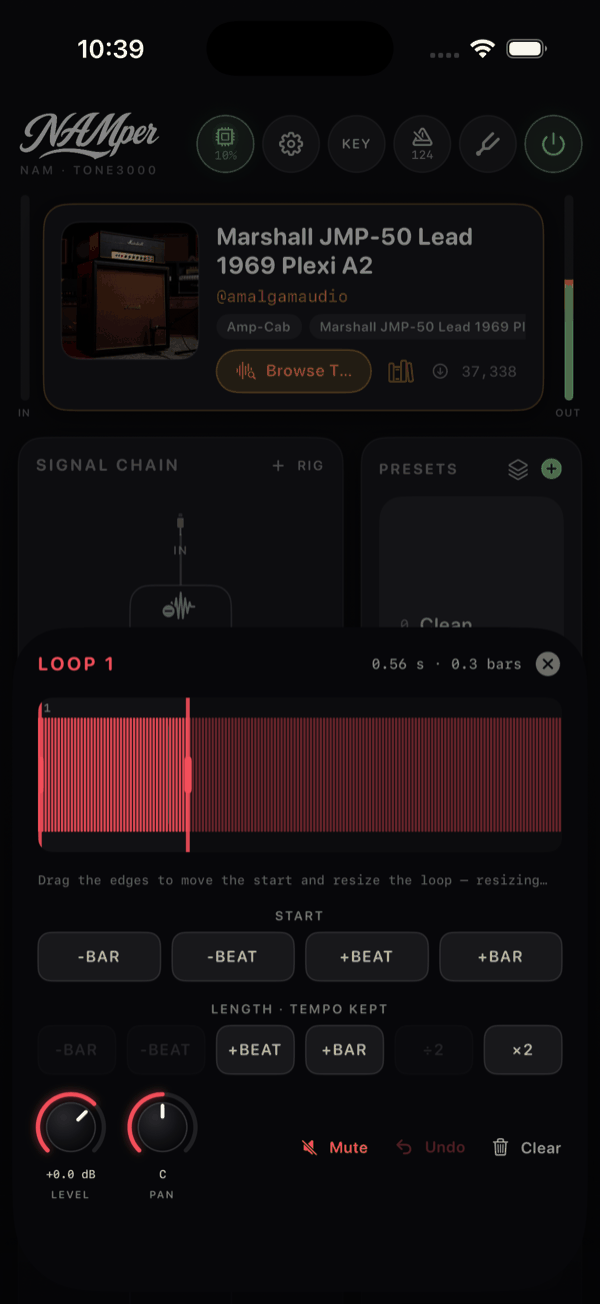
Das Label zeigt etwa 8.00 s · 4.0 Takte. Ziehst du am End-Griff, ergänzt es das Tempo, das diese Länge ergeben würde; ziehst du am Start, ändert es sich zu start +0.50 Schläge.
Die Wellenform und das Lineal
Die Wellenform trägt ein Takt- und Beat-Raster — Beat-Striche und nummerierte Taktlinien, verankert am Loop-Anfang, und eine Linie auf jedem Schritt des Rasters der Zelle, wenn es an ist. Audio hinter dem Loop-Ende wird abgedunkelt gezeichnet: erhalten, aber stumm — deshalb kannst du die Länge später wieder weiter herausziehen.
- Zieh an der Wellenform, um den Start in ganzen Beats zu verschieben (in Rasterschritten, wenn das Raster an ist); der Start-Griff verschiebt ihn frei. Die Loop beginnt später, und das übersprungene Stück wandert ans Ende; Länge und Tempo ändern sich nicht. Das ist die Korrektur für eine Loop, die einen halben Beat zu früh beginnt.
- Das Lineal unter der Wellenform hält die Länge der Loop als Griff: Zieh daran, und die Loop wächst oder schrumpft in Beats, das Tempo bleibt. Eine Länge über die Aufnahme hinaus ist Stille.
- Der End-Griff verändert die Größe der Loop und stimmt das Set-Tempo neu, die Taktanzahl bleibt — dehne die Loop, und das ganze Set wird langsamer. Es gibt ihn auf der ersten Loop oder der einzigen.
Die Länge jeder anderen Zelle bewegt sich in Schritten der ersten Loop — ¼, ½, ×2, ×4, ×8 —, sodass sie in Phase bleibt: Das Lineal landet auf diesen Schritten, und das Sheet sagt das auch.
Eine Zeile pro Einstellung
Unter der Wellenform ist jede Einstellung eine Zeile: ihr Name, ihr Wert auf einem Chip, die Auswahl hinter einem Tipp.
| Zeile | Was sie einstellt |
|---|---|
| RASTER | Aus, 1 Takt, 1/2 … 1/16: worauf ein von Hand getippter Start und Schluss gerundet werden und worauf die Ränder und das Lineal einrasten. |
| LÄNGE | Die Länge, direkt gewählt — bis zu 64 Takte im gesetzten Tempo auf der ersten Loop, die Schritte der ersten Loop auf jeder anderen Zelle — und drei Chips: Tempo folgen (die Loop spielt im gesetzten Tempo, ihre Tonhöhe bleibt erhalten), ÷2 und ×2. |
| WIEDERGABE | Die Geschwindigkeit, ×½ bis ×8, und zwei Chips: Rückwärts und Einmal abspielen. |
| TRANSPONIEREN | Eine Taste, die du hältst und ziehst, wie beim Pegel: Eine Skala von −12 bis +12 Halbtönen erscheint unter deinem Finger, und die Loop bewegt sich Halbton für Halbton, live hörbar; zwei schnelle Tipps setzen sie zurück auf 0. Sie wird aus dem Take so berechnet, wie er aufgenommen wurde, und kommt deshalb immer exakt zurück. |
| FADE | Die eigene Fade-Länge der Zelle und ein Chip: Ausblenden, während die Zelle klingt (sie stoppt, im Takt), sonst Einblenden. |
| OVERDUB-ABKLINGEN | 100, 90, 75, 50 oder 25 %: wie viel von den Schichten darunter ein Overdub behält. |
| VERVIELFACHEN | Aus, ×2, ×4 oder ×8 — der Take, wiederholt zu einer längeren Loop, ohne ihn zu zerstören. Solange nichts über die Wiederholungen gespielt wurde, werden sie abgedunkelt gezeichnet, und den Faktor zu senken oder abzuschalten gibt den Take exakt zurück. Nach einem Overdub fragt die App zuerst (Verringern): Was hinter der ersten Wiederholung overdubbt wurde, geht verloren. |
| EINGANG, AUSGANG | Wie die Kacheln IN und OUT. |
| RIG-PRESET ZUWEISEN | Das Preset, durch das die Zelle aufnimmt — siehe das Preset der Loop. |
Langes Drücken auf eine Zeile lernt, was sie durchschaltet (Next grid, Next speed…); ein Chip darauf lernt seine eigene Aktion. Die Transpose-Zeile lernt über ihren Namen, da der Druck auf die Taste der Taste gehört.
Der Fuß des Sheets
Der Regler Level (bis +12 dB) und der Regler Pan (C, L50, R50…), dann die Tasten:
- In der Bibliothek speichern — der Take dieser Zelle allein in die Bibliothek; die Taste zeigt einen Haken, wenn er drin ist.
- Die Sampler-Taste — In den Sampler legt den Take auf ein Pad deiner Wahl; Aus dem Sampler holt das Sample eines Pads in diese Zelle.
- Mute, Undo (mit den Schritten, die ihm bleiben) und Löschen, das die Zelle leert und das Sheet schließt.
04.7MIDI-Zellen
Stell das IN einer Zelle auf Sampler-Pads (MIDI), und sie nimmt keinen Klang mehr auf: Sie nimmt auf, welches Pad du triffst, wann und wie stark, und spielt die Treffer über den Sampler ab. Ein so aufgenommener Drum-Part kostet fast nichts, bleibt Treffer für Treffer bearbeitbar und folgt dem gerade geladenen Kit — wechsle das Kit, und derselbe Part spielt die neuen Sounds.
Sie nimmt mit den Treffern auch die Steuerbewegungen auf: ein Preset, eine Szene, einen Regler oder das Morph, so wie ein Pedal oder ein Host sie während der Aufnahme der Zelle ausgelöst hat, und spielt sie so ab, wie sie waren. Eine Bewegung auf dem Bildschirm wird nicht aufgenommen, und eine Bewegung allein startet nie einen Take.
Eine MIDI-Zelle zeichnet statt einer Welle einen Strich pro Treffer auf ihren Ring, und ihr Pad blitzt jedes Mal auf, wenn der Strahl einen Treffer passiert. Ihre OUT-Kachel wird zu QNT — die Pads gehen ohnehin dorthin, wohin der Sampler geht.
Quantisieren beim Aufnehmen
Die Kachel QNT durchläuft AUS, 1/4, 1/8, 1/16 und 1/32. Sie verschiebt, was festgehalten wird, nie, was du hörst: Der Treffer, den du spielst, erklingt immer sofort, und auf dem Raster landet die aufgenommene Kopie.
Der MIDI-Editor
Der Editor einer MIDI-Zelle hat ein pinkes MIDI-Abzeichen und statt der Wellenform eine Rolle: eine Zeile pro Pad, das das Kit geladen hat, eine Spalte pro Rasterschritt, kräftigere Linien auf Beats und Takten, eine rote Linie für den Abspielkopf. Der Take füllt immer die ganze Breite der Rolle; ein feineres Raster zeichnet nur mehr Linien.
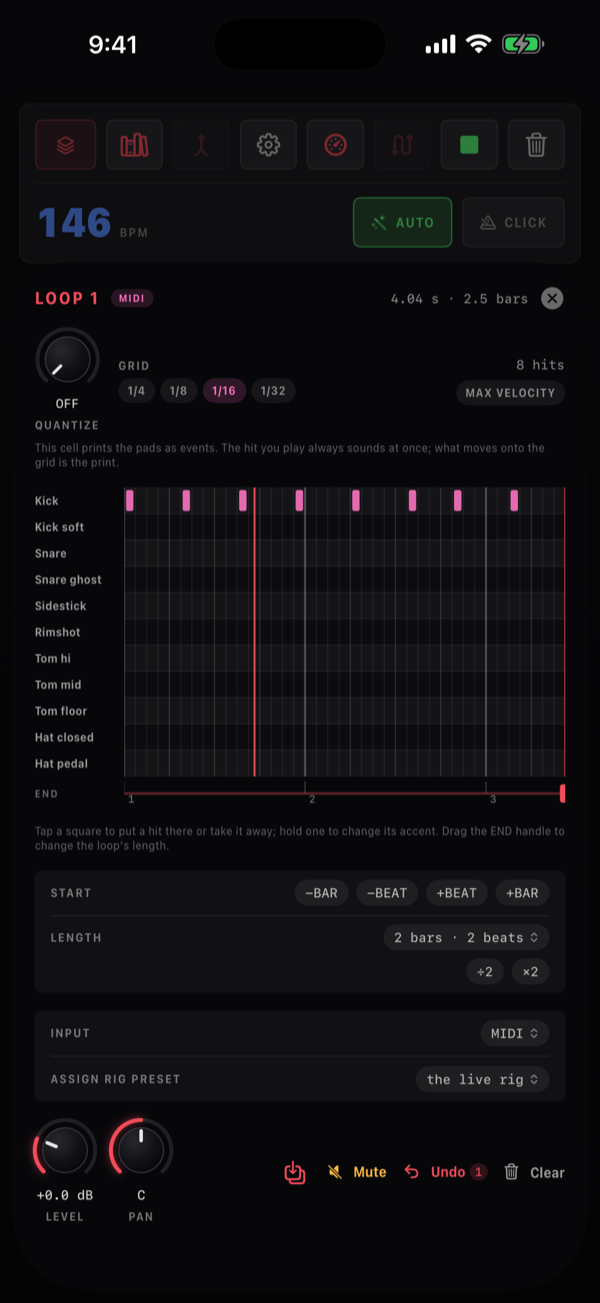
- Tippe auf ein Feld, um dort einen Treffer zu setzen oder ihn zu entfernen — du hörst das Pad.
- Halte ein Feld, um seine Betonung zu ändern: voll, zwei Drittel, ein Drittel. Die Tönung des Blocks zeigt sie an.
- Zieh den roten Griff ENDE auf dem Lineal unter der Rolle, um die Länge der Loop in Schritten zu ändern; das Tempo bleibt.
Über der Rolle quantisieren der Regler Quantisieren und die Chips RASTER (1/4 bis 1/32) den Take nachträglich — und ohne ihn zu zerstören. Der Take, wie du ihn gespielt hast, bleibt erhalten, und das Raster wird immer auf dieses Original angewendet, nie auf das letzte Ergebnis: Dreh den Regler zurück, und die Treffer wandern dorthin zurück, wo du sie gespielt hast; bei AUS gehört das Timing wieder dir. Probier 1/8 und 1/16 so oft gegeneinander, wie du willst. Eine Bearbeitung von Hand in der Rolle wird zum neuen gespielten Take. Die Zeile zählt auch den Take — 8 Anschläge —, und MAX. VELOCITY spielt jeden Treffer mit voller Anschlagstärke, egal wie er gespielt wurde.
Unter der Rolle verschiebt START den Take um -TAKT, -BEAT, +BEAT und +TAKT, und LÄNGE funktioniert wie bei einer Audio-Zelle.
Ist kein Kit geladen, sagt die Rolle Lade im Sample-Tab ein Kit, um diese Aufnahme im Raster zu bearbeiten.
04.8Undo und Löschen
Undo gehört immer zu einer Zelle. Die Ecke Undo jeder Zelle — und die Taste Undo in ihrem Editor — geht pro Tipp eine Schicht zurück: zuerst das gerade laufende Overdub, dann die Schichten über dem Take eine nach der anderen, dann der Take selbst: Bei L1 leert ein Undo die Zelle. Sie geht nie wieder vorwärts. Die Taste ist aktiv, sobald die Zelle einen Take enthält. Die Taste im Editor zeigt, wie viele Schritte bleiben, den Take mitgezählt — ein Take mit zwei Overdubs zeigt 3 —, und die Mitte der Zelle zeigt die Schicht, auf der sie steht (L3, L2…). Tipps, die schneller sind als der Bildschirm, zählen trotzdem einzeln. Bei einer MIDI-Zelle nimmt Undo das letzte Overdub zurück.
Im Transport gibt es kein Undo mehr, und keine MIDI-Aktion für „mach rückgängig, was zuletzt war“: Ein Pedal macht eine benannte Zelle rückgängig (Loop 1 · Undo…). Löschen ist davon getrennt. Löschen im Editor leert eine Zelle sofort; die Papierkorb-Taste, Alle Loops löschen, leert den Looper.
04.9Die Einstellungen einer Zelle
Die Kacheln neben jedem Pad sind die Einstellungen der Zelle; jede zeigt ein kleines Etikett und ihren Wert. IN und OUT entscheiden, woher der Klang der Loop kommt und wohin er geht, LEN und DUB, wie lang und wie viele Durchläufe; eine Kachel PRESET erscheint, wenn die Zelle ein eigenes Preset hat; die Edit-Kachel öffnet den Loop-Editor, und der Lautsprecher ist der Pegel der Zelle.
IN
Das IN-Menü bietet Post-FX (das Rig) — die bearbeitete Gitarre, was in der Regel das ist, was du willst. Bei mehreren Rigs wird daraus pro Rig Post-FX · <rig name>, und die Kachel zeigt FX · <rig>. Darunter je ein Eintrag pro Hardware-Eingangskanal unter seinem eigenen Namen — ein trockener Gesang oder ein zweiter Musiker direkt vom Interface — sowie Sampler-Pads (MIDI), Kachel MIDI, was sie zu einer MIDI-Zelle macht.
Nur diese Loop · <rig> gibt ein Rig allein dem Looper: Dieses Rig wird aus dem herausgenommen, was du live hörst, und solange eine Zelle, die es aufnimmt, scharf ist, aufnimmt oder overdubbt, ist es das einzige hörbare Live-Rig — die anderen verstummen für den Take und kommen danach zurück. Bau ein Rig nur für einen Loop-Part — eine Bass-Oktave, einen Flächensound —, und es sickert nie in dein Spiel. Die Kachel zeigt Nur · <rig>.
OUT
Das OUT-Menü bietet Main-Mix (Kachel MIX), je einen Eintrag pro zusätzlichem Hardware-Ausgangspaar — Out 3/4, Out 5/6 und so weiter, wofür Alle Interface-Ausgänge nutzen in den Einstellungen eingeschaltet sein muss — und In <rig name>.
Diese letzte Option ist die interessante: Statt direkt in den Mix zu gehen, spielt die Loop in dieses Rig hinein, sodass die Effekte des Rigs sie live verarbeiten. Loope einen cleanen Part, schicke ihn in ein Rig mit Delay und Filter, und fahre den Filter, während die Loop läuft. Ein Rig, von dem die Zelle aufnimmt, wird nicht angeboten — das wäre ein Rückkopplungsweg.
LEN und DUB
Ein Tipp auf die LEN-Kachel schaltet FREI weiter, dann 1, 2, 4, 8, 16, 32 und 64 Takte (4 TAKT…), und der Take wird auf so viele Takte des gesetzten Tempos fixiert. Langes Drücken listet jede Wahl auf: FREI, jede Taktzahl von 1 bis 64 unter Takte und Von der ersten Loop — ×¼, ×½, ×2, ×4, ×8 der ersten Loop, die überhaupt kein Tempo brauchen. Ein FREE-Take zeigt nach dem Schließen, was aus ihm geworden ist: AUTO · 4. Eine Länge, die den Zyklus nicht teilen würde, rastet auf den nächsten Schritt der ersten Loop ein.
Die DUB-Kachel durchläuft 0, 1, 2 und 4 automatische Overdub-Durchläufe — die Zelle fällt nach so vielen Runden von selbst zurück ins Abspielen.
Die Pegeltaste
Der Lautsprecher ist der Pegel der Zelle: von links in der Farbe der Zelle gefüllt, so weit der Pegel laut ist — 0 dB füllt ungefähr die Hälfte —, und durchgestrichen bei Stille. Halte ihn, und der Fader der Zelle erscheint mit seiner Kappe unter deinem Finger; zieh nach oben oder unten, um den Pegel einzustellen, hörbar während du ziehst; lass los, und der Fader ist weg — ein Tipp lässt ihn kurz stehen, lange genug zum Ablesen. Zwei schnelle Tipps setzen den Pegel zurück auf 0 dB. Pegel reichen bis +12 dB, wie jeder Pegel in der App. Während du ihn hältst, öffnet sich nichts anderes; das MIDI-Learn des Pegels liegt auf dem Regler Level im Editor. Per CC folgt der Pegel der dB-Skala der Fader: CC 0 ist Stille, 0 dB liegt nahe CC 106, ganz oben sind +12 dB.
Das Preset der Loop
Eine Zelle kann durch einen eigenen Sound aufnehmen, unabhängig von ihrem Eingang. Die Zeile RIG-PRESET ZUWEISEN im Editor bietet Das laufende Rig (der Standard: spielt, was gerade an ist), Szene A des aktuellen Rigs bis D und Preset wählen… — zuerst die eigenen Presets des Songs auf der Bühne, dann jede Bank, mit Kategorien und Suche. Sobald die Zelle eins hat, öffnet ihre PRESET-Kachel dieselbe Auswahl.
Das Preset wird aktiv, wenn die Zelle eine Aufnahme startet, ein Overdub beginnt oder scharfgeschaltet wird, und wenn der Take fertig ist, kommt das Rig zurück, das du hattest — es sei denn, du hast inzwischen ein anderes Preset gewählt, das dann bleibt. Nimm einen Rhythmus-Part auf einem cleanen Preset auf und spiel darüber ein Solo mit deinem Lead-Sound, ohne irgendetwas anzufassen.
04.10Die Bibliothek und was gespeichert wird
Zwei Dinge bewahren Loops auf, und sie bewahren Verschiedenes auf.
Die Presets-Taste öffnet Looper-Presets, und die enthalten das Setup: die Einstellungen jeder Zelle — IN, OUT, LEN, DUB, Pan, ihr Preset, Quantize, Geschwindigkeit, Rückwärts, Fade, Transpose und der Rest —, dazu das AUTO-Flag und die Takes der MIDI-Zellen, die klein sind. Eine Vorlage, die du am Anfang eines Songs abrufst; Audio-Takes bleiben draußen.
Die Bibliothek
Die Bibliothekstaste (die Bücher) öffnet LOOPS, das Loops mit ihrem Audio aufbewahrt. Loop sichern speichert den Looper so, wie er ist — jeden Take, die Einstellungen der Zellen, die Pegel und das Tempo — unter dem Namen, den du eintippst (oder Loop 1, Loop 2…); In der Bibliothek speichern im Editor speichert den Take einer Zelle. Jede gespeicherte Loop zeigt Datum, Länge, Tempo und wie viele Zellen sie enthält.
Tippe auf eine gespeicherte Loop für ihr Menü:
- Laden in Loop 1…Loop 4 — ihre Takes, gemischt wie sie klangen, in die Zelle deiner Wahl; die anderen Zellen bleiben.
- Alle Loops, wie gespeichert — ersetzt, was der Looper enthält (es fragt vorher, wenn der Looper etwas enthält): Einstellungen, Tempo, Pegel und Takes.
- Umbenennen, Teilen…, Als WAV exportieren… und Löschen.
Jede gespeicherte Loop hat außerdem eine Vorhör-Taste, Loop vorhören, mit einem Ring für den Fortschritt: Die Takes, gemischt mit ihren Pegeln, laufen neben der Engine im Kreis, während die Zellen und der Transport unberührt bleiben. Es läuft immer nur ein Vorhören; es stoppt, wenn das Sheet schließt, wenn ein anderes startet oder wenn die Loop geladen wird.
Loops als Dateien
Die beiden Tasten unten in der Bibliothek wirken auf die Bibliothek selbst. Import (In die Bibliothek importieren) nimmt NAMper-Loops und Audiodateien an; jede kommt als gespeicherte Loop herein, die du aus der Liste in eine Zelle lädst. Eine Audiodatei bringt ihr Tempo mit, wenn ihr Name eins nennt — Loop 2 - 96.5 BPM, so heißt ein Export. Export (Bibliothek exportieren) schickt die angezeigten Loops — alle oder das, was die Suche gefunden hat — Als NAMper-Loops oder Als WAV-Dateien: jeder Take als eigene Datei, benannt nach Loop, Zelle und Tempo, bereit, in eine DAW gezogen zu werden.
Einstellungen → Bühne → LOOPER zeigt, wie viele Loops gespeichert sind und wie viel Platz sie belegen.
Ein Looper-Preset enthält nie aufgenommenes Audio — nur ein MIDI-Take der Pads reist darin mit. Um eine Loop zu behalten, speichere sie in der Bibliothek; um eine ganze Performance zu behalten, nimm den Recorder im Mix-Tab, der den Ausgangsmix (ohne den Click) plus einen separaten trockenen Eingangs-Stem aufnimmt.
04.11Songs, der Raum und die Clock
Song-Abschnitte
Einen Song-Modus hat der Looper nicht: Das Arrangement eines Songs lebt in seiner Automation auf dem Perform-Tab, der eine Looper-Spur hat — eine Zelle aufnehmen, scharfschalten, stummschalten, solo schalten, abspielen und stoppen, Undo, Fades und der Tausch. Eine Zelle, die die Automation des Songs startet, setzt von ihrem Anfang an auf der nächsten Taktlinie ein: ein Abschnitt. Eine Zelle, die du von Hand startest, setzt mitten im Zyklus ein, im Takt, wie immer. Lass eine Zelle unter den Abschnitten weiterspielen, und sie ist das Fundament eines Band-Arrangements.
Echounterdrückung
Das Mikrofon eines Telefons im Raum hört, was die App spielt — die Loops, die Pads, den Backing Track und den Click —, und eine neue Schicht würde sie erneut aufnehmen: bestenfalls Matsch, schlimmstenfalls eine Loop, die sich selbst aufschaukelt. Echounterdrückung, standardmäßig aus — schalte sie ein, wenn das eigene Mikrofon des Telefons den Raum hört —, nimmt dieses Echo aus dem heraus, was eine aufnehmende, overdubbende oder scharfgeschaltete Zelle schreibt, und nirgendwo sonst: Was du live hörst, wird nie angetastet und bekommt keine Latenz dazu. Es lernt den Raum, wann immer Loops spielen, und ist so bereit, bevor du eine Zelle scharfschaltest; ohne Echo am Mikrofon ist der Take exakt das Eingangssignal. Der Schalter liegt unter Einstellungen → Audio und im Zahnrad des Transports.
MIDI-Clock
Einstellungen → Steuerung → MIDI-Clock stellt die Clock in beide Richtungen ein. Einer MIDI-Clock folgen macht das Tempo der Clock zum Tempo des Sets — über einem Song, einer Loop oder deiner Hand —, und eine scharfgeschaltete Zelle beginnt die Aufnahme auf ihrem nächsten Downbeat; wähle die Quelle und einen Versatz für einen Sender, der zu früh oder zu spät läuft. Eine laufende Loop hält ihre Taktstriche über ein langes Set hinweg auf denen der Clock: Eine Millisekunde Drift wird Sample für Sample zurückgenommen, zu wenig, um es zu hören. Das Stop des Senders stoppt den Song, die Loops und den Click. MIDI-Clock senden sendet 24 Ticks pro Beat an das Ziel deiner Wahl, abgeleitet von der Audio-Clock, auf der auch der Click läuft: Start geht am Anfang der Loop raus, Stopp, wenn sie stoppt.
Neben den angeschlossenen Geräten kann das Ziel NAMper (andere Apps) sein — eine Clock-Quelle, die eine Drumcomputer- oder Synth-App auf demselben Gerät auswählt — oder die Netzwerk-Session: Ein Mac im selben WLAN verbindet sich in Audio MIDI Setup → MIDI Network Setup mit dem Telefon, und das Telefon erscheint dort nur, solange die Session ausgewählt ist. Auf iPhone und iPad kann die Netzwerk-Session auch die Quelle der Clock sein; unter Android trägt das Netzwerk die Clock nur nach außen.