
Plugins von anderen.
NAMper hostet die Plugins, die du bereits besitzt, an jeder Stelle einer Kette — AUv3 auf iOS, AAP auf Android — und NAMper selbst taucht als Effekt in anderen Apps auf. Beide Richtungen haben Regeln, die man vor einem Gig kennen sollte.
03.1Einen AU-Effekt hinzufügen
Tippe auf den gestrichelten Chip HINZUFÜGEN an einer Kette, um die Block-Palette zu öffnen. Ganz unten in der Liste, hinter Utility, sitzt der Abschnitt Plugins mit einem einzigen Eintrag: dem Untermenü AU-Plugins.
Öffne es, und du bekommst jeden auf dem Gerät installierten Audio-Unit-Effekt, ein Untermenü pro Hersteller mit den reinen Plugin-Namen darin. Nichts muss gescannt oder aktiviert werden — liefert eine App auf deinem Handy einen AUv3-Effekt mit, steht er in diesem Untermenü.
Ist das Untermenü leer, steht dort Keine Audio-Unit-Effekte installiert. Apps mit AUv3-Plugins erscheinen hier. Das ist der Normalzustand auf einem frischen Gerät: AUv3-Plugins kommen als gewöhnliche App-Store-Apps, du installierst also die App, und ihr Plugin taucht beim nächsten Besuch hier auf.
Wähle eine Komponente, und NAMper erzeugt den Block mit bereits geladenem Plugin und öffnet direkt dessen eigene Oberfläche — keine leere Hülle, kein zweiter Schritt. Der Chip des Blocks in der Kette trägt den Namen des Plugins selbst und verhält sich wie jeder andere Block: Tippe auf den Fußschalter-Streifen, um ihn zu bypassen, halte und zieh ihn, um ihn zu verschieben, Long-Press für Entfernen.
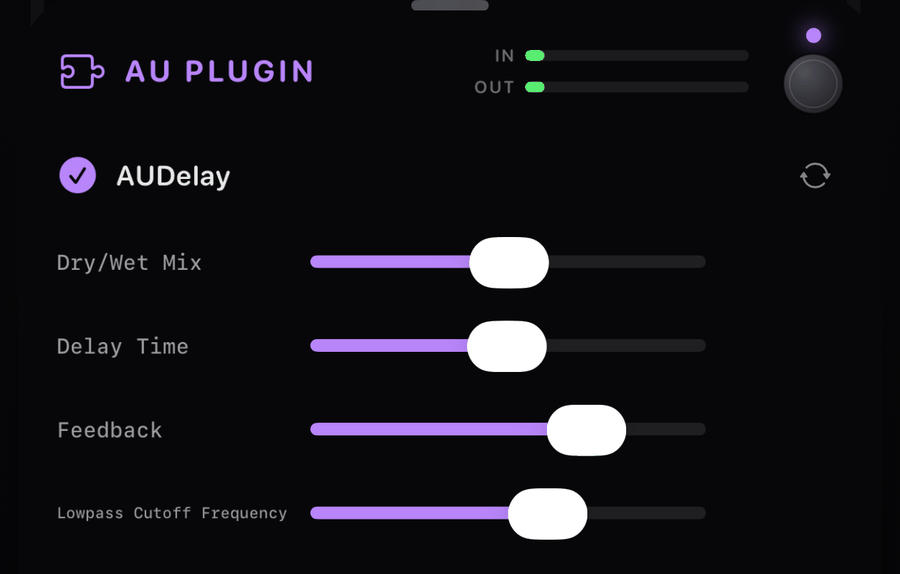
03.2Die Plugin-Oberfläche
Das Block-Sheet setzt eine schmale Statuszeile über das Plugin: eine Sanduhr, während die Komponente instanziiert wird, ein grüner Haken, sobald sie live ist und Audio durchlässt, und daneben der Plugin-Name. Unter der Statuszeile bekommst du auch die üblichen Block-Anzeigen IN und OUT, sodass du siehst, was dem Plugin zugeführt wird und was es zurückgibt.
Das Laden geht nicht immer sofort. Während eine Komponente hochfährt, steht im Sheet Plugin wird geladen… — größere Plugins brauchen beim ersten Einsatz einen Moment, und das Signal läuft so lange unverändert durch, bis das Plugin bereit ist.
Das Plugin austauschen
Die Taste mit den kreisenden Pfeilen im Sheet ist Plugin ersetzen. Ihr Menü ist dieselbe Komponentenliste, und die Wahl einer anderen tauscht das Plugin innerhalb des bestehenden Blocks aus, sodass der Block seinen Platz in der Kette und seinen Bypass-Zustand behält. Nutze es, wenn du ein anderes Delay im selben Slot willst, statt die Kette auseinanderzureißen.
Wenn ein Plugin keine eigene Ansicht hat
Die meisten Plugins zeichnen ihre eigene Oberfläche, und NAMper bettet sie inline ein, genau wie ihr Autor sie entworfen hat. Manche liefern gar keine Ansicht mit. Für die zeichnet NAMper eine eigene generische Liste — bis zu 24 Parameter, jeder als Beschriftung und Schieberegler. Genau das zeigt der Screenshot oben: Apples AUDelay hat kein eigenes Panel, also bekommst du stattdessen benannte Schieberegler.
iOS kann für ein ansichtsloses Plugin einen Editor improvisieren, aber manche Einheiten stürzen darin ab. NAMper zeichnet die Parameterliste stattdessen selbst — schlichter anzusehen, aber deutlich sicherer für ein Set.
03.3Grenzen, die man kennen sollte
| Grenze | Was das bedeutet |
|---|---|
| Nur Effekte | Es werden nur Effektkomponenten gelistet. AU-Instrumente lassen sich nicht hosten, ein Synthesizer oder eine Drum-Machine erscheint im Untermenü also nie. |
| 16 Plugins | Sechzehn gehostete Plugins gleichzeitig, gezählt über alle Rigs und alle Zweige hinweg. In der Praxis geht dir der Prozessor lange aus, bevor dir die Slots ausgehen. |
| Stereo | Plugin-Ein- und -Ausgang laufen in Stereo, bei welcher Samplerate auch immer die Engine gerade läuft. |
| Ketten, Master, Returns | AU-Plugins gehören in Rig-Ketten, in die Sektion MASTER und in die beiden Send-Returns — derselbe Abschnitt Plugins steht in all ihren Hinzufügen-Menüs. |
Rendert ein Plugin nicht, lässt NAMper das Signal für diesen Block trocken durch, statt auszufallen. Du hörst deine Gitarre weiter, nur ohne diesen einen Effekt — das richtige Verhalten im Fehlerfall auf der Bühne, bedeutet aber auch, dass ein Plugin still werden kann, ohne offensichtlichen Alarm. Tut ein Effekt plötzlich nichts mehr, prüfe die Statuszeile in seinem Sheet.
Plugins von Drittanbietern kosten außerdem Rechenleistung, die NAMper nicht einplanen kann. Beobachte den Chip DSP-Last in der Rig-Kopfzeile, nachdem du eines hinzugefügt hast; wandert er ins Gelbe oder Rote, stell die Buffergröße in den Einstellungen höher.
03.4Einstellungen und Presets
Die eigenen Einstellungen eines gehosteten Plugins — alles, was du in seiner Oberfläche geändert hast — werden mit dem Block gespeichert und reisen in deinem NAMper-Preset mit. Speichere das Rig, lade es morgen, und das Plugin kommt genau so zurück, wie du es verlassen hast.
Der Plugin-Zustand wird in dem Moment erfasst, in dem du das Block-Sheet schließt. Stellst du an einem Plugin, lässt sein Sheet offen und speicherst das Preset von dahinter, speichert das Preset den Zustand von vor deinen Änderungen. Mach es dir zur Gewohnheit: erst das Plugin-Sheet schließen, dann speichern.
Dasselbe gilt für globale Snapshots und fürs Teilen eines Presets mit jemand anderem — was auch immer beim letzten Schließen des Sheets erfasst wurde, landet in der Datei. Beachte, dass das Preset die Einstellungen des Plugins trägt, nicht das Plugin selbst: Wer es öffnet, braucht dieselbe Audio Unit auf seinem Gerät installiert.
Noch etwas, womit du rechnen solltest: Plugin ersetzen zu nutzen löscht den gespeicherten Zustand. Die Einstellungen gehörten zur alten Komponente und bedeuten der neuen nichts, der Tausch startet dich also mit den Standardwerten des neuen Plugins.
03.5NAMper als Plugin
NAMper wird auch als AUv3-Effekt ausgeliefert, du kannst es also in GarageBand, AUM, Logic oder jedem anderen AUv3-Host laden und dort auf eine Spur aufnehmen. Im Plugin-Browser eines Hosts sieht das so aus:
| Feld | Wert |
|---|---|
| Name | retroaktive: NAMper |
| Hersteller | retroaktive |
| Beschreibung | NAM amp & effects chain |
| Typ | Audio-Effekt — kein Instrument |
Es nimmt Stereo herein und gibt Stereo heraus, aber die beiden Eingangskanäle werden intern zu Mono summiert: ein gitarrentypisches Mono-Frontend, das einen Amp speist. Das ist Absicht, und genau das willst du für eine DI-abgenommene Gitarre auf einer Mono-Spur.
Die Oberfläche der App im Host
Das Plugin öffnet sich mit dem eigenen Rig der App im Fenster des Hosts: die Blockkette, die Szenen, die Block-Editoren, die Bibliothek mit Captures und Impulsantworten, die Presets und die Einstellungen. Es ist dieselbe Oberfläche auf iPhone und iPad (das AUv3 in GarageBand, AUM, Cubasis und den anderen) und auf dem Mac (Audio Unit, VST3 und CLAP — siehe Mac). Wähle ein Preset, und das Plugin baut dieses Rig auf der Spur, mit seinen Captures aus der Bibliothek und seinen Impulsantworten aus dem mitgelieferten Satz; die Session trägt das Rig selbst, sodass sich ein Projekt auch auf einem Rechner ohne die Bibliothek öffnet.
Die Kopfleiste ist eine Zeile: das NAMper-Zeichen (es öffnet Über — die Version, die Hilfe-Links, die Credits und einen Weg zur Trinkgeldkasse der App), das Preset, die Szenen, die Pegelanzeigen, die Bibliothek, die Werkzeuge, die Einstellungen und der Bypass. In einem schmalen Host scrollt die Zeile seitwärts, wobei Einstellungen und Bypass am Ende festgepinnt bleiben, damit der Schalter immer erreichbar ist.
- Die Werkzeuge sind die Kopfleisten-Werkzeuge der App: die DSP-Last, die Tonart, das Metronom mit seinem Tempo (ein Tipp schaltet den Klick, Halten stellt das Tempo ein) und der Tuner, die sich jeweils als Panel über der Kette öffnen.
- Die Einstellungen enthalten das Erscheinungsbild und die Themes, geteilt mit der App; das TONE3000-Konto, an- und abgemeldet direkt im Plugin; die DSP-Schalter — Leichte NAM-Modelle, Stereo-Amp, Ausklingen beim Umschalten, Rigs angleichen — und den Zugang zur Steuerbelegung der App. Das Audio-Interface gehört dem Host, deshalb fehlt es hier.
Was zu einer ganzen App statt zu einer Spur gehört, bleibt draußen: Looper, Sampler, die Loop-Spuren, Backing Tracks und der Block Send sind in einem Host ausgeblendet. Die Eingänge der Kette sind der Eingang des Plugins und der Sidechain des Hosts, auf den der Kompressor reagieren kann.
Eine Bibliothek mit der App
Unter iOS teilen sich die App und ihre Audio Unit eine Bibliothek. Ein Preset, das du in der App speicherst, steht in der Liste des Plugins, sobald GarageBand oder AUM es das nächste Mal öffnet, und ein Capture, den du im Host herunterlädst, landet in der Bibliothek der App. Die Preset-Liste des Plugins zeigt wie die der App jeweils eine Bank: Das Bank-Menü unter dem Suchfeld schaltet sie um, und in Benutzer 1 landet ein gespeichertes Preset. Der NAMper-Ordner in der App Dateien (On My iPhone → NAMper) ist die Tür zu dieser Bibliothek: Captures, Impulsantworten, Zips und Presets, die du dort ablegst, werden übernommen, sobald die App das nächste Mal in den Vordergrund kommt.
Die 18 Parameter
Der Host sieht weiterhin einen festen Satz automatisierbarer Parameter — die Zeilen, die er in seinem eigenen Panel auflistet und in die Automation schreibt. Jeder erreicht den ersten Block seiner Art im geladenen Rig: Gate On ist das Gate des Rigs, Bass sein EQ, Reverb Mix sein Reverb — so wie es die MIDI-Belegung der App macht.
| Block | Parameter |
|---|---|
| Gate | Gate On, Gate Threshold |
| Kompressor | Comp On, Comp Threshold, Comp Ratio |
| Drive | Drive On, Drive Gain, Drive Level |
| Tone | Bass, Mitten, Treble |
| Delay | Delay On, Delay Time, Delay Feedback, Delay Mix |
| Reverb | Reverb On, Reverb Decay, Reverb Mix |
Die Ein/Aus-Parameter sind Fließkommawerte von 0 bis 1, die meisten Hosts zeichnen sie deshalb als Schieberegler statt als Schalter — alles bei oder über der Hälfte ist an. In der Audio Unit ist die Rig-Liste das Preset-Menü des Hosts: jedes Werks-Rig, dann jedes Preset, das du gespeichert hast, nach Namen.
VST3, CLAP und die Audio Unit nehmen MIDI vom Host an — Controller, Noten und Programmwechsel erreichen die Steuerbelegung des Rigs genau wie in der App. Jede Nachricht behält ihren Platz: Sie landet auf dem Sample, auf das der Host sie gelegt hat, nicht am Anfang des Puffers, und Drücken und Loslassen in einem Puffer sind zwei Nachrichten.
Du kannst die vollständige App laufen lassen und ihren Ausgang in eine DAW routen, oder das Plugin für einen schnellen Gitarrenkanal auf einer Spur nutzen, die du ohnehin schon in einem Host aufnimmst. Für den ersten Weg gibt es den Recorder und seinen DAWproject-Export — siehe Perform & Songtexte.
03.6Auf Android: AAP
Audio Units gibt es auf Android nicht. Das Plugin-Format dort ist Audio Plugins For Android (AAP), ein offenes Format, und NAMper spricht es in beide Richtungen.
AAP-Effekte hosten
Der Abschnitt Plugins ganz unten in der Block-Palette listet jeden auf dem Phone installierten AAP-Effekt. Ist er leer, steht dort Keine AAP-Effekte installiert. Apps mit Audio Plugins for Android tauchen hier auf. Wähl einen aus, und der Block öffnet sich mit den Parametern des Plugins als Slider; bringt das Plugin eine eigene Oberfläche mit, öffnet Open plugin UI sie in einem eigenen Fenster. Das Ersetzen-Menü des Blocks tauscht das Plugin aus, und die Parameterwerte und der Zustand des Plugins wandern in deinem Preset mit, genau wie auf iOS.
NAMper als AAP-Effekt
Jeder AAP-Host findet NAMper als Effekt namens NAMper von retroaktive: Stereo rein, Stereo raus, dieselben achtzehn Parameter wie das AUv3, den Zustand speichert der Host. Anders als das AUv3 ist es weiterhin der kompakte Amp-und-Effekte-Kanal — die Kette hinter diesen Parametern und drei Presets, Clean, Crunch und Lead — nicht die ganze App.