
Den Sound aufbauen.
Im Tab Rig lebt deine Signalkette: Blöcke, die du hinzufügst und herumziehst, ein NAM-Amp-Profil als Herzstück, eine Box-Impulsantwort danach, und eine Master-Sektion, in der alles zusammenläuft. Diese Seite deckt das Ganze ab — bis zu vier Rigs, vier Parallelketten in jedem davon, und die Presets, die das alles wieder abrufen.
02.1Die Block-Palette
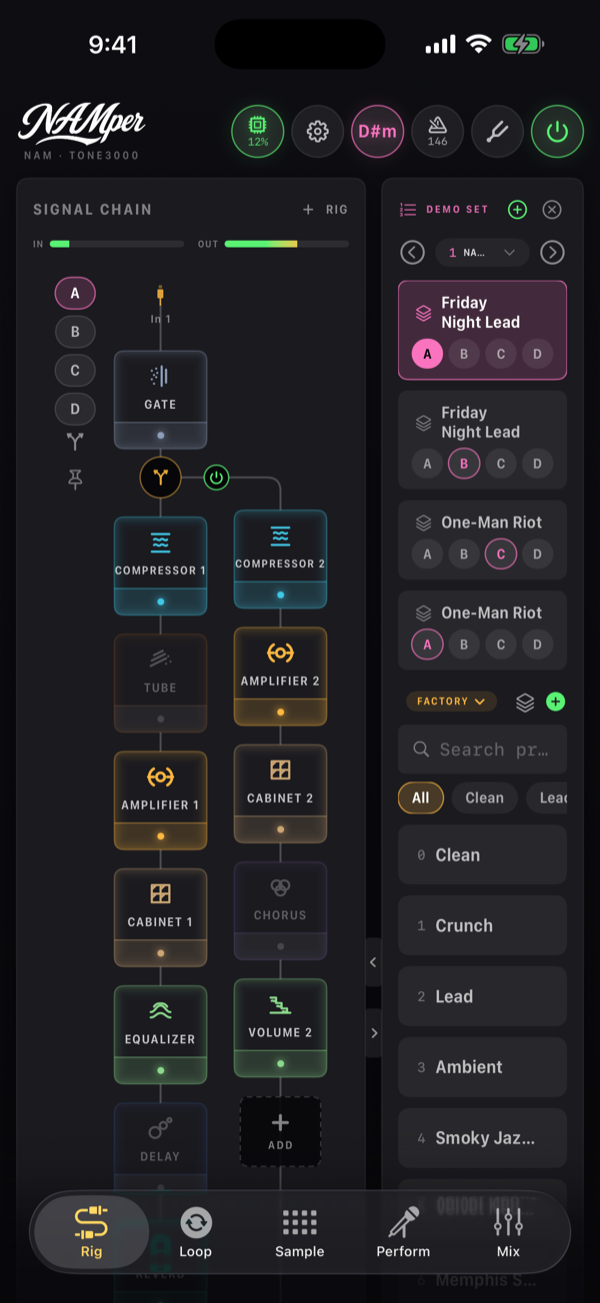
Eine Kette startet leer, und du füllst sie. Tippe auf den gestrichelten Chip HINZUFÜGEN am Ende einer Kette, und die Palette öffnet sich, in Abschnitte gruppiert. Wähle einen Block, und er landet an dieser Stelle in der Kette — sein Editor öffnet sich sofort, sodass du direkt bei den Reglern landest statt bei einem unberührten Chip.
| Abschnitt | Blöcke |
|---|---|
| Amp & Box | Verstärker, Box |
| Delay & Reverb | Delay, Freeze, Reverb |
| Drive | Drive, Lo-fi, Sättiger |
| Dynamik | Kompressor, De-Esser, Gate, Limiter, Multiband, Swell, Transient, Gesang |
| EQ & Filter | Equalizer, Wah |
| Modulation | Chorus, Doubler, Ensemble, Flanger, Phaser, Rotary, Slicer, Tremolo |
| Pitch | 12-Saiter, Autotune, Harmony, Octaver, Pitch, Synth, Vocoder |
| Utility | FB-Schutz, FX-Loop, Send, Volume |
| Plugins | das Untermenü AU-Plugins auf iOS, die installierten AAP-Effekte auf Android |
Amp und Box stehen vorn; jeder andere Abschnitt und die Blöcke darin sind alphabetisch sortiert. Ein Block mit Presets öffnet ein Untermenü, statt direkt eingefügt zu werden: Standardeinstellungen, die Werks- und gespeicherten Presets dieses Blocks und unter Aus Rig-Presets derselbe Block, herausgelöst aus einem Rig-Preset — der Drive aus dem einen Rig, das Delay aus einem anderen.
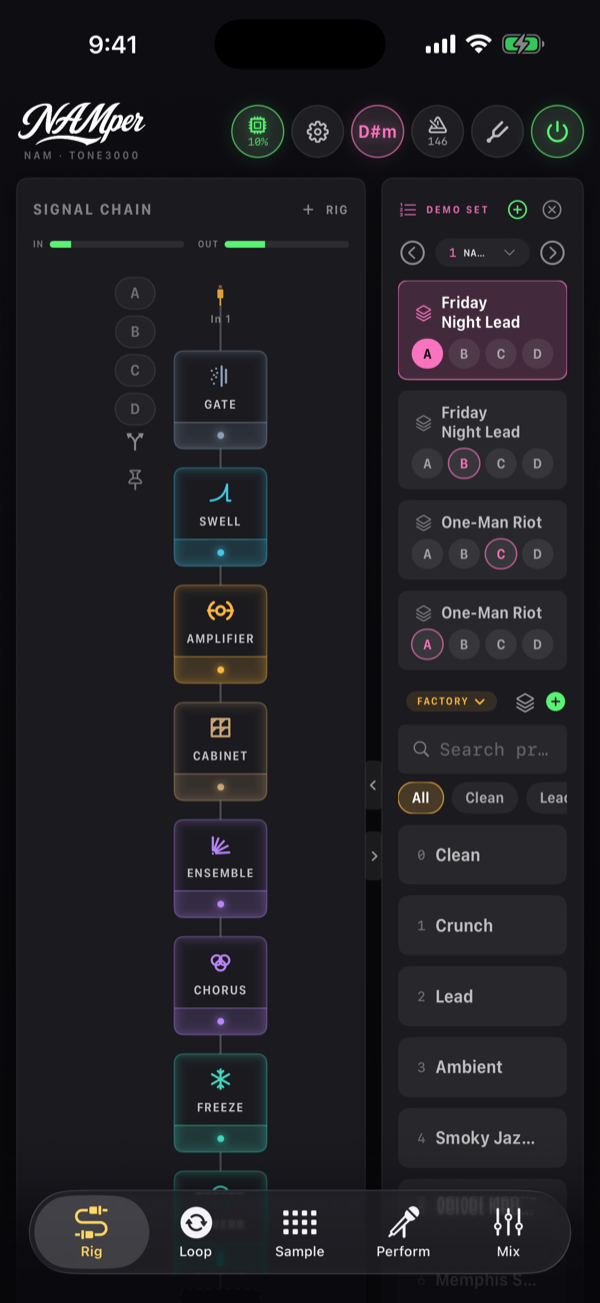
Nichts hindert dich daran, denselben Block zweimal hinzuzufügen. Duplikate werden bei ihrem Erscheinen nummeriert — GATE 1, GATE 2 — und Blocknamen stehen auf den Chips immer in Großbuchstaben. Zwei Drives hintereinander, ein Gate vorn und ein weiteres nach dem Amp: alles kein Problem.
Mit einem Block arbeiten
| Aktion | Wie |
|---|---|
| Bypass | Tippe auf den Fußschalter-Streifen am unteren Rand des Chips — die LED sitzt darin, und der ganze Streifen ist die Trefferfläche, denn das ist der Regler, den du mitten im Song triffst. Der Fußschalter im Block-Sheet macht dasselbe, ebenso Long-Press → Aktivieren / Bypass |
| Den Editor öffnen | Tippe auf den Block-Chip |
| Neu anordnen | Halte den Chip, bis er sich abhebt, und zieh ihn dann: Eine Einfügemarke zeigt, wo er landet, und er darf in eine andere Kette oder ein anderes Rig wechseln. Oder Long-Press → Nach links / Nach rechts für einen Schritt |
| Entfernen | Long-Press → Entfernen |
| Einen Regler zurücksetzen | Doppeltippen |
| Einen Regler per MIDI lernen | Long-Press auf einen beliebigen Regler oder eine Chip-Zeile → MIDI Learn "<label>". Der Regler umrandet sich und zeigt BEWEGE EINEN MIDI-CONTROLLER…; Learn abbrechen bricht ab. Hat der Regler schon eine Zuweisung, bietet dasselbe Menü MIDI-Zuweisung entfernen |
Ein Block ohne eigene Parameter sagt das beim Öffnen klar und deutlich: Hier gibt es nichts einzustellen. Das ist der Block im Normalbetrieb, kein Ladezustand.
NAMper hat nirgendwo eine Kopier- oder Duplizierfunktion für Blöcke. Um einen zweiten Block mit denselben Einstellungen zu bekommen, füg einen neuen hinzu und stell ihn selbst ein. Um eine ganze Kette wiederzuverwenden, speichere sie als Preset und bau das nächste Rig stattdessen aus diesem Preset auf.
Die neueren Blöcke
Zwölf Blöcke sind zuletzt zur Palette gekommen. Wofür jeder davon da ist, in ein oder zwei Sätzen:
| Block | Was er macht |
|---|---|
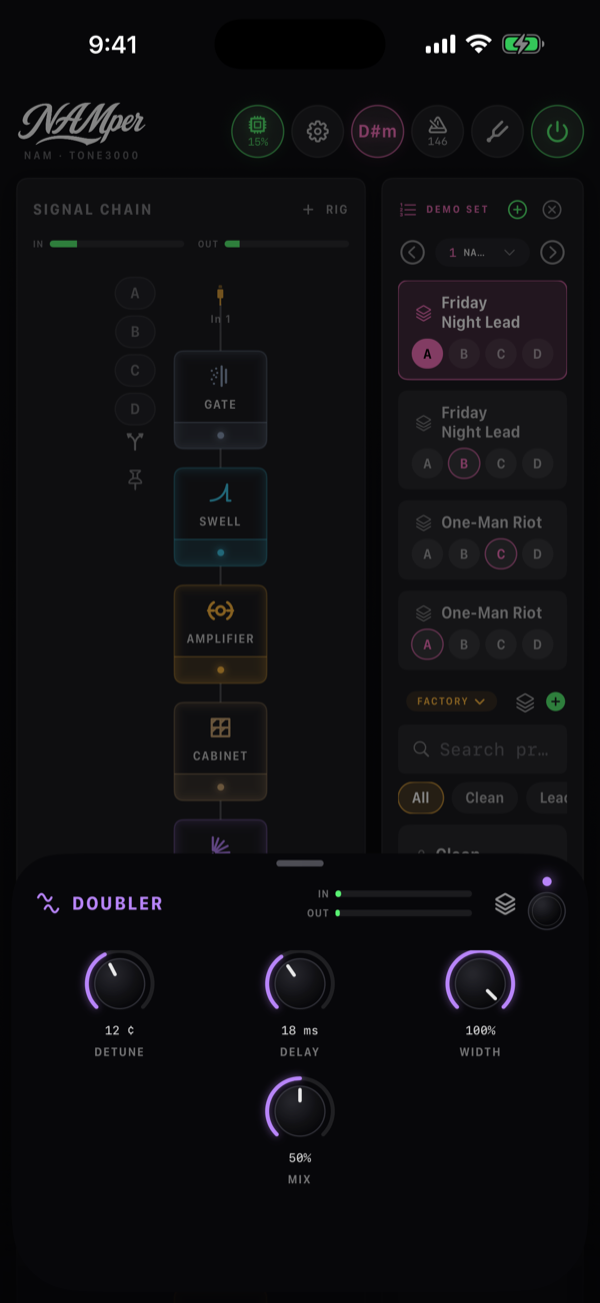
| Doubler | Ein Take, gehört wie zwei Spieler: eine Kopie ein paar Cent zu tief und eine ebenso viel zu hoch, jede etwas verzögert, zu den Seiten gepannt, das trockene Signal in der Mitte. Nichts bewegt sich, es ist also kein Chorus. Verstimmung, Delay, Breite, Mix. |
| Swell | Der Geigen-Swell ohne Volumenpedal: Jede neue Note blendet über die Zeit Attack ein. Empf. entscheidet, wie hart ein Anschlag sein muss, um als neue Note zu zählen, Depth, wo die Blende beginnt. |
| Lo-fi | Vier Arten, ein Signal zu ruinieren, auf seinen Typ-Chips — Ringmod, Crusher, Telefon und Megafon —, jede mit eigenen Reglern und einem Mix. |
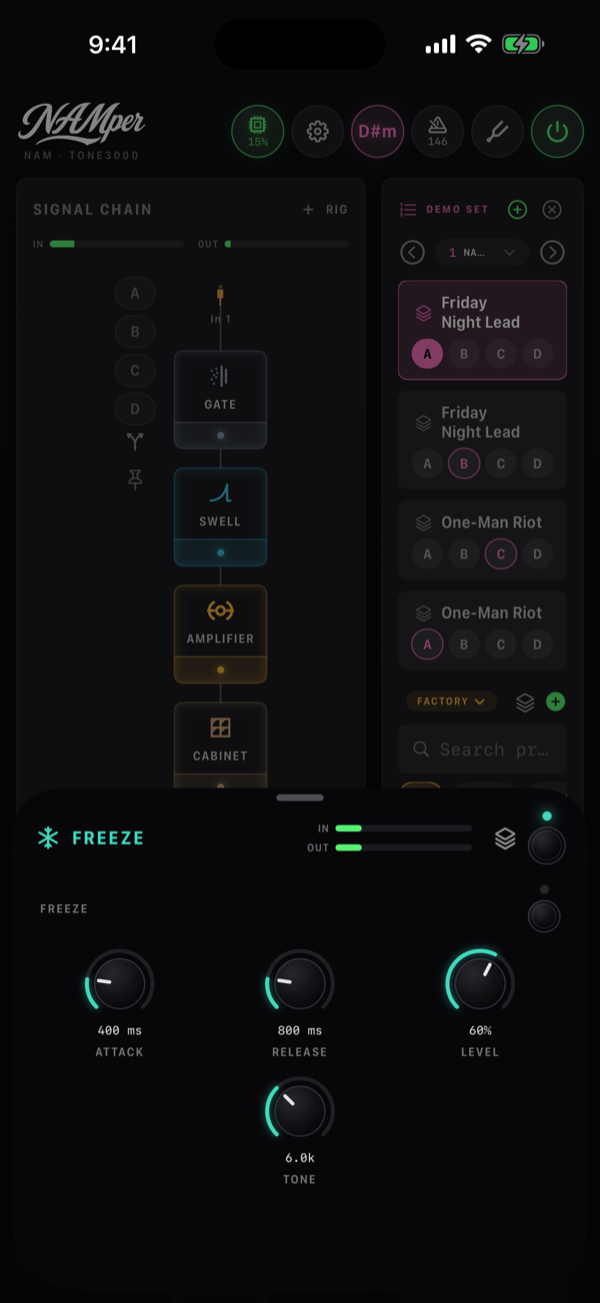
| Freeze | Eine Note, für immer gehalten: Schalte Freeze ein (per Fußschalter, per MIDI-Taster), und die letzte Viertelsekunde wird zu einer endlosen Fläche unter dem trockenen Signal, während du darüber weiterspielst. Attack, Release, Level, Tone. Auf Bypass hört er auf: Der gehaltene Klang blendet in 10 ms aus, statt weiterzuklingen. |
| Transient | Anschlag und Ausklang einer Note als zwei Regler, ohne Schwelle: Attack hebt den Anschlag an oder macht ihn weicher, Sustain hebt den Ausklang an oder verkürzt ihn. |
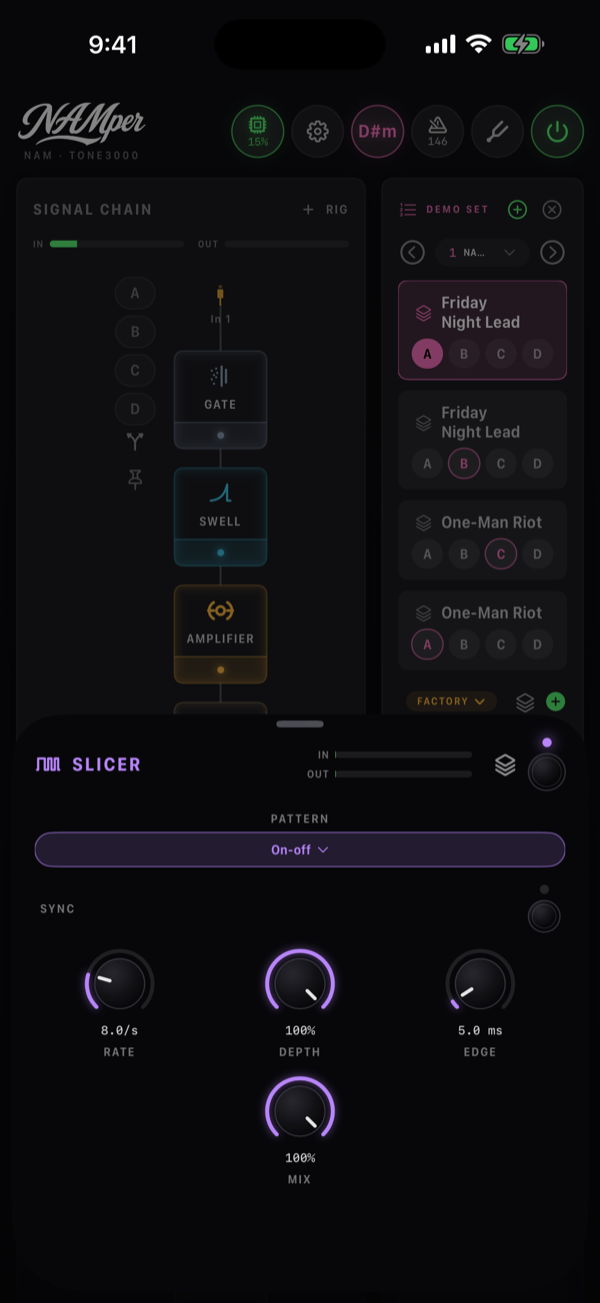
| Slicer | Ein Gate, das im Takt bleibt: sechzehn Schritte, offen oder zu nach dem Muster. Sync nimmt den Schritt vom Set-Tempo; Depth bestimmt, wie weit ein Schritt schließt, Kante, wie schnell sich das Gate bewegt. |
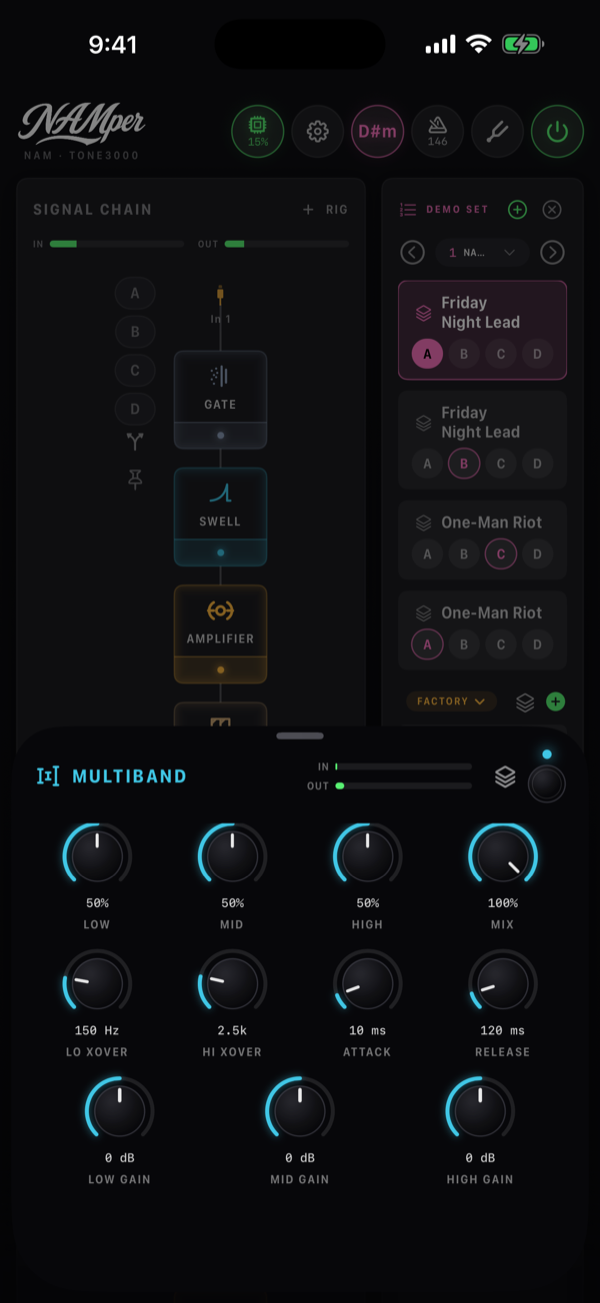
| Multiband | Drei Bänder, getrennt bei Tief-XOver und Hoch-XOver, jedes hinter einem Regler komprimiert — Tiefen, Mitten, Höhen —, mit einem Gain pro Band und gemeinsamem Attack und Release. Er bändigt das Wummern, ohne die Höhen pumpen zu lassen: ein Bass, eine Akustische, ein ganzer Mix. |
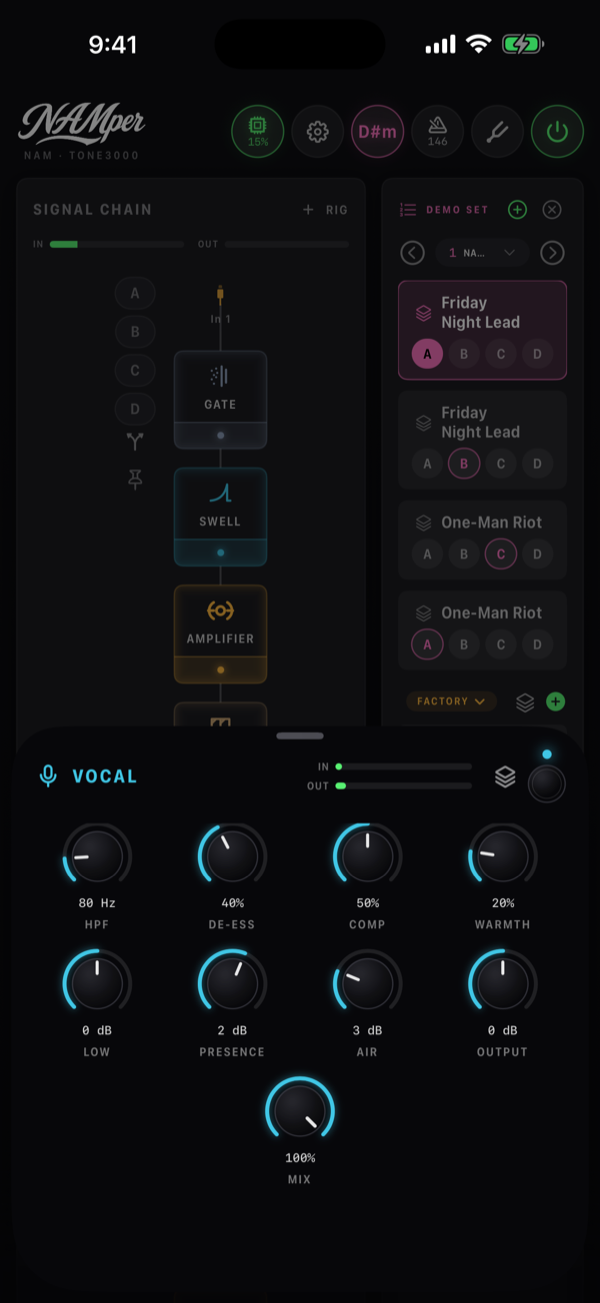
| Gesang | Der Kanalzug einer Stimme in der Reihenfolge, in der ein Studio ihn fährt: HPF, De-Esser, Comp, Tiefen, Presence, Luft, Wärme und Ausgang. |
| 12-Saiter | Die Saitenchöre verdoppelt: eine Oktavsaite für alles unterhalb von Trennung und eine Unisono-Saite ein paar Cent höher über den ganzen Bereich. Die Oktavsaite setzt etwa 40 ms nach dem Anschlag ein. Oktave, Unisono, Verstimmung, Tone. |
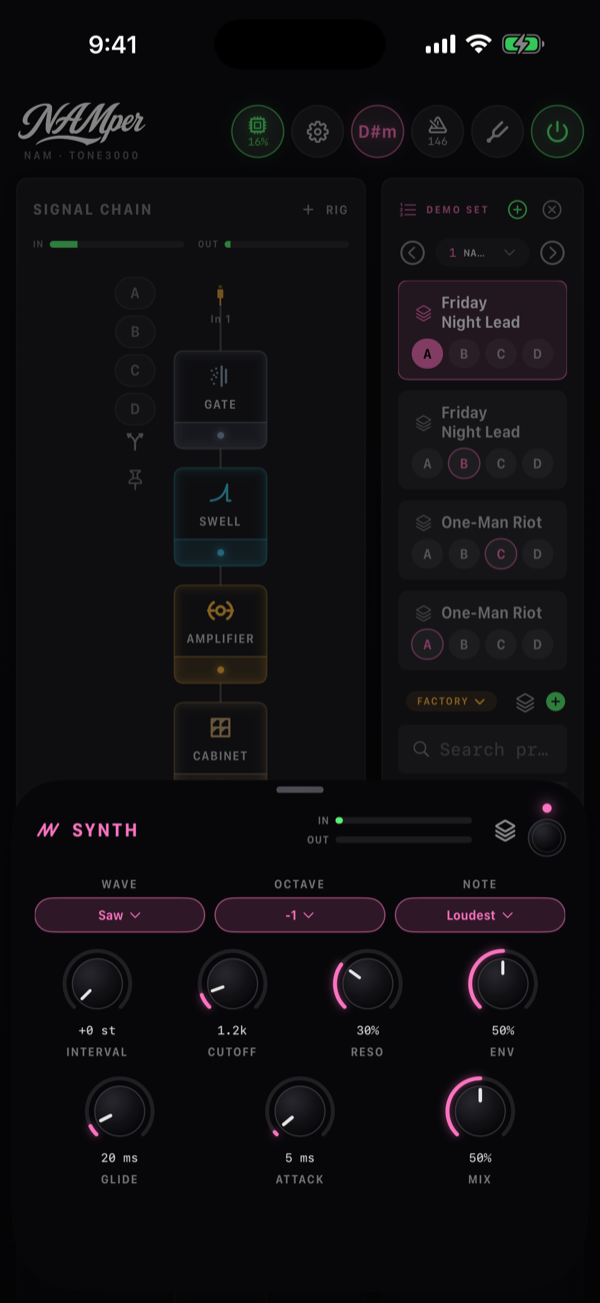
| Synth | Ein monofoner Synth, der der Saite folgt: eine Welle durch ein Ladder-Filter (Cutoff, Reso, Hüllk.), verschoben über Oktave und Intervall. Note wählt die Lauteste oder die Tiefste Saite, sodass ein Synth-Bass unter Akkorden auf dem Grundton bleibt. |
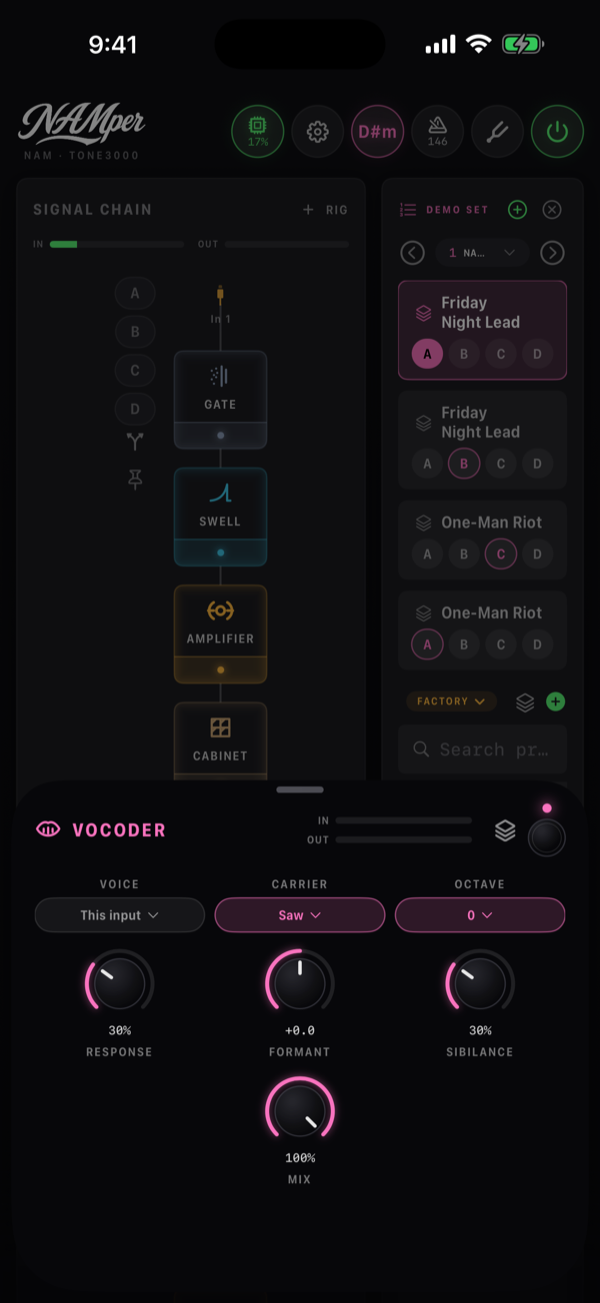
| Vocoder | Sechzehn Bänder legen die Vokale einer Stimme auf einen anderen Klang. Mit Stimme auf Dieser Eingang sitzt der Block auf dem Gesang und spielt seinen eigenen Träger — der Roboter; auf ein anderes Rig gerichtet sitzt er auf der Gitarre und nimmt die Stimme aus jenem Rig — die Talkbox. Formant, Reaktion, Zischlaute, Oktave. |
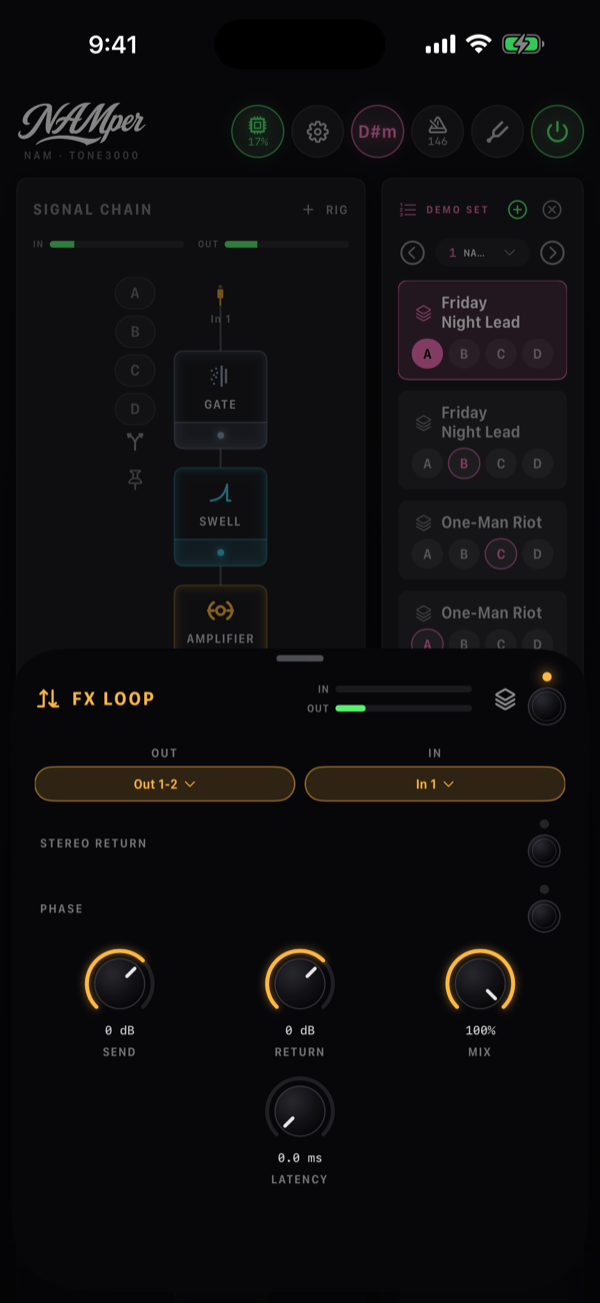
| FX-Loop | Externe Geräte in der Kette: Der Block schickt auf eines der Ausgangspaare des Interfaces (Out) und nimmt den Return an einem seiner Eingänge ab (Ein). Send und Rücklauf trimmen die beiden Seiten, Stereo-Return liest zwei Eingänge, Phase dreht die Phase des Returns. Für einen parallelen Loop (ein Mix unter 100 %) stell Latenz auf die Round-Trip-Latenz des Interfaces, damit das trockene Signal nicht hohl klingt. |
02.2Modelle in Blöcken
Mehrere Blöcke sind eigentlich eine ganze Familie von Pedalen oder Schaltungen hinter einem Chip. Öffne den Block, und die Chip-Reihe oben wählt die Variante — die Regler bleiben gleich, der Charakter ändert sich.
| Block | Chip-Reihe | Auswahl |
|---|---|---|
| Gate | Modell | Classic, Smart, 3-Band, Denoise |
| Kompressor | Modell · Sidechain | VCA, Opto, FET, Pedal · Sidechain AUS, IN 1…IN 4, SMP |
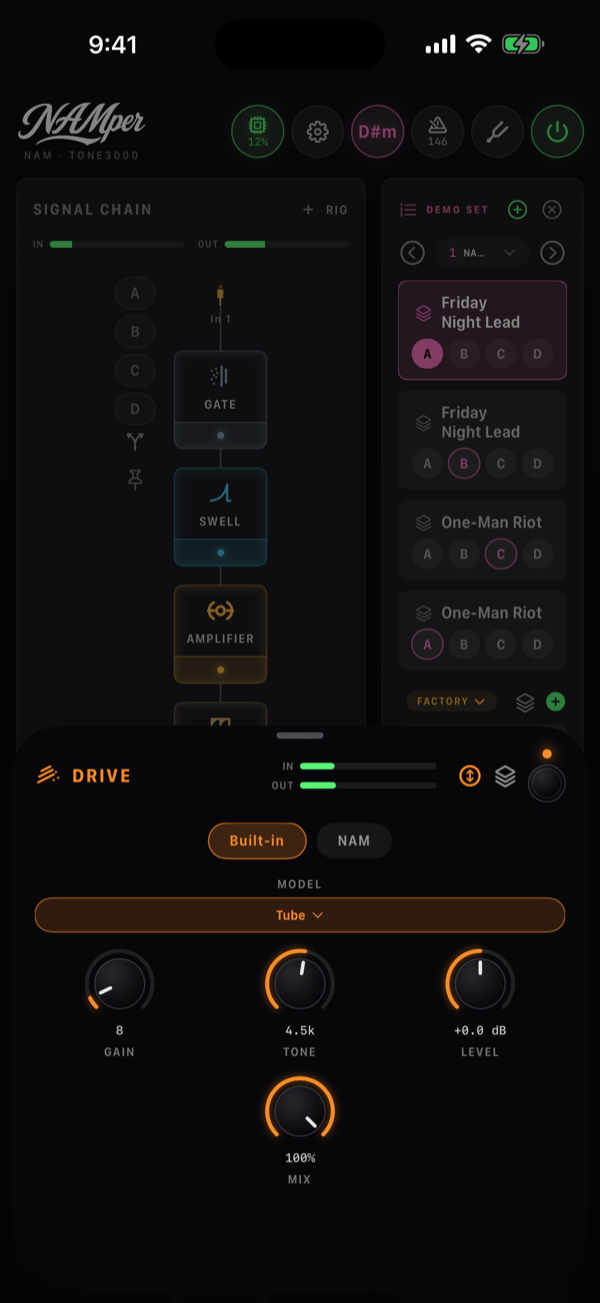
| Drive | Eingebaut · NAM · Modell | Boost: Clean Boost, Treble Boost · Overdrive: Röhre, Blues, Transparent · Distortion: Dist, Metal · Fuzz: Fuzz Ge, Fuzz Si, Oktav-Fuzz |
| Verstärker | Eingebaut · NAM · Modeler · Modell | Clean, Tweed, Brit, Chime, Modern, Bass, Acoustic · auf Modeler die fünfzehn Amps des HyperReal-Katalogs |
| Sättiger | Typ | Röhre, Tape, NAM |
| Lo-fi | Typ | Ringmod, Crusher, Telefon, Megafon |
| Wah | Modus | Auto, LFO, Pedal |
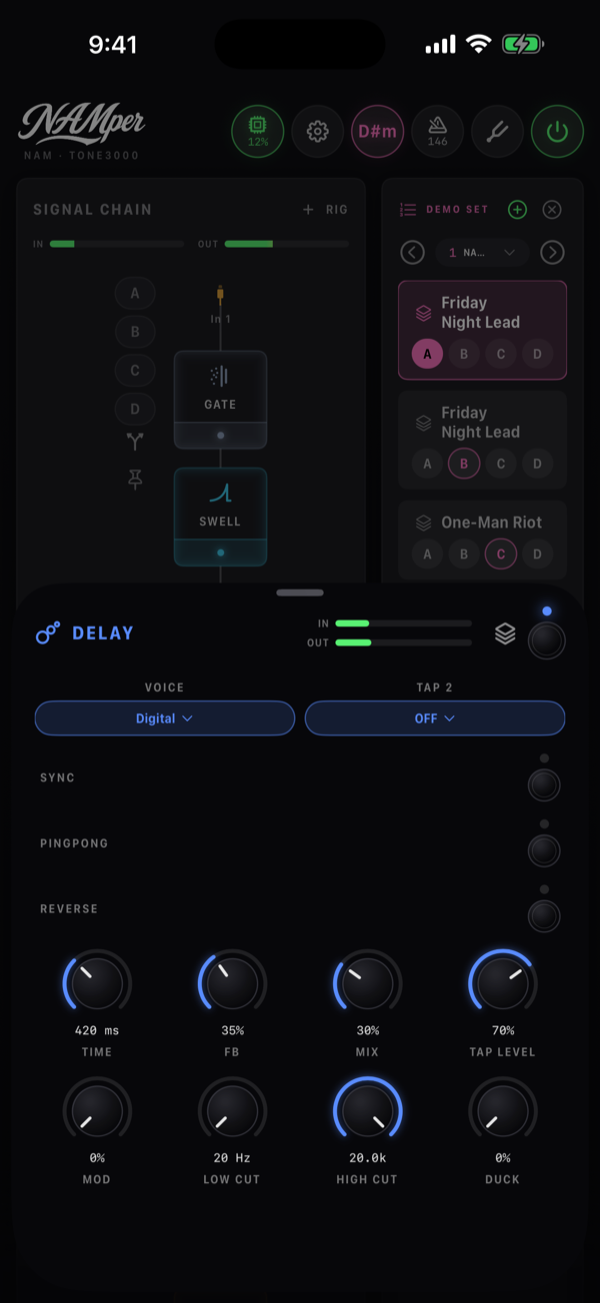
| Delay | Stimme · Tap 2 | Digital, BBD, Tape · AUS, 1/2, 3/4, 2/3, 3/2, 2x der Zeit |
| Tremolo | Modus | Tremolo, Vibrato, Harmonisch |
| Phaser | Modus | Phaser, Vibe, Vibrato |
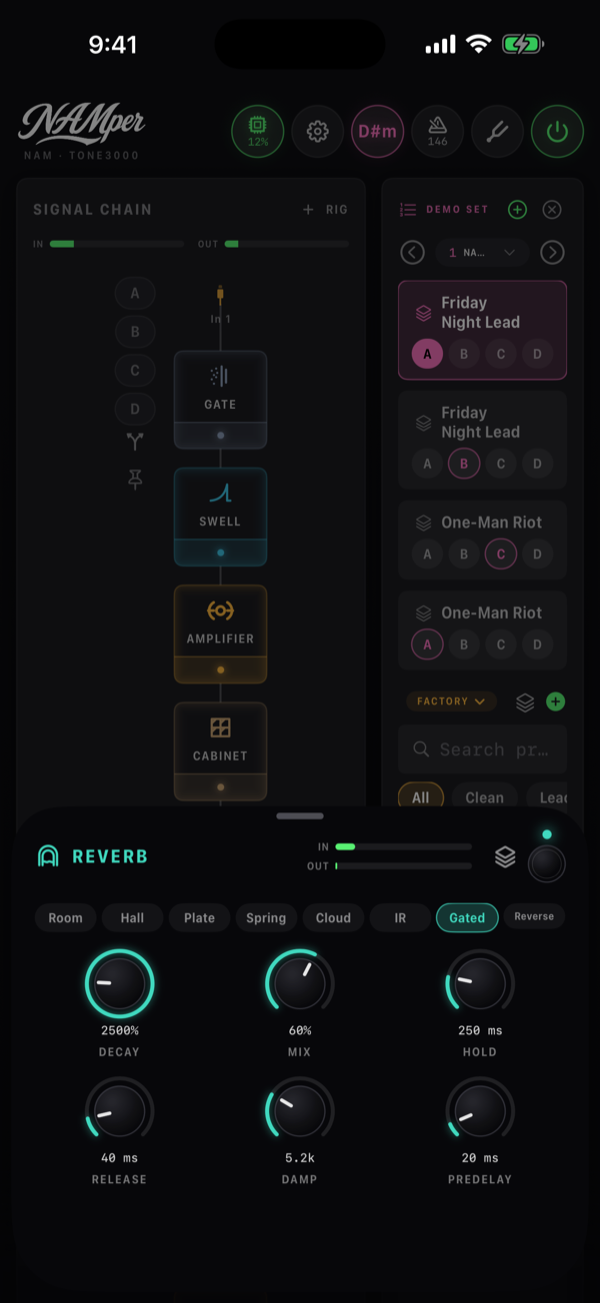
| Reverb | Typ | Room, Hall, Plate, Spring, Cloud, IR, Gated, Rückwärts |
| Ensemble | Modus · Routing | Velvet, Allpass · Stereo, Dual-Mono |
| Slicer | Muster | An-aus, Offbeat, Galopp, Punktiert, Stotter, Paare, Synkopiert, Zufall |
| Pitch | Engine · Steuerung | Mono, Poly, Stimme · Fest, Pedal |
| Harmony | Tonart aus · Bereich · Stimme 1…Stimme 4 | Tonart setzen, Backing Track, Dieser Eingang oder ein anderes Rig mit Namen · TIEF, MITTEL, HOCH · AUS oder ein Intervall zur gesungenen Note, zwei Oktaven in beide Richtungen |
| Autotune | Tonart aus · Bereich | Chromatisch, Backing Track, Tonart setzen · TIEF, MITTEL, HOCH |
| Synth | Welle · Note | Sägezahn, Rechteck, Puls, Sinus · Lauteste, Tiefste |
| Vocoder | Stimme · Träger | Dieser Eingang oder ein anderes Rig · Sägezahn, Puls, Akkord, Rauschen |
Die Seite Eingebaut des Blocks Verstärker ist NAMpers eigener Röhrenverstärker mit den erwarteten Reglern: Gain, Bass, Mitten, Treble, Presence und Master, dazu sieben Voicings auf den Chips Modell. Er braucht weder Download noch Konto – deshalb trägt er die Show, wenn du offline bist; der Chip NAM daneben tauscht eine Capture ein, der Chip Modeler einen aus seiner Schaltung berechneten Amp – siehe unten NAM-Captures und HyperReal-Amps.
Sättiger ist, wohin die alten Tube Sat und Tape Sat gezogen sind: ein Block, auf den Typ-Chips Röhre, Tape oder eine NAM-Capture eines Outboard-Geräts. Ensemble ist ein Instrument, gehört als mehrere Spieler über das Panorama – kein LFO, nichts verstimmt, und die Monosumme ist das Eingangssignal; auf den Modus-Chips Velvet oder Allpass.
Drive, Dynamik und Zeit
Die eingebaute Seite des Blocks Drive enthält zehn Schaltungen in vier Familien, ausgewählt aus einer Liste, und jede Familie hat ihre eigenen Regler: ein Boost Gain, Bass, Treble, Level und Mix (die cleane Gitarre wieder beigemischt); ein Overdrive Gain, Tone, Level, Mix; eine Distortion Gain, Tone, Bass, Treble, Level; ein Fuzz Gain, Tone, Bias (der Arbeitspunkt), Spannung (die Batterie – über die Mitte hinaus sackt sie ein und gatet) und Level. Das Menü HINZUFÜGEN listet einen einzigen Drive, und die Kette benennt den Block nach seiner Schaltung, sodass ein Stack TREBLE BOOST, RÖHRE, FUZZ GE heißt.
Jede Oberfläche des Blocks Kompressor hat jetzt außerdem Knee, Mix (weniger als alles ist Parallelkompression) und HPF, einen Hochpass nur auf dem Detektor, damit die Tiefen den Rest nicht pumpen lassen.
Das Delay hat einen zweiten Tap bekommen, in einem Verhältnis zur Zeit – Tap 2 mit seinem Tap-Pegel, für Dual- und rhythmische Delays –, dazu Rückwärts, Mod auf den Wiederholungen, Tiefen-Cut und Höhen-Cut innerhalb der Feedbackschleife (jede Wiederholung dunkler oder dünner als die vorige) und Ducking, das die Wiederholungen niederhält, während du spielst, und sie in den Pausen hochkommen lässt.
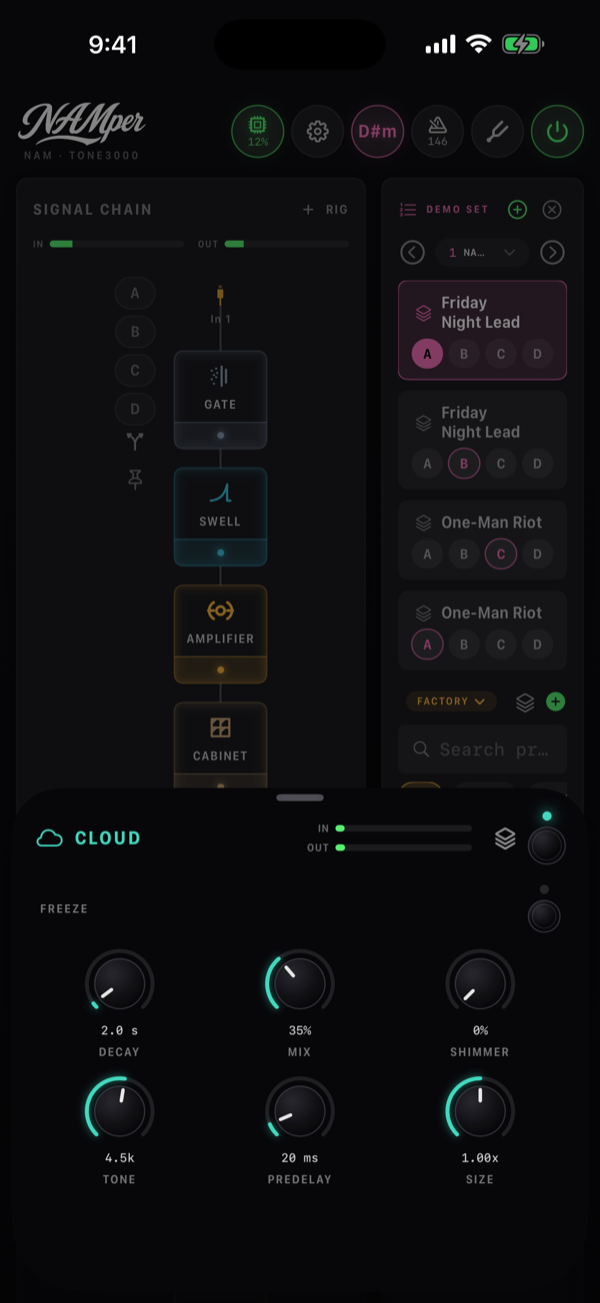
Das Reverb hat zwei neue Typen. Gated ist der Drum-Raum der Achtziger: eine dichte Plate, abgeschnitten von einem Gate, das bei einem Schlag öffnet, für Hold offen bleibt und über Release schließt. Rückwärts spielt die letzten Zeit Sekunden fortlaufend rückwärts, sodass eine ausklingende Note als Swell zurückkommt; Regen speist es zurück. Bei Cloud ist das Intervall des Shimmers jetzt wählbar: +Okt, +5., eine Oktave plus Quinte oder -Okt.
Der Modus des Phaser bekommt Vibe – vier versetzte Stufen, gefahren von der Wellenform der Lampe, das Pulsieren statt der Kerben – und Vibrato, der Vibe nur nass gehört. Das Tremolo bekommt Harmonisch: das Signal bei 800 Hz geteilt und die Hälften gegeneinander geschwungen, ein Tremolo, das wie ein langsamer Phaser klingt.
Pitch und Stimme
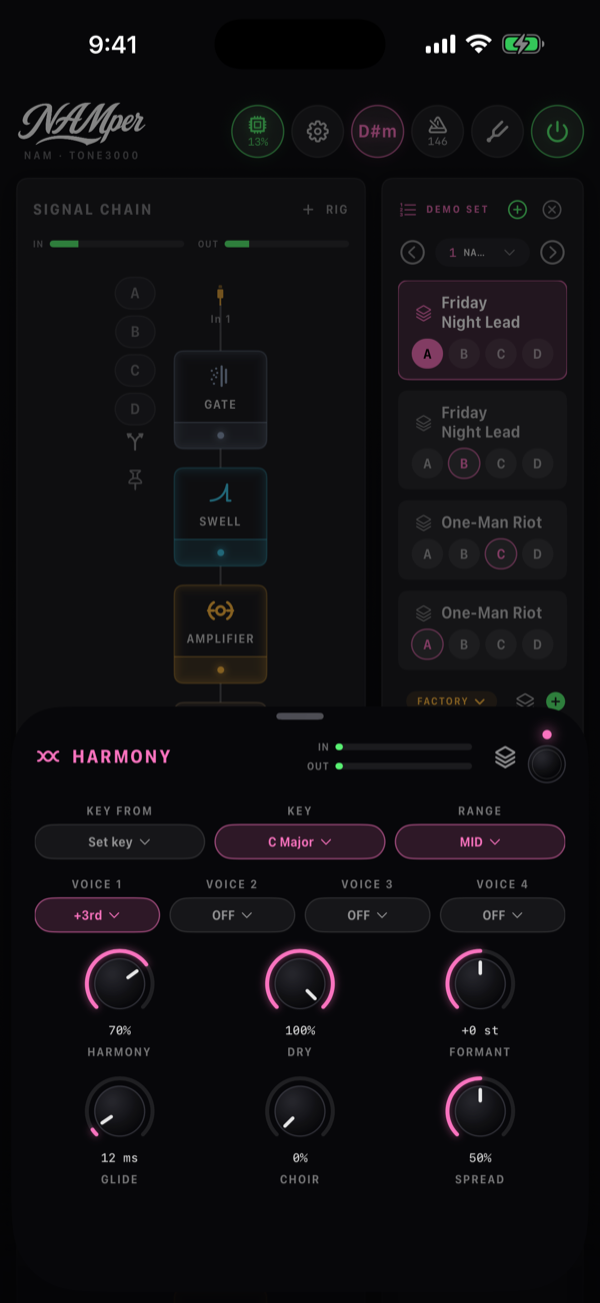
Harmony singt bis zu vier Stimmen, für eine Sängerin, einen Sänger oder eine Gitarre. Tonart aus sagt, woher die Tonart kommt: Tonart setzen nimmt die Tonartliste, Backing Track folgt der erkannten Tonart des Songs, Dieser Eingang lernt sie aus dem, was in diese Kette gesungen wird, und die anderen Rigs stehen mit Namen in der Liste. Stimme 1…Stimme 4 sind jeweils ein Intervall zur gesungenen Note oder AUS, sodass Terz, Quinte und Oktave einen Akkord ergeben. Die Stimmen behalten die Formanten des Sängers – eine Quinte höher klingt immer noch nach derselben Person –, und Formant verschiebt sie absichtlich. Chor macht aus jeder Stimme einen Satz von vier Sängern, die jeweils für sich driften, und Spread verteilt sie im Stereobild.
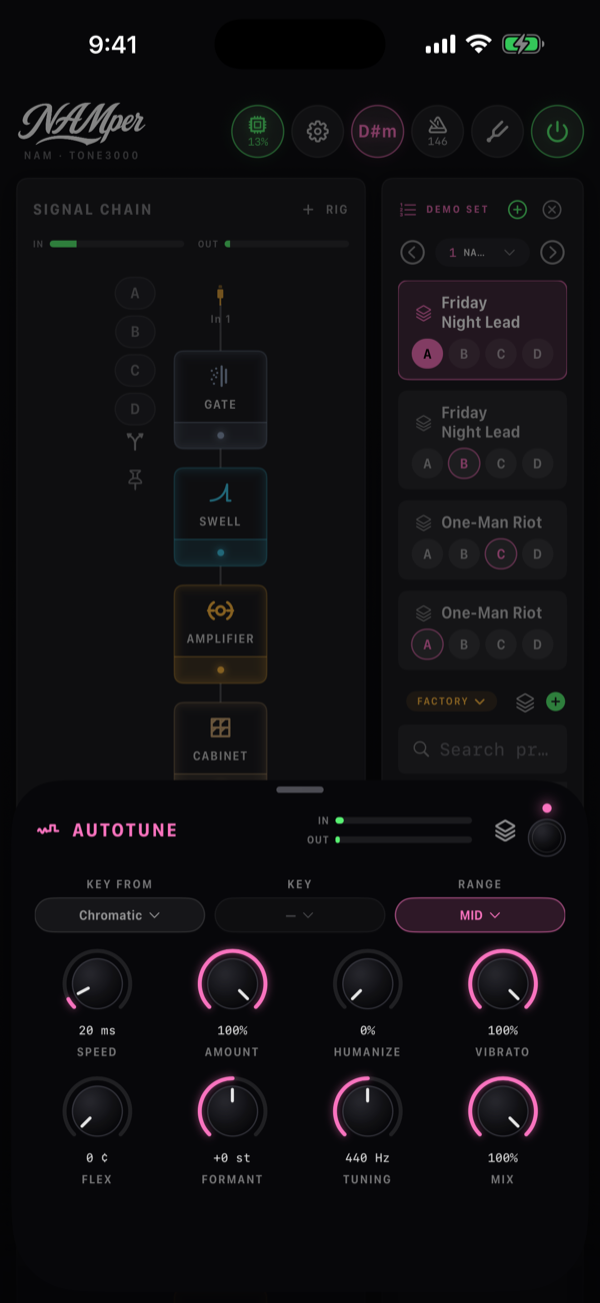
Autotune nimmt seine Tonart von Chromatisch, Backing Track oder Tonart setzen, behält die Formanten des Sängers und lässt Konsonanten durch. Neben Speed und Anteil hat es jetzt die Regler für die Stimme selbst: Humanize (eine gehaltene Note wird langsamer nachgestimmt), Vibrato (wie viel vom Vibrato des Sängers übrig bleibt), Flex (eine Note, die weiter danebenliegt, bleibt unangetastet – ein gewolltes Hineinziehen), Formant und Stimmung, der Kammerton A.
Der Block Pitch hat drei Engines: Mono für einstimmige Linien und Bendings, Poly für Akkorde und Stimme für Gesang – die Vokale behalten ihre Form eine Oktave höher oder tiefer, und Formant (nur bei dieser Engine) macht auf gleicher Tonhöhe einen größeren oder kleineren Sänger daraus. Steuerung auf Pedal macht daraus ein Whammy: Das Intervall gleitet von Ferse nach Spitze, während ein Expression-Pedal Pedal bewegt.
Mix, Tempo-Sync und Ausklang
Fast jeder Block hat einen Mix.Die Blöcke, die um eine Mischung herum gebaut sind, tragen ihn auf der eigenen Oberfläche – der Mix eines Delays, das Dry eines Harmonizers, der Level eines Freeze; jeder andere Block außer dem Verstärker, ein gehostetes Plugin eingeschlossen, bekommt einen Regler Mix als letzten Regler: der Block gemischt mit seinem eigenen Eingang, sodass ein Tremolo nur halb zerhacken und ein Drive etwas direktes Signal mitführen kann. Das trockene Signal wird passend zum Block verzögert, damit nichts kammfiltert, und Szenen, Presets und MIDI behandeln ihn wie jeden anderen Regler.
Tempo-Sync ist ein Schalter. Delay, Tremolo, Slicer, Phaser, Flanger, Chorus und Rotary haben je einen Schalter Sync. Eingeschaltet wird der Rate- oder Zeitregler zu Notenwerten (1/1 bis 1/16, beim Delay punktiert und triolisch), die dem Set-Tempo folgen; ausgeschaltet ist er wieder schlicht Hz oder ms.
Ausklänge klingen aus. Ein Delay, ein Reverb, ein FX Loop oder ein gehostetes Plugin, das eine Szene oder ein Fußschalter auf Bypass schaltet, klingt über dem trockenen Signal weiter, bis es still ist, und ein Preset-Wechsel lässt die Ausklänge des alten Rigs bis zu acht Sekunden weiterspielen, statt sie abzuschneiden. Der Schalter dafür ist Ausklingen beim Umschalten unter Einstellungen → Audio, standardmäßig an. Ein gehaltener Klang ist kein Ausklang: Ein Freeze auf Bypass oder das abgeschaltete Freeze von Cloud blendet in 10 ms aus und ist weg.
Tonart aus von Harmony ist kein Routing-Regler — es legt fest, woher der Harmonizer seine Tonart nimmt. Auf Dieser Eingang lernt er die Tonart aus dem Signal in seiner eigenen Kette; richte es auf ein anderes Rig mit Namen, und eine Gesangsspur kann gegen das harmonisiert werden, was das Gitarren-Rig gerade spielt.
02.3Die sieben EQ-Modelle
Es gibt einen Block Equalizer, und darin sieben völlig unterschiedliche Equalizer. Ein Modellwechsel tauscht sowohl den Reglersatz als auch den Klang, also wähl das, was zur Aufgabe passt — eine schnelle Klangkorrektur, ein chirurgischer Schnitt oder ein Mastering-Shelf.
| Modell | Was es ist | Regler |
|---|---|---|
| Tone | Klassisches Dreiband — Low-Shelf bei 100 Hz, Peak bei 800 Hz, High-Shelf bei 3 kHz. Das sind dieselben Filter wie beim alten Dreiband-EQ, ältere Rigs klingen also unverändert. | Bass, Mitten, Treble, je ±12 dB |
| Param | Vollparametrisch — dieselben drei Bänder, aber jede Frequenz ist verschiebbar, und die Mitten bekommen einen Q-Regler. | Tiefen, Mitten, Höhen, Lo-Freq 40–400, Mid-Freq 200–5000, Hi-Freq 1k–12k, Q 0.3–4 |
| Passiv | Der klassische Trick des passiven Programm-EQs: ein Low-Shelf-Boost plus ein etwas höher ansetzender Cut-Shelf, sodass du für einen straffen Bass gleichzeitig anhebst und absenkst — dazu eine breite High-Bell und obendrauf ein High-Shelf-Cut. | Lo-Boost, Lo-Dämpf, Lo-Freq 20–120, Hi-Boost, Hi-Freq 2k–16k, Breite, Hi-Dämpf, Dämpf. Hz 4k–20k |
| Konsole | Ein britischer Konsolen-Kanalzug — ein 12-dB/Oktave-Hochpass (0 schaltet ihn aus), ein LF-Shelf, eine Low-Mid-Bell mit Q, und ein HF-Shelf. | HPF 0–300, Tiefen, Lo-Freq, Mitten, Mid-Freq, Q, Höhen, Hi-Freq |
| Bax | Baxandall — zwei sehr breite, sehr sanfte Shelves. Der richtige Griff, wenn der ganze Sound etwas dunkler oder etwas heller werden soll. | Bass, Treble |
| Grafik 7 | Der Grafik-EQ im Pedalformat: sieben Oktavbänder von 100 Hz bis 6,4 kHz, je ein Fader. Doppeltippe einen Fader, um ihn auf null zu stellen. | 100 … 6.4k, je ±12 dB |
| Grafik 10 | Der Grafik-EQ im Rackformat: zehn Oktavbänder von 31 Hz bis 16 kHz, je ein Fader. | 31 … 16k, je ±12 dB |
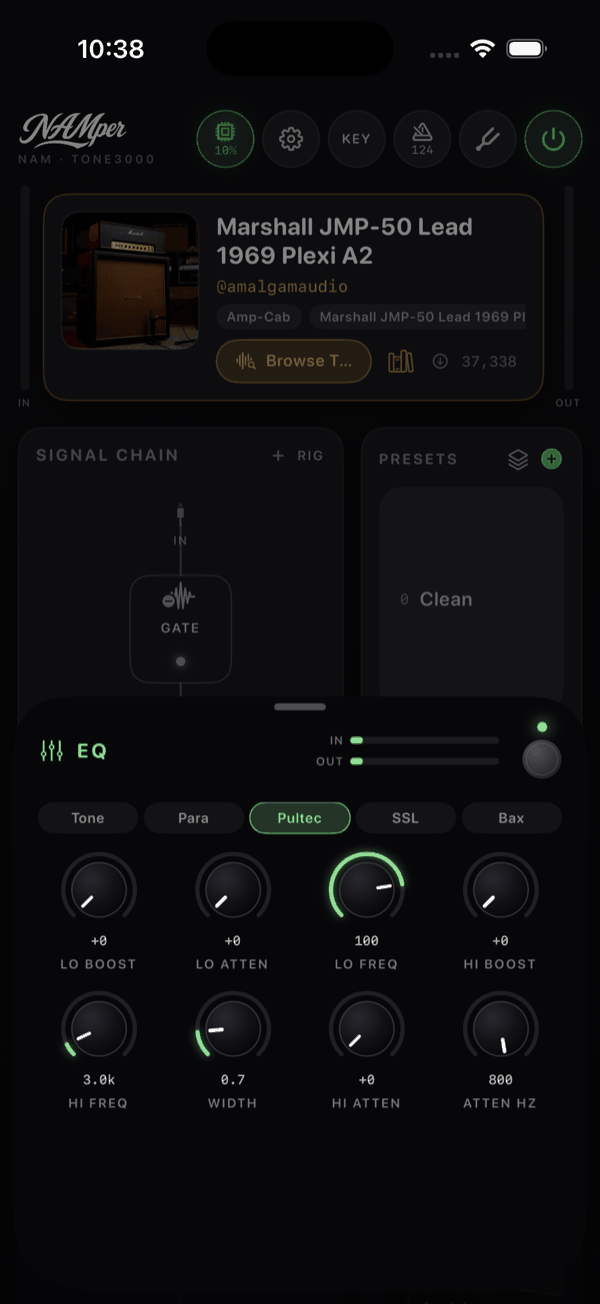
Jedes Block-Sheet, auch dieses, hat horizontale Anzeigen IN und OUT. Bei einem EQ lohnt sich der Blick darauf: ein paar Dezibel Boost auf drei Bändern summieren sich schnell, und die Anzeigen verraten dir, ob der nächste Block härter getroffen wird, als du wolltest.
02.4NAM-Captures
Der Block Verstärker ist ein Block mit drei Quellen. Drei Chips oben in seinem Sheet wählen zwischen ihnen: Eingebaut ist NAMpers eigene Amp-Simulation mit den sieben oben genannten Voicings, NAM ist der Neural-Amp-Modeler-Player, der einen .nam-Capture eines echten Verstärkers abspielt, und Modeler ist HyperReal, ein aus seiner Schaltung berechneter Amp (unten). Alle drei stecken im selben Block, ein Preset trägt also das Voicing, auf dem es aufgebaut wurde, den Capture, um den herum es abgestimmt wurde, und seinen HyperReal-Amp, und der Wechsel zwischen ihnen ist ein Tipp – der Klang, der spielt, blendet aus, während der nächste einblendet, ohne Klick und ohne Lücke.
Die Capture-Seite
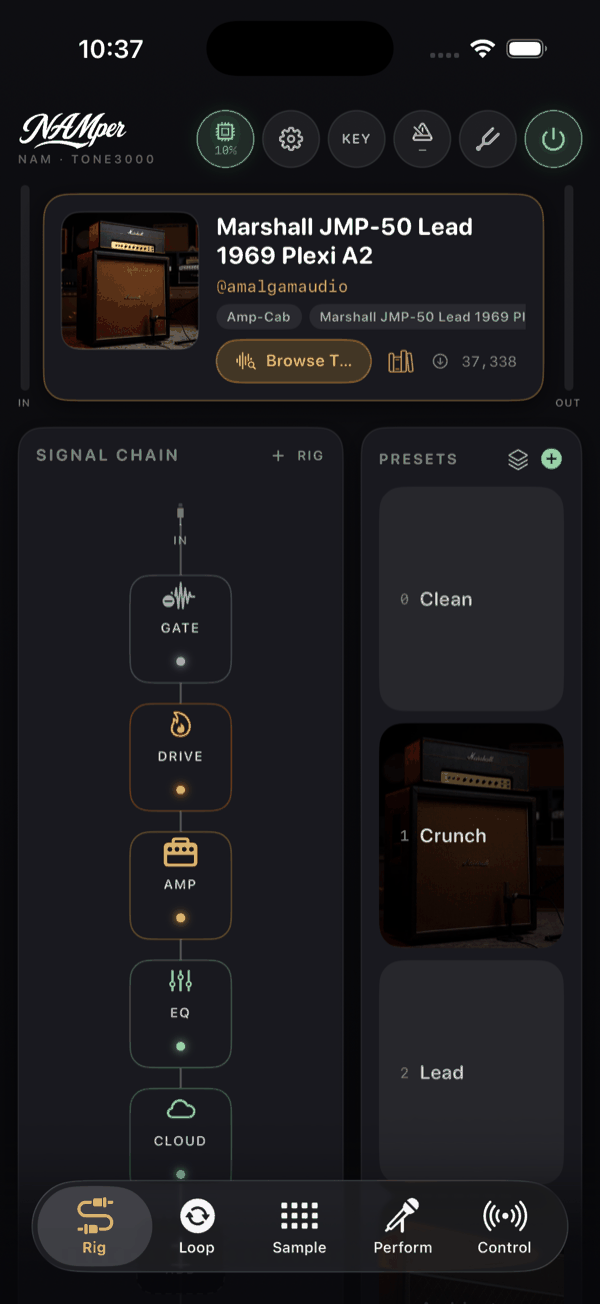
Auf der Seite NAM zeigt das Sheet den Namen des Modells (oder Kein Modell geladen), den @author und einen Pfeil, der den Tone auf tone3000.com öffnet, links das Cover und rechts drei Wege zu einem Capture: TONE3000 durchsuchen, Bibliothek und Datei laden. Darunter liegen Eingang und Ausgang, beide von −20 bis +20 dB und bei 0 startend. Input treibt den Capture stärker an, so bekommst du mehr oder weniger Breakup aus einem Profil heraus; Output trimmt das Ergebnis danach.
Die Pegel sind gemessen, nicht geraten: Beide Quellen liegen auf demselben Referenz-DI bei Unity, das Output-Gain eines Presets bedeutet also immer dasselbe, ganz gleich, welche der beiden spielt, und ein Profilwechsel wirft deine Pegel nicht durcheinander.
Datei laden nimmt mehrere .nam-Dateien auf einmal. Wähl mehr als eine, und die App fragt Die Modelle zu einer Bank zusammenfassen? — Zusammenfassen macht eine Bank daraus, Nur das erste lädt eines.
Ein NAM-Capture ist ein Mono-Gerät — ein Stereosignal, das am Block Verstärker ankommt, wird summiert, bevor es hineingeht. Setz deine Stereo-Effekte hinter den Amp, nicht davor.
Bänke und der Regler Modell
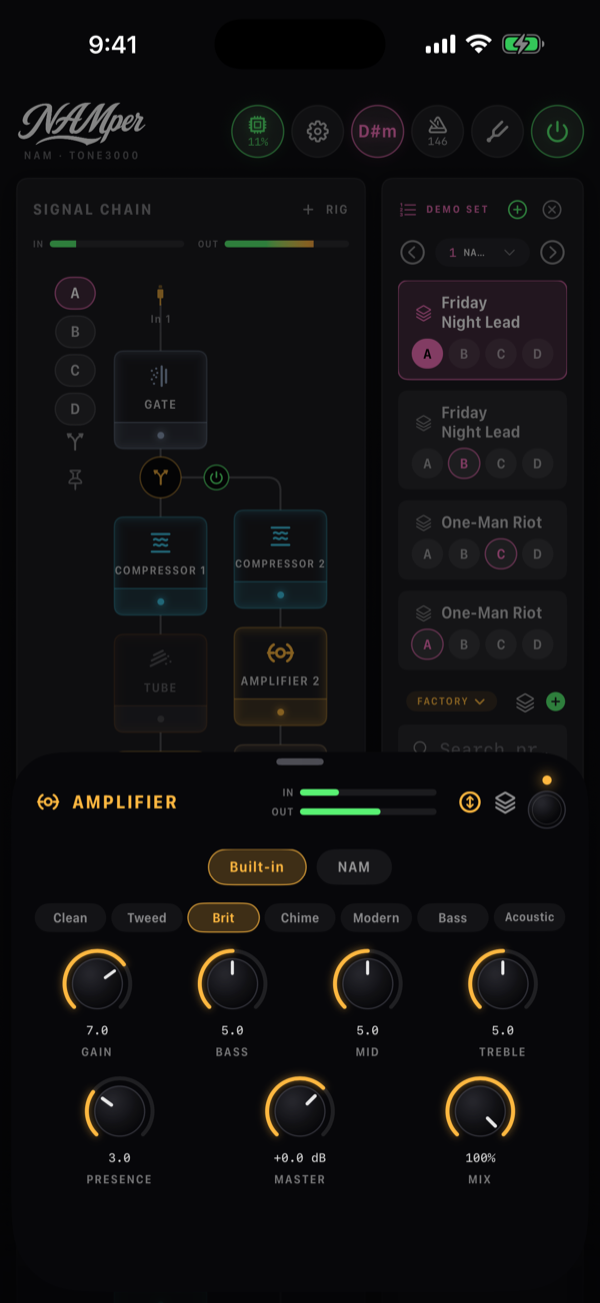
Ein TONE3000-Tone bringt oft viele Modelle mit: derselbe Amp durch verschiedene Mikrofone, Kanäle oder Boxen. Lade sie zusammen herunter, und sie werden zur Bank des Blocks. Das Sheet zeigt dann Bank: 6 (oder Bank: 4 von 6, wenn einige aus dem Durchlauf herausfallen), und zwischen den Trims erscheint ein Regler Modell, der beim Drehen 1/6 · SM57 anzeigt. Es ist ein ganz normaler Regler, ein langer Druck bietet also MIDI Learn: Ein einziger CC läuft dann vom Pedalboard aus durch die ganze Bank, und der Wechsel wird überblendet statt geschnitten, es klickt und reißt also nichts ab.
Was in die Bank kommt
Ein Tone mit mehreren Modellen öffnet Modell wählen, und die Häkchen in diesem Sheet sind die Bank. Sie stehen auf den Modellen, die der Block schon trägt, das Sheet öffnet also auf dem, was du hast, und die Zeile oben liest Bank: 3 Modelle — der Model-Regler schaltet sie durch. Setze und nimm Häkchen, um den Durchlauf zu formen: Alle 6 auswählen setzt alle und wird zu Auswahl aufheben – beides lädt nichts. Es handelt die Schaltfläche darunter, und nur mit dem Angehakten: 5 ausgewählte in die Bank laden. Solange die Häkchen der Bank entsprechen, bleibt sie still, denn es gibt nichts zu holen.
So wird eine Bank nicht nur gebaut, sondern auch gestutzt: Picker wieder öffnen, die Modelle abwählen, zu denen du nie greifst, laden – und der Durchlauf wird um den Rest herum neu geschrieben; bereits vorhandene Dateien holt niemand zweimal. Der andere Weg ist ein Tipp auf den Namen eines Modells, und das Sheet sagt unter der Liste, was das kostet: Ein Modell spielt allein: die Auswahl leert die Bank mit 3. Modelle, die die Seite listet, du aber noch nicht hast, sind mit einem Wolkensymbol gedimmt, bis du sie ankreuzt.
Pedale und Outboard: Captures in anderen Blöcken
Einen eigenen Capture-Block gibt es nicht mehr: Die Blöcke, die eine bestimmte Art von Gerät nachbilden, haben selbst eine Capture-Seite. Der Block Drive nimmt Captures von Pedalen, die Blöcke Sättiger und Kompressor nehmen Outboard-Geräte – jeder mit demselben Chip NAM, denselben Trims und demselben Bank-Regler Modell wie der Amp. Du musst sie nicht selbst setzen: Lade einen Pedal-Capture, während ein Block Verstärker anvisiert ist, und NAMper legt ihn in den Drive des Rigs – gibt es keinen, fügt NAMper direkt vor dem Amp einen ein – und öffnet ihn für dich; ein Outboard-Gerät landet auf dieselbe Weise in einem Sättiger. Echtes Outboard-Gerät statt eines Captures davon kommt über den Block FX-Loop in die Kette. Ältere Presets mit einem NAM-Block öffnen sich mit bereits umgewandeltem Block.
Die Bibliothek
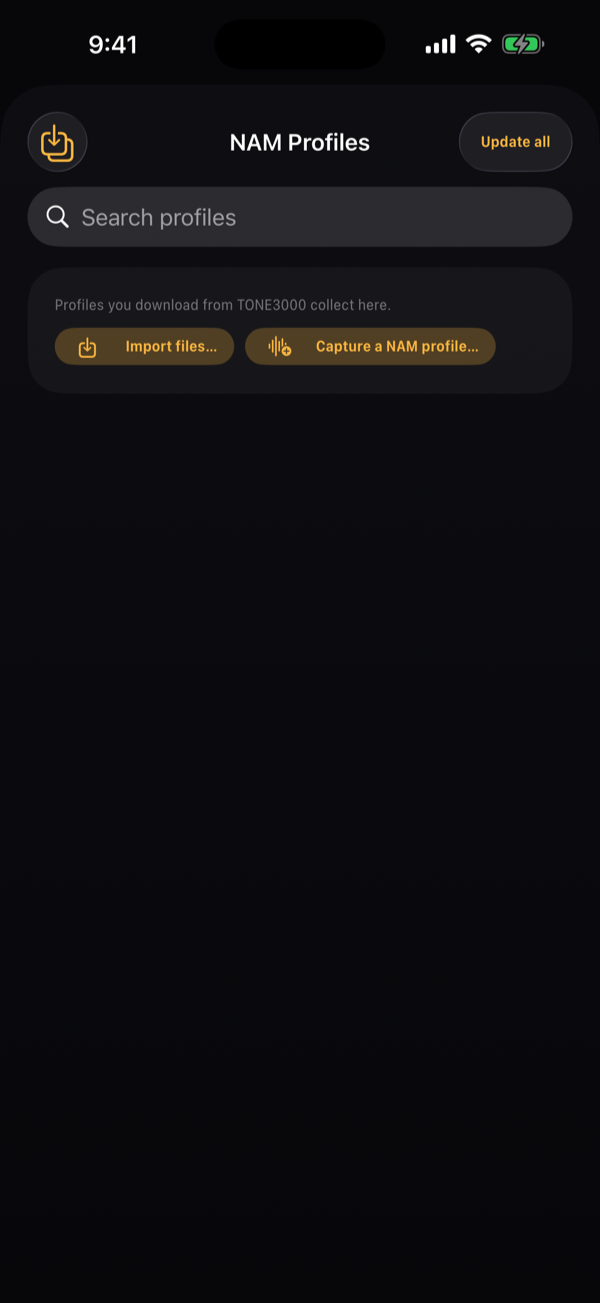
Die Schaltfläche Bibliothek öffnet ein Sheet, das nach seiner Seite heißt – NAM-Profile für die Captures des Amps, Cabinets oder Räume für die Impulse – mit allem, was du geladen hast, offline verfügbar. Es hat fünf Seiten, eine je Blockart: Amp und Drive für Captures, Outboard für Saturator und Kompressor, Box für Cabinet-Impulse und Reverb für die des Halls – Räume, Outboard und Experimente. Ein Block nimmt nur eine der fünf, deshalb stehen sie nie zusammen: Der Block, aus dem du die Bibliothek geöffnet hast, wählt die Seite und behält sie; ist kein Block im Ziel, benennen Chips oben alle fünf mit je einem Zähler. Die mitgelieferten Impulse liegen auf ihren Seiten unter Eingebaut, neben den geladenen.
Innerhalb einer Seite sind die Tones nach dem Aufgenommenen gruppiert: zuerst Eingebaut, dann Verstärker, Pedale, Outboard, Experimentell, Cabinets, Räume und Sonstiges. Jede Zeile ist ein Tone, keine Datei: Cover, Titel, @author und wie viele Modelle er mitbringt. Ein Tipp lädt ihn – ein Tone mit einem Modell spielt allein, einer mit mehreren wird zur Bank des Blocks – und der Tone landet, wo er hingehört: ein Amp im Block Verstärker, ein Pedal im Block Drive davor, ein Outboard-Gerät im Block Sättiger, ein Cabinet im Block Box danach, ein Raum im Reverb.
Der Pfeil öffnet die Modelle des Tones. In dem Tone, der die Bank des Blocks ist, trägt jedes Modell ein Häkchen: Es hält dieses Modell im Durchlauf des Reglers Modell, und ein Tipp schiebt den Regler darauf. In jedem anderen Tone spielt ein Tipp auf ein Modell dieses Modell allein und leert die Bank. Modelle, die die Website führt, die du aber noch nicht hast, sind ausgegraut und mit einem Wolkensymbol versehen; ein Tipp holt eines, und im Bank-Tone reiht es sich in den Durchlauf ein.
Rechts in jeder Tone-Zeile: der Stern (ein Favorit — einen Tone zu markieren markiert alle seine Modelle) und die Aktualisieren-Taste (Von TONE3000 aktualisieren, die die Metadaten, das Cover und die Dateien neu holt). Ein langer Druck oder ein Rechtsklick auf eine Zeile bietet Auf TONE3000 öffnen, .nam-Datei teilen / IR-Datei teilen und Löschen. Die Toolbar hat Dateien importieren … — einen Mehrfachauswahl-Picker, der .nam-Captures und .wav-Impulse annimmt — sowie Alle exportieren (N Dateien) und Alle aktualisieren.
Leer zeigt die Seite NAM Profile, die du von TONE3000 lädst, sammeln sich hier.; die Impuls-Seiten enthalten immer mindestens die eingebauten. Lässt sich ein Modell nicht lesen, erscheint Amp-Modell {filename} konnte nicht geladen werden. – meist eine Datei, die unter dem Rig weg verschoben oder gelöscht wurde.
Das eigene Gerät aufnehmen
NAM-Profil aufnehmen… in der Werkzeugleiste der Bibliothek – auf den Seiten der Captures, nicht auf denen der Cabinets oder Räume – nimmt den eigenen Amp, das Pedal oder das ganze Rig auf dem Gerät auf – mit nichts als einem Audio-Interface. Es ist die Reamp-Schleife, aus der jede NAM-Aufnahme entsteht: das Signal verlässt das Interface an einem Ausgang, läuft durch das Gerät und kommt an einem Eingang zurück. Das Fenster Capture wählt diesen Ausgang und diesen Eingang nach den Kanalnamen des Interfaces selbst; solange es offen ist, ist das Live-Rig abgeschaltet, damit ein in die Schleife gelegtes Rig sich nicht selbst speisen und aufheulen kann. Stelle den Sendepegel ein, und Pegel prüfen spielt den Anfang des Signals mit zwei Metern und einem Hinweis, wie weit der Send zu verschieben ist – der Rücklauf sollte nahe −6 dBFS spitzen und nie übersteuern. Liegt am Eingang schon Klang an, den der Send nicht verursacht hat – das Gerät koppelt durch die Schleife zurück, oder ein Host spielt seine Spur durch das Plug-in –, sagt der Hinweis das: Dreh den Eingang des Geräts oder den Send herunter oder stoppe die Wiedergabe, und prüfe erneut.
Aufnahme starten (190 s) spielt das standardisierte Signal des NAM-Trainers selbst, v3_0_0.wav, sodass eine hier gemachte Aufnahme hier und in jedem anderen NAM-Trainer trainiert. Die Aufnahme wird vor jedem Training geprüft: die Blips nahe dem Anfang finden den Umlauf, zwei Kopien desselben Abschnitts an beiden Enden messen die Drift zwischen zwei Clocks, und eine Aufnahme, bei der nichts zurückkam, der Rücklauf übersteuerte oder die Schleife nichts veränderte, wird abgelehnt. Trainieren läuft auf dem Gerät – Nano, Feather (Standard), Lite oder Standard, für so viele Epochen, wie du einstellst – und zeigt Epoche und ESR auf Audio, das der Trainer nie gesehen hat (0,02 ist eine gute Aufnahme). Das Ergebnis landet als eigener Ton in der Bibliothek, mit seinem Gerät markiert, und .nam-Datei teilen gibt es jedem NAM-Player.
Lieber woanders trainieren? Aufnahme teilen (auf dem Mac Aufnahme sichern…) gibt eine einzige Datei weiter, den Rücklauf als 48-kHz-WAV mit 24 Bit — mehr brauchen der Trainer von TONE3000 und der NAM-Trainer nicht, das standardisierte Signal haben sie schon.
02.5TONE3000
TONE3000 ist eine kostenlose Bibliothek von Captures, und NAMper greift direkt darauf zu. Es gibt keinen Browse-Bildschirm in der App: TONE3000 durchsuchen öffnet tone3000.com in einem sicheren Web-Sheet. Du suchst und filterst auf der Website selbst, wählst einen Tone, und die App übernimmt von da an — während sie lädt, zeigt die Taste Lade… und ist deaktiviert.
Das Anmelden ist eine ganz normale Web-Anmeldung, kein eingefügter API-Key, und wenn du im Browser bereits bei tone3000.com angemeldet bist, übernimmt die App diese Sitzung. NAMper fragt beim Start nie danach — die Werkspresets spielen auf HyperReal-Amps (oder den eingebauten) und den mitgelieferten Boxen, und die Anmeldung passiert beim ersten Druck auf TONE3000 durchsuchen in einem Block, der einen Capture will. Eine TONE3000-Seite gibt es in den Einstellungen nicht.
Was der Katalog anbietet, hängt vom Block ab, der ihn geöffnet hat. Aus einem Block Verstärker heraus wird serverseitig auf .nam-Captures der A2-Architektur von Amps und kompletten Rigs gefiltert, aus einem Drive auf Pedale und aus einem Sättiger oder Kompressor auf Outboard-Geräte. Aus einem Block Box heraus bietet er die Boxen-Impulse der Website, aus einem Reverb ihre Räume — .wav-Dateien, keine Captures. Dieser Filter ist fest vorgegeben und keine Einstellung, die du ändern kannst.
Hat der gewählte Tone ein Modell, landet es direkt im Block, mit Cover und Metadaten. Hat er mehrere, öffnet sich eine Auswahl: Tippe eines an, um es allein zu spielen, oder hak mehrere an und {n} ausgewählte in die Bank laden — der ganze Tone ist Alle {n} Modelle in die Bank laden. Alles landet im Ordner tones/ der App und reiht sich in die Bibliothek ein.
Die Werkspresets: HyperReal, Captures oder eingebaut
Das Einstellungs-Verzeichnis selbst trägt eine Auswahl, unter WERKSPRESETS, auf welchen Amps die Werksbank spielt: Eingebaute Amps, TONE3000-Captures oder HyperReal (der Chip mit dem HyperReal-Zeichen). HyperReal ist die Voreinstellung – siehe HyperReal in der Werksbank. Die Werksrigs wurden um vier öffentliche Captures herum abgestimmt — ein amerikanisches Clean-Combo, einen britischen Crunch-Top, einen modernen High-Gain-Top und ein britisches Chime-Combo — und TONE3000-Captures stellt die Bank auf diese: Es verlangt die Anmeldung und lädt die vier einmal herunter. Was du auch wählst, jeder Block Verstärker wechselt weiterhin mit einem Tipp auf eine andere Quelle. NAMper bietet die Captures außerdem einmal an, beim ersten Mal, wenn du einen eigenen Capture wählst.
Offline spielen
Alles bereits Heruntergeladene funktioniert völlig ohne Netzwerk weiter. Ein Block Verstärker, dessen Capture nicht gecacht ist, spielt solange sein eigenes eingebautes Voicing und sagt das auch (Noch nicht geladen – solange spielt der eingebaute Amp), mit der Box dahinter wach für den eingebauten Amp. Melde dich später an, und diese Blöcke lösen sich an Ort und Stelle zu den echten Captures auf — du musst nichts neu aufbauen.
NAMper hat keine Abmelden-Taste für TONE3000. Sobald die Sitzung existiert, ist der einzige Weg, sie zu löschen, die App zu löschen. Gut zu wissen, bevor du dich auf einem geliehenen Gerät anmeldest.
Geht etwas schief, sagt dir die App, um welches der vier Probleme es sich handelt: TONE3000: melde dich an, um %@ zu laden., TONE3000: Der Server hatte ein Problem (HTTP %lld) — versuch es später erneut., TONE3000: unerwartete Antwort für %@. und TONE3000: keine Verbindung — prüfe das Netzwerk.
Der Ordner tones/ ist absichtlich vom iCloud-Backup ausgeschlossen — eine Wiederherstellung aus dem Backup bringt deine heruntergeladenen Profile nicht mit zurück, weil TONE3000 sie erneut laden kann. Ist dir ein bestimmter Capture wichtig, exportiere ihn aus dem Sheet NAM-Profile und behalte die Datei.
02.6HyperReal-Amps
HyperReal heißt: NAMper berechnet einen Verstärker aus seinem Schaltplan, Bauteil für Bauteil — jede Röhrenstufe mit ihrer eigenen Röhre, die Klangregelung, den Phasenumkehrer, die Endröhren, den Ausgangsübertrager, den Lautsprecher, den sie treiben, und das Netzteil, das unter ihnen einbricht, mit den Werten der Teile, mit denen der Amp gebaut wurde. Seine Regler drehen die eigenen Potis der Schaltung und seine Schalter verändern die Schaltung selbst, sodass er auf dein Spiel und auf seine Bedienelemente so antwortet wie die Schaltung. Nichts wird heruntergeladen und kein Konto ist nötig: Der Katalog steckt in der App, auf dem Telefon, dem Tablet, dem Mac und in den Plugins.
Im Block Verstärker ist er der dritte Chip, Modeler. Tippe ihn an, und der Block spielt einen HyperReal-Amp; der Chip trägt dann den Namen des Amps mit einem Pfeil, und ein Tipp darauf listet den Katalog. Unter den Chips sitzen das HyperReal-Zeichen und die eigenen Bedienelemente des Amps, benannt wie am Amp — Volume, Treble, Middle, Bass, Presence und was diese Schaltung sonst noch hat, bis zu sechzehn. Ein Schalter zeigt seine Stellungen als Chips — beim Cali Mark IV Pull fat und Pull bright als On und Off —, einige Ein/Aus-Schalter (Bright, Presence shift, Ultra hi) als Kippschalter. Wechselst du den Amp, behalten die Regler, die er mit dem letzten gemeinsam hat, ihre Stellungen; der neue Amp blendet ein, während der alte weiterspielt, der Wechsel reißt also keine Lücke.
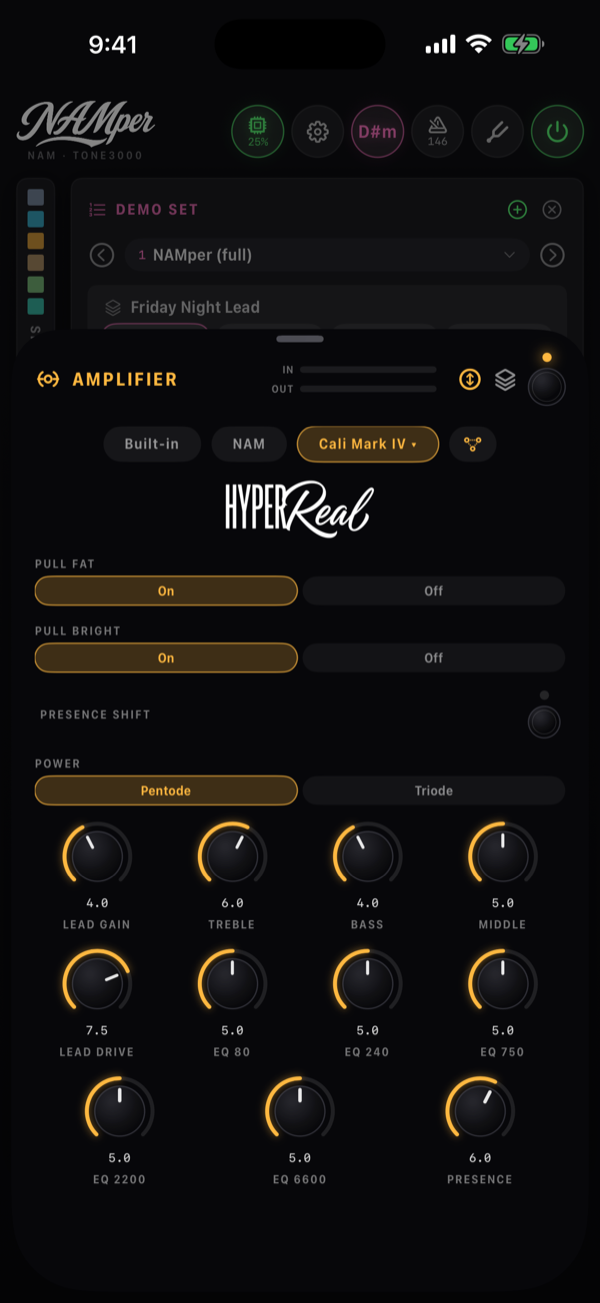
Jeder Amp hat danach eine einfache Ausgangslautstärke, seinen letzten Regler (Master oder Output). Solange der Auto-Pegel des Blocks an ist, gehört dieser Regler dem Auto-Pegel und wird nicht gezeigt: Der Amp wird bei jeder Stellung seines Gains, seines Masters und seiner Schalter ausgepegelt, so wie der eingebaute Amp und die Captures, sodass das Gain den Klang formt und nicht die Lautstärke. Schaltest du den Auto-Pegel aus, erscheint der Regler, und der Amp ist so laut, wie seine Schaltung ihn macht.
Die Regler sind ganz normale Regler: Ein langer Druck bietet MIDI Learn, Szenen und das Morph-Pedal bewegen sie, und in einem Plugin-Host erreichen die Parameter Modeler 1…Modeler 16 des Verstärkers sie in der Reihenfolge des Amps.
Eine Schaltung kostet weit mehr Prozessor als ein Capture oder der eingebaute Amp. Auf iPhone, iPad und Android bekommt sie einen eigenen Prozessorkern — Amp-Modeler in eigenem Thread in Einstellungen → Audio. Wenn der Chip DSP-Last rot läuft, ist ein größerer Buffer oder ein Amp weniger das erste Mittel.
Der Katalog
Fünfzehn Amps — Röhrenamps von den späten Fünfzigern bis zu den Neunzigern, zwei Transistor-Amps und zwei für Bass. Die Namen sind NAMpers eigene.
| Amp | Was es ist | Schalter |
|---|---|---|
| Tweed Deluxe 57 | Ein kleines Tweed-Combo der späten Fünfziger: zwei 6V6, ein 5Y3-Röhrengleichrichter, 15 W | — |
| Tweed 59 | Das große Tweed der späten Fünfziger: zwei 5881, ein GZ34-Gleichrichter, 45 W | Channel: Bright, Normal oder beide gebrückt |
| Black Twin 65 | Ein amerikanisches Clean-Combo der Mittsechziger: vier 6L6GC, 85 W | Bright |
| Black Deluxe 65 | Ein amerikanisches Combo der Mittsechziger, das kleine, ohne Mittenregler: zwei 6V6, ein GZ34-Röhrengleichrichter, 22 W an einen 12-Zoll-Lautsprecher | — |
| Brit 45 62 | Ein britischer Top der frühen Sechziger: zwei 6L6, ein GZ34-Gleichrichter, 30 W | Channel: Bright, Normal oder gebrückt |
| Brit Top 63 | Ein britisches Chime-Combo der Sechziger mit der Treble-Boost-Klangregelung: vier EL84, ein GZ34-Gleichrichter | — |
| Brit Super 68 | Ein britischer 100-W-Top der späten Sechziger: vier EL34 | Input: High Treble, Normal oder gebrückt |
| Brit 800 | Ein britischer Master-Volume-Top der frühen Achtziger: vier EL34, 100 W | Input: High oder Low |
| Cali Overdrive | Ein kalifornischer Overdrive-Spezialist der Achtziger: ein Clean-Kanal und ein Overdrive mit eigenem Drive, Ton und Pegel; zwei EL34 | Overdrive |
| Cali Mark IV | Ein kalifornischer Lead-Kanal der Neunziger mit fünfbandigem Grafik-EQ: vier 6L6GC | Pull fat, Pull bright, Presence shift, Power: Pentode oder Triode |
| Cali Rect | Ein kalifornischer High-Gain-Top der Neunziger: vier 6L6GC, 100 W | Rectifier: Röhre oder Diode |
| Block Letter 51 | Ein High-Gain-Top der Neunziger mit Pre- und Post-Gain: vier 6L6GC, 120 W | — |
| Jazz Clean 77 | Ein Transistor-Clean-Amp der Achtziger, ein Op-Amp-Vorverstärker mit eigener Verzerrung | — |
| Bass Tower 70 | Ein 300-W-Röhren-Basstop: sechs 6550 | Ultra hi, Midrange select: 220, 800 oder 3000 Hz |
| Rack Bass 800 | Ein Transistor-Bassvorverstärker der Achtziger, der an seinem DI endet — kein Lautsprecher | — |
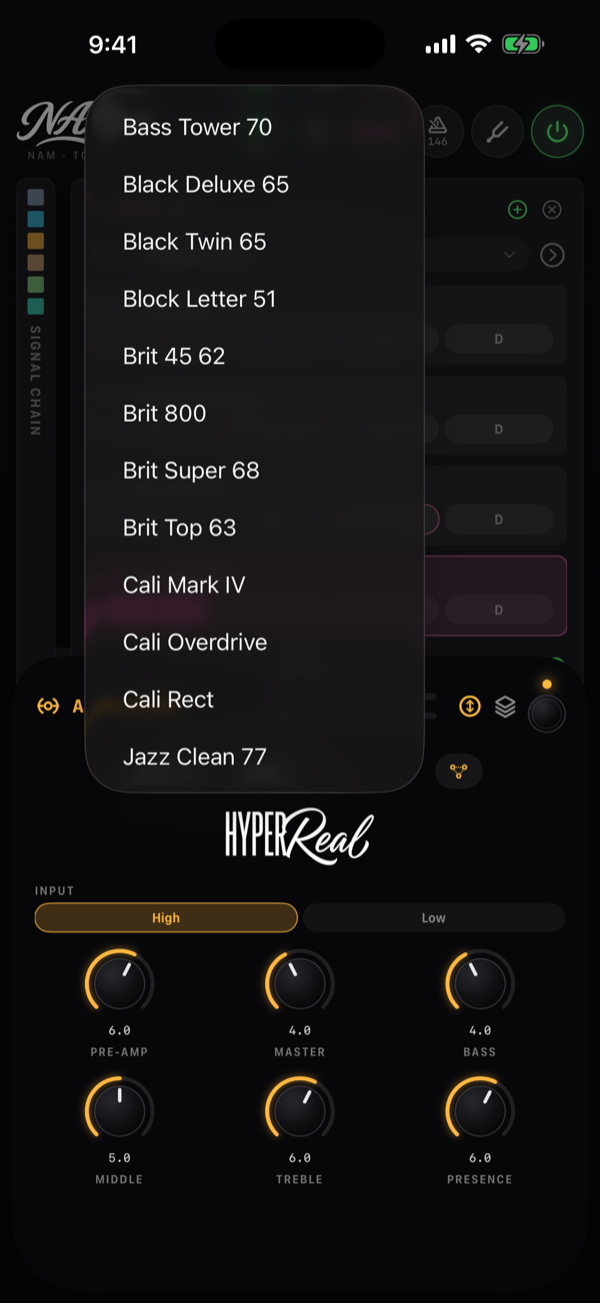
Der Ausgang eines Amps ist die Spannung an seinem Lautsprecher ohne Box: Setze eine Box dahinter, wie du es hinter einem echten Top tun würdest. Ein neu gewählter Amp startet auf Brit 800.
Die Schaltung
Neben dem Namen des Amps öffnet ein kleiner Knopf mit Schaltungssymbol (Schaltung für einen Screenreader) die Schaltung des Amps, überschrieben mit dem HyperReal-Zeichen und dem Namen des Amps; Fertig schließt sie. Unter der Überschrift stehen die Schalter, wie sie gerade stehen, und zwei Ansichten, Blöcke und Schaltplan. Beide sind für die Schalter so gezeichnet, wie sie gestellt sind, ein Schalter im Block zeichnet die Schaltung also neu.
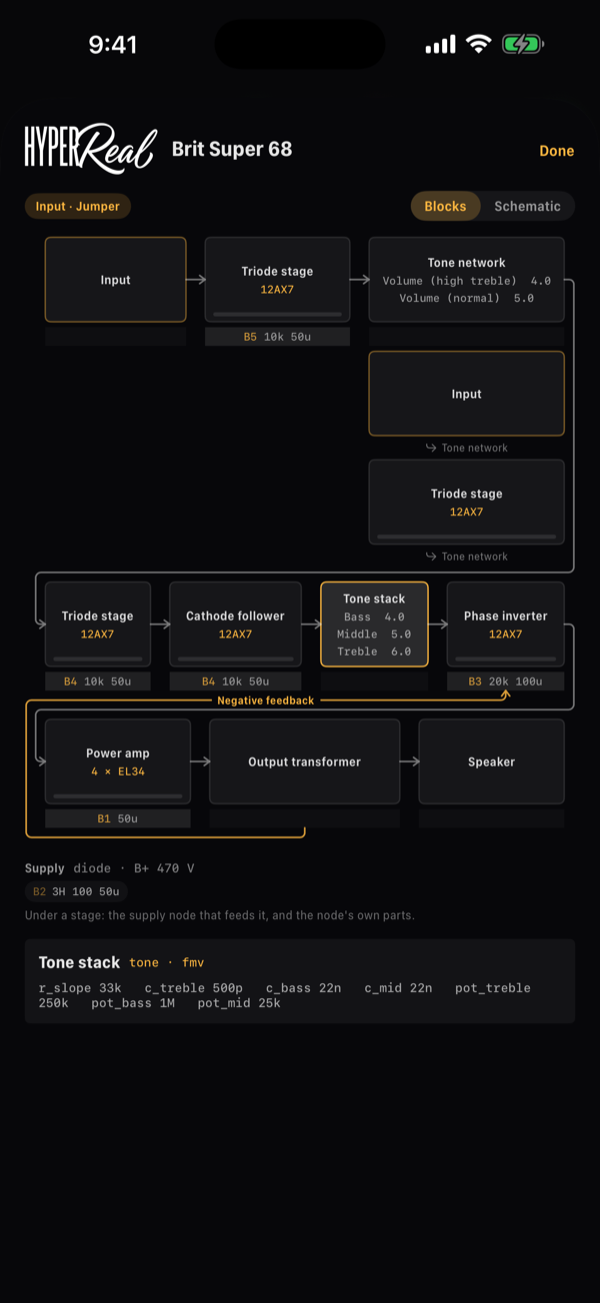
- Blöcke legt die Stufen in der Reihenfolge aus, in der das Signal sie durchläuft, auf Zeilen über die Bildschirmbreite umbrochen: der Eingang, jede Röhrenstufe, die Klangregelung, der Phasenumkehrer, die Endröhren, der Übertrager, der Lautsprecher. Jeder Regler sitzt auf der Stufe, die er dreht, die Gegenkopplung ist eine Linie von dort, wo sie den Weg verlässt, bis dorthin, wo sie zurückkommt, und unter jeder Stufe steht der Versorgungsknoten, der sie speist, mit seinen Teilen — Netzteil am Fuß erklärt die Knotenbuchstaben.
- Schaltplan zeichnet dieselbe Schaltung als Teile mit ihren Werten — Röhren, Widerstände, Kondensatoren, die Potis unter den Namen ihrer Regler, den Übertrager und den Lautsprecher, und darunter die Versorgungskette; ein Röhrengleichrichter wird als Röhre gezeichnet.
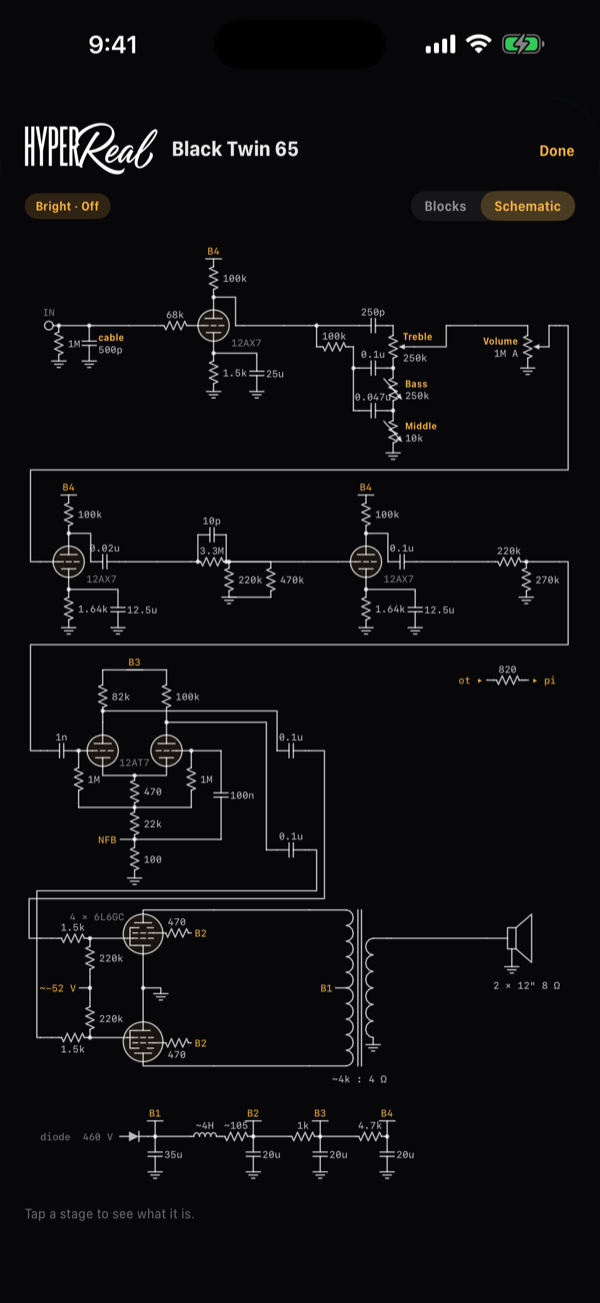
Die Zeichnung ist live, während du spielst. Eine Röhrenstufe zeigt ihren Pegel — ein Balken an ihrem Boden auf Blöcke, ein Glühen an der Röhre auf Schaltplan — und wird rot, solange die Stufe clippt; ein Versorgungsknoten zeigt, um wie viele Volt er einbricht, wenn die Röhren an ihm ziehen. Tippe auf eine Stufe, um zu sehen, was sie ist. — ein Tipp öffnet eine Karte mit den Teilen dieser Stufe.
HyperReal in der Werksbank
Solange du unter WERKSPRESETS in den Einstellungen nichts anderes gewählt hast, spielen die Werkspresets HyperReal: Jedes Gitarren- und Bass-Rig trägt den HyperReal-Amp, der zum Voicing passt, auf dem es geschrieben wurde — clean, Tweed, britisch, Chime, modern, Bass — oder einen eigenen, mit der Box dahinter; die Bass-Rigs, die keine Box haben, nehmen Rack Bass 800, einen Vorverstärker, der an seinem DI endet. Die Akustik-Rigs behalten den eingebauten Amp. Ein Werks-Rig kann auch den Kanal seines Amps setzen: Lone Star Lead spielt Cali Overdrive mit eingeschaltetem Overdrive.
Wenn der Prozessor eine Schaltung nicht tragen kann — die DSP-Last bleibt einige Sekunden am Limit, während ein Werkspreset HyperReal spielt —, geht die Bank von selbst auf die eingebauten Amps zurück und behält diese Wahl, damit das nächste Preset nicht genauso stolpert; die Einstellungen zeigen es, und du kannst HyperReal wieder wählen, sobald Platz ist (ein größerer Buffer, weniger Rigs). Die Plugins bieten dieselben drei Möglichkeiten ohne den Rückschritt.
02.7Boxen und IRs
Der Block Box spielt eine Impulsantwort – eine mit Mikrofon aufgenommene Lautsprecherbox. Sein Sheet ist wie das eines Capture-Blocks aufgebaut: oben der Name des Impulses mit @author, ein Pfeil zur Seite des Tones und daneben IR entfernen, links das Cover und rechts drei Wege, einen zu laden – TONE3000 durchsuchen, Bibliothek und Datei laden. Darunter der eigene Regler des Blocks, Level, −12 bis +12 dB.
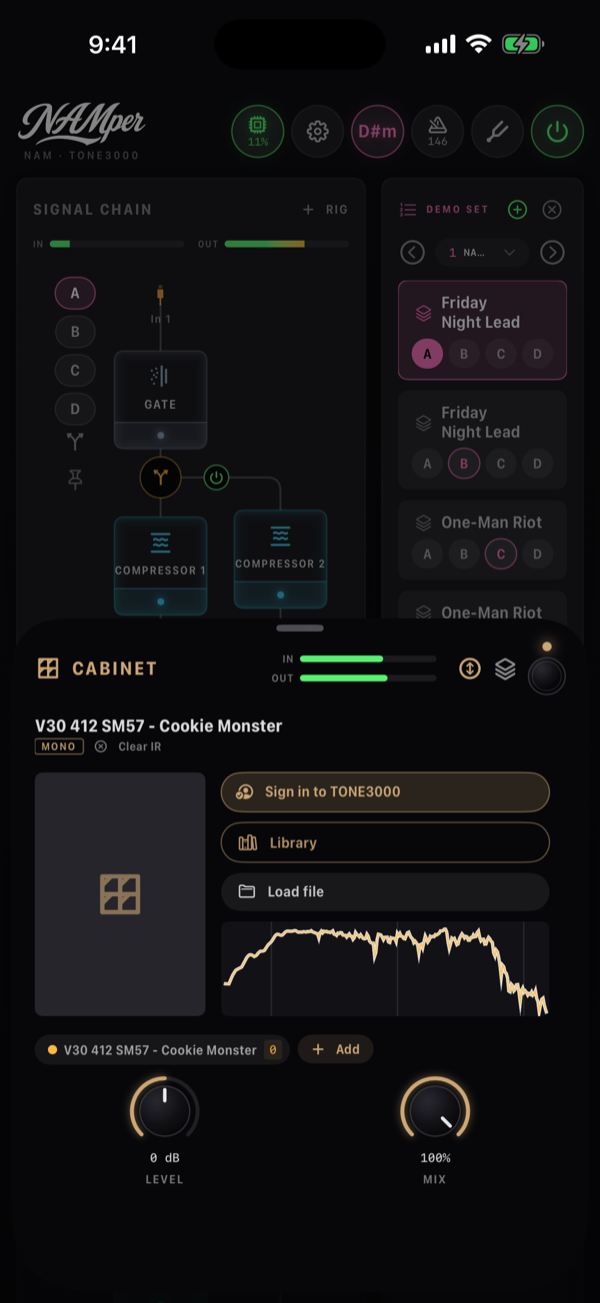
Ein Reverb im Typ IR lädt statt einer Box einen Raum, von der Seite Räume der Bibliothek: die mitgelieferten, die heruntergeladenen, deine eigenen Dateien. Einen Raum in irgendeinen Reverb zu laden schaltet ihn auf den Typ IR.
TONE3000 durchsuchen öffnet die Cabinets der Seite aus einer Box und ihre Räume aus einem Reverb. Ein Tone mit mehreren Impulsen öffnet denselben Picker wie die Captures: einen spielen, oder ein paar ankreuzen und zusammen laden. Danach trennen sich die Wege der Blöcke. In einem Reverb werden die angehakten Impulse zu einer Bank wie beim Amp – Bank: 6 und ein Modell-Regler neben Mix, ein Raum nach dem anderen, MIDI Learn inklusive. Eine Box schaltet nicht durch: Jeder Impuls, den sie nimmt, wird ein Slot, und die Slots spielen zusammen.
Mehrere Impulse in einem Cab
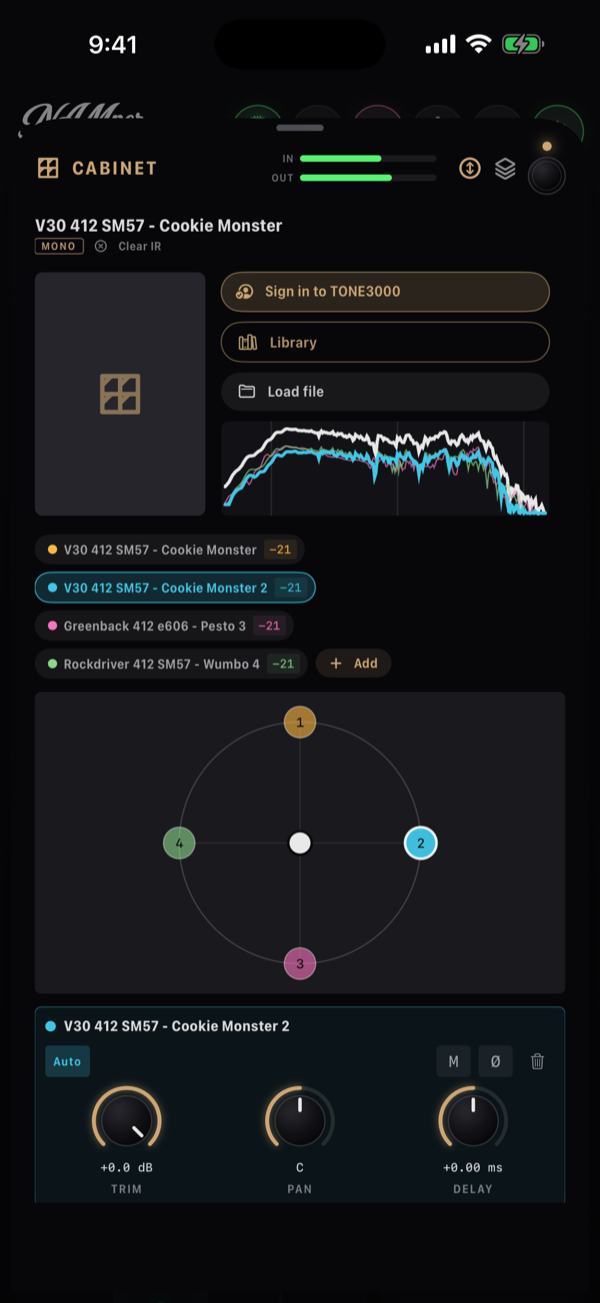
Zwei Mikrofone an einer Box, ein 4×12 und ein 1×12 nebeneinander, ein ganzes Cabinet-Pack – ein Box-Block hält sie alle. Hinzufügen neben den Chips bietet die drei üblichen Türen – Aus der Bibliothek, TONE3000 durchsuchen und Datei laden –, und was durch eine davon kommt, wird ein Slot mit eigener Farbe. Ein Tone mit mehreren Impulsen füllt den Block in einem Zug: im Picker angehakt, kommen sie als Slots an. Die Kurven über den Chips bekommen eine Spur je Slot und eine weiße darüber – die Summe, das, was du hörst.
Jeder Chip trägt diese Farbe, den Namen des Impulses und ein Abzeichen mit dem Pegel, auf dem der Slot spielt. Ein Tipp auf den Chip öffnet seine Karte, ein Tipp auf das Abzeichen nimmt den Slot aus dem Mix oder holt ihn zurück, ein langer Druck stellt ihn solo – der Solo-Slot steht dann in einer eigenen Zeile unter den Chips, mit einem Kreuz, das die anderen zurücklässt. Ein Pack mit mehr als einem Dutzend Impulsen scrollt in einem eigenen Kasten, statt das Sheet nach unten zu drücken.
Das Feld darunter ist der Mix selbst. Die Slots sitzen im Kreis, der Puck zwischen ihnen, und ihn zu ziehen verschiebt die Balance so, wie man ein Mikrofon verschiebt – ohne Menüs, ohne Zahlen. Mix X und Mix Y sind gewöhnliche Parameter, ein langer Druck auf den Puck bietet also für beide MIDI Learn: zwei Pedale, und die Mikrofonposition wird zu etwas, das man spielt. Der Mix wird beim Ziehen neu gerechnet und der Faltung als Crossfade übergeben, nicht als Tausch – der Puck klickt also auch mitten im Song nicht.
Die Karte gehört dem gewählten Slot: Trim, Pan und Delay unter einer Reihe Schaltflächen. NAMper misst, wie weit die Impulse auseinanderliegen, und richtet sie für dich aus; Auto hält diese Messung, bis du Delay selbst drehst – noch einmal tippen gibt die Ausrichtung zurück. Die Schaltflächen daneben schalten den Slot stumm, drehen seine Polarität (immer einen Versuch wert, wenn zwei Mikrofone an einem Lautsprecher dünn klingen) und entfernen ihn.
Datei laden öffnet eine Dateiauswahl für .wav und andere Audiodateien; die Auswahl wird in den Ordner irs/ der App kopiert und bleibt verfügbar, auch wenn du das Original löschst. Eine in eine Box geladene Datei landet auf der Seite Box der Bibliothek, eine in einen Reverb geladene auf der Seite Reverb.
| Bibliotheksseite | Mitgelieferte Impulsantworten |
|---|---|
| Box | DV77 412 SM57 - Darth Genocider, Greenback 412 SM57 - Nacho, Greenback 412 e606 - Pesto, Rockdriver 412 SM57 - Wumbo, V30 412 SM57 - Cookie Monster, V30 412 SM57 - World Collider |
| Räume | Chamber 0.9s, Hall 2.6s, Plate 1.6s |
Viele TONE3000-Captures werden am Lautsprecherausgang abgenommen, Box und Mikrofon inklusive; eine weitere Box danach zu setzen macht den Sound dumpf und kistig. NAMper liest das aus dem Tone und regelt es: Ein Capture eines kompletten Rigs legt die Box direkt hinter dem Amp schlafen, ein reines Topteil oder ein DI weckt sie. Eine schlafende Box ohne Impuls darin wird in der Kette gar nicht erst gezeichnet — lad einen Impuls hinein oder stell den Amp zurück auf ein reines Topteil, und sie ist sofort wieder da. Der eigene Fußschalter der Box hat immer das letzte Wort.
Ein leerer Block Box sagt dir, warum er vielleicht leer bleibt: Keine IR geladen — Amp+Cab-NAM-Profile brauchen keine. Ein leerer Reverb zeigt stattdessen Keine IR geladen — wähle einen Raum oder eine Datei.
IR-Probleme erscheinen als IR-Datei fehlt: {name}, IR {name} konnte nicht gelesen werden. oder {name} konnte nicht importiert werden.
02.8Presets
Ein Rig-Preset speichert die gesamte Kette — Blöcke, Modelle, Reglerstellungen, Szenen, das Amp-Profil, die Box. Presets liegen auf MIDI-Program-Change-Slots in vier Bänken zu je 128: Werk und Benutzer 1–3. Speichere eines über das + auf der Karte PRESETS oder aus dem Preset-Manager: Das Sheet Preset speichern fragt alles ab, was ein Preset hat.
| Feld | Was es festlegt |
|---|---|
| Name | Bleibt es leer, wird als Preset gespeichert. |
| Bank | In welche Benutzerbank es kommt. |
| Programm | Die Program-Change-Nummer, beginnend bei der ersten freien. Ein Menü listet alle 128; eine belegte Nummer sagt, welches Preset sie ersetzen würde, eine freie zeigt frei. |
| Kategorien | Chips zum Abhaken — dieselben Kategorien, nach denen die Preset-Listen filtern. |
| Tags | Deine eigenen Begriffe, durch Kommas getrennt; die Suche findet sie. |
Bänke
Der Bank-Chip neben dem Titel PRESETS und im Preset-Manager zeigt, welche Bank aktiv ist, und schaltet sie um. Die aktive Bank ist das, was die Listen zeigen und was Program Change n spielt. Vom Pedalboard aus wählt MIDI Bank Select (CC 0) sie — 0 ist Werk, 1–3 sind die Benutzerbänke —, und Nächste Preset-Bank / Vorherige Preset-Bank lassen sich auf jeden Schalter lernen. Das Menü eines Presets hat In Bank verschieben für deine eigenen und In Bank kopieren für ein Werkspreset. Eine Setlist ist an keine Bank gebunden: Ihre Presets spielen aus der Bank, die gerade aktiv ist.
Mit aktuellem Rig aktualisieren auf einem Werkspreset fragt zuerst nach, dann legt Kopie speichern deine Version auf der ersten freien Nummer in der Benutzerbank ab, wechselt zu dieser Bank und spielt sie; ein Werkspreset umzubenennen erzeugt dieselbe Kopie. Aktualisierst du dasselbe Werkspreset noch einmal, bearbeitet das diese Kopie — und jeder Song, der das Werkspreset aufgerufen hat, ruft ab dann deine Kopie auf, Szenen eingeschlossen.
Suche und Kategorien
Leiste und Manager haben dasselbe Suchfeld und dieselben Kategorie-Chips. Die Suche findet Namen und Tags, sodass „vocal“ die ganze Gesangsbank hervorholt und „delay“ jedes Rig mit Echo-Charakter. Die Chips grenzen die Liste ein: Alle, Meine (nur deine eigenen Presets), dann die Kategorien — Clean, Lead, Blues, Ambient, Metal, Bass, Gesang, Utility und weitere.
Die Leiste hat zwei Gesichter
Die PRESETS-Karte — auf dem Tablet und auf dem hochkant gehaltenen Telefon die Leiste neben der Kette, egal wie viele Rigs es gibt; auf dem quer gehaltenen Telefon der Streifen unter der Kette — zeigt eines von zwei Dingen, und welches, hängt daran, ob eine Setlist LIVE ist:
- Keine Setlist live — die Bank: jedes Preset auf seinem MIDI-PC-Slot, mit Cover, der Suche und den Kategorie-Chips und einem Zeilenmenü mit Mit aktuellem Rig aktualisieren, Umbenennen…, Zum Set hinzufügen…, In Bank verschieben, Teilen und Löschen. Program Change n ruft Preset n der aktiven Bank auf.
- Eine Setlist live — das Set: der Name des Sets, ein Song-Stepper (‹ Name ›, und der Name selbst klappt die ganze Liste zum Springen auf) und ein Pad pro Rig-Preset, das der aktuelle Song aufruft — nicht die 128 Slots, sondern die vier oder acht Sounds, die diese Nummer wirklich braucht —, darunter die Bank. Program Change n drückt jetzt Bühnentaste n: die Songs, solange keiner gewählt ist, danach die eigenen Pads des gewählten Songs.
Auf der Bühne zählt das zweite Gesicht: der Song wird einmal gewählt, und zwischen den Refrains greifst du nach den Sounds genau dieses Songs. Jedes Pad trägt den Namen des Presets und seine Szenenreihe — nur die Szenen, die dieses Preset enthält —, wobei die eigene Szene des Eintrags umrandet ist und das ganze Pad leuchtet, solange dieser Eintrag spielt. Ein Tipp auf das Pad ruft den Eintrag genau so auf, wie der Song ihn führt; ein Tipp auf einen Buchstaben macht diese Szene zur eigenen Szene des Eintrags, und ein erneuter Tipp auf den gewählten Buchstaben hebt sie wieder auf.
Das Set wird direkt dort bearbeitet. Zieh ein Preset aus der Bank darunter auf ein Pad (halten, dann bewegen — ein einfaches Wischen scrollt weiterhin), und es nimmt den Platz dieses Pads ein, behält aber dessen Szene; lass es auf einem leeren Platz los, und es kommt zum Song dazu. Das Menü eines Presets hat Zu diesem Song hinzufügen, das die Pads des Songs und ein Neues Pad auflistet. Das eigene Long-Press-Menü eines Pads hat Sound ersetzen… (eine Auswahl über alle Bänke), Aktuelles Rig (das Rig, so wie es gerade ist, ins Preset des Pads gespeichert), Pad leeren und MIDI-Learn. Ein langer Druck auf einen leeren Platz bietet Preset wählen… und Aktuelles Rig.
Das Stapel-Symbol in der Kopfzeile des Set-Panels öffnet trotzdem die ganze Preset-Bibliothek, und ⊗ verlässt die Setlist: die Leiste kehrt zur Bank zurück, und die Programmnummern ebenso.
Zwischen der Kettenkarte und den Presets sitzen ein Griff und zwei Winkelpfeile. Zieh am Griff, um der Kette oder den Presets mehr Platz zu geben, doppeltippe ihn, um zur ursprünglichen Aufteilung der Seite zurückzukehren; ein Winkelpfeil klappt die Kette oder die Presets zu einem schmalen Streifen zusammen, und ein Tipp auf den Streifen holt sie zurück.
Aktualisieren und verwalten
Überschreiben wird immer bestätigt. Mit aktuellem Rig aktualisieren auf einem deiner eigenen Presets öffnet „{name}“ mit dem aktuellen Rig überschreiben? mit Überschreiben und Abbrechen. Umbenennen… legt auch die Programmnummer fest: Das Preset, das diese Nummer bereits hat, bekommt im Tausch die alte. Der Manager selbst trägt den Navigationstitel Presets, den Bank-Chip, die Suche und die Kategorie-Chips und hat zwei Abschnitte: Rigs · MIDI-PC-Slots sowie Alles auf einmal → Globale Snapshots, beschrieben als Rig, Looper, Sampler, Setlist und Control-Zuordnung, gemeinsam gespeichert und wiederhergestellt.
Löschen im Zeilenmenü des Presets wirkt sofort, ohne Rückfrage. Exportiere ein Backup, bevor du aufräumst.
Import und Export
Das Import/Export-Menü des Managers hat Preset / Bank / Backup importieren…, Rig-Presets exportieren (schreibt NAMper Presets.namper) und ALLES exportieren (Voll-Backup) (schreibt NAMper Backup.namper). Beachte, dass ein vollständiges Backup Parameter und Verweise trägt, aber keine Sampler-Kit-Audiodaten.
Die Dateiendung ist .namper. Tippe eine in Dateien an, oder empfange eine per AirDrop, und NAMper importiert sie und öffnet den Preset-Manager. Jedes importierte Preset bekommt einen neuen Slot, ein Import kann also nie still etwas überschreiben, das du schon hattest.
Die Werksbank
Die Bank Werk kommt mit allen 128 Slots belegt: die klassischen vier auf PC 0–3 — Clean, Crunch, Lead und Ambient, jedes um einen echten Capture herum abgestimmt —, danach thematische Rigs, die durch Stile und Epochen führen, akustische Instrumente, eine Bassbank, eine Gesangsbank und Utility-Ketten. Die neueren Blöcke spielen darin mit: Swells und Freezes in den Ambient-Rigs, ein gedoppelter Gesang, eine Zwölfsaitige, ein Synth-Bass und Gesangs-Kanalzüge. Jedes Werks-Rig spielt von der ersten Sekunde an, ohne dass etwas zu laden wäre — auf HyperReal-Amps, wenn du nicht die eingebauten wählst — und den mitgelieferten Boxen, und jedes ist im Manager mit WERK markiert. Werks-Presets ausblenden im Import/Export-Menü des Managers nimmt die Bank aus dem Bank-Menü; derselbe Schalter holt sie zurück. Einstellungen → RESET → Auf Werks-Presets zurücksetzen löscht deine eigenen Presets; der Dialog warnt ALLE eigenen Presets löschen? Die vier Werks-Rigs kommen wieder.
Szenen und das Morph-Pedal
Jedes Rig hat vier Szenen, A–D: Bypass und Reglerstellungen für jeden Block, während Kette und geladene Modelle unberührt bleiben, sodass ein Szenenwechsel lückenlos ist. Die leuchtende Szene folgt deinen Änderungen — ein Regler, den du drehst, während A aktiv ist, gehört ab dann zu A, sodass eine Anpassung beim Wegschalten nie verloren geht.
Ein Expression-Pedal kann außerdem zwischen zwei Szenen morphen. Gib unter Einstellungen → Steuerung einer CC-Zeile die Aktion Szenen → Morph mit Pedal und wähle das Paar: Jeder Regler, bei dem sich die beiden Szenen unterscheiden, folgt dem Pedal zwischen seinen beiden Werten, und ein Schalter, ein Modus oder ein Bypass kippt auf halbem Weg um — eine Fahrt von Clean zu Lead, bei der Drive, Delay-Mix und Reverb alle unter einem Fuß hochkommen.
Die anderen Tabs haben ihre eigenen Preset-Sheets, erreichbar über ihren Chip PRESETS und alle im selben Design: Looper-Presets, Sampler-Kits, Perform-Presets, Control-Presets und Globale Snapshots. Zwei davon lassen sich nicht teilen, weil sie auf Dateien auf diesem Gerät verweisen — Sampler-Kits tragen ihr Audio, und globale Snapshots verweisen auf Modelle, Samples und Backing Tracks.
02.9Mehrere Rigs
NAMper betreibt bis zu vier Rigs gleichzeitig — eine Gitarre und ein Gesang, eine Gitarre und ein Bass, oder vier Musiker über ein Interface. Füg eines über das Menü RIG + in der Kopfzeile SIGNALKETTE hinzu.
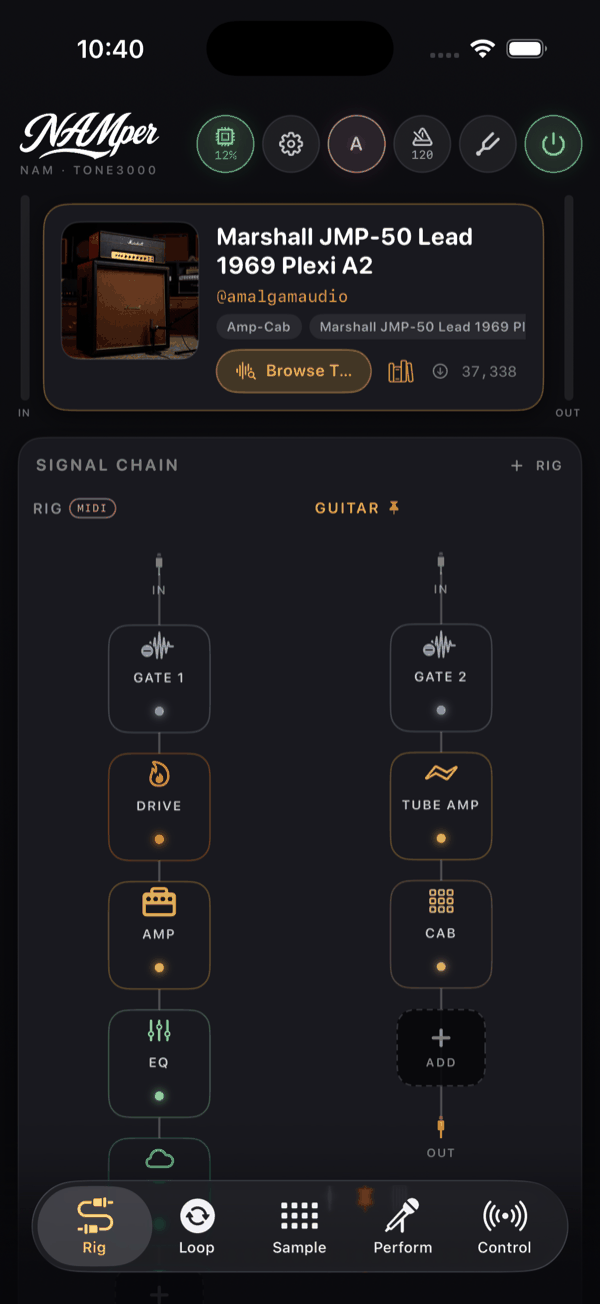
Der Abschnitt Vorlagen im Menü gibt dir einen sinnvollen Ausgangspunkt: Gitarren-Rig, Bass-Rig, Gesangs-Rig, Akustik-Rig und Leeres Rig. Darunter listet Aus Preset deine gespeicherten Presets nach Namen — oder öffnet ein durchsuchbares Sheet NEUES RIG AUS PRESET, sobald es mehr als acht davon gibt.
Eine Vorlage ist keine nackte Kette. Jede landet mit vier gefüllten Szenen und einem Branch neben der Kette: bei der Gitarre die nasse Delay- und Reverb-Linie (Clean · Crunch · Lead · Ambient), beim Bass der Dreck, der vor dem Amp abgegriffen und dahinter wieder zugemischt wird, damit die Tiefen sauber bleiben (Fingers · Pick · Synth · Dub), beim Gesang das verstimmte Double (Dry · Verb · Double · Wide) und bei der Akustik der Raum, mit Body-Cut und Presence-Anhebung statt Amp (Strum · Fingers · Room · DI). Der Netzschalter des Branches gehört zur Szene, ein Szenenwechsel schaltet ihn also mit allem anderen an und aus — und jede Vorlage läuft auf dem eingebauten Röhrenamp und den mitgelieferten Cabinets, spielt also ab der ersten Sekunde offline.
Rigs heißen je nach Vorlage GITARRE, BASS, GESANG, AKUSTIK oder RIG n; ein aus einem Preset gebautes Rig übernimmt den Namen des Presets. Kopfzeilen erscheinen erst, sobald du mehr als ein Rig hast.
Fokus, Anpinnen und Entfernen
Tippe auf die Kopfzeile eines Rigs, um ihm MIDI-Fokus zu geben — ein Abzeichen markiert, welches Rig dein Controller gerade steuert. Der Pin-Schalter (Rig anheften / Rig loslösen, mit der Bildunterschrift „presets keep this rig") lässt ein Rig Presetwechsel überstehen — so bleibt eine Gesangskette unangetastet, während du Gitarrensounds per Fußschalter wechselst. Eine Papierkorb-Taste (Rig entfernen) erscheint, sobald es mehr als ein Rig gibt.
Das Layout richtet sich nach dem Gerät: im Querformat stapeln sich die Rigs als Zeilen, wobei jede Kette von links nach rechts verläuft; im Hochformat sitzen sie nebeneinander, mit Ketten, die von oben nach unten verlaufen.
Ein- und Ausgang jedes Rigs
Der IN-Anschluss am Kopf einer Kette ist ein Menü. Sein Abschnitt Soundkarten-Eingang listet deine Kanäle nach Namen — In 1, In 2 und so weiter — und ergänzt Sampler-Pads sowie Loop 1–Loop 4, sodass ein Rig einen Loop oder den Sampler verarbeiten kann statt eines Live-Eingangs.
Der OUT-Anschluss öffnet ein Sheet mit dem Titel RIG-AUSGANG, mit den Reglern Level und Pan, einem Menü Hardware-Ausgangspaar (Out 1-2, Out 3-4… — dafür muss Alle Interface-Ausgänge nutzen in den Einstellungen eingeschaltet sein), und Dieses Rig aufnehmen in → Loop-Spur 1–Loop-Spur 4. Die Zusammenfassungszeile darunter zeigt Looper: not assigned oder, sobald du etwas gewählt hast, Looper: Spur 1, 3.
02.10Parallelzweige
Ein Rig ist nicht auf eine Linie beschränkt. Jedes Rig kann bis zu vier Ketten enthalten — die Hauptkette plus drei Zweige —, sodass du ein Signal aufteilen, die Hälften unterschiedlich behandeln und wieder zusammenmischen kannst. Erzeuge einen mit der Zweig-Symbol-Taste unter der Kette (Parallele Kette hinzufügen).
Sein Menü hat einen einzigen Abschnitt, Verzweigen ab, der jeden Eingangskanal listet, Sampler-Pads, Loop 1–Loop 4, und Nach {Block} für jeden Block auf der Hauptkette. Diese letzte Gruppe ist die interessante: ein Zweig nach dem Amp gibt dir zwei verschiedene Hallräume auf demselben Amp-Ton, ein Zweig davor gibt dir zwei verschiedene Amps auf derselben Gitarre.
Die beiden Ankerpunkte
Ein Zweig wird als parallele Spalte gezeichnet, mit einem Eingangs-Anker dort, wo er die Hauptkette verlässt, und einem Merge-Anker dort, wo er wieder einmündet. Der Merge-Anker zeigt den Pegel dieses Zweigs als Prozentwert, sodass du die Balance ablesen kannst, ohne irgendetwas zu öffnen.
| Geste | Was sie bewirkt |
|---|---|
| Auf einen Anker tippen | Öffnet das Mixer-Sheet mit dem Titel LANE {n} MIX, mit Level und Pan |
| Long-Press auf den Eingangs-Anker | Das Menü Zweig-Eingang: eigener Eingang, Sampler-Pads, Loop 1–Loop 4, Verzweigen nach {Block}, und Zweig entfernen |
| Long-Press auf den Merge-Anker | Das Menü Zweig-Ausgang: In den Main-Mix, Zusammenführen vor {Block}, Eigener Ausgang 1-2, und Zweig entfernen |
| Einen Anker ziehen | Hängt ihn an einer anderen Stelle entlang der Hauptkette wieder ein |
Ziehen ist der schnelle Weg zum Probehören: Halte den Merge-Anker, schieb ihn weiter vorne oder hinten in die Kette, und hör, wie der Zweig vor oder nach dem Delay landet, ohne ein Menü zu öffnen.
Einen Zweig ganz abschalten
Auf der eigenen Leitung des Zweigs, ein Stück hinter der Abzweigung, sitzt ein power-Schalter. Ein Tipp, und der ganze Zweig verlässt den Graphen — er wird gestrichelt und gedimmt gezeichnet, und nichts darin wird verarbeitet. Denselben Schalter gibt es im Menü des Zweigs und, als Zweig umgehen / Zweig aktivieren, in seinem Mixer-Blatt und auf seinem Zug im Mix-Tab.
Szenen merken sich das, also können ein Parallel-Amp oder eine Suboktave per Fußschalter kommen und gehen, statt neu gebaut zu werden. Genau so funktioniert das Werks-Rig Friday Night Lead: sein Oktav-Zweig ist überall abgeschaltet außer in der Breakdown-Szene.
Setz einen Block Volume an die Stelle, an der Zweige zusammenlaufen, und er wächst um einen zusätzlichen Abschnitt, EINGEHENDE SIGNALE, mit einem Regler pro einlaufendem Zweig — Line 1, Line 2 und so weiter. Das gibt dir einen kleinen Mixer mitten im Rig, statt einzelnen Anker-Sheets hinterherzujagen.
Ein Zweig kann den Hauptmix auch komplett umgehen: Richte seinen Ausgang auf Eigener Ausgang 1-2, und er geht direkt auf sein eigenes Hardware-Paar, wofür zuerst Alle Interface-Ausgänge nutzen in den Einstellungen aktiviert sein muss.
02.11Die Master-Sektion
Der MASTER-Zug ist der Punkt, an dem alles zusammenläuft: jedes Rig, der Looper und beide Send-Returns summieren sich dort vor dem Hardware-Ausgang. Was du mit dem Master machst, machst du mit allem. Früher saß er unten im Rig-Tab; jetzt lebt er im Mix-Tab, in der Spalte neben den Fadern — hier steht die Kurzfassung, das Pult drumherum steht auf jener Seite.
Der gestrichelte +-Balken fügt Master-Bearbeitung hinzu — bis zu sechs Blöcke, aus denselben Familien, die eine Kette anbietet, ohne den Amp und den Send. Sie verhalten sich wie Kettenblöcke: Chip antippen zum Bearbeiten, lange drücken für Aktivieren / Bypass und Entfernen.
Der Master und die beiden Send-Returns nehmen ebenfalls gehostete Plugins auf: Derselbe Abschnitt Plugins steht ganz unten in ihren Hinzufügen-Menüs, sodass ein Limiter eines Drittanbieters über allem liegen kann.
Einen ständig aktiven Master-Prozessor gibt es hier nicht. Sättigung ist ein Block, den du hinzufügst – Sättiger, mit Röhre, Tape oder einer NAM-Capture auf den Typ-Chips und Drive, Tone, Mix und Level – und Limiting ist der Block Limiter mit Gain, Ceiling (−12 bis 0 dB, Standard −1) und Release. Solange du sie nicht hinzugefügt hast, sind sie nicht im Signalweg.
Die Master-Anzeigen lesen
Stereo-Pegelbalken L und R tragen Markierungen bei −12 und −6 dB. Daneben sitzt eine BS.1770-Lautheitsanzeige: eine große Zahl für die momentane LUFS, mit einer kleineren Zeile darunter, die LUFS oder LUFS · S <n> für den kurzfristigen Wert zeigt. Unter −70 LUFS zeigt sie -inf. Der Fader läuft von −60 bis +12 dB.
Nutze die Pegelbalken, um aus dem Clipping herauszubleiben, und die LUFS-Zahl, um deinen Gesamtpegel an etwas anderes anzupassen — einen Backing Track, einen vorherigen Take, einen anderen Musiker am selben Pult.
Der Metronom-Klick wird nach der Master-FX-Kette eingemischt, sodass Master-Hallräume, Sättigung und Limiting ihn nie berühren. Stell den Klick-Pegel in Einstellungen → METRONOM ein, und gib ihm dort sein eigenes Ausgangspaar, wenn du ihn nur in den In-Ears haben willst und sonst nirgends.