
Die Hände an der Gitarre.
Fußschalter, Pedale, ein Klopfen auf den Korpus des Instruments — auf der Seite Steuerung in den Einstellungen entscheidest du, was was auslöst, damit das Telefon den ganzen Set über im Ständer bleiben kann. Das Stimmgerät steht ebenfalls hier beschrieben — in der App sitzt es in der Kopfzeile des Rig-Tabs, neben dem Zahnrad.
08.1Die Steuerungszuordnung
Einstellungen → Steuerung öffnet mit der CONTROL MAP: jede Zuweisung, auf die die App hört. Ihr Untertitel sagt, was sie annimmt: MIDI controls and input triggers, mapped to anything. Sources: any CC or note (use LEARN), a knock on the body, a held note or a chord. Darunter stehen die gelernten Klänge und, ganz unten auf der Seite, die MIDI-Geräte in Reichweite.
Die Map ist die ganze Map. Darunter liegt keine versteckte Werksebene: die Zuweisungen, mit denen die App kommt, sind ganz gewöhnliche Zeilen derselben Liste, und jede von ihnen lässt sich auf ein anderes Bedienelement legen, auf eine andere Aktion richten oder löschen. Die Zeilen sind danach sortiert, was sie tun — Blöcke, Parameter, Looper, Transport, Pads, Presets & System —, jede Gruppe eingeklappt, bis du sie antippst, mit der Zahl ihrer Zeilen daneben.
Eine Zeile, die du von ihrem Werks-Bedienelement weggezogen hast, trägt einen farbigen Balken und ein ↩, das sie zurücksetzt; eine Zeile, die du hinzugefügt hast, trägt einen Balken in der anderen Akzentfarbe, und eine Gruppe, in der du etwas angefasst hast, sagt wie viele. Das ↺ in der Kopfzeile der Karte setzt die ganze Map auf Werk zurück — deine eigenen Zeilen gehen, die gelernten Klänge und die Zuweisungen, die auf sie hören, bleiben. In der Kopfzeile stehen außerdem ein Preset-Chip und ein + (Mapping hinzufügen).
Jede Zuordnung ist eine Zeile, von links nach rechts gelesen: ein Quell-Chip, ein LERNEN-Button, ein Pfeil, ein Aktions-Chip und ein ✕ zum Löschen der Zeile. Gespeicherte Zuordnungen liegen unter Control-Presets auf dem Presets-Chip, sodass ein Pedalboard-Layout für eine Band nicht mit zur nächsten wandern muss.
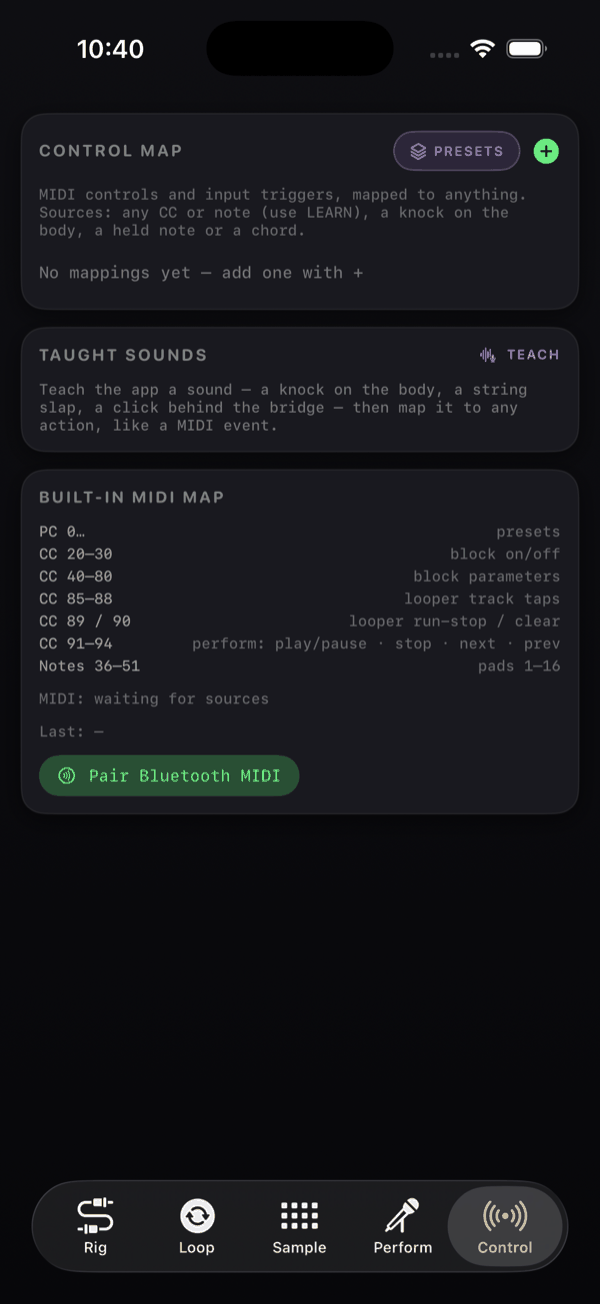
Nur die ersten vier Zeilen, die von einem gelernten Sound ausgelöst werden, sind aktiv. Fügst du eine fünfte hinzu, warnt die Karte: Nur die ersten 4 Eingangs-Trigger sind aktiv. MIDI-Zeilen kennen diese Grenze nicht — die gilt nur fürs Zuhören am Instrument.
08.2MIDI Learn
Du tippst nie eine CC-Nummer ein. Auf einer Zuordnungszeile:
- Tippe auf LERNEN. Der Chip leuchtet auf, und die Zeile wartet.
- Drücke den Fußschalter oder fahre das Pedal, das du benutzen willst.
- Der Quell-Chip füllt sich mit CC 42 oder Note 60, und die Last:-Zeile der Karte bestätigt es — Learned CC 42.
Tippe erneut auf LERNEN, um zu entschärfen. Das eigene Menü des Quell-Chips hat einen Abschnitt MIDI mit CC… (LEARN nutzen) und Note… (LEARN nutzen), sowie einen Abschnitt Gelernte Sounds, der die trainierten Sounds auflistet, plus Neuen Sound anlernen …
Learn direkt am Element
Du musst nicht vom Control-Tab aus starten. Drücke lange auf fast jedes Bedienelement in der App — einen Regler, eine Chip-Zeile, ein Looper-Pad, ein Sampler-Pad, die Perform-Transportbuttons — und das Menü bietet MIDI-Learn: <name> für genau dieses Element. Es umrandet sich selbst und zeigt BEWEGE EINEN MIDI-CONTROLLER…; beweg das Pedal, und die Zuordnung ist gemacht. Learn abbrechen bricht ab, falls du den falschen Regler erwischt hast. Hat ein Element schon eine Zuweisung, bietet dasselbe Menü MIDI-Zuweisung entfernen, das sie wieder löst.
Learn direkt am Element schlägt den Control-Tab für alles, was du sehen kannst: öffne den Block, drücke lange auf den Regler, den du aufs Pedal willst, drück den Schalter, fertig. Der Control-Tab ist zum Überprüfen und Aufräumen dessen da, was du gebaut hast.
08.3Worauf du mappen kannst
Das Menü des Aktions-Chips, vollständig:
| Abschnitt | Aktionen |
|---|---|
| Keine Aktion | Lässt die Zeile inaktiv. |
| Sampler-Pad | Pad 1 aufwärts, eins pro geladenem Pad. |
| Looper | Spur 1 antippen…Spur 4 antippen, Run / Stopp, Alles löschen; die Tasten der Transportleiste — Looper AUTO an/aus, Klick an/aus, Laufende und gestoppte Loops tauschen, Alle Loops zusammenführen, Loop sichern, Alle Loops folgen dem Tempo an/aus, Alle Loops rückwärts an/aus, Echounterdrückung; und ein Untermenü pro Zelle, Loop 1…Loop 4, jede Aktion nach ihrer Zelle benannt (Loop 2 · Mute): Mute, Solo, Abspielen / Stopp, Undo, Löschen, Rückwärts, Einmal abspielen, Tempo folgen, Länge ÷2, Länge ×2, Nächstes Raster, Nächste Geschwindigkeit, Ein- / Ausblenden, Nächste Blendlänge, Nächstes Multiply, Level, Pan, Transponieren, Overdub-Abklingen, Start einen Takt zurück, Start einen Schlag zurück, Start einen Schlag vor, Start einen Takt vor, Aufnahme-Quantisierung, Nächstes Quantisierungsraster, Max. Anschlag, In der Bibliothek speichern. Level, Pan, Transponieren, Overdub-Abklingen und Aufnahme-Quantisierung folgen dem Wert eines CC, deshalb lernen sie nur von einem CC. |
| Preset | Jedes Rig-Preset mit Namen, dazu Nächstes Preset. |
| Bühne | Play / Pause, Stopp, Nächste Sektion, Vorherige Sektion. |
| Pro Rig | Block ein/aus und Block-Parameter (CC), aufgeführt unter jedem Rig mit Namen. |
Sobald du mehr als ein Rig hast, erscheinen drei weitere Einträge: Nächstes Rig, Block ein/aus · Aktives Rig und Block-Param · Aktives Rig. Die folgen jeweils dem Rig, das gerade den MIDI-Fokus hat, sodass ein Fußschalter „den Drive in welchem Rig auch immer ich gerade spiele“ umgehen kann, statt eines festen Blocks in einem festen Rig.
Zwei weitere Gruppen kamen mit den Preset-Bänken und dem Szenen-Morph dazu. Unter Preset: Preset-Bank aus Wert (0 ist die Werksbank, 1–3 sind die Benutzerbänke), Nächste Preset-Bank und Vorherige Preset-Bank. Unter Szenen, für eine CC-Zeile: Morph mit Pedal und ein Szenenpaar — die Regler gleiten mit der Pedalbewegung zwischen den Werten der beiden Szenen, und Schalter kippen auf halbem Weg um. Siehe Presets und Szenen.
Zwei Einschränkungen solltest du im Kopf behalten, bevor du ein Pedal verkabelst:
- Ein kontinuierlicher Block-Parameter braucht eine CC. Noten und gelernte Sounds sind Events — sie können keinen Wert fahren —, deshalb ist das Parameter-Untermenü für diese Quellen ausgeblendet. Ein Expression-Pedal, das eine CC sendet, ist das, was du willst.
- Soft Pickup nach einem Rig-Wechsel. Eine kontinuierliche CC, die auf Block-Param · Aktives Rig gemappt ist, lässt den Regler beim Rig-Wechsel nicht springen. Sie wartet, bis dein Pedal über den aktuellen Wert des neuen Rigs fährt, und übernimmt dann — sodass ein Rig-Wechsel mitten im Song einen Parameter nie dorthin springen lässt, wo dein Fuß gerade zufällig steht.
08.4Die eingebaute MIDI-Zuordnung
Bevor du irgendetwas zuordnest, ist bereits ein festes Layout aktiv — schließ einen Controller an, und es funktioniert. Alle Kanäle werden akzeptiert, weil NAMper omni hört, und jede auftauchende Quelle wird automatisch verbunden. Die App veröffentlicht außerdem ein virtuelles Ziel namens NAMper, sodass eine andere App auf demselben Gerät dorthin senden kann.
| Angezeigt als | Macht |
|---|---|
| PC 0… | Presets |
| CC 20–30 | Block an/aus — Gate, Comp, Drive, Amp, Box, Phaser, Flanger, Chorus, Trem, Delay, Cloud, in dieser Reihenfolge; ein Wert von 64 oder mehr ist an |
| CC 40–80 | Block-Parameter — 0–127, skaliert in den Bereich jedes Parameters. CC 64 wird ausgelassen und für ein Sustain-Pedal freigehalten |
| CC 77 / 78 | Der Shimmer des Reverbs, skaliert wie jeder Regler, und sein Freeze — ein Schalter: ab 64 an, darunter aus |
| CC 85–88 | Taps für Looper-Spuren — Spur 1 bis 4 |
| CC 89 / 90 | Looper Start/Stopp / Löschen |
| CC 91–94 | Perform: Play/Pause · Stopp · Vor · Zurück |
| Noten 36–51 | Pads 1–16 |
Deine eigenen Zuordnungen gewinnen immer. Lernst du einen Fußschalter auf CC 85, läuft deine Zeile, und der eingebaute Spur-1-Tap auf dieser CC tritt zur Seite — du musst also nie um die Standardwerte herumarbeiten, nur über sie hinweg.
Das eingebaute CC 89 ist ein echter Run/Stop-Umschalter: Es liest den aktuellen Zustand des Loopers, stoppt ihn, wenn er läuft (eine Aufnahme zählt als laufend), und startet ihn von vorn, wenn er gestoppt ist. Eine gelernte Zuordnung auf die Aktion Run / Stopp verhält sich genauso.
Die Druckerkennung ist absichtlich nachsichtig gegenüber billigen Pedalen. Eine Nachricht zählt als Druck, wenn ihr Wert 64 oder mehr beträgt, und auch, wenn er niedrig ist, aber keinem hohen Wert folgte — sodass ein Fußschalter, der jeden Druck als Wert 0 sendet, trotzdem einzelne Aktionen auslöst.
Am unteren Rand der Karte sagt dir eine Zeile, was NAMper sehen kann: MIDI: warte auf Quellen oder die Namen der verbundenen Quellen, darunter eine Last:-Zeile, die das jüngste Ereignis zeigt. Tut ein Pedal nichts, schau zuerst dort nach — sie sagt dir, ob die Nachrichten überhaupt ankommen.
08.5Bluetooth-MIDI
Kabellose Pedale werden aus der App heraus gekoppelt. Am unteren Rand der Karte mit der eingebauten Zuordnung tippe auf Bluetooth-MIDI koppeln. Ein Sheet mit dem Titel Bluetooth-MIDI öffnet sich mit dem System-Pairing-Panel darin und einem Fertig-Button. Versetze dein Pedal in den Pairing-Modus, tippe es in der Liste an, und es reiht sich in die MIDI-Quellenzeile ein.
Das Sheet trägt diese Warnung aus gutem Grund: Ein Tipp auf ein Gerät schaltet die Verbindung um — ein Pedal, das schon in der MIDI-Quellen-Zeile steht, ist verbunden; tipp es nicht noch einmal an. Ein Antippen eines verbundenen Pedals trennt es. Bist du unsicher, prüfe erst die Quellenzeile am unteren Rand der Karte, bevor du irgendetwas anfasst.
NAMper fragt beim ersten Öffnen dieses Sheets nach der Bluetooth-Berechtigung (Nearby devices auf Android 12 und neuer), und nach sonst nichts. Auf Android scannt das Sheet selbst: Pedale im Pairing-Modus erscheinen in einer Liste, und ein Tipp verbindet sie.
08.6Trigger durch gelernte Sounds
Die Karte GELERNTE SOUNDS braucht überhaupt keine Hardware. Du bringst NAMper ein Geräusch bei, das du mit dem Instrument in den Händen machen kannst, und von da an löst es jede Aktion aus, genau wie ein MIDI-Event. Der leere Zustand sagt es unverblümt: Bring der App einen Sound bei — ans Gehäuse klopfen, die Saiten schlagen, hinter dem Steg klicken — und belege ihn mit einer beliebigen Aktion, wie ein MIDI-Event.
Einen Sound lernen
Tippe auf ANLERNEN, und das Sheet SOUND ANLERNEN öffnet sich mit seiner Anleitung: Erzeuge den Sound 3–5 Mal, jedes Mal gleich: ans Gehäuse klopfen, die Saiten schlagen, hinter dem Steg klicken — alles mit klarem Attack. Acht Punkte füllen sich, während Takes eintreffen, und der Status zeigt Höre zu … und dann die Anzahl. Gib ihm im Feld Name des Sounds einen Namen und tippe auf Sound sichern. Zum Speichern braucht es mindestens zwei Takes, und bis zu acht werden gemittelt — konsistentere Takes ergeben einen zuverlässigeren Trigger.
Jede Zeile zeigt den Namen, eine Nutzungszahl wie 3×, einen NEU ANLERNEN-Button und ein Lösch-✕. Tippe auf den Namen, um ihn umzubenennen. Erneutes Anlernen behält den Namen und jede Zuordnung, die darauf zeigt, bei — fängt ein Sound also an, fehlzufeuern, nachdem du die Gitarre gewechselt hast, lerne ihn neu, statt von vorn anzufangen.
Löschst du einen gelernten Sound, verschwindet auch jede Zuordnung, die auf ihn gehört hat. Die Nutzungszahl auf der Zeile sagt dir, wie viele das sind, bevor du auf das ✕ tippst.
Ein gelernter Sound kann jede Aktion im Menü auslösen, außer einem kontinuierlichen Block-Parameter — er ist ein Event, kein Sweep. Und wie bei der Steuerungszuordnung sind auch hier immer nur die ersten vier Zuordnungen durch gelernte Sounds gleichzeitig aktiv.
08.7Der Tuner
Der Tuner ist kein Tab. Er öffnet sich über das Stimmgabel-Symbol in der Kopfzeile von Rig, und er funktioniert, sobald die Audio-Engine läuft — auch dann, wenn der Feedback-Schutz den Ausgang stummgeschaltet hat, sodass du auch über den eigenen Lautsprecher des Telefons stimmen kannst.
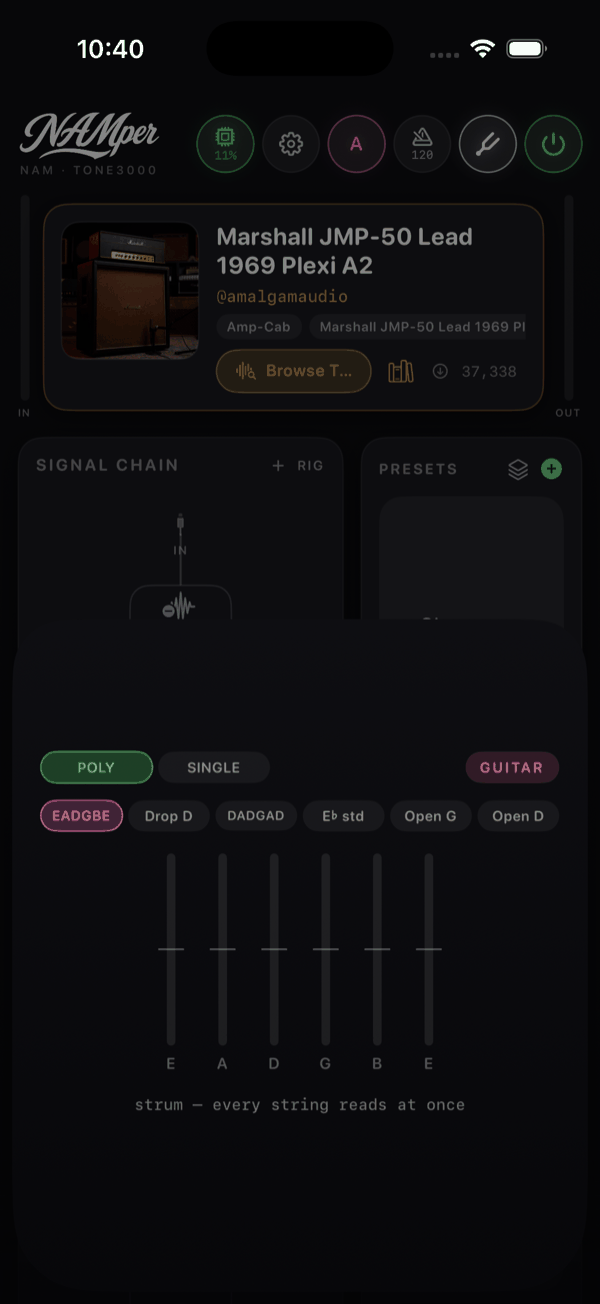
Zwei Modus-Chips sitzen oben, POLY und SINGLE. POLY ist der Standard und der, den du auf der Bühne benutzt: einmal schrammeln, und jede Saite wird gleichzeitig angezeigt, ein vertikaler Meter pro Saite mit der Note darunter. Die Bildunterschrift sagt es — anschlagen — alle Saiten werden auf einmal erkannt. Der Punkt einer Saite wird innerhalb von ±5 Cent grün.
SINGLE ist der klassische Ein-Ton-nach-dem-anderen-Tuner: ein großer Notenbuchstabe, eine Nadel über ±50 Cent und eine Cent-Anzeige, grün innerhalb von ±3 Cent. Ohne Signal zeigt er spiel eine Note… Nutz ihn, wenn du bei einer Saite präzise sein willst.
Instrument und Stimmung
Die Pille in der Ecke ist das Instrument: GITARRE, BASS oder UKULELE. Es ist eine Wahl, keine Schätzung — tippe darauf und wähle im Menü. Beim Raten hielt der Tuner die Obertöne eines tiefen E am Bass immer wieder für einen Gitarrenakkord, deshalb versucht er nicht mehr, die Instrumente nach Gehör zu unterscheiden.
Die Tuning-Chips gelten für den POLY-Modus, und jedes Instrument merkt sich seine eigene Wahl:
| Instrument | Stimmungen |
|---|---|
| Gitarre | EADGBE, Drop D, DADGAD, E♭ std, Open G, Open D |
| Bass | EADG, Drop D, 5-str B |
| Ukulele | GCEA, Baritone |
Die Referenztonhöhe ist fest auf A4 = 440 Hz eingestellt. Es gibt keine Kalibrierung, wenn du also mit einem Orchester bei 442 spielst, folgt der Tuner dir dort nicht.