
Sechzehn Pads, eine Seite.
Der Tab Sample ist eine Drum-Machine, die du mit den Daumen oder einem MIDI-Pedal spielst: sechzehn Pads, eine Kit-Bibliothek, Trim und Hüllkurve pro Pad, und ein Looper, der das Gespielte auf ein Raster bringen kann.
05.1Das Raster
Sechzehn Pads in einem festen 4×4-Raster. Eine Seite — es gibt keine Bänke und keine zweite Seite, alles, was du spielen kannst, ist gleichzeitig auf dem Bildschirm.
Dreh das Telefon quer, und der Transport wird zu einer Spalte links — Sampler-Pegel, die Kits-Taste, REC und ALLE STOPPEN —, während die 4×4-Bank den gesamten übrigen Bildschirm einnimmt und die Pads sich dehnen, um ihn zu füllen.
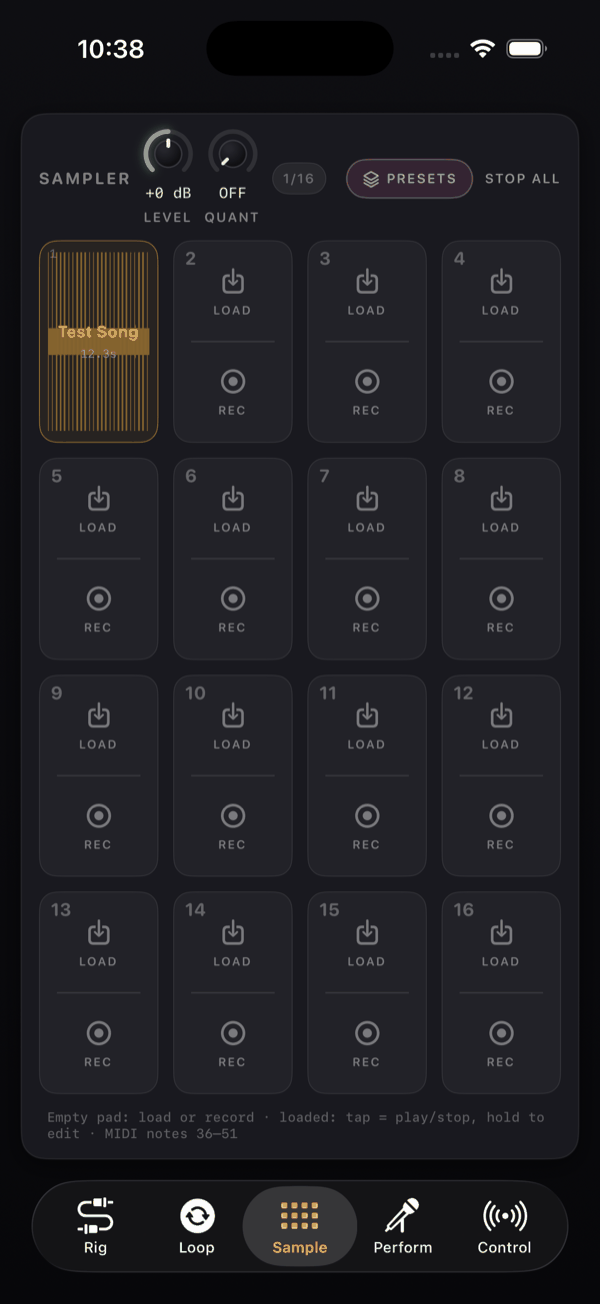
Die Transportkarte oben trägt, von links nach rechts: das Wort SAMPLER, den Pegelregler des Samplers (0 bis 2, Standard 1, angezeigt als +0 dB), die Kits-Taste, eine Anzeige REC, die — mit der ganzen Karte — leuchtet, während ein Pad aufnimmt, und ALLE STOPPEN. Die sechzehn Pads stehen darunter für sich, dicht beieinander.
Ein leeres Pad teilt sich in zwei Hälften — LADEN und REC. Ein geladenes Pad zeigt den Sample-Namen, seine Länge (zum Beispiel 1.4s), seine Wellenform und einen hellen Cursor, der beim Abspielen durchläuft. Die Welle wird durch die Hüllkurve des Pads gezeichnet: Ein langsamer Attack lässt ihre Front ansteigen, das Decay senkt sie auf den Sustain-Pegel, das Release blendet das Ende aus — so zeigt das Pad den Klang, den es tatsächlich macht, und alles außerhalb des Trims ist zurückgeblendet.
Ein Pad leuchtet vom Rand nach innen, während es klingt, umso tiefer, je lauter, und verblasst mit seinem Klang — egal wie es ausgelöst wurde: per Tap, per MIDI-Note oder durch eine MIDI-Loop-Zelle, die ihre Treffer abspielt.
Long-Press auf ein beliebiges Pad öffnet das Menü: Sound laden…, Mix aufnehmen oder Aufnahme stoppen, und — bei einem geladenen Pad — Bearbeiten…, Löschen und MIDI-Learn: Pad N.
05.2Sound in ein Pad bekommen
Es gibt drei Wege, eine Datei zu laden, und alle öffnen denselben Dateien-Picker: die LADEN-Hälfte eines leeren Pads, Sound laden… im Long-Press-Menü, und Datei laden im Pad-Editor. Alles, was iOS dekodieren kann, wird akzeptiert.
Samples sind auf 12 Sekunden begrenzt — eine längere Datei wird gekürzt statt abgelehnt. Und es gibt kein Drag-and-drop in NAMper: jeder Import läuft über den Picker.
In ein Pad aufnehmen
Die REC-Hälfte eines leeren Pads nimmt direkt hinein auf. Nur ein Pad kann gleichzeitig aufnehmen, und der Take heißt Rec N. Bei gestoppter Engine verweigert es mit Audio ist aus — tippe vor der Aufnahme auf den Power-Button.
Es nimmt den Hauptausgangsmix auf, nicht den rohen Eingang — Rig, Looper, die anderen Pads und jeder Backing Track landen also alle im Sample. Das ist nützlich, um einen Akkord direkt von deinem bearbeiteten Ton zu greifen, und eine Falle, wenn du eigentlich eine trockene Quelle einfangen wolltest. Stumm schalten oder stoppen, bevor du auf REC tippst.
05.3Der Pad-Editor
Long-Press auf ein geladenes Pad → Bearbeiten…. Das Sheet trägt den Titel PAD N, mit dem Sample-Namen und seiner Länge.
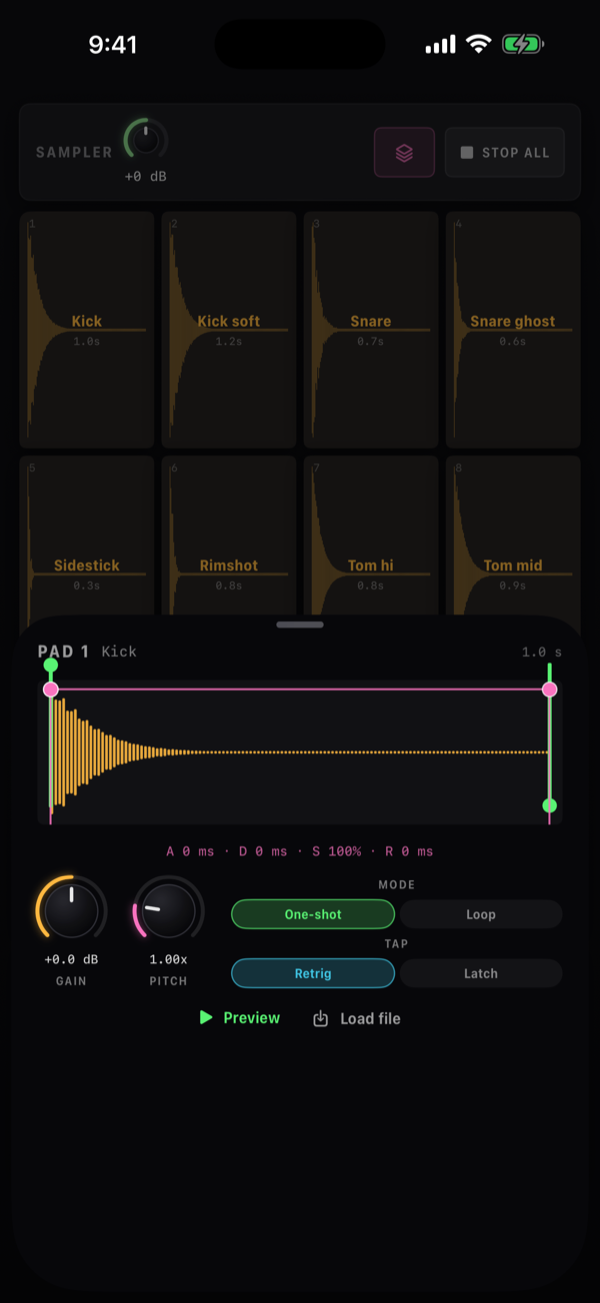
Die Wellenform hat ziehbare Trim-Griffe am Anfang und Ende — zieh den Anfang hinein, um ein langsames Anschwellen abzuschneiden, zieh das Ende hinein, um einen langen Ausklang zu verkürzen.
Die ADSR-Hüllkurve formt die Wellenform, während du sie bearbeitest — die Welle folgt der Kurve —, und wird über drei runde Griffe bearbeitet: Attack, Ausklang und Sustain und Release. Eine Anzeige darüber zeigt die Werte, etwa A 0 ms · D 120 ms · S 100% · R 0 ms.
Zwei Regler: Gain (0 bis 2) und Pitch (0.25 bis 4, angezeigt als 1.00x). Pitch ist eine Resampling-Rate, ändert also Tonhöhe und Geschwindigkeit gemeinsam — eine Verschiebung im Tape-Stil, keine formanterhaltende. Halbe Geschwindigkeit ist eine Oktave tiefer.
MODE und TAP
Zwei Chip-Paare entscheiden, wie sich ein Pad unter deinem Finger verhält. MODUS ist One-Shot oder Loop; TAP ist Retrig oder Latch. Die Regel ist einfach: Ein auf Loop oder Latch gestelltes Pad schaltet bei jedem Antippen zwischen Start und Stopp um, und ein One-Shot-/ Retrig-Pad startet bei jedem Treffer neu vom Trim-Anfang — gewöhnliches Drum-Pad-Verhalten.
| MODE | TAP | Was ein Tap bewirkt |
|---|---|---|
| One-Shot | Retrig | Spielt einmal vom Trim-Anfang ab und startet bei jedem Tap neu. Drums, Hits, Stabs. |
| One-Shot | Latch | Spielt einmal; ein zweiter Tap, während es noch klingt, stoppt es. Für lange One-Shots, die du eventuell kürzen musst. |
| Loop | Retrig | Loopt, bis du erneut antippst, um zu stoppen. |
| Loop | Latch | Loopt, bis du erneut antippst, um zu stoppen. Beds, Drones, Regen, Vinyl-Knistern. |
Unten hört Vorhören das Pad mit deinen aktuellen Einstellungen an, und Datei laden tauscht den Sound aus, ohne den Editor zu verlassen.
Keine Choke-Gruppen (eine offene Hihat wird nicht von einer geschlossenen abgeschnitten), kein Pan pro Pad, kein Reverse, keine Velocity-Layer, kein Output-Routing pro Pad und keinen momentanen Gate-while-held-Modus. Pads spielen mit ihrem eingestellten Gain und stoppen, wenn das Sample oder die Hüllkurve es so vorsieht.
05.4Kits
Ein Kit ist ein Snapshot aller sechzehn Pads — jede Trim-, Hüllkurven-, Gain-, Pitch- und Mode-Einstellung — plus einer privaten Kopie des Audios jedes Pads. Genau diese Kopie ist der Punkt: Ist ein Kit erst gespeichert, kann weder ein Überschreiben eines Pads noch dessen Löschen noch das Löschen der Originaldatei das Kit aushöhlen. Lade es in sechs Monaten wieder, und es spielt immer noch.
Öffne den Browser mit der Kits-Taste im Transport; das Sheet trägt den Titel Sampler-Kits. Tippe auf eine Zeile, um sie zu laden. Das Zeilenmenü hat Umbenennen, Mit aktuellem Stand (Kit) aktualisieren und Löschen. Das Löschen eines Kits entfernt nie Audio, das die geladenen Pads oder ein anderes gespeichertes Kit noch verwenden.
Die Fußzeile des Sheets sagt warum: Kits bleiben auf diesem Gerät (sie enthalten ihre Audiodateien). Es gibt kein Teilen oder Exportieren für ein Kit, und der vollständige Backup-Export lässt Sampler-Kit-Audio außen vor — er trägt nur Parameter und Verweise. Kopiere den Ordner samples/ in der App Dateien, wenn du die Sounds auf einem anderen Gerät brauchst.
Die vier Werks-Kits
| Kit | Die sechzehn Pads |
|---|---|
| Drums — Digital | Kick 808, Kick punch, Snare, Clap, Rim, Hat cl, Hat op, Ride, Tom lo, Tom mid, Tom hi, Cowbell, Clave, Shaker, Zap, Sub boom |
| Drums — Analog | Kick round, Kick tight, Snare fat, Clap warm, Rim wood, Hat cl, Hat op, Crash, Tom lo, Tom mid, Tom hi, Conga, Bongo, Shaker, Perc snap, Sub warm |
| Drums — Akustisch | Kick, Kick soft, Snare, Snare ghost, Sidestick, Rimshot, Tom hi, Tom mid, Tom floor, Hat closed, Hat pedal, Hat open, Crash, Ride, Ride bell, Tambourine |
| FX & Texturen | Riser, Downlifter, Impact, Laser, Sweep, Vinyl stop, Cym rev, Sub drop, Stab, Bleep, Alarm, Crackle (in Schleife), Wind (in Schleife), Chime, Robot, Rumble |
Ein gelöschtes Werks-Kit bleibt gelöscht — es kommt beim nächsten Start nicht zurück. Benenne es um oder aktualisiere es, statt es zu löschen, wenn du es nur aus dem Weg haben willst.
05.5Timing und Quantize
Pads klingen immer in dem Moment, in dem du sie triffst. Ein Pad, das auf das nächste Sechzehntel wartet, bevor es erklingt, fühlt sich unter den Fingern kaputt an, deshalb verschiebt der Sampler selbst nie einen Treffer.
Das Timing wird dort korrigiert, wo das Gespielte festgehalten wird: Nimm die Pads in eine Looper-Zelle auf, deren IN auf Sampler-Pads (MIDI) steht. Diese Zelle speichert jeden Treffer als Ereignis und hat ihren eigenen Regler Quantisieren und ihr RASTER (1/4 bis 1/32) — während du aufnimmst oder danach in ihrem Editor, wo Quantisieren den Take, wie du ihn gespielt hast, nie zerstört. Siehe MIDI-Zellen.
05.6Die Pads spielen
Per Touch: ein Tap spielt oder stoppt das Pad je nach seinen Einstellungen MODUS und TAP, und ein Long-Press öffnet das Menü.
Per MIDI: Noten 36 bis 51 spielen die Pads 1 bis 16, nach der GM-Drum-Konvention — Note 36 ist Pad 1. Sie kommen als Werks-Zuweisungen in den Einstellungen → Steuerung, auf jedem MIDI-Kanal, und respektieren daher Loop und Latch wie ein Tap — ein Druck startet ein geloopt spielendes Pad, der nächste stoppt es —, und du kannst sie verschieben, löschen oder wiederherstellen wie jede andere Zuweisung.
Velocity wird nicht genutzt. Egal wie hart du ein Controller-Pad triffst, das Sample spielt mit dem Gain, den du im Editor eingestellt hast. Stell die Pegel einmal im Pad-Editor ein, und sie bleiben so.
05.7Wo die Pads landen
Pads summieren sich direkt in den Hauptmix — sie laufen nicht durch die Gitarrenkette, dein Amp-Gain und dein Hall berühren sie also nie. Der Pegelregler im Transport stellt ein, wie laut der gesamte Sampler gegenüber dem Rig sitzt.
Sie stehen auch an anderer Stelle in der App als Quelle zur Verfügung:
- Als Ketten-Eingang — wähle Sampler-Pads am IN-Anschluss eines Rigs oder an einem Parallelzweig (Chip SMPL), und die Pads laufen durch die Effekte dieses Rigs.
- Als Loop-Zellen-Quelle — stell das IN einer Looper-Zelle auf Sampler-Pads (MIDI), und sie nimmt den Beat, den du eintippst, als Treffer auf, die du bearbeiten und quantisieren kannst: eine MIDI-Zelle.
- Als Kompressor-Sidechain — das Menü Sidechain eines Kompressor-Blocks enthält SMP, sodass die Kick die Gitarre ducken kann.
ALLE STOPPEN im Transport löst alle spielenden Pads auf einmal — der Panik-Knopf für einen gelatchten Drone oder einen Loop, den du nicht findest.