
Das Set spielen.
Der Bühne-Tab ist der, auf den du auf der Bühne schaust: Backing Tracks, eine Setlist aus Songs, große Bühnentasten, die Sounds umschalten, die Automation eines Songs, die deine Handgriffe von der Zeitachse aus wiedergibt, ein Vollbild-Teleprompter für deine Texte und ein Recorder, der die ganze Nacht in Stems festhält.
06.1Backing Tracks
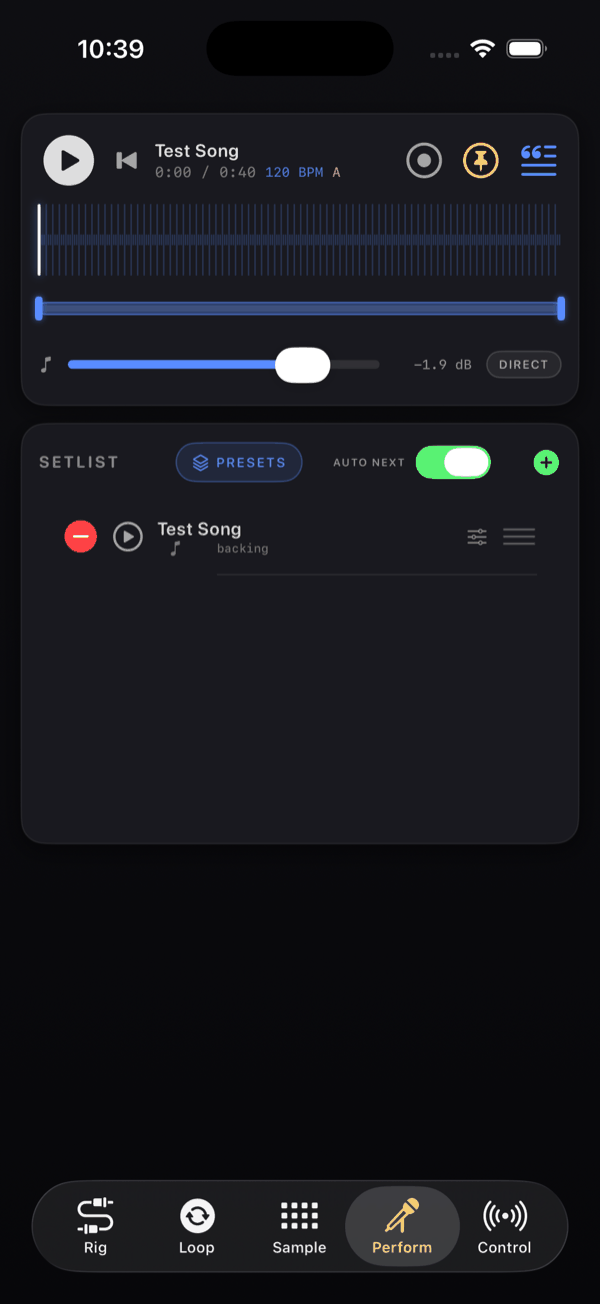
Der +-Button in der Kopfzeile von SETLIST (Track importieren) öffnet die Dateiauswahl. Sie erlaubt Mehrfachauswahl, sodass du ein ganzes Set auf einmal einbringen kannst, und sie nimmt alles, was iOS dekodieren kann. Jede Datei wird nach backing/ kopiert und wird zu einem Setlist-Abschnitt, benannt nach der Datei.
Kann eine Datei nicht gelesen werden, bekommst du <name> konnte nicht importiert werden.
Audio, das mit der Dateien-App direkt nach On My iPhone → NAMper → backing/ kopiert wird, wird beim nächsten Start von NAMper in die Setlist übernommen — ein Einfügen am Laptop statt zwanzig Durchgänge durch die Dateiauswahl. Siehe wo deine Dateien liegen.
Namen zählen: Importierst du eine Datei mit demselben Namen erneut, ersetzt das die bereits in backing/ liegende Audiodatei. Praktisch, wenn du einen Track neu gebounct hast — und eine Falle, wenn zwei verschiedene Songs beide Backing.wav heißen.
06.2Die Player-Karte
Die obere Karte ist das Transport. Die Namenszeile zeigt den geladenen Track oder Keine Spur ausgewählt, mit der Zeit als m:ss / m:ss. Sobald NAMper das Audio analysiert hat, ergänzt es das Tempo — 120 BPM — und die Tonart.
Diese Analyse ist keine Dekoration. Einen Track auszuwählen stimmt das ganze Rig neu ab: Das globale Tempo und die Tonart folgen dem Song, sodass die Sync-Divisions von Delay und Tremolo, das Taktraster des Loopers, der Harmonizer und das Autotune alle beim richtigen Song landen, ohne dass du irgendetwas einstellst.
Die Tasten der Karte, von links nach rechts — die ersten drei sind dieselben Transporttasten in derselben Reihenfolge wie in der Vollbild-Kopfzeile der Bühnentasten. Auf dem Telefon sitzen die Automations- und Songtext-Tasten in der Namenszeile, die Transporttasten mit AUTO TEXT in der Zeile darunter:
| Button | Macht |
|---|---|
| Zum Anfang des Songs | Zurück an den Anfang des laufenden Songs; gedimmt, wenn der Song keine Zeitleiste hat. Ein früherer Song ist ein Tipp in der Liste |
| Play / Pause | Eine Taste: Sie pausiert, während der Song läuft, und setzt dort fort, wo sie pausiert hat. Stopp — zurück zum Anfang — ist die eigene Taste der Songzeile oder CC 92 |
| Nächster Song | Weiter zum nächsten Song, ohne zur Liste zu greifen |
| AUTO TEXT | Ob sich der Teleprompter mit dem Song von selbst öffnet — derselbe Schalter wie Songtext mit dem Song öffnen in den Einstellungen |
| Zur Automation hinzufügen | Setzt von Hand einen Punkt in die Automation des Songs an der Abspielposition |
| Automation aufnehmen | Tippen: schreibt deine Handgriffe in den Song, während er läuft. Halten: der Schalter und Automation des Songs löschen |
| Songtext | Öffnet den Teleprompter oder lädt eine Songtext-Datei |
Drücke lange auf eine Transporttaste, um sie per MIDI zu lernen — MIDI-Learn: Play / Pause, MIDI-Learn: Stopp, MIDI-Learn: nächste Sektion, MIDI-Learn: vorherige Sektion und MIDI-Learn: nächster Song werden dort angeboten. Siehe MIDI & Control.
Backing-Lautstärke und Routing
Unter den Knöpfen setzt ein liegender Pult-Fader den Backing-Pegel in dB von −60 bis +12 und zeigt ganz unten -inf; ein Doppeltipp bringt ihn zurück auf 0 dB. Es ist derselbe Fader und derselbe Pegel wie der Backing-Zug im Mix-Tab. Der Chip daneben ist das Routing: DIREKT schickt den Track nach der Master-FX-Kette hinaus (Direct Out (nach Master-FX)), und genau das willst du live — dein Hall und dein Limiter fassen das Backing nie an. PRE-FX (Durch Master-FX) schickt den Track stattdessen durch die Master-Kette.
Die Timeline
Die Wellenform unter der Karte ist eine gespiegelte Balkendarstellung mit beleuchtetem gespieltem Teil und einem Cursor an der Abspielposition. Tippe irgendwo darauf, um zu springen. Das Springen zieht auch die Automation des Songs nach: Preset, Szene, Schalter und Regler, wie der Song sie an dieser Stelle hat, werden gesetzt, sodass ein Sprung in den letzten Refrain trotzdem den Sound des letzten Refrains liefert. Die Spuren der Automation liegen unter der Wellenform.
Es gibt keinen A/B-Loop-Bereich, keine Geschwindigkeitsänderung und kein Pitch-Shifting für Backing Tracks. Brauchst du einen Song in einer anderen Tonart oder einem anderen Tempo, bounce ihn vor dem Import entsprechend.
06.3Die Bühnentasten
Die untere Hälfte des Bühne-Tabs gehört ein paar großen Tasten — denen, die eine Hand mitten im Song trifft, ohne hinzusehen. Was sie tragen, hängt davon ab, ob eine Setlist LIVE ist:
- Keine Setlist live — die vier SZENEN des aktiven Rigs. Eine leere Szene hält fest, was gerade klingt, so wie die Szenen-Chips.
- Eine Setlist live, kein Song gewählt — die Songs des Sets. Der erste Tipp wählt einen, und seine Sounds übernehmen die Tasten.
- Ein Song gewählt — die eigenen Einträge des Songs, jeder ein Preset mit der Szene, die er mitbringt, in der Reihenfolge des Songs. Der gerade spielende leuchtet — das Licht folgt dem, was spielt: der Taste, die zum laufenden Preset und zur laufenden Szene passt, nach der Automation, einem Sprung oder einem Szenenwechsel —, und eine Taste zeigt nur die Szenen, die ihr Preset enthält.
Eine Taste schaltet in dem Moment, in dem der Finger landet, nicht erst beim Loslassen, so geht ein schneller Tipper zwischen zwei Takten nie verloren. Es gibt vier oder acht davon: Der Anzahl-Chip in der Kopfzeile schaltet um, und solange du nicht wählst, richtet sich die Zahl nach dem Bildschirm. Das Raster wählt die Form, bei der die Tasten am quadratischsten bleiben. Gibt es mehr Einträge als Tasten, blättern die Pfeile der Kopfzeile durch die Seiten, und die Seite folgt dem gerade spielenden Eintrag, wenn die Automation oder ein Pedal den Song weiterschaltet.
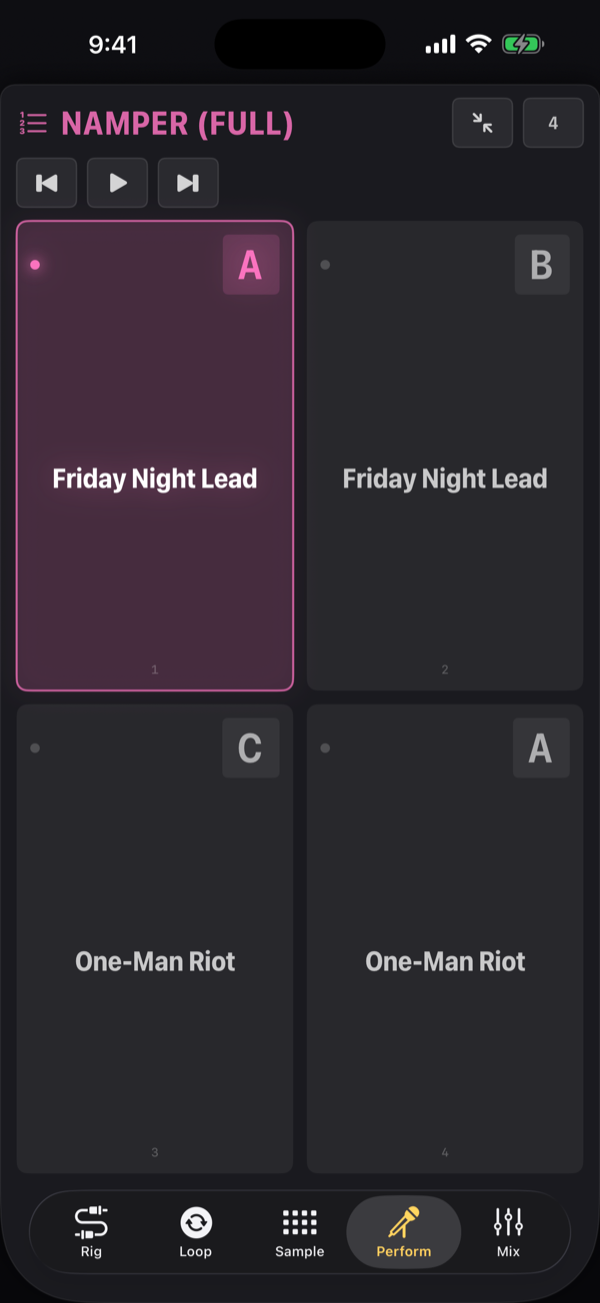
Die Vergrößern-Taste in der Kopfzeile gibt den Tasten den ganzen Tab. Im Vollbild ist der Songname groß, und die Tasten des Players kommen daneben mit — zum Anfang, Play / Pause und nächster Song —, da der Player selbst dann nicht zu sehen ist.
Halte eine Taste gedrückt für ihr Menü: das Pad-Menü der Rig-Seite, auf der Bühne — Sound ersetzen…, Aktuelles Rig, Pad leeren und MIDI-Learn, das einen Fußschalter über ihre Nummer an diese Taste bindet. Das Halten ist bewusst lang (etwa 0,8 s), damit es einem schnellen Tipp nie in die Quere kommt. Program Change n drückt Bühnentaste n, solange ein Set live ist: die Songs, solange keiner gewählt ist, danach die eigenen Einträge des gewählten Songs.
06.4Setlists und Songs
Eine Setlist ist eine Liste von Songs; eine davon ist jeweils LIVE, und die Live-Setlist besitzt die Preset-Leiste und MIDI — Program Change n drückt Bühnentaste n. Ein Song ist ein Name, eine geordnete Liste dessen, was er aufruft, und ein optionaler Backing-Track mit seiner Automation und seinen Songtexten. Ein Song ganz ohne Audio ist genauso gültig: er ist der Sound, mit dem du ihn spielst, aus derselben Liste aufgerufen.
Die Kopfzeile der Karte trägt den Knopf SETLISTS — auf dem Telefon nur sein Symbol —, um Sets anzulegen, zu wählen, umzubenennen, zu teilen und zu löschen, einen AUTO WEITER-Schalter und ein +, das Audiodateien importiert (ein Song je Datei), einen Song ohne Backing Track anlegt oder einen Song direkt Aus Rig-Preset baut. Mit AUTO WEITER geht das Set von selbst weiter, sobald ein Song zu Ende ist.
Jede Zeile zeigt eine Wiedergabetaste (Song abspielen), den Namen, darunter, was der Song aufruft, und eine Bearbeiten-Taste (Song bearbeiten). Die Liste ist immer im Bearbeitungsmodus: ziehe eine Zeile, um das Set umzusortieren. Ein Song verlässt das Set über seinen Editor – Song löschen unten im Sheet.
Tippe einen Song an, und NAMper wendet alles an, was er aufruft, lädt seinen Backing-Track, übernimmt Tempo und Tonart und richtet den Transport darauf aus — ohne irgendetwas abzuspielen. Richte dich zwischen den Nummern ein, rede mit dem Publikum, und drück dann Play.
Solange ein Set live ist, trägt der Rig-Tab es neben der Kette, sodass ein Soundwechsel keinen Tab-Wechsel braucht: die Preset-Leiste wird zum Set-Panel — der Song-Stepper und eine Karte pro Sound, den dieser Song aufruft, Szenen inklusive. Siehe die zwei Gesichter der Leiste.
Ein erster Start ohne Setlists bringt eines mit: den Song NAMper zweimal — den vollen Mix und ein Playback ohne die Gitarren. Es ist ein durchgearbeitetes Beispiel für diese ganze Seite. Die Automation des Songs schaltet die Werks-Rigs One-Man Riot (Strophe, Pre-Chorus, Refrain und eine cleane Bridge als Szenen, ein zweiter cleaner Amp auf einem Zweig) und Friday Night Lead (Solo- und Breakdown-Szene, ein Suboktav-Zweig) um; der Text ist an seine Teile geheftet; und jeder Song ruft außerdem ein Looper-Preset aus vier 8-taktigen Spuren und das Kit FX & Texturen auf. Es ist ein ganz normales Set — benenn es um, füg eigene Songs hinzu oder lösch es, dann kommt es nicht wieder.
06.5Was ein Song aufruft
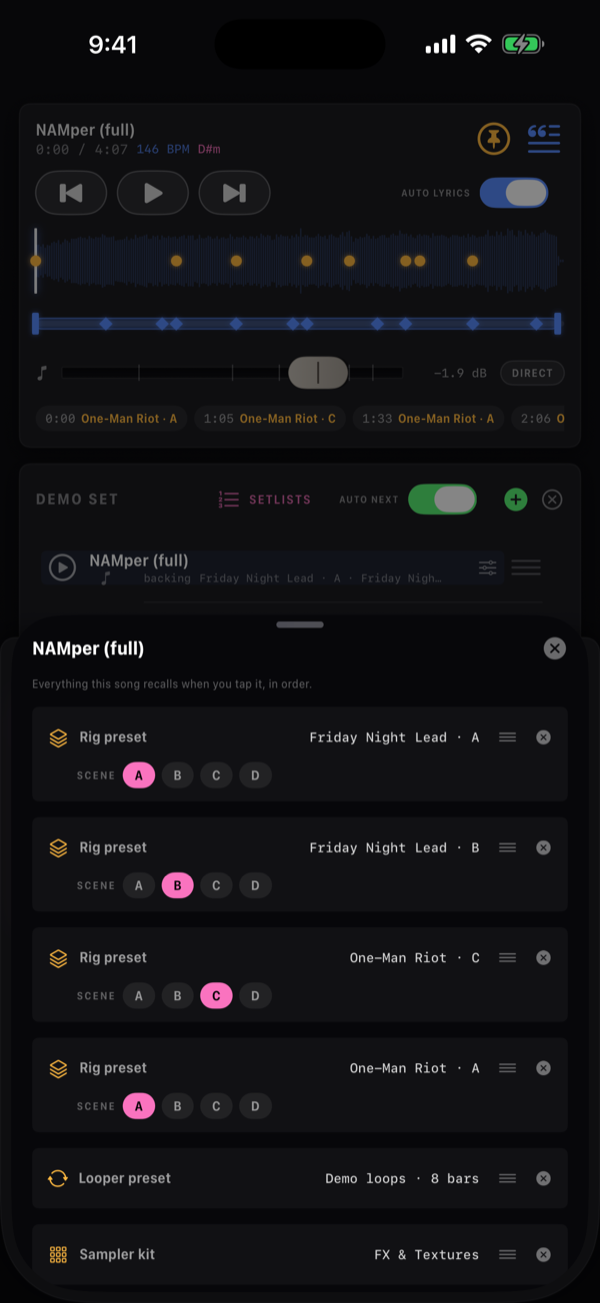
Die Bearbeiten-Taste öffnet den Song-Editor: ein Feld Songname, eine Backing-Auswahl, deren erster Eintrag Song ohne Backing Track ist, die Lyrics-Zeile, die Liste dessen, was der Song aufruft, und Song löschen ganz unten.
Ein Song ohne Backing-Track bekommt zusätzlich eine Länge-Zeile — die Zeitachse, auf der er läuft. Setz eine, und der Transport zählt ihn per Uhr statt per Audio aus: darauf läuft der Text, spielt seine Automation, und der Song endet mit seiner Länge, sodass AUTO WEITER das Set weiterträgt. Bleibt es bei keine Zeitachse, ist der Song ein reiner Abruf: Er steht bereit und wartet auf dich.
Preset, Looper, Kit hinzufügen… setzt einen Eintrag auf diese Liste:
| Eintrag | Was er aufruft |
|---|---|
| Rig-Preset | Ein Preset mit seiner SZENE — A–D oder - für das Preset so, wie es gespeichert wurde. Dasselbe Preset darf zweimal mit verschiedenen Szenen auftauchen. |
| Looper-Preset | Spurlängen, Routing und Pans für den Looper — das aufgenommene Audio spielst du selbst. |
| Sampler-Kit | Ein Kit für die sechzehn Pads. |
Wird der Song bereitgestellt, ist das erste Rig-Preset auf der Liste der Sound, mit dem der Song beginnt; die darunter sind dafür da, dass die Automation, die Bühnentasten und ein Fußschalter sie erreichen, und die Reihenfolge ist das, was nächstes / vorheriges Preset im Song durchschaltet. Zum Umsortieren ziehst du eine Zeile am Griff — den drei Linien an ihrem rechten Rand. Die Szenenbuchstaben einer Zeile bieten nur die Szenen an, die das Preset enthält, und ein erneuter Tipp auf den gewählten Buchstaben hebt die Wahl auf.
Ein Preset auswählen
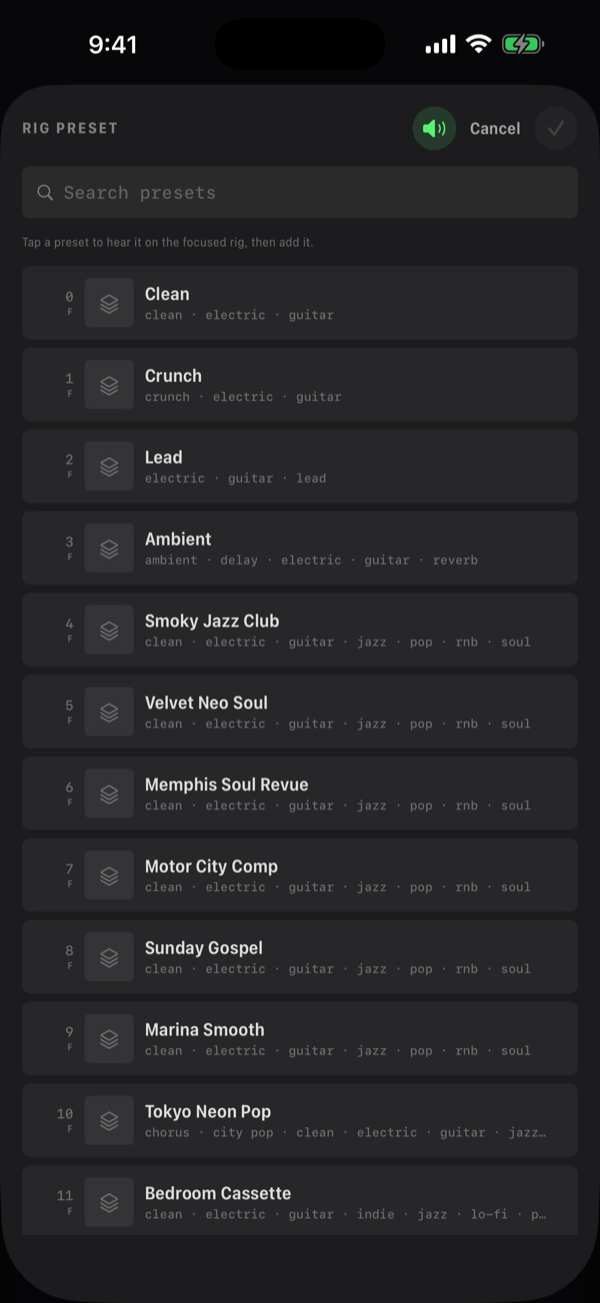
Die Rig-Preset-Auswahl zeigt dieselben Nummern wie die Preset-Leiste — 0 … 127 — für alle Bänke in einer Liste, die Werksbank zuerst, jede Zeile mit ihrer Bank markiert und mit Cover und Tags; das Suchfeld filtert nach Name, Nummer und Tag. Sie hört mit, während du blätterst: tippe eine Zeile an, und das Rig lädt sie wirklich, du wählst den Sound also mit den Ohren (der Lautsprecher in der Kopfzeile der Auswahl schaltet das ab). Das Häkchen fügt das markierte Preset hinzu; schließt du die Auswahl ohne zu wählen, geht das Rig zurück auf das, was vorher war.
Die andere Richtung geht auch: das Zeilenmenü eines Presets in der Leiste des Rig-Tabs hat Zum Set hinzufügen… — wähle eine Setlist, dann einen ihrer Songs oder Neuer Song, und das Preset wird an die Liste dieses Songs angehängt.
06.6Song-Automation
Ein Song merkt sich, was du getan hast, während er lief — einen gedrehten Regler, einen geschalteten Block, eine aufgerufene Szene oder ein Preset, einen Pad-Schlag, eine Looper-Taste, einen bewegten Fader — auf seiner eigenen Zeitachse, und tut es jedes Mal wieder, wenn der Song läuft. Cleane Strophe, krachender Refrain, das Delay, das sich fürs Solo öffnet: einmal gespielt, danach freihändig.
Sie ersetzt die Marker früherer Versionen. Was ein Marker tat — ein Preset mit seiner Szene in einem Moment aufrufen —, ist jetzt ein Punkt auf der Preset-Spur des Songs, wo das Preset wechselt, und ein Punkt auf seiner Szene-Spur, wo die Szene wechselt, und die alten Marker eines Songs werden einmalig von selbst übernommen.
Aufnehmen
Die Aufnahmetaste — der Kreis neben der Hinzufügen-Taste auf der Player-Karte, Automation aufnehmen — schaltet sie scharf. Tippe sie an, und jeder Handgriff wird in den Song geschrieben, während er läuft: ab dem nächsten Abspielen oder sofort, wenn er schon läuft. Solange sie aufnimmt, leuchtet die Taste rot. Halte sie für ihr Menü: derselbe Schalter Automation aufnehmen und Automation des Songs löschen, das noch einmal nachfragt, bevor es löscht.
| Was geschrieben wird | Woher |
|---|---|
| Ein Regler, Ein/Aus eines Blocks, eine Szene, der Szenen-Morph | Der Bildschirm, ein Pedal, ein Plugin-Host. Eine Fahrt behält höchstens alle 20 ms einen Punkt, und keinen für eine Bewegung unter 1/500 des Reglerbereichs, sodass eine ruhig gehaltene Hand nichts schreibt |
| Ein Rig-Preset mit der Szene, auf der es landet, ein Looper-Preset, ein Pad-Kit | Ein Tipp auf die Einträge des Songs — die Bühnentasten, das Set-Panel, ein Pedal |
| Pad-Schläge und -Stopps, mit ihrer Stärke | Der Bildschirm, eine Taste, ein Pedal |
| Die Tasten des Loopers | Aufnahme/Wiedergabe, Scharfschalten, Mute, Solo, Löschen, Stopp/Wiedergabe einer Zelle, Undo, Abschälen, Blenden, der Tausch, alle stoppen/abspielen |
| Der Mixer | Pegel und Panorama jedes Zugs und die Sends |
Was ein Preset oder das Tempo beim Aufrufen setzt — etwa die Zeit eines synchronisierten Delays —, ist kein Handgriff und wird nicht geschrieben, ebenso wenig die Wiedergabe der Automation selbst.
Die Spur eines Reglers, eines Faders oder des Morphs wird nur überschrieben, solange du sie bewegst, und noch 0,6 s, nachdem deine Hand loslässt. Der Rest dieser Spur und jede Spur, die du nicht anfasst, bleibt, wie sie war, und spielt weiter — so korrigiert ein zweiter Durchgang einen Regler im Refrain, ohne den Song neu aufzunehmen.
Eine Stufenspur — ein Preset, eine Szene, das Ein/Aus eines Blocks, ein Looper-Preset, ein Kit — wird ab deinem ersten Druck darauf übernommen, bis die Aufnahme endet: Der Song stoppt oder wird verschoben, oder du schaltest die Aufnahmetaste aus. Was sie in diesem Abschnitt enthielt, weicht dem, was du jetzt drückst, statt sich daneben zu stapeln. Vor deinem ersten Druck und nach dem Ende der Aufnahme bleibt die Spur, wie sie war — das Ausschalten der Aufnahmetaste ist also der Punch-out.
Die Wiedergabe braucht keinen Schalter: Die Automation läuft, wann immer der Song läuft. Ein Start oder ein Sprung zieht den Zustand des Songs nach — Preset, Szenen, Schalter, Regler, Fader —, sodass der Sound stimmt, wo immer du einsteigst. Pad-Schläge und Looper-Aktionen sind Ereignisse: Sie feuern nur, wenn der Song an ihnen vorbeikommt. Ein Preset, das schon aufgerufen ist, wird nicht noch einmal geladen.
Die Spuren
Unter der Zeitachse bekommt alles, was der Song bewegt, eine eigene Spur, ihr Name steht rechts:
- Ein Regler, ein Fader oder der Morph zeichnet seine Kurve über seinen eigenen Bereich.
- Eine Stufenspur zeichnet an jedem Punkt einen Strich mit seinen Worten daneben: Preset den Namen des Presets, Szene den Buchstaben, die ein/aus-Spur eines Blocks Ein oder Aus, Looper-Preset und Sampler-Kit ihre Namen.
- Pads zeigt, welches Pad geschlagen wird; Looper die Aktion und ihre Zelle — Stopp/Wdg. 2, Mute 3.
Die Worte eines Punkts nehmen den Platz bis zum nächsten Punkt ein und werden gekürzt, wo Punkte sich drängen. Bei mehr als vier Spuren scrollen die Zeilen.
Zoom
Eine einsekündige Fahrt in einem vierminütigen Song ist bei der Breite des ganzen Songs eine Stufe. Zieh die Spuren mit zwei Fingern auf, oder tippe auf die Lupe oben links (Zoom: 1×, 4×, 16×, dann wieder der ganze Song), und sie zeigen einen Ausschnitt des Songs um die Abspielposition — sie folgen ihr, während der Song läuft, die Abspielposition als Linie gezeichnet. Tippen und Ziehen von Punkten funktionieren in der vergrößerten Ansicht wie in der ganzen.
Einen Punkt bearbeiten
- Tippe auf eine Stufenspur — ein Preset, eine Szene, einen Schalter, die Pads, den Looper —, und ihr nächster Punkt öffnet sich. Oben steht, wann er passiert: −BAR, −BEAT, +BEAT, +BAR oder Zur Abspielposition. Darunter, was er ist — das Preset des Songs, eine Szene, Ein oder Aus, ein Pad mit Schlag oder Stopp und seiner VELOCITY, die AKTION und ZELLE des Loopers. Die Papierkorb-Taste löscht den Punkt.
- Zieh einen Punkt entlang seiner Spur, um ihn zu verschieben. Ist das Tempo des Songs bekannt, landet er auf den Schlägen des Songs.
- Eine Kurve — ein Regler, ein Fader, der Morph — wird nicht Punkt für Punkt bearbeitet: Nimm sie neu auf, um sie zu ändern.
Die Ereignisse einer Spur
Halte eine Spur, und ihre Ereignisse erscheinen als Liste in zeitlicher Reihenfolge: bei jedem die Zeit und was es ist. Auf einer Stufenspur tippst du ein Ereignis an, um es wie oben zu öffnen, oder seine Papierkorb-Taste, um es zu löschen. Eine Kurve zeigt, wie viele PUNKTE sie hat, die ZEIT IM SONG, die sie abdeckt, und den Bereich ihrer WERTE — Eine Kurve ändert sich nur, wenn sie neu aufgenommen wird. Diese Spur löschen ganz unten entfernt die ganze Spur, nach einer Rückfrage.
Einen Punkt von Hand setzen
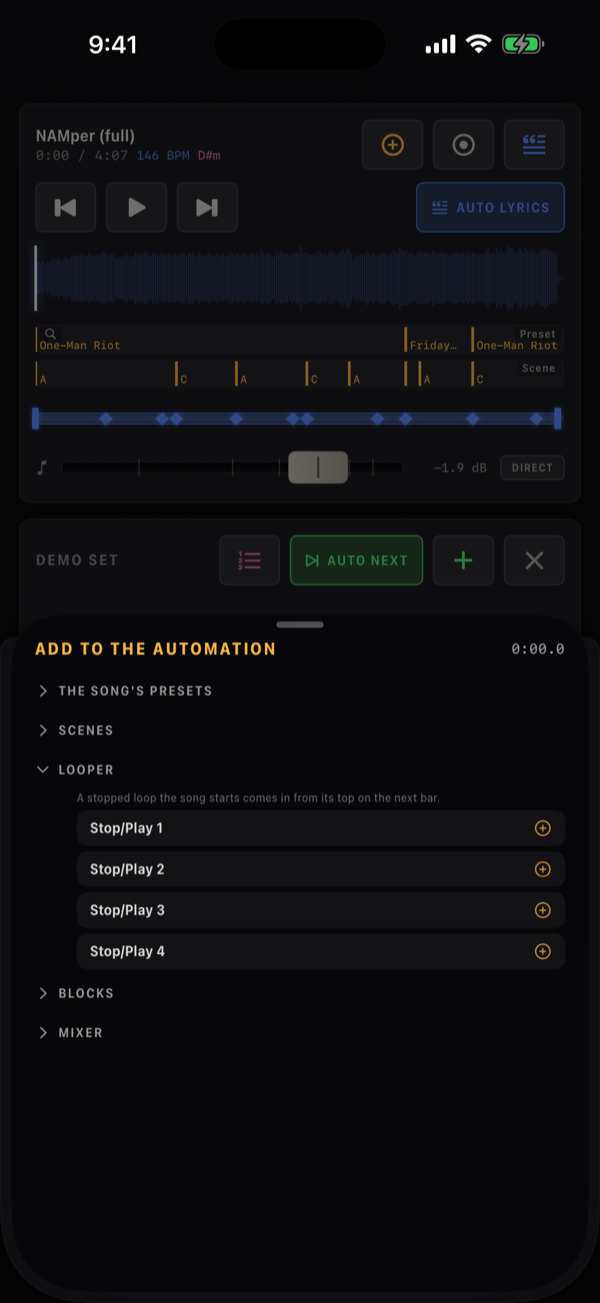
Die Hinzufügen-Taste (Zur Automation hinzufügen) setzt einen Punkt an der Abspielposition, ohne etwas aufzunehmen. Ihr Blatt, ZUR AUTOMATION HINZUFÜGEN, zeigt die Zeit der Abspielposition und einen eingeklappten Baum — jede Ebene öffnet sich mit einem Tipp:
| Gruppe | Öffnet sich zu |
|---|---|
| Presets des Songs | Die eigenen Einträge des Songs: ein Rig-Preset mit seiner Szene, ein Looper-Preset, ein Kit |
| Szenen | Die Szene, auf der jedes Rig gerade steht |
| Looper | Stopp/Wdg. 1 bis 4 — siehe unten |
| Blöcke | Rig → Block → sein An/Aus und jeder Regler, mit seinem aktuellen Wert |
| Mixer | Zug → Pegel und Panorama |
Eine Auswahl setzt den Punkt mit dem aktuellen Wert und öffnet ihn gleich dort im Blatt, um den Wert einzutippen oder zu schieben — der WERT eines Reglers oder eines Faders hat einen Schieber und ein Feld in den eigenen Einheiten des Parameters, in seinem Bereich gehalten — und die Zeit zu verschieben. Eine Spur, die der Song noch nicht hat, wird dafür angelegt. Beide Automationstasten sind gedimmt, solange der Song keine Zeitachse hat — keinen Backing-Track und keine Länge.
Loops als Song-Abschnitte
Ein Looper-Punkt, der eine gestoppte Zelle startet, holt diese Loop von vorn am nächsten Taktstrich herein, nicht im Takt mit der Stelle, an der der Zyklus gerade steht: eine Strophen-Loop, dann eine Refrain-Loop, jede beginnt dort, wo sie beginnt. Das Blatt sagt es unter der Gruppe Looper — Eine gestoppte Loop, die der Song startet, setzt am nächsten Takt von vorn ein. Eine Zelle, die du von Hand startest, bleibt im Takt. Siehe den Looper.
Die Automation liegt neben dem Track des Songs, als <song>.auto.json in backing/.
06.7Songtexte und der Teleprompter
NAMper trägt deine Texte für dich mit. Gib einem Track eine einfache Textdatei, und er wird zu einem Vollbild-Teleprompter, der sich von selbst öffnet, wenn der Song beginnt, und in dem Tempo scrollt, das du ihm beigebracht hast.
Songtexte laden
Worte brauchen kein Audio unter sich. Ein Song ohne Backing-Track behält seinen eigenen Text — lade ihn über die Zeile Songtext seines Editors — und sobald der Song eine Länge hat, läuft der Text auf dieser Zeitachse genau wie über einer Spur, Anker inklusive. Hängst du später einen Backing-Track an, ziehen die Worte mit um.
Es gibt zwei Wege hinein.
Der zuverlässige: Songtext aus Datei laden…, entweder aus dem Langdruck-Menü des Songtext-Buttons oder aus dem Kontextmenü einer Setlist-Zeile. Er nimmt reinen Text. Kann die Datei nicht gelesen werden, bekommst du Die Songtext-Datei konnte nicht gelesen werden.
Der automatische: Beim Importieren von Audio sucht NAMper nach einer einfachen .txt-Datei (oder .text) mit demselben Basisnamen daneben — Song.wav und Song.txt — und übernimmt den Text als Songtext dieses Songs. Bereite einen Ordner so am Computer vor, und ein ganzes Set kommt mit seinen Texten an.
Der Berechtigungsbereich der Dateiauswahl deckt nicht immer die Datei neben der gewählten ab. Ist das nicht der Fall, wird nichts übernommen, und es erscheint kein Fehler — der Track hat schlicht keinen Songtext. Prüfe den Songtext-Button nach dem Import, und weiche für alles, was leer geblieben ist, auf Songtext aus Datei laden… aus.
Der Songtext-Button trägt ein Anführungszeichen-Symbol und ist eingefärbt, wenn der Track Text hat. Ein Tipp öffnet den Vollbild-Songtext, falls vorhanden, sonst die Dateiauswahl; ein langer Druck gibt dir Songtext anzeigen, Songtext aus Datei laden… und Songtext entfernen.
Neue Songtexte auf einen Track zu laden setzt das Fenster auf den ganzen Song zurück und löscht jeden Anker. Korrigiere Tippfehler in der Datei, bevor du eine Probe mit dem Verankern verbringst, nicht danach.
Der Songtext-Streifen
Sobald ein Track Songtext hat, erscheint unter der Wellenform ein eingefärbtes Band namens Songtext-Bereich. Seine Kanten sind das Songtext-Fenster: wo der Text zu scrollen beginnt und wo er endet. Ziehe eine Kante, um eine Grenze zu verschieben, ziehe die Mitte, um die ganze Spanne zu verschieben — nützlich, wenn ein Song mit einem langen Instrumental-Intro beginnt.
Anker werden auf demselben Streifen als kleine Rauten gezeichnet. Ziehe einen, um ihn zeitlich zu verschieben; langer Druck auf einen zeigt Anker löschen.
Der Teleprompter
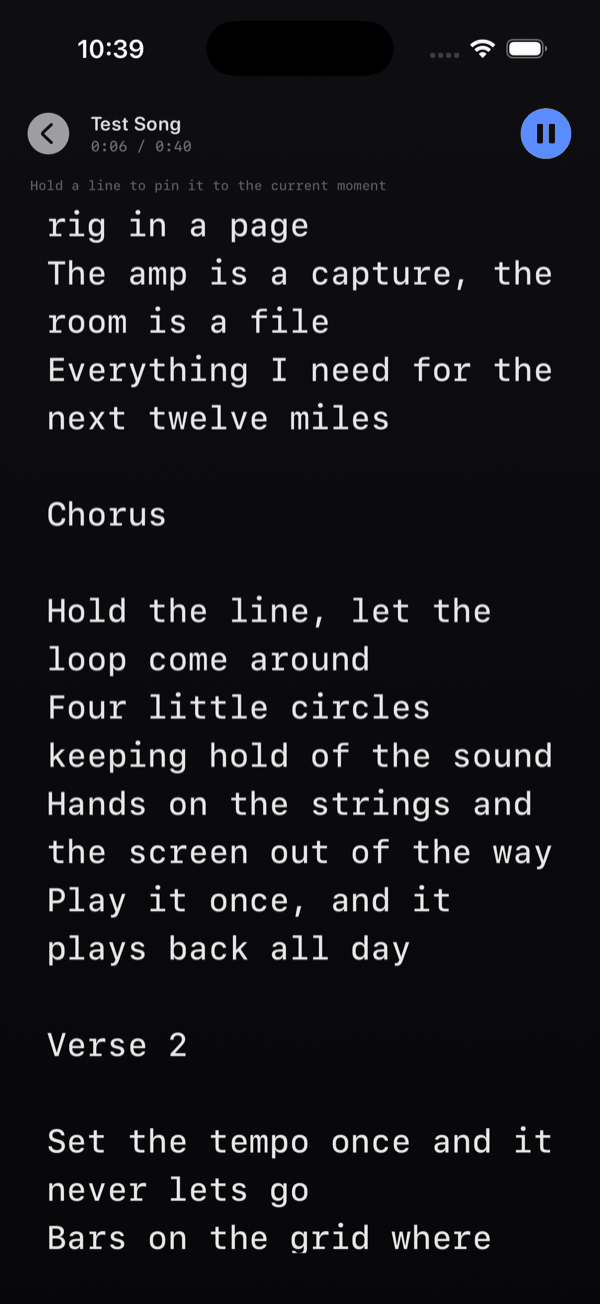
Der Teleprompter ist ein Vollbild und öffnet sich von selbst, wenn die Wiedergabe startet, bei einem Track mit Songtext. Seine Kopfzeile trägt einen Zurück-Button, den Track-Namen, die Anzeige m:ss / m:ss und einen Play/Pause-Button. Ein Tipp irgendwo auf den Bildschirm schaltet Play/Pause um — du musst kein kleines Ziel treffen, während du eine Gitarre in den Händen hältst.
Dass er sich selbst öffnet, ist ein Schalter: AUTO TEXT neben der Songtext-Taste auf der Player-Karte, derselbe Schalter im Menü der Songtext-Taste und Einstellungen → Bühne → Songtext mit dem Song öffnen. Aus bleibt der Tab, auf dem du warst, wo er ist, und die Taste Songtext öffnet den Text, wenn du ihn brauchst.
Anker
Ein Anker ist, wie du dem Text deinen Song beibringst. Halte eine Zeile etwa ein Drittel einer Sekunde lang, und sie wird auf den aktuellen Moment festgesteckt. Halte eine bereits verankerte Zeile, um den Anker zu entfernen. Eine verankerte Zeile ist mit einem gefüllten Balken am linken Rand markiert.
Ein Anker bedeutet eines: zu dieser Zeit ist das die Zeile, die gesungen wird. Hervorgehoben wird sie nicht: alle Zeilen sind gleich hell, und nur die verankerten behalten ihren farbigen Balken am linken Rand. Welche Zeile gerade gesungen wird, wird aus den Ankern und dem Lesegewicht erschlossen, ist also geraten — und ein Raten, das um eine Zeile daneben liegt, schickt das Auge zu den falschen Worten, schlimmer als gar keine Hervorhebung. Die Seite gleitet weiterhin so, dass diese Zeile etwa ein Fünftel der Seite weit unten sitzt — nie bündig an der Oberkante — damit oben Anlauf bleibt und die nächsten Zeilen schon zu sehen sind. Zwischen Ankern bewegt sich der Text Zeile für Zeile, gemessen in Lesezeit statt in Pixeln: eine leere Zeile kostet nichts, eine umbrochene Zeile so viel Platz, wie sie füllt, und ein langes Instrumental lässt die Seite auf ihrer Zeile warten, statt dem Gesang durch die Strophe vorauszukriechen. Rückwärts scrollt er nie, auch wenn du Anker in falscher Reihenfolge setzt — ein Teleprompter, der mitten in der Strophe zurückspringt, ist schlimmer als einer, der leicht zu früh ist.
In der Praxis: Spiel den Song einmal in der Probe durch und halte die erste Zeile jedes Abschnitts, sobald du sie erreichst. Vier oder fünf Anker reichen meist für einen dreiminütigen Song, und sie werden mit dem Track gespeichert.
Ohne Anker geht der Text gleichmäßig durch, Zeile für Zeile: die erste Zeile am Anfang des Textfensters, die letzte an seinem Ende. Ein Hinweis liest Zeile gedrückt halten, um sie an den aktuellen Moment zu heften, bis du den ersten setzt. Ist der Text kürzer als der Bildschirm, scrollt er gar nicht — er steht zentriert.
Von Hand übernehmen
Zieh den Text, und du übernimmst die Kontrolle: Das automatische Gleiten stoppt, und die Wörter folgen deinem Finger. In dem Moment erscheint ein AUTO-Chip in der Kopfzeile (Auto-Scrollen fortsetzen); tippe ihn an, um die Kontrolle zurückzugeben, und der Text richtet sich wieder an der Abspielposition aus. Dieser Chip ist nur sichtbar, während manuelles Scrollen aktiv ist — siehst du ihn nicht, wird nichts gehalten. Den Bildschirm zu verlassen und zurückzukehren setzt ebenfalls auf automatisch zurück.
Textgröße
Einstellungen → SONGTEXT enthält einen Textgrößen-Regler von 16 bis 34 pt, Standard 22 pt, mit einer Live-Vorschau, die So wird dein Songtext aussehen zeigt. Das Ändern richtet den Teleprompter live neu aus. Stell ihn auf den Abstand ein, in dem das Telefon tatsächlich vor deinem Gesicht am Mikrofonständer sitzt. Siehe die Einstellungen-Referenz.
Auf derselben Karte steht Songtext mit dem Song öffnen.
06.8Perform-Presets
Der PRESETS-Chip in der Setlist-Kopfzeile öffnet Perform-Presets. Ein gespeichertes Perform-Preset trägt die ganze Setlist: jeden Abschnitt mit seinen Steps und Takten, den Zustand von AUTO WEITER, und die Songtexte — Text, Fenster und Anker — jedes Tracks, der sie hat.
Was es nicht mitträgt, ist das Audio. Backing Tracks werden als Dateinamen-Referenzen gespeichert, sodass ein Preset klein bleibt und geteilt werden kann. Lädst du es auf einem anderen Gerät, fallen Abschnitte, deren Backing-Datei nicht vorhanden ist, auf reine Steps zurück; die Songtexte der Tracks, die vorhanden sind, werden wie üblich auf die Platte zurückgeschrieben.
Kopiere zuerst deinen Ordner backing/ hinüber, dann lade das Perform-Preset. Gleiche Dateinamen, gleiches Set.
06.9Aufnahme
Der Recorder im Mix-Tab hält die Performance als drei ausgerichtete Stems fest. Er verweigert mit Audio ist aus — tippe vor der Aufnahme auf den Power-Button., wenn die Engine nicht läuft.
| Stem | Was er enthält |
|---|---|
| mix | Der Master: Rig, Looper, Sampler-Pads und Backing zusammen — der Click bleibt draußen |
| input | Der trockene Soundkarten-Eingang, mit der Kanalzahl, die dein Interface liefert |
| Backing | Der Backing Track allein, wenn einer angehängt ist |
Der trockene input-Stem ist der, der einen guten Take mit falscher Amp-Wahl rettet — re-ampe ihn später. Looper-Spuren sind keine eigenen Stems; sie stecken im Mix.
Dateien landen in recordings/, benannt Perf yyyy-MM-dd HH.mm.ss mix, … input und … backing. Normalerweise sind sie .m4a und .caf bei hoher Rate oder Mehrkanalmaterial. Wechselst du den Backing Track mitten im Take, öffnet das ein nummeriertes Segment — … backing 2.
Drei Fehler können einen Take stoppen: Aufnahme konnte nicht starten: Die Take-Datei konnte nicht erstellt werden., Aufnahme gestoppt: Der Speicherplatz des Geräts ist voll. und Aufnahme gestoppt: Die Take-Datei konnte nicht geschrieben werden.
06.10Aufnahmeprojekte
Die AUFNAHMEN-Karte gruppiert die Stems eines Takes zu einem Projekt, anhand ihres gemeinsamen Namens Perf <date>. Neueste zuerst, und die fünf neuesten Projekte werden angezeigt — ältere Takes bleiben auf der Platte in recordings/, erreichbar über die Dateien-App.
Eine Projektzeile hat einen Vorschau-Button, der den Mix-Stem abspielt, den Projektnamen, einen Teilen-Button (DAWproject exportieren), einen Lösch-Button (Projekt löschen) und einen Chevron (Spuren anzeigen). Ein Tipp auf die Zeile klappt sie ebenfalls auf.
Aufgeklappt bekommt jeder Stem seine eigene Zeile mit der Bezeichnung mix, input, Backing oder backing 2, mit Aufnahme teilen und Aufnahme löschen. Teile einen Stem, um jemandem einen groben Mix zu schicken; teile das Projekt, um den Take in einer DAW zu öffnen.
06.11DAWproject-Export
Der Teilen-Button auf einer Projektzeile — nicht auf einem einzelnen Stem — exportiert den ganzen Take als .dawproject-Datei über das normale iOS-Share-Sheet: In Dateien sichern, per AirDrop auf einen Mac schicken, in einen Cloud-Ordner legen. DAWproject ist ein offenes Austauschformat, sodass jede DAW, die es lesen kann, den Take ohne Konverter öffnet.
Darin bekommst du eine Spur pro Stem, benannt nach dem Stem, jede mit einem einzigen Clip, der bei 0 beginnt — sodass alles genau in dem Moment ausgerichtet ist, in dem das Projekt geöffnet wird. Das Audio wird als 24-Bit-WAV in der ursprünglichen Samplerate und Kanalzahl geschrieben.
Kein Tempo und keine Taktart — die Timeline liegt in Sekunden, nicht in Takten. Keine Setlist, kein Plugin-Zustand und keine Automation. Es ist ein sauberes Multitrack des Audios, das du gespielt hast, und du stellst das Session-Tempo selbst am anderen Ende ein.