
Ein Pult für alles, was klingt.
Der Mix-Tab ist ein Mischpult: ein Kanalzug für jedes Rig und jeden Zweig, einer pro Loop-Spur, einer für den Sampler und einer für den Backing-Player, dazu zwei globale Effektbusse und eine Master-Sektion — alles auf einem Raster, Feld für Feld, damit ein Fader immer an derselben Stelle sitzt.
07.1Das Pult
Alles, womit die App einen Ton erzeugen kann, steht in einem eigenen Kanalzug, und jeder Zug ist aus denselben Feldern in derselben Reihenfolge gebaut. Nichts versteckt sich in einem Untermenü: der gesamte Signalfluss der App ist einen Bildschirm breit.
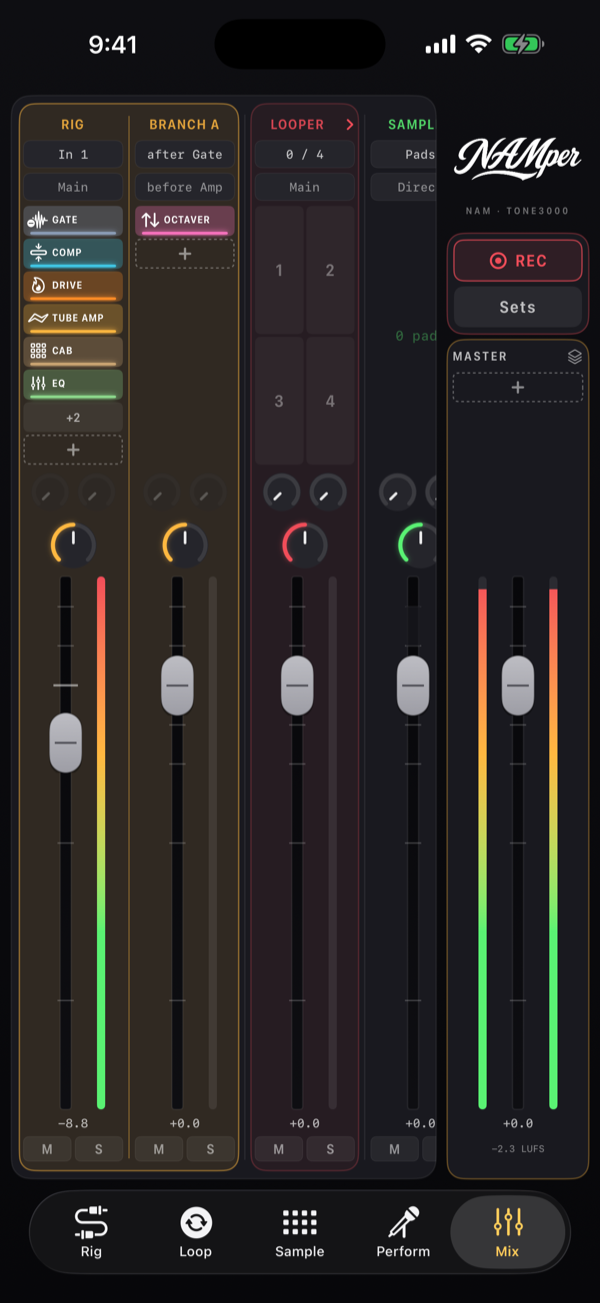
Von links nach rechts stehen auf dem Pult:
- ein Zug pro Rig, daneben dessen Zweige in derselben eingefärbten Gruppe;
- Loop 1–Loop 4, zu einem Looper-Zug zusammengeklappt, bis du sie aufmachst;
- Sampler — der Pad-Bus — und Backing — der Player aus dem Perform-Tab;
- Send A und Send B, die beiden globalen Effektbusse;
- die rechte Spalte, die nie mitscrollt: der Recorder und der MASTER.
Das Pult ist lebendig, kein Schnappschuss: ein Rig, das du im Rig-Tab anlegst, taucht hier auf, eine aufgenommene Loop-Spur füllt sich, und die Anzeigen laufen, ob du hinsiehst oder nicht.
07.2Ein Kanalzug
Von oben nach unten trägt jeder Zug dieselben Bedienelemente:
| Feld | Was es tut |
|---|---|
| Name | Was der Zug ist. Bei einem Rig gibt ein Tipp auf den Namen diesem Rig den MIDI-Fokus. |
| IN / OUT | Woher der Zug sein Signal nimmt und wohin es geht — siehe unten, je nach Zug liest es sich anders. |
| Blöcke | Die Kette als kleine Chips mit ihren LEDs. Tippen öffnet das Blatt des Blocks, Halten bietet Bypass oder Entfernen, das gestrichelte + hängt hinten einen Block an. |
| Sends | Zwei kleine Regler, einer pro Send-Bus. |
| Pan | Ein Regler; ein Doppeltipp stellt ihn zurück in die Mitte. |
| Fader | −60 … +12 dB, Markierungen bei 0 / −6 / −12 / −24 / −48, ein Doppeltipp bringt ihn auf 0 dB. |
| Anzeige | Eine Post-Fader-Spitzenanzeige neben dem Fader: du siehst, was den Zug tatsächlich verlässt. |
| M / S | Mute und Solo. Solo legt alles außer dem Master still. |
Mute und Solo sind ein Bühnenzustand. Sie wandern nie in ein Preset, überstehen aber einen Neustart — das Pult kommt so zurück, wie du es verlassen hast.
07.3Rigs und Zweige
Der Zug eines Rigs ist seine Signalkette von der Seite gesehen. Der IN-Chip nennt den Interface-Kanal, auf den das Rig hört — oder den Sampler-Bus oder eine Loop-Spur —, und der OUT-Chip sagt, wohin es geht: in den Hauptmix oder auf ein eigenes Ausgangspaar.
Ein Zweig bekommt einen Zug neben seinem Rig, im selben Farbton. Seine Chips lesen sich wie die Abzweigungen im Rig-Tab: IN sagt, nach welchem Block der Zweig abgeht, OUT sagt, vor welchem er wieder einmündet. Sein Fader ist der Zweigpegel, und sein M schaltet den Zweig stumm, ohne ihn aus dem Graphen zu nehmen — dafür gibt es den Netzschalter im Rig-Tab oder den Knopf Zweig umgehen im Blatt des Zuges.
Die Block-Chips bearbeiten die echte Kette: was du hier änderst, ist auch im Rig-Tab geändert, und der Ton reißt dabei nie ab.
07.4Loops, Sampler, Backing
- Looper — ein zusammengeklappter Zug, der zeigt, wie viele Spuren laufen; klapp ihn auf, und jede der vier bekommt einen Zug mit eigenem IN und OUT (dieselbe Auswahl wie im Loop-Tab), Zustand, Sends, Pan und Fader. Ganzer Looper lässt sie stattdessen unter einem Fader.
- Sampler — der ganze Pad-Bus in einem Zug, mit einem eigenen Pan hier statt im Sample-Tab.
- Backing — der Player. Sein OUT-Chip trägt das Routing, das der Perform-Tab DIREKT und PRE-FX nennt: Direkt hält den Track aus der Master-Kette heraus, Master-FX schickt ihn hindurch. Live willst du fast immer Direkt.
07.5Send A und Send B
Zwei globale Busse, damit ein Hall hinter der ganzen Band steht statt einer pro Rig.
Jeder Bus hat einen eigenen Zug, und darin sitzt die Return-Kette: bis zu vier Blöcke — Delay, Hall, Modulation, Dynamik oder Utility — mit Return-Pegel und Pan in den Master, vor den Master-Effekten.
Jeder andere Zug trägt zwei Send-Regler. Bei den Playern sind sie sofort aktiv. Bei einem Rig oder Zweig wird ein Regler aktiv, sobald die Kette einen Send-Block für diesen Bus enthält (aus dem +-Menü der Kette, unter Utility) — der Send wird genau dort abgegriffen, wo du den Block hinstellst, ein Delay lässt sich also vor oder nach dem Amp speisen, wie du willst.
Die Return-Ketten werden mit den Master-Presets gespeichert, nicht mit den Rig-Presets: sie gehören zum Pult, nicht zu einem Instrument.
07.6Die Master-Sektion
Der MASTER-Zug rechts ist die letzte Stufe vor dem Ausgang: jedes Rig, jede Loop-Spur und beide Send-Returns laufen hindurch. Früher saß er im Rig-Tab; jetzt steht er hier, neben den Fadern, zu denen er gehört.
Er trägt bis zu sechs eigene Blöcke — die, die auf einen Mix gehören und nicht auf ein einzelnes Instrument:
| Familie | Blöcke |
|---|---|
| Dynamik | Comp, De-Esser, Limiter, FB Guard |
| Delay | Delay |
| Reverb | Reverb |
| Utility | EQ, Volume, Sättiger |
Geladene Plugins leben nur in einer Rig-Kette: das ADD-Menü des Masters bietet sie nicht an. Für einen Limiter über allem nimm den eingebauten Block Limiter.
- Der gestrichelte +-Balken fügt einen Block hinzu. Eine Familie, für die es gespeicherte Block-Presets gibt, öffnet ein Untermenü: Standardeinstellungen, eines deiner Presets oder ein Block direkt aus einem Rig-Preset.
- Die Balken laufen von oben nach unten in der Reihenfolge des Audios. Tippen zum Bearbeiten; langes Drücken für Bypass, Move und Entfernen.
- Das Stapel-Symbol in der Kopfzeile des Zuges öffnet Master-Presets — die ganze Master-Kette gespeichert und abgerufen, aus derselben Bibliothek wie bei den Rigs. Die Send-Returns werden mitgespeichert.
- Der Master-Fader (−60 … +12 dB) ist das Letzte vor dem Ausgang, daneben die Stereo-Spitzenbalken und die LUFS-Anzeige.
Was nicht durch den Master läuft: das Klick und die Sampler-Pads (außer eine Loop-Spur oder eine Aufnahmespur nimmt den Sampler-Bus auf). Auch der Backing-Player geht direkt, bis du seinen OUT auf Master-FX stellst.
07.7Der Recorder
In der rechten Spalte sitzt auch der Recorder, in Reichweite, während du Pegel setzt: REC mit laufender Zeit und Sets — die aufgenommenen Takes. Von dort lässt sich ein Take anhören, umbenennen, als einzelner Stem oder als ganzes DAW-Projekt teilen und löschen. Was jede Spur aufnimmt und was der Export enthält, steht auf der Seite Perform.
07.8Auf dem Telefon
Auf einem Tablet passt eine ganze Show quer aufs Pult. Auf dem Telefon scrollen die Züge seitwärts, während die Master-Spalte stehen bleibt.
Dreh das Telefon quer, und das Pult teilt sich in zwei Seiten, die du über die breiten Reiter darüber wählst:
- Fader — M / S, die Send-Regler, Pan und der Fader mit seiner Anzeige;
- Blöcke — dieselben Züge mit ihren Ketten, jeder Block ein Balken über die volle Breite, den man mit dem Daumen trifft.
Die Master-Karte und der Recorder stehen neben beiden Seiten, und die Tab-Leiste schrumpft zu einer kompakten Pille am unteren Rand, damit das Pult die Höhe bekommt.