
Каждый переключатель, по порядку.
Лист настроек в NAMper короткий намеренно. Эта страница проходит его карточка за карточкой, строка за строкой, со значениями по умолчанию и тем, что каждая ручка реально делает, — и заканчивается горсткой настроек, которые живут совсем в других местах.
09.1Как открыть настройки
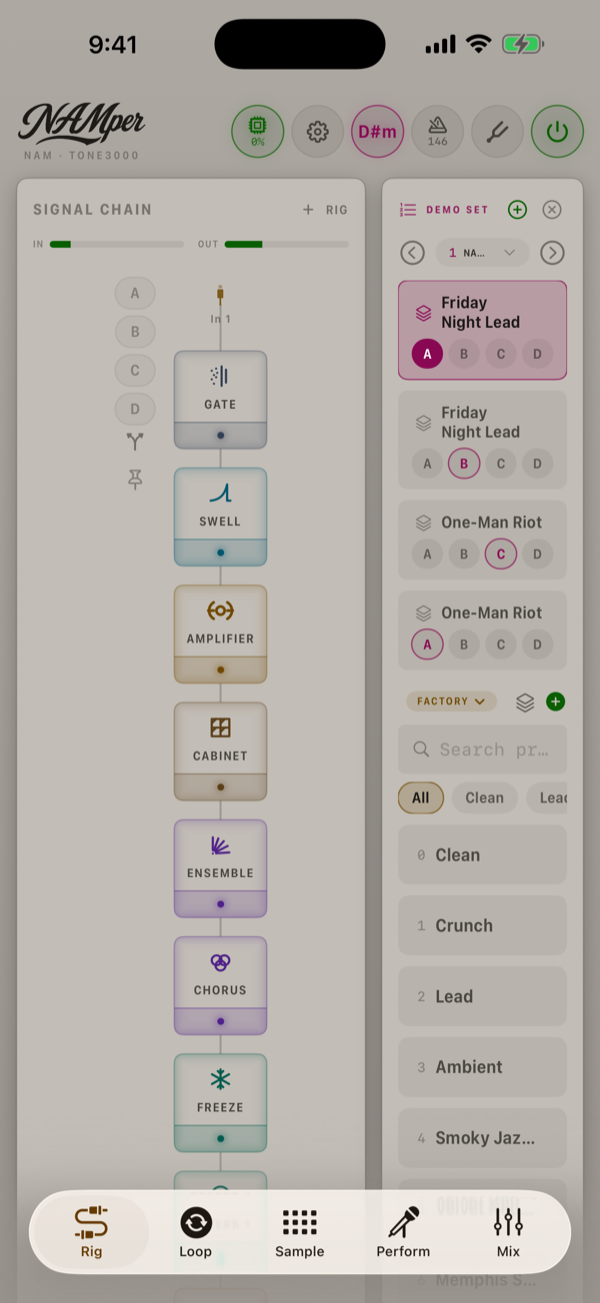
Тапни шестерёнку в шапке вкладки Риг. Это единственный вход, а шапка есть только на этой вкладке — из Луп, Сэмпл, Сцена или Микс сначала вернись на Риг.
Настройки — это указатель, а не одна длинная простыня: строка О приложении и шесть страниц, по одному тапу каждая, чтобы то, за чем ты пришёл, лежало на странице про это самое. Один выбор остался на самом указателе, под заголовком ЗАВОДСКИЕ ПРЕСЕТЫ: Встроенные усилители, Слепки TONE3000 или HyperReal (чип со знаком HyperReal, он же по умолчанию) — на каких усилителях играет заводской банк; см. HyperReal в заводском банке. Когда процессор не тянет HyperReal, банк отступает на встроенные усилители, и этот выбор это показывает. Страницы TONE3000 больше нет: вход происходит в том блоке, которому нужен слепок.
| Страница | Что на ней |
|---|---|
| О приложении | Версия, копилка на чай, благодарности и СПРАВКА И ССЫЛКИ — документация, сайт, сообщество в Telegram, поддержка и политика приватности. |
| Звук | Интерфейс, частота дискретизации, буфер, входные тримы — ниже, вместе с именами каналов. |
| Контроль | MIDI и входные триггеры на любое действие — своя страница: MIDI и управление. |
| Сцена | Клик, темп и тональность сета, размер текста песен и открывается ли текст сам, а ещё уровни авто-лупа в лупере — Сет, Тексты, Метроном и Лупер ниже. |
| Оформление | Светлая, тёмная или как в системе, а также темы — ниже. |
| Подсказки и тур | Подсказки при запуске и быстрый тур — ниже. |
| Диагностика | Лог движка и сбросы к заводским — Сброс и Диагностика ниже. |
У шестерёнки в этой строке есть соседи, и стоит знать, что они делают:
| Элемент | Что делает |
|---|---|
| Надпись NAMper | Открывает лист About — версия, копилка на чай, благодарности и карточка СПРАВКА И ССЫЛКИ с документацией, сайтом, сообществом в Telegram, поддержкой и политикой приватности. Строка О приложении в самом верху настроек открывает тот же лист. |
| Чип Нагрузка DSP | Насколько самый загруженный поток реального времени NAMper близок к своему дедлайну, в процентах — то же число, что и в строке Нагрузка DSP на странице Звук, где оно расписано словами; — когда движок остановлен. Зелёный до 60 %, янтарный до 85 %, красный выше. |
| Шестерёнка | Настройки — эта страница. |
| Чип КНОПКА | Текущая тональность или слово КНОПКА, если она не задана. Открывает ТОНАЛЬНОСТЬ. |
| Чип метронома | Нажатие включает и выключает клик; долгое нажатие открывает шторку ТЕМП. См. лупер. |
| Камертон | Открывает тюнер. См. MIDI и управление. |
| Питание | Запускает и останавливает аудиодвижок. Пока он выключен, ничего не звучит. См. с чего начать. |
09.2Аудиоинтерфейс
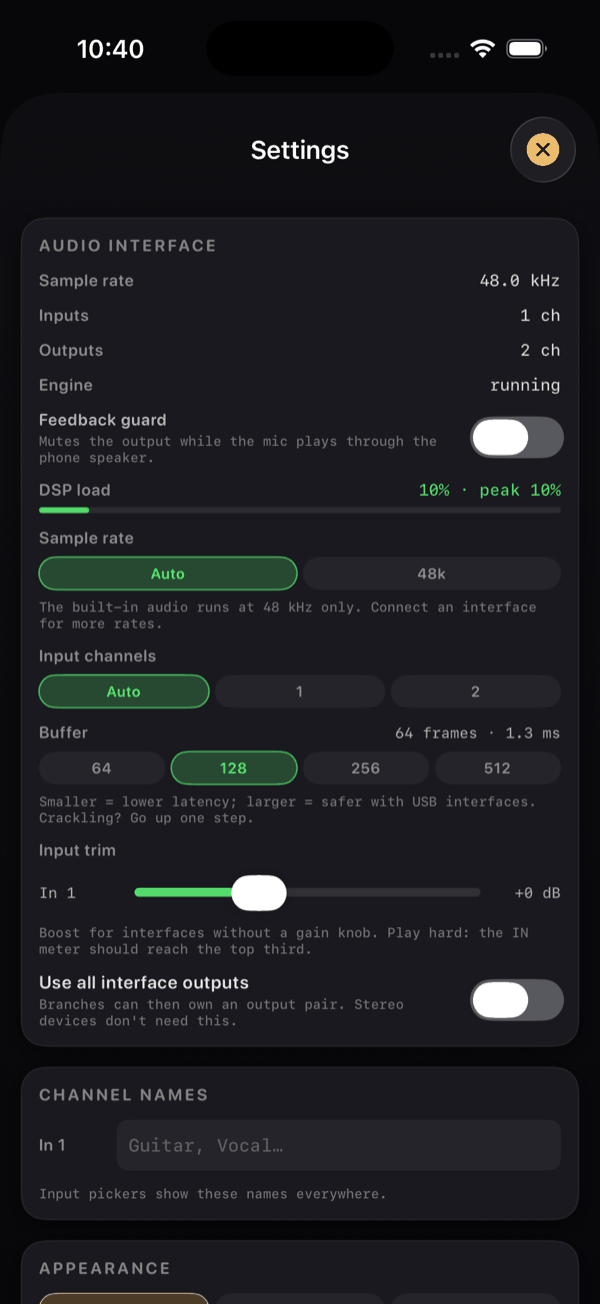
Карточка АУДИОИНТЕРФЕЙС — самая длинная и единственная, чьи настройки вступают в силу только после перезапуска. Первые четыре строки только читаются: они показывают, что NAMper реально получил от системы, а это самый быстрый способ понять, почему интерфейс ведёт себя не так. На Mac эта же страница ещё и выбирает интерфейс — устройства входа и выхода, выходную пару, — см. Mac. Если интерфейс пропадает, движок встаёт на паузу и сам запускается снова, когда тот возвращается, — с теми же настройками и с сохранёнными лупами; а пока его нет, iPhone или iPad молчат, Mac играет через системное устройство, а Android-телефон — через своё собственное.
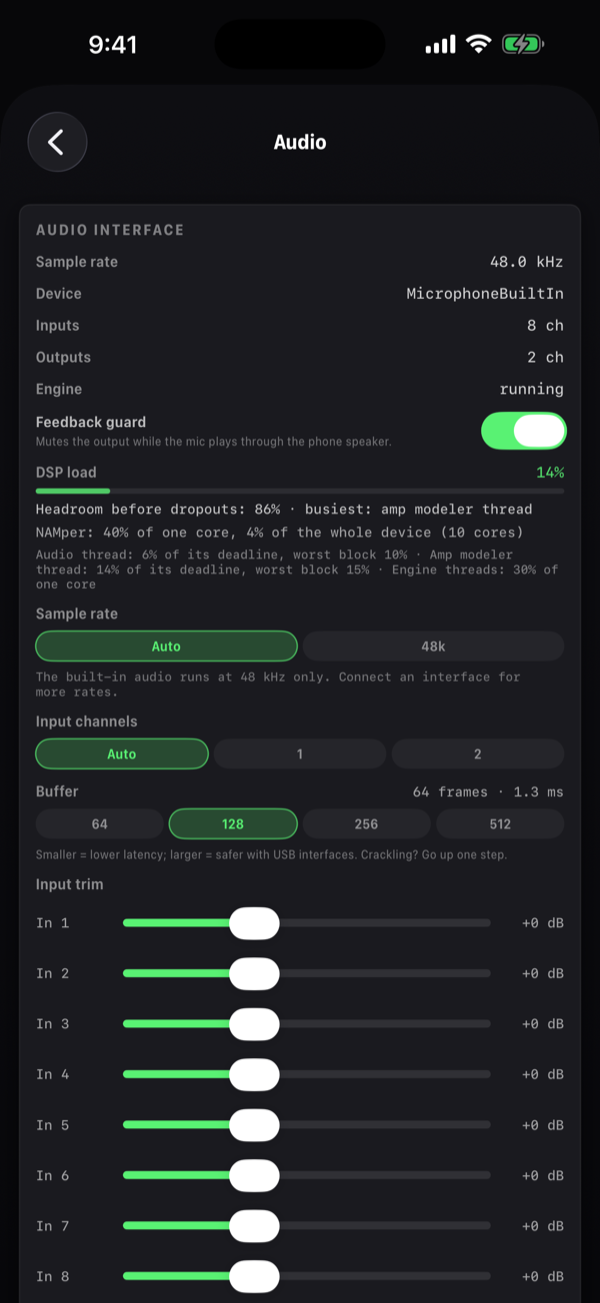
| Строка | Элемент | По умолчанию | Что делает |
|---|---|---|---|
| Частота дискретизации | Только чтение | — | Частота, на которой движок реально работает, в кГц. |
| Входы | Только чтение | — | Сколько входных каналов даёт текущий маршрут, до восьми. |
| Выходы | Только чтение | — | Сколько выходных каналов даёт текущий маршрут. |
| Движок | Только чтение | — | работает или остановлен. |
| Защита от самовозбуждения | Переключатель | Вкл | Глушит выход, пока встроенный микрофон играет в собственный динамик телефона. Прочитай про это как следует. |
| Нагрузка DSP | Показания + полоска | — | Число с чипа в шапке, показывается только пока движок работает, а под полоской — словами: запас до выпадений с именем самого загруженного потока реального времени (или что он не успевает к дедлайну — жди выпадений); доля NAMper в одном ядре и во всём устройстве; и мелко — каждый поток реального времени против его собственного дедлайна. |
| Частота дискретизации | Чипы: Авто, 44.1k, 48k, 88.2k, 96k, 176.4k, 192k | Авто | Задаёт частоту движка; запоминается для каждого маршрута. Смена перезапускает движок. На Android чипы — Авто, 44.1k, 48k и 96k. Подробнее. |
| Входные каналы | Чипы: Авто, 1…n | Авто | Ограничивает, сколько входных каналов открывает NAMper. Оставь на Авто, если нет причины сделать иначе. |
| Буфер | Чипы: 64, 128, 256, 512 | 128 | Размер блока, с живыми показаниями frames · ms. Единственная ручка задержки, которая тут есть. На Android чипы кратны пакету (burst) интерфейса. Подробнее. |
| Подстройка входа | По ползунку на каждый вход, −12…+24 dB | 0 dB | Усиление для интерфейсов без ручки гейна. Играй сильно: индикатор ВХ должен доходить до верхней трети. |
| Использовать все выходы интерфейса | Переключатель | Выкл | Открывает все пары выходов, чтобы ветка, риг или клик могли занять свою собственную пару. Стереоустройствам это не нужно. |
| Облегчённые модели NAM | Переключатель | Выкл | У профилей A2 с TONE3000 есть облегчённая подмодель; с этим переключателем на ней играет каждый профиль — малая доля нагрузки на DSP, чуть меньше деталей. Профили без неё не затрагиваются. Действует сразу. |
| Моделер усилителя в отдельном потоке | Переключатель | Вкл | Усилитель HyperReal работает на отдельном ядре процессора, на два буфера позади звука: место для нескольких усилителей сразу — ценой этих двух буферов дополнительной задержки. Если поток не успевает, усилитель сам возвращается в аудиопоток. Переключение перезагружает играющие усилители. iPhone, iPad и Android; у Mac и плагинов такого переключателя нет. |
| Качество моделера усилителя | Чипы: Лайв, Студия | Лайв; Студия на Mac | Насколько тонко считается усилитель HyperReal: Лайв легче для процессора, Студия тоньше и тяжелее. Смена перекомпилирует играющие усилители без перезапуска. Если усилитель в Студии две секунды держит самый загруженный поток за дедлайном, усилители переходят на Лайв, а строка показывает Студия (работает как Лайв: устройство не успевает), пока ты снова не выберешь качество. У плагинов такой строки нет. |
| Хвосты при переключении | Переключатель | Вкл | Блоки, которые остаются позади при смене пресета, звучат до конца — повторы дилея, затухание реверба — до восьми секунд, а не обрываются на переключении; а дилей, реверб, петля эффектов или плагин, которые сцена ставит в обход, дозвучивают поверх сухого сигнала (фриз — удержанный звук, а не хвост: он останавливается). На эти секунды — чуть больше DSP. |
| Выравнивать риги | Переключатель | Выкл | Риги на разных входах задерживаются до самого медленного из них там, где пульт их суммирует, — так гитара и микрофон приходят вместе. Выключено — каждый риг сохраняет свою задержку; пути одного входа выровнены в любом случае. |
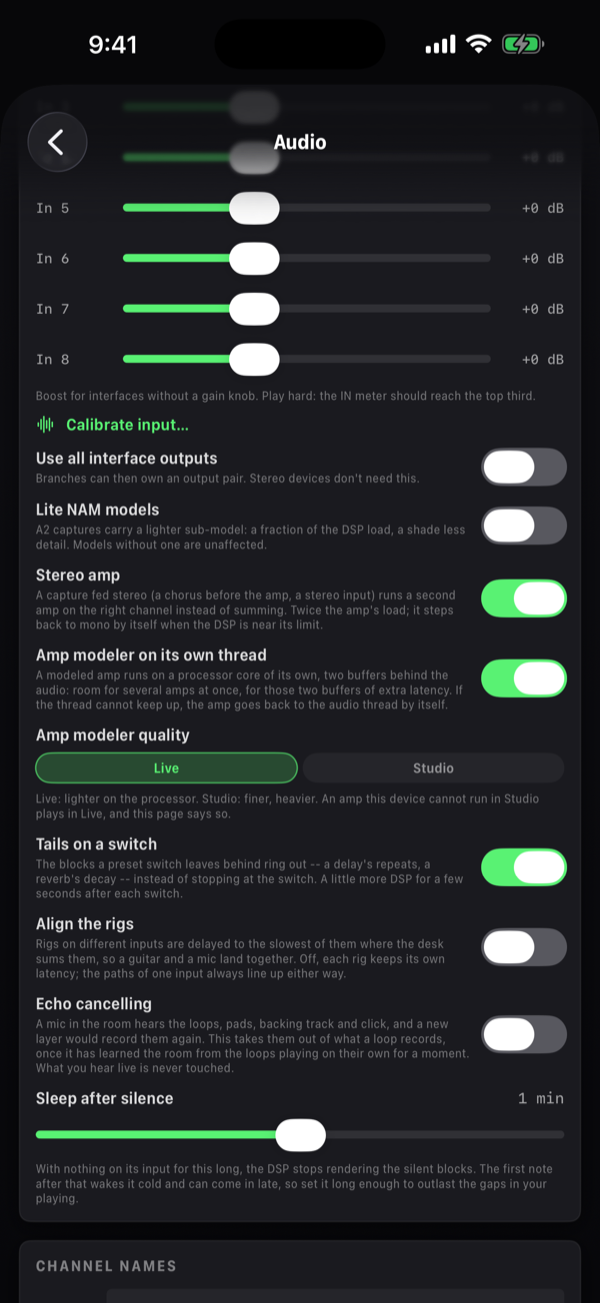
Чипы и переключатели здесь вступают в силу при следующем старте движка — некоторые, вроде частоты дискретизации, перезапускают его сами. Если что-то выглядит застрявшим, выключи и включи движок, прежде чем считать это поломкой.
09.3Имена каналов
ИМЕНА КАНАЛОВ — по текстовому полю на каждый вход, каждая строка с префиксом In 1, In 2 и так далее, с плейсхолдером Гитара, вокал…. Сноска объясняет, зачем они: Эти имена показываются во всех выборах входа.
Назови их один раз — и эти имена появятся в каждом выборе входа в приложении: входы рига, источники дорожек лупера, сайдчейны компрессора, ползунки входного трима. Каналы, которые ты оставил пустыми, откатываются к In <n>.
На многоканальном интерфейсе Guitar и Вокал выбрать правильно посреди саундчека куда вернее, чем In 3 и In 4.
09.4Оформление
Чипы: Системная, Светлая, Тёмная. По умолчанию — Системная, и изменения оформления применяются в момент нажатия.
Под чипами — темы, по одной на каждую полярность: выбери тёмную тему и светлую, и Системная надевает тёмную, когда телефон в тёмном режиме, и светлую, когда нет. В комплекте четыре тёмные темы — Studio (родная тема приложения), Midnight Violet, Ember и Deep Sea — и три светлые: Concrete, тема по умолчанию, светло-серая на тон темнее бумаги; Desk — бумажно-белая, с которой приложение когда-то вышло; и Linen.
Настроить цвета… копирует надетую тему в твою собственную и даёт задать каждую роль вручную — фон, карточки, текст, ручки, кнопку питания и акцент каждого семейства блоков. Радиус скругления в том же редакторе разом масштабирует все скругления в приложении — от острых (30 %) до очень круглых (200 %); темы идут с 50 %. Строка сброса возвращает твою копию к теме, из которой она сделана.
09.5Сет
Карточка СЕТ только читается. Она показывает Темп (как BPM или —, когда ничего не задано) и Тональность (например, Am, или —). Это индикатор состояния, а не орган управления.
Сноска отправляет к настоящим ручкам: Темп: долгое нажатие на метроном. Тональность: кнопка KEY в шапке.
| Значение | Задаётся отсюда |
|---|---|
| Темп | Долгое нажатие на чип метронома в шапке Rig или блок темпа на вкладке Луп. Лупер ещё и определяет темп по твоему первому лупу, а выбор бэкинг-трека подставляет темп песни. |
| Тональность | Чип КНОПКА в шапке Rig. Выбор бэкинг-трека подставляет тональность песни. |
09.6Тексты песен
Один ползунок: размер текста в телесуфлёре, от 16 до 34 pt, по умолчанию 22 pt, с живой строкой предпросмотра Так будет выглядеть текст песни.
Под ним — Открывать текст вместе с песней: включено, и телесуфлёр забирает экран, когда начинается песня с текстом; выключено — вкладка, на которой ты был, остаётся на месте, а кнопка Текст открывает текст, когда он нужен. По умолчанию включено.
Изменение перенацеливает телесуфлёр на лету, так что если экран с текстом открыт на другом устройстве или ты вернёшься к нему сразу, ничего перетаймировать не придётся. Ставь размер под то расстояние, на котором телефон реально висит от лица на микрофонной стойке, а не под диван. См. тексты песен и телесуфлёр.
09.7Метроном
| Строка | Элемент | По умолчанию | Что делает |
|---|---|---|---|
| Громкость клика | Ползунок, −40…+6 dB | ≈ −3 dB | Насколько громко звучит клик. |
| Выход клика | Меню: Главный, затем каждая пара выходов под именами, которые драйвер интерфейса даёт своим каналам (3 / 4, если имён нет) | Главный | Какая аппаратная пара выходов несёт клик. Показывается, только когда пар больше одной; выбор не-основной пары принудительно включает Использовать все выходы интерфейса. |
| Канал клика | Чипы: L+R, L, R (на другой паре — номера её каналов) | L+R | Оба канала пары или один из них: моно-клик в один выход, а второй остаётся для микса. |
Сноска на карточке — самое полезное здесь: Клик подмешивается ПОСЛЕ мастер-цепи эффектов — ревербы и лимитеры его не трогают. Для мониторинга в уши выберите отдельную пару выходов. А если клик идёт в тот же пак, что и микс, — отдельный канал.
То есть мастер-реверб не размажет клик, а мастер-лимитер не будет придавливать группу на каждом тике. Отправь клик на свою пару — и барабанщик его слышит, а зал нет.
Сам клик включается и выключается чипом метронома в шапке Rig или чипом КЛИК на вкладке Луп — не отсюда.
09.8Лупер
Карточка ЛУПЕР на странице Сцена настраивает режим AUTO лупера.
| Строка | Элемент | По умолчанию | Что делает |
|---|---|---|---|
| Тишина, закрывающая автолуп | Ползунок, 0,5–4 доли | 1 доля | Сколько должна длиться тишина после фразы — в долях темпа, услышанного в твоей игре, — прежде чем дубль закроется сам. Длиннее для фраз с паузами, короче для плотных. |
| Сигнал, запускающий авто-луп | Ползунок, −54…−24 dB | −40 dB | Уровень, выше которого твоя игра должна продержаться пару миллисекунд, прежде чем взведённая ячейка начнёт запись. Чем ниже, тем чувствительнее; случайное касание струн или шум комнаты остаются под ним. |
| Держать счёт сквозь тишину | Переключатель | Вкл | Луп начинает играть с того места, где был бы, если бы вообще не останавливался, так что счёт не сбивается. Выключено — после закрытия он стартует с начала. |
09.9Подсказки
| Строка | Элемент | По умолчанию | Что делает |
|---|---|---|---|
| Показать окно поддержки | Переключатель | Вкл | Тот лист, который объясняет, что NAMper бесплатный, и показывает копилку на чай. Он изредка появляется начиная с третьего запуска; выключи — и он больше не вернётся. |
| Предлагать вход в TONE3000 при запуске | Переключатель | Вкл | Лист с предложением подключить аккаунт TONE3000, чтобы заводские пресеты могли скачать настоящие слепки усилителей. Появляется раз за запуск, пока ты не вошёл. |
| Показать быстрый тур ещё раз | Кнопка | — | Снова прогоняет семишаговый тур первого запуска. |
Быстрый тур — это подсветка поверх живой вкладки Rig со счётчиком n/7, и он не слайд-шоу, а работа руками: тебя проводят через карточку усилителя, цепочку сигнала (ты и правда жмёшь на блок), редактор блока, пресеты, остальные вкладки и завершающий шаг. Далее, Пропустить шаг и Закончить тур доступны всегда, в конце — Завершить. Идёт он только на вкладке Риг.
09.10Сброс
Две кнопки, каждая за подтверждением.
| Кнопка | Диалог | Подтверждение |
|---|---|---|
| Вернуть заводские пресеты | Удалить ВСЕ пользовательские пресеты? Вернутся четыре заводских рига. | Удалить все пользовательские пресеты |
| Сбросить все настройки | Сбросить все настройки (звук, лупер, MIDI-карта, вид) к значениям по умолчанию? Пресеты и файлы останутся. После сброса перезапустите приложение. | Сброс настроек |
Первая стирает твои пресеты ригов и возвращает четыре заводских рига. Вторая не трогает ни один пресет и ни один файл, а только возвращает настройки к значениям по умолчанию.
Сноска гласит Сброс настроек вступит в силу после перезапуска приложения., и это не фигура речи. Сразу применяется только смена оформления — аудионастройкам нужен перезапуск, чтобы действительно вернуться к умолчаниям. Выгрузи NAMper из переключателя приложений и открой заново.
09.11Диагностика
NAMper ведёт текстовый лог движка, куда пишет маршрутизацию интерфейса и пики. Когда лог есть, карточка предлагает Поделиться логом движка и Очистить лог движка; когда его нет — показывает Лога движка пока нет (в него пишутся маршрутизация интерфейса и пики).
Поделиться логом движка отдаёт файл системному листу «Поделиться» — отправь почтой, по AirDrop или приложи к обращению в поддержку. Это самое полезное, что можно приложить к сообщению об ошибке про интерфейс, который не открывается, частоту, которую не принимают, или движок, который останавливается сам, — потому что там записано, что реально произошло на уровне аудио.
Очистить лог движка очищает его. Сделай это прямо перед тем, как воспроизвести проблему, — и в логе, который ты отправишь, будет она и ничего лишнего.
09.12Чего в настройках нет
Три вещи, которые здесь ищут и не находят.
Квантайз триггеров
Ручка КВАНТ и её чип сетки живут в шапке вкладки Сэмпл, а не в настройках — хотя обе глобальные, а не на набор или на пэд. См. квантайз триггеров.
Темп и тональность
Оба — чипы в шапке вкладки Риг. Настройки их только показывают, в карточке СЕТ.
MIDI
Глобальных MIDI-настроек нет вообще: ни выбора канала, ни переключателя program change, ни синхронизации по клоку. MIDI в NAMper — omni и всегда включён: принимается каждый канал, каждый источник подключается автоматически, а приложение публикует собственный виртуальный приёмник с именем NAMper.
Если педаль ничего не делает, дело в назначении, а не в настройке. Всё, что касается MIDI, живёт на странице Контроль в Настройках — см. MIDI и управление.