
Собираем звук.
На вкладке Риг живёт твоя цепочка сигнала: блоки, которые ты добавляешь и таскаешь местами, профиль NAM в сердце всего, импульс кабинета после него и мастер-секция, куда всё сходится. Здесь разобрано всё это — до четырёх ригов, до четырёх параллельных цепочек внутри каждого и пресеты, которые вызывают всю конструкцию целиком.
02.1Палитра блоков
Цепочка начинается пустой, и наполняешь её ты. Ткни в пунктирный чип ДОБАВИТЬ в конце цепочки — откроется палитра, разбитая на разделы. Выбери блок, и он встанет в цепочку в этом месте, а его редактор откроется сразу же, так что ты попадаешь на ручки, а не на нетронутый чип.
| Раздел | Блоки |
|---|---|
| Усилитель и кабинет | Усилитель, Кабинет |
| Дилей и реверб | Дилей, Фриз, Реверб |
| Перегруз | Перегруз, Lo-fi, Сатуратор |
| Динамика | Компрессор, Деэссер, Гейт, Лимитер, Мультибэнд, Свелл, Транзиент, Вокал |
| EQ и фильтр | Эквалайзер, Вау |
| Модуляция | Хорус, Дублёр, Ансамбль, Флэнжер, Фейзер, Ротари, Слайсер, Тремоло |
| Питч | 12-струнная, Автотюн, Гармония, Октавер, Питч, Синт, Вокодер |
| Утилиты | Антифидбек, Петля FX, Посыл, Громкость |
| Плагины | подменю AU-плагины на iOS, установленные AAP-эффекты на Android |
Усилитель и его кабинет идут первыми; все остальные разделы и блоки внутри них — по алфавиту. Блок, у которого есть пресеты, не падает в цепочку сразу, а открывает подменю: Настройки по умолчанию, заводские и сохранённые пресеты этого блока, а под Из пресетов рига — тот же блок, вынутый из пресета рига: драйв из одного рига, дилей из другого.
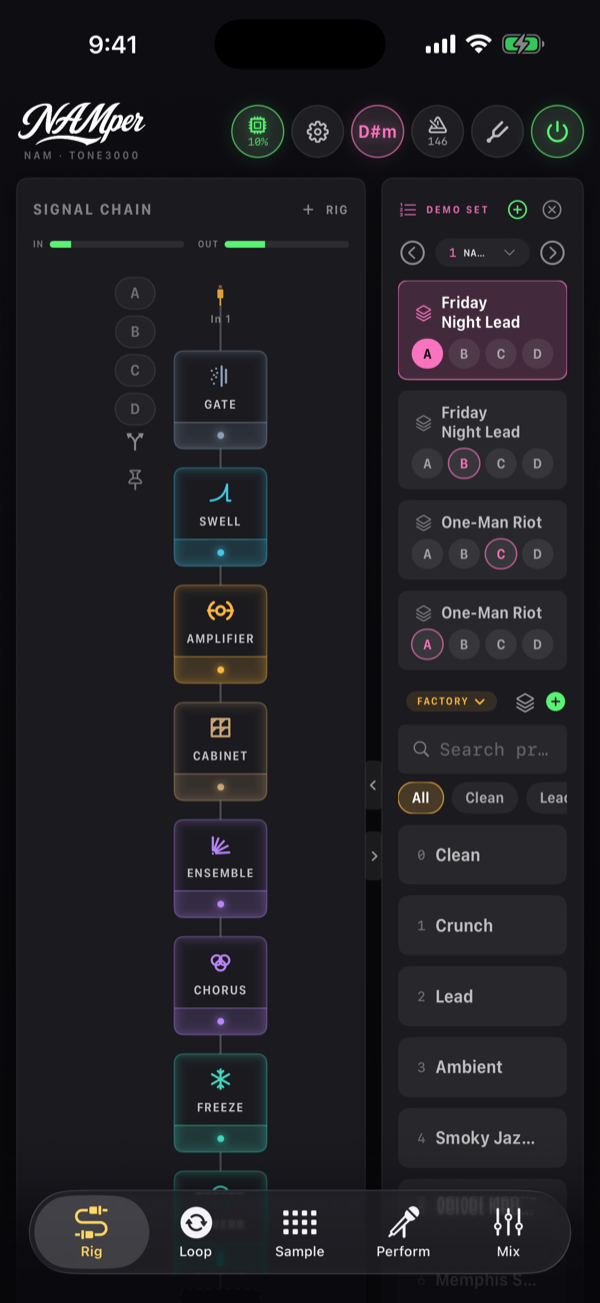
Один и тот же блок можно добавить дважды — никто не мешает. Дубли нумеруются по мере появления: GATE 1, GATE 2, — а имена блоков на чипах всегда пишутся заглавными. Два драйва подряд, гейт в начале и ещё один после усилителя: всё это нормально.
Что можно делать с блоком
| Действие | Как |
|---|---|
| Обойти (bypass) | Ткнуть в полоску-педаль вдоль нижнего края чипа: в ней сидит индикатор, а целью служит вся полоска — по этой штуке ты попадаешь посреди песни. Педаль внутри карточки блока делает то же самое, как и долгое нажатие → Включить / Байпас |
| Открыть редактор | Нажать на чип блока |
| Переставить | Задержать палец на чипе, пока он не приподнимется, и тащить: метка покажет, куда он ляжет, а перенести можно и в другую цепочку, и в другой риг. Или долгое нажатие → Сдвинуть влево / Сдвинуть вправо — на один шаг |
| Удалить | Задержать палец → Убрать |
| Сбросить ручку | Двойное нажатие по ней |
| Привязать MIDI | Задержать палец на любой ручке или строке чипа → MIDI Learn «<label>». Элемент обводится и показывает ПОШЕВЕЛИТЕ MIDI-КОНТРОЛ…; Отменить learn отменяет. Когда у элемента уже есть привязка, то же меню предлагает Снять привязку MIDI |
Блок, у которого нет собственных параметров, говорит об этом прямо, когда его открываешь: Здесь нечего настраивать. Это блок работает нормально, а не состояние загрузки.
В NAMper нигде нет копирования или дублирования блоков. Чтобы получить второй блок с теми же настройками, добавь новый и выстави его руками. Чтобы переиспользовать всю цепочку, сохрани её как пресет и собирай следующий риг уже из этого пресета.
Новые блоки
Двенадцать блоков пришли в палитру последними. Для чего каждый — в одной-двух фразах:
| Блок | Что делает |
|---|---|
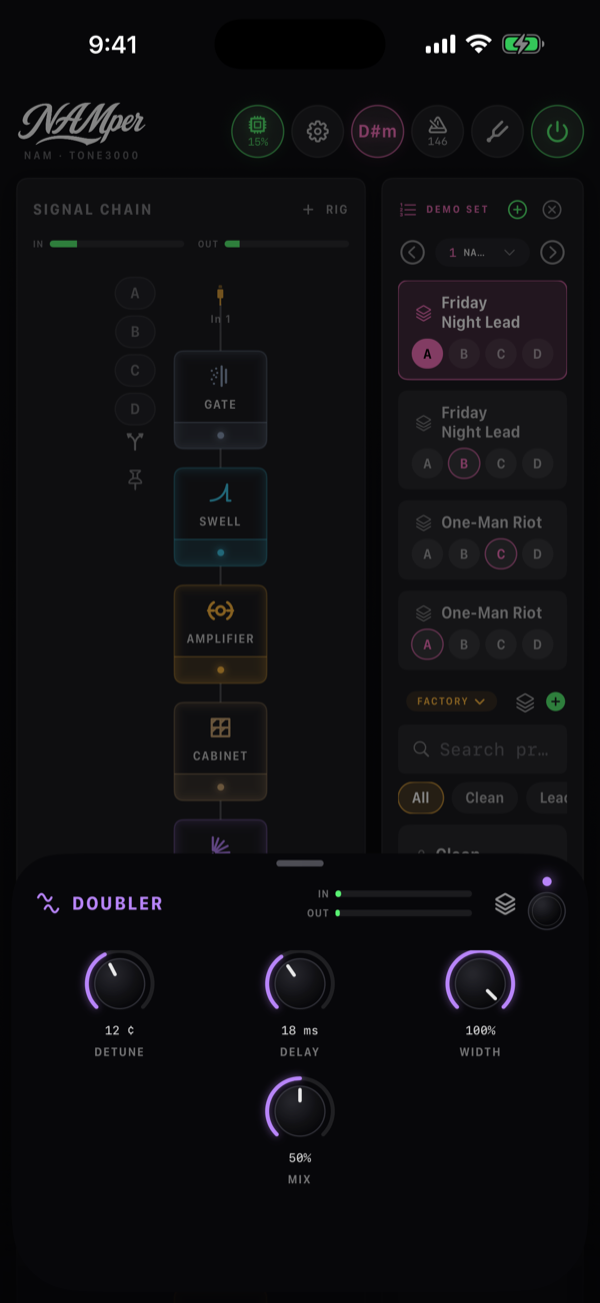
| Дублёр | Один дубль звучит как два музыканта: одна копия на несколько центов ниже, другая на столько же выше, каждая чуть запаздывает, разведены по краям, а сухой сигнал посередине. Ничего не плавает, так что это не хорус. Расстройка, Дилей, Ширина, Микс. |
| Свелл | Скрипичное нарастание без педали громкости: каждая новая нота вплывает за время Атака. Чувств. решает, насколько сильным должен быть щипок, чтобы считаться новой нотой, Глубина — откуда начинается нарастание. |
| Lo-fi | Четыре способа испортить сигнал на чипах типа — Кольцевой, Крашер, Телефон и Мегафон, — у каждого свои ручки и Микс. |
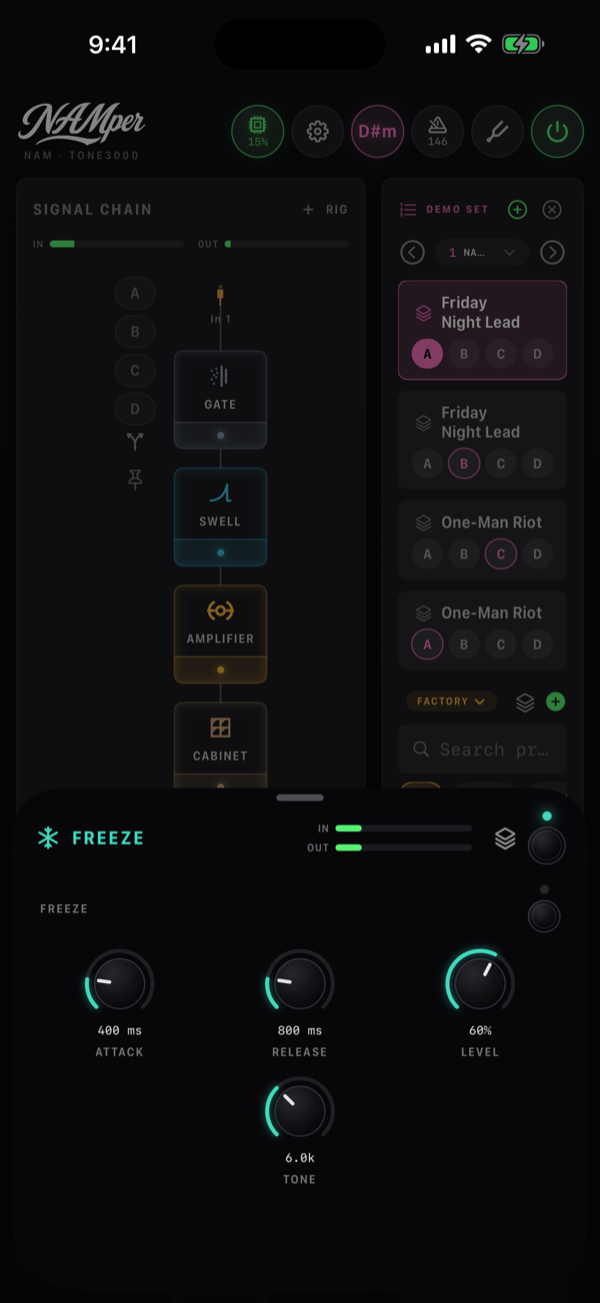
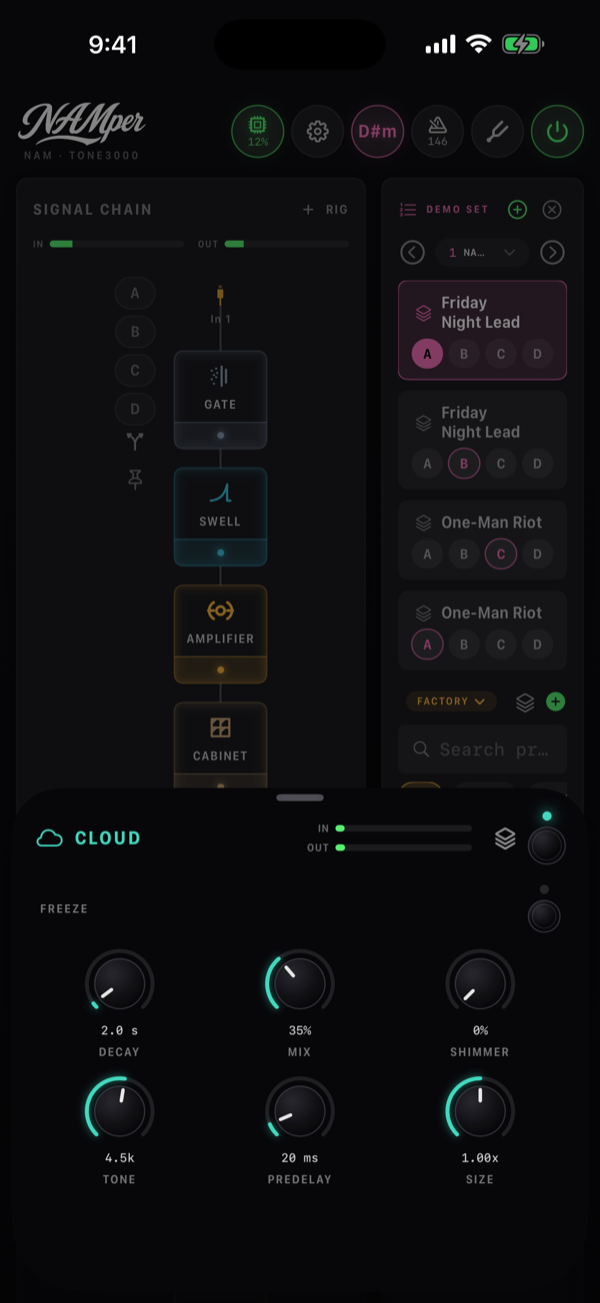
| Фриз | Нота, удержанная навсегда: включи Фриз (футсвитчем, MIDI-кнопкой), и последняя четверть секунды превращается в бесконечное облако под сухим сигналом, а ты играешь поверх. Атака, Релиз, Уровень, Тон. В обходе он останавливается: удержанный звук гаснет за 10 ms, а не звенит дальше. |
| Транзиент | Щипок и звон ноты — двумя ручками, без порога: Атака выпячивает щипок или смягчает его, Сустейн поднимает звон или укорачивает его. |
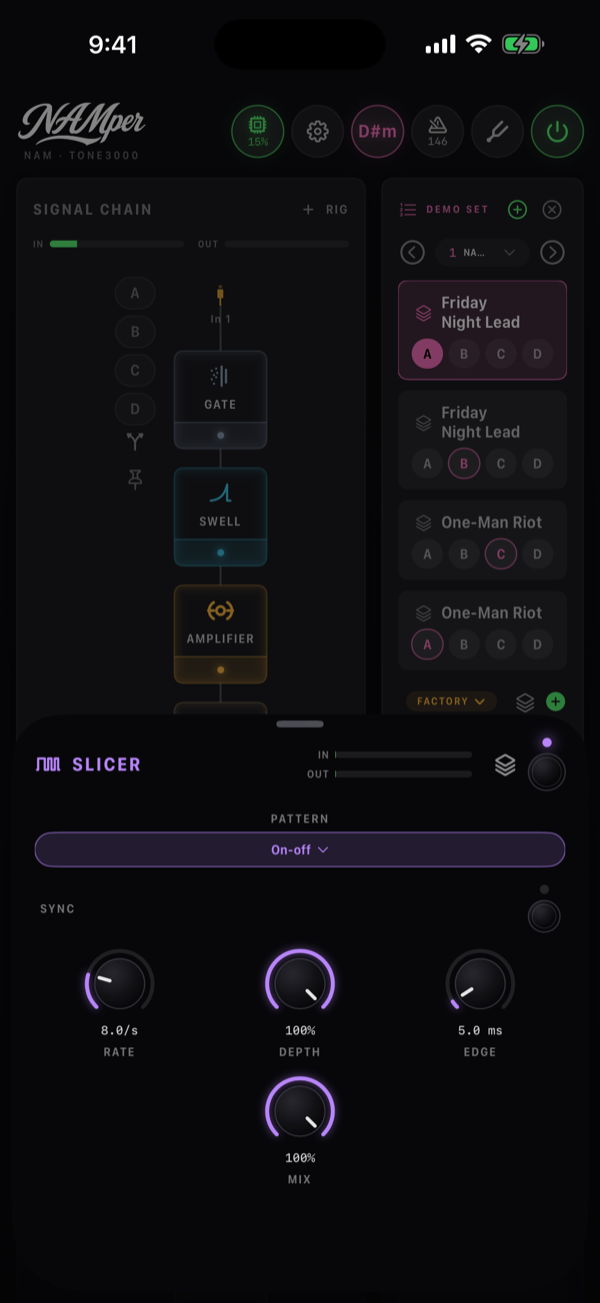
| Слайсер | Гейт, который держит ритм: шестнадцать шагов, открытых или закрытых по Рисунок. Синхр. берёт шаг из темпа сета; Глубина — насколько глухо закрыт шаг, Фронт — как быстро движется гейт. |
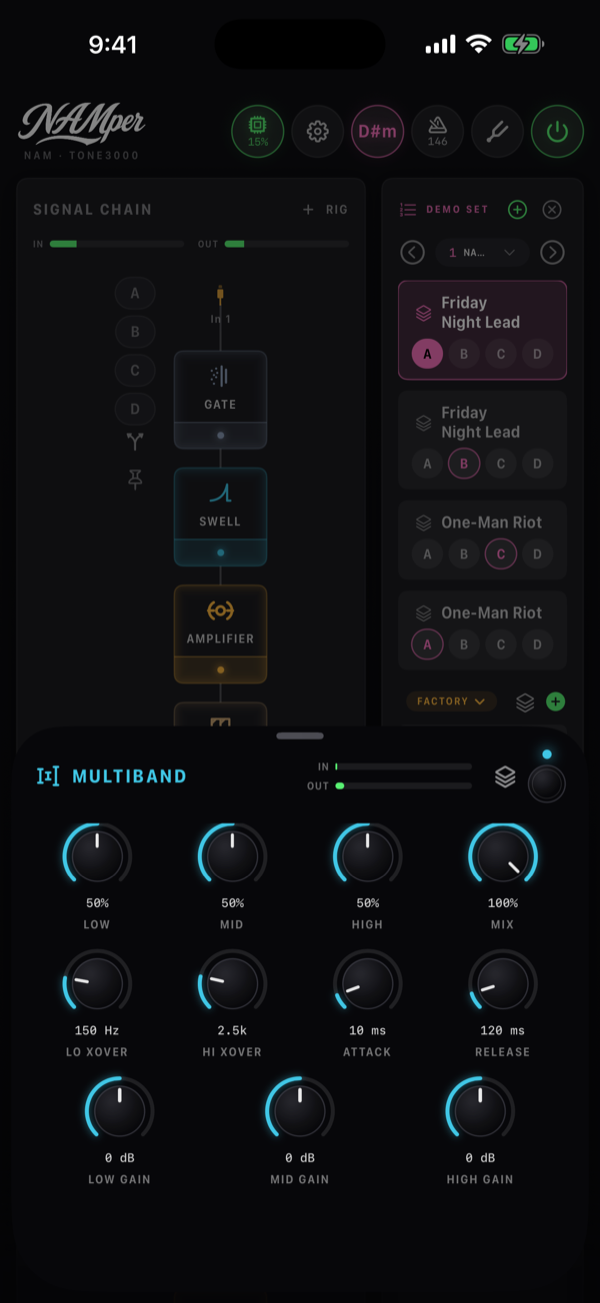
| Мультибэнд | Три полосы, разделённые на Низ. раздел и Верх. раздел, каждая сжимается одной ручкой — НЧ, СЧ, ВЧ, — с гейном на полосу и общими Атака и Релиз. Выравнивает гул, не раскачивая верх: бас, акустика, весь микс целиком. |
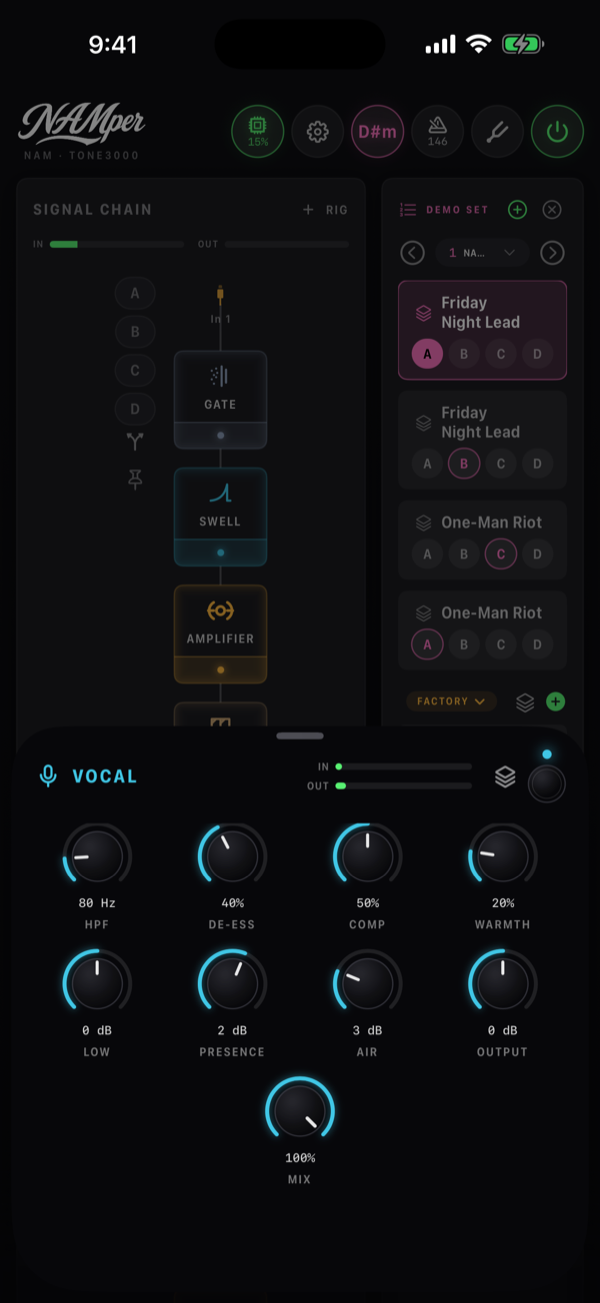
| Вокал | Канальная линейка для голоса в том порядке, в каком её строят в студии: HPF, Де-эссер, Комп, НЧ, Презенс, Воздух, Тепло и Выход. |
| 12-струнная | Сдвоенные хоры струн: октавная струна для всего, что ниже Раздел, и унисонная, на несколько центов выше, по всему диапазону. Октавная струна вступает примерно через 40 мс после щипка. Октава, Унисон, Расстройка, Тон. |
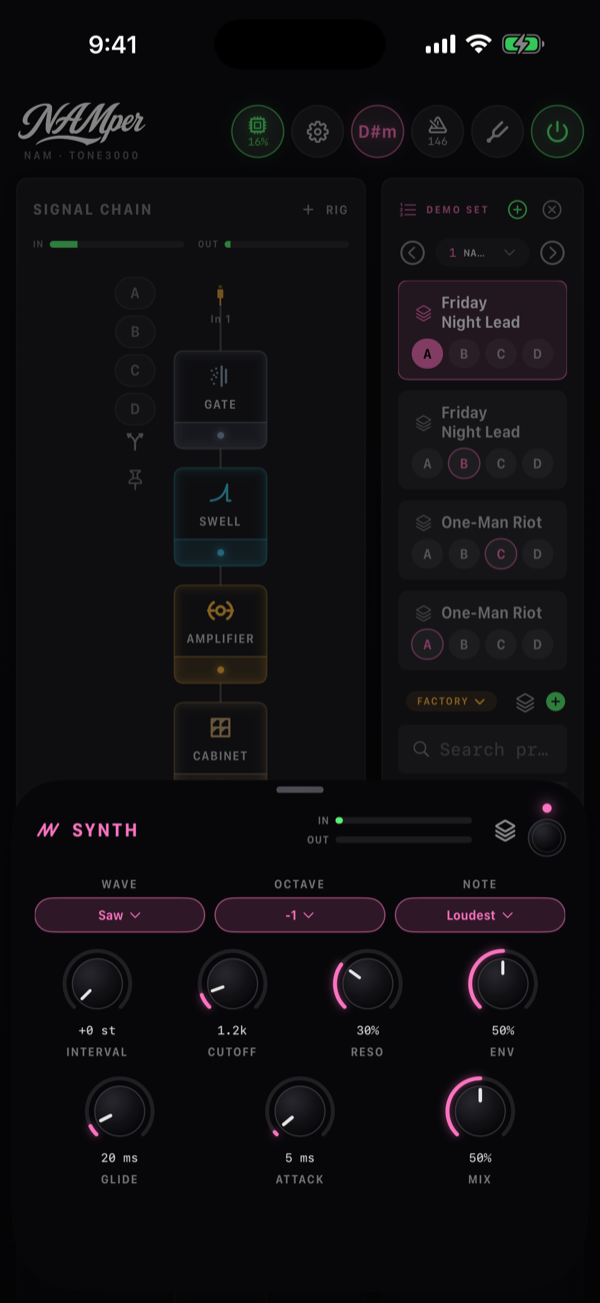
| Синт | Монофонический синтезатор, идущий за струной: Волна через лестничный фильтр (Срез, Резон., Огиб.), сдвинутая на Октава и Интервал. Нота выбирает самую громкую струну (Громкая) или самую низкую (Нижняя), так что синт-бас под аккордами остаётся на тонике. |
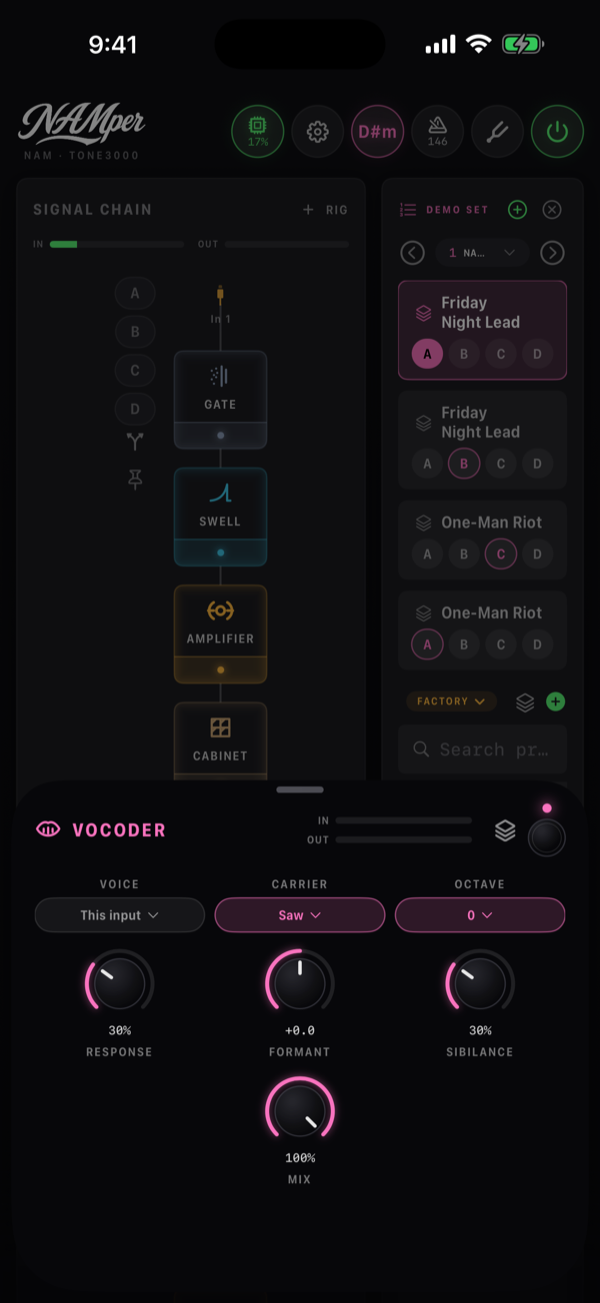
| Вокодер | Шестнадцать полос кладут гласные голоса на другой звук. С Голос на Этот вход блок стоит на вокале и играет свой собственный Носитель — это робот; направленный на другой риг, он стоит на гитаре и берёт голос из того рига — это токбокс. Форманта, Отклик, Шипящие, Октава. |
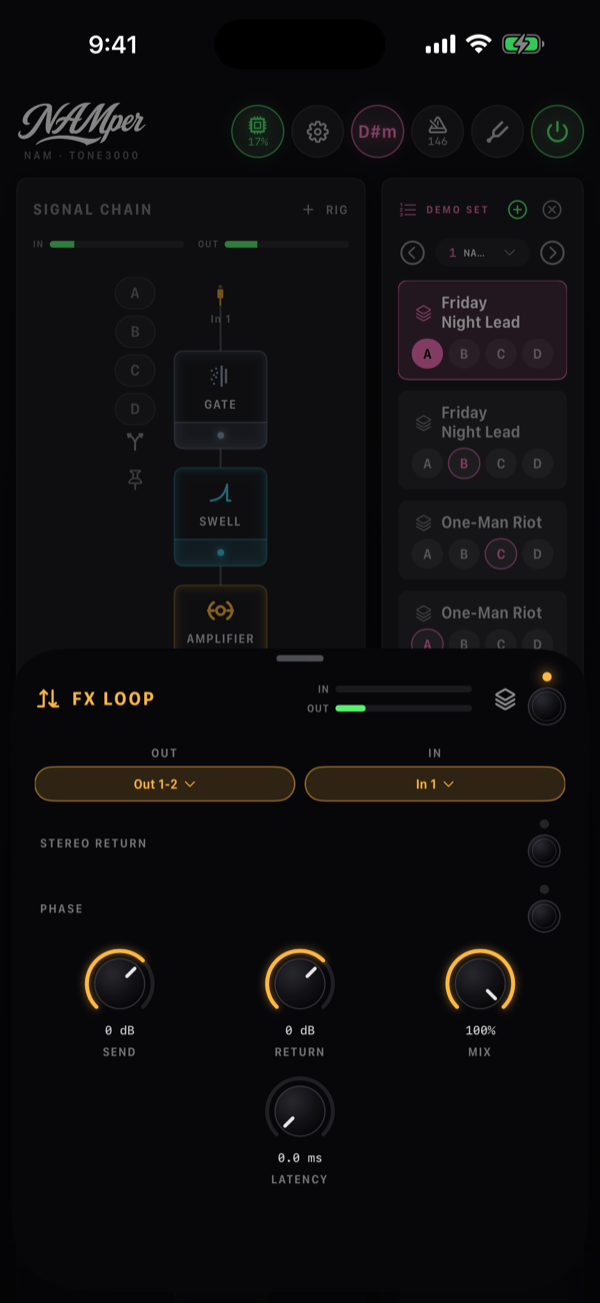
| Петля FX | Внешние приборы в цепочке: блок отправляет сигнал на одну из выходных пар интерфейса (Выход) и принимает возврат на один из его входов (Вход). Посыл и Возврат подстраивают обе стороны, Стерео-возврат читает два входа, Фаза переворачивает фазу возврата. Для параллельной петли (Микс меньше 100 %) выстави Задержка равной задержке интерфейса туда и обратно, чтобы сухой сигнал не звучал пусто. |
02.2Модели внутри блоков
Некоторые блоки — это на самом деле целое семейство педалей или схем за одним чипом. Открой блок, и ряд чипов сверху выберет характер: ручки те же, звук другой.
| Блок | Ряд чипов | Варианты |
|---|---|---|
| Гейт | Модель | Classic, Смарт, 3-Band, Шумодав |
| Компрессор | Модель · Сайдчейн | VCA, Opto, FET, Педаль · сайдчейн ВЫКЛ, ВХ 1…ВХ 4, СЭМП |
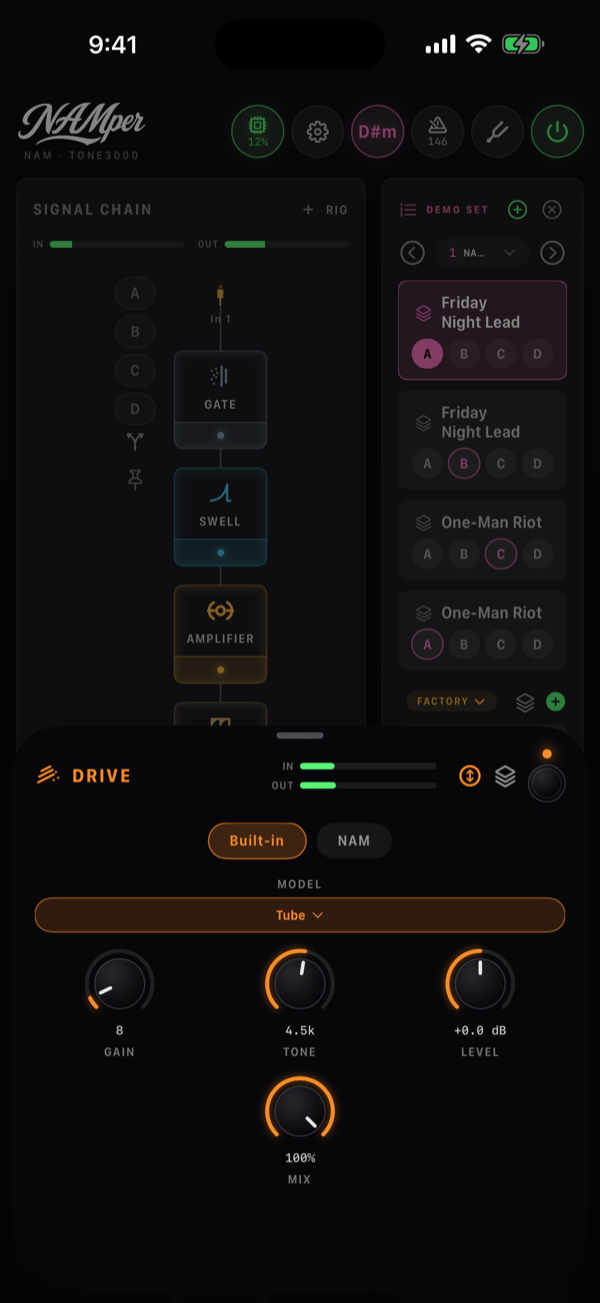
| Перегруз | Встроенный · NAM · Модель | Буст: Чистый буст, Требл-буст · Овердрайв: Лампа, Блюз, Прозрачный · Дисторшн: Дист, Метал · Фузз: Фузз Ge, Фузз Si, Октавный фузз |
| Усилитель | Встроенный · NAM · Modeler · Модель | Чистый, Tweed, Brit, Chime, Модерн, Бас, Acoustic · на Modeler — пятнадцать усилителей каталога HyperReal |
| Сатуратор | Тип | Лампа, Tape, NAM |
| Lo-fi | Тип | Кольцевой, Крашер, Телефон, Мегафон |
| Вау | Режим | Авто, LFO, Педаль |
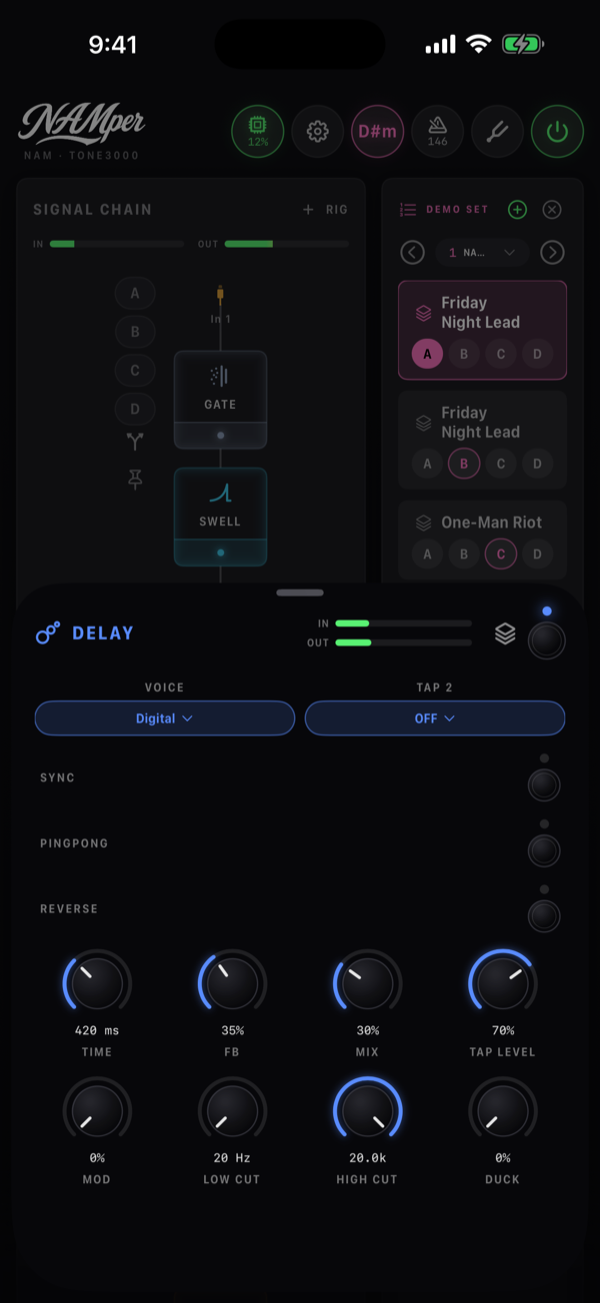
| Дилей | Голос · Тап 2 | Digital, BBD, Tape · ВЫКЛ, 1/2, 3/4, 2/3, 3/2, 2x от времени |
| Тремоло | Режим | Тремоло, Вибрато, Гармонич. |
| Фейзер | Режим | Фейзер, Вайб, Вибрато |
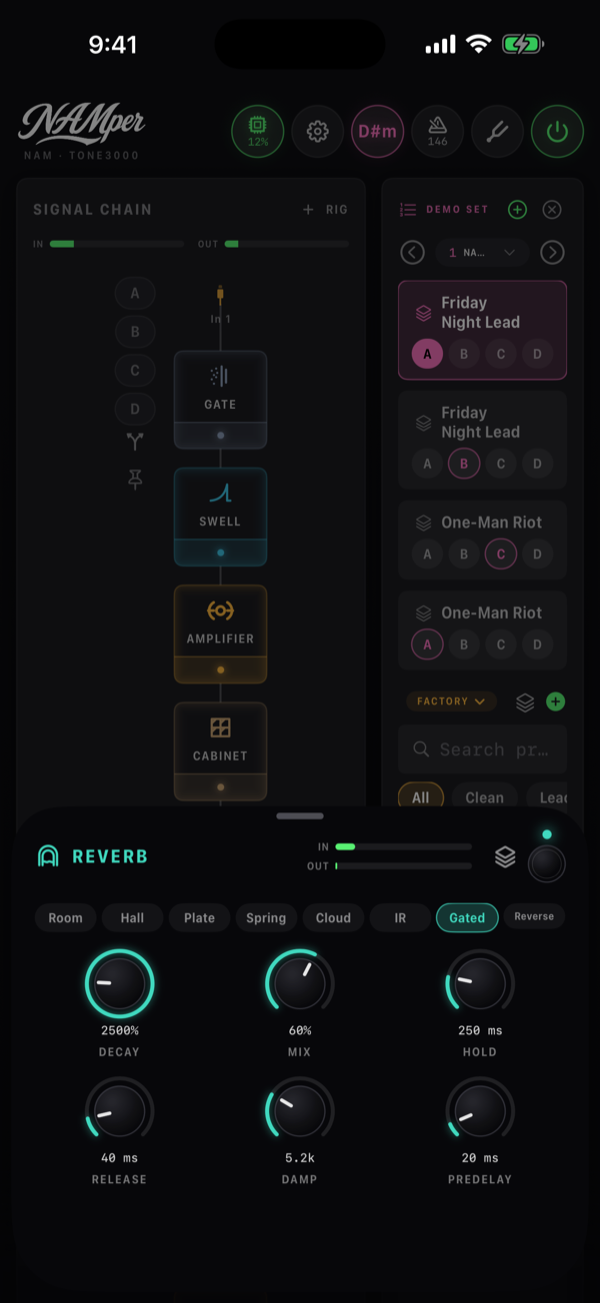
| Реверб | Тип | Комната, Зал, Пластина, Пружина, Облако, IR, Гейт, Реверс |
| Ансамбль | Режим · Маршрут | Велвет, Аллпасс · Стерео, Дуал моно |
| Слайсер | Рисунок | Вкл-выкл, Слабая доля, Галоп, Пунктир, Заикание, Пары, Синкопа, Случайно |
| Питч | Движок · Контроль | Моно, Поли, Голос · Фикс., Педаль |
| Гармония | Тональность из · Диапазон · Голос 1…Голос 4 | Задать тональность, Трек, Этот вход или другой риг по имени · НИЗКИЙ, СРЕДНИЙ, ВЫСОКИЙ · ВЫКЛ или интервал от спетой ноты, до двух октав в обе стороны |
| Автотюн | Тональность из · Диапазон | Хроматика, Трек, Задать тональность · НИЗКИЙ, СРЕДНИЙ, ВЫСОКИЙ |
| Синт | Волна · Нота | Пила, Меандр, Импульс, Синус · Громкая, Нижняя |
| Вокодер | Голос · Носитель | Этот вход или другой риг · Пила, Импульс, Аккорд, Шум |
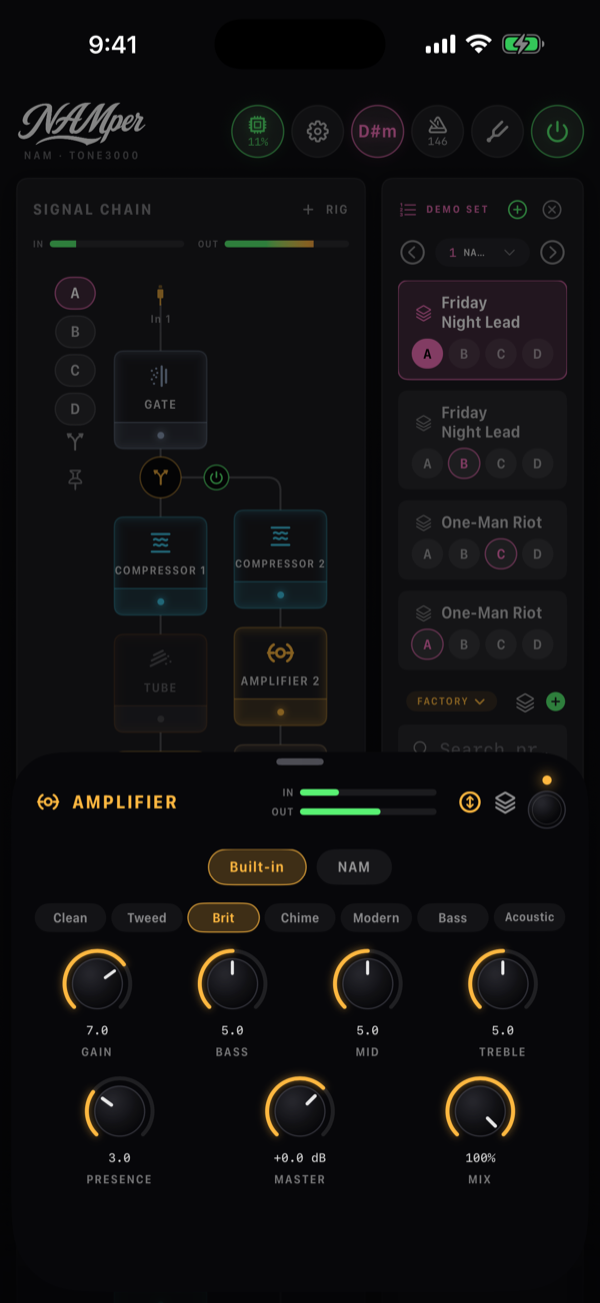
Сторона Встроенный блока Усилитель — собственный ламповый усилитель NAMper с привычными ручками: Гейн, Бас, СЧ, Высокие, Презенс и Мастер, и семь войсингов на чипах Модель. Ему не нужны ни загрузка, ни аккаунт — поэтому он и вывозит концерт без сети; чип NAM рядом подставляет слепок, а чип Modeler — усилитель, рассчитанный по его схеме; см. ниже профили NAM и усилители HyperReal.
Сатуратор — сюда ушли старые Tube Sat и Tape Sat: один блок, на чипах типа Лампа, Tape или NAM-слепок аутборда. Ансамбль — один инструмент, слышный как несколько музыкантов по панораме: без LFO, без расстройки, и сумма в моно равна входу; на чипах режима Велвет или Аллпасс.
Драйв, динамика и время
Встроенная сторона блока Перегруз держит десять схем в четырёх семействах, выбираемых из списка, и у каждого семейства свои ручки: у бустера — Гейн, Бас, Высокие, Уровень и Микс (подмес чистой гитары); у овердрайва — Гейн, Тон, Уровень, Микс; у дисторшна — Гейн, Тон, Бас, Высокие, Уровень; у фузза — Гейн, Тон, Смещение (рабочая точка), Питание (батарейка — после середины она проседает и начинает гейтить) и Уровень. В меню ДОБАВИТЬ один Drive, а цепочка называет блок по его схеме, так что стек читается как TREBLE BOOST, TUBE, FUZZ GE.
У каждого лица блока Компрессор теперь есть ещё Колено, Микс (всё, что меньше полного, — параллельная компрессия) и HPF — фильтр высоких частот только на детекторе, чтобы низы не раскачивали всё остальное.
Дилей получил второй отвод с отношением к времени — Тап 2 со своим Уровень тапа, для двойных и ритмических дилеев, — а ещё Реверс, Мод на повторах, Срез НЧ и Срез ВЧ внутри петли обратной связи (каждый повтор темнее или тоньше предыдущего) и Дакинг, который придавливает повторы, пока ты играешь, и отпускает их в паузах.
У Реверб два новых типа. Гейт — барабанная комната восьмидесятых: плотная пластина, обрезанная гейтом, который открывается на ударе, держится Удерж. и закрывается за Релиз. Реверс непрерывно проигрывает последние Время секунд задом наперёд, так что затухающая нота возвращается нарастанием; Повторы подаёт это обратно. На Облако Интервал шиммера теперь выбирается: +окт, +5, октава с квинтой или -окт.
Режим у Фейзер добавляет Вайб — четыре разнесённые ступени, которые гоняет форма волны лампы: пульсация, а не вырезы, — и Вибрато, тот же Vibe только в мокром сигнале. Тремоло добавляет Гармонич.: сигнал делится на 800 Гц, и половины качаются друг против друга — тремоло, которое звучит как медленный фейзер.
Высота и голос
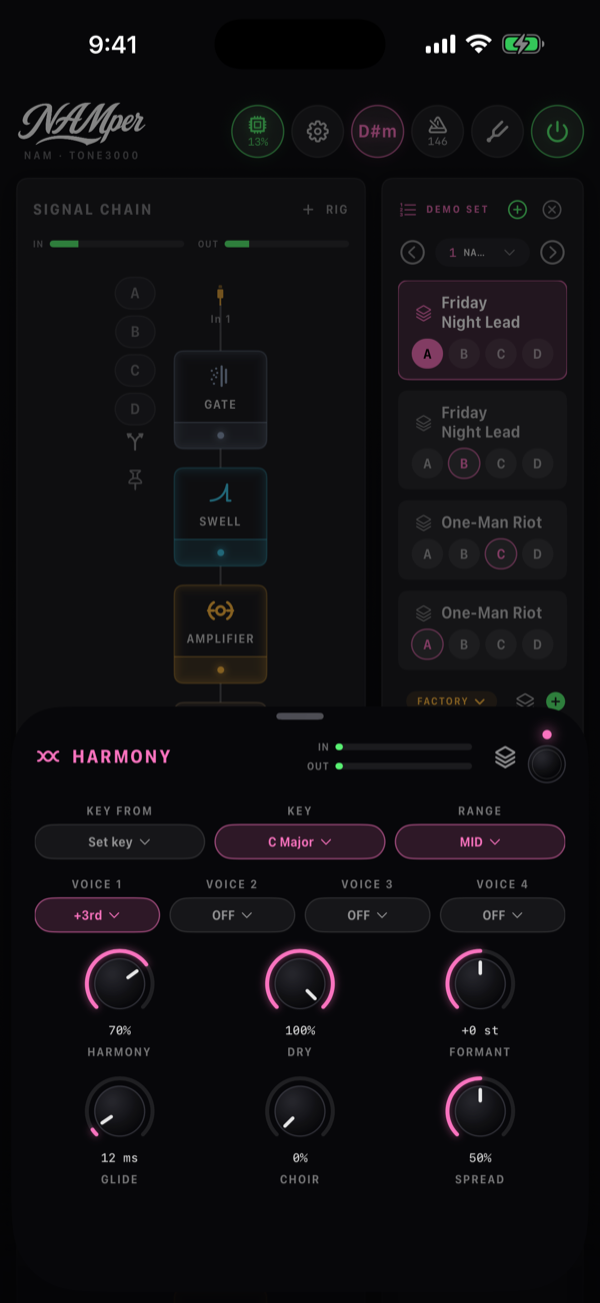
Гармония поёт до четырёх голосов — для певца или для гитары. Тональность из говорит, откуда берётся тональность: Задать тональность использует список тональностей, Трек идёт за найденной тональностью песни, Этот вход узнаёт её из того, что поётся в эту цепочку, а остальные риги перечислены по именам. Голос 1…Голос 4 — каждый интервал от спетой ноты или ВЫКЛ, так что терция, квинта и октава складываются в аккорд. Голоса сохраняют форманты певца — квинта вверх звучит всё тем же человеком, — а Форманта сдвигает их нарочно. Хор превращает каждый голос в группу из четырёх певцов, каждый из которых плавает сам по себе, а Разброс разводит их по стереопанораме.
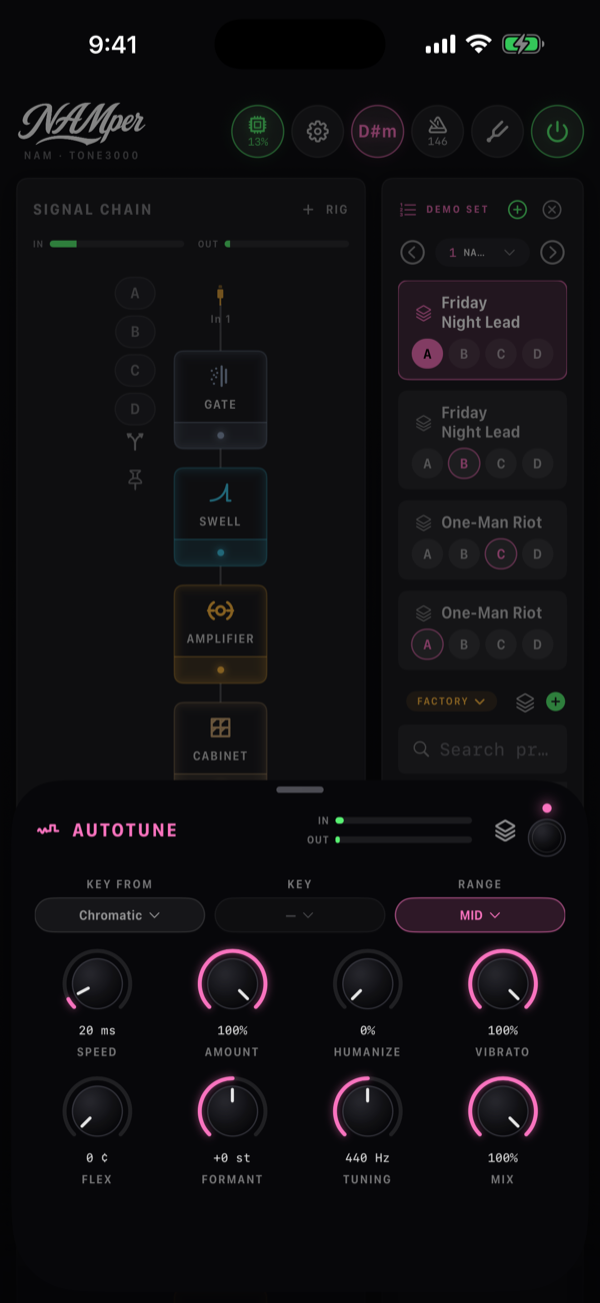
Автотюн берёт тональность из Хроматика, Трек или Задать тональность, сохраняет форманты певца и пропускает согласные. Кроме Скорость и Степень у него теперь есть ручки самого певца: Живость (удержанная нота подтягивается медленнее), Вибрато (сколько вибрато певца уцелеет), Допуск (нота, ушедшая дальше этого, остаётся нетронутой — нарочный подъезд), Форманта и Строй — опорное ля.
У блока Питч три движка: Моно для одноголосных линий и бендов, Поли для аккордов и Голос для певца — гласные сохраняют форму на октаву вверх или вниз, а Форманта (только на этом движке) делает певца крупнее или мельче на той же высоте. Контроль на Педаль превращает его в вамми: интервал скользит от Пятка к Носок, пока экспрессия-педаль двигает Педаль.
Mix, синхронизация с темпом и хвосты
Почти у каждого блока есть Mix. Те, что построены вокруг смешивания, несут его на своём лице — Микс у дилея, Dry у гармонайзера, Уровень у фриза; все остальные блоки, кроме Усилитель, включая хостовые плагины, получают ручку Микс последней: блок, смешанный со своим же входом, так что тремоло может рубить наполовину, а перегруз — пропускать немного прямого сигнала. Сухой сигнал задерживается вровень с блоком, так что гребёнки нет, а сцены, пресеты и MIDI обращаются с ним как с любой другой ручкой.
Синхронизация с темпом — это переключатель. У дилея, тремоло, слайсера, фейзера, флэнжера, хоруса и ротари есть переключатель Синхр.. Включён — ручка скорости или времени превращается в длительности нот (от 1/1 до 1/16, у дилея ещё с точкой и триоли), которые идут за темпом сета; выключен — снова обычные Гц или мс.
Хвосты дозвучивают. Дилей, реверб, петля эффектов или хостовый плагин, которые сцена или футсвитч ставит в обход, продолжают звучать поверх сухого сигнала, пока не стихнут, а при смене пресета хвосты старого рига доигрывают до восьми секунд, а не обрываются. Переключатель для этого — Хвосты при переключении в Настройках → Звук, по умолчанию включён. Удержанный звук — не хвост: Фриз в обходе или выключенный фриз Cloud гаснет за 10 ms и пропадает.
Тональность из в Harmony — это не маршрутизация, а то, откуда гармонайзер берёт тональность. На Этот вход он узнаёт тональность из сигнала в своей же цепочке; укажи другой риг по имени — и вокальную линию можно гармонизировать под то, что играет гитарный риг.
02.3Семь моделей эквалайзера
Блок Эквалайзер один, а внутри него семь совершенно разных эквалайзеров. Смена модели меняет и набор ручек, и звук, так что бери ту, что подходит под задачу: быстрая правка тембра, хирургический вырез или мастеринговый шельф.
| Модель | Что это | Ручки |
|---|---|---|
| Тон | Классический трёхполосник — низкий шельф на 100 Гц, колокол на 800 Гц, высокий шельф на 3 кГц. Это те же фильтры, что были в старом трёхполосном эквалайзере, так что старые риги звучат как звучали. | Бас, СЧ, Высокие, каждая ±12 dB |
| Парам | Полный параметрик — те же три полосы, но каждая частота двигается, а у середины появляется добротность. | НЧ, СЧ, ВЧ, Част. НЧ 40–400, Част. СЧ 200–5000, Част. ВЧ 1k–12k, Q 0,3–4 |
| Пассив | Тот самый трюк EQP-1A: подъём низкого шельфа плюс срез чуть выше по частоте, так что ты одновременно поднимаешь и режешь и получаешь собранный низ — а сверху широкий колокол на верхах и высокочастотный срез. | Буст НЧ, Осл. НЧ, Част. НЧ 20–120, Буст ВЧ, Част. ВЧ 2k–16k, Ширина, Осл. ВЧ, Осл. Гц 4k–20k |
| Консоль | Канальная линейка серии 4000 — обрезной фильтр 12 dB на октаву (0 выключает его), низкий шельф, нижне-средний колокол с добротностью и высокий шельф. | HPF 0–300, НЧ, Част. НЧ, СЧ, Част. СЧ, Q, ВЧ, Част. ВЧ |
| Bax | Баксандалл — два очень широких и очень мягких шельфа. То, за чем тянешься, когда надо сделать весь звук чуть темнее или чуть светлее. | Бас, Высокие |
| Графич. 7 | Графический эквалайзер в формате педали: семь октавных полос от 100 Гц до 6,4 кГц, по фейдеру на каждую. Двойной тап по фейдеру обнуляет его. | 100 … 6.4k, каждая ±12 dB |
| Графич. 10 | Рэковый графический эквалайзер: десять октавных полос от 31 Гц до 16 кГц, по фейдеру на каждую. | 31 … 16k, каждая ±12 dB |
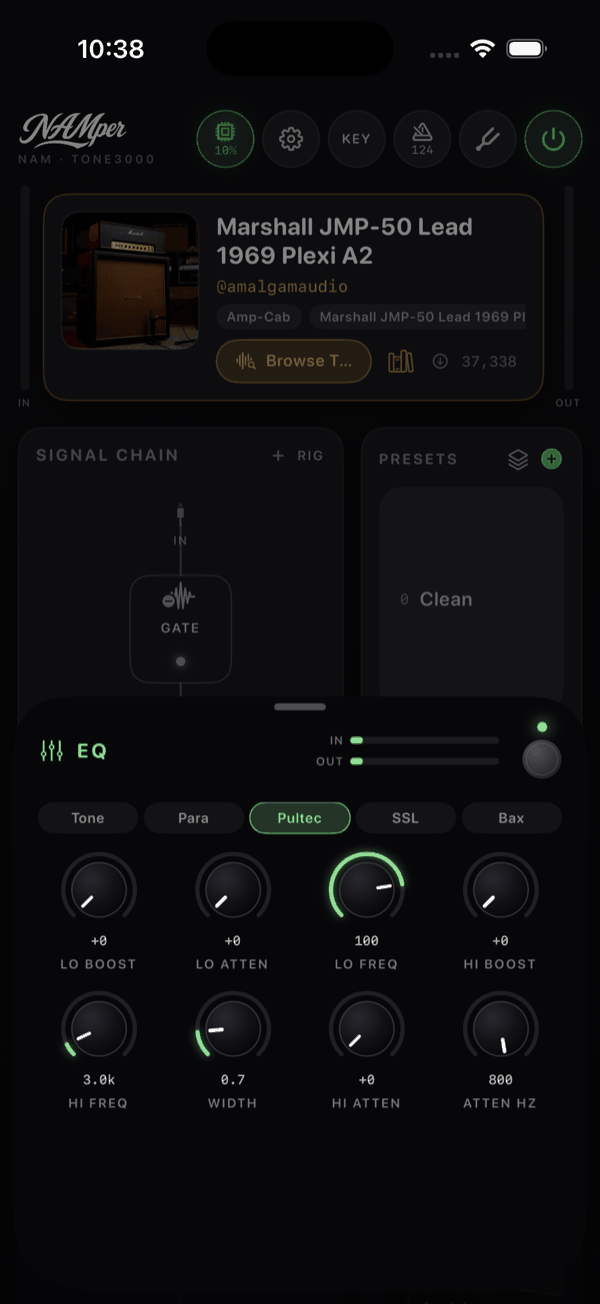
У каждой карточки блока, и у этой тоже, есть горизонтальные индикаторы ВХ и ВЫХ. На эквалайзере за ними стоит следить: пара децибел подъёма на трёх полосах складывается быстро, и по индикаторам видно, не бьёшь ли ты в следующий блок сильнее, чем собирался.
02.4Профили NAM
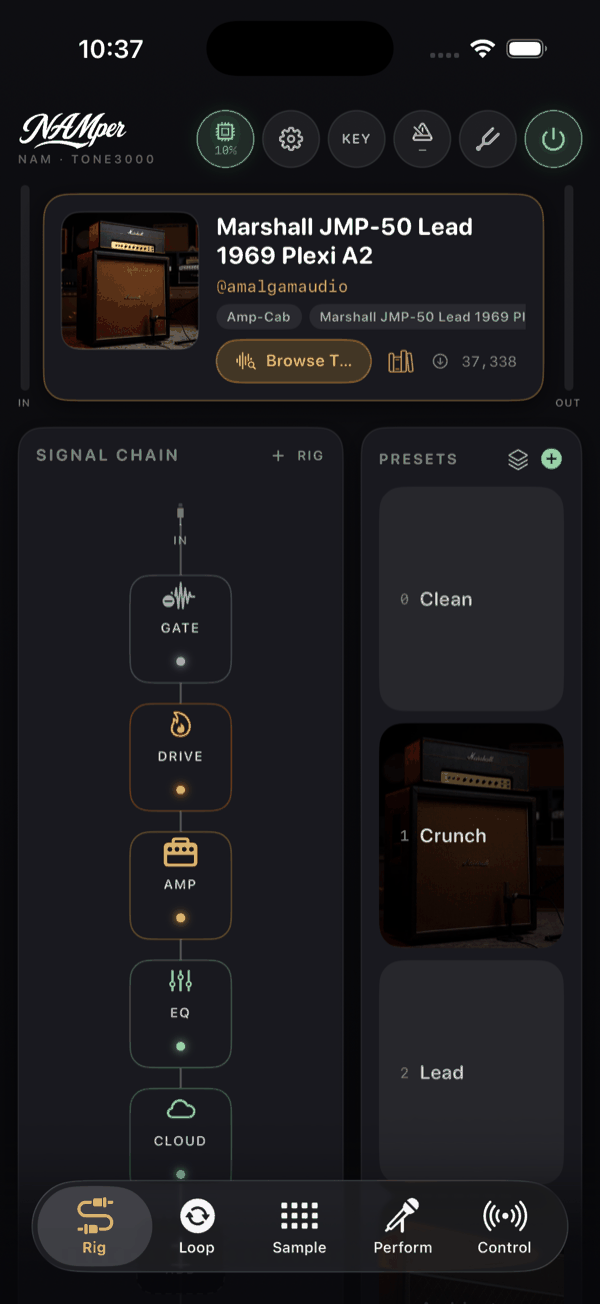
Блок Усилитель — это один блок с тремя источниками. Три чипа наверху его карточки выбирают между ними: Встроенный — собственная симуляция усилителя в NAMper, с теми семью моделями, что перечислены выше, NAM — плеер Neural Amp Modeler, играющий снятый с реального усилителя профиль .nam, а Modeler — это HyperReal, усилитель, рассчитанный по его схеме (ниже). Все три живут в одном блоке, так что пресет несёт и модель, на которой его собирали, профиль, под который его настраивали, и свой усилитель HyperReal, а переключение между ними — одно касание: звучащий источник уходит в тишину, пока следующий нарастает, без щелчка и без провала.
Сторона профиля
На стороне NAM карточка показывает имя модели (или Модель не загружена), @author и стрелку, открывающую тон на tone3000.com, обложку слева и три способа получить профиль справа: Обзор TONE3000, Библиотека и Загрузить файл. Ниже — Вход и Выход, обе от −20 до +20 dB и начинают с 0. Input сильнее толкает профиль — так из него вытаскивается больше или меньше перегруза; Output подравнивает результат после.
Уровни измерены, а не угаданы: оба источника дают единицу на одном и том же эталонном DI, так что выходная громкость пресета означает одно и то же, что бы из двух ни играло, и смена профилей не швыряет уровни.
Загрузить файл берёт сразу несколько файлов .nam. Выбери больше одного — и приложение спросит Объединить модели в банк?: Объединить соберёт из них банк, Только первую загрузит одну.
Слепок NAM — моно-устройство: стереосигнал, пришедший на блок Усилитель, суммируется перед входом. Ставь стереоэффекты после усилителя, а не до него.
Банки и ручка Model
Тон на TONE3000 часто везёт с собой много моделей: тот же усилитель через разные микрофоны, каналы или кабинеты. Скачай их вместе — и они станут банком блока. Карточка тогда показывает Банк: 6 (или Банк: 4 из 6, когда часть выключена из перебора), а между двумя ручками уровня появляется ручка Модель, показывающая при вращении 1/6 · SM57. Это обычная ручка, так что долгое нажатие предлагает MIDI Learn: один CC начинает перебирать с педалборда весь банк, причём смена делается кроссфейдом, а не резом, так что ничего не щёлкает и не пропадает.
Что попадёт в банк
Тон с несколькими моделями открывает Выберите модель, и галочки в этой карточке — это и есть банк. Они стоят на тех моделях, что блок уже несёт, поэтому карточка открывается на том, что у вас есть, а не на пустом месте, и строка сверху говорит Банк: 3 моделей — ручка Model перебирает их. Отмечайте и снимайте, собирая перебор: Выбрать все 6 отмечает всё и превращается в Снять выделение — ни то, ни другое ничего не качает. Действует кнопка ниже, и только по отмеченному: Скачать 5 выбранных в банк. Пока галочки совпадают с банком, она молчит: качать нечего.
Так банк не только собирают, но и подрезают: откройте выбор снова, снимите галочки с моделей, к которым не тянетесь, скачайте — и перебор перепишется вокруг оставшихся, а уже скачанные файлы второй раз не поедут. Второй путь — нажать на имя модели, и карточка честно пишет, чего это стоит: Одна модель играет сама по себе: выбор очистит банк из 3. Модели, которые сайт показывает, а у вас их ещё нет, притушены значком облака, пока вы их не отметите.
Педали и аутборд: профили в других блоках
Отдельного блока для профилей больше нет: блоки, которые моделируют определённый род железа, сами несут сторону профиля. Блок Перегруз берёт профили педалей, блоки Сатуратор и Компрессор — аутборд, и у каждого тот же чип NAM, триммеры и ручка банка Модель, что и у усилителя. Расставлять их руками не нужно: загрузи профиль педали, когда нацелен блок Усилитель, — и NAMper положит его в перегруз рига (а если перегруза нет, поставит новый прямо перед усилителем) и откроет; аутборд точно так же ложится в сатуратор. Настоящий внешний прибор, а не его профиль, включается в цепочку через блок Петля FX. Старые пресеты, где был блок NAM, открываются уже переделанными.
Библиотека
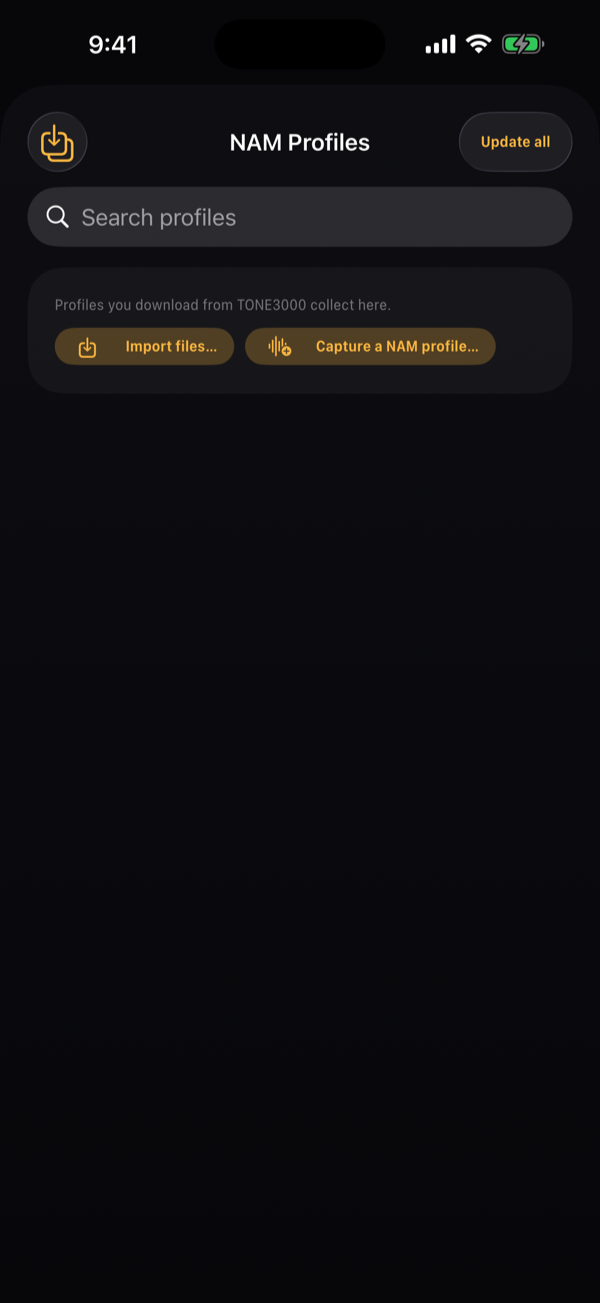
Кнопка Библиотека открывает карточку, названную по её стороне, — NAM-профили для слепков усилителя, Кабинеты или Пространства для импульсов, — со всем, что вы скачали, доступным офлайн. У неё пять сторон, по одной на род блока: Амп и Перегруз — профили, Аутборд — сатуратор и компрессор, Каб — импульсы кабинетов, Реверб — импульсы ревербератора: пространства, аутборд и эксперименты. Блок берёт только одну из пяти, поэтому вместе они не показываются: сторону выбирает и держит блок, из которого вы открыли библиотеку, а когда целиться не во что, наверху появляются чипы всех пяти со счётчиками. Импульсы из комплекта приложения лежат на своих сторонах в разделе Встроенный, рядом со скачанными.
Внутри стороны тоны сгруппированы по тому, что было снято: сначала Встроенный, затем Усилители, Педали, Аутборд, Эксперименты, Кабинеты, Пространства и Прочее. Каждая строка — тон, а не файл: обложка, название, @author и сколько моделей он везёт. Нажатие загружает его — тон с одной моделью играет сам по себе, тон с несколькими становится банком блока — и тон встаёт на своё место: усилитель — в блок Усилитель, педаль — в Перегруз перед ним, аутборд — в Сатуратор, кабинет — в Кабинет после него, пространство — в Реверб.
Шеврон раскрывает модели тона. У того тона, который и есть банк блока, каждая модель несёт галочку: она держит модель в переборе ручки Модель, а нажатие переводит ручку на неё. В любом другом тоне нажатие на модель играет её одну и очищает банк. Модели, которые сайт показывает, а у тебя их ещё нет, притушены и помечены облачком; нажатие подтягивает такую, а в тоне-банке она встаёт в перебор.
Справа в каждой строке тона: звезда (избранное — звезда на тоне помечает все его модели) и кнопка обновления (Обновить из TONE3000, которая заново тянет метаданные, обложку и файлы). Долгое нажатие или правый клик по строке предлагают Открыть на TONE3000, Поделиться .nam-файлом / Поделиться IR-файлом и Удалить. В меню есть Импорт файлов… — файловый пикер с множественным выбором, принимающий профили .nam и импульсы .wav, — а также Экспортировать все (файлов: N) и Обновить все.
Пустая, сторона NAM говорит Сюда попадают профили, скачанные из TONE3000.; стороны импульсов никогда не пустуют — там как минимум встроенные. Если модель не читается, вы увидите Не удалось загрузить модель усилителя {filename}. — обычно это файл, который переместили или удалили из-под рига.
Снять свой аппарат
Снять NAM-профиль… в панели библиотеки — на сторонах слепков, а не на сторонах кабинетов или пространств — снимает слепок вашего усилителя, педали или всего рига прямо на устройстве — нужен только аудиоинтерфейс. Это та самая реамп-петля, из которой рождается любой NAM-слепок: сигнал уходит с одного выхода интерфейса, проходит через аппарат и возвращается на один вход. Окно Слепок выбирает этот выход и этот вход по собственным именам каналов интерфейса; пока оно открыто, живой риг отключён, так что риг, замкнутый петлёй сам на себя, не завоет. Задайте уровень посыла, и Проверить уровни проиграет начало сигнала с двумя измерителями и подсказкой, на сколько сдвинуть посыл — возврат должен пиковать около −6 dBFS и не клиповать. Если на входе уже есть звук, которого посыл не вызывал, — аппарат заводится через петлю или хост играет свою дорожку через плагин, — подсказка так и скажет: убавьте вход аппарата или посыл либо остановите воспроизведение и проверьте снова.
Начать съём (190 с) проигрывает собственный стандартный сигнал NAM-тренера, v3_0_0.wav, так что снятый здесь дубль обучается и здесь, и в любом другом NAM-тренере. Дубль проверяется до обучения: блипы в начале находят задержку петли, две копии одного и того же отрезка по краям измеряют расхождение двух часов, а дубль, где ничего не вернулось, возврат клипует или петля ничего не изменила, отклоняется. Обучить работает на устройстве — Nano, Feather (по умолчанию), Lite или Standard, столько эпох, сколько зададите, — и показывает эпоху и ESR на звуке, которого тренер не видел (0,02 — хороший слепок). Результат ложится в библиотеку вашим тоном с меткой аппарата, а Поделиться файлом .nam отдаёт его любому NAM-плееру.
Хотите обучать в другом месте? Поделиться записью (на Mac — Сохранить запись…) отдаёт один файл, возврат в WAV 48 кГц, 24 бита — больше тренеру TONE3000 и NAM-тренеру ничего не нужно: стандартный сигнал у них уже есть.
02.5TONE3000
TONE3000 — бесплатная библиотека профилей, и NAMper тянет из неё напрямую. Отдельного экрана поиска внутри приложения нет: Обзор TONE3000 открывает tone3000.com в защищённом веб-окне. Ищешь и фильтруешь ты на самом сайте, выбираешь тон, а дальше приложение делает всё само — пока оно качает, кнопка показывает Загрузка… и не нажимается.
Вход обычный, через веб, а не вставленный API-ключ; и если ты уже залогинен на tone3000.com в браузере, приложение переиспользует эту сессию. При запуске NAMper ничего не спрашивает — заводские пресеты играют на усилителях HyperReal (или на встроенных) и кабинетах из комплекта, а вход происходит в первый раз, когда ты нажимаешь Обзор TONE3000 в блоке, которому нужен слепок. Страницы TONE3000 в настройках нет.
Что предложит каталог, зависит от блока, который его открыл. Из блока Усилитель он фильтруется на стороне сервера до .nam-профилей архитектуры A2 усилителей и полных ригов, из блока Перегруз — до педалей, а из блока Сатуратор или Компрессор — до внешних приборов. Из блока Кабинет он отдаёт импульсы кабинетов с сайта, а из блока Реверб — его пространства: файлы .wav, а не профили. Этот фильтр зашит и настройкой не меняется.
Когда у выбранного тона одна модель, она попадает прямо в блок вместе с обложкой и метаданными. Когда моделей несколько, открывается выбор: нажми на одну, чтобы играла она одна, или отметь несколько и нажми Скачать {n} выбранные в банк — весь тон целиком это Скачать все {n} моделей в банк. Всё попадает в папку приложения tones/ и появляется в библиотеке.
Заводские пресеты: HyperReal, профили или встроенные
На самом указателе настроек остался один выбор, под заголовком ЗАВОДСКИЕ ПРЕСЕТЫ, — на каких усилителях играет заводской банк: Встроенные усилители, Слепки TONE3000 или HyperReal (чип со знаком HyperReal). HyperReal выбран по умолчанию — см. HyperReal в заводском банке. Заводские риги настраивались вокруг четырёх публичных профилей — американского чистого комбо, британской кранч-головы, современной хай-гейн-головы и британского комбо с чаймом, — и Слепки TONE3000 ставят банк на них: приложение просит войти в аккаунт и один раз скачивает все четыре. Что бы ты ни выбрал, каждый блок Усилитель по-прежнему переключается на другой источник одним касанием. NAMper также предлагает профили один раз, когда ты впервые берёшь собственный профиль.
Игра офлайн
Всё, что уже скачано, работает вообще без сети. Блок Усилитель, чей профиль не закэширован, играет пока свою встроенную модель и говорит об этом (Ещё не загружена — пока играет встроенный усилитель), а Кабинет после него разбужен под встроенный усилитель. Войди позже — и такие блоки подтянут настоящие профили прямо на месте, ничего пересобирать не придётся.
Кнопки выхода из TONE3000 в NAMper нет. Как только сессия появилась, единственный способ её стереть — удалить приложение. Стоит помнить, прежде чем входить на чужом устройстве.
Когда что-то идёт не так, приложение говорит, какая именно из четырёх бед случилась: TONE3000: войдите в аккаунт, чтобы загрузить %@., TONE3000: проблема на сервере (HTTP %lld) — попробуйте позже., TONE3000: неожиданный ответ на %@. и TONE3000: нет соединения — проверьте сеть.
Папка tones/ намеренно исключена из бэкапа в iCloud — восстановление из бэкапа не вернёт скачанные профили, потому что TONE3000 может выдать их снова. Если конкретный профиль тебе дорог, выгрузи его из карточки NAM-профили и сохрани файл.
02.6Усилители HyperReal
HyperReal — это NAMper, который считает усилитель по его схеме, деталь за деталью: каждый ламповый каскад со своей лампой, тембролок, фазоинвертор, выходные лампы, выходной трансформатор, динамик, который они раскачивают, и блок питания, который под ними проседает, — с номиналами деталей, с которыми усилитель был собран. Его ручки крутят настоящие потенциометры схемы, а переключатели меняют саму схему, так что он отзывается на твою игру и на его органы управления так же, как схема. Ничего не скачивается и аккаунт не нужен: каталог поставляется внутри приложения — на телефоне, на планшете, на Mac и в плагинах.
В блоке Усилитель это третий чип, Modeler. Нажми на него — и блок играет усилителем HyperReal; чип тогда носит имя усилителя со стрелкой, а нажатие на него открывает каталог. Под чипами — знак HyperReal и собственные органы управления усилителя, названные так же, как на усилителе: Volume, Treble, Middle, Bass, Presence и всё остальное, что есть в этой схеме, — до шестнадцати. Переключатель показывает свои положения чипами — у Cali Mark IV Pull fat и Pull bright так и идут чипами On и Off, — а несколько двухпозиционных (Bright, Presence shift, Ultra hi) — тумблером. Смени усилитель — и ручки, общие с прежним, сохранят свои положения; новый усилитель вплавляется, пока прежний доигрывает, так что при смене звук не пропадает.
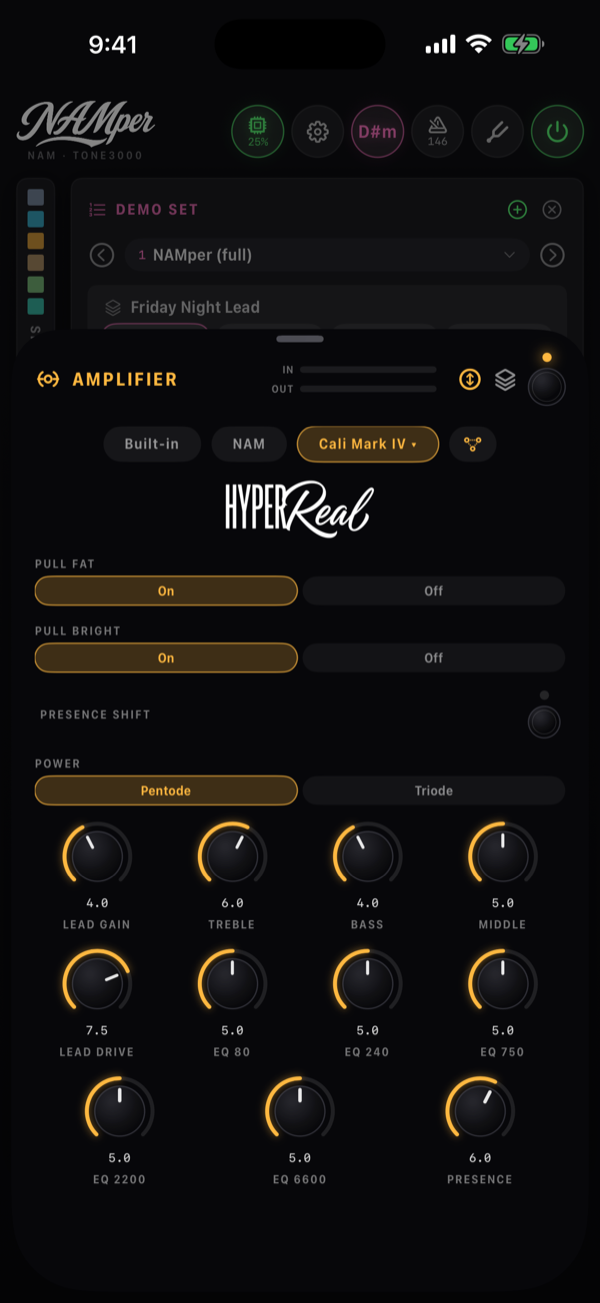
После каждого усилителя стоит простая выходная громкость — его последняя ручка (Master или Output). Пока у блока включён Автоуровень, эта ручка принадлежит ему и не показывается: усилитель выравнивается при любом положении его гейна, мастера и переключателей — так же, как встроенный усилитель и слепки, — поэтому гейн меняет характер звука, а не громкость. Выключи Автоуровень — ручка появится, и усилитель будет таким громким, каким его делает схема.
Ручки — самые обычные: долгое нажатие предлагает MIDI Learn, сцены и педаль морфинга их двигают, а в плагин-хосте параметры Modeler 1…Modeler 16 блока Усилитель достают до них в порядке усилителя.
Схема стоит намного больше процессора, чем слепок или встроенный усилитель. На iPhone, iPad и Android ей достаётся отдельное ядро процессора — Моделер усилителя в отдельном потоке в Настройки → Звук. Если чип Нагрузка DSP краснеет, первое средство — буфер побольше или на один усилитель меньше.
Каталог
Пятнадцать усилителей — ламповые от конца пятидесятых до девяностых, два транзисторных и два басовых. Названия — собственные названия NAMper.
| Усилитель | Что это | Переключатели |
|---|---|---|
| Tweed Deluxe 57 | Небольшое твидовое комбо конца пятидесятых: две 6V6, ламповый выпрямитель 5Y3, 15 Вт | — |
| Tweed 59 | Большой твид конца пятидесятых: две 5881, выпрямитель GZ34, 45 Вт | Channel: яркий, нормальный или оба, соединённые перемычкой |
| Black Twin 65 | Американское чистое комбо середины шестидесятых: четыре 6L6GC, 85 Вт | Bright |
| Black Deluxe 65 | Американское комбо середины шестидесятых, младшее, без ручки середины: две 6V6, ламповый выпрямитель GZ34, 22 Вт на один 12-дюймовый динамик | — |
| Brit 45 62 | Британская голова начала шестидесятых: две 6L6, выпрямитель GZ34, 30 Вт | Channel: яркий, нормальный или соединённые перемычкой |
| Brit Top 63 | Британское комбо шестидесятых с чаймом и тембролоком с подъёмом верхов: четыре EL84, выпрямитель GZ34 | — |
| Brit Super 68 | Британская 100-ваттная голова конца шестидесятых: четыре EL34 | Input: высокие, нормальный или соединённые перемычкой |
| Brit 800 | Британская голова начала восьмидесятых с мастер-громкостью: четыре EL34, 100 Вт | Input: высокий или низкий |
| Cali Overdrive | Калифорнийский овердрайв-спешл восьмидесятых: чистый канал и овердрайв со своими драйвом, тоном и уровнем; две EL34 | Overdrive |
| Cali Mark IV | Калифорнийский соло-канал девяностых с пятиполосным графическим эквалайзером: четыре 6L6GC | Pull fat, Pull bright, Presence shift, Power: пентод или триод |
| Cali Rect | Калифорнийская хай-гейн-голова девяностых: четыре 6L6GC, 100 Вт | Rectifier: лампа или диод |
| Block Letter 51 | Хай-гейн-голова девяностых с пре- и пост-гейном: четыре 6L6GC, 120 Вт | — |
| Jazz Clean 77 | Транзисторный чистый усилитель восьмидесятых: предусилитель на операционных усилителях со своей дисторшн | — |
| Bass Tower 70 | 300-ваттная ламповая басовая голова: шесть 6550 | Ultra hi, Midrange select: 220, 800 или 3000 Гц |
| Rack Bass 800 | Транзисторный басовый предусилитель восьмидесятых, который кончается на своём DI — без динамика | — |
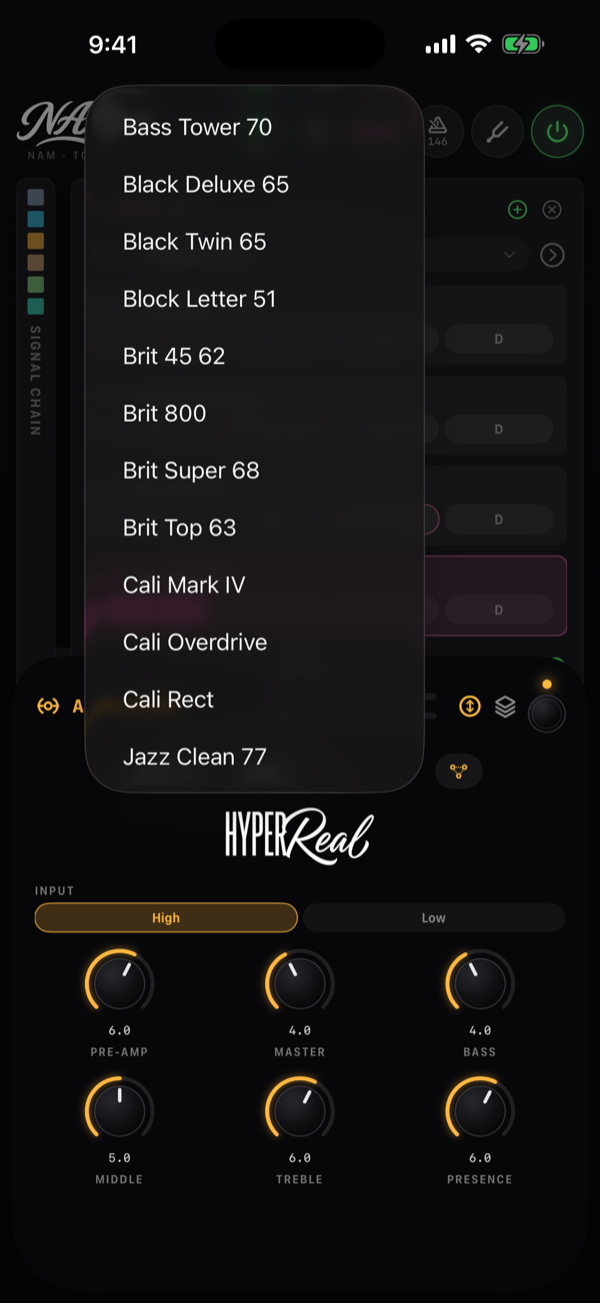
Выход усилителя — это напряжение на его динамике без кабинета: после него ставят Кабинет, как после настоящей головы. Только что выбранный усилитель начинает с Brit 800.
Схема
Рядом с именем усилителя маленькая кнопка со значком схемы (Схема для программы экранного чтения) открывает схему усилителя под заголовком со знаком HyperReal и именем усилителя; Готово её закрывает. Под заголовком — переключатели в их текущем положении и два вида, Блоки и Схема. Оба нарисованы для положения переключателей, как оно есть, так что переключатель в блоке перерисовывает схему.
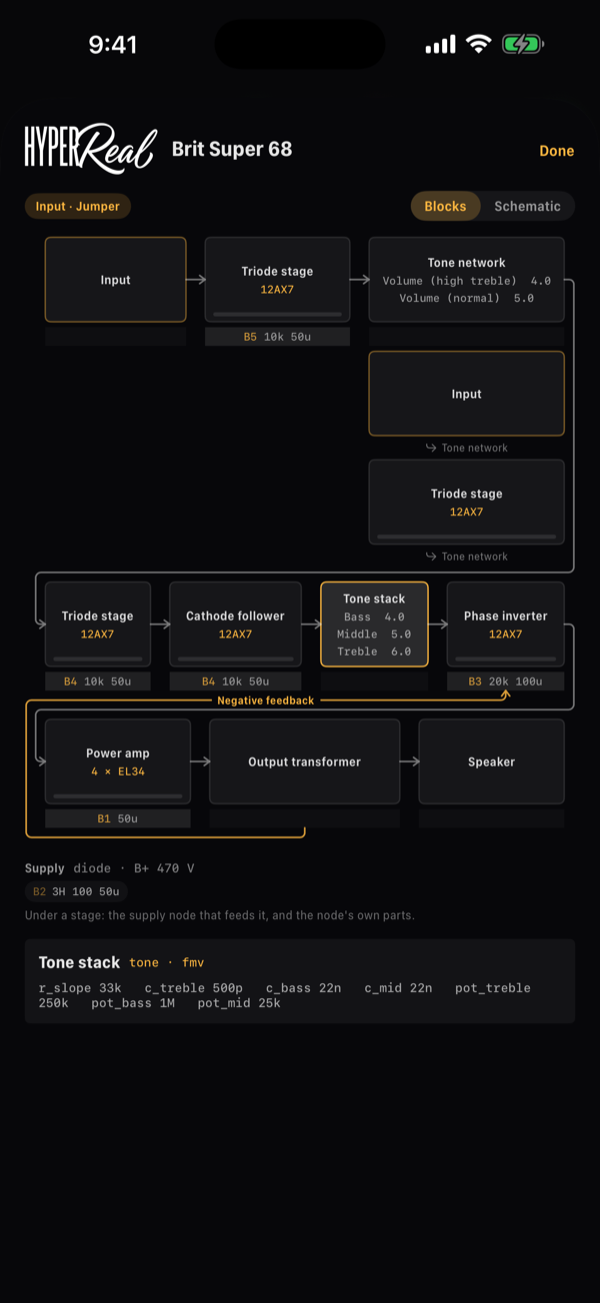
- Блоки раскладывает каскады в порядке прохождения сигнала, переламывая их на ряды по ширине экрана: вход, каждый ламповый каскад, тембролок, фазоинвертор, выходные лампы, трансформатор, динамик. Каждая ручка сидит на каскаде, который она крутит, отрицательная обратная связь — линия от места, где она уходит с тракта, до места, где возвращается, а под каждым каскадом — питающий его узел питания с деталями; Питание внизу объясняет буквы узлов.
- Схема рисует ту же схему как детали с номиналами — лампы, резисторы, конденсаторы, потенциометры под названиями своих ручек, трансформатор и динамик, а под всем этим цепь питания; ламповый выпрямитель нарисован как лампа.
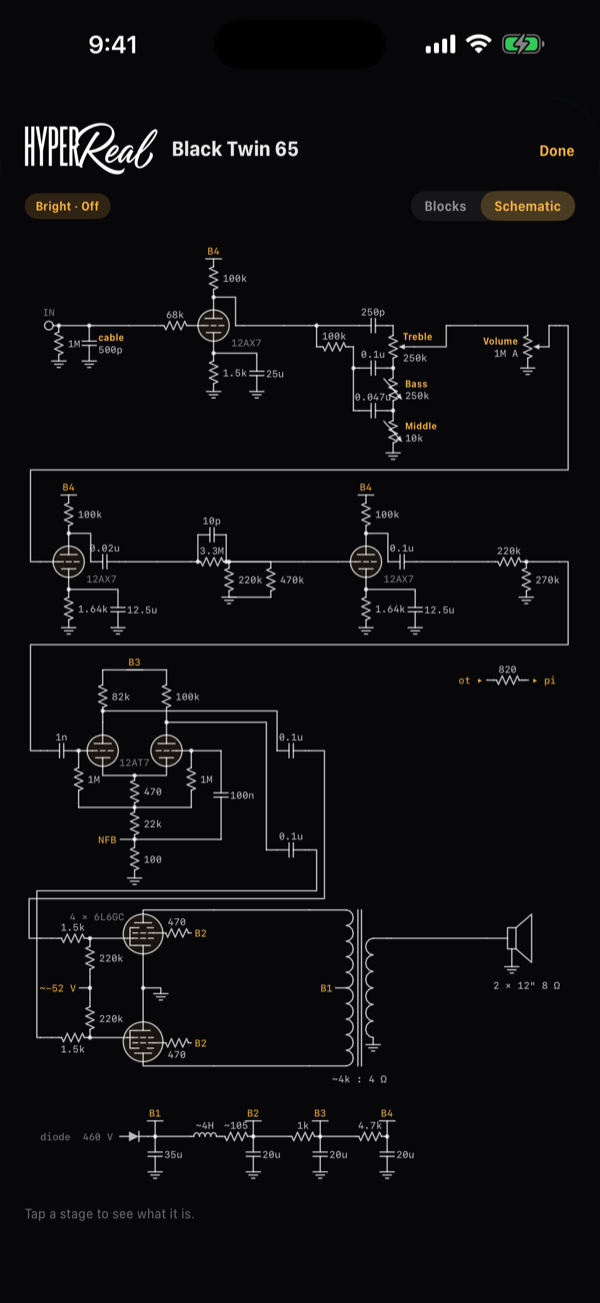
Рисунок живой, пока ты играешь. Ламповый каскад показывает свой уровень — полоской вдоль дна на виде Блоки, свечением лампы на виде Схема — и краснеет, пока каскад клиппирует; узел питания показывает, на сколько вольт он проседает, когда лампы тянут с него ток. Нажмите на каскад, чтобы увидеть, что это. — нажатие открывает карточку с деталями этого каскада.
HyperReal в заводском банке
Если в Настройках под ЗАВОДСКИЕ ПРЕСЕТЫ не выбрано иное, заводские пресеты играют HyperReal: каждый гитарный и басовый риг несёт усилитель HyperReal, который соответствует войсингу, на котором он был написан, — чистый, твид, британский, чайм, модерн, бас, — или свой собственный, а после него — кабинет; басовые риги, у которых кабинета нет, берут Rack Bass 800, предусилитель, который кончается на своём DI. Акустические риги оставляют встроенный усилитель. Заводской риг может выставить и канал своего усилителя: Lone Star Lead играет Cali Overdrive с включённым овердрайвом.
Если процессор не тянет схему — нагрузка DSP несколько секунд держится на пределе, пока заводской пресет играет HyperReal, — банк сам отступает на встроенные усилители и запоминает этот выбор, чтобы следующий пресет не споткнулся так же; Настройки это показывают, и ты можешь снова выбрать HyperReal, когда появится запас (буфер побольше, меньше ригов). Плагины предлагают те же три варианта, но без отступления.
02.7Кабинеты и импульсы
Блок Кабинет проигрывает импульсную характеристику — гитарный кабинет, снятый микрофоном. Его карточка устроена как у блока с профилем: имя импульса наверху с @author, стрелка на страницу тона и рядом Убрать IR, обложка слева и три способа загрузить импульс справа — Обзор TONE3000, Библиотека и Загрузить файл. Под ними — собственная ручка блока, Уровень, от −12 до +12 дБ.
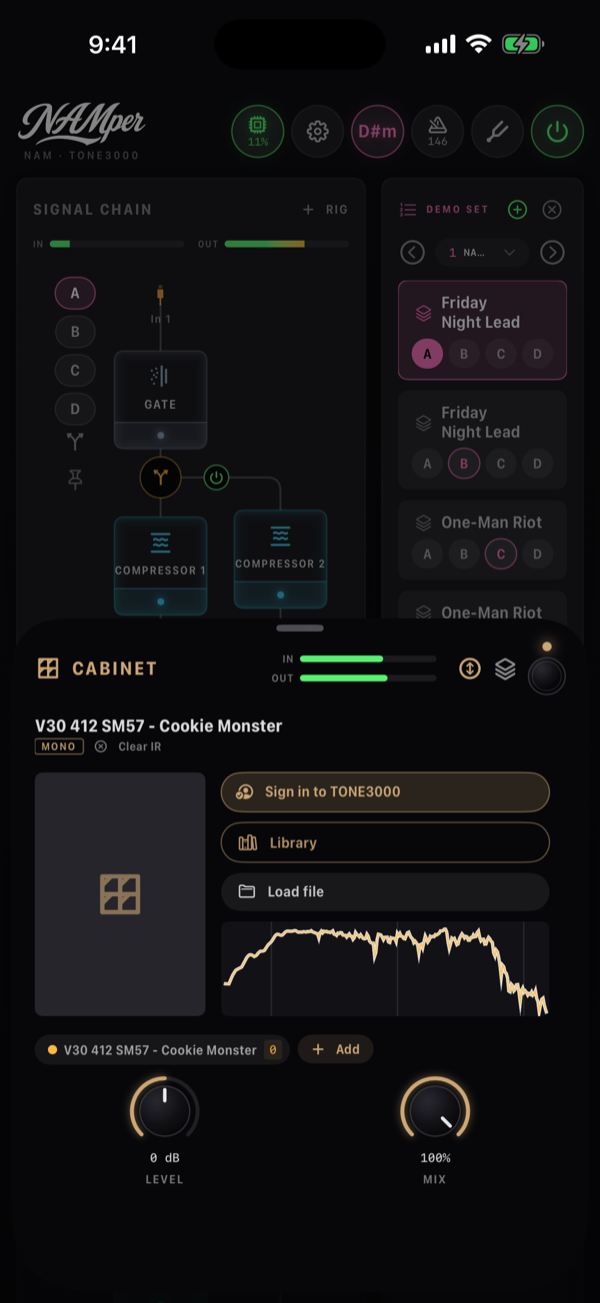
Реверб в типе IR загружает не кабинет, а пространство — со стороны Пространства библиотеки: встроенные, скачанные, свои файлы. Загрузка пространства в любой Reverb переключает его на тип IR.
Обзор TONE3000 открывает кабинеты сайта из блока Кабинет и его пространства из блока Реверб. Тон с несколькими импульсами открывает тот же выбор, что и профили: сыграйте один или отметьте несколько и скачайте их разом. Дальше пути блоков расходятся. В Реверб отмеченные импульсы становятся банком, как у усилителя: Банк: 6, рядом с Микс появляется ручка Модель, по одному пространству за раз, с MIDI Learn и всем прочим. Кабинет их не перебирает: каждый импульс становится слотом, и слоты играют вместе.
Несколько импульсов в одном кабинете
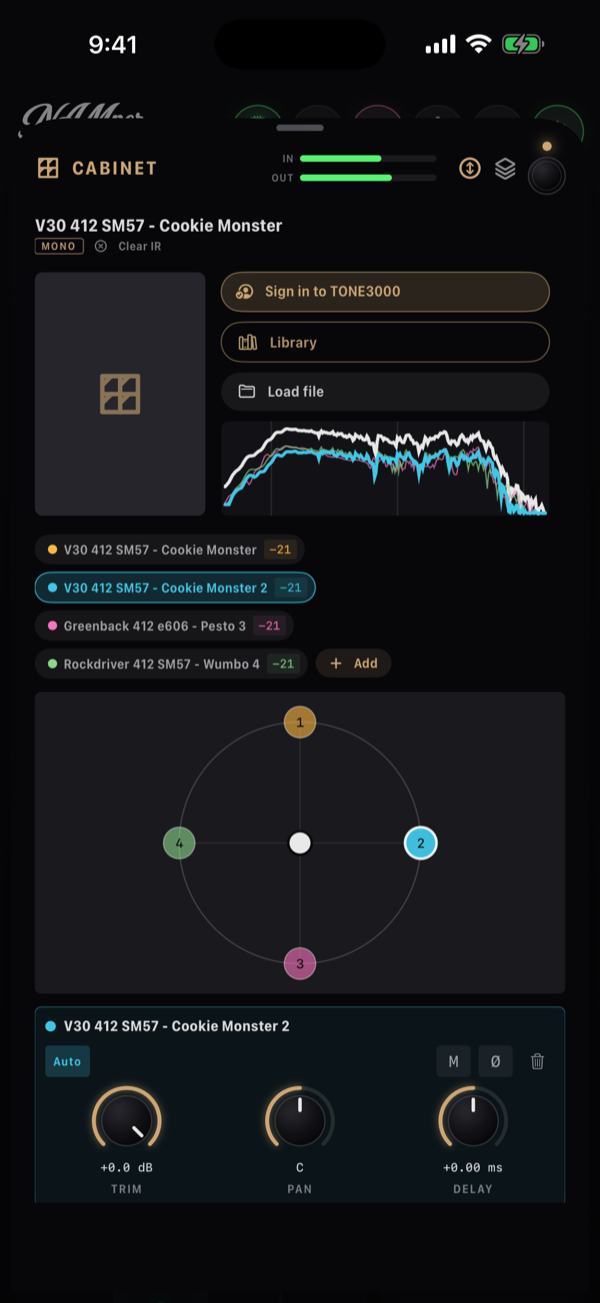
Два микрофона на одном кабинете, 4×12 и 1×12 рядом, целый пак кабинетов — один блок Кабинет держит их все. Добавить рядом с чипами предлагает три обычные двери — Из библиотеки, Обзор TONE3000 и Загрузить файл, — и всё, что входит через любую из них, встаёт слотом со своим цветом. Тон с несколькими импульсами наполняет блок разом: отмеченные в выборе, они приходят слотами. На кривых над чипами появляется след каждого слота и белый поверх них — суммарный, тот, что вы слышите.
У каждого чипа этот цвет, имя импульса и бейдж с уровнем, на котором слот играет. Нажатие на чип раскрывает его карточку; нажатие на бейдж выводит слот из микса или возвращает обратно; долгое нажатие ставит его в соло — и тогда под чипами отдельной строкой написано, что солирует, с крестиком, который впускает остальных. Пак больше дюжины импульсов прокручивается в своей рамке, а не растягивает карточку вниз.
Поле ниже — и есть микс. Слоты стоят по кругу, шайба между ними, и, потянув её, вы двигаете баланс так, как двигали бы микрофон: без меню и цифр. Смесь X и Смесь Y — обычные параметры, поэтому долгое нажатие на шайбе предлагает для каждого MIDI Learn: две педали — и позиция микрофона становится тем, на чём играют. Микс пересчитывается прямо при перетаскивании и уходит в свёртку кроссфейдом, а не подменой, так что шайба, сдвинутая посреди песни, не щёлкает.
Карточка принадлежит выбранному слоту: Подстройка, Пан и Дилей под рядом кнопок. NAMper измеряет, насколько импульсы разъехались, и выравнивает их сам, а Авто держит это измерение, пока вы не повернёте Дилей рукой, — нажмите ещё раз, и выравнивание вернётся. Кнопки рядом глушат слот, инвертируют его полярность (стоит попробовать всякий раз, когда два микрофона на одном динамике звучат тонко) и убирают его.
Загрузить файл открывает выбор файла .wav и другого аудио; выбранное копируется в папку приложения irs/, так что остаётся доступным, даже если удалить оригинал. Файл, загруженный в Кабинет, попадает на сторону Каб библиотеки, загруженный в Реверб — на сторону Реверб.
| Сторона библиотеки | Импульсы в комплекте |
|---|---|
| Каб | DV77 412 SM57 - Darth Genocider, Greenback 412 SM57 - Nacho, Greenback 412 e606 - Pesto, Rockdriver 412 SM57 - Wumbo, V30 412 SM57 - Cookie Monster, V30 412 SM57 - World Collider |
| Пространства | Chamber 0.9s, Hall 2.6s, Plate 1.6s |
Куча профилей с TONE3000 снята с выхода на динамик, вместе с кабинетом и микрофоном; поставить после такого ещё один кабинет — получить глухой и коробочный звук. NAMper читает это из тона и разбирается сам: профиль полного рига усыпляет Кабинет сразу за усилителем, голая голова или DI будит его. Спящий Каб без импульса внутри даже не рисуется в цепочке — загрузи в него импульс или верни усилитель на голую голову, и он тут же вернётся. Последнее слово всегда за собственным футсвитчем Каба.
Пустой блок Кабинет сам объясняет, почему может таким и остаться: Импульс не загружен — NAM-профилям amp+cab он не нужен. Пустой Реверб вместо этого показывает Импульс не загружен — выберите пространство или файл.
Проблемы с импульсами выглядят так: Файл IR не найден: {name}, Не удалось прочитать IR {name}. или Не удалось импортировать {name}.
02.8Пресеты
Пресет рига хранит всю цепочку — блоки, модели, положения ручек, сцены, профиль усилителя, кабинет. Пресеты живут на слотах MIDI program change в четырёх банках по 128: Заводской и Банк 1–3. Сохрани пресет кнопкой + на карточке ПРЕСЕТЫ или из менеджера пресетов: лист Сохранить пресет спрашивает всё, что есть у пресета.
| Поле | Что задаёт |
|---|---|
| Название | Оставишь пустым — сохранится как Пресет. |
| Банк | В какой пользовательский банк он ляжет. |
| Программа | Номер program change, по умолчанию первый свободный. Меню перечисляет все 128; занятый номер говорит, какой пресет он заменит, свободный — свободен. |
| Категории | Чипы для отметки — те же категории, по которым фильтруются списки пресетов. |
| Теги | Твои собственные слова через запятую; поиск их находит. |
Банки
Чип банка рядом с заголовком ПРЕСЕТЫ и в менеджере пресетов показывает, какой банк поднят, и переключает его. Поднятый банк — это то, что показывают списки, и то, что играет program change n. С педалборда его выбирает MIDI Bank Select (CC 0) — 0 это Заводской, 1–3 — пользовательские банки, — а Следующий банк пресетов / Предыдущий банк пресетов можно выучить на любой переключатель. В меню пресета есть Переместить в банк для своих и Копировать в банк для заводских. Сетлист к банку не привязан: его пресеты играют из того банка, что поднят.
Обновить текущим ригом на заводском пресете сначала спрашивает, а потом Сохранить копию кладёт твою версию в пользовательский банк на первый свободный номер, переключается на этот банк и играет её; переименование заводского пресета делает такую же копию. Обнови тот же заводской пресет ещё раз — и правка пойдёт в эту копию, а каждая песня, которая вызывала заводской пресет, с этого момента вызывает твою копию, вместе со сценами.
Поиск и категории
У полосы и у менеджера одинаковые строка поиска и чипы категорий. Поиск ищет по именам и тегам, так что «vocal» вытаскивает весь вокальный банк, а «delay» — каждый риг с эхом. Чипы сужают список: Все, Мои (только твои пресеты), затем категории — Чистый, Лид, Блюз, Эмбиент, Метал, Бас, Вокал, Утилиты и другие.
У полосы два лица
Карточка ПРЕСЕТЫ — полоса рядом с цепочкой на планшете и на телефоне, который держат вертикально, сколько бы ни было ригов; лента под цепочкой на телефоне, повёрнутом набок, — показывает одно из двух, и зависит это от того, есть ли живой сетлист (ЛАЙВ):
- Живого сета нет — банк: каждый пресет на своём MIDI-слоте PC, с обложкой, поиском и чипами категорий и меню строки, где лежат Обновить текущим ригом, Переименовать…, Добавить в сет…, Переместить в банк, Поделиться и Удалить. Program change n применяет пресет n поднятого банка.
- Сет живой — сам сет: имя сета, степпер песен (‹ имя ›, а тап по имени раскрывает весь список), и по пэду на каждый пресет рига, который поднимает текущая песня, — не 128 слотов, а те четыре или восемь звуков, которые этому номеру и нужны, — а под ними банк. Program change n теперь нажимает сценическую кнопку n: сначала песни, пока ни одна не выбрана, потом собственные пэды выбранной песни.
На сцене важно именно второе лицо: песня выбирается один раз, а между припевами рука тянется к звукам этой песни. На пэде — имя пресета и его ряд сцен (только те сцены, которые есть в этом пресете), где сцена самой записи обведена, а весь пэд подсвечен, пока играет именно он. Тап по пэду поднимает запись ровно так, как её описала песня; тап по букве делает эту сцену сценой записи, а повторный тап по выбранной букве снимает выбор.
Сет правится прямо здесь. Перетащи пресет из банка внизу на пэд (задержи палец, потом веди — простой свайп по-прежнему прокручивает), и он займёт место этого пэда, сохранив его сцену; брось его на пустой слот — и он присоединится к песне. В меню пресета есть Добавить в эту песню, где перечислены пэды песни и Новый пад. В меню самого пэда по долгому нажатию — Заменить звук… (выбор по всем банкам), Текущий риг (риг в текущем виде, сохранённый в пресет пэда), Очистить пад и MIDI Learn. Долгое нажатие на пустой слот предлагает Выбрать пресет… и Текущий риг.
Иконка стопки в шапке панели сета всё равно открывает всю библиотеку пресетов, а ⊗ выходит из сетлиста: полоса возвращается к банку, и номера программ вместе с ней.
Между карточкой цепочки и пресетами — ручка и два шеврона. Тяни ручку, чтобы дать больше места цепочке или пресетам, двойной тап возвращает родное деление страницы; шеврон сворачивает цепочку или пресеты в тонкую полоску, а тап по полоске разворачивает обратно.
Обновление и порядок
Перезапись всегда подтверждается. Обновить текущим ригом на одном из твоих собственных пресетов поднимает Перезаписать «{name}» текущим ригом? с кнопками Перезаписать и Отмена. Переименовать… задаёт ещё и номер программы: пресет, который уже занимал этот номер, в обмен получает старый. У самого менеджера заголовок Пресеты, чип банка, поиск и чипы категорий и два раздела: Риги · слоты MIDI PC и Всё сразу → Глобальные снапшоты, описанные как риг, лупер, сэмплер, сетлист и карта управления, которые сохраняются и восстанавливаются вместе.
Удалить в меню строки пресета срабатывает сразу, без всякого «точно?». Перед большой уборкой выгрузи бэкап.
Импорт и экспорт
В меню импорта/экспорта менеджера есть Импорт пресета / банка / бэкапа…, Экспортировать пресеты ригов (пишет NAMper Presets.namper) и Экспортировать ВСЁ (полный бэкап) (пишет NAMper Backup.namper). Учти: полный бэкап несёт параметры и ссылки, но не аудио сэмплерных наборов.
Расширение файла — .namper. Нажми на такой файл в Files или прими его по AirDrop — NAMper импортирует его и откроет менеджер пресетов. Каждый импортированный пресет получает свежий слот, так что импорт никогда не перезапишет молча то, что у тебя уже было.
Заводской банк
Банк Заводской приезжает со всеми 128 заполненными слотами: классическая четвёрка на PC 0–3 — Чистый, Кранч, Лид и Эмбиент, каждый озвучен вокруг реального слепка, — а за ней тематические риги, которые проходят по стилям и эпохам, акустические инструменты, басовый банк, вокальный банк и служебные цепочки. Новые блоки играют в нём свою роль: нарастания и фризы в эмбиент-ригах, дублированный вокал, двенадцатиструнка, синт-бас и вокальные линейки. Каждый заводской риг звучит с первой секунды, ничего не скачивая, — на усилителях HyperReal, если не выбрать встроенные, — и на штатных кабинетах, и каждый помечен в менеджере как ЗАВОДСКОЙ. Скрыть заводские пресеты в меню импорта/экспорта менеджера убирает банк из меню банков; тот же переключатель возвращает его. Настройки → СБРОС → Вернуть заводские пресеты очищает твои собственные пресеты; диалог предупреждает Удалить ВСЕ пользовательские пресеты? Вернутся четыре заводских рига.
Сцены и морф-педаль
У каждого рига четыре сцены, A–D: байпас и положения ручек каждого блока, а цепочка и загруженные модели остаются как есть, поэтому переключение сцены проходит без разрыва. Подсвеченная сцена идёт за твоими правками — ручка, повёрнутая, пока поднята A, с этого момента принадлежит A, так что правка никогда не теряется, если переключиться.
Экспрессия-педаль умеет ещё и морфить между двумя сценами. В Настройках → Контроль дай строке CC действие Сцены → Морф педалью и выбери пару: каждая ручка, в которой две сцены расходятся, едет за педалью между своими двумя значениями, а переключатель, режим или байпас перещёлкивается на полпути — переход от чистого к соло, где драйв, микс дилея и реверб поднимаются под одной ногой.
У остальных вкладок есть свои карточки пресетов, они открываются с чипа ПРЕСЕТЫ и устроены одинаково: Пресеты лупера, Киты сэмплера, Пресеты сцены, Пресеты контроля и Глобальные снапшоты. Двумя из них поделиться нельзя, потому что они ссылаются на файлы на этом устройстве: сэмплерные наборы тащат за собой аудио, а глобальные снимки ссылаются на модели, сэмплы и бэкинг-треки.
02.9Несколько ригов
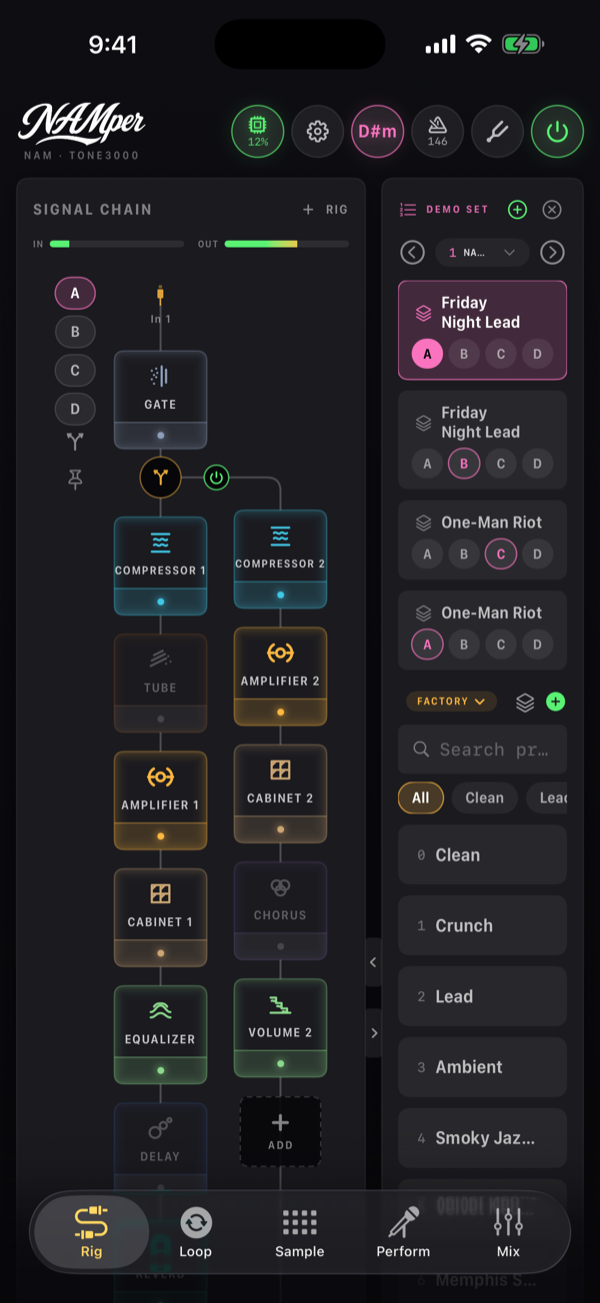
NAMper тянет до четырёх ригов одновременно — гитару и вокал, гитару и бас или четверых музыкантов через один интерфейс. Добавь новый из меню РИГ + в шапке ЦЕПЬ СИГНАЛА.
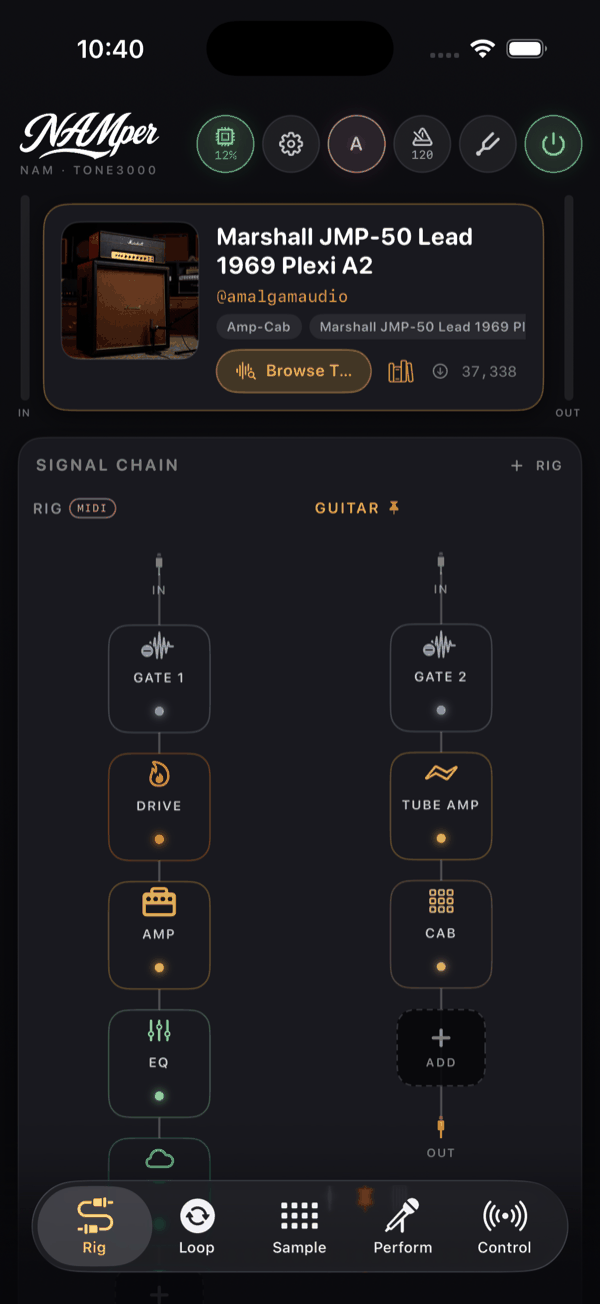
Раздел меню Шаблоны даёт разумную отправную точку: Гитарный риг, Басовый риг, Вокальный риг, Акустический риг и Пустой риг. Ниже Из пресета перечисляет твои сохранённые пресеты по именам — или открывает карточку НОВЫЙ РИГ ИЗ ПРЕСЕТА с поиском, когда их больше восьми.
Шаблон — это не голая цепочка. Каждый приходит с четырьмя заполненными сценами и одной ветвью рядом с цепью: у гитары это линия дилея и реверба (Clean · Crunch · Lead · Ambient), у баса — грязь, снятая до ампа и подмешанная после него, чтобы низ остался чистым (Fingers · Pick · Synth · Dub), у вокала — расстроенный дабл (Dry · Verb · Double · Wide), у акустики — комната, а вместо ампа вырез в теле и подъём presence (Strum · Fingers · Room · DI). Выключатель ветви — часть сцены, так что смена сцены включает и выключает её вместе со всем остальным. И любой шаблон работает на встроенном ламповом ампе и кэбах из комплекта: он играет офлайн с первой же секунды.
Риги называются ГИТАРА, БАС, ВОКАЛ, АКУСТИКА или РИГ n — в зависимости от шаблона; риг, собранный из пресета, берёт имя пресета. Шапки появляются, только когда ригов больше одного.
Фокус, закрепление и удаление
Нажми на шапку рига, чтобы отдать ему фокус MIDI — значок показывает, каким ригом сейчас рулит твой контроллер. Переключатель закрепления (Закрепить риг / Открепить риг, с подписью «presets keep this rig») заставляет риг пережить смену пресета — так вокальная цепочка остаётся нетронутой, пока ты меняешь гитарные звуки с педали. Кнопка корзины (Удалить риг) появляется, когда ригов больше одного.
Раскладка зависит от устройства: в альбомной ориентации риги стоят строками, и каждая цепочка идёт слева направо; в портретной они стоят рядом, а цепочки идут сверху вниз.
Вход и выход каждого рига
Разъём IN в начале цепочки — это меню. Его раздел Вход звуковой карты перечисляет твои каналы по именам — In 1, In 2 и так далее, — и добавляет Пэды сэмплера и Луп 1–Луп 4, так что риг может обрабатывать луп или сэмплер вместо живого входа.
Разъём OUT открывает карточку ВЫХОД РИГА с ручками Уровень и Пан, меню Аппаратная пара выходов (Выход 1-2, Выход 3-4… — для этого в настройках должны быть включены Использовать все выходы интерфейса) и строкой Записывать этот риг в → Дорожка лупа 1–Дорожка лупа 4. Сводка ниже показывает Looper: not assigned или, когда что-то выбрано, Лупер: трек 1, 3.
02.10Параллельные ветки
Риг не ограничен одной линией. В каждом риге может быть до четырёх цепочек — основная плюс три ветки, — так что сигнал можно разделить, обработать половинки по-разному и свести обратно. Создаётся ветка кнопкой с иконкой ответвления под цепочкой (Добавить параллельную цепь).
В её меню один раздел, Ветка от, где перечислены входные каналы, Пэды сэмплера, Луп 1–Луп 4 и После {Block} для каждого блока основной цепочки. Вот последняя группа — самая интересная: ответвление после усилителя даёт два разных ревера на одном и том же звуке усилителя, ответвление до него — два разных усилителя на одной и той же гитаре.
Два якоря
Ветка рисуется как параллельная колонка с якорем входа там, где она уходит с основной цепочки, и якорем слияния там, где возвращается. Якорь слияния показывает уровень этой ветки в процентах, так что баланс видно, ничего не открывая.
| Жест | Что делает |
|---|---|
| Нажать на якорь | Открывает карточку микшера МИКС ЛИНИИ {n} с Уровень и Пан |
| Задержать палец на якоре входа | Меню Вход ветки: собственный вход, Пэды сэмплера, Луп 1–Луп 4, Ветка после {Block} и Убрать ветку |
| Задержать палец на якоре слияния | Меню Выход ветки: В общий микс, Слияние перед {Block}, Свой выход 1-2 и Убрать ветку |
| Перетащить якорь | Прицепляет его в другую точку основной цепочки |
Перетаскивание — быстрый способ послушать варианты: возьми якорь слияния, сдвинь его раньше или позже по цепочке и услышь, как ветка приходит до или после дилея, не открывая ни одного меню.
Как выключить ветку целиком
На собственном проводе ветки, чуть в стороне от развилки, стоит кнопка power. Тап — и вся ветка уходит из графа: её рисуют пунктиром и приглушённой, и ничего в ней не обрабатывается. Та же кнопка есть в меню ветки и, как Обойти ветку / Включить ветку, в её микшерной карточке и на её линейке во вкладке Микс.
Сцены это помнят, поэтому параллельный усилитель или суб-октава могут появляться и исчезать по футсвитчу, а не пересобираться руками. Именно так устроен заводской риг Friday Night Lead: его октавная ветка выключена везде, кроме сцены брейкдауна.
Поставь блок Громкость в точке, где ветки сливаются, и у него вырастет лишний раздел ВХОДЯЩИЕ ЛИНИИ с ручкой на каждую входящую ветку: Line 1, Line 2 и дальше. Получается маленький микшер прямо посреди рига — вместо беготни по карточкам отдельных якорей.
Ветка может и вовсе миновать основной микс: направь её выход в Свой выход 1-2, и она пойдёт прямо на свою пару выходов — но для этого в настройках сначала должны быть включены Использовать все выходы интерфейса.
02.11Мастер-секция
Линейка МАСТЕР — место, где сходится всё: каждый риг, лупер и оба возврата посылов суммируются перед выходом на железо. Что ты делаешь с мастером, то делаешь со всем сразу. Раньше она стояла внизу вкладки Rig; теперь она живёт на вкладке Микс, в колонке рядом с фейдерами — здесь короткая версия, а весь пульт вокруг неё описан на той странице.
Пунктирная полоса + добавляет мастер-обработку — до шести блоков, из тех же семейств, что предлагает цепочка, без усилителя и без Посыл. Ведут они себя как блоки цепочки: тап по чипу — редактировать, долгое нажатие — Включить / Байпас и Удалить.
Мастер и оба возврата посылов тоже принимают хостовые плагины: тот же раздел Плагины стоит внизу их меню добавления, так что сторонний лимитер может встать поверх всего.
Постоянно включённого мастер-процессора здесь нет. Сатурация — блок, который вы добавляете: Сатуратор с Лампа, Tape или NAM-слепком на чипах типа и ручками Перегруз, Тон, Микс и Уровень; лимитирование — блок Лимитер с Гейн, Потолок (от −12 до 0 дБ, по умолчанию −1) и Релиз. Пока вы их не добавили, в тракте их нет.
Как читать мастер-индикаторы
На стереополосах пиков L и R есть метки на −12 и −6 dB. Рядом — замер громкости по BS.1770: крупное число мгновенной громкости в LUFS и строка помельче под ним — LUFS или LUFS · S <n> для краткосрочного значения. Ниже −70 LUFS показывается -inf. Фейдер идёт от −60 до +12 dB.
По полосам пиков держись подальше от клиппинга, а по числу LUFS подгоняй общий уровень под что-то ещё — под бэкинг-трек, под предыдущий дубль, под другого музыканта на том же пульте.
Клик метронома подмешивается после цепочки мастер-эффектов, так что мастерные реверы, сатурация и лимитер его не трогают. Уровень клика ставится в настройках → МЕТРОНОМ, там же ему можно отдать собственную пару выходов, если он нужен только в ушных мониторах.