
Играем сет.
Вкладка Сцена — та, на которую смотришь на сцене: бэкинг-треки, сетлист из песен, большие сценические кнопки, переключающие звуки, автоматизация песни, которая повторяет твои действия по таймлайну, полноэкранный телесуфлёр для твоих слов и рекордер, который пишет весь вечер по стемам.
06.1Бэкинг-треки
Кнопка + в шапке СЕТЛИСТ (Импортировать трек) открывает выбор файлов Files. Он умеет множественный выбор, так что тащи сразу весь сет, и берёт всё, что умеет декодировать iOS. Каждый файл копируется в backing/ и становится секцией сетлиста с именем файла.
Если файл не читается, получишь Не удалось импортировать <name>.
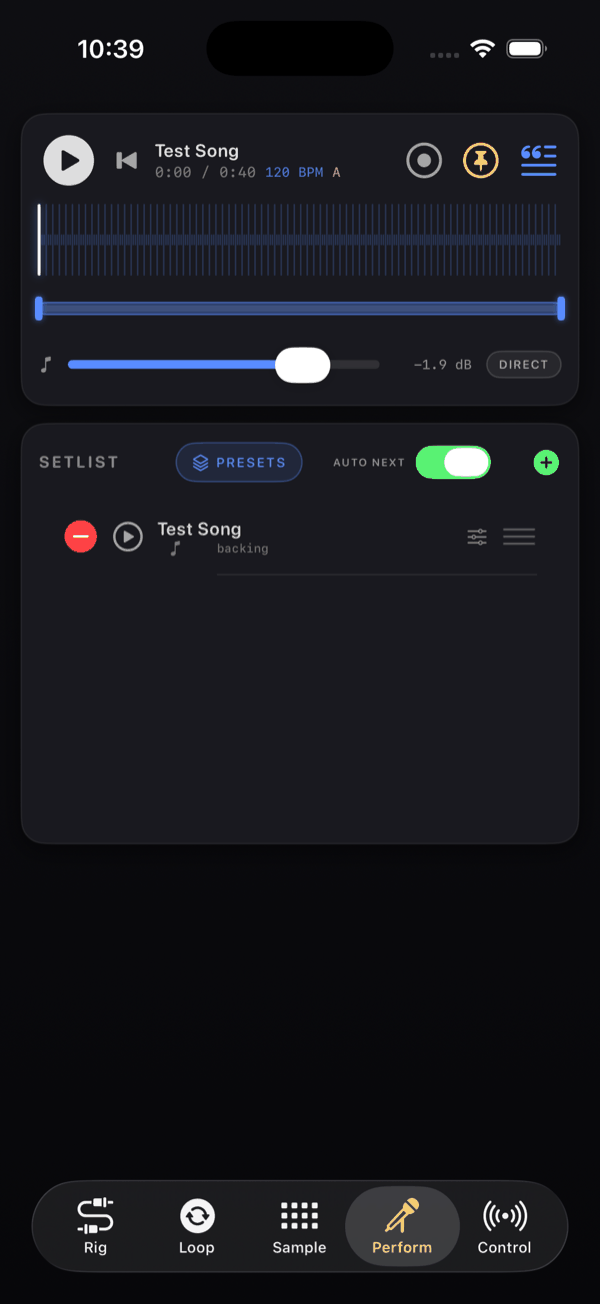
Аудио, скопированное через Files прямо в On My iPhone → NAMper → backing/, подхватится в сетлист при следующем запуске NAMper — одна вставка на ноутбуке вместо двадцати заходов через пикер. Смотри где лежат твои файлы.
Имена важны: повторный импорт файла с тем же именем заменяет аудио, которое уже лежит в backing/. Удобно, когда пересвёл трек, — и ловушка, если две разные песни обе называются Backing.wav.
06.2Карточка плеера
Верхняя карточка — это транспорт. В строке имени — загруженный трек или Трек не выбран, время в виде m:ss / m:ss. Как только NAMper проанализирует аудио, туда добавятся темп — 120 BPM — и тональность.
Этот анализ не для красоты. Выбор трека перенастраивает весь риг: глобальные темп и тональность идут за песней, поэтому длительности синхронизации дилея и тремоло, тактовая сетка лупера, гармонайзер и автотюн попадают в нужную песню без единой настройки с твоей стороны.
Кнопки карточки, слева направо: первые три — те же клавиши транспорта в том же порядке, что и в полноэкранной шапке сценических кнопок. На телефоне кнопки автоматизации и текста стоят в строке имени, а клавиши транспорта с АВТОТЕКСТ — в строке под ней:
| Кнопка | Что делает |
|---|---|
| В начало песни | Назад, в начало играющей песни; кнопка притушена, если у песни нет таймлайна. Более раннюю песню выбирают тапом в списке |
| Играть / Пауза | Одна клавиша: пока песня играет, она ставит паузу, и продолжает с того места, где пауза. Стоп — возврат в начало — это собственная кнопка строки песни или CC 92 |
| Следующая песня | Дальше, к следующей песне, не дотягиваясь до списка |
| АВТОТЕКСТ | Открывается ли телесуфлёр сам вместе с песней — тот же переключатель, что Открывать текст вместе с песней в настройках |
| Добавить в автоматизацию | Ставит точку в автоматизацию песни на позиции воспроизведения, вручную |
| Записывать автоматизацию | Тап: пишет твои действия в песню, пока она играет. Удержание: тот же переключатель и Стереть автоматизацию песни |
| Текст | Открывает телесуфлёр или загружает файл с текстом |
Задержи палец на клавише транспорта, чтобы назначить на неё MIDI: там предлагаются MIDI Learn: играть / пауза, MIDI Learn: стоп, MIDI Learn: следующая секция, MIDI Learn: предыдущая секция и MIDI Learn: следующая песня. Смотри MIDI и управление.
Громкость бэкинга и маршрутизация
Под кнопками лежит на боку консольный фейдер: громкость бэкинга в дБ от −60 до +12, в самом низу он показывает -inf, а двойной тап возвращает 0 дБ. Это тот же фейдер и та же громкость, что у линейки Бэкинг на вкладке Микс. Чип рядом — маршрутизация: ПРЯМО выпускает трек после мастер-цепочки эффектов (Прямой выход (после мастер-FX)), и на сцене нужен именно он — твои ревер и лимитер бэкинг не трогают. ДО FX (Через мастер-FX) наоборот пропускает трек через мастер-цепочку.
Таймлайн
Волна под карточкой — зеркальные столбики: сыгранная часть подсвечена, на позиции воспроизведения стоит курсор. Ткни в любое место, чтобы перемотать. Перемотка ещё и догоняет автоматизацию песни: пресет, сцена, переключатели и ручки, какие у песни в этой точке, встают на место, так что прыжок в последний припев даёт и звук последнего припева. Дорожки автоматизации лежат под волной.
Для бэкинг-треков нет петли A/B, нет смены скорости и нет сдвига высоты. Если песня нужна в другой тональности или в другом темпе, сведи её такой до импорта.
06.3Сценические кнопки
Нижняя половина вкладки Сцена отдана нескольким большим кнопкам — тем, по которым рука попадает посреди песни, не глядя. Что на них, зависит от того, есть ли сетлист в режиме ЛАЙВ:
- Живого сетлиста нет — четыре СЦЕНЫ того рига, что сейчас поднят. Пустая сцена запоминает то, что звучит, как и чипы сцен.
- Сетлист живой, песня не выбрана — песни сета. Первый тап выбирает одну, и кнопки занимают её звуки.
- Песня выбрана — собственные записи песни, каждая — пресет со своей сценой, в порядке песни. Играющая подсвечена — подсветка следует за тем, что играет: горит кнопка, совпадающая с живым пресетом и сценой, после автоматизации, перемотки или смены сцены, — а кнопка показывает только те сцены, которые есть в её пресете.
Кнопка срабатывает в момент касания пальца, а не когда он отрывается, так что быстрый тычок между двумя тактами никогда не теряется. Кнопок четыре или восемь: чип с числом в шапке переключает их количество, а пока ты не выбрал, оно следует за экраном. Сетка выбирает форму, при которой кнопки ближе всего к квадрату. Если записей больше, чем кнопок, стрелки в шапке листают страницы, а страница сама идёт за играющей записью, когда автоматизация или педаль продвигает песню дальше.
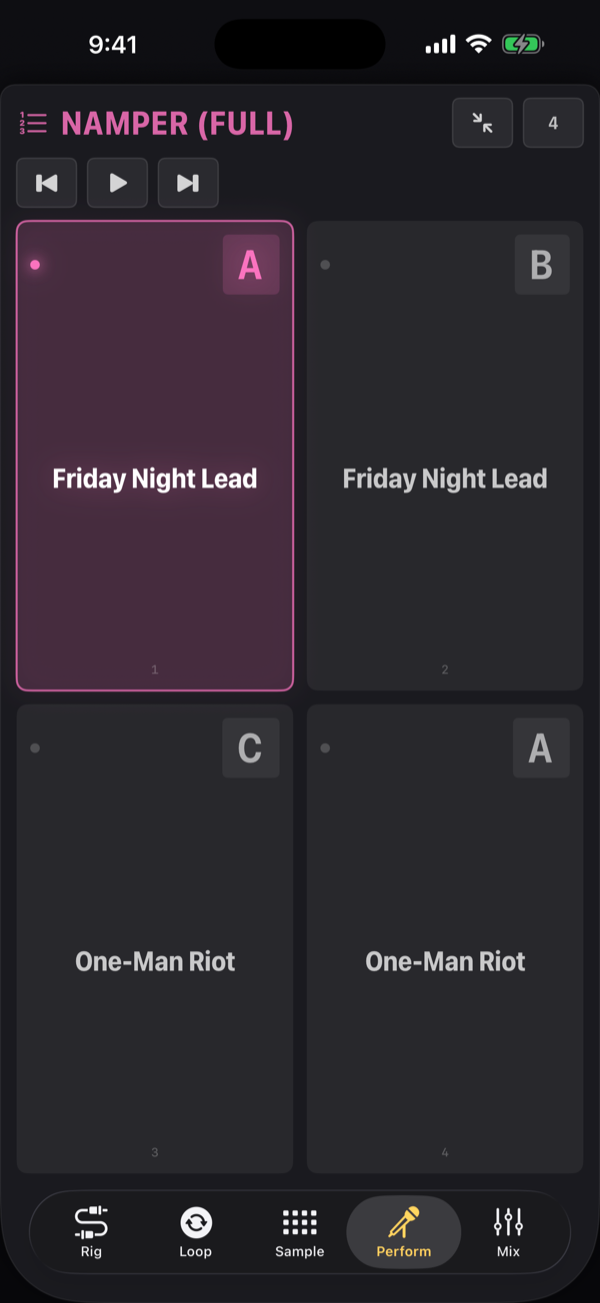
Кнопка разворота в шапке отдаёт кнопкам всю вкладку. На весь экран название песни крупное, а рядом с ним переезжают клавиши плеера — в начало песни, play / pause и следующая песня, — ведь самого плеера не видно.
Задержи палец на кнопке — откроется её меню, то же меню пэда, что и на странице рига, только на сцене: Заменить звук…, Текущий риг, Очистить пад и MIDI Learn, который привязывает футсвитч к этой кнопке по её номеру. Удержание нарочно долгое (около 0,8 с), чтобы никогда не мешать быстрому тапу. Program change n нажимает сценическую кнопку n, пока сет живой: сначала песни, пока ни одна не выбрана, потом собственные записи выбранной песни.
06.4Сетлисты и песни
Сетлист — это список песен; один из них в каждый момент ЛАЙВ, и живой сетлист владеет полосой пресетов и MIDI: program change n нажимает сценическую кнопку n. Песня — это имя, упорядоченный список того, что она поднимает, и необязательный бэкинг-трек со своей автоматизацией и текстом. Песня вообще без звука так же законна: это сам звук, с которым ты её играешь, вызванный из того же списка.
В шапке карточки — кнопка СЕТЛИСТЫ (на телефоне — одна иконка), чтобы создать, выбрать, переименовать, поделиться и удалить сет,, переключатель АВТОПЕРЕХОД и +, который импортирует аудиофайлы (по песне на файл), добавляет Песня без бэкинг-трека или собирает песню прямо Из пресета рига. С включённым АВТОПЕРЕХОД сет идёт вперёд сам, по мере того как песни заканчиваются.
В каждой строке — кнопка воспроизведения (Играть песню), название, под ним то, что песня поднимает, и кнопка редактирования (Изменить песню). Список всегда в режиме правки: потяните строку, чтобы переставить её в сете. Из сета песня уходит через свой редактор — Удалить песню внизу карточки.
Тапни песню — NAMper применит всё, что она поднимает, загрузит её бэкинг-трек, возьмёт её темп и тональность и наведёт на неё транспорт, ничего не начиная играть. Настройся между номерами, поговори с залом, а потом жми Играть.
Пока сет живой, вкладка Риг держит его рядом с цепочкой, так что переключать звуки можно, не меняя вкладку: полоса пресетов превращается в панель сета — степпер песен и по карточке на каждый звук, который поднимает эта песня, вместе со сценами. См. два лица полосы.
Первый запуск без сетлистов приносит один: песню NAMper дважды — полный микс и минус без гитар. Это разобранный пример всей этой страницы. Автоматизация песни переключает заводские риги One-Man Riot (куплет, предприпев, припев и чистый бридж как сцены, второй чистый усилитель на ветке) и Friday Night Lead (сцены соло и брейкдауна, суб-октавная ветка); текст приколот к своим частям; а ещё каждая песня поднимает пресет лупера из четырёх восьмитактовых дорожек и кит Эффекты и текстуры. Это обычный сет — переименуй его, добавь свои песни или удали, и тогда он не вернётся.
06.5Что поднимает песня
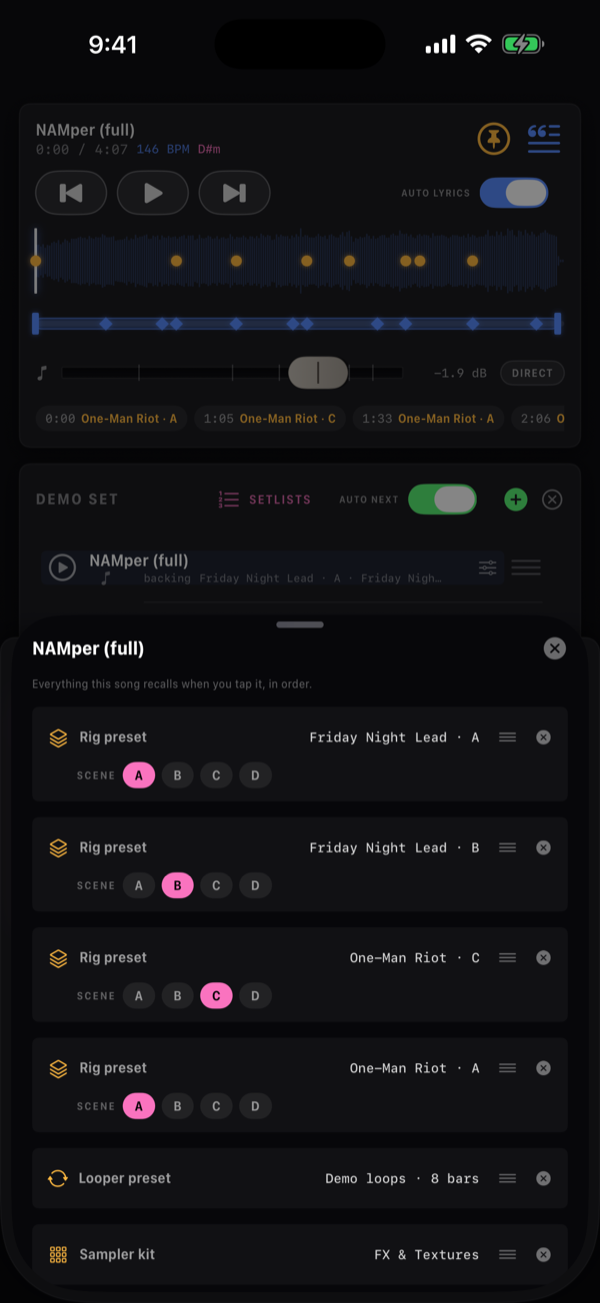
Кнопка редактирования открывает редактор песни: поле Название песни, выбор бэкинга, первая позиция которого — Песня без бэкинг-трека, строка текста, список того, что песня вызывает, и Удалить песню внизу.
У песни без бэкинг-трека есть ещё строка Длина — таймлайн, по которому она идёт. Задай его, и транспорт отсчитает песню по часам, а не по звуку: по нему едет текст, играет её автоматизация, и песня кончается вместе с длиной — так что АВТОПЕРЕХОД ведёт сет дальше. Оставленная на без таймлайна песня — просто вызов звука: она встаёт наготове и ждёт тебя.
Добавить пресет, лупер, кит… добавляет в этот список одну запись:
| Запись | Что вызывает |
|---|---|
| Пресет рига | Пресет вместе со своей СЦЕНА — A–D или - для пресета в том виде, в каком он сохранён. Один и тот же пресет может стоять дважды с разными сценами. |
| Пресет лупера | Длины дорожек, маршрутизация и панорамы для лупера — записанное аудио играешь ты сам. |
| Кит сэмплера | Кит для шестнадцати пэдов. |
Когда песню поднимают, первый пресет рига в списке — это звук, с которого песня начинается; те, что ниже, нужны автоматизации, сценическим кнопкам и футсвитчу, а по порядку списка шагают следующий / предыдущий пресет в песне. Чтобы переставить строку, тяни её за ручку — три полоски у правого края. Буквы сцен в строке предлагают только те сцены, которые есть в этом пресете, а повторный тап по выбранной букве снимает выбор.
Как выбирают пресет
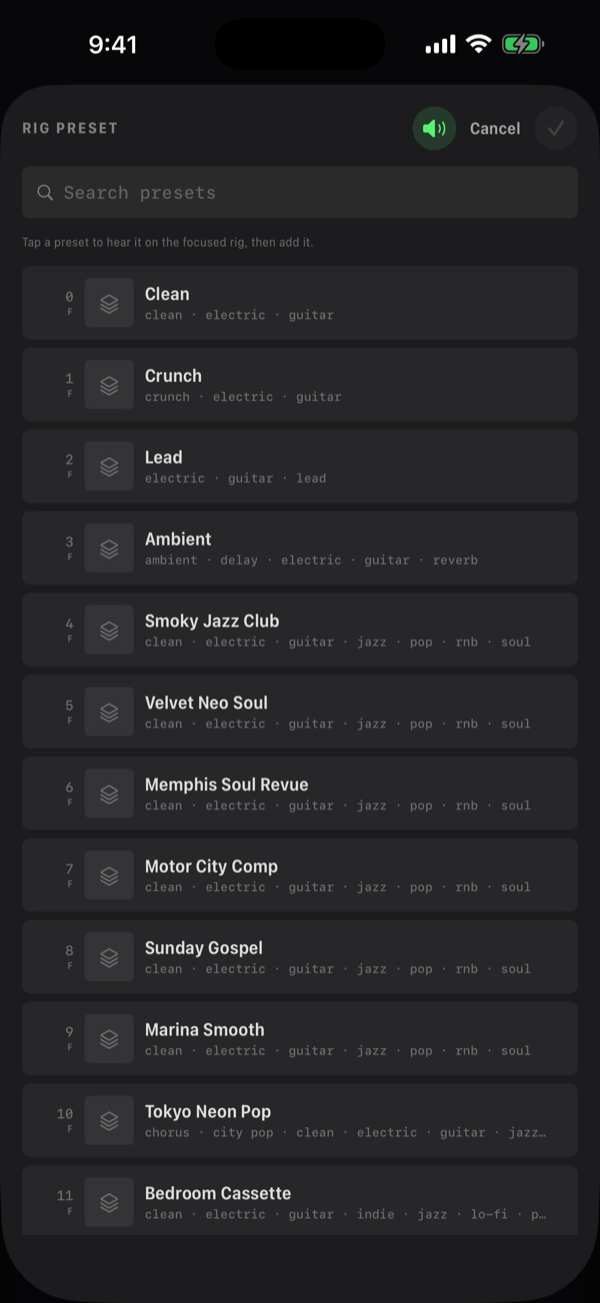
Выбор пресета рига показывает те же номера, что и полоса пресетов — 0 … 127 — для всех банков в одном списке, заводской первым; каждая строка помечена своим банком и несёт обложку и теги, а строка поиска фильтрует по имени, номеру и тегу. Он мониторит, пока ты листаешь: тапни строку, и риг действительно загрузит её, так что звук выбирается ушами (динамик в шапке выбора это отключает). Галочка добавляет подсвеченный пресет; закрой выбор, ничего не взяв, и риг вернётся к тому, что было.
Работает и обратное направление: в меню строки пресета на полосе вкладки Риг есть Добавить в сет… — выбери сетлист, потом одну из его песен или Новая песня, и пресет допишется в список этой песни.
06.6Автоматизация песни
Песня запоминает, что ты делал, пока она играла, — повёрнутую ручку, включённый блок, поднятую сцену или пресет, удар по пэду, клавишу лупера, сдвинутый фейдер — на собственном таймлайне и повторяет это каждый раз, когда играет. Чистый куплет, хрустящий припев, дилей, раскрывающийся к соло: сыграл один раз, и дальше руки свободны.
Она заменяет маркеры прежних версий. То, что делал маркер, — поднять пресет с его сценой в нужный момент, — теперь точка на дорожке Пресет песни там, где меняется пресет, и точка на её дорожке Сцена там, где меняется сцена, а старые маркеры песни переносятся туда один раз, сами.
Запись
Кнопка записи — кружок рядом с кнопкой добавления на карточке плеера, Записывать автоматизацию, — включает её. Тапни, и каждое действие пишется в песню, пока песня играет: со следующего запуска или сразу, если она уже играет. Пока идёт запись, кнопка горит красным. Задержи на ней палец — откроется меню: тот же переключатель Записывать автоматизацию и Стереть автоматизацию песни, которая ещё раз переспросит, прежде чем стереть.
| Что пишется | Откуда |
|---|---|
| Ручка, вкл/выкл блока, сцена, морф сцен | Экран, педаль, хост плагина. При плавном движении точка сохраняется не чаще чем раз в 20 мс, и ни одной — за сдвиг меньше 1/500 диапазона ручки, так что неподвижная рука ничего не пишет |
| Пресет рига со сценой, на которую он встаёт, пресет лупера, кит пэдов | Тап по записям песни — сценические кнопки, панель сета, педаль |
| Удары и остановки пэдов, с силой удара | Экран, клавиша, педаль |
| Клавиши лупера | Запись/воспроизведение, взвод, мьют, соло, очистка, стоп/игра ячейки, отмена, снятие слоя, фейды, обмен, стоп/игра всех |
| Микшер | Уровень и панорама каждой линейки и посылы |
То, что пресет или темп выставляет при входе, — скажем, время синхронизированного дилея, — не действие и не пишется; не пишется и воспроизведение самой автоматизации.
Дорожка ручки, фейдера или морфа перезаписывается, только пока ты её двигаешь, и ещё 0,6 с после того, как рука отпустила. Остальная часть этой дорожки и все дорожки, которых ты не касаешься, остаются как были и продолжают играть — так что вторым проходом можно поправить одну ручку в припеве, не переписывая всю песню.
Ступенчатая дорожка — пресет, сцена, вкл/выкл блока, пресет лупера, кит — переходит к тебе с первого нажатия на ней и до конца записи: пока песня не остановится или не будет перемотана или пока ты не выключишь кнопку записи. То, что на ней было на этом отрезке, уступает место тому, что ты нажимаешь сейчас, а не копится рядом. До первого нажатия и после конца записи дорожка остаётся как была, так что выключение кнопки записи — это панч-аут.
Для воспроизведения переключатель не нужен: автоматизация идёт всякий раз, когда играет песня. Старт или перемотка догоняет состояние песни — пресет, сцены, переключатели, ручки, фейдеры, — так что звук верен, куда бы ты ни впрыгнул. Удары пэдов и действия лупера — это события: они срабатывают, только когда песня проходит через них. Уже поднятый пресет повторно не загружается.
Дорожки
Под таймлайном у всего, что двигает песня, своя дорожка, её имя — справа:
- Ручка, фейдер или морф рисует свою кривую в собственном диапазоне.
- Ступенчатая дорожка ставит у каждой точки засечку с подписью рядом: Пресет — имя пресета, Сцена — букву, дорожка блока вкл/выкл — Вкл или Выкл, Пресет лупера и Кит сэмплера — свои имена.
- Пэды показывает, по какому пэду удар; Лупер — действие и его ячейку: Стоп/Игра 2, Мьют 3.
Подпись точки занимает место до следующей точки и обрезается там, где точки теснятся. Если дорожек больше четырёх, строки прокручиваются.
Масштаб
Секундный сдвиг ручки в четырёхминутной песне — это ступенька шириной во всю песню. Разведи пальцы на дорожках или тапни лупу в их левом верхнем углу (Масштаб: 1×, 4×, 16×, потом снова вся песня), и они покажут отрезок песни вокруг позиции воспроизведения — следуя за ней, пока песня играет, а сама позиция нарисована линией. Тап и перетаскивание точек работают в увеличенном виде так же, как в общем.
Правка точки
- Тапни ступенчатую дорожку — пресет, сцену, переключатель, пэды, лупер, — и откроется ближайшая точка. Вверху — когда она срабатывает: −BAR, −BEAT, +BEAT, +BAR или На позицию воспроизведения. Под этим — что она такое: пресет песни, сцена, Вкл или Выкл, пэд с Удар или Стоп и его СИЛА УДАРА, ДЕЙСТВИЕ и ЯЧЕЙКА лупера. Кнопка с корзиной удаляет точку.
- Потяни точку вдоль дорожки, чтобы сдвинуть её. Если темп песни известен, она встаёт на доли песни.
- Кривую — ручки, фейдера, морфа — не правят по точкам: чтобы её изменить, запиши её заново.
События дорожки
Задержи палец на дорожке — её события появятся списком по порядку времени: у каждого время и что это. На ступенчатой дорожке тапни событие, чтобы открыть его, как выше, или его корзину, чтобы удалить. Кривая показывает свои ТОЧКИ — сколько их, — ВРЕМЯ В ПЕСНЕ, которое она покрывает, и диапазон, в котором лежат её ЗНАЧЕНИЯ, — Кривая меняется, только если записать её заново. Удалить эту дорожку внизу убирает всю дорожку, переспросив.
Точка вручную
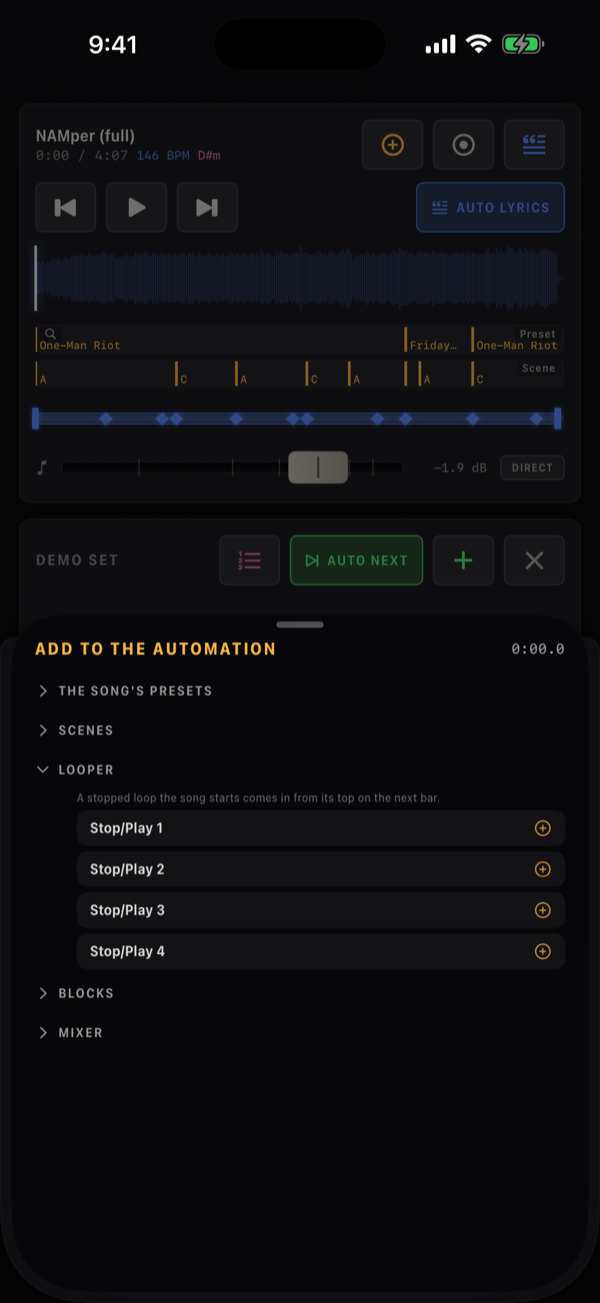
Кнопка добавления (Добавить в автоматизацию) ставит точку на позиции воспроизведения, ничего не записывая. Её карточка, ДОБАВИТЬ В АВТОМАТИЗАЦИЮ, показывает время позиции и свёрнутое дерево — каждый уровень раскрывается тапом:
| Группа | Что внутри |
|---|---|
| Пресеты песни | Собственные записи песни: пресет рига со своей сценой, пресет лупера, кит |
| Сцены | Сцена, на которой сейчас стоит каждый риг |
| Лупер | Стоп/Игра с 1 по 4 — смотри ниже |
| Блоки | Риг → блок → его Вкл/выкл и каждая ручка, с текущим значением |
| Микшер | Линейка → уровень и панорама |
Выбор ставит точку с текущим значением и тут же открывает её в карточке — ввести или сдвинуть значение — у ручки или фейдера ЗНАЧЕНИЕ — это слайдер и поле в собственных единицах параметра, удерживаемое в его диапазоне, — и подвинуть время. Если у песни ещё нет такой дорожки, она создаётся. Обе кнопки автоматизации притушены, пока у песни нет таймлайна — ни бэкинг-трека, ни Длина.
Лупы как части песни
Точка лупера, которая запускает остановленную ячейку, вводит этот луп с его начала на следующей тактовой черте, а не в фазе с тем местом цикла, где он сейчас оказался: луп куплета, потом луп припева, и каждый начинается со своего начала. Карточка говорит об этом под группой Лупер — Остановленная петля, которую запускает песня, входит с начала на следующем такте. Ячейка, запущенная вручную, остаётся в фазе. Смотри лупер.
Автоматизация хранится рядом с треком песни, как <song>.auto.json в backing/.
06.7Тексты песен и телесуфлёр
NAMper носит твои слова за тебя. Дай треку обычный текстовый файл — и он станет полноэкранным телесуфлёром, который сам открывается со стартом песни и прокручивается в том темпе, которому ты его научил.
Как загрузить текст
Словам не нужен звук под ними. Песня без бэкинг-трека держит свой текст — грузи его из строки Текст в её редакторе, — и как только у песни есть Длина, текст едет по этому таймлайну ровно так же, как ехал бы по треку, вместе с якорями. Прицепишь бэкинг позже — слова переедут на него.
Путей внутрь два.
Надёжный: Загрузить текст из файла… — либо в меню по долгому нажатию на кнопку текста, либо в контекстном меню строки сетлиста. Принимается обычный текст. Если файл не читается, получишь Не удалось прочитать файл с текстом.
Автоматический: при импорте аудио NAMper ищет рядом обычный файл .txt (или .text) с тем же именем — Song.wav и Song.txt — и подхватывает его как текст этой песни. Собери такую папку на компьютере — и весь сет приедет со словами.
Права, которые пикер даёт на выбранный файл, не всегда покрывают файл рядом с ним. Когда не покрывают, ничего не подхватывается и ошибки не видно — у трека просто нет текста. После импорта проверь кнопку текста, а всё пустое добери через Загрузить текст из файла….
На кнопке текста нарисованы кавычки, и она подсвечена, когда у трека есть слова. Нажатие открывает полноэкранный текст, если он есть, а если нет — выбор файла; долгое нажатие даёт Показать текст, Загрузить текст из файла… и Удалить текст.
Загрузка нового текста на трек возвращает окно к длине всей песни и стирает все якоря. Вычищай опечатки в файле до того, как потратишь репетицию на расстановку якорей, а не после.
Полоса текста
Как только у трека появляется текст, под волной возникает подкрашенная полоса Границы текста. Её края — это окно текста: где текст начинает прокручиваться и где заканчивает. Тяни край, чтобы сдвинуть одну границу, тяни середину, чтобы подвинуть весь отрезок — пригодится, когда песня открывается длинным инструментальным вступлением.
Якоря нарисованы на той же полосе маленькими ромбами. Потяни якорь, чтобы переставить его во времени; задержи на нём палец — появится Удалить якорь.
Телесуфлёр
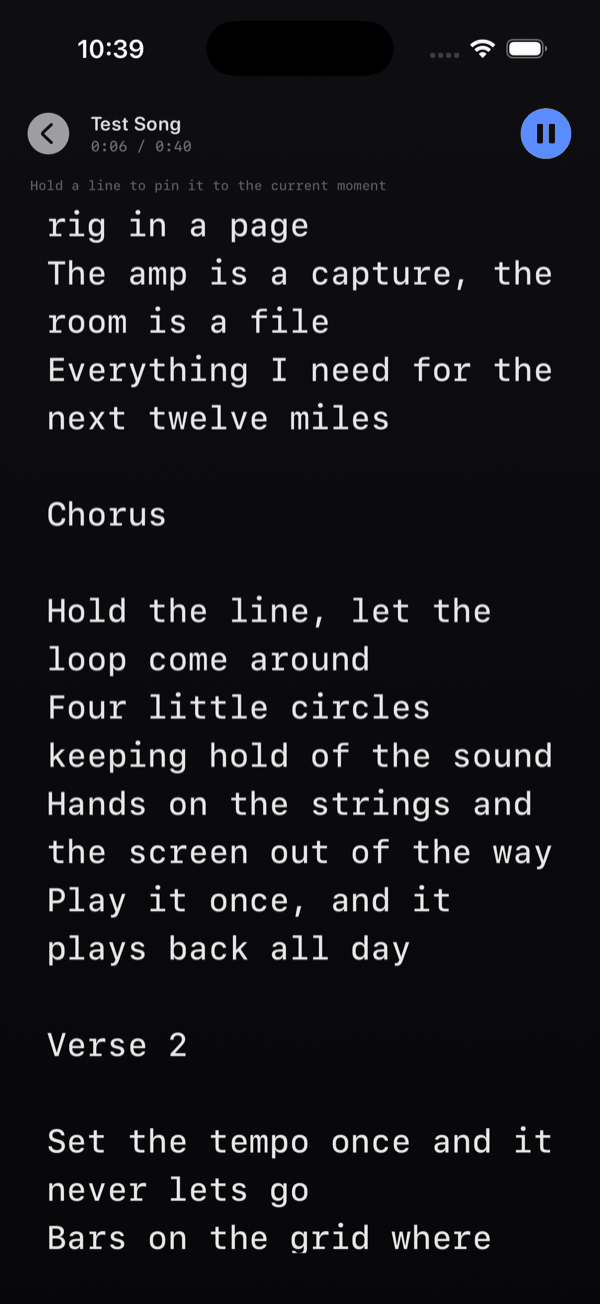
Телесуфлёр занимает весь экран и открывается сам, когда начинается воспроизведение трека с текстом. В его шапке — кнопка назад, имя трека, показания m:ss / m:ss и кнопка play/pause. Нажатие в любом месте экрана переключает play/pause — не надо целиться в мелкую кнопку с гитарой в руках.
То, что он открывается сам, — переключатель: АВТОТЕКСТ рядом с кнопкой текста на карточке плеера, тот же переключатель в меню кнопки текста и Настройки → Сцена → Открывать текст вместе с песней. Выключено — вкладка, на которой ты был, остаётся на месте, а кнопка Текст открывает текст, когда он нужен.
Якоря
Якорь — это то, чем ты учишь текст своей песне. Задержи палец на строке примерно на треть секунды — и она прибита к текущему моменту. Задержи палец на уже заякоренной строке, чтобы снять якорь. Заякоренная строка помечена залитой полоской на левом поле.
Якорь означает одно: в этот момент поётся именно эта строка. Подсветки у неё нет: все строки нарисованы одинаково ярко, и только у заякоренных остаётся цветная полоска на левом поле. Какая строка сейчас поётся — это вывод из якорей и веса чтения, то есть догадка, а догадка, промахнувшаяся на строку, уводит глаз не к тем словам, и это хуже, чем вообще без подсветки. Страница по-прежнему подъезжает так, чтобы эта строка стояла примерно на пятой части высоты экрана — никогда не впритык к верхнему краю, — так что сверху остаётся разбег, а следующие строки уже видны. Между якорями текст двигается по строке за раз, и время меряется строками, а не пикселями: пустая строка не стоит ничего, перенесённая — столько места, сколько занимает, а долгий проигрыш оставляет страницу ждать на своей строке вместо того, чтобы ползти по куплету впереди пения. Назад текст не отматывается никогда, даже если якоря расставлены не по порядку: телесуфлёр, прыгающий назад посреди куплета, хуже того, который чуть спешит.
На практике: сыграй песню один раз на репетиции и придерживай пальцем первую строку каждой части, когда до неё доходишь. Для трёхминутной песни обычно хватает четырёх-пяти якорей, и они сохраняются вместе с треком.
Без якорей текст идёт ровно, строка за строкой: первая строка в начале окна текста, последняя — в его конце. Подсказка Удерживайте строку, чтобы привязать её к текущему моменту висит, пока не поставишь первый якорь. Если текст короче экрана, он вообще не прокручивается — он по центру.
Взять управление в руки
Потяни текст — и управление у тебя: автопрокрутка останавливается, слова идут за пальцем. В этот же момент в шапке появляется чип АВТО (Вернуть автопрокрутку); нажми его, чтобы вернуть управление, и текст снова наведётся на позицию воспроизведения. Этот чип виден, только пока активна ручная прокрутка, так что если его не видно — ничего не удерживается. Выход с экрана и возврат тоже сбрасывают всё в автомат.
Размер текста
Настройки → ТЕКСТ ПЕСНИ — там слайдер размера текста от 16 до 34 pt, по умолчанию 22 pt, с живым превью Так будет выглядеть текст песни. Изменение сразу перенаводит телесуфлёр. Выставляй под то расстояние, на котором телефон реально висит от твоего лица на стойке. Смотри справочник настроек.
На той же карточке — Открывать текст вместе с песней.
06.8Пресеты сцены
Чип ПРЕСЕТЫ в шапке сетлиста открывает Пресеты сцены. Сохранённый пресет сцены несёт в себе весь сетлист: каждую секцию с её шагами и тактами, состояние АВТОПЕРЕХОД и тексты — сам текст, окно и якоря — всех треков, у которых они есть.
Чего в нём нет, так это аудио. Бэкинг-треки хранятся как ссылки по имени файла, поэтому пресет остаётся маленьким, и им можно поделиться. Загрузи его на другом устройстве — секции, у которых файла бэкинга нет, останутся только со своими шагами; тексты для треков, которые есть, как обычно запишутся на диск.
Сначала перенеси папку backing/, потом загрузи пресет сцены. Те же имена файлов — тот же сет.
06.9Запись
Рекордер на вкладке Микс пишет выступление тремя выровненными стемами. Если движок не запущен, она откажет: Звук выключен — включите питание перед записью.
| Стем | Что в нём |
|---|---|
| mix | Мастер: риг, лупер, сэмплерные пэды и бэкинг вместе — клик в него не входит |
| input | Сухой вход звуковой карты, со столькими каналами, сколько отдаёт твой интерфейс |
| минусовка | Один бэкинг-трек, если он подключён |
Сухой стем input — тот самый, который спасает хороший дубль с неудачно выбранным усилителем: переусилишь его потом. Дорожки лупера отдельными стемами не пишутся — они внутри микса.
Файлы падают в recordings/ с именами Perf yyyy-MM-dd HH.mm.ss mix, … input и … backing. Обычно это .m4a, а для высокой частоты дискретизации или многоканального материала — .caf. Смена бэкинг-трека посреди дубля открывает нумерованный кусок — … backing 2.
Дубль могут остановить три ошибки: Запись не началась: не удалось создать файл дубля., Запись остановлена: на устройстве закончилось место. и Запись остановлена: не удалось записать файл дубля.
06.10Проекты записей
Карточка ЗАПИСИ собирает стемы одного дубля в проект по их общему имени Perf <date>. Сверху самые свежие, показываются пять последних проектов — дубли постарше остаются на диске в recordings/ и доступны через Files.
В строке проекта есть кнопка прослушивания, которая играет стем микса, имя проекта, кнопка «поделиться» (Экспорт DAWproject), кнопка удаления (Удалить проект) и стрелка (Показать дорожки). Нажатие на саму строку тоже её разворачивает.
В развёрнутом виде у каждого стема своя строка с подписью mix, input, минусовка или backing 2 и с Поделиться записью и Удалить запись. Отправь стем, чтобы скинуть кому-то черновой микс; отправь проект, чтобы открыть дубль в DAW.
06.11Экспорт в DAWproject
Кнопка «поделиться» в строке проекта — не отдельного стема — выгружает весь дубль файлом .dawproject через обычную шторку «поделиться» в iOS: сохранить в Files, отправить по AirDrop на Mac, положить в облачную папку. DAWproject — открытый формат обмена, так что любая DAW, которая его читает, откроет дубль без конвертера.
Внутри — по дорожке на стем, названной по стему, у каждой один клип, начинающийся с 0, так что всё сходится ровно в момент открытия проекта. Аудио пишется 24-битным WAV с исходной частотой дискретизации и числом каналов.
Ни темпа, ни размера — таймлайн идёт в секундах, а не в тактах. Ни сетлиста, ни состояния плагинов, ни автоматизации. Это чистый многодорожечник с тем аудио, которое ты сыграл, а темп сессии на той стороне ты выставишь сам.