
Руки остаются на гитаре.
Футсвитчи, педали, стук по корпусу инструмента — на странице Контроль в Настройках ты решаешь, что чем запускается, чтобы телефон весь сет простоял в держателе. Тюнер тоже описан здесь — в приложении он сидит в шапке вкладки Риг, рядом с шестерёнкой.
08.1Карта управления
Настройки → Контроль открываются на КАРТЕ УПРАВЛЕНИЯ — это все назначения, на которые приложение отзывается. Подпись к ней говорит, что она принимает: MIDI-контролы и входные триггеры — на любое действие. Источники: любой CC или нота (через LEARN), стук по корпусу, удержанная нота или аккорд. Ниже — выученные звуки, а в самом низу страницы — MIDI-устройства в зоне доступа.
Карта — это вся карта. Никакого скрытого заводского слоя под ней нет: назначения, с которыми приложение приезжает, — обычные строки этого же списка, и любую из них можно перевесить на другой контрол, направить на другое действие или удалить. Строки разложены по тому, что они делают — Блоки, Параметры, Лупер, Транспорт, Пэды, Пресеты и система, — каждая группа свёрнута, пока не тапнешь, и рядом с именем стоит число строк.
Строка, снятая тобой с заводского контрола, несёт цветную полоску и кнопку ↩, которая возвращает её назад; добавленная тобой строка несёт полоску другого цвета, а группа, в которой ты что-то трогал, пишет, сколько строк изменено. Кнопка ↺ в шапке карточки возвращает всю карту к заводской — твои собственные строки уходят, выученные звуки и привязки к ним остаются. Ещё в шапке есть чип пресетов и + (Добавить маппинг).
Каждое назначение — одна строка, читается слева направо: чип источника, кнопка ОБУЧИТЬ, стрелка, чип действия и ✕, чтобы удалить строку. Сохранённые карты лежат под Пресеты контроля на чипе пресетов — расклад педалборда для одной группы не обязан тащиться за тобой в следующую.
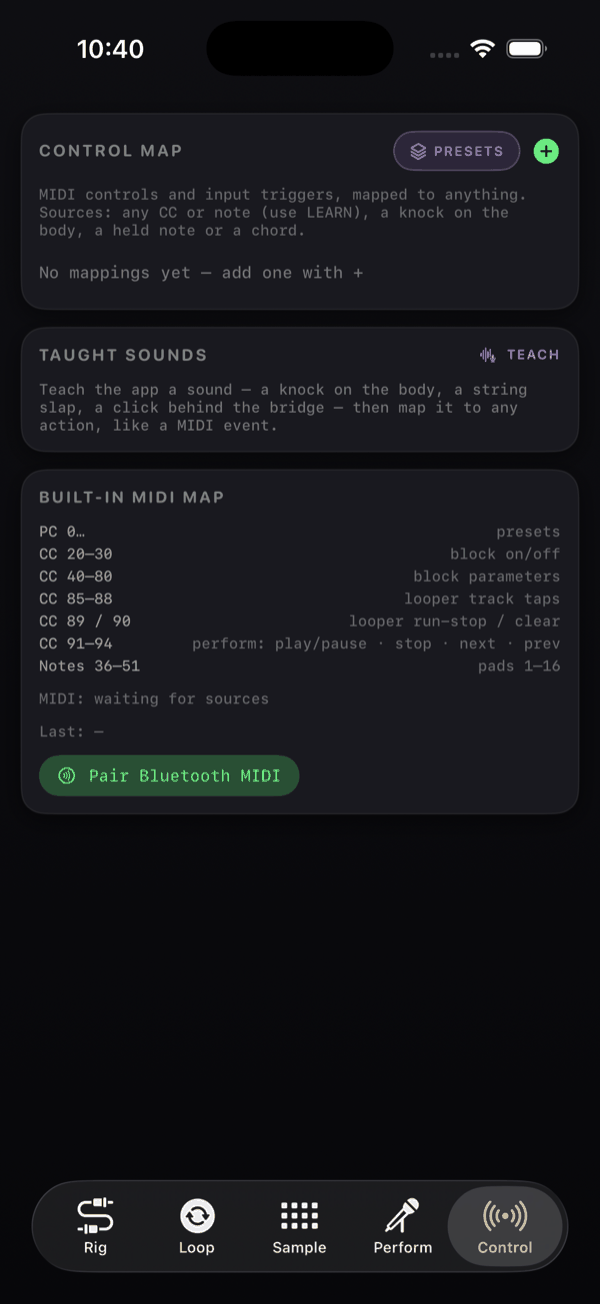
Живыми остаются только первые четыре строки, которые запускаются выученным звуком. Добавишь пятую — карточка предупредит: Активны только первые 4 входных триггера. У MIDI-строк такого ограничения нет — это ограничение про слушание инструмента.
08.2MIDI learn
Номер CC вводить руками не придётся никогда. В строке назначения:
- Нажми ОБУЧИТЬ. Чип загорается, строка ждёт.
- Нажми футсвитч или качни педаль, которую хочешь использовать.
- Чип источника заполняется как CC 42 или Нота 60, а строка Last: на карточке это подтверждает — Learned CC 42.
Нажми ОБУЧИТЬ ещё раз, чтобы отменить ожидание. В собственном меню чипа источника есть раздел MIDI с пунктами CC… (через LEARN) и Нота… (через LEARN), и раздел Обученные звуки со списком звуков, которым ты уже научил приложение, плюс Обучить новому звуку…
Learn прямо на месте
Начинать с вкладки Control не обязательно. Зажми почти любой элемент управления в приложении — ручку, строку чипов, пэд лупера, пэд сэмплера, кнопки транспорта на Perform — и в меню будет пункт MIDI Learn: <name> именно для этого элемента. Он обводится рамкой и показывает ПОШЕВЕЛИТЕ MIDI-КОНТРОЛ…; двинь педаль — и назначение готово. Отменить learn отменяет, если схватил не ту ручку. Когда у элемента уже есть привязка, то же меню предлагает Снять привязку MIDI — и привязка снята.
Learn на месте быстрее вкладки Control для всего, что видно на экране: открой блок, зажми нужную ручку, нажми педаль — готово. Вкладка Control нужна, чтобы просмотреть и привести в порядок то, что уже собрано.
08.3На что можно назначить
Меню чипа действия целиком:
| Раздел | Действия |
|---|---|
| Без действия | Строка не делает ничего. |
| Пэд сэмплера | Пэд 1 и дальше, по одному на каждый загруженный пэд. |
| Лупер | Тап дорожки 1…Тап дорожки 4, Старт / стоп, Очистить всё; клавиши транспорта — AUTO лупера вкл/выкл, Клик вкл/выкл, Поменять играющие и остановленные лупы, Свести все лупы, Сохранить луп, Все лупы следуют темпу вкл/выкл, Все лупы задом наперёд вкл/выкл, Подавление эха; и подменю на каждую ячейку, Луп 1…Луп 4, где каждое действие названо по своей ячейке (Луп 2 · Мьют): Мьют, Соло, Пуск / стоп, Отменить, Очистить, Реверс, Один раз, Следовать темпу, Длина ÷2, Длина ×2, Следующая сетка, Следующая скорость, Появление / затухание, Следующая длина затухания, Следующее умножение, Уровень, Пан, Транспонирование, Спад при овердабе, Начало на такт назад, Начало на долю назад, Начало на долю вперёд, Начало на такт вперёд, Квантизация при записи, Следующая сетка квантизации, Макс. сила удара, Сохранить в библиотеку. Уровень, Пан, Транспонирование, Спад при овердабе и Квантизация при записи следуют значению CC, поэтому обучаются только от CC. |
| Пресет | Каждый пресет рига по имени, плюс Следующий пресет. |
| Сцена | Играть / пауза, Стоп, Следующая секция, Предыдущая секция. |
| По ригам | Блок вкл/выкл и Параметр блока (CC), перечислены под каждым ригом по имени. |
Как только ригов становится больше одного, появляются ещё три пункта: Следующий риг, Блок вкл/выкл · Активный риг и Параметр блока · Активный риг. Они идут за тем ригом, у которого сейчас MIDI-фокус, — так один футсвитч обходит «драйв в том риге, который я сейчас играю», а не фиксированный блок в фиксированном риге.
Вместе с банками пресетов и морфом сцен пришли ещё две группы. В разделе Пресет: Банк пресетов по значению (0 — заводской банк, 1–3 — пользовательские), Следующий банк пресетов и Предыдущий банк пресетов. В разделе Сцены, для строки CC: Морф педалью и пара сцен — ручки плавно едут между значениями двух сцен вслед за педалью, а переключатели перещёлкиваются на полпути. См. пресеты и сцены.
Перед тем как вешать педаль, стоит помнить про два ограничения:
- Непрерывному параметру блока нужен CC. Ноты и выученные звуки — события, плавно вести значение они не умеют, поэтому для таких источников подменю параметров скрыто. Нужна экспрессия-педаль, отдающая CC.
- Мягкий подхват после смены рига. Непрерывный CC, назначенный на Параметр блока · Активный риг, не дёргает ручку, когда ты меняешь риг. Он ждёт, пока педаль пройдёт мимо текущего значения нового рига, и только тогда перехватывает управление — так смена рига посреди песни никогда не швыряет параметр туда, где случайно стоит твоя нога.
08.4Встроенная MIDI-карта
Ещё до того как ты что-то назначишь, фиксированный расклад уже работает — воткни контроллер, и он играет. Принимаются все каналы, потому что NAMper слушает omni, и каждый появившийся источник подключается автоматически. Приложение ещё и публикует виртуальный приёмник с именем NAMper, так что другое приложение на том же устройстве может слать в него.
| Показано как | Что делает |
|---|---|
| PC 0… | пресеты |
| CC 20–30 | вкл/выкл блока — gate, comp, drive, amp, cab, phaser, flanger, chorus, trem, delay, cloud, именно в этом порядке; значение 64 и выше означает «включено» |
| CC 40–80 | параметры блока — 0–127 масштабируются в диапазон каждого параметра. CC 64 пропущен и оставлен свободным под педаль сустейна |
| CC 77 / 78 | Шиммер реверба — масштабируется, как любая ручка, — и его фриз — переключатель: 64 и выше включено, ниже выключено |
| CC 85–88 | тапы дорожек лупера — дорожки с 1 по 4 |
| CC 89 / 90 | лупер: старт/стоп / сброс |
| CC 91–94 | перформ: плей/пауза · стоп · след · пред |
| Ноты 36–51 | пэды 1–16 |
Твои собственные назначения всегда сильнее. Выучишь футсвитч на CC 85 — сработает твоя строка, а встроенный тап по дорожке 1 на этом же CC отойдёт в сторону. Умолчания не приходится обходить, их достаточно перекрыть.
Встроенный CC 89 — настоящий переключатель run/stop: он читает текущее состояние лупера, останавливает его, когда тот играет (запись тоже считается «играет»), и запускает с начала, когда тот остановлен. Назначение через ОБУЧИТЬ на действие Старт / стоп ведёт себя так же.
Определение нажатия намеренно снисходительно к дешёвым педалям. Сообщение считается нажатием, когда его значение 64 или больше, а ещё когда значение маленькое, но перед ним не было большого, — так что футсвитч, который шлёт каждое нажатие как 0, всё равно запускает дискретные действия.
Внизу карточки одна строка показывает, что NAMper видит: MIDI: жду источники или имена подключённых источников, а под ней строка Last: с последним событием. Если педаль ничего не делает, смотри сначала туда — она скажет, доходят ли сообщения вообще.
08.5Bluetooth MIDI
Беспроводные педали подключаются изнутри приложения. Внизу карточки со встроенной картой нажми Подключить Bluetooth MIDI. Откроется шторка MIDI по Bluetooth с системной панелью сопряжения внутри и кнопкой Готово. Переведи педаль в режим сопряжения, ткни в неё в списке — и она встанет в строку MIDI-источников.
Предупреждение на шторке стоит там не зря: Тап по устройству переключает подключение — педаль, уже видимая в строке MIDI-источников, подключена; не тапайте её снова. Нажатие на уже подключённую педаль отключает её. Если не уверен, посмотри на строку источников внизу карточки, прежде чем что-то трогать.
Разрешение на Bluetooth (Nearby devices на Android 12 и новее) NAMper спрашивает при первом открытии этой шторки — и больше ни для чего. На Android шторка сканирует сама: педали в режиме сопряжения появляются списком, и нажатие подключает их.
08.6Триггеры по выученному звуку
Карточке ОБУЧЕННЫЕ ЗВУКИ железо не нужно вообще. Ты учишь NAMper шуму, который умеешь издать инструментом в руках, и дальше он запускает любое действие — ровно как MIDI-событие. Пустое состояние говорит прямо: Обучите приложение звуку — стук по корпусу, шлепок по струнам, щелчок за порожком — и назначьте его на любое действие, как MIDI-событие.
Как научить
Нажми ОБУЧИТЬ — откроется шторка ОБУЧЕНИЕ ЗВУКУ со своей инструкцией: Издайте звук 3–5 раз, каждый раз одинаково: стук по корпусу, шлепок по струнам, щелчок за порожком — любой звук с чёткой атакой. Восемь точек заполняются по мере того, как приходят дубли, а статус показывает Слушаю… и затем счётчик. Дай звуку имя в поле Название звука и нажми Сохранить звук. Для сохранения нужно минимум два дубля, усредняется до восьми — чем однообразнее дубли, тем надёжнее триггер.
В каждой строке — имя, счётчик использований вида 3×, кнопка ПЕРЕОБУЧИТЬ и ✕ для удаления. Нажми на имя, чтобы переименовать. Переобучение сохраняет имя и все назначения, которые на него смотрят, — так что если звук начал промахиваться после смены гитары, переучи его, а не начинай заново.
Удалишь выученный звук — уйдут и все назначения, которые его слушали. Счётчик использований в строке скажет, сколько их, ещё до того как ты нажмёшь ✕.
Выученный звук запускает любое действие из меню, кроме непрерывного параметра блока — это событие, а не плавное ведение. И, как и на карте управления, одновременно активны только первые четыре назначения по выученному звуку.
08.7Тюнер
Тюнер — не вкладка. Он открывается по иконке камертона в шапке Риг и работает, пока запущен аудиодвижок — в том числе когда защита от заводки заглушила выход, так что настроиться можно и с телефоном на его собственном динамике.
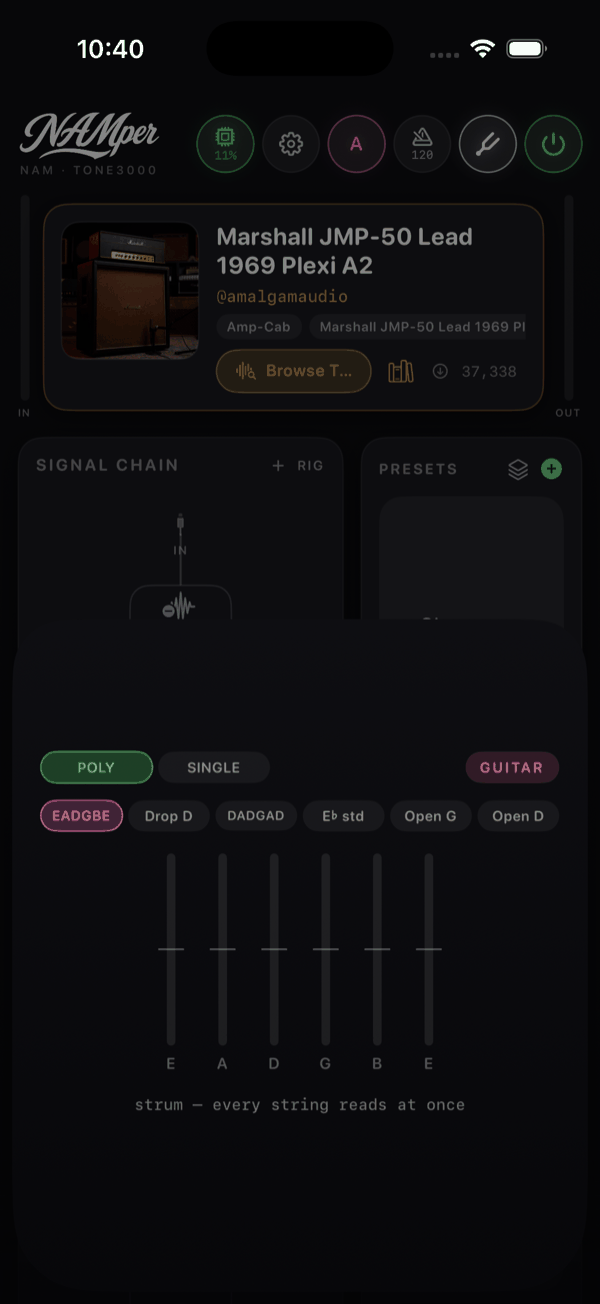
Сверху два чипа режима, ПОЛИ и МОНО. ПОЛИ стоит по умолчанию, и на сцене нужен именно он: ударь по всем струнам один раз — и каждая струна читается одновременно, по вертикальному индикатору на струну с нотой внизу. Подпись так и говорит — проведите по струнам — все струны читаются сразу. Точка струны зеленеет в пределах ±5 центов.
МОНО — классический тюнер по одной ноте: крупная буква ноты, стрелка в пределах ±50 центов и цифры центов, зеленеет в пределах ±3 центов. Без сигнала показывает сыграйте ноту… Бери его, когда нужна точность по одной струне.
Инструмент и строй
Плашка в углу — это инструмент: ГИТАРА, БАС или УКУЛЕЛЕ. Это выбор, а не догадка — нажми на неё и выбери в меню. Угадывая, тюнер то и дело принимал обертоны басовой ми за гитарный аккорд, поэтому на слух он их больше различать не пытается.
Чипы строя действуют в режиме ПОЛИ, и каждый инструмент помнит свой выбор:
| Инструмент | Строи |
|---|---|
| Гитара | EADGBE, Drop D, DADGAD, E♭ std, Open G, Open D |
| Бас | EADG, Drop D, 5-str B |
| Укулеле | GCEA, Baritone |
Опорная частота зафиксирована на A4 = 440 Гц. Калибровки нет, так что если играешь с оркестром на 442, тюнер за тобой туда не пойдёт.