
すべてのスイッチを、順番に。
NAMperの設定シートは意図的に短くまとめられています。このページでは カードごと、行ごとに、デフォルト値と各コントロールが実際に何をするかを説明し、 最後にまったく別の場所にある一握りの設定で締めくくります。
09.1設定を開く
歯車アイコンをタップします。あるのはリグタブの ヘッダーです。入り口はここだけで、ヘッダーがあるのもこのタブだけ。ループ、 サンプル、パフォーム、ミックスからは、まず リグに戻ってください。
設定は長い1枚のシートではなく目次です。情報の行と6つのページが並び、 それぞれ1タップ。探しているものが、そのことについてのページに載っています。選択が1つだけ 目次そのものに残っていて、ファクトリープリセットの見出しの下で 内蔵アンプ、TONE3000のキャプチャ、またはHyperReal(HyperRealのマークが付いたチップで、 初期設定です)のうち、ファクトリーバンクがどれを鳴らすかを決めます。 ファクトリーバンクのHyperRealを参照してください。 プロセッサがHyperRealを支えきれないとき、バンクは内蔵アンプに戻り、この選択にそれが表示されます。 TONE3000のページはもうありません。サインインは キャプチャを必要とするブロックの中で行います。
| ページ | 載っているもの |
|---|---|
| 情報 | バージョン、投げ銭、クレジット、そしてヘルプとリンク――ドキュメント、ウェブサイト、Telegramコミュニティ、サポート、プライバシーポリシー。 |
| オーディオ | インターフェース、サンプルレート、バッファ、入力トリム――下記、チャンネル名も一緒に。 |
| コントロール | MIDIと入力トリガー、何にでも割り当て可能――専用ページ:MIDIとコントロール。 |
| ステージ | クリック、セットのテンポとキー、歌詞の文字サイズ、歌詞が自分で開くかどうか、そしてルーパーのオートループのレベル――下記のセット、歌詞、メトロノーム、ルーパー。 |
| 外観 | ライト、ダーク、あるいはシステムに従う、そしてテーマ――下記。 |
| 案内とツアー | 起動時の案内とクイックツアー――下記。 |
| トラブルシューティング | エンジンのログと工場出荷へのリセット――下記のリセットと診断。 |
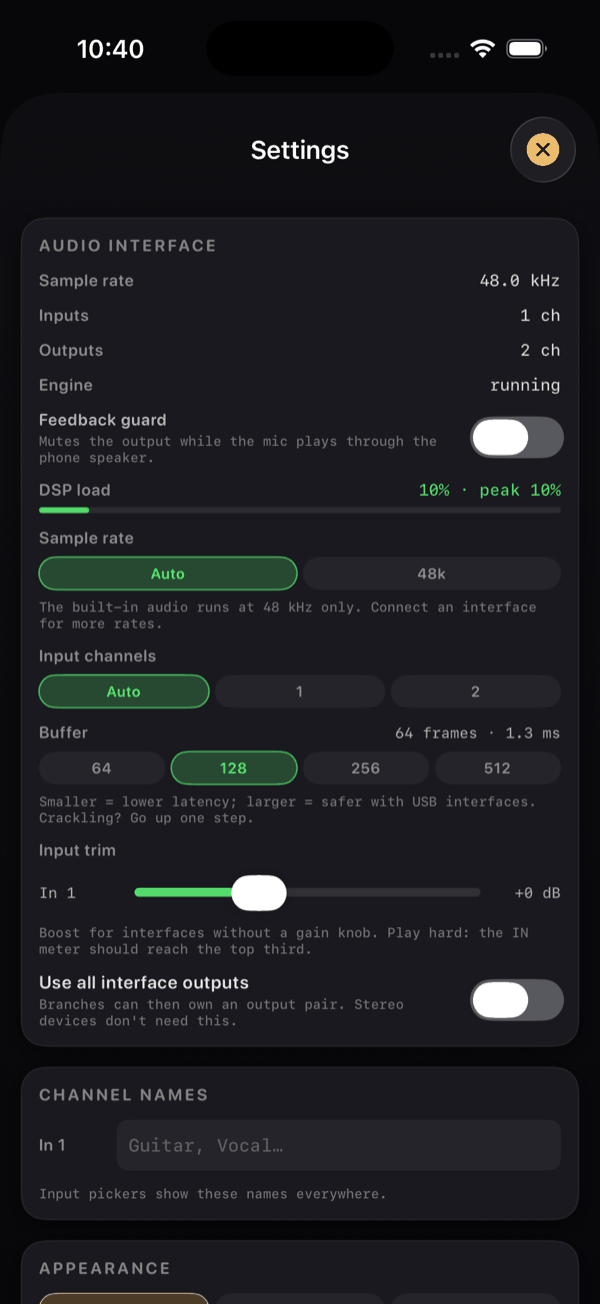
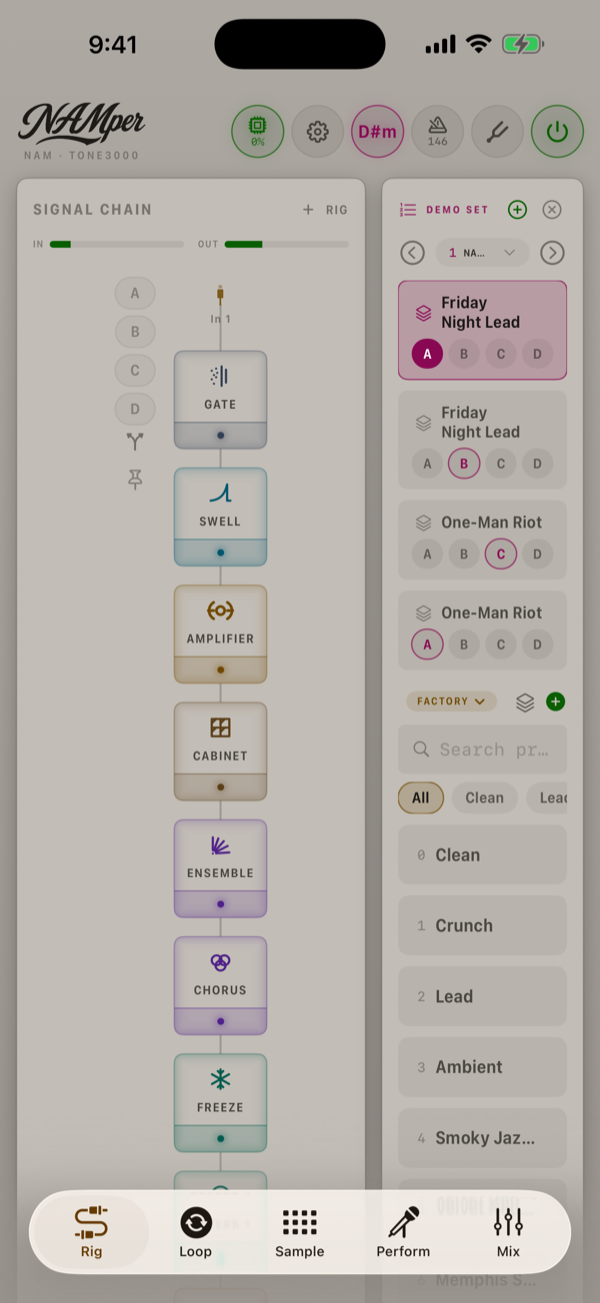
そのヘッダー行には歯車の他にも仲間がいるので、隣にあるものが何をするかも知って おく価値があります。
| 項目 | 機能 |
|---|---|
| NAMperのロゴ | Aboutシートを開きます――バージョン、投げ銭、クレジット、そしてドキュメント、ウェブサイト、Telegramコミュニティ、サポート、プライバシーポリシーを載せたヘルプとリンクカード。設定のいちばん上の情報行も同じシートを開きます。 |
| DSP負荷チップ | NAMperで最も忙しいリアルタイムスレッドが締め切りにどこまで迫っているかをパーセントで表示 — 同じ数値のDSP負荷行がオーディオページにあり、そこで言葉で説明されます。停止中は—。60 %未満は緑、85 %までアンバー、それ以上は赤。 |
| 歯車 | 設定 — このページです。 |
| 指定チップ | 現在のキー、未設定なら指定という文字。キー設定を開きます。 |
| メトロノームチップ | タップでクリックのオン/オフ。長押しでテンポ設定シート。ルーパーを参照。 |
| 音叉 | チューナーを開きます。MIDIとコントロールを参照。 |
| 電源 | オーディオエンジンの開始と停止。オンになるまで音は一切鳴りません。はじめにを参照。 |
09.2オーディオインターフェース
オーディオインターフェイスカードは最も長いカードであり、設定の反映に 再起動が必要な唯一のカードです。最初の4行は読み取り専用です: NAMperが実際に システムから何を受け取っているかを示すもので、インターフェースの調子が悪い理由を 調べる最も早い方法です。Macでは同じページでインターフェースも選びます — 入力と出力の デバイス、出力ペア — Macを参照してください。インターフェースが 途切れると、エンジンは一時停止し、戻ってきたときに同じ設定のまま、ループも保ったまま自動で 再開します。その間、iPhoneやiPadは無音になり、Macはシステムのデバイスから、Androidスマホは 本体から音を出します。
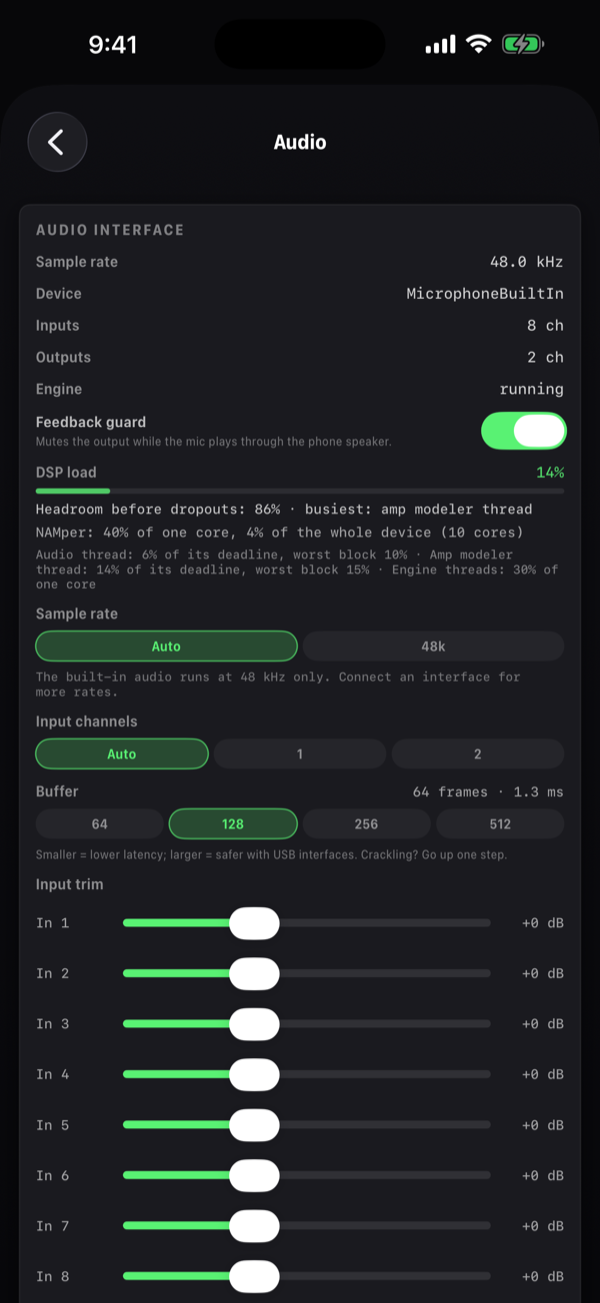
| 行 | コントロール | デフォルト | 機能 |
|---|---|---|---|
| サンプルレート | 読み取り専用 | — | エンジンが実際に動作しているレート(kHz)。 |
| 入力 | 読み取り専用 | — | 現在のルートが提供する入力チャンネル数。最大8。 |
| 出力 | 読み取り専用 | — | 現在のルートが提供する出力チャンネル数。 |
| エンジン | 読み取り専用 | — | 動作中または停止中。 |
| ハウリングガード | スイッチ | オン | 内蔵マイクが本体スピーカーを拾っている間、出力をミュートします。詳しくはこちら。 |
| DSP負荷 | 数値+バー | — | ヘッダーのチップと同じ数値で、エンジン動作中のみ表示されます。バーの下には言葉で:音切れまでの余裕と、最も忙しいリアルタイムスレッドの名前(締め切りに間に合っていない場合はその旨 — 音切れが起こります)、1コアと端末全体に対するNAMperの割合、そして小さな文字で、各リアルタイムスレッドとそれぞれの締め切りとの比較。 |
| サンプルレート | チップ: 自動、44.1k、48k、88.2k、96k、176.4k、192k | 自動 | エンジンのレートを設定し、ルートごとに記憶されます。変更するとエンジンが再起動します。Androidではチップは自動、44.1k、48k、96kです。詳細。 |
| 入力チャンネル | チップ: 自動、1…n | 自動 | NAMperが開く入力チャンネル数の上限。理由がない限り自動のままにしてください。 |
| バッファ | チップ: 64、128、256、512 | 128 | ブロックサイズ。frames · msのリアルタイム表示付き。唯一のレイテンシ調整項目です。Androidではチップはインターフェースのバーストの倍数です。詳細。 |
| 入力トリム | 入力ごとに1本のスライダー、−12…+24 dB | 0 dB | ゲインつまみのないインターフェース用のゲイン。強めに弾いてインメーターが上部3分の1に届くようにしてください。 |
| インターフェイスの全出力を使用 | スイッチ | オフ | すべての出力ペアを開き、ブランチやリグ、クリックがそれぞれ専用ペアを持てるようにします。ステレオ機器には不要です。 |
| 軽量NAMモデル | スイッチ | オフ | TONE3000のA2キャプチャには軽量なサブモデルが含まれています。これをオンにするとすべてのキャプチャがそのサブモデルで動作します — DSP負荷はごくわずか、ディテールはほんの少し減ります。サブモデルのないキャプチャには影響しません。すぐに反映されます。 |
| アンプモデラーを専用スレッドで実行 | スイッチ | オン | HyperRealアンプを専用のプロセッサコアで、オーディオより2バッファ遅れて実行します。複数のアンプを同時に鳴らす余裕が生まれる代わりに、2バッファ分のレイテンシが加わります。スレッドが追いつけない場合、アンプは自動でオーディオスレッドに戻ります。切り替えると、鳴っているアンプが読み込み直されます。iPhone、iPad、Android向けで、Macとプラグインにはこのスイッチはありません。 |
| アンプモデラーの品質 | チップ: ライブ、スタジオ | ライブ、Macではスタジオ | HyperRealアンプをどれだけ細かく計算するか。ライブはプロセッサーへの負担が軽く、スタジオはより細かく、より重くなります。変更すると鳴っているアンプが再起動なしで再コンパイルされます。スタジオのアンプが最も忙しいスレッドを2秒間締め切りに間に合わせられないと、アンプはライブで動作し、この行は品質を選び直すまでスタジオ(ライブで動作中: この端末では追いつきません)と表示します。プラグインにはこの行はありません。 |
| 切り替え時のテール | スイッチ | オン | プリセットを切り替えたとき、後に残るブロック — ディレイのリピート、リバーブの減衰 — を切り替えの瞬間に止めず、最大8秒まで鳴らし切ります。シーンがバイパスしたディレイ、リバーブ、FXループ、プラグインも、ドライ音の上で余韻を鳴らし切ります(フリーズは保持された音でテールではないので、止まります)。その数秒間はDSP負荷が少し増えます。 |
| リグを揃える | スイッチ | オフ | 異なる入力のリグを、卓で合算される地点で最も遅いリグに合わせて遅延させるので、ギターとマイクが揃って届きます。オフでは各リグが自分のレイテンシのままです。1つの入力の経路同士はどちらの場合も常に揃います。 |
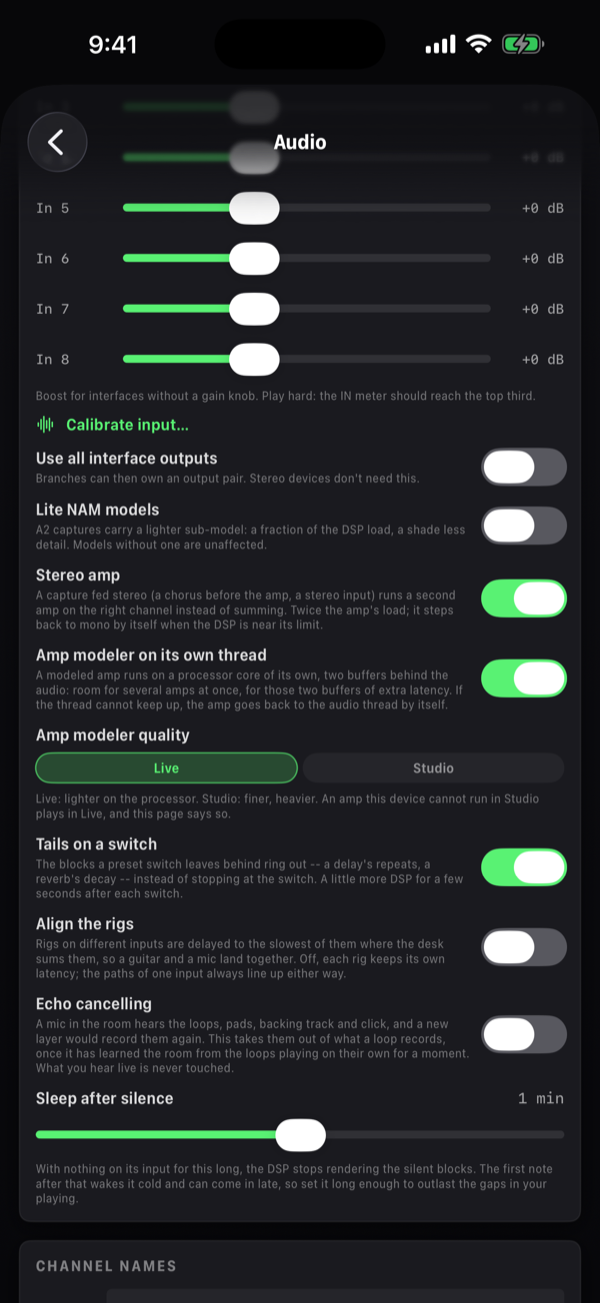
ここにあるチップとスイッチは、次にエンジンを起動したときに反映されます — サンプルレートのように、一部はエンジン自体を再起動させます。何かが固まって 見える場合は、壊れていると決めつける前にエンジンをオフ・オンしてみてください。
09.3チャンネル名
チャンネル名は入力ごとのテキスト欄で、各行には In 1、In 2といった接頭辞が付き、 プレースホルダーはギター、ボーカル…です。フッターの注記には その用途が書かれています: 入力の選択画面ではどこでもこの名前が表示されます。
一度名前を付ければ、アプリ内のすべての入力ピッカー — リグの入力、ルーパー トラックのソース、コンプレッサーのサイドチェイン、入力トリムのスライダー — にその名前が表示されます。空欄のままにしたチャンネルはIn <n>という表示に戻ります。
マルチチャンネルインターフェースでは、サウンドチェックの最中に Guitarやボーカルを選ぶ方が、 In 3やIn 4を選ぶよりずっと簡単です。
09.4外観
チップ: システム、ライト、ダーク。 デフォルトはシステムで、外観の変更はタップした瞬間に反映されます。
チップの下にはテーマがあり、明暗それぞれに1つずつ選びます: ダークテーマと ライトテーマを1つずつ選ぶと、システムはスマートフォンがダークのときは ダークテーマを、そうでないときはライトテーマをまといます。ダークテーマは4つ — Studio(アプリ本来のもの)、Midnight Violet、Ember、Deep Sea — ライトテーマは3つ あります: デフォルトのConcrete(紙より一段暗いライトグレー)、アプリが最初に採用していた 紙のような白のDesk、そしてLinenです。
色をカスタマイズ…は今使っているテーマを自分用にコピーし、各役割を 手で設定できるようにします — 背景、カード、文字、つまみ、パワーボタン、そして各ブロック ファミリーのアクセントカラー。同じエディタの角の丸みは、アプリ中の 角の丸みを一度にまとめて拡大縮小します。シャープ(30 %)からとても丸い(200 %)まで で、各テーマは50 %で出荷されています。リセットの行を使うと、コピーを元のテーマに 戻せます。
09.5セット
SETカードは読み取り専用です。テンポ (BPMとして、未設定なら—)と キー(Amのように、または —)を表示します。これはコントロールではなく、状態を示す 表示です。
フッターの注記が実際のコントロールの場所を示しています: テンポ:メトロノームを長押し。キー:ヘッダーのキーボタン。
| 値 | 設定方法 |
|---|---|
| テンポ | Rigヘッダーのメトロノームチップを長押しするか、ループタブのテンポブロックから。ルーパーは最初のループからも検出し、バッキングトラックを選ぶとその曲のテンポが適用されます。 |
| キー | Rigヘッダーの指定チップ。バッキングトラックを選ぶとその曲のキーが適用されます。 |
09.6歌詞
スライダーは1つ: テレプロンプターの文字サイズで、16から 34 ptまで、デフォルトは22 ptです。 歌詞はこのように表示されますというライブプレビュー行が 付いています。
その下が 曲と一緒に歌詞を開く です。オンなら歌詞のある曲が始まった ときにテレプロンプターが画面を占有し、オフなら開いていたタブはそのままで、 歌詞 ボタンが必要なときに歌詞を開きます。既定はオンです。
変更するとテレプロンプターの表示がその場で再調整されるので、歌詞画面が別の 端末で開いていても、そこにすぐ戻ってきても、タイミングを取り直す必要はありません。 ソファからの距離ではなく、マイクスタンドに立てたときに実際にスマホと顔の間にある 距離に合わせて設定してください。歌詞と テレプロンプターを参照してください。
09.7メトロノーム
| 行 | コントロール | デフォルト | 機能 |
|---|---|---|---|
| クリックレベル | スライダー、−40…+6 dB | 約−3 dB | クリックの音量。 |
| クリック出力 | メニュー: メイン、続いて各出力ペアをインターフェースのドライバーが付けたチャンネル名で(名前がなければ3 / 4) | メイン | どのハードウェア出力ペアがクリックを運ぶか。ペアが複数あるときのみ表示され、メイン以外のペアを選ぶとインターフェイスの全出力を使用が強制的に有効になります。 |
| クリックのチャンネル | チップ: L+R、L、R(別のペアではそのチャンネル番号) | L+R | ペアの両チャンネル、またはどちらか一方: モノラルのクリックを1つの出力に送り、もう一方はミックス用に残せます。 |
このカードの注記こそが役に立つ部分です: クリックはマスターFXチェーンの後でミックスされるため、リバーブやリミッターの影響を受けません。イヤモニ用には別の出力ペアを選択してください。クリックがミックスと同じパックを共有する場合は、片方のチャンネルだけを選んでください。
つまり、マスターリバーブがクリックをにじませることも、マスターリミッターが クリックが鳴るたびにバンド全体をダッキングさせることもありません。専用ペアへ 送れば、ドラマーにはクリックが聞こえ、フロントオブハウスには聞こえません。
クリック自体のオン/オフは、Rigヘッダーのメトロノームチップ、または クリックチップ(ループタブ内)で行います — ここからではありません。
09.8ルーパー
ステージページのルーパーカードで、ルーパーの AUTOモードを調整します。
| 行 | コントロール | デフォルト | 機能 |
|---|---|---|---|
| オートループを閉じる無音 | スライダー、0.5…4拍 | 1拍 | フレーズの後の静けさが、演奏から聞き取ったテンポの拍数でどれだけ続いたらテイクが自動で閉じるか。隙間の多いフレーズなら長めに、詰まったフレーズなら短めに。 |
| オートループを開始する信号 | スライダー、−54…−24 dB | −40 dB | アームされたセルが録音を始めるまでに、演奏がほんの数ミリ秒上回り続ける必要があるレベル。低いほど敏感になります。弦に軽く触れた音や部屋の音はその下にとどまります。 |
| 無音の間もテンポを保つ | スイッチ | オン | ループは、一度も止まらなかったとしたらいたはずの位置から再生を始めるので、カウントが途切れません。オフでは、閉じたときに頭から再生します。 |
09.9プロンプト
| 行 | コントロール | デフォルト | 機能 |
|---|---|---|---|
| サポートの案内を表示 | スイッチ | オン | NAMperが無料であることを説明し、投げ銭を案内するシート。3回目の起動以降、時々再表示されます。オフにすると二度と表示されません。 |
| 起動時にTONE3000サインインを提案 | スイッチ | オン | ファクトリープリセットが実機アンプのキャプチャをダウンロードできるよう、TONE3000アカウントの接続を促すシート。サインアウト状態のとき、起動ごとに1回表示されます。 |
| クイックツアーをもう一度見る | ボタン | — | 7ステップの初回起動ツアーをもう一度実行します。 |
クイックツアーは、稼働中のRigタブの上に表示されるスポットライトで、 n/7とカウントされ、スライドショーではなく実際に手を動かして 進めます: アンプカード、シグナルチェーン(本当にブロックをタップします)、ブロック エディタ、プリセット、他のタブ、そして締めくくりのステップを案内します。 次へ、ステップをスキップ、ツアーを終了は常に使え、最後には完了があります。 リグタブでのみ実行されます。
09.10リセット
ボタンは2つで、それぞれ確認ダイアログの先にあります。
| ボタン | ダイアログ | 確認 |
|---|---|---|
| ファクトリープリセットに戻す | すべてのユーザープリセットを削除しますか?4つのファクトリーリグが復元されます。 | すべてのユーザープリセットを削除 |
| すべての設定をリセット | すべての設定(オーディオ、ルーパー、MIDIマップ、外観)をデフォルトに戻しますか?プリセットとファイルは残ります。その後アプリを再起動してください。 | 設定をリセット |
1つ目はユーザーのリグプリセットを消去し、4つのファクトリーリグを復元します。 2つ目はすべてのプリセットとすべてのファイルをそのままにして、設定だけを デフォルトに戻します。
注記には設定のリセットはアプリの再起動後に反映されます。と 書かれており、それは文字どおりの意味です。即座に反映されるのは外観の変更だけで — オーディオ設定が本当にデフォルトへ戻るには再起動が必要です。アプリスイッチャー からNAMperを終了し、もう一度開いてください。
09.11診断
NAMperはインターフェースのルーティングとピークを記録するプレーンテキストの エンジンログを保持しています。ログが存在する場合、このカードには エンジンログを共有とエンジンログをクリアが 表示されます。存在しない場合はエンジンログはまだありません(インターフェイスのルーティングとピークを記録します)。と表示されます。
エンジンログを共有はファイルをシステムの共有シートに渡します — メールで送る、AirDropする、サポートの問い合わせに添付する、といったことができます。 インターフェースが開かない、レートが拒否される、エンジンが勝手に止まる、といった バグ報告に含める材料としては、これが単独で最も役立つものです。オーディオ層で 実際に何が起きたかを記録しているためです。
エンジンログをクリアはログを空にします。問題を再現する直前に これを行えば、送るログにはその問題だけが記録され、余計なものは入りません。
09.12設定にないもの
ここで探しても見つからないものが3つあります。
トリガークオンタイズ
クオンタイズつまみとそのグリッドチップは、キットやパッドごとではなく グローバルな設定であるにもかかわらず、設定ではなくサンプルタブの ヘッダーにあります。トリガークオンタイズ を参照してください。
テンポとキー
どちらもリグタブのヘッダーチップです。設定はそれを SETカードで表示しているだけです。
MIDI
グローバルなMIDI設定はまったくありません: チャンネル セレクターも、プログラムチェンジのトグルも、クロック同期もありません。 NAMperのMIDIはオムニかつ常時オンです — すべてのチャンネルが受け付けられ、 すべてのソースが自動的に接続され、アプリはNAMperという 名前の仮想デスティネーションを自ら公開します。
ペダルが何もしないなら、原因は設定ではなくマッピングです。MIDIに関することはすべて設定の コントロールページにあります―― MIDIとコントロールを参照。