
セットを演奏する。
パフォームタブは、ステージの上で見ることになるタブです: バッキングトラック、曲のセットリスト、サウンドを切り替える大きなステージボタン、 タイムラインからあなたの操作を再現する曲のオートメーション、歌詞のための全画面テレプロンプター、 そして一晩分をステムごと丸ごと記録するレコーダーです。
06.1バッキングトラック
セットリストヘッダーの+ボタン (トラックをインポート)がファイルピッカーを開きます。複数選択に対応しているので セット全体を一度に取り込め、iOSがデコードできるものなら何でも受け付けます。各ファイルは backing/にコピーされ、ファイル名を冠したセットリストのセクション になります。
ファイルが読み込めない場合は<name> をインポートできませんでした。と 表示されます。
ファイルAppでOn My iPhone → NAMper → backing/に直接コピーした 音声は、次にNAMperを起動したときにセットリストへ取り込まれます — ノートパソコンで 1回貼り付けるだけで済み、ピッカーを20回操作する必要はありません。 ファイルの保存場所も参照してください。
名前が重要です: 同じ名前のファイルを再インポートすると、すでに backing/にある音声が置き換えられます。トラックをバウンスし直した ときには便利ですが、別の2曲が両方ともBacking.wavという名前だと 落とし穴になります。
06.2プレイヤーカード
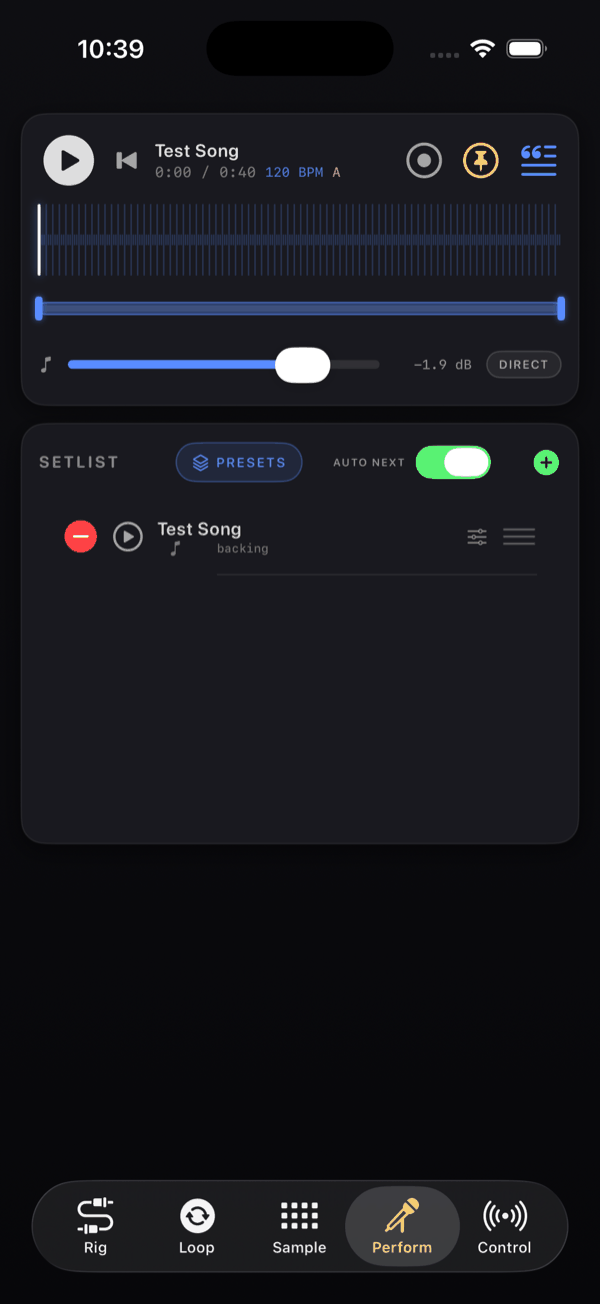
一番上のカードがトランスポートです。名前の行には読み込まれたトラック、または トラック未選択が表示され、時間は m:ss / m:ssの形式です。NAMperが音声を解析し終えると、テンポ — 120 BPM — とキーが追加されます。
この解析は飾りではありません。トラックを選ぶとリグ全体が再チューニングされ ます: グローバルなテンポとキーが曲に追従するので、ディレイとトレモロの シンク分割、ルーパーの小節グリッド、ハーモナイザー、オートチューンが、何も設定 しなくても正しい曲に合わせて収まります。
カードのキーは左から順に並びます — 最初の3つは、ステージボタンの全画面ヘッダーと同じ トランスポートキーが同じ順番で並んだものです。スマートフォンではオートメーションと歌詞の キーが名前の行に、トランスポートキーとAUTO 歌詞がその下の行に並びます。
| ボタン | 機能 |
|---|---|
| 曲の頭へ | 再生中の曲の頭に戻る。曲にタイムラインがないときは淡色表示。前の曲へはリストでタップ |
| 再生 / 一時停止 | 1つのキーです: 曲の 再生中は一時停止し、止めた位置から再開します。停止 — 先頭に戻る — は曲の行にある 専用のボタン、またはCC 92です |
| 次の曲 | リストに手を伸ばさずに次の曲へ |
| AUTO 歌詞 | 曲と一緒にテレプロンプターが自動で開くか どうか — 設定の曲と一緒に歌詞を開くと同じスイッチです |
| オートメーションに追加 | 再生位置に曲の オートメーションのポイントを手で置きます |
| オートメーションを録音 | タップ: 曲の再生中にあなたの操作を 曲に書き込みます。長押し: そのスイッチと曲のオートメーションを消去 |
| 歌詞 | テレプロンプターを開く、または歌詞ファイルを読み込む |
トランスポートキーを長押しするとMIDIラーンできます — MIDIラーン: 再生/一時停止、MIDIラーン: 停止、 MIDIラーン: 次のセクション、MIDIラーン: 前のセクション、 MIDI ラーン:次の曲がそこで用意されています。 MIDIとコントロールを参照してください。
バッキングのレベルとルーティング
ボタンの下では、横倒しにしたコンソールフェーダーがバッキングのレベルを−60〜+12 dBで 設定し、いちばん下では-infと表示します。ダブルタップで0 dBに戻ります。 これはバッキングストリップと同じフェーダー、同じレベルです―― Mixタブにあるあのストリップです。隣のチップはルーティングで、 DIRECTはマスターFXチェーンのあとでトラックを出します (ダイレクトアウト(マスターFX後))。ライブで欲しいのはこちらで、リバーブや リミッターがバッキングに触れることはありません。プリFX (マスターFX経由) はトラックをマスターチェーンに通します。
タイムライン
カードの下の波形は、再生済みの部分が点灯するミラーバー表示で、再生ヘッドにカーソルが あります。どこをタップしてもシークできます。シークすると曲の オートメーションも追いかけます: その時点で曲が持つプリセット、 シーン、スイッチ、ノブが整えられるので、最後のサビへ飛んでも、ちゃんとその音になります。 オートメーションのレーンは波形の下に並びます。
バッキングトラックにはA/Bループ区間も、速度変更も、ピッチシフトもありません。 別のキーや別のテンポの曲が必要な場合は、インポートする前にその形でバウンスして おいてください。
06.3ステージボタン
パフォームタブの下半分は、いくつかの大きなボタンのためにあります — 曲の途中でも 見ずに手で叩けるボタンです。何が入るかは、セットリストがライブか どうかで決まります。
- ライブのセットリストがないとき — 今のリグの4つのシーン。 空のシーンは、シーンチップと同じように今鳴っている音を取り込みます。
- セットリストがライブで、曲が未選択のとき — セットの曲。最初のタップで1曲を 選ぶと、その曲のサウンドがボタンに入ります。
- 曲が選ばれているとき — その曲自身の項目。それぞれがプリセットとそれが持つ シーンで、曲の順番に並びます。鳴っているものが点灯し — 光は鳴っているものに従います: オートメーション、シーク、シーン切り替えのあとでも、いまのプリセットとシーンに合うボタンが 点灯します — ボタンにはそのプリセットが 持っているシーンだけが表示されます。
ボタンは指が離れたときではなく、触れた瞬間に切り替わるので、2つの小節の間の素早い 一打も取りこぼしません。ボタンは4つか8つです: ヘッダーの個数チップで切り替え、選ぶ までは画面に合わせます。グリッドは、ボタンがいちばん正方形に近くなる形を選びます。 項目がボタンより多い場合はヘッダーの矢印でページを送り、オートメーションやペダルが曲を先へ 進めると、ページは鳴っている項目に追従します。
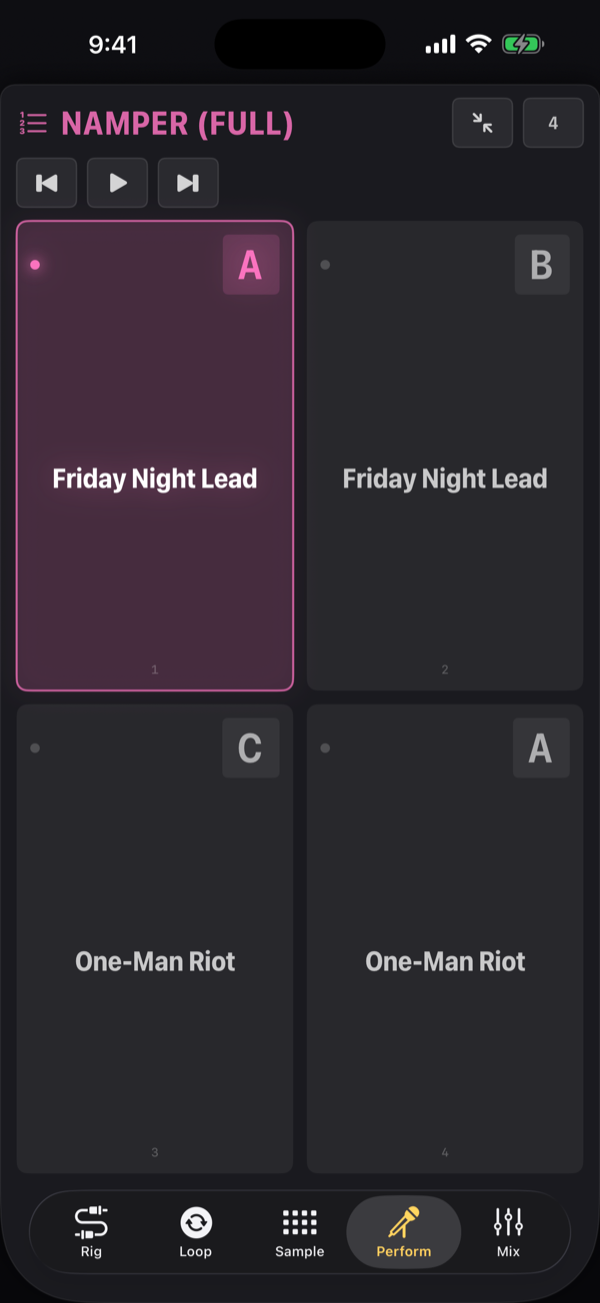
ヘッダーの拡大ボタンで、ボタンがタブ全体を使います。全画面では曲名が大きく表示され、 プレイヤーのキー — 曲の頭へ、再生/一時停止、次の曲 — がその横に並びます。プレイヤー 自体は見えなくなるからです。
ボタンを長押しするとメニューが出ます。リグページのパッドメニューがステージに来た ものです — サウンドを置き換え…、現在のリグ、 パッドをクリア、そしてフットスイッチをそのボタンに番号で割り当てる MIDIラーン。長押しはわざと長め(約0.8秒)なので、素早いタップの邪魔にはなりません。 セットがライブの間、プログラムチェンジnはステージボタンnを押します: 曲が未選択なら曲を、選ばれたらその曲自身の項目を。
06.4セットリストと曲
セットリストは曲のリストです。一度に1つだけがライブに なり、ライブのセットリストがプリセット列とMIDIを持ちます。プログラムチェンジnは ステージボタンnを押します。曲とは、名前と、呼び出すものの順序つきリストと、 オートメーションや歌詞を伴う任意のバッキングトラックのことです。オーディオのない曲も まったく問題ありません。それは同じリストから呼び出される、その曲を弾くための音です。
カードのヘッダーにはセットリストボタン(スマートフォンではアイコンのみ。セットの作成・選択・名前変更・共有・ 削除)、AUTO NEXTスイッチ、そしてオーディオファイルを読み込む(1ファイル 1曲)/バッキングなしの曲を追加する/リグプリセットから から曲を作る+があります。AUTO NEXTをオンにすると、 曲が終わるたびにセットが自分で進みます。
各行には再生ボタン(曲を再生)、名前、その下に曲が呼び出すもの、そして編集ボタン(曲を編集)があります。リストは常に編集モードです: 行をドラッグしてセットを並べ替えます。曲はエディタから外します — シート下部の 曲を削除。
曲をタップすると、NAMperはその曲が呼び出すものをすべて適用し、バッキングトラックを 読み込み、テンポとキーを引き継ぎ、トランスポートをそこへ向けます―― 何も鳴らさずに。曲間で用意を整え、客席に話しかけ、準備ができたら 再生を押してください。
セットがライブのあいだ、Rigタブはそれをチェーンの隣に 携えているので、音を替えるのにタブを移動する必要はありません。プリセット列はセットパネルに 変わり、曲のステッパーと、この曲が呼び出す音ごとのカード(シーンも含む)が並びます。 プリセット列の2つの顔を参照。
セットリストが1つもない初回起動では、デモセットが1つ入ります。曲NAMperが2つ―― フルミックスと、ギター抜きのプレイアロング。これはこのページ全体の実例です。曲のオートメーションが ファクトリーリグのOne-Man Riot(バース、プリコーラス、コーラス、そして クリーンなブリッジをシーンとして持ち、ブランチにもう1台のクリーンアンプ)と Friday Night Lead(ソロとブレイクダウンのシーン、サブオクターブの ブランチ)を切り替え、歌詞は各パートに固定され、さらにどちらの曲も 8小節×4トラックのルーパープリセットとFX&テクスチャキットを呼び 出します。ごく普通のセットです。名前を変え、自分の曲を足し、あるいは削除してください ――削除したら戻ってはきません。
06.5曲が呼び出すもの
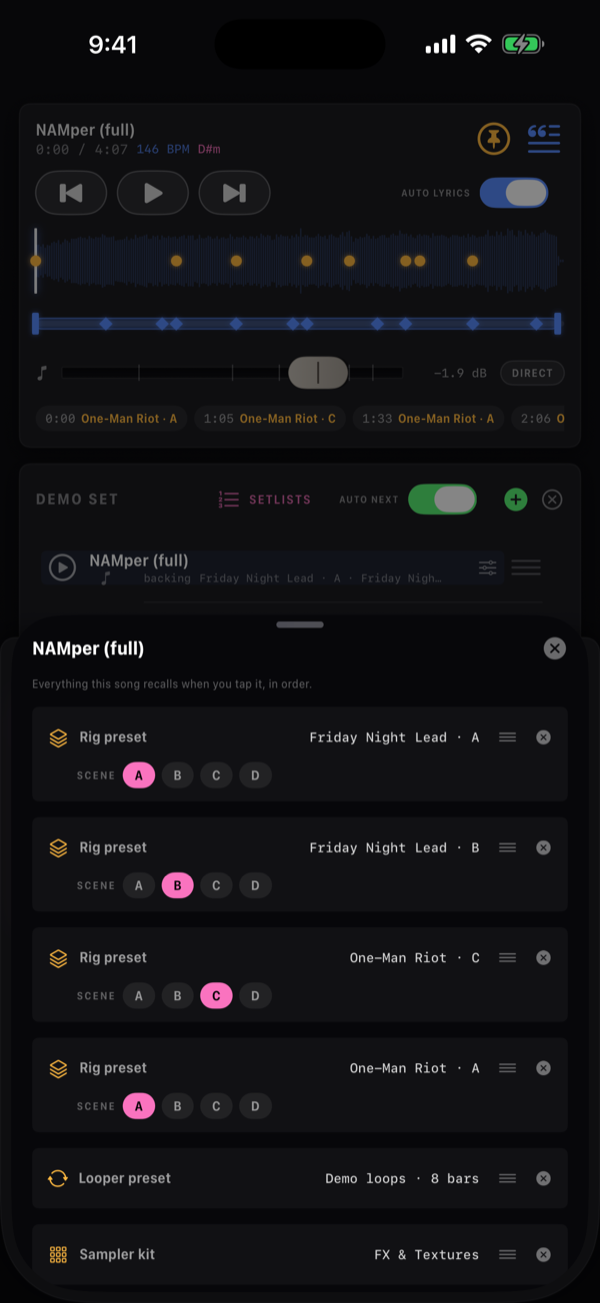
編集ボタンは曲エディタを開きます: 曲名 欄、最初の項目が バッキングなしの曲 のバッキング選択、歌詞行、曲が呼び出すもののリスト、そして下部の 曲を削除。
バッキングトラックのない曲には 長さ の行もつきます。曲が走るタイムライン です。長さを決めればトランスポートはオーディオではなく時計で数え、その上を 歌詞が流れ、オートメーションが再生され、長さの終わりで曲も終わります。だから AUTO NEXT がセットを次へ運びます。タイムラインなし のままなら、 その曲は音の呼び出しだけ ― 待機して、あなたを待ちます。
プリセット・ルーパー・キットを追加…で、そのリストに項目を1つ追加します。
| 項目 | 呼び出すもの |
|---|---|
| リグプリセット | プリセットと、そのシーン―― A〜D、または保存時のままを表す-。 同じプリセットを別のシーンで2回並べても構いません。 |
| ルーパープリセット | ルーパーのトラック長、ルーティング、パン――録音した オーディオは自分で弾きます。 |
| サンプラーキット | 16個の パッドのためのキット。 |
曲を準備すると、リストの最初のリグプリセットが曲を始める音になります。その下に あるものはオートメーション、ステージボタン、フットスイッチが呼び出すために あり、その順番が曲内の次/前のプリセットでたどる順番になります。並べ替えるには、 行をグリップ — 右端の3本線 — でドラッグします。行のシーン文字には、そのプリセットが持つ シーンだけが並び、選んだ文字をもう一度タップすると選択が解除されます。
プリセットの選び方
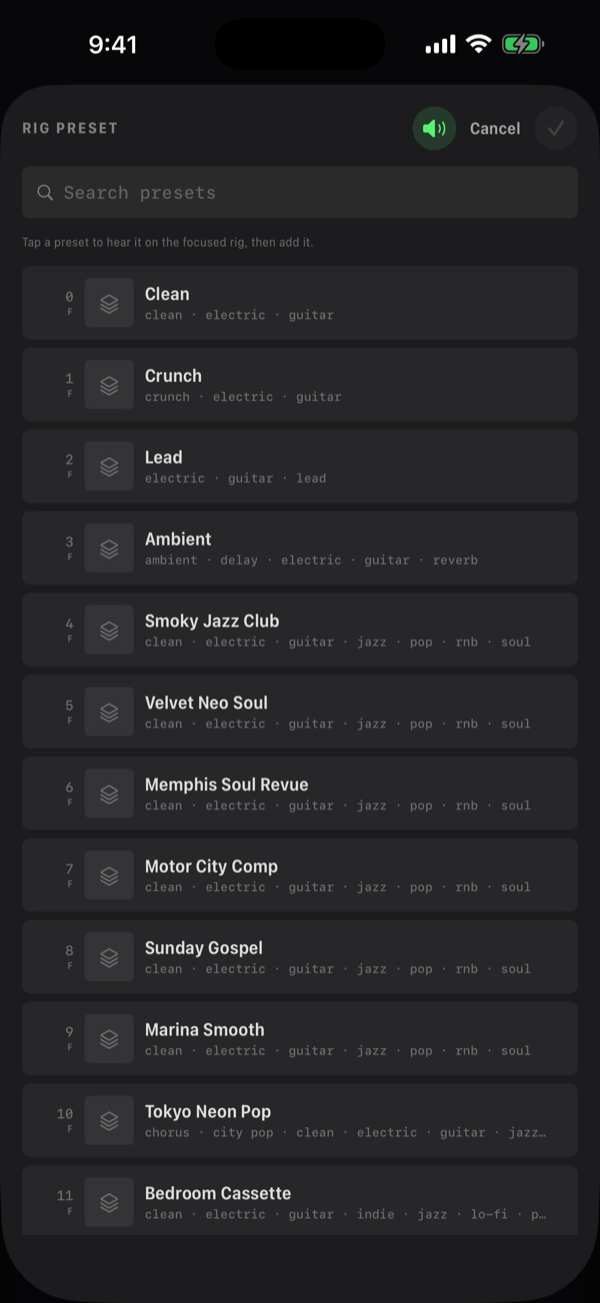
リグプリセットのピッカーには、プリセット列と同じ番号――0〜 127――が、すべてのバンクについて1つのリストに並びます。ファクトリーが 先頭で、各行にはバンクが示され、ジャケットとタグが付きます。検索欄は名前・番号・タグで 絞り込みます。しかも探しているあいだ音を出して確かめられます。行を タップするとリグが実際に読み込むので、耳で音を選べます(ピッカーのヘッダーにある スピーカーでこれをオフにできます)。チェックマークでハイライト中のプリセットを追加します。 何も選ばずに閉じれば、リグは元の状態に戻ります。
逆方向もできます。Rigタブの列にあるプリセットの行メニューにはセットに追加…があり、セットリストを選び、その曲か新しい曲を選ぶと、プリセットが その曲のリストの末尾に追加されます。
06.6曲のオートメーション
曲は、再生中にあなたがしたこと — ノブを回す、ブロックを切り替える、シーンやプリセットを 呼び出す、パッドを叩く、ルーパーのキーを押す、フェーダーを動かす — を自分のタイムライン上に 覚えていて、曲が再生されるたびにもう一度それを行います。クリーンなバース、クランチの コーラス、ソロで開くディレイ――一度弾けば、あとは手が空きます。
これは以前のバージョンのマーカーに代わるものです。マーカーがしていたこと — ある瞬間に プリセットとそのシーンを呼び出す — は、いまは曲のプリセットレーン上の プリセットが変わるところのポイントと、シーンレーン上のシーンが変わるところの ポイントになり、曲の古いマーカーは一度だけ自動で移し替えられます。
録音
録音キー — プレイヤーカードの追加キーの隣にある丸、 オートメーションを録音 — で録音を構えます。タップすると、曲の再生中の あらゆる操作が曲に書き込まれます: 次の再生から、あるいはすでに再生中ならその場から。 録音中はキーが赤く点灯します。長押しでメニューが出ます: 同じ オートメーションを録音スイッチと、曲のオートメーションを 消去(消す前にもう一度確認します)。
| 書き込まれるもの | 操作元 |
|---|---|
| ノブ、ブロックのオン/オフ、シーン、シーンモーフ | 画面、ペダル、 プラグインホスト。スイープが残すポイントは多くても20 msごとに1つで、ノブの範囲の1/500 未満の動きには残しません。手を止めている間は何も書き込まれません |
| 着地するシーン付きのリグプリセット、ルーパープリセット、パッドキット | 曲の 項目へのタップ — ステージボタン、セットパネル、ペダル |
| パッドのヒットとストップ、その強さも | 画面、キー、ペダル |
| ルーパーのキー | 録音/再生、アーム、ミュート、ソロ、クリア、セルの停止/再生、 アンドゥ、ピール、フェード、スワップ、全体の停止/再生 |
| ミキサー | すべてのストリップのレベルとパン、そしてセンド |
プリセットやテンポが読み込みのついでに設定するもの — たとえばシンクしたディレイのタイム — は操作ではないので書き込まれません。オートメーション自身の再生も書き込まれません。
ノブ、フェーダー、モーフのレーンが上書きされるのは、あなたがそれを動かしている間と、手を離してから0.6秒だけです。 そのレーンの残りと、触れていないすべてのレーンはそのまま残って再生され続けます — だから 2回目のパスで、曲をやり直さずにコーラスのノブ1つだけを直せます。
ステップのレーン — プリセット、シーン、ブロックのオン/オフ、ルーパープリセット、キット — は、 あなたが最初に押したときから録音が止まるまで引き継がれます: 曲が止まるか 移動されるか、録音キーをタップしてオフにするまでです。その区間にあったものは、隣に積み重なる のではなく、いま押したものに置き換わります。最初に押す前と録音が止まった後のレーンはそのまま なので、録音キーをオフにすることがパンチアウトになります。
再生にスイッチは要りません: 曲が再生されていれば、オートメーションはいつでも動きます。 スタートやシークでは曲の状態 — プリセット、シーン、スイッチ、ノブ、フェーダー — を追いかける ので、どこから入っても音は正しくなります。パッドのヒットとルーパーのアクションはイベントです: 曲がそこを通過したときだけ発動します。すでに鳴っているプリセットは読み込み直されません。
レーン
タイムラインの下には、曲が動かすものごとに専用のレーンがあり、その名前は右端に 表示されます:
- ノブ、フェーダー、モーフは、それぞれの範囲でカーブを描きます。
- ステップレーンは各ポイントに目盛りを描き、その横に言葉を添えます: プリセットはプリセット名、 シーンはその文字、ブロックのオン/オフレーンは オンかオフ、ルーパープリセットと サンプラーキットはそれぞれの名前。
- パッドはどのパッドが叩かれたかを、ルーパーはアクションと そのセルを示します — 停止/再生 2、ミュート 3。
ポイントの言葉は次のポイントまでの幅を使い、ポイントが混み合うところでは途中で切れます。 レーンが4本より多いと、行はスクロールします。
ズーム
4分の曲の上の1秒のスイープは、曲全体の幅では1つの段差にすぎません。レーンを ピンチするか、左上の虫眼鏡をタップすると (ズーム: 1×、4×、16×、そして曲全体に戻る)、再生位置のまわりの曲の一部が 表示されます — 曲の再生に合わせて追いかけ、再生位置は線で描かれます。ポイントのタップと ドラッグは、ズームした表示でも曲全体の表示と同じように使えます。
ポイントを編集する
- ステップのレーン — プリセット、シーン、スイッチ、パッド、ルーパー — をタップ すると、いちばん近いポイントが開きます。上部にはそれが 起きる時刻: −BAR、−BEAT、+BEAT、 +BAR、または再生位置へ。その下にはそれが何か — 曲の プリセット、シーン、オンか オフ、ヒットか停止とその ベロシティを持つパッド、ルーパーのアクションと セル。ゴミ箱キーでポイントを削除します。
- ポイントをレーンに沿ってドラッグすると移動します。曲のテンポが わかっていれば、曲の拍の上に置かれます。
- カーブ — ノブ、フェーダー、モーフ — はポイントごとには編集しません: 変えるには録り直します。
レーンのイベント
レーンを長押しすると、そのイベントが時間順のリストで表示されます: それぞれの 時刻と、それが何か。ステップのレーンでは、イベントをタップすると上と同じように開き、ゴミ箱 キーで削除できます。カーブにはポイントの数、カバーする 曲中の時間、そして値の範囲が表示されます — カーブは録り直したときだけ変わります。 一番下のこのレーンを削除は、確認のうえレーン全体を削除します。
ポイントを手で追加する
追加キー(オートメーションに追加)は、何も録音せずに 再生位置にポイントを置きます。そのシートオートメーションに追加には 再生位置の時刻と折りたたまれたツリーが表示され、各階層はタップで開きます:
| グループ | 開く先 |
|---|---|
| 曲のプリセット | 曲自身の項目: シーン付きのリグ プリセット、ルーパープリセット、キット |
| シーン | 各リグがいま選んでいるシーン |
| ルーパー | 停止/再生 1〜4 — 下記を参照 |
| ブロック | リグ → ブロック → その オン/オフと各ノブ、いまの値付き |
| ミキサー | ストリップ → レベルとパン |
選ぶと、いまの値でポイントが置かれ、そのままシートの中で開くので、値を入力したり スライドしたり — ノブやフェーダーの値にはスライダーと、パラメーター自身の 単位の入力欄があり、範囲内に収められます — 時刻を動かしたりできます。曲にまだないレーンは、そのために作られます。 曲にタイムラインがない間 — バッキングトラックも長さもない間 — は、 両方のオートメーションキーが淡色表示になります。
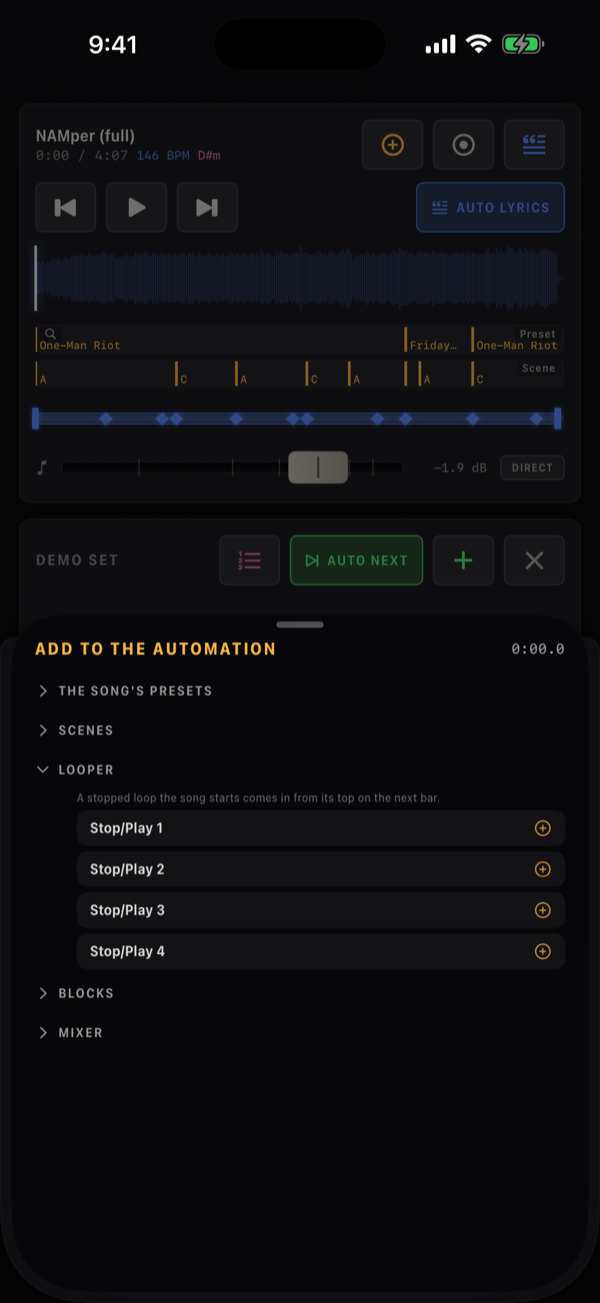
ループを曲のセクションとして
停止中のセルを開始するルーパーのポイントは、そのループを次の小節線で頭から 入れます。サイクルがたまたまどこにいるかには合わせません: バースのループ、次にコーラスの ループ、それぞれが自分の頭から始まります。シートはルーパーグループの下で そう伝えます — 曲が開始する停止中のループは、次の小節で頭から入ります。 手で開始したセルはタイミングを保ったままです。ルーパーを 参照してください。
オートメーションは曲のトラックの隣に、<song>.auto.jsonとして backing/に保存されます。
06.7歌詞とテレプロンプター
NAMperは歌詞をあなたの代わりに運んでくれます。トラックにプレーンテキストファイルを 与えれば、それは曲が始まると自ら開く全画面テレプロンプターになり、教え込んだ速さで スクロールします。
歌詞を読み込む
歌詞の下にオーディオは要りません。バッキングトラックのない曲も自分の歌詞を持てます ― エディターの 歌詞 の行から読み込みます ― そして曲に 長さ が入った瞬間から、歌詞はトラックの上と同じようにそのタイムラインを 流れます。アンカーもそのままです。あとからバッキングを付ければ、歌詞はそちらへ移ります。
読み込む方法は2つあります。
確実な方法:歌詞ボタンの長押しメニュー、またはセットリストの行の コンテキストメニューにあるファイルから歌詞を読み込む…です。プレーン テキストを受け付けます。ファイルが読み込めない場合は歌詞ファイルを読み込めませんでした。と表示されます。
自動の方法:音声をインポートすると、NAMperはその隣に置かれた同じ ベース名のプレーンな.txt(または.text)ファイル — Song.wavとSong.txt — を探し、そのテキストを その曲の歌詞として取り込みます。パソコン上でフォルダをそのように準備しておけば、 セット全体が歌詞付きで届きます。
ファイルピッカーの権限範囲が、選んだファイルの隣にあるファイルまで常に カバーするとは限りません。カバーされない場合、何も取り込まれずエラーも表示 されません — そのトラックには単に歌詞がないだけです。インポート後は歌詞ボタンを 確認し、空だったものについてはファイルから歌詞を読み込む…に 頼ってください。
歌詞ボタンには引用符のアイコンが付いており、トラックに歌詞があると色が付きます。 タップすると、歌詞があれば全画面表示を開き、なければファイル ピッカーを開きます。長押しすると歌詞を表示、 ファイルから歌詞を読み込む…、歌詞を削除が 出てきます。
トラックに新しい歌詞を読み込むと、ウィンドウは曲全体に戻り、すべての アンカーが消去されます。ファイル内の誤字は、リハーサルでアンカーを 打ち込んでからではなく、その前に直しておいてください。
歌詞ストリップ
トラックに歌詞が付くと、波形の下に歌詞の範囲という色付きの帯が 現れます。その両端が歌詞ウィンドウです: テキストのスクロールが 始まる位置と終わる位置です。端をドラッグすると片方の境界を動かせ、中央をドラッグ すると範囲全体をスライドできます — 長いインストゥルメンタルのイントロで曲が 始まるときに便利です。
アンカーは同じストリップ上に小さなひし形で描かれます。ドラッグすればタイミングを 変更でき、長押しするとアンカーを削除が出ます。
テレプロンプター
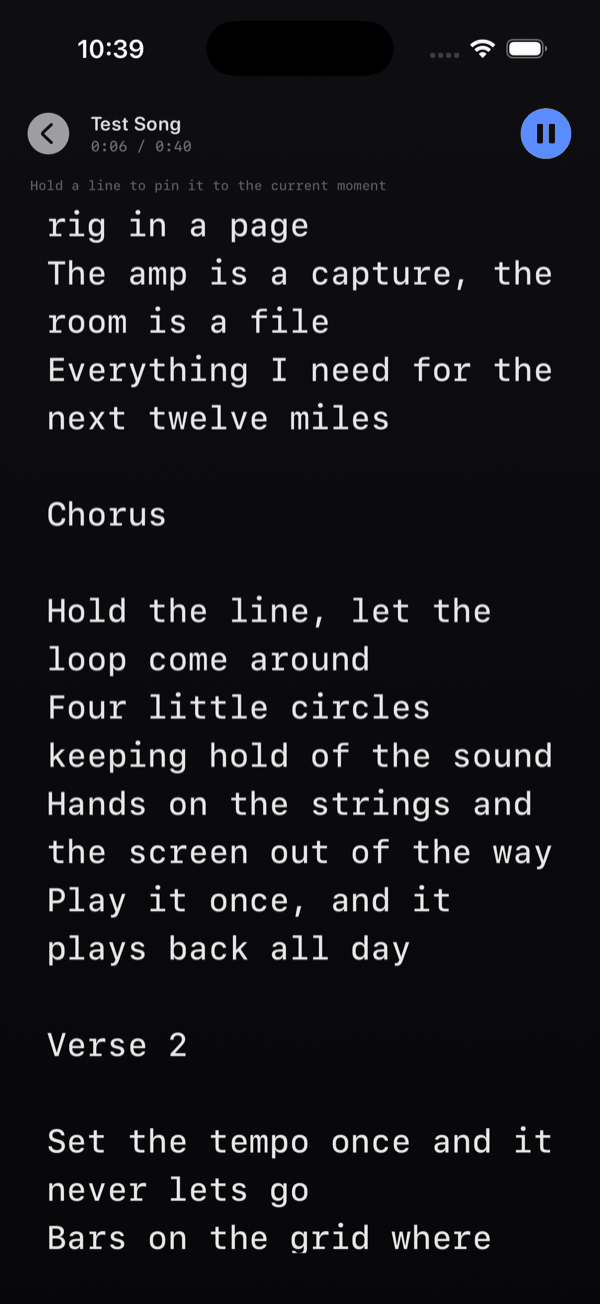
テレプロンプターは全画面表示で、歌詞のあるトラックで再生が始まると 自ら開きます。ヘッダーには戻るボタン、トラック名、 m:ss / m:ssの表示、再生/一時停止ボタンがあります。 画面のどこをタップしても再生/一時停止が切り替わるので、 ギターを両手に持ったまま小さなターゲットを探す必要はありません。
自分で開くかどうかはスイッチです: プレイヤーカードの歌詞ボタンの横にある AUTO 歌詞、歌詞ボタンのメニューにある同じスイッチ、そして設定 → ステージ → 曲と一緒に歌詞を開く。オフなら開いていた タブはそのまま、歌詞 ボタンが必要なときに歌詞を開きます。
アンカー
アンカーは、テキストに曲を教え込む方法です。行を0.3秒ほど押さえると、 その時点に固定されます。すでにアンカーされた行を押さえると、そのアンカーが 外れます。アンカーされた行は左端に塗りつぶしのバーで示されます。
アンカーの意味はひとつだけ、この時刻に歌われているのはこの行だということです。その行が 強調されることはありません。すべての行が同じ明るさで描かれ、色の付いたバーが左端に残るのは アンカーを打った行だけです。どの行を歌っているかはアンカーと読みの重みからの推測にすぎず、 1行ずれた推測は目を違う言葉へ連れていくので、強調しないほうがましだからです。ページは今も その行がページの上から5分の1あたりに来るように滑ります — 上端にぴったりではありません — なので上に助走が残り、次の行はすでに見えています。アンカーとアンカーの間では、歌詞はピクセル ではなく「読む時間」で測って1行ずつ動きます。空行は時間を食わず、折り返した行は占める分だけ かかり、長い間奏ではページは自分の行で待ちます — 歌より先に節を這っていくことはありません。 アンカーを順不同に置いても、歌詞が逆戻りすることはありません。節の途中で戻るテレプロンプターは、 少し早いものより始末が悪いからです。
実際には: リハーサルで曲を一度通して再生し、各セクションの最初の行にさしかかった ところで押さえます。3分の曲であれば通常4つか5つのアンカーで十分で、それらは トラックと一緒に保存されます。
アンカーがひとつもない場合、歌詞は1行ずつ均等に進みます。最初の行が歌詞 ウィンドウの先頭、最後の行がその終わりです。最初のアンカーを置くまでは 行を長押しすると現在の位置に固定できます のヒントが出ます。歌詞が画面 より短ければスクロールはせず、中央に置かれます。
手動で操作を引き継ぐ
テキストをドラッグすると操作を引き継げます: 自動スクロールが止まり、テキストが 指に追従します。その瞬間、ヘッダーにオートチップが現れ (自動スクロールを再開)、タップすると操作を返し、テキストは再び 再生ヘッドに狙いを定めます。そのチップは手動スクロールが有効な間だけ 表示されるので、見当たらなければ何も保持されていません。画面を離れて 戻ってきた場合も自動に戻ります。
文字サイズ
設定 → 歌詞には、16から34 ptまで(デフォルト22 pt)の文字サイズスライダーがあり、 歌詞はこのように表示されますというライブプレビューが 表示されます。変更するとテレプロンプターの表示がその場で再調整されます。マイク スタンドに立てたときの、実際にスマホと顔の間にある距離に合わせて設定してください。 設定リファレンスも参照してください。
同じカードに 曲と一緒に歌詞を開く もあります。
06.8パフォームプリセット
セットリストヘッダーのプリセットチップはパフォームプリセットを開きます。保存されたパフォームプリセットはセットリスト全体 を保持します: ステップと小節を含むすべてのセクション、AUTO NEXTの状態、そして歌詞を持つすべてのトラックの歌詞 — テキスト、ウィンドウ、 アンカー — です。
保持されないのは音声です。バッキングトラックはファイル名の参照 として保存されるので、プリセットは小さく保たれ、共有もできます。別の端末で 読み込むと、バッキングファイルが存在しないセクションはステップのみにフォール バックし、実際に存在するトラックの歌詞は通常どおりディスクに書き戻され ます。
先にbacking/フォルダをコピーしてから、パフォームプリセットを 読み込んでください。同じファイル名、同じセットになります。
06.9録音
ミックスタブのレコーダーは、パフォーマンスを 3つの整列したステムとして記録します。エンジンが動作していない場合はオーディオがオフです。録音の前に電源ボタンをタップしてください。と表示されて拒否されます。
| ステム | 内容 |
|---|---|
| mix | マスター: リグ、ルーパー、サンプラーパッド、バッキングをまとめたもの — クリックは含みません |
| input | ドライなサウンドカード入力。インターフェースが供給するチャンネル数のまま |
| バッキング | 接続されている場合のバッキングトラック単体 |
ドライなinputステムは、アンプの選択を誤ったテイクでも良い演奏を 救ってくれるものです — 後からリアンプできます。ルーパーのトラックは 独立したステムにはなりません。ミックスの中に含まれます。
ファイルはrecordings/に、Perf yyyy-MM-dd HH.mm.ss mix、… input、… backingという 名前で保存されます。通常は.m4aで、高レートやマルチチャンネルの 素材では.cafになります。テイクの途中でバッキングトラックを切り替 えると、番号付きのセグメントが開始します — … backing 2。
テイクを止めうるエラーは3つです: 録音を開始できませんでした:テイクファイルを作成できませんでした。、録音を停止しました:デバイスの空き容量がありません。、録音を停止しました:テイクファイルを書き込めませんでした。
06.10録音プロジェクト
録音カードは、1回のテイクのステムをプロジェクト としてまとめ、共通のPerf <date>という名前でグループ化します。 新しい順に並び、表示されるのは直近5件のプロジェクトです — それより古いテイクはrecordings/にディスク上のまま残り、 ファイルAppからアクセスできます。
プロジェクトの行には、ミックスステムを再生するプレビューボタン、プロジェクト名、 共有ボタン(DAWprojectを書き出す)、削除ボタン(プロジェクトを削除)、シェブロン(ステムを表示)があります。行をタップ しても展開されます。
展開すると、各ステムにmix、input、 バッキング、backing 2というラベルの付いた行が 表示され、録音を共有と録音を削除が 付きます。ステムを共有すればラフミックスを誰かに送れ、プロジェクトを共有すれば テイクをDAWで開けます。
06.11DAWprojectの書き出し
プロジェクトの行にある共有ボタン — 個々のステムのものではなく — は、テイク全体を通常のiOS共有シートを通じて.dawprojectファイルとして 書き出します: ファイルに保存、Macへエアドロップ、クラウドフォルダへ入れる、といった ことができます。DAWprojectはオープンな交換フォーマットなので、それを読めるDAWで あればコンバーターなしでテイクを開けます。
中にはステムごとに1トラックが入っており、ステムにちなんだ名前が付き、それぞれ 0から始まる1つのクリップを持ちます — プロジェクトを開いた瞬間に すべてが揃うということです。音声は元のサンプルレートとチャンネル数のまま 24ビットWAVとして書き出されます。
テンポも拍子記号も含まれません — タイムラインは小節ではなく秒 単位です。セットリストも、プラグインの状態も、オートメーション も含まれません。これは演奏した音声そのままのクリーンなマルチトラックであり、 セッションのテンポは受け取った側で自分で設定することになります。