
手はギターの上に。
フットスイッチ、ペダル、楽器のボディを叩く音――設定の コントロールページは、何が何を発動させるかを決める場所です。おかげでスマート フォンはセットのあいだずっとスタンドに置いたままにできます。チューナーもここで説明します―― アプリではRigタブのヘッダー、歯車の隣にあります。
08.1コントロールマップ
設定→コントロールはCONTROL MAPから開きます。アプリが 応答するすべてのマッピングです。説明文が受け付けるものを教えてくれます: MIDI controls and input triggers, mapped to anything. Sources: any CC or note (use LEARN), a knock on the body, a held note or a chord. その下には覚えさせた音が、 ページの末尾には範囲内のMIDI機器が並びます。
このマップがマップのすべてです。下に隠れた工場出荷のレイヤーはありません。 アプリに入っている割り当ても、この同じリストの普通の行であり、どれも別のコントロールへ 移したり、別のアクションに向けたり、削除したりできます。行は働きごとに分類されています―― ブロック、パラメーター、ルーパー、 トランスポート、パッド、プリセットとシステム ――各グループはタップするまで畳まれていて、名前の横に行数が出ます。
工場出荷のコントロールから動かした行には色のバーと、元に戻す↩が付きます。 自分で足した行には別のアクセント色のバーが付き、手を入れたグループは何行変わったかを 表示します。カードのヘッダーの↺はマップ全体を工場出荷に戻します――自分の 行は消え、覚えさせた音とそれを聴いているマッピングは残ります。ヘッダーにはプリセットの チップと+(マッピングを追加)もあります。
各マッピングは1行で、左から: ソースチップ、ラーンボタン、矢印、 アクションチップ、行を削除する✕という並びです。保存したマップは プリセットチップのコントロールプリセットにあるので、あるバンド用の ペダルボードのレイアウトを次のバンドまで引きずる必要はありません。
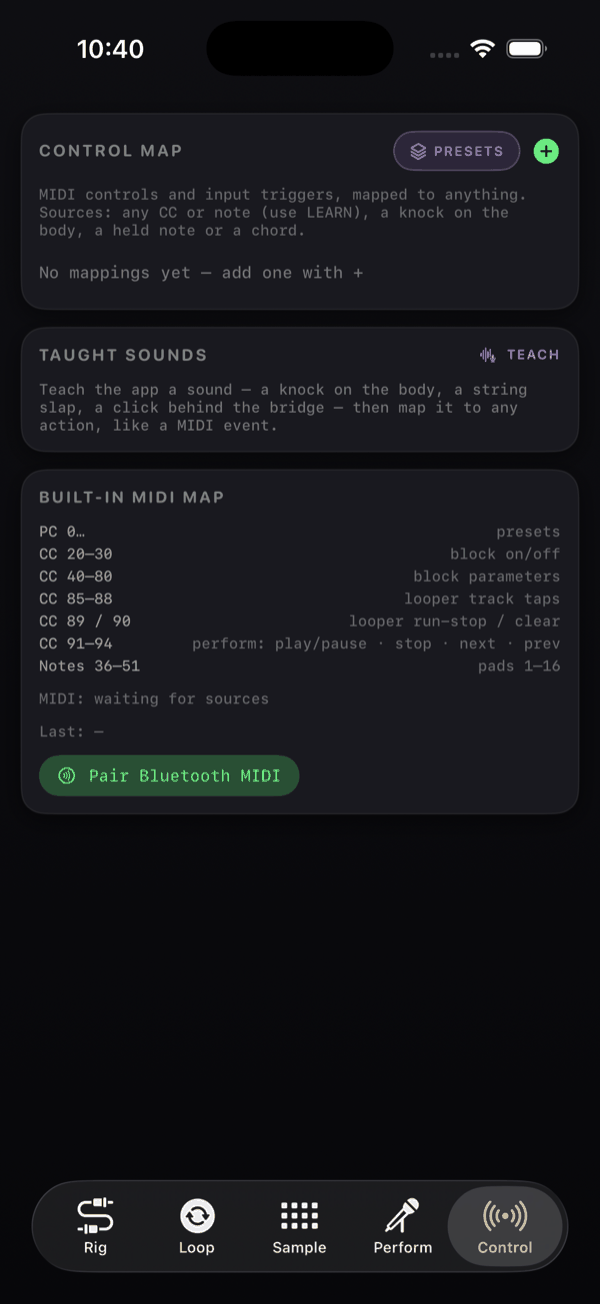
学習したサウンドで駆動される行は、最初の4つだけが有効です。5つ目を追加すると カードが警告します: 有効になるのは最初の4つの入力トリガーのみです。 MIDIの行にはこの制限はありません — これは楽器の音を聞き取る仕組みに関する制限です。
08.2MIDIラーン
CC番号を自分で入力することはありません。マッピングの行では次のようにします。
- ラーンをタップします。チップが点灯し、行が待機状態になります。
- 使いたいフットスイッチを踏むか、ペダルを動かします。
- ソースチップにCC 42やノート 60のように入力され、 カードのLast:行にもLearned CC 42のように 反映されます。
もう一度ラーンをタップすると待機を解除します。ソースチップ自体の メニューには、CC…(LEARNを使用)とノート…(LEARNを使用)を含むMIDIセクションと、学習したサウンドを一覧する 学習したサウンドセクション、そして新しいサウンドを学習…があります。
その場でラーンする
Controlタブから始める必要はありません。アプリ内のほぼどんなコントロールでも — つまみ、チップの行、ルーパーパッド、サンプラーパッド、Performのトランスポート ボタン — 長押しすると、そのコントロールそのものに対する MIDIラーン: <name>がメニューに現れます。そのコントロールは 自ら輪郭を示し、MIDIコントロールを動かしてください…と表示します。ペダルを動かせば マッピングが作られます。違うつまみをつかんでしまった場合はラーンをキャンセルで取り消せます。コントロールに割り当てができたあとは、同じメニューに MIDI割り当てを解除が現れ、割り当てを外せます。
画面に見えているものであれば、その場でラーンする方がControlタブより速いです: ブロックを開き、ペダルに割り当てたいつまみを長押しし、スイッチを踏めば完了です。 Controlタブは、組み上げたものを見直して整理するための場所です。
08.3マッピングできる対象
アクションチップのメニューを、すべて挙げると次のとおりです。
| セクション | アクション |
|---|---|
| アクションなし | 行を無効のままにします。 |
| サンプラーパッド | 読み込まれたパッドごとにパッド 1から順に。 |
| ルーパー | トラック 1 をタップ…トラック 4 をタップ、再生/停止、すべてクリア。 トランスポートのキー — ルーパーAUTO オン/オフ、クリック オン/オフ、 再生中と停止中のループを入れ替え、すべてのループをバウンス、 ループを保存、すべてのループのテンポ追従 オン/オフ、 すべてのループの逆再生 オン/オフ、エコーキャンセル。 そしてセルごとのサブメニューループ 1…ループ 4。各アクションには セルの名前が付きます(ループ 2 · ミュート): ミュート、ソロ、再生 / 停止、 取り消す、クリア、リバース、 1回だけ再生、テンポに追従、長さ ÷2、 長さ ×2、次のグリッド、次の速度、 フェードイン / アウト、次のフェード長、 次のマルチプライ、レベル、パン、 移調、オーバーダブの減衰、開始を1小節戻す、 開始を1拍戻す、開始を1拍進める、 開始を1小節進める、録音クオンタイズ、 次のクオンタイズグリッド、最大ベロシティ、 ライブラリに保存。レベル、パン、 移調、オーバーダブの減衰、録音クオンタイズは CCの値に従うので、CCからだけラーンします。 |
| プリセット | 名前ごとのすべてのリグプリセット、加えて 次のプリセット。 |
| パフォーム | 再生/一時停止、 停止、次のセクション、 前のセクション。 |
| リグごと | ブロック オン/オフとブロックパラメータ(CC)。それぞれのリグの名前の下に一覧されます。 |
リグが2つ以上になると、さらに3つの項目が現れます: 次のリグ、 ブロック オン/オフ · アクティブリグ、ブロックパラメータ · アクティブリグです。これらはそのときMIDIフォーカスを持っているリグに追従するので、 1つのフットスイッチで「決まったリグの決まったブロック」ではなく「今弾いている リグのドライブ」をバイパスできます。
プリセットバンクとシーンのモーフに合わせて、さらに2つのグループが加わりました。 プリセットの下には値でプリセットバンク(0がファクトリー バンク、1〜3がユーザーバンク)、次のプリセットバンク、 前のプリセットバンクがあります。シーンの下には、CCの行用に ペダルでモーフとシーンのペアがあります — ペダルの動きに合わせて つまみが2つのシーンの値の間を滑らかに移り、スイッチ類は中間点で切り替わります。 プリセットとシーンを参照してください。
ペダルを配線する前に覚えておきたい制約が2つあります。
- 連続的なブロックパラメータにはCCが必要です。ノートと学習したサウンドは イベントであり、値を滑らかに動かすことはできません — そのためパラメータの サブメニューはこれらのソースでは表示されません。CCを送るエクスプレッションペダル が必要なものです。
- リグ切り替え後のソフトピックアップ。ブロックパラメータ · アクティブリグにマッピングされた連続CCは、リグを切り替えてもつまみを飛び移らせません。 ペダルが新しいリグの現在値を通過するまで待ってから引き継ぐので、曲の途中で リグを切り替えても、パラメータが足の位置にいきなり飛ぶことはありません。
08.4内蔵MIDIマップ
何もマッピングしていなくても、あらかじめ決まったレイアウトはすでに機能しています — コントローラーを挿せば動きます。NAMperはオムニで受信するのですべてのチャンネルが 受け付けられ、現れたソースはすべて自動的に接続されます。アプリはまた NAMperという名前の仮想デスティネーションも公開しているので、 同じ端末上の別のアプリからそこへ送信できます。
| 表示 | 機能 |
|---|---|
| PC 0… | プリセット |
| CC 20–30 | ブロックのオン/オフ — ゲート、コンプ、ドライブ、アンプ、キャビ、フェイザー、フランジャー、 コーラス、トレモロ、ディレイ、クラウドの順。値が64以上でオン |
| CC 40–80 | ブロックパラメータ — 0〜127を各パラメータの範囲にスケーリング。CC 64は スキップされ、サステインペダル用に空けてあります |
| CC 77 / 78 | Reverbのシマー(ほかのノブと同じくスケーリング)と、そのフリーズ — スイッチで、64以上がオン、それ未満がオフ |
| CC 85–88 | ルーパートラックのタップ — トラック1〜4 |
| CC 89 / 90 | ルーパーの走行/停止 / クリア |
| CC 91–94 | パフォーム: 再生/一時停止 · 停止 · 次へ · 前へ |
| ノート36–51 | パッド1〜16 |
自分で作ったマッピングは常に優先されます。フットスイッチをCC 85にラーンさせた場合、 その行が動作し、同じCCに対する内蔵のトラック1タップは道を譲ります — つまり デフォルトを回避する必要はなく、それを上書きするだけで済みます。
内蔵のCC 89は本当の意味での走行/停止トグルです: ルーパーの 現在の状態を読み取り、動作中(録音中も動作中として扱われます)であれば停止し、 停止中であれば最初から走らせます。再生/停止アクションに ラーンさせたマッピングも同じように動作します。
押下の検出は、安価なペダルにもわざと寛容に作られています。メッセージは、その値が 64以上のとき、または値は低いが直前に高い値が来ていなかったときに押下として カウントされます — そのため、すべての押下を値0で送るフットスイッチでも、 個別のアクションはきちんと発火します。
カードの下部には、NAMperが何を認識しているかを示す1行があります: MIDI: ソースを待機中、または接続されているソースの名前で、 その下のLast:行には直近のイベントが表示されます。ペダルが 反応しない場合は、まずここを確認してください — メッセージがそもそも届いているか どうかがわかります。
08.5Bluetooth MIDI
ワイヤレスペダルはアプリの中からペアリングします。内蔵マップカードの下部にある Bluetooth MIDIをペアリングをタップします。Bluetooth MIDIという見出しのシートが開き、システムのペアリングパネルと 完了ボタンが入っています。ペダルをペアリングモードにし、 リストでタップすると、MIDIソースの行に加わります。
シートにはこの注意書きが理由あって書かれています: デバイスをタップすると接続が切り替わります。MIDIソース欄にすでに表示されているペダルは接続済みなので、再度タップしないでください。接続済みのペダルをタップすると切断されます。確信が 持てない場合は、何かに触れる前にカード下部のソース行を確認してください。
NAMperがBluetoothの許可(Android 12以降ではNearby devices)を求めるのは、 このシートを初めて開いたときだけで、他には何も求めません。Androidではこのシートが自分で スキャンします: ペアリングモードのペダルがリストに現れ、タップすると接続されます。
08.6学習したサウンドトリガー
学習したサウンドカードにはハードウェアが一切要りません。楽器を手に 持ったまま出せる音をNAMperに教えれば、以後それはMIDIイベントとまったく同じように 任意のアクションを発火させます。空の状態にはこう書かれています: アプリにサウンドを学習させましょう。ボディを叩く、弦をスラップする、ブリッジ裏をクリックするなど。学習した音はMIDIイベントのように任意のアクションに割り当てられます。
サウンドを教える
学習をタップすると、サウンドを学習シートが 指示とともに開きます: 同じ音を3〜5回、毎回同じように鳴らしてください。ボディを叩く、弦をスラップする、ブリッジ裏をクリックするなど、アタックがはっきりした音なら何でも使えます。 テイクが届くたびに8つのドットが埋まっていき、ステータスには 待機中…、続けて回数が表示されます。サウンド名欄で名前を付け、サウンドを保存をタップします。保存には 最低2回のテイクが必要で、最大8回まで平均化されます — テイクが揃っているほど トリガーの信頼性が上がります。
各行には名前、3×のような使用回数、再学習 ボタン、削除用の✕が表示されます。名前をタップすると変更できます。 再教育しても名前とそれを指すすべてのマッピングは保持されるので、ギターを変えた あとにサウンドが誤発火し始めたら、最初からやり直すのではなく再教育してください。
学習したサウンドを削除すると、それを聞き取っていたすべてのマッピングも消え ます。✕をタップする前に、行の使用回数でその数を確認できます。
学習したサウンドは、連続的なブロックパラメータを除くメニュー内のどのアクションでも 発火させられます — それはイベントであり、滑らかな変化ではないためです。そして コントロールマップと同様、学習したサウンドのマッピングは同時に最初の4つだけが 有効です。
08.7チューナー
チューナーはタブではありません。リグヘッダーの音叉アイコンから 開き、オーディオエンジンが動いている限りいつでも使えます — フィードバックガードが 出力をミュートしている状態でも使えるので、スマホ本体のスピーカーのままでも チューニングできます。
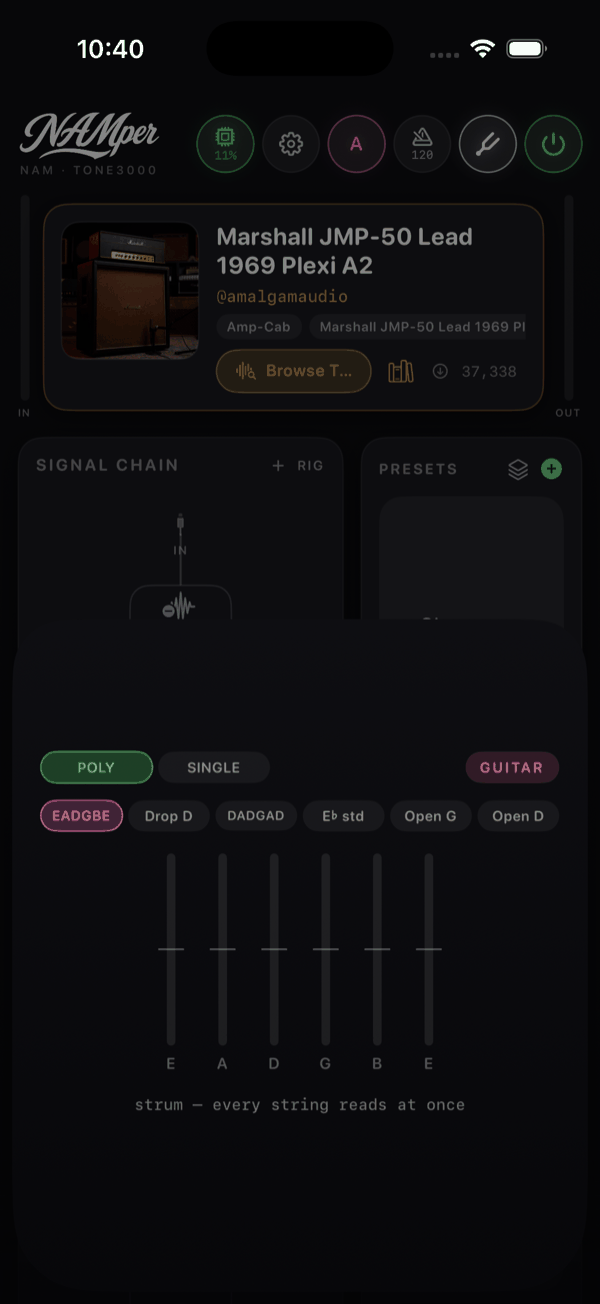
上部にはPOLYとSINGLEという2つのモードチップが あります。POLYがデフォルトで、ステージで使うべきモードです: 1回ストロークするだけですべての弦が同時に読み取られ、弦ごとに1本の縦型メーターと その下の音名が表示されます。キャプションにもそう書かれています — ストラム — 全弦をまとめて検出。±5セント以内に入ると弦の ドットが緑になります。
SINGLEは昔ながらの1音ずつ合わせるチューナーです: 大きな音名の 文字、±50セントにわたる針、セント表示があり、±3セント以内で緑になります。信号が ない状態では音を弾いてください…と表示されます。1本の弦を正確に合わせたい ときに使ってください。
楽器とチューニング
隅のピルが楽器を表します: ギター、ベース、 ウクレレです。これは推測ではなく選択です — タップしてメニューから 選んでください。自動判別ではベースのE弦の倍音をギターのコードと読み違えることが 続いたため、チューナーはもう音から楽器を聞き分けようとはしません。
チューニングチップはPOLYモードに適用され、楽器ごとに選択が 記憶されます。
| 楽器 | チューニング |
|---|---|
| ギター | EADGBE、Drop D、 DADGAD、E♭ std、Open G、 Open D |
| ベース | EADG、Drop D、 5-str B |
| ウクレレ | GCEA、Baritone |
基準ピッチはA4 = 440 Hzに固定されています。校正用のコントロールはないため、 442 Hzのオーケストラと合わせて演奏する場合、チューナーはそこには追従しません。