
サウンドを組み立てる。
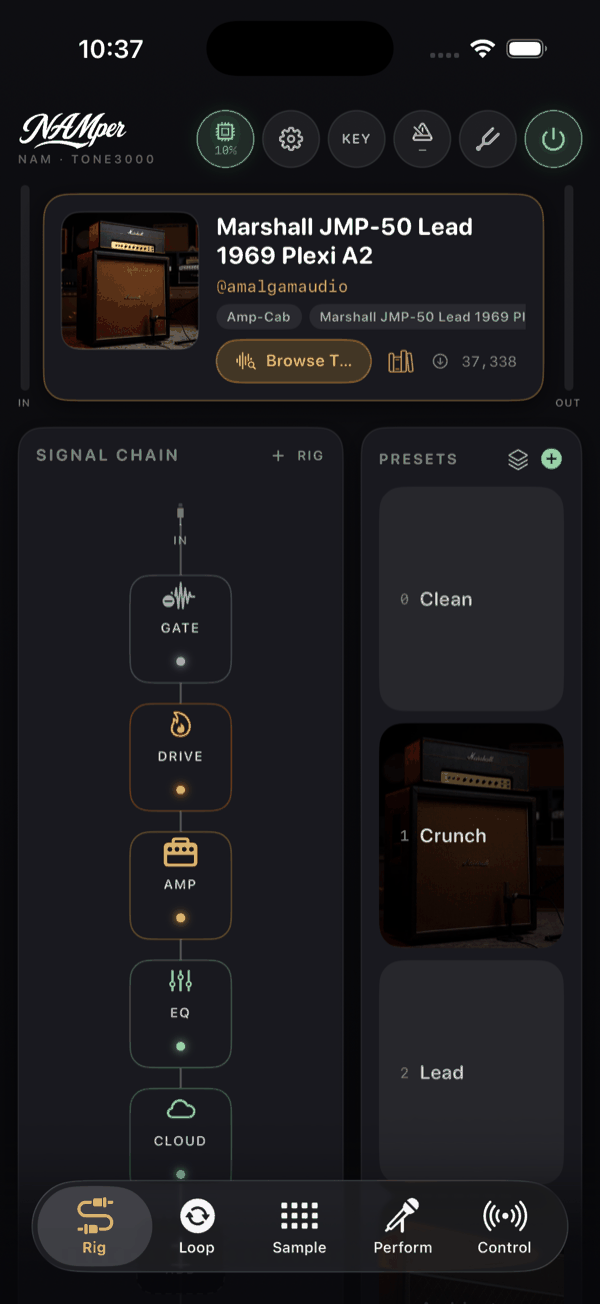
リグタブは、あなたのシグナルチェーンが存在する場所です: 追加してドラッグできるブロック、その中心にあるNAMアンププロファイル、その後段のキャビ インパルスレスポンス、そしてすべてが合流するマスターセクション。このページでは、 最大4つのリグ、その各リグの中にある最大4本のパラレルチェーン、それらをまとめて呼び出す プリセットまで、すべてを扱います。
02.1ブロックパレット
チェーンは空の状態から始まり、あなたが埋めていきます。チェーン末尾の破線の 追加チップをタップするとパレットが開き、セクションごとに 分類されています。ブロックを選ぶとその位置にチェーンへ追加され、すぐに エディタが開くので、手を触れていないチップではなくつまみに直接たどり着けます。
| セクション | ブロック |
|---|---|
| アンプ&キャビ | アンプ, キャビネット |
| ディレイ&リバーブ | ディレイ, フリーズ, リバーブ |
| ドライブ | ドライブ, ローファイ, サチュレーター |
| ダイナミクス | コンプレッサー, ディエッサー, ゲート, リミッター, マルチバンド, スウェル, トランジェント, ボーカル |
| EQ&フィルター | イコライザー, ワウ |
| モジュレーション | コーラス, ダブラー, アンサンブル, フランジャー, フェイザー, ロータリー, スライサー, トレモロ |
| ピッチ | 12弦, オートチューン, ハーモニー, オクターバー, ピッチ, シンセ, ボコーダー |
| ユーティリティ | FBガード, FXループ, センド, ボリューム |
| プラグイン | iOSではAUプラグインサブメニュー、AndroidではインストールされているAAPエフェクト |
アンプとそのキャビが先頭に来て、それ以外のセクションとその中のブロックは アルファベット順に並びます。プリセットを持つブロックは、そのままチェーンに入るのでは なくサブメニューを開きます: デフォルト設定、そのブロックのファクトリー プリセットと保存したプリセット、そしてリグプリセットからの下には、 リグプリセットから取り出した同じブロック — あるリグのドライブ、別のリグのディレイ — が並びます。
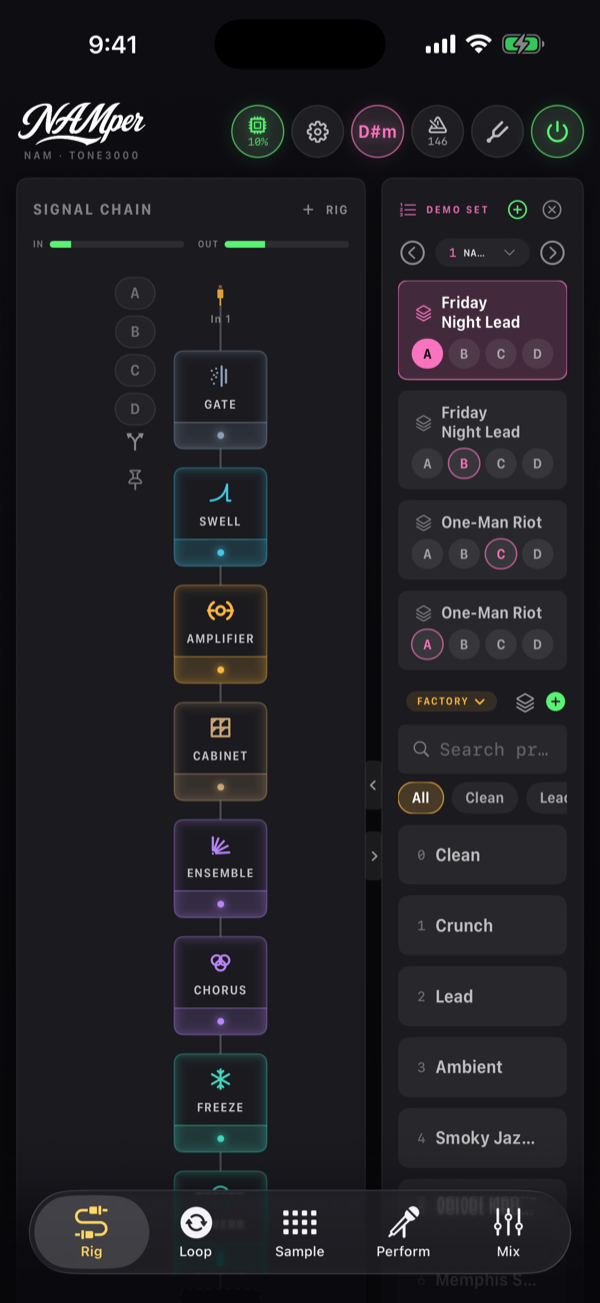
同じブロックを2つ追加することも問題ありません。重複したブロックは追加された順に 番号が振られ — GATE 1、GATE 2 — チップ上の ブロック名は常に大文字で表示されます。ドライブを2つ連続で置いたり、ゲートを 先頭とアンプの後の両方に置いたりしても構いません。
ブロックを操作する
| 操作 | 方法 |
|---|---|
| バイパス | チップの足元にあるフットスイッチ帯をタップします。LEDはその中に あり、帯全体がタップ領域です — 曲の途中で操作するコントロールだからです。ブロックシート内のフットスイッチも同じ動作をし、 長押し → 有効にする / バイパスでも同様です |
| エディタを開く | ブロックのチップをタップ |
| 並べ替え | チップが浮き上がるまで押さえてからドラッグします: 挿入位置の 目印が表示され、別のチェーンや別のリグへも移せます。1ステップだけ動かすなら 長押し → 左へ移動 / 右へ移動 |
| 削除 | 長押し → 削除 |
| つまみをリセット | ダブルタップ |
| コントロールをMIDIラーン | 任意のつまみやチップの行を長押し → MIDIラーン“<label>”。コントロールの輪郭が表示され、 MIDIコントロールを動かしてください…と出ます。ラーンをキャンセル で取り消せます。コントロールに割り当てができたあとは、同じメニューに MIDI割り当てを解除が出ます |
固有のパラメーターを持たないブロックは、開いたときにそのことをはっきり示します: 調整できる項目はありません。これはブロックが正常に動作している 状態であり、読み込み中の表示ではありません。
NAMperにはブロックのコピーや複製機能がどこにもありません。同じ設定の ブロックをもう1つ用意したい場合は、新しいブロックを追加して調整し直して ください。チェーン全体を使い回したい場合は、プリセットとして保存し、 次のリグをそのプリセットから組み立ててください。
新しいブロック
最近、12個のブロックがパレットに加わりました。それぞれの役割を、1〜2文で:
| ブロック | 機能 |
|---|---|
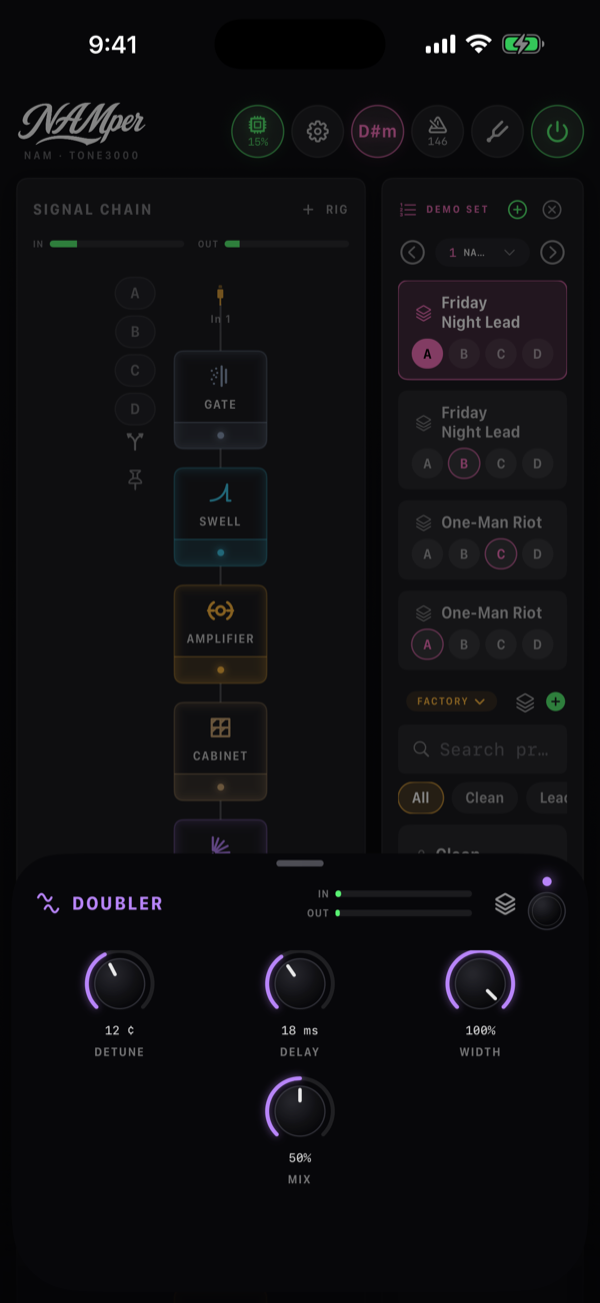
| ダブラー | 1つのテイクを2人の奏者として聞かせます: 数セント 低いコピーと同じだけ高いコピーを、それぞれ少し遅らせて左右に振り、ドライは中央に 残します。何も揺れないので、コーラスではありません。デチューン、 ディレイ、幅、ミックス。 |
| スウェル | ボリュームペダルなしのバイオリン奏法: 新しい音が 鳴るたびにアタックの時間をかけてフェードインします。感度は どれだけ強いピッキングを新しい音と見なすか、デプスはフェードの 開始位置を決めます。 |
| ローファイ | タイプチップで選ぶ、信号を壊す4つの方法 — リングモッド、クラッシャー、電話、 メガホン — それぞれに専用のつまみとミックスがあります。 |
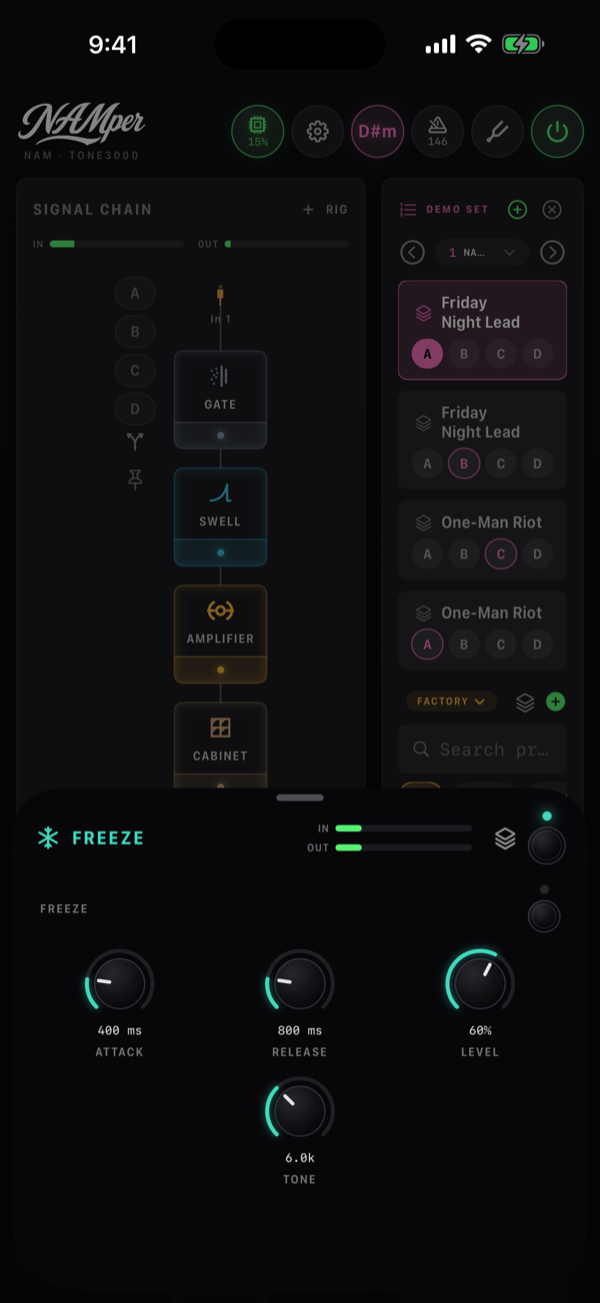
| フリーズ | 永遠に伸びる音: フリーズを オンにすると(フットスイッチでもMIDIボタンでも)、直前の0.25秒が終わりのない音の層になり、 ドライの下で鳴り続けるので、その上で弾き続けられます。アタック、リリース、 レベル、トーン。バイパスすると止まります: 保持された音は 鳴り続けず、10 msでフェードアウトします。 |
| トランジェント | 音のピッキングと響きを2つのつまみで、 しきい値なしに: アタックはピッキングを押し出すか和らげ、 サステインは響きを持ち上げるか短くします。 |
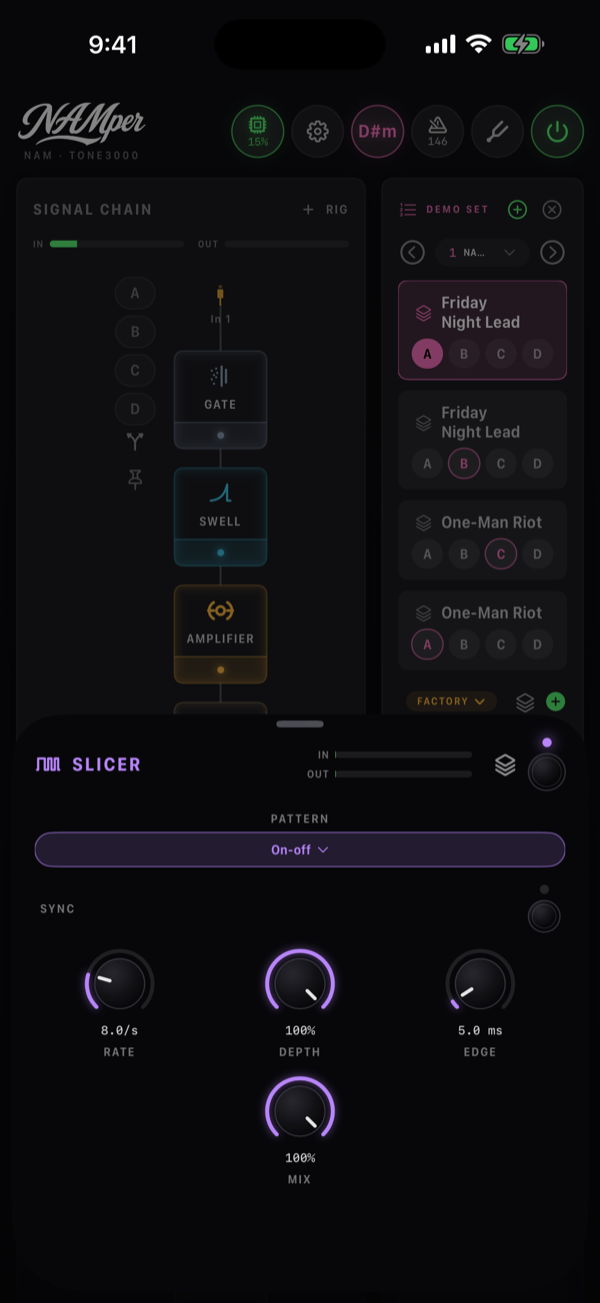
| スライサー | リズムを刻むゲート: 16ステップを パターンで開けたり閉じたりします。同期はステップを セットのテンポから取り、デプスは閉じたステップをどこまで閉じるか、エッジは ゲートの動きの速さです。 |
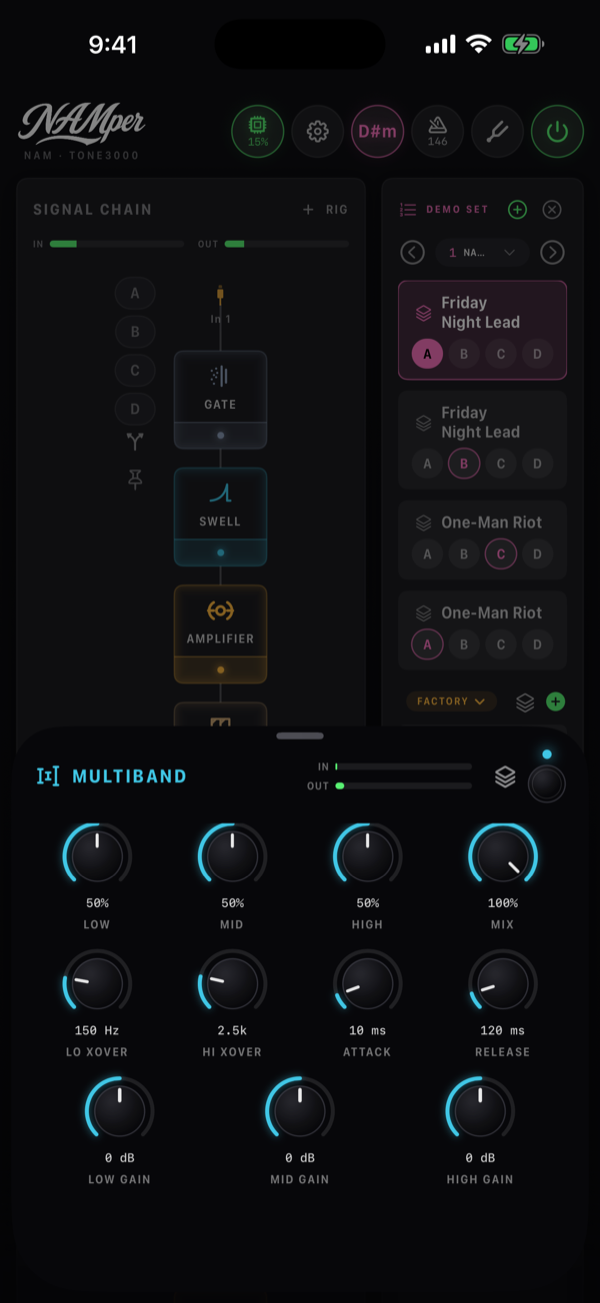
| マルチバンド | 低クロスと 高クロスで3つに分けたバンドを、それぞれ1つのつまみでコンプレッションします — ロー、ミッド、ハイ。バンドごとのゲインと、 共通のアタックとリリースがあります。高域をポンピング させずに低域のブーミーさを整えます: ベース、アコースティック、ミックス全体に。 |
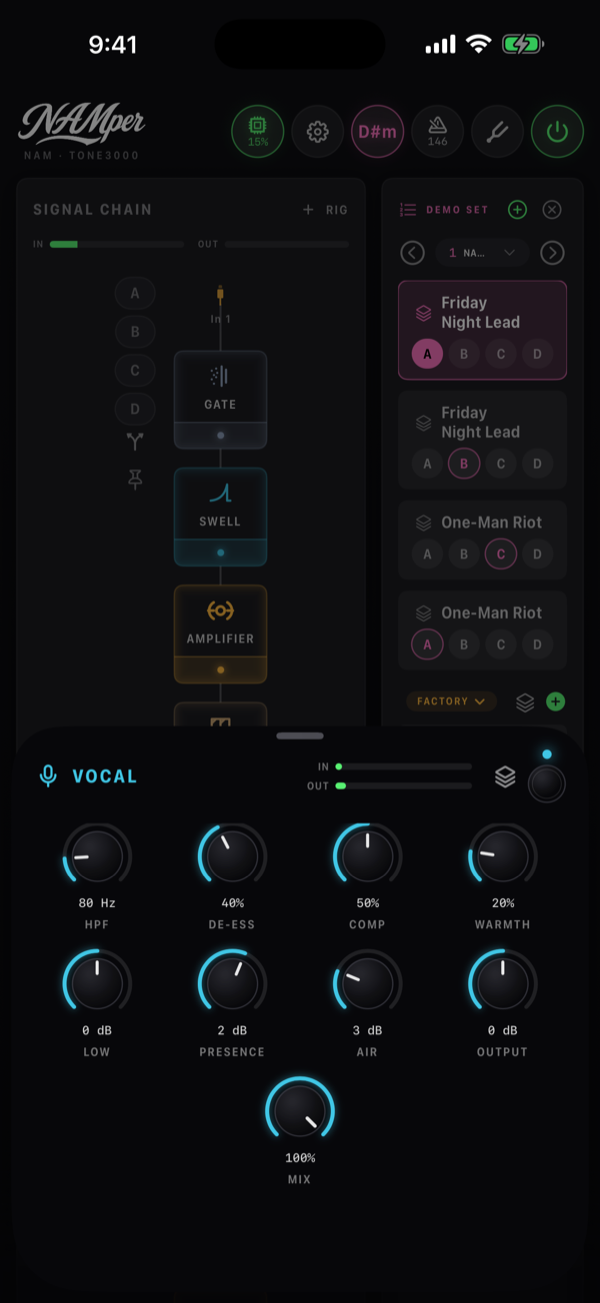
| ボーカル | スタジオと同じ順番に並んだボーカル用チャンネル ストリップ: HPF、ディエス、コンプ、 ロー、プレゼンス、エア、 温かみ、出力。 |
| 12弦 | コースを倍にします: 分割より 下の音にはオクターブ弦を、全体には数セント高いユニゾン弦を 重ねます。オクターブ弦はピッキングからおよそ40 ms遅れて入ります。 オクターブ、ユニゾン、デチューン、 トーン。 |
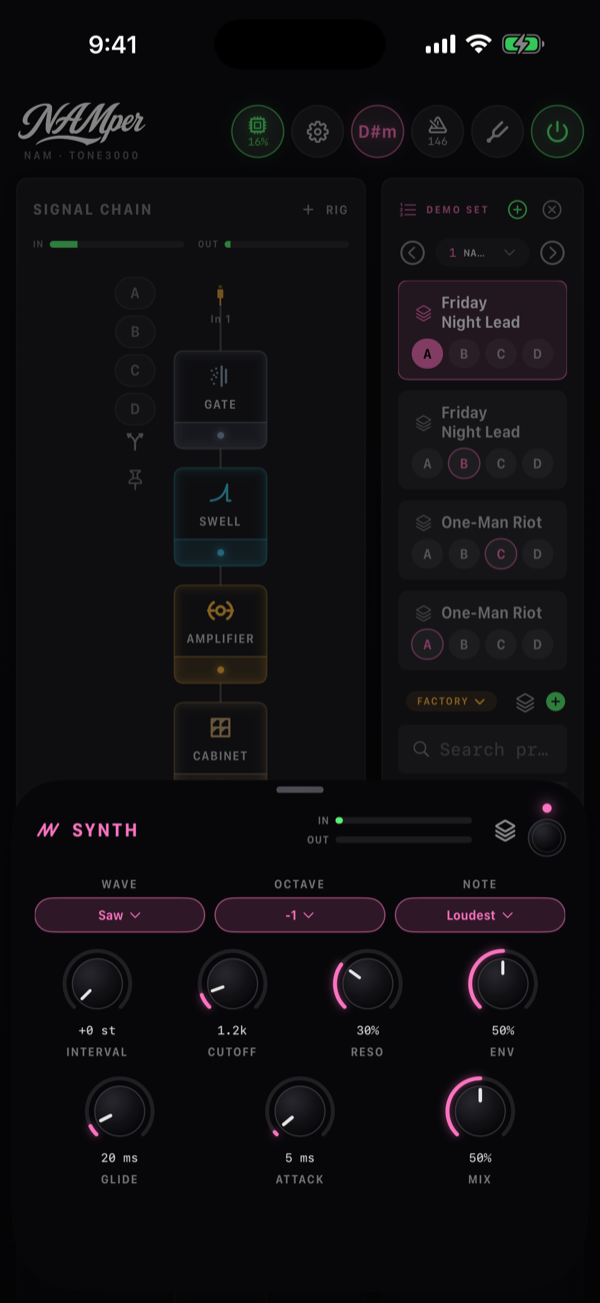
| シンセ | 弦に追従するモノフォニックシンセ: 波形をラダーフィルター(カットオフ、 レゾナンス、エンベロープ)に通し、オクターブと 音程で動かします。ノートは最も大きい (いちばん大きい弦)か最も低い(いちばん低い弦)を選ぶので、コードの下のシンセベースが ルートから外れません。 |
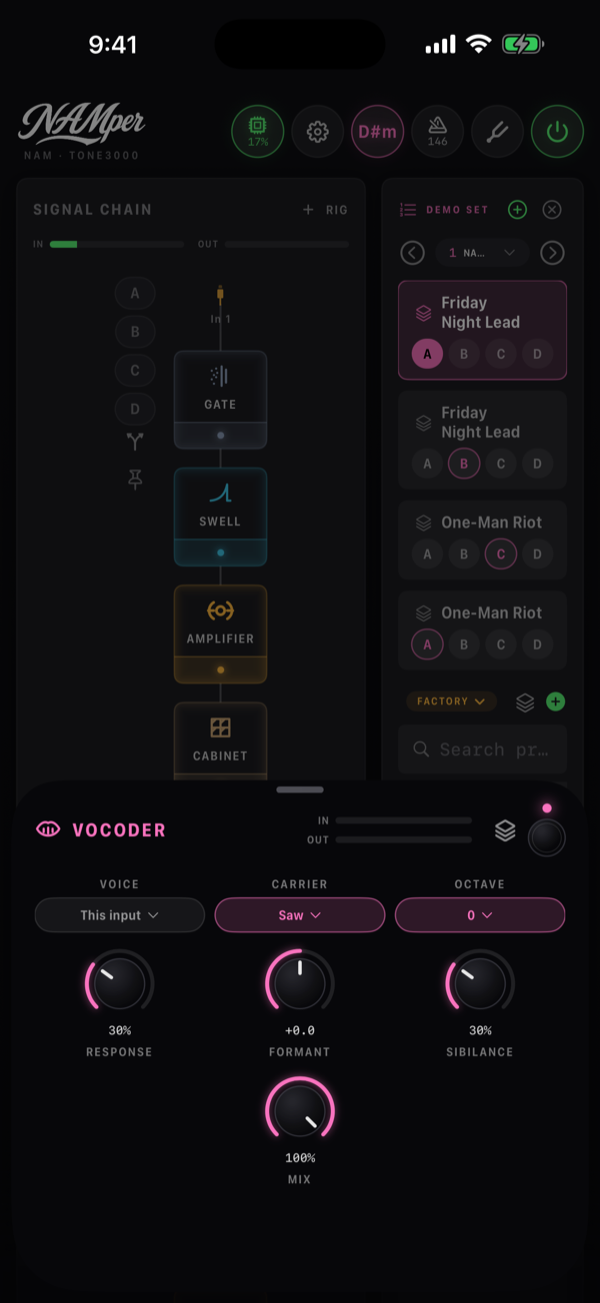
| ボコーダー | 16のバンドで、声の母音を別の音に乗せます。 ボイスをこの入力にすると、ブロックはボーカルに置かれ 自前のキャリアを鳴らします — ロボットボイスです。別のリグに向けると ギターに置かれ、声をそのリグから受け取ります — トーキングボックスです。 フォルマント、レスポンス、歯擦音、 オクターブ。 |
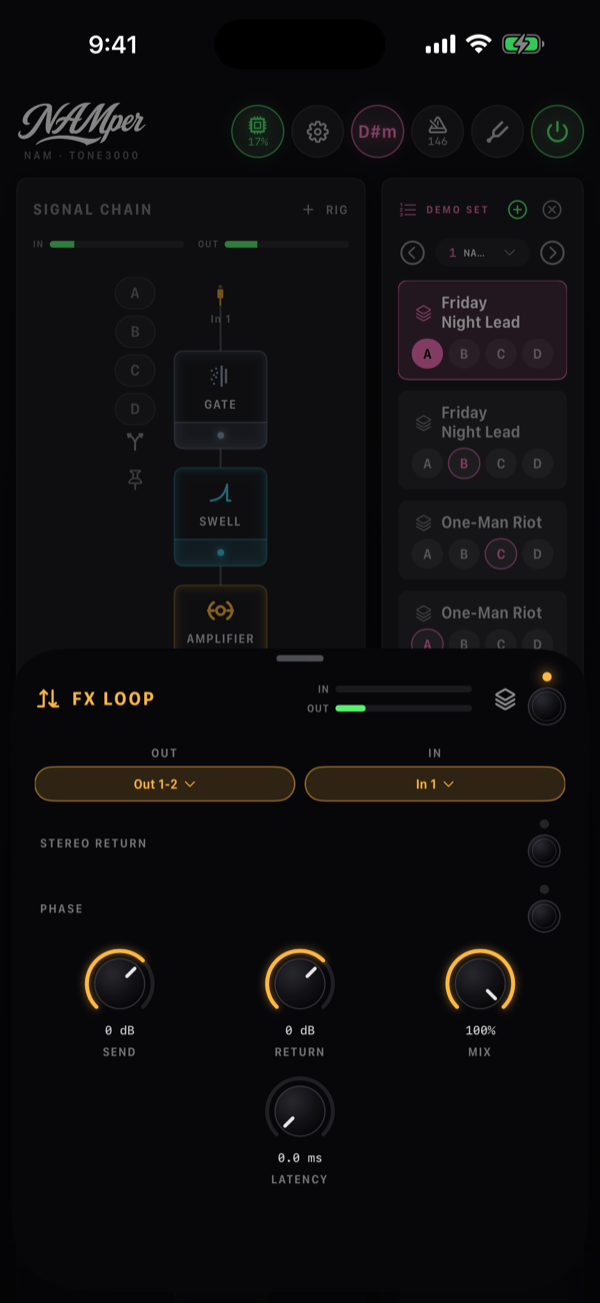
| FXループ | 外部機材をチェーンに: ブロックはインターフェースの 出力ペアの1つ(出力)に送り、入力の1つ(入力)でリターンを 受けます。センドと戻りで両側を調整し、 ステレオリターンは2つの入力を読み、位相はリターンの位相を 反転します。パラレルループ(ミックスが100 %未満)では、ドライが 痩せないようレイテンシをインターフェースの往復レイテンシに合わせてください。 |
02.2ブロック内のモデル
いくつかのブロックは、1つのチップの裏に一連のペダルや回路群を持っています。ブロックを 開くと、上部に並ぶチップの行でその中の1つを選べます — つまみは共通のまま、 キャラクターだけが変わります。
| ブロック | チップの行 | 選択肢 |
|---|---|---|
| ゲート | モデル | クラシック, スマート, 3バンド, デノイズ |
| コンプレッサー | モデル · サイドチェイン | VCA, オプト, FET, ペダル · サイドチェイン オフ, 入力1…入力4, SMP |
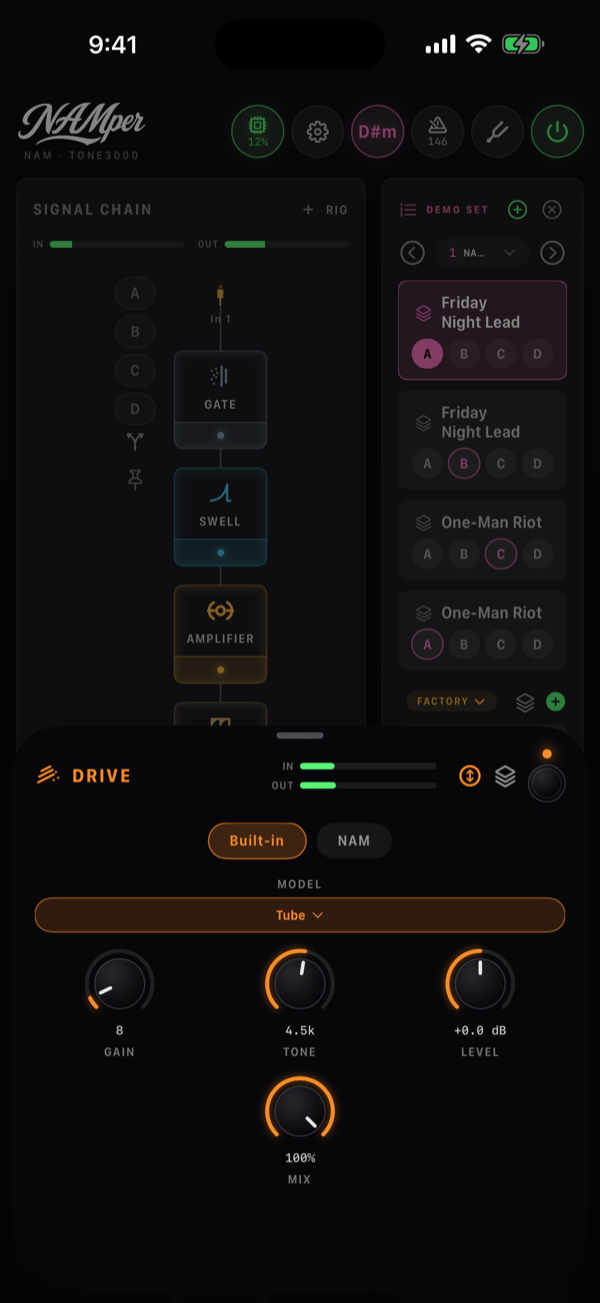
| ドライブ | 内蔵 · NAM · モデル | ブースト: クリーンブースト, トレブルブースト · オーバードライブ: チューブ, ブルース, トランスペアレント · ディストーション: ディスト, メタル · ファズ: ファズ Ge, ファズ Si, オクターブファズ |
| アンプ | 内蔵 · NAM · Modeler · モデル | クリーン, ツイード, ブリット, チャイム, モダン, ベース, アコースティック · Modelerでは、HyperRealカタログの15種類のアンプ |
| サチュレーター | タイプ | チューブ, テープ, NAM |
| ローファイ | タイプ | リングモッド, クラッシャー, 電話, メガホン |
| ワウ | モード | 自動, LFO, ペダル |
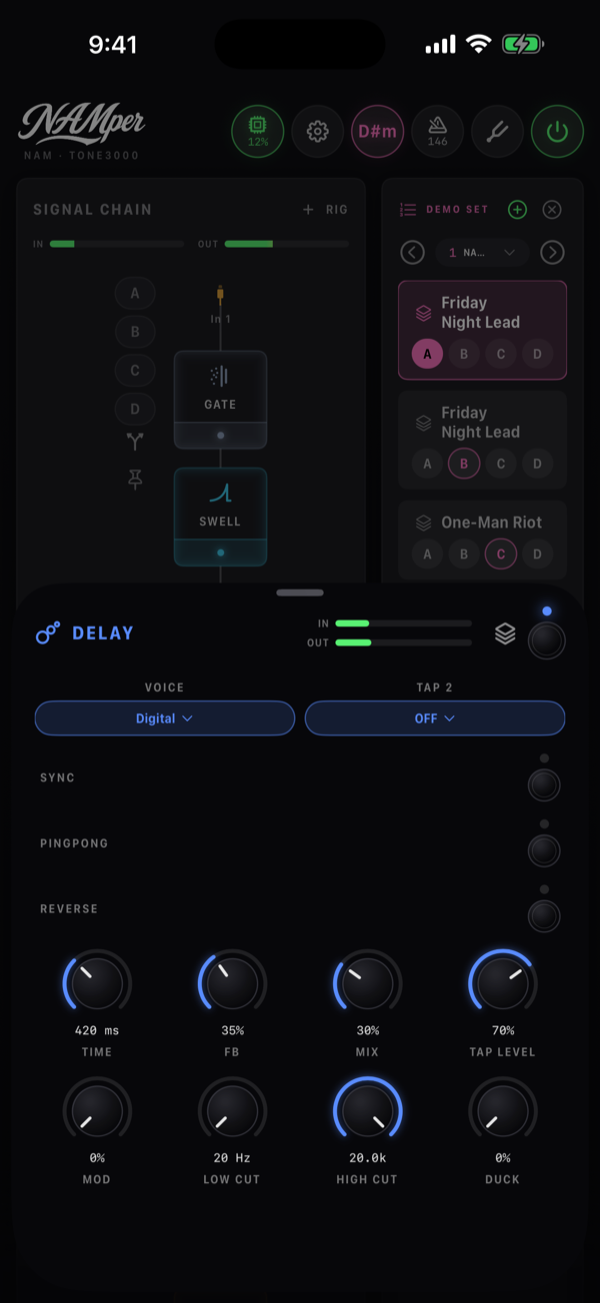
| ディレイ | ボイス · タップ2 | デジタル, BBD, テープ · オフ, 1/2, 3/4, 2/3, 3/2, 2x (タイムに対する比率) |
| トレモロ | モード | トレモロ, ビブラート, ハーモニック |
| フェイザー | モード | フェイザー, バイブ, ビブラート |
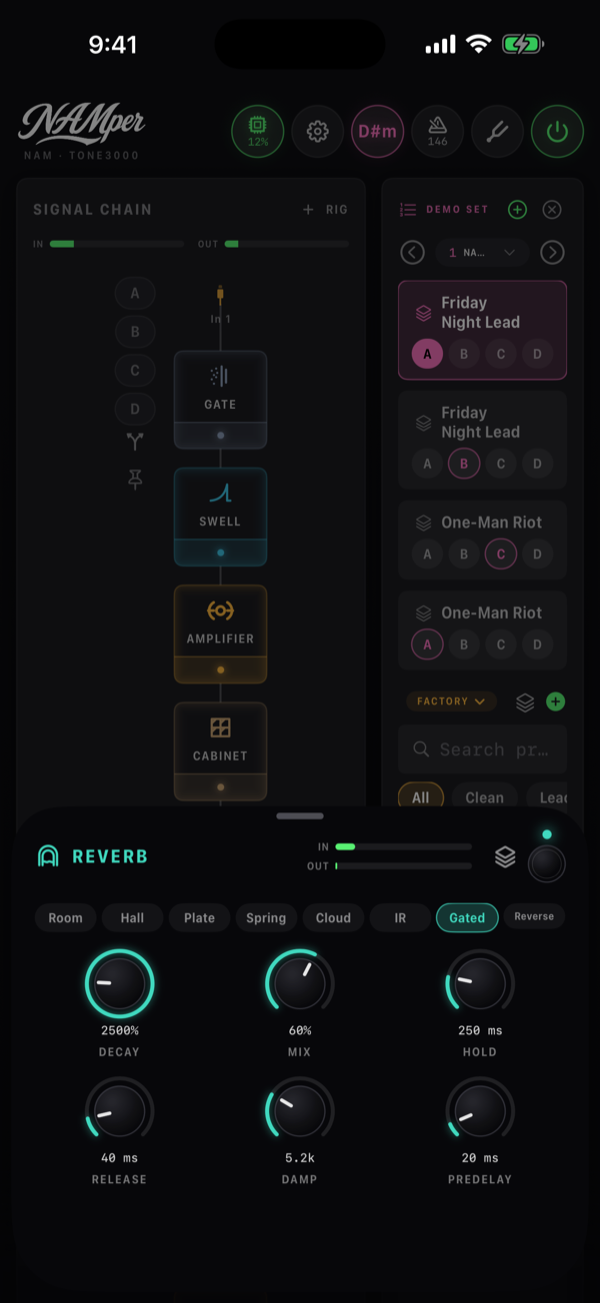
| リバーブ | タイプ | ルーム, ホール, プレート, スプリング, クラウド, IR, ゲート, リバース |
| アンサンブル | モード · ルート | ベルベット, オールパス · ステレオ, デュアルモノ |
| スライサー | パターン | オンオフ, 裏拍, ギャロップ, 付点, スタッター, ペア, シンコペーション, ランダム |
| ピッチ | エンジン · コントロール | モノ, ポリ, ボイス · 固定, ペダル |
| ハーモニー | キーの元 · レンジ · ボイス1…ボイス4 | キーを設定, バッキングトラック, この入力、または名前で指定する別のリグ · 低, 中, 高 · オフ、または歌った音からの音程(上下2オクターブまで) |
| オートチューン | キーの元 · レンジ | クロマチック, バッキングトラック, キーを設定 · 低, 中, 高 |
| シンセ | 波形 · ノート | ノコギリ, 矩形, パルス, サイン · 最も大きい, 最も低い |
| ボコーダー | ボイス · キャリア | この入力または別のリグ · ノコギリ, パルス, コード, ノイズ |
アンプブロックの内蔵側はNAMper自身の真空管アンプで、おなじみのノブ — ゲイン、ベース、ミッド、トレブル、プレゼンス、マスター — と、モデルチップに7つのボイシングを備えます。ダウンロードもアカウントも不要なので、オフラインでもステージを支えます。隣のNAMチップはキャプチャに、Modelerチップは回路から計算されたアンプに差し替えます — 後述のNAMキャプチャとHyperRealアンプを参照してください。
サチュレーターは旧Tube Sat/Tape Satの行き先です。ひとつのブロックで、タイプチップにチューブ、テープ、またはアウトボード機材のNAMキャプチャ。アンサンブルはひとつの楽器がパノラマに広がる複数の奏者として聞こえるブロック — LFOなし、デチューンなし、モノ合計は入力そのもの。モードチップはベルベットかオールパス。
ドライブ、ダイナミクス、タイム系
ドライブブロックの内蔵側には、4つのファミリーに分かれた10の回路がリストから選べるように入っており、ファミリーごとに専用のつまみを持ちます: ブーストはゲイン、ベース、トレブル、レベル、ミックス(クリーンなギターを混ぜ戻す)。オーバードライブはゲイン、トーン、レベル、ミックス。ディストーションはゲイン、トーン、ベース、トレブル、レベル。ファズはゲイン、トーン、バイアス(動作点)、電圧(電池 — 中央を過ぎると電圧が落ち込み、音が途切れ始めます)、レベル。ADDメニューにはDriveが1つだけ並び、チェーンではブロックが回路の名前で表示されるので、重ねると TREBLE BOOST、TUBE、FUZZ GE のように読めます。
すべてのコンプレッサーのモデルに、ニー、ミックス(100 %未満ならパラレルコンプレッション)、そしてHPFも加わりました。HPFは検出回路だけにかかるハイパスで、低域がほかの帯域をポンピングさせないようにします。
ディレイには、タイムに対する比率で鳴る2つめのタップ — デュアルディレイやリズミックなディレイのためのタップ2とそのタップ音量 — が加わり、さらにリバース、リピートにかかるモッド、フィードバックループ内のローカットとハイカット(リピートごとに前より暗く、あるいは細くなります)、そして弾いている間はリピートを抑え、隙間で持ち上げるダッキングも備えました。
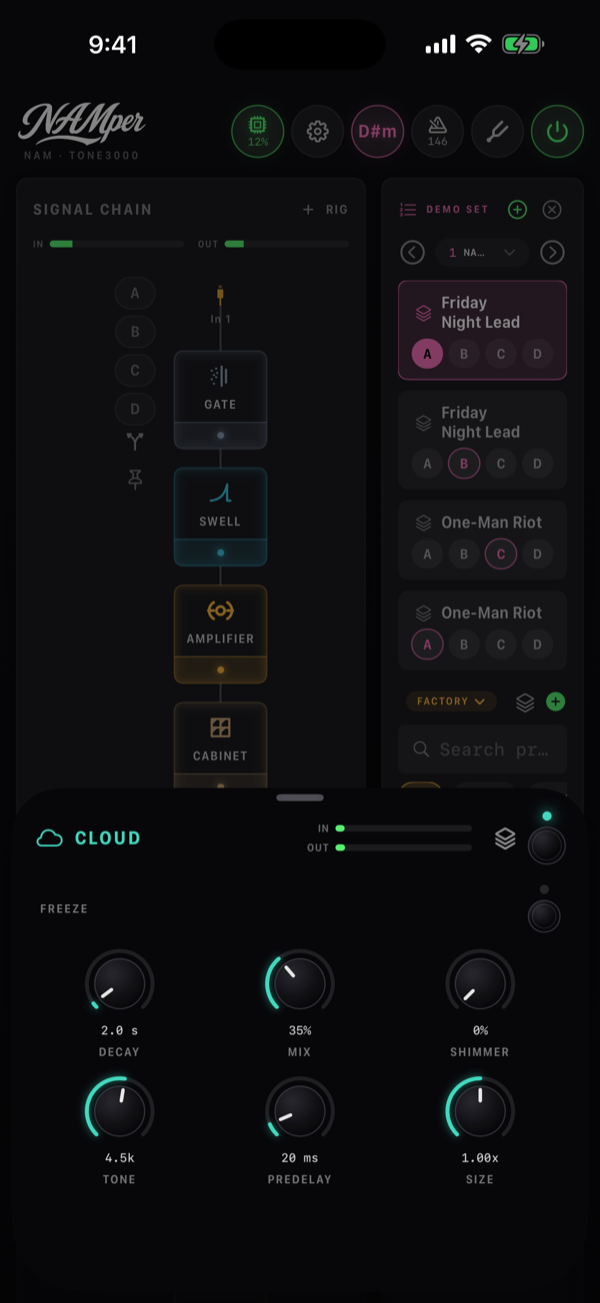
リバーブには2つの新しいタイプがあります。ゲートは80年代のドラムルームです: 密なプレートを、ヒットで開きホールドの間保持しリリースをかけて閉じるゲートで断ち切ります。リバースは直前のタイム秒間を連続して逆再生するので、減衰していく音がスウェルとして戻ってきます。リジェンはそれをフィードバックします。クラウドでは、シマーの音程が選べるようになりました: +8度、+5度、1オクターブ+5度、または-8度。
フェイザーのモードにはバイブ — ランプの波形で揺らす、ずらした4段のステージで、ノッチではなくうねりを生みます — と、Vibeのウェットだけを聞かせるビブラートが加わりました。トレモロにはハーモニックが加わりました: 信号を800 Hzで分け、2つの帯域を互い違いに揺らすもので、ゆっくりしたフェイザーのように聞こえるトレモロです。
ピッチとボイス
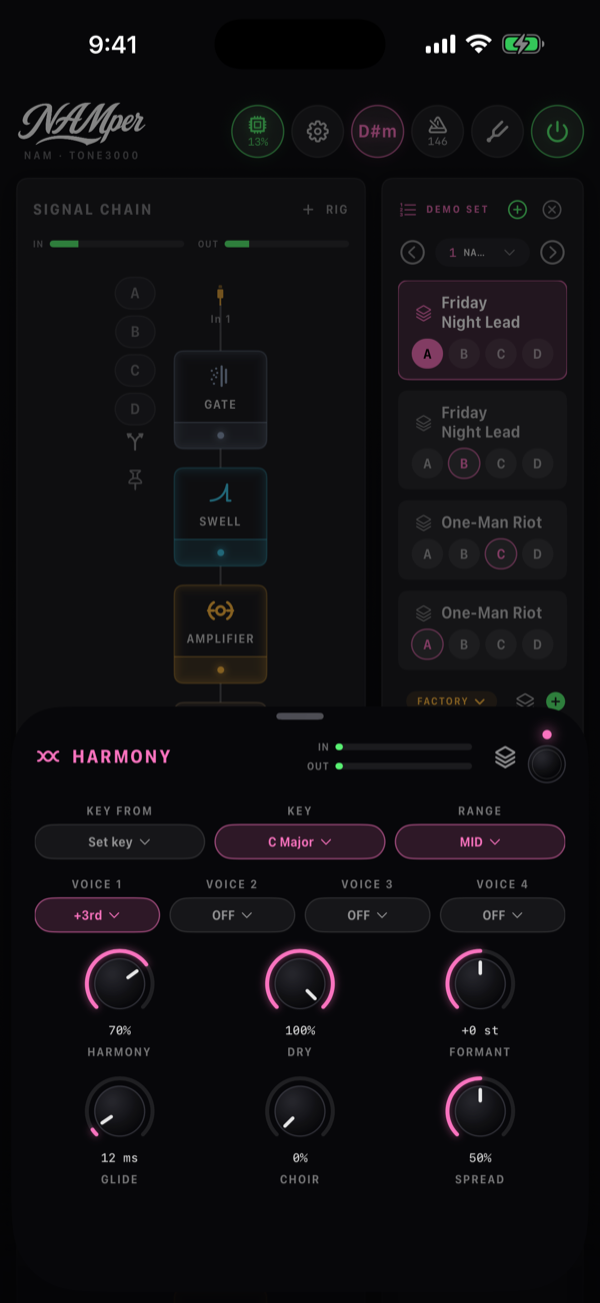
ハーモニーは、歌い手にもギターにも、最大4つのボイスを重ねます。キーの元はキーをどこから取るかを決めます: キーを設定はキーのリストを使い、バッキングトラックは曲の検出されたキーに従い、この入力はこのチェーンに歌い込まれた内容からキーを学習し、ほかのリグは名前で並びます。ボイス1…ボイス4はそれぞれ歌った音からの音程、またはオフなので、3度、5度、オクターブでコードになります。ボイスは歌い手のフォルマントを保つので — 5度上でも同じ人の声に聞こえます — フォルマントで意図的に動かせます。クワイアは各ボイスを、それぞれ独自に揺らぐ4人のセクションに変え、スプレッドはそれをステレオ空間に広げます。
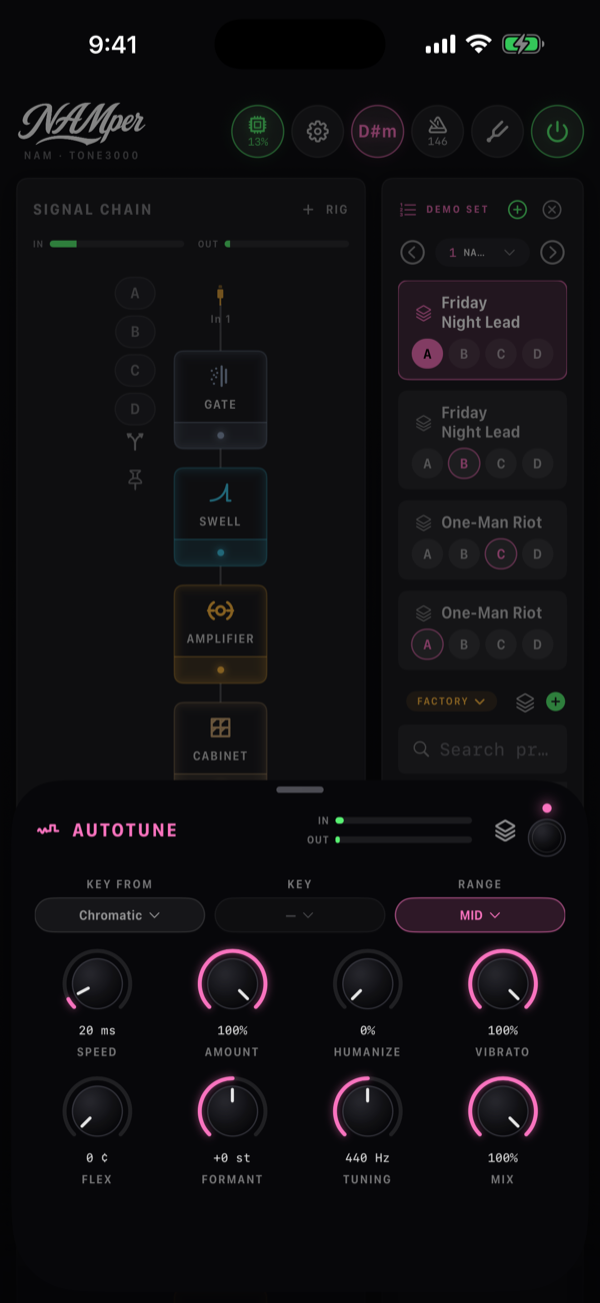
オートチューンはキーをクロマチック、バッキングトラック、キーを設定から取り、歌い手のフォルマントを保ち、子音はそのまま通します。スピードと量に加えて、歌い手のためのコントロールも備えました: ヒューマナイズ(伸ばした音はゆっくり補正)、ビブラート(歌い手のビブラートをどれだけ残すか)、フレックス(これより大きくずれた音はそのまま — 意図的なしゃくり)、フォルマント、そして基準のAを決めるチューニング。
ピッチブロックには3つのエンジンがあります: 単音のラインとベンド用のモノ、コード用のポリ、そして歌い手用のボイス — オクターブ上げても下げても母音の形が保たれ、フォルマント(このエンジンのみ)で同じ音程のまま体の大きい歌い手にも小さい歌い手にもできます。コントロールをペダルにするとワーミーになります: エクスプレッションペダルがペダルを動かすにつれて、音程がヒールからトゥへスライドします。
Mix、テンポ同期、テール
ほとんどのブロックにMixがあります。ブレンドを前提に作られたブロックは、それを自分の画面に持っています — ディレイのミックス、ハーモナイザーのドライ、フリーズのレベル。アンプを除くそれ以外のブロックは、ホストされたプラグインも含めて、最後のつまみとしてミックスを持ちます: ブロックを自分の入力とブレンドするもので、トレモロを半分だけ刻ませたり、ドライブに少しダイレクト音を足したりできます。ドライはブロックに合わせて遅延されるのでコムフィルターは生じず、シーン、プリセット、MIDIでもほかのつまみと同じように扱えます。
テンポ同期はスイッチです。ディレイ、トレモロ、スライサー、フェイザー、フランジャー、コーラス、ロータリーにはそれぞれ同期スイッチがあります。オンにすると、レートやタイムのつまみがセットのテンポに従う音符の分割(1/1〜1/16、ディレイでは付点と3連も)に変わり、オフにすると普通のHzやmsに戻ります。
テールは鳴り切ります。シーンやフットスイッチがバイパスしたディレイ、リバーブ、FXループ、ホストされたプラグインは、静かになるまでドライの上で鳴り続けます。プリセットを切り替えても、前のリグのテールは断ち切られず最大8秒まで鳴り続けます。このスイッチは設定 → オーディオの切り替え時のテールで、デフォルトでオンです。保持された音はテールではありません: バイパスしたフリーズや、オフにしたCloudのフリーズは、10 msでフェードアウトして消えます。
Harmonyのキーの元はルーティングコントロールではなく、 ハーモナイザーがキーを取得する元を指定するものです。この入力なら 自分自身のチェーン内の信号からキーを学習します。別のリグを名前で指定すれば、 ギターリグの演奏に合わせてボーカルラインをハーモナイズできます。
02.37種類のEQモデル
イコライザーブロックは1つですが、その中に7つのまったく異なるイコライザーが 入っています。モデルを切り替えるとサウンドだけでなくつまみのセットも変わるため、 目的に合ったものを選んでください — 手早いトーン調整、ピンポイントなカット、 マスタリングスタイルのシェルフなど。
| モデル | 概要 | つまみ |
|---|---|---|
| トーン | クラシックな3バンド — 100 Hzのローシェルフ、800 Hzのピーク、3 kHzの ハイシェルフ。旧来の3バンドEQと同じフィルターなので、古いリグの音は 変わりません。 | ベース, ミッド, トレブル、それぞれ±12 dB |
| パラメ | フルパラメトリック — 同じ3バンド構成ですが、すべての周波数が可変で、 ミッドにはQコントロールが付きます。 | ロー, ミッド, ハイ, 低域周波数 40–400, 中域周波数 200–5000, 高域周波数 1k–12k, Q 0.3–4 |
| パッシブ | クラシックなパッシブ・プログラムEQの手法: ローシェルフのブーストと それよりやや高い位置のカットシェルフを組み合わせ、ブーストとアッテネートを 同時にかけてタイトな低音を作ります — さらにワイドなハイベルと ハイシェルフのカットが加わります。 | ローブースト, 低域減衰, 低域周波数 20–120, ハイブースト, 高域周波数 2k–16k, 幅, 高域減衰, 減衰Hz 4k–20k |
| コンソール | 英国コンソールのチャンネルストリップ — 12 dB/オクターブのハイパス (0でオフ)、LFシェルフ、Q付きの低域寄りミッドベル、HFシェルフ。 | HPF 0–300, ロー, 低域周波数, ミッド, 中域周波数, Q, ハイ, 高域周波数 |
| バックス | バクサンダル型 — 非常にワイドで非常になだらかな2つのシェルフ。サウンド 全体を少し暗く、あるいは少し明るくしたいときに手を伸ばすモデルです。 | ベース, トレブル |
| グラフィック7 | ストンプボックス型のグラフィックEQ: 100 Hzから6.4 kHzまでの7つのオクターブバンドに、 それぞれフェーダーが1本。フェーダーをダブルタップするとフラットに戻ります。 | 100 … 6.4k、それぞれ±12 dB |
| グラフィック10 | ラック型のグラフィックEQ: 31 Hzから16 kHzまでの10のオクターブバンドに、それぞれフェーダーが1本。 | 31 … 16k、それぞれ±12 dB |
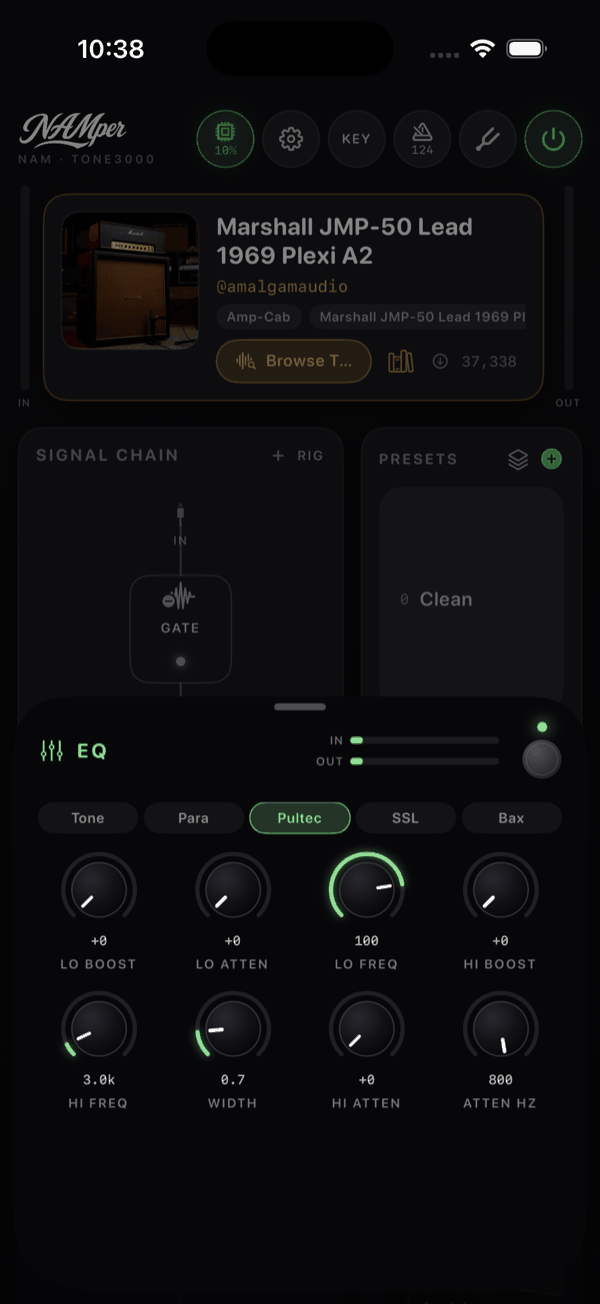
このブロックを含め、すべてのブロックシートには横向きのイン・ アウトメーターが付いています。EQでは特に注目する価値があります: 3バンドそれぞれの数デシベルのブーストはすぐに積み重なるため、次のブロックに 意図した以上の信号が入っていないか、メーターで確認できます。
02.4NAMキャプチャ
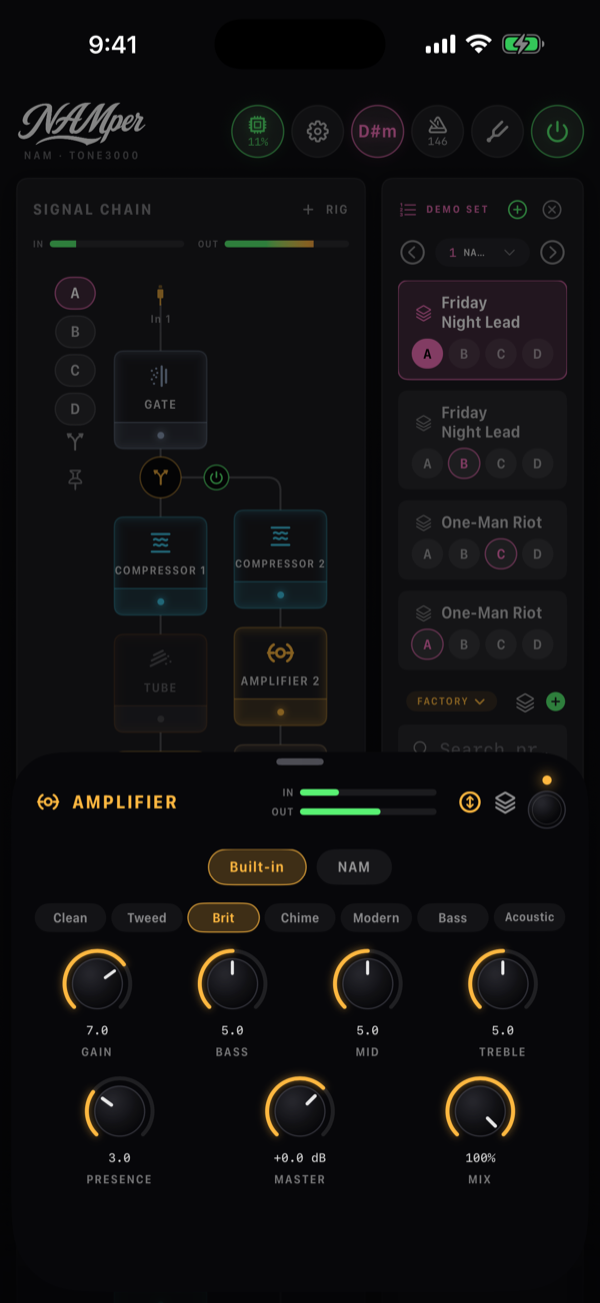
アンプブロックは、1つのブロックに3つの音源を持ちます。シート上部の 3つのチップでどれを鳴らすかを選びます: 内蔵は上に挙げた7つの ボイシングを持つNAMper独自のアンプシミュレーション、NAMは実機アンプの .namキャプチャを再生するNeural Amp Modelerのプレーヤー、 ModelerはHyperReal、つまり回路から計算されたアンプです(後述)。 3つとも同じブロックの中にあるので、プリセットは組み上げたボイシング、 それに合わせて作り込んだキャプチャとHyperRealアンプを持ち歩き、切り替えはワンタップです — 鳴っている音は、次の音がフェードインする間にフェードアウトするので、クリックも途切れもありません。
キャプチャ側
NAM側のシートには、モデルの名前(または モデル未読み込み)、@authorとtone3000.comで そのトーンを開く矢印、左にカバーアート、そして右にキャプチャを手に入れる3つの方法 — TONE3000をブラウズ、ライブラリ、 ファイルを読み込む — が並びます。その下には入力と 出力があり、どちらも−20から+20 dBの範囲で初期値は0です。Inputは キャプチャをより強く押し込み、プロファイルから得られるブレイクアップの量を 左右します。Outputはその結果を後段で調整します。
レベルは推測ではなく実測です: 2つの音源は同じリファレンスDIに対してどちらも ユニティなので、プリセットの出力ゲインはどちらが鳴っていても同じ意味を持ち、 プロファイルを入れ替えてもレベルが振り回されることはありません。
ファイルを読み込むは複数の.namファイルを一度に 受け付けます。2つ以上を選ぶと、アプリが モデルをバンクにまとめますか?と尋ねます — まとめるでバンクになり、最初の1つだけなら 1つだけを読み込みます。
NAMキャプチャはモノラルデバイスです — ステレオ信号がアンプブロックに 届くと、入る前にサミングされます。ステレオエフェクトはアンプの前ではなく 後段に置いてください。
バンクとモデルノブ
TONE3000のトーンには、たいてい多くのモデルが入っています: 同じアンプを異なる マイク、チャンネル、キャビネットで収録したものです。まとめてダウンロードすると、 それがそのブロックのバンクになります。するとシートには バンク: 6(いくつかを切り替え対象から外している場合は バンク: 4/6)と表示され、2つのトリムの間にモデル ノブが現れて、回すと1/6 · SM57のように表示されます。普通のつまみ なので長押しするとMIDIラーンが出ます: CCを1つ割り当てれば ペダルボードからバンク全体を歩けますし、切り替えはブツ切りではなくクロスフェード されるので、クリックノイズも音切れもありません。
バンクに入れるものを選ぶ
モデルが複数あるトーンは モデルを選択 を開きます。このシートのチェックがそのままバンクです。チェックはブロックがすでに持っているモデルから始まるので、シートは空ではなく手持ちの状態で開き、上の行には バンク: 3 モデル — Model ノブで切り替え と出ます。チェックを付けたり外したりして送り順を形づくります。6件すべてを選択 は全部にチェックを付け、すべての選択を解除 に変わります。どちらもダウンロードはしません。動くのは下のボタンで、対象はチェックしたものだけ:選択した 5 個をバンクにダウンロード。チェックがバンクと同じあいだは、取りに行くものがないので静かなままです。
バンクは組むだけでなく、こうして削ります。ピッカーをもう一度開き、使わないモデルのチェックを外してダウンロードすれば、残ったものを中心に送り順が書き直されます。すでにあるファイルを二度取りに行くことはありません。もう一つの道はモデル名をタップすることで、その代償はリストの下に書いてあります:1つのモデルだけを使います。選ぶと 3 個のバンクは消えます。 サイトにはあるが手元にないモデルは、チェックするまで雲のアイコンで淡く表示されます。
ペダルとアウトボード: ほかのブロックのキャプチャ
キャプチャ専用のブロックはもうありません。ある種類の機材をモデリングするブロックが、 それぞれ自分のキャプチャ側を持っています。ドライブはペダルのキャプチャを、 サチュレーターとコンプレッサーはアウトボード機材を受け持ち、 どれもアンプと同じNAMチップ、トリム、バンクのモデルノブを 備えています。自分で配置する必要はありません: アンプブロックを 選んだ状態でペダルのキャプチャを読み込むと、NAMperがリグのドライブに入れ — なければ アンプの直前に挿入して — 開いてくれます。アウトボードも同じようにサチュレーターに 入ります。キャプチャではなく実機のアウトボードは、FXループブロックで チェーンに組み込みます。NAMブロックを使っていた古いプリセットは、変換された状態で 開きます。
ライブラリ
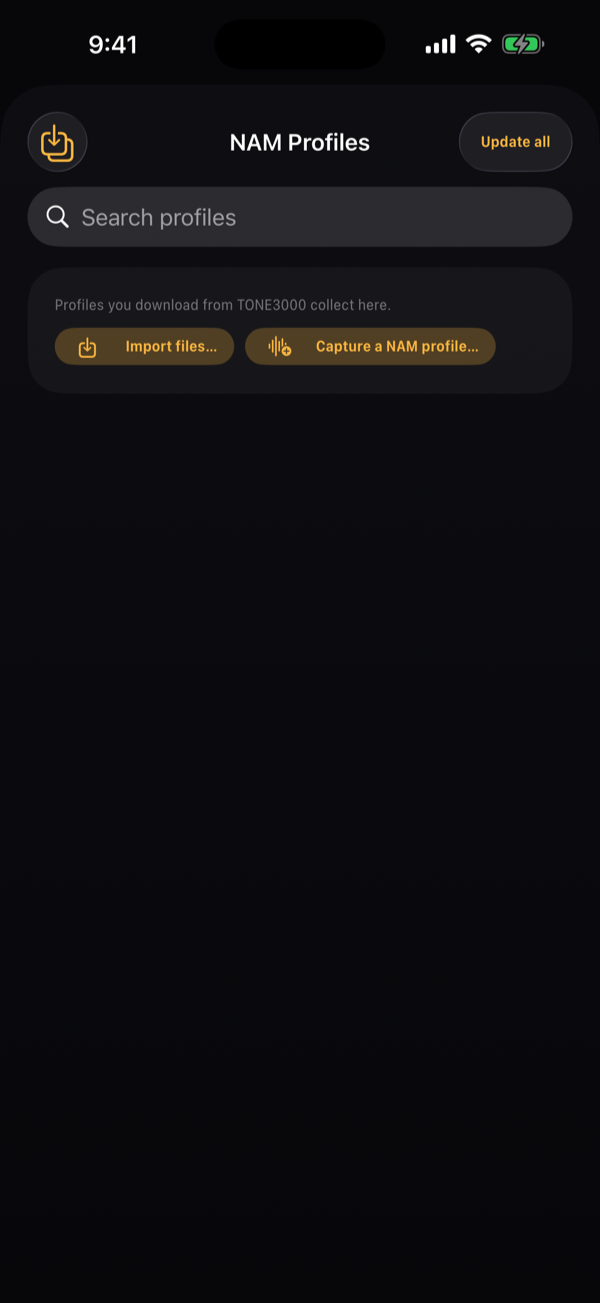
ライブラリ ボタンは、面の名前が付いたシートを開きます — アンプのキャプチャなら NAMプロファイル、インパルスなら キャビネット または スペース。ダウンロード済みのものがすべて、オフラインでも使えます。面はブロックの種類ごとに五つ。キャプチャの アンプ と ドライブ、サチュレーターとコンプレッサーの アウトボード、キャビネットのインパルスの キャビ、リバーブのインパルス(空間・アウトボード・実験もの)の リバーブ です。ブロックが受け取るのは五つのうち一つだけなので、同じリストに並ぶことはありません。ライブラリを開いたブロックがその面を選び、そのまま保ちます。狙うブロックがないときは、上のチップが五つの面を件数付きで示します。アプリ同梱のインパルスはそれぞれの面の 内蔵 に、ダウンロードしたものと並んで置かれます。
各側の中では、トーンはキャプチャ対象で分類されます: まず 内蔵、続いて アンプ、ペダル、アウトボード、実験的、キャビネット、スペース、その他。各行はファイルではなくトーンです: カバー、タイトル、@author、モデル数。タップで読み込み — モデルが1つのトーンは単独で鳴り、複数のトーンはブロックのバンクになります — トーンはあるべき場所に収まります: アンプは アンプ ブロックへ、ペダルはその前の ドライブ へ、アウトボードは サチュレーター へ、キャビネットは後ろの キャビネット へ、空間は リバーブ へ。
山形のマークを開くと、そのトーンのモデルが並びます。そのブロックのバンクである トーンでは、各モデルにチェックマークが付きます: チェックはそのモデルを モデルノブの切り替え対象に残し、タップするとノブがそこへ移ります。 それ以外のトーンでは、モデルをタップするとそのモデルだけが鳴り、バンクは消えます。 サイトには載っているがまだ手元にないモデルは、クラウドアイコン付きで薄く表示されます。 タップすれば取得され、バンクのトーンなら切り替え対象に加わります。
各トーン行の右側には、スター(お気に入り — トーンにスターを付けると、その全モデルに 付きます)と更新ボタン(TONE3000から更新。メタデータ、カバー、 ファイルを取り直します)があります。行を長押し、または右クリックすると、 TONE3000 で開く、.namファイルを共有 / IRファイルを共有、削除が出ます。ツールバーには ファイルを読み込む… — .namキャプチャと .wavインパルスを受け付ける複数選択のファイルピッカー — のほか、 すべてエクスポート(Nファイル)とすべて更新が あります。
空のとき、NAM 側は TONE3000からダウンロードしたプロファイルはここに集まります。 と表示します。インパルス側には少なくとも内蔵のものが常にあります。モデルが読めない場合は アンプモデル {filename} を読み込めませんでした。 が出ます — たいていはリグの下から移動または削除されたファイルです。
自分の機材をキャプチャーする
ライブラリのツールバー(キャプチャの面にあり、キャビネットやスペースの面にはありません)にあるNAMプロファイルをキャプチャー…は、オーディオインターフェースだけで、あなたのアンプ、ペダル、あるいはリグ全体を端末上でキャプチャーします。これはあらゆるNAMキャプチャーの元になるリアンプループです:信号がインターフェースの一つの出力から出て、機材を通り、一つの入力から戻ってきます。キャプチャウィンドウでは、その出力と入力をインターフェース自身のチャンネル名で選びます。ウィンドウが開いている間はライブのリグが切られるので、ループバックしたリグが自分自身に音を返してハウリングすることはありません。送り出しレベルを設定すると、レベルを確認が信号の冒頭を2つのメーターと送り出しをどれだけ動かすかの注記付きで再生します — 戻りは −6 dBFS 付近でピークし、決してクリップしないように。送り出しが原因ではない音がすでに入力に入っている場合 — 機材がループを通してフィードバックしている、あるいはホストがトラックをプラグイン越しに再生している — 注記がそう伝えます:機材の入力か送り出しを下げるか、再生を止めて、もう一度確認してください。
キャプチャー開始(190秒)は、NAMトレーナー自身の標準化された信号v3_0_0.wavを再生します。そのため、ここで録ったテイクはここでも、ほかのどのNAMトレーナーでも学習できます。テイクは学習の前に検査されます:冒頭付近のブリップが往復遅延を見つけ、両端にある同じ区間の2つのコピーが2つのクロック間のずれを測り、何も戻らなかった、戻りがクリップした、ループが何も変えなかったテイクは拒否されます。Trainは端末上で実行され — Nano、Feather(デフォルト)、Lite、Standard、設定した数のエポックだけ — トレーナーが一度も見ていない音声でのエポックとESRを表示します(0.02 は良いキャプチャーです)。結果は機材のタグ付きであなた自身のトーンとしてライブラリに入り、.nam ファイルを共有でどのNAMプレイヤーにも渡せます。
学習はほかでしたい? 録音を共有(Macでは録音を保存…)が、戻りを48 kHz・24ビットのWAVファイル1つで渡します — 標準信号はTONE3000のトレーナーやNAMトレーナーの側にすでにあるので、必要なのはこれだけです。
02.5TONE3000
TONE3000はキャプチャの無料ライブラリで、NAMperはそこから直接取得します。 アプリ内ブラウズ画面はなく、TONE3000をブラウズはtone3000.comを セキュアなWebシート内で開きます。検索やフィルタリングはWebサイト自体で行い、 トーンを選ぶとあとはアプリが処理します — 取得中はボタンが読み込み中…と 表示され、無効化されます。
サインインは通常のWebサインインであり、APIキーを貼り付ける方式ではありません。 ブラウザですでにtone3000.comにログイン済みであれば、アプリはそのセッションを 再利用します。NAMperが起動時にサインインを求めることはありません — ファクトリー プリセットはHyperRealアンプ(または内蔵アンプ)とバンドルされたキャビで鳴り、サインインは キャプチャを必要とするブロックでTONE3000をブラウズを 初めて押したときに行います。設定にTONE3000のページはもうありません。
カタログが何を出すかは、それを開いたブロックによって決まります。 アンプブロックからならアンプとフルリグ、ドライブからならペダル、 サチュレーターやコンプレッサーからならアウトボード機材の、 A2アーキテクチャの.namキャプチャにサーバー側で絞り込まれます。 キャビネットブロックからならサイトのキャビネットインパルス、 リバーブからならその空間 — キャプチャではなく .wavファイル — が出ます。このフィルターは固定で、変更できる 設定ではありません。
選んだトーンのモデルが1つだけなら、カバーアートとメタデータと一緒にそのまま ブロックに着地します。複数ある場合は選択画面が開きます: 1つをタップすればそれだけが 鳴り、いくつかにチェックを付けて 選択した {n} 個をバンクにダウンロード — トーン全体なら {n}個のモデルをすべてバンクへダウンロードです。すべては アプリのtones/フォルダに保存され、ライブラリに加わります。
ファクトリープリセット: HyperReal、キャプチャ、内蔵
設定の目次そのものに、ファクトリープリセットの見出しで、ファクトリーバンクが 鳴らすアンプの選択が1つあります: 内蔵アンプ、TONE3000のキャプチャ、 またはHyperReal(HyperRealのマークが付いたチップ)。HyperRealが初期設定です — ファクトリーバンクのHyperRealを参照してください。ファクトリーリグは 4つの公開キャプチャ — アメリカンなクリーンコンボ、ブリティッシュなクランチヘッド、モダンなハイゲインヘッド、 ブリティッシュなチャイムコンボ — を基に作り込まれており、TONE3000のキャプチャを選ぶと バンクはそれらで鳴ります。サインインを求められ、4つを一度ダウンロードします。どれを選んでも、 各アンプブロックはワンタップで別の音源に切り替えられます。NAMperは、自分でキャプチャを 初めて選んだときにも、一度だけキャプチャを提案します。
オフラインで演奏する
すでにダウンロード済みのものは、ネットワークがまったくなくても動作し続けます。 キャプチャがキャッシュされていないアンプブロックは、その間は 自分の内蔵ボイシングで鳴り、そのことを表示します (未ダウンロード — それまでは内蔵アンプが鳴ります)。後ろの キャビネットも内蔵アンプのために起きた状態になります。後からサインイン すれば、それらのブロックはその場で実際のキャプチャに解決されます — 何かを組み直す必要はありません。
NAMperにはTONE3000のサインアウトボタンがありません。一度セッションが 確立されると、それを消す唯一の方法はアプリを削除することです。借り物の 端末でサインインする前に知っておく価値があります。
問題が起きた場合、アプリは次の4種類のうちどれかを表示します: TONE3000: %@ を読み込むにはサインインしてください。、 TONE3000: サーバーで問題が発生しました(HTTP %lld)— 後でもう一度お試しください。、 TONE3000: %@ に対する予期しない応答です。、 TONE3000: 接続できません — ネットワークを確認してください。
tones/フォルダはあえてiCloudバックアップの対象外に なっています — バックアップからの復元では、ダウンロード済みのプロファイルは 戻ってきません。TONE3000から再取得できるためです。特定のキャプチャが 重要な場合は、NAMプロファイルシートからエクスポートしてファイルを 保管してください。
02.6HyperRealアンプ
HyperRealは、NAMperがアンプをその回路図から部品ひとつひとつ計算して再現するものです。 真空管ステージのそれぞれに専用の真空管、トーンスタック、位相反転段、出力管、出力トランス、 それらが駆動するスピーカー、そして負荷で電圧が垂れる電源まで、実機に使われた部品の 値のまま組み上げます。つまみは回路そのもののポットを回し、スイッチは回路そのものを 切り替えるので、ピッキングやコントロールへの反応は実際の回路と同じように返ってきます。 ダウンロードもアカウントも不要です。カタログはアプリに同梱されており、スマートフォン、 タブレット、Mac、そしてプラグインの中で使えます。
アンプブロックでは3つめのチップ、Modelerがそれです。 タップするとブロックはHyperRealアンプを鳴らし、チップはアンプ名と矢印の表示に変わり、 そこをタップするとカタログが開きます。チップの下にはHyperRealのマークと、アンプ自身の コントロールが並びます。名前は実機の表記どおり — Volume、Treble、 Middle、Bass、Presence、そのほかその回路にあるもの全部で、 最大16個です。スイッチはポジションをチップで表示し — Cali Mark IVの Pull fatとPull brightはOnと Offのチップです — いくつかのオン/オフ型(Bright、 Presence shift、Ultra hi)はトグルで表示します。アンプを変えても、 前のアンプと共通のつまみは位置を保ちます。新しいアンプは古いアンプが鳴り続ける間に ブレンドされるので、切り替えで音が途切れることはありません。
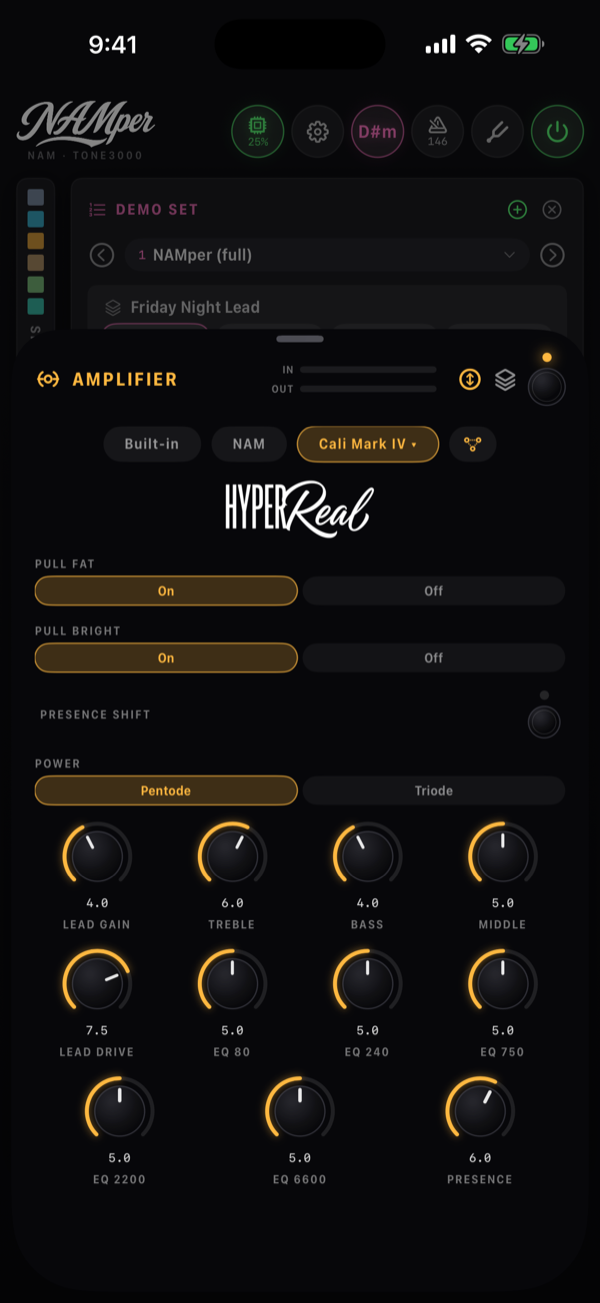
どのアンプにも、最後のつまみとして飾りのない出力ボリューム(Masterまたは Output)が後ろに付いています。ブロックのオートレベルがオンの間、 そのつまみはオートレベルのものとして非表示になります。アンプはゲイン、マスター、スイッチの あらゆるポジションでレベルが整えられ、内蔵アンプやキャプチャと同じ扱いなので、ゲインを回すと 変わるのは音色であって音量ではありません。オートレベルをオフにするとつまみが現れ、 アンプは回路が出すそのままの音量で鳴ります。
つまみは通常のつまみです。長押しするとMIDIラーンが出て、シーンやモーフペダルで 動かせ、プラグインホストではアンプのModeler 1…Modeler 16 パラメータがアンプの並び順でそれらに対応します。
回路はキャプチャや内蔵アンプよりはるかに多くのプロセッサを使います。iPhone、iPad、 Androidでは専用のプロセッサコアが割り当てられます — アンプモデラーを専用スレッドで実行は設定 → オーディオにあります。 DSP負荷チップが赤くなったら、まずバッファを大きくするか、アンプを1つ減らしてください。
カタログ
15種類のアンプ —50年代後半から90年代の真空管アンプ、トランジスタアンプ2種、 ベース用2種です。名前はNAMper独自のものです。
| アンプ | 内容 | スイッチ |
|---|---|---|
| Tweed Deluxe 57 | 50年代後半の小型ツイードコンボ: 6V6 2本、5Y3真空管整流、15 W | — |
| Tweed 59 | 50年代後半の大型ツイード: 5881 2本、GZ34整流、45 W | Channel: ブライト、ノーマル、または両方をジャンパー接続 |
| Black Twin 65 | 60年代中期のアメリカンなクリーンコンボ: 6L6GC 4本、85 W | Bright |
| Black Deluxe 65 | 60年代中期のアメリカンなコンボの小さいほうで、ミドルつまみなし: 6V6 2本、GZ34真空管整流、22 Wで12インチスピーカー1発 | — |
| Brit 45 62 | 60年代前半のブリティッシュヘッド: 6L6 2本、GZ34整流、30 W | Channel: ブライト、ノーマル、またはジャンパー接続 |
| Brit Top 63 | トレブルブースト式トーンスタックを備えた60年代のブリティッシュなチャイムコンボ: EL84 4本、GZ34整流 | — |
| Brit Super 68 | 60年代後半のブリティッシュ100 Wヘッド: EL34 4本 | Input: ハイトレブル、ノーマル、またはジャンパー接続 |
| Brit 800 | 80年代前半のブリティッシュなマスターボリューム付きヘッド: EL34 4本、100 W | Input: ハイまたはロー |
| Cali Overdrive | 80年代のカリフォルニア製オーバードライブ特化アンプ: クリーンチャンネルと、専用のドライブ・トーン・レベルを持つオーバードライブ; EL34 2本 | Overdrive |
| Cali Mark IV | 5バンドのグラフィックEQを備えた90年代のカリフォルニア製リードチャンネル: 6L6GC 4本 | Pull fat, Pull bright, Presence shift, Power: 五極管または三極管 |
| Cali Rect | 90年代のカリフォルニア製ハイゲインヘッド: 6L6GC 4本、100 W | Rectifier: 真空管またはダイオード |
| Block Letter 51 | プリゲインとポストゲインを持つ90年代のハイゲインヘッド: 6L6GC 4本、120 W | — |
| Jazz Clean 77 | 80年代のトランジスタ式クリーンアンプ、独自の歪みを持つオペアンププリアンプ | — |
| Bass Tower 70 | 300 Wの真空管ベースヘッド: 6550 6本 | Ultra hi, Midrange select: 220、800、または3000 Hz |
| Rack Bass 800 | DIで終わる80年代のトランジスタ式ベースプリアンプ — スピーカーなし | — |
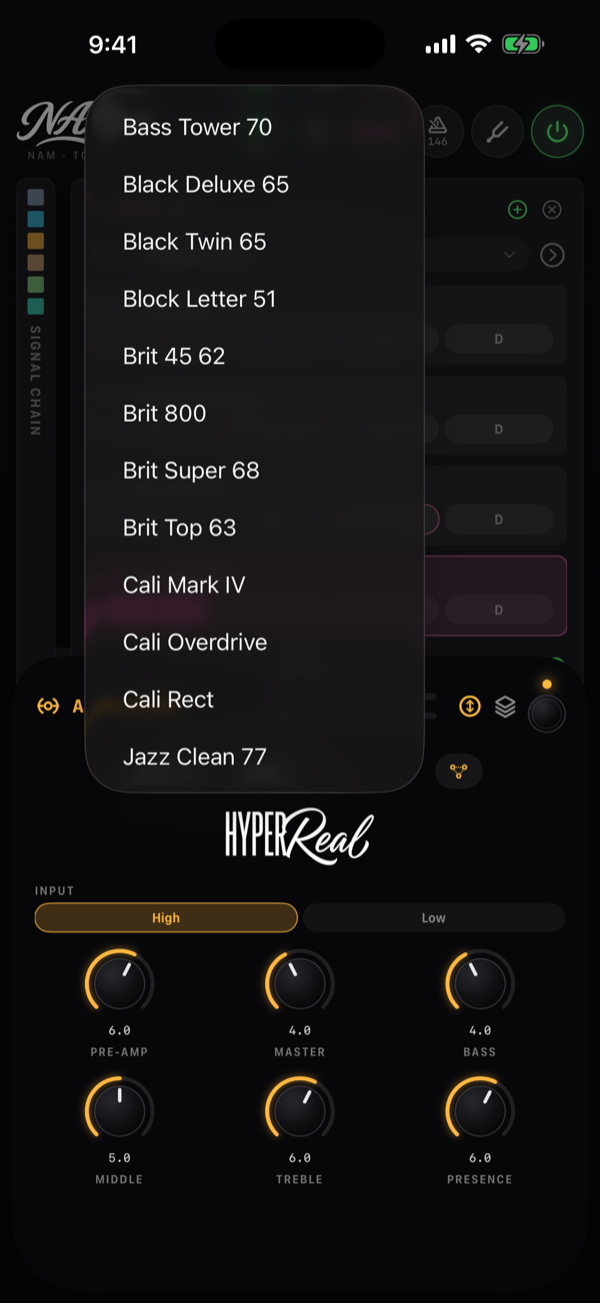
アンプの出力は、キャビネットなしのスピーカー端の電圧です。本物のヘッドの後ろと同じように、 後ろにキャビネットを置いてください。新しく選んだアンプは Brit 800から始まります。
回路
アンプ名の横にある回路アイコンの小さなボタン(スクリーンリーダーでは回路)で、アンプの回路が開きます。 見出しにはHyperRealのマークとアンプ名が表示され、完了で閉じます。見出しの下には 現在のスイッチの状態と、ブロックと回路図の2つのビューがあります。 どちらもスイッチの現在の設定に合わせて描かれるので、ブロック側でスイッチを切り替えると 回路も描き直されます。
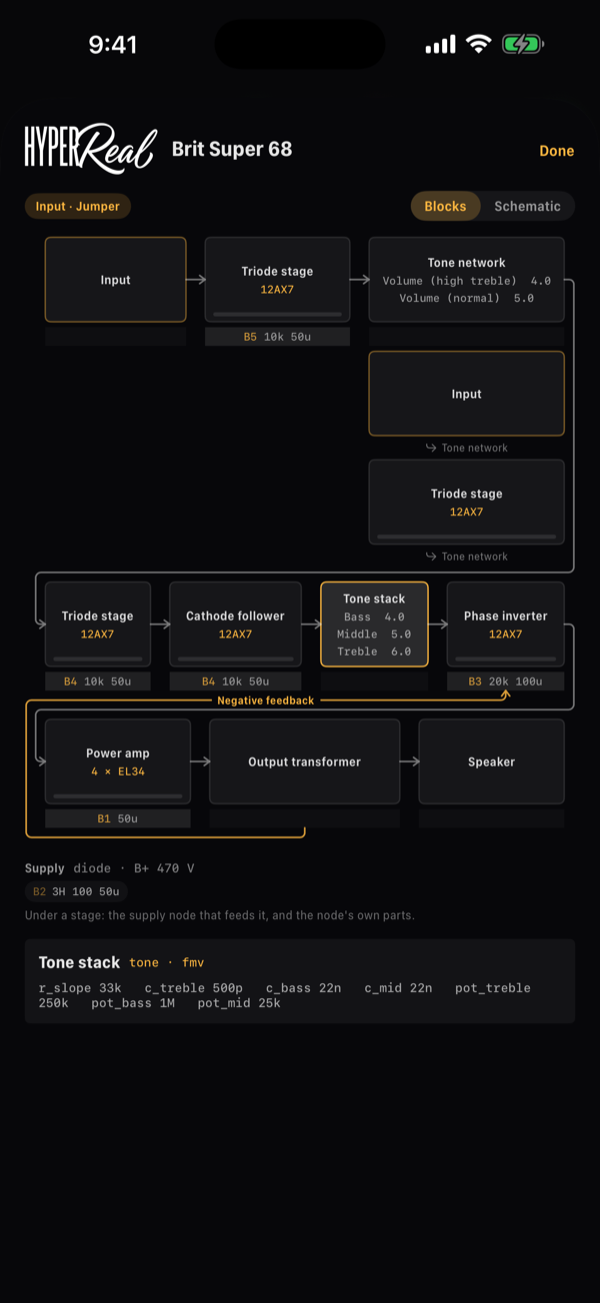
- ブロックは、信号が通る順にステージを並べ、画面幅で折り返して行にします: 入力、各真空管ステージ、トーンスタック、位相反転段、出力管、トランス、スピーカー。 各つまみはそれが回すステージの上にあり、負帰還は信号経路から出る点から戻る点までの線で、 すべてのステージの下にはそれに給電する電源ノードと、その部品が並びます — 末尾の電源がノードの文字を説明します。
- 回路図は同じ回路を、値付きの部品として描きます — 真空管、抵抗、コンデンサ、 つまみ名の付いたポット、トランスとスピーカー、そのすべての下に電源の連なり。 真空管整流は真空管として描かれます。
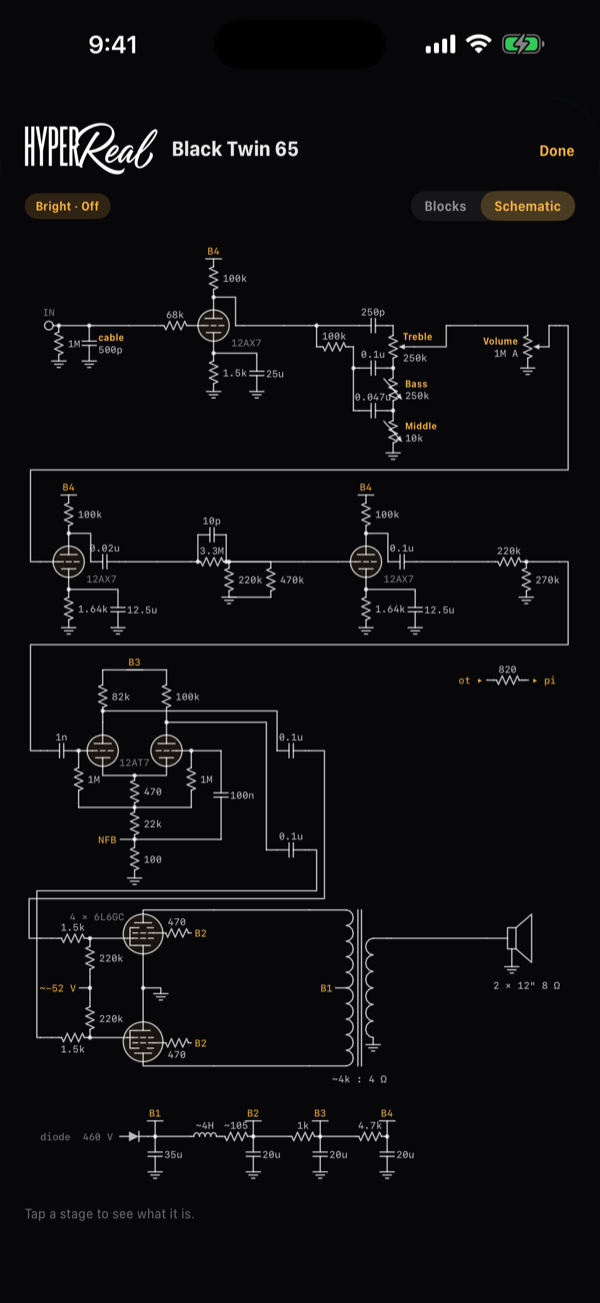
描画は演奏中にリアルタイムで動きます。真空管ステージはそのレベルを表示し — ブロックでは ステージの底に沿ったバー、回路図では真空管の光 — ステージがクリップしている間は 赤くなります。電源ノードは、真空管が電流を引くにつれて何ボルト垂れるかを示します。 ステージをタップすると内容が表示されます。 — タップするとそのステージの部品のカードが開きます。
ファクトリーバンクのHyperReal
設定のファクトリープリセットで別のものを選んでいない限り、ファクトリープリセットは HyperRealで鳴ります。ギターとベースのリグはどれも、作られたボイシング — クリーン、ツイード、ブリティッシュ、 チャイム、モダン、ベース — に合うHyperRealアンプ、またはそのリグ独自のアンプを持ち、後ろにキャビネットが付きます。 キャビネットのないベースリグは、DIで終わるプリアンプRack Bass 800を使います。 アコースティックのリグは内蔵アンプのままです。ファクトリーリグがアンプのチャンネルまで 設定することもあります。Lone Star Leadは Cali Overdriveをオーバードライブ有効で鳴らします。
プロセッサが回路を支えきれない場合 — ファクトリープリセットがHyperRealで鳴っている間にDSP負荷が数秒間 上限に張り付いた場合 — バンクは自動で内蔵アンプに戻り、その選択を保持します。次のプリセットが 同じようにつまずかないようにするためです。設定にそれが表示され、余裕ができたら (大きいバッファ、少ないリグ)もう一度HyperRealを選べます。 プラグインでは同じ3つの選択肢を、戻る動作なしで利用できます。
02.7キャビとIR
キャビネット ブロックはインパルスレスポンス — マイクで収録したスピーカーキャビネット — を再生します。シートはキャプチャブロックと同じ構成です: 上部にインパルス名と @author、トーンのページへの矢印とその横の IRをクリア、左にカバー、右に読み込む3つの方法 — TONE3000をブラウズ、ライブラリ、ファイルを読み込む。その下にブロック自身のノブ レベル(−12〜+12 dB)。
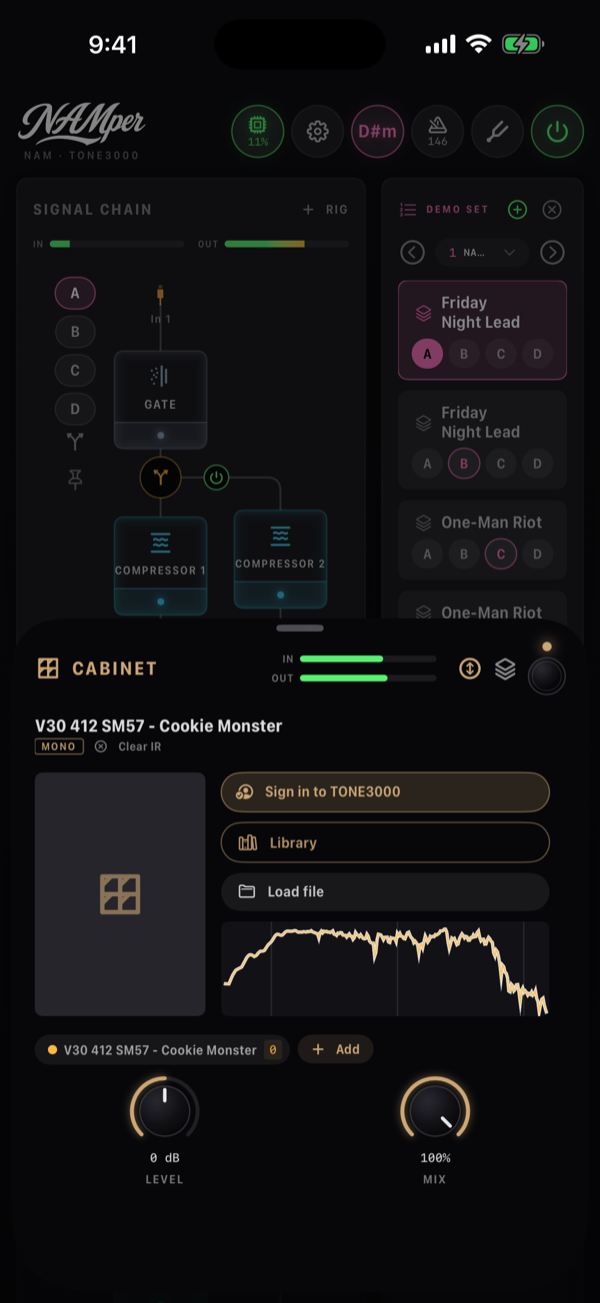
IRタイプのリバーブはキャビネットではなく空間を読み込みます。ライブラリのスペース側から — 同梱のもの、ダウンロードしたもの、自分のファイル。どのReverbでも空間を読み込むとIRタイプに切り替わります。
TONE3000をブラウズ は、キャビネット からならサイトのキャビネットを、リバーブ からならその空間を開きます。インパルスが複数あるトーンは、キャプチャと同じピッカーを開きます。一つを鳴らすか、いくつかにチェックを付けてまとめてダウンロードします。二つのブロックが分かれるのはここからです。リバーブ ではチェックしたインパルスがアンプと同じバンクになり、バンク: 6 と ミックス の横に モデル ノブが出て、空間を一つずつ切り替えます(MIDI Learn も同じ)。キャビネット は切り替えません。受け取ったインパルスはそれぞれスロットになり、スロットは同時に鳴ります。
一つのキャビネットに複数のインパルス
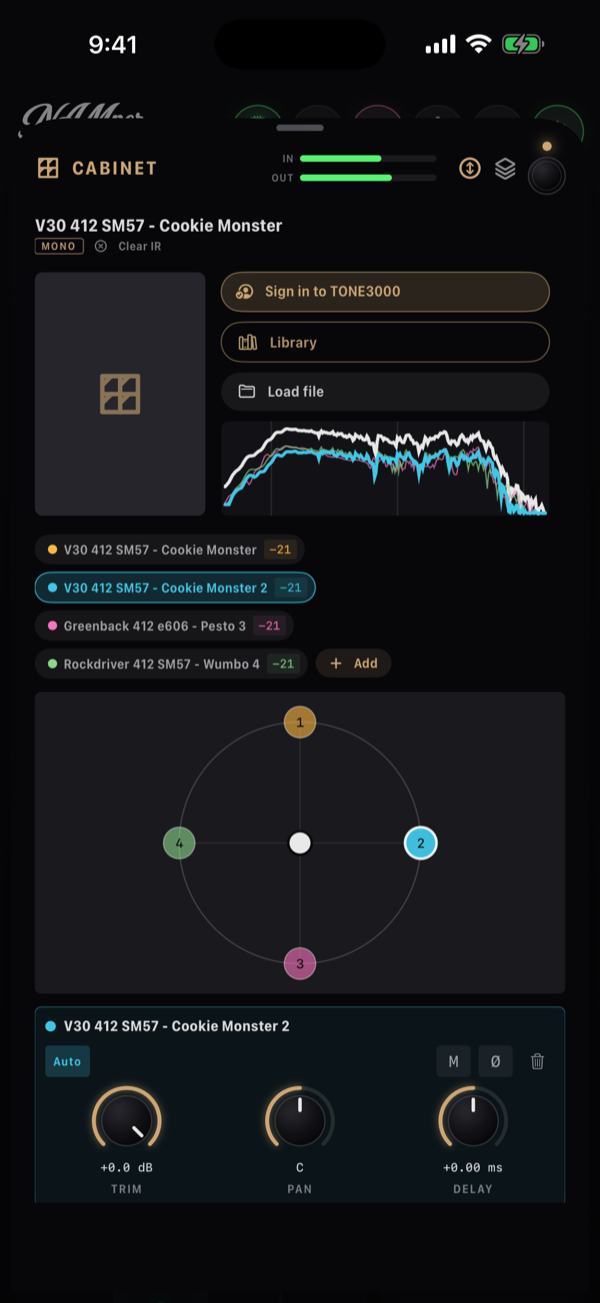
一台のキャビネットに二本のマイク、4×12 と 1×12 を並べて、あるいはキャビネットのパックまるごと——キャビネット ブロック一つがすべてを収めます。チップの横の 追加 はいつもの三つの入口、ライブラリから・TONE3000をブラウズ・ファイルを読み込む を出し、そこから入ってきたものは自分の色を持つスロットとして加わります。インパルスが複数あるトーンなら一度で埋まります。ピッカーでチェックしたものがそのままスロットとして届くからです。チップの上の特性カーブにはスロットごとの線と、その上に白い線——合成、つまり実際に鳴っている音が加わります。
どのチップもその色と、インパルスの名前と、そのスロットが鳴っているレベルのバッジを持ちます。チップをタップするとカードが開き、バッジをタップするとスロットをミックスから外したり戻したりでき、長押しでソロになります。ソロ中のスロットはチップの下の専用の行に名前が出て、×印で他を戻せます。十数個を超えるパックはシートを下に伸ばすのではなく、自分の枠の中でスクロールします。
その下のフィールドがミックスそのものです。スロットは円周に並び、パックはその中央にあり、パックをドラッグするとマイクを動かすように balans が動きます——メニューも数値もありません。ブレンド X と ブレンド Y はふつうのパラメーターなので、パックの長押しでそれぞれに MIDI Learn を割り当てられます。ペダル二つで、マイク位置が演奏の一部になります。ミックスはドラッグ中に作り直され、差し替えではなくクロスフェードとして畳み込みに渡されるので、曲の途中で動かしてもクリックノイズは出ません。
カードは選択中のスロットのものです。ボタンの列の下に トリム・パン・ディレイ。NAMper はインパルス同士のずれを測って揃え、自動 は自分で ディレイ を回すまでその測定値を保ちます。もう一度タップすれば自動整列に戻ります。隣のボタンはスロットをミュートし、位相を反転し(同じスピーカーに二本のマイクを立てて薄く感じたら試す価値があります)、そして取り除きます。
ファイルを読み込む は .wav などのオーディオ用のファイルピッカーを開きます。選んだファイルはアプリの irs/ フォルダにコピーされるので、元を削除しても使えます。キャビネット に読み込んだファイルはライブラリの キャビ 側に、リバーブ に読み込んだものは リバーブ 側に入ります。
| ライブラリの側 | 内蔵インパルスレスポンス |
|---|---|
| キャビ | DV77 412 SM57 - Darth Genocider, Greenback 412 SM57 - Nacho, Greenback 412 e606 - Pesto, Rockdriver 412 SM57 - Wumbo, V30 412 SM57 - Cookie Monster, V30 412 SM57 - World Collider |
| スペース | Chamber 0.9s, Hall 2.6s, Plate 1.6s |
TONE3000のキャプチャの多くはスピーカー出力から収録されており、キャビとマイクを すでに含んでいます。そこにさらにキャビを重ねると、音がこもって箱鳴りしたように なります。NAMperはそれをトーンから読み取って処理します: フルリグのキャプチャなら その直後のキャビネットを休ませ、素のヘッドやDIなら起こします。 インパルスが入っていない休止中のキャビは、チェーンに描かれることさえありません — インパルスを読み込むか、アンプを素のヘッドに戻せば、すぐに戻ってきます。 キャビ自身のフットスイッチが常に最後の決定権を持ちます。
空のキャビネットブロックは、なぜ空のままでよいのかを教えてくれます: IR未読み込み — アンプ+キャビのNAMプロファイルには 不要です。空の リバーブには代わりに IR未読み込み — スペースかファイルを選択と表示されます。
IRに問題がある場合はIRファイルが見つかりません: {name}、 IR {name} を読み取れませんでした。、または {name} をインポートできませんでした。と表示されます。
02.8プリセット
リグプリセットはチェーン全体を保存します — ブロック、モデル、つまみの位置、シーン、 アンププロファイル、キャビ。プリセットは、128個ずつ4つのバンクに分かれたMIDIプログラム チェンジのスロットに置かれます: ファクトリーとユーザー 1〜3です。 プリセットカードの+、またはプリセットマネージャーから 保存できます: プリセットを保存シートが、プリセットの持つすべての項目を 尋ねます。
| 項目 | 設定するもの |
|---|---|
| 名前 | 空欄のままにするとプリセットという名前で保存されます。 |
| バンク | どのユーザーバンクに入れるか。 |
| プログラム | プログラムチェンジの番号で、最初の空き番号から 始まります。メニューには128個すべてが並び、使用中の番号はどのプリセットを置き換えるかを、 空いている番号は空きと表示します。 |
| カテゴリー | チェックを入れるチップ — プリセットリストの 絞り込みと同じカテゴリーです。 |
| タグ | 自分の言葉をカンマ区切りで。検索で見つかります。 |
バンク
プリセットのタイトルの横やプリセットマネージャーにあるバンクチップが、 いまのバンクを表示し、切り替えます。いまのバンクが、リストに表示され、プログラムチェンジ nで呼ばれるバンクです。ペダルボードからはMIDIバンクセレクト(CC 0)で選べます — 0がファクトリー、1〜3がユーザーバンク — また次のプリセットバンク / 前のプリセットバンクを任意のスイッチにラーンできます。プリセットのメニューには、 自分のプリセットならバンクに移動、ファクトリーのものなら バンクにコピーがあります。セットリストはバンクに縛られません: そのプリセットは いまのバンクがどれであっても鳴ります。
ファクトリープリセットで現在のリグで更新を選ぶとまず確認があり、 コピーを保存であなたの版がユーザーバンクの最初の空き番号に入り、その バンクに切り替わって鳴ります。ファクトリープリセットの名前を変えても同じコピーが 作られます。同じファクトリープリセットをもう一度更新すると、そのコピーが編集されます — そしてそのファクトリープリセットを呼び出していたすべての曲が、以後はシーンも含めて あなたのコピーを呼び出します。
検索とカテゴリー
プリセット列とマネージャーには、同じ検索欄とカテゴリーチップがあります。検索は名前 とタグの両方に一致するので、「vocal」でボーカルバンクがまるごと、「delay」で エコー系のリグがすべて出てきます。チップでリストを絞り込みます: すべて、マイプリセット(自分のプリセットだけ)、続いてカテゴリー — クリーン、リード、ブルース、 アンビエント、メタル、ベース、 ボーカル、ユーティリティなど。
プリセット列には2つの顔がある
プリセットカード――タブレットと縦向きのスマートフォンではリグがいくつあっても チェーンの横のレール、横向きのスマートフォンではチェーンの下の帯――は2つのうちどちらかを表示します。どちらになるかは、セットリストが ライブかどうかで決まります。
- ライブのセットリストがないとき――バンクです。各プリセットがMIDI PCスロットに 並び、ジャケット、検索とカテゴリーチップ、そして 現在のリグで更新、名称変更…、 セットに追加…、バンクに移動、共有、 削除を備えた行メニューがあります。プログラムチェンジnは、 いまのバンクのプリセットnを呼びます。
- ライブのセットリストがあるとき――セットそのものです。セット名、曲のステッパー (‹ 曲名 ›、曲名をタップすれば一覧が開いて飛べます)、 そしていまの曲が呼び出すリグプリセットごとのパッド。128スロットではなく、その曲が 実際に必要とする4つか8つの音で、その下にバンクが並びます。ここではプログラムチェンジ nがステージボタンnを押します: 曲が未選択なら曲を、選ばれたらその曲 自身のパッドを。
ステージで効くのは2つめの顔です。曲は一度選べば済み、サビとサビのあいだに手を伸ばすのは その曲の音だけ。パッドにはプリセット名とシーンの列――そのプリセットが持つシーンだけ――が 並び、その項目自身のシーンは枠で囲まれ、鳴っている項目のパッドは全体が光ります。パッドを タップすると、その項目が曲に書かれているとおりに呼び出されます。文字をタップすると、その シーンがその項目のシーンになり、選んだ文字をもう一度タップすると解除されます。
セットはその場で編集できます。下のバンクからプリセットをパッドへドラッグすると(長押し してから動かします — ただのスワイプはスクロールのままです)、そのパッドと入れ替わり、 シーンは引き継がれます。空きスロットに落とすと曲に加わります。プリセットの メニューにはこの曲に追加があり、曲のパッドと 新しいパッドが並びます。パッド自身の長押しメニューにはサウンドを置き換え… (すべてのバンクをまたぐピッカー)、現在のリグ(いまのリグをそのパッドの プリセットに保存)、パッドをクリア、そしてMIDIラーンがあります。空きスロットを 長押しするとプリセットを選択…と現在のリグが出ます。
セットパネルのヘッダーにある重ねたアイコンからはプリセットライブラリ全体を開けますし、 ⊗でセットリストを離れると、列はバンクに戻り、プログラム番号も 一緒に戻ります。
チェーンのカードとプリセットの間には、グリップと2つのシェブロンがあります。グリップを ドラッグするとチェーンかプリセットの領域を広げられ、ダブルタップでページ本来の分割に 戻ります。シェブロンはチェーンかプリセットを細い帯に畳み、帯をタップすると元に戻ります。
更新と管理
上書きは常に確認されます。自分のプリセットで現在のリグで更新を選ぶと “{name}”を現在のリグで上書きしますか?というダイアログが表示され、 上書きとキャンセルがあります。名称変更…では プログラム番号も設定できます: その番号をすでに持っていたプリセットは、代わりに古い番号を 受け取ります。マネージャー自体のナビゲーションタイトルはプリセットで、 バンクチップ、検索とカテゴリーチップ、そして2つのセクションがあります: リグ · MIDI PCスロット、そしてすべてを一度に → グローバルスナップショットで、これはリグ、ルーパー、サンプラー、セットリスト、 コントロールマップをまとめて保存・復元するものと説明されています。
プリセット行メニューの削除は「本当によろしいですか」の 確認なしに即座に実行されます。一括削除の前にバックアップをエクスポート しておいてください。
インポートとエクスポート
マネージャーのインポート/エクスポートメニューにはプリセット/バンク/バックアップをインポート…、 リグプリセットをエクスポート(NAMper Presets.namperを 書き出します)、すべてをエクスポート(完全バックアップ) (NAMper Backup.namperを書き出します)があります。フルバックアップには パラメーターと参照情報は含まれますが、サンプラーキットの音声は含まれない 点に注意してください。
ファイル拡張子は.namperです。ファイルAppでこれをタップするか AirDropで受け取ると、NAMperがインポートしてプリセットマネージャーを開きます。 インポートされたプリセットはそれぞれ新しいスロットを取得するため、インポートが 既存のものを黙って上書きすることはありません。
ファクトリーバンク
ファクトリーバンクは128スロットすべてが埋まった状態で出荷されます: PC 0〜3に おなじみの4つ — クリーン、クランチ、リード、 アンビエント、どれも実際のキャプチャを中心にボイシング — 続いて、スタイルと 時代をたどるテーマ別のリグ、アコースティック楽器、ベースバンク、ボーカルバンク、 ユーティリティチェーンが並びます。新しいブロックもそこで活躍しています: アンビエント系の リグのスウェルとフリーズ、ダブリングしたボーカル、12弦、シンセベース、ボーカル ストリップ。どのファクトリーリグも最初の瞬間から、ダウンロードなしで — 内蔵アンプを選ばない限りHyperRealアンプで — 同梱キャビネットとともに鳴り、 マネージャー内ではそれぞれファクトリーと表示されます。マネージャーの インポート/エクスポートメニューにあるファクトリープリセットを隠すで、バンクメニューから このバンクを外せます。同じスイッチで元に戻ります。設定 → RESET → ファクトリープリセットに戻すは自分のプリセットを消去します。ダイアログには すべてのユーザープリセットを削除しますか?4つのファクトリーリグが復元されます。と 警告が表示されます。
シーンとモーフペダル
各リグにはA〜Dの4つのシーンがあります: すべての ブロックのバイパスとつまみの位置で、チェーンと読み込んだモデルには触れないので、切り替えは 途切れません。点灯しているシーンは編集に追従します — Aが出ている間に回した つまみは以後Aのものになるので、別のシーンに切り替えても調整が失われる ことはありません。
エクスプレッションペダルで2つのシーンの間をモーフすることもできます。設定 → コントロールでCCの行にアクションシーン → ペダルでモーフを割り当ててペアを選ぶと、2つのシーンで値が異なるつまみは すべてペダルに合わせて2つの値の間を動き、スイッチ、モード、バイパスは中間点で切り替わります — ドライブ、ディレイのミックス、リバーブが片足ひとつで一斉に上がってくる、クリーンから リードへの移行です。
他のタブにも、それぞれのプリセットチップから開ける独自の プリセットシートがあり、いずれも同じデザインを共有しています: ルーパープリセット、サンプラーキット、 パフォームプリセット、コントロールプリセット、 グローバルスナップショット。このうち2つは共有できません。この端末上の ファイルを参照しているためです — サンプラーキットは音声を含み、グローバル スナップショットはモデル、サンプル、バッキングトラックを参照します。
02.9複数のリグ
NAMperは最大4つのリグを同時に動かせます — ギターとボーカル、ギターとベース、 あるいは1台のインターフェースを通した4人のプレイヤー、といった具合です。 シグナルチェーンヘッダー内のリグ + メニューから追加します。
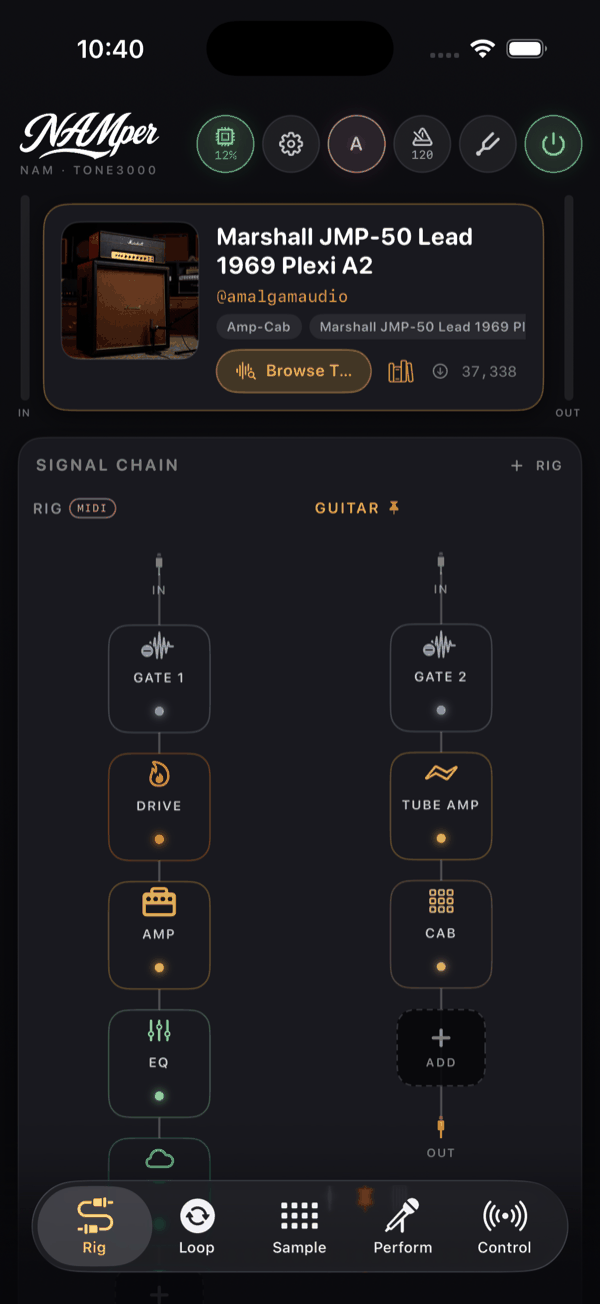
メニューのテンプレートセクションは、妥当な出発点を用意して くれます: ギターのリグ、 ベースのリグ、 ボーカルのリグ、アコースティックのリグ、 空のリグ。その下のプリセットからには、 保存済みのプリセットが名前で一覧表示されます — 8個を超えると、検索可能な プリセットから新規リグシートが開きます。
テンプレートは裸のチェーンではありません。どれも4つのシーンが埋まった状態で、チェーンの横に ブランチを1本連れて着地します。ギターはディレイとリバーブのウェット・ライン (Clean · Crunch · Lead · Ambient)、ベースはアンプの前で分岐させて後ろで混ぜ戻す歪みの ライン(低域はクリーンなまま/Fingers · Pick · Synth · Dub)、ボーカルはデチューンした ダブル(Dry · Verb · Double · Wide)、アコースティックはアンプの代わりにボディのカットと プレゼンスの持ち上げを添えたルーム(Strum · Fingers · Room · DI)です。ブランチの パワースイッチはシーンの一部なので、シーンを切り替えれば他のすべてと一緒に入り切りされます。 しかもどのテンプレートも内蔵チューブアンプと同梱キャビネットで動くので、着地したその瞬間から オフラインで鳴ります。
リグにはテンプレートに応じてギター、ベース、 ボーカル、アコースティック、リグ nという名前が付きます。プリセットから 作られたリグは、そのプリセットの名前を引き継ぎます。ヘッダーは複数のリグが あるときにのみ表示されます。
フォーカス、ピン留め、削除
リグのヘッダーをタップするとMIDIフォーカスが移り、どのリグを コントローラーが操作しているかがバッジで示されます。ピントグル (リグをピン留め / リグのピン留めを解除。「presets keep this rig」というキャプション付き)を使うと、プリセットの切り替えを跨いでリグを 維持できます。フットスイッチでギターの音を切り替えている間、ボーカルチェーンを そのまま保つのに使えます。リグが複数あるときのみ、ゴミ箱ボタン (リグを削除)が表示されます。
レイアウトは端末の向きに従います: 横向きではリグが行として積み重なり、各チェーンは 左から右へ流れます。縦向きでは並んで表示され、チェーンは上から下へ流れます。
各リグの入力と出力
チェーンの先頭にあるINコネクタはメニューになっています。 サウンドカード入力セクションには、チャンネルが名前で 一覧表示されます — In 1、In 2など — さらに サンプラーパッドとループ 1〜ループ 4も 追加されるので、リグにライブ入力の代わりにループやサンプラーを処理させることも できます。
OUTコネクタはリグ出力という見出しのシートを開き、 レベルとパンのつまみ、ハードウェア出力ペアメニュー(Out 1-2、Out 3-4… — これには設定でインターフェイスの全出力を使用をオンにしておく 必要があります)、このリグの録音先 → ループトラック 1〜ループトラック 4があります。下の サマリー行にはLooper: not assigned、または選択後は ルーパー:トラック 1, 3のように表示されます。
02.10パラレルブランチ
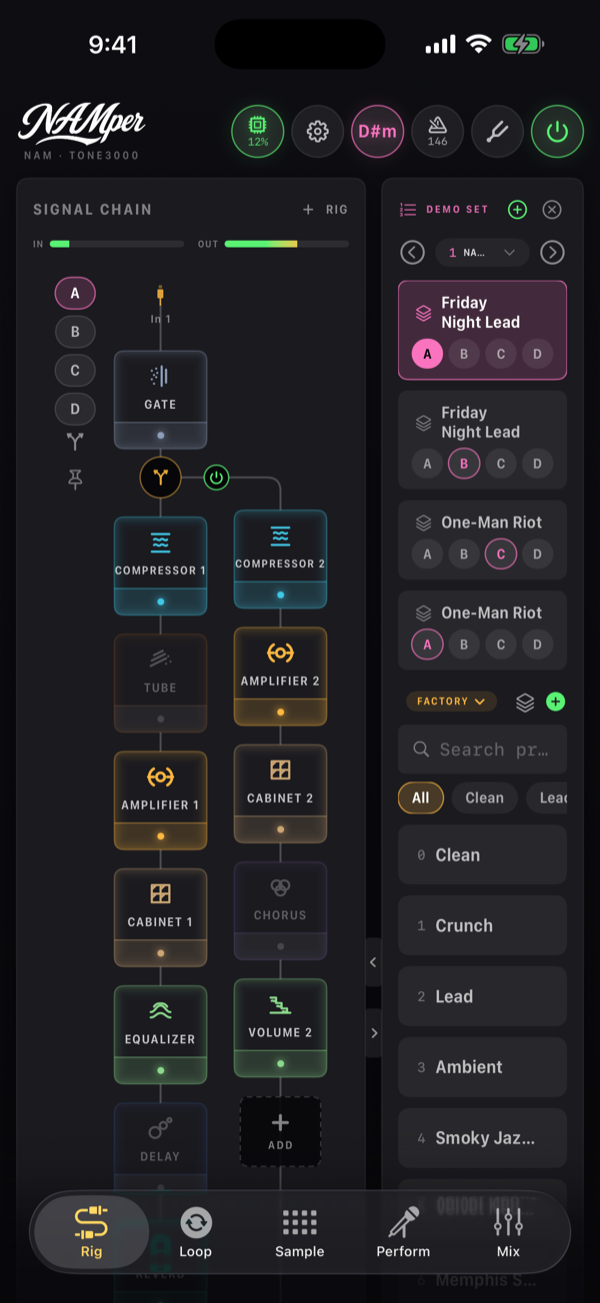
リグは1本のラインに限定されません。各リグは最大4本のチェーン — メインの1本と 3本のブランチ — を持てるため、信号を分岐させ、それぞれを別々に処理してから 再びミックスできます。チェーン下部にあるブランチアイコンのボタン (パラレルチェーンを追加)で作成します。
そのメニューには分岐元という単一のセクションがあり、 各入力チャンネル、サンプラーパッド、ループ 1〜 ループ 4、そしてメインチェーン上の各ブロックに対応する {Block} の後が並びます。最後のグループが特に興味深い ところです: アンプの後で分岐すれば、同じアンプトーンに2種類の異なるリバーブを かけられ、アンプの前で分岐すれば、同じギターに2種類の異なるアンプをかけられます。
2つのアンカー
ブランチは、メインチェーンから離れる位置に入口アンカー、再び合流する位置に 合流アンカーを持つ、並列の列として描画されます。合流アンカーにはそのブランチの レベルがパーセンテージで表示されるため、何も開かなくてもバランスを読み取れます。
| 操作 | 内容 |
|---|---|
| アンカーをタップ | レーン {n} ミックスという見出しの ミキサーシートが開き、レベルとパンが あります |
| 入口アンカーを長押し | ブランチ入力メニュー: 自身の入力、サンプラーパッド、ループ 1〜ループ 4、 {Block} の後で分岐、ブランチを削除 |
| 合流アンカーを長押し | ブランチ出力メニュー: メインミックスへ、{Block} の前で合流、 専用出力 1-2、ブランチを削除 |
| アンカーをドラッグ | メインチェーンの別の位置に付け替えます |
ドラッグは素早く試聴する方法です: 合流アンカーを押さえたままチェーンの前後に スライドさせると、メニューを開かずにブランチがディレイの前に来るか後に来るかを 聴き比べられます。
ブランチをまるごと切る
ブランチ自身の線の上、分岐点から少し進んだところにpowerスイッチが あります。タップするとブランチ全体がグラフから外れ、破線で薄く描かれ、中の処理はいっさい 行われません。同じスイッチはブランチのメニューにもあり、ブランチをバイパス/ ブランチを有効化としてミキサーシートやMix タブのストリップにもあります。
シーンはこれを覚えています。並列のアンプやサブオクターブを、組み直すのではなく フットスイッチで出し入れできるということです。ファクトリーリグ Friday Night Leadはまさにこの作りで、オクターブのブランチは ブレイクダウンのシーン以外ではすべて切られています。
ブランチが合流する位置にボリュームブロックを置くと、 入力ラインという追加セクションが現れ、合流する ブランチごとに1つのつまみが並びます — Line 1、 Line 2など。個々のアンカーシートを追いかける代わりに、 リグの中央に小さなミキサーを持てます。
ブランチはメインミックスを完全にスキップすることもできます: 出力を 専用出力 1-2に向ければ、専用のハードウェアペアへ直接 出力されます。これには先に設定でインターフェイスの全出力を使用を 有効にしておく必要があります。
02.11マスターセクション
マスターストリップはすべてが集まる場所です。各リグ、ルーパー、2つの センドリターンがハードウェア出力の前でここに合流します。マスターに対する操作は、全体に 対する操作です。以前はRigタブの下にありましたが、いまはMix タブの、フェーダーの隣の列にあります。ここにあるのは短い版で、その周りの卓はあちらの ページにあります。
破線の+バーでマスター処理を追加します(最大6ブロック)。選べるのは チェーンと同じファミリーから、アンプとセンドを除いたものです。動きはチェーンのブロックと同じで、チップをタップして編集、長押しで 有効にする/バイパスと削除です。
マスターと2つのセンドリターンにも、ホストされたプラグインを置けます: 追加メニューの 一番下に同じプラグインセクションがあるので、サードパーティ製のリミッターを 全体にかけることもできます。
ここには常時オンのマスタープロセッサはありません。サチュレーションは自分で追加するブロック — サチュレーター、タイプチップにチューブ、テープ、またはNAMキャプチャ、ノブはドライブ、トーン、ミックス、レベル — リミッティングはリミッターブロックで、ゲイン、シーリング(−12〜0 dB、初期値−1)、リリース。追加していなければ信号経路にはありません。
マスターメーターの読み方
ステレオのピークバーLとRには−12と−6 dBの 目盛りがあります。その横にはBS.1770ラウドネス表示があります: 大きい瞬間的な LUFSの数値と、その下の小さい行にLUFSまたは ショートターム値を示すLUFS · S <n>が表示されます。 −70 LUFSを下回ると-infと表示されます。フェーダーは−60から +12 dBの範囲で動きます。
ピークバーはクリッピングを避けるために、LUFSの数値は全体のレベルを他の何か — バッキングトラック、以前のテイク、同じ卓に立つ他のプレイヤー — に 合わせるために使ってください。
メトロノームのクリックはマスターFXチェーンの後でミックスされるため、 マスターのリバーブ、サチュレーション、リミッティングの影響を一切受けません。 クリックのレベルは設定 → メトロノームで設定でき、イン イヤーだけに送りたい場合はそこで専用の出力ペアを割り当てられます。