
Cada interruptor, em ordem.
A folha de Ajustes do NAMper é curta de propósito. Esta página percorre ela cartão por cartão, linha por linha, com os padrões e o que cada controle realmente faz — e termina com o punhado de ajustes que ficam completamente em outro lugar.
09.1Abrindo os Ajustes
Toque no ícone de engrenagem no cabeçalho da aba Rig. É a única entrada, e o cabeçalho só existe nessa aba — de Loop, Amostra, Palco ou Mix volte primeiro para Rig.
Os ajustes são um índice, e não uma folha comprida: uma linha Sobre e seis páginas, um toque cada, para que aquilo que você veio buscar esteja numa página sobre exatamente isso. Uma escolha fica no próprio índice, sob PRESETS DE FÁBRICA: Amps integrados, Capturas do TONE3000 ou HyperReal (o chip com a marca HyperReal, e o padrão) — quais amps o banco de fábrica toca; veja HyperReal no banco de fábrica. Quando o processador não aguenta o HyperReal, o banco volta para os amps integrados e esta escolha mostra isso. Não existe página do TONE3000: o login acontece no bloco que quer uma captura.
| Página | O que tem nela |
|---|---|
| Sobre | Versão, a caixinha de gorjeta, créditos e AJUDA E LINKS — documentação, site, a comunidade no Telegram, suporte e política de privacidade. |
| Áudio | Interface, taxa de amostragem, buffer, trims de entrada — abaixo, junto com os nomes dos canais. |
| Controle | MIDI e gatilhos de entrada, mapeáveis para qualquer coisa — página própria: MIDI e controle. |
| Palco | O clique, o andamento e o tom do set, o tamanho do texto da letra e se a letra se abre sozinha, e os níveis do loop automático do looper — Set, Letras, Metrônomo e Looper abaixo. |
| Aparência | Claro, escuro ou o que o sistema disser, e os temas — abaixo. |
| Avisos e tour | Os avisos de abertura e o tour rápido — abaixo. |
| Solução de problemas | O log do motor e as restaurações de fábrica — Restaurar e Diagnóstico abaixo. |
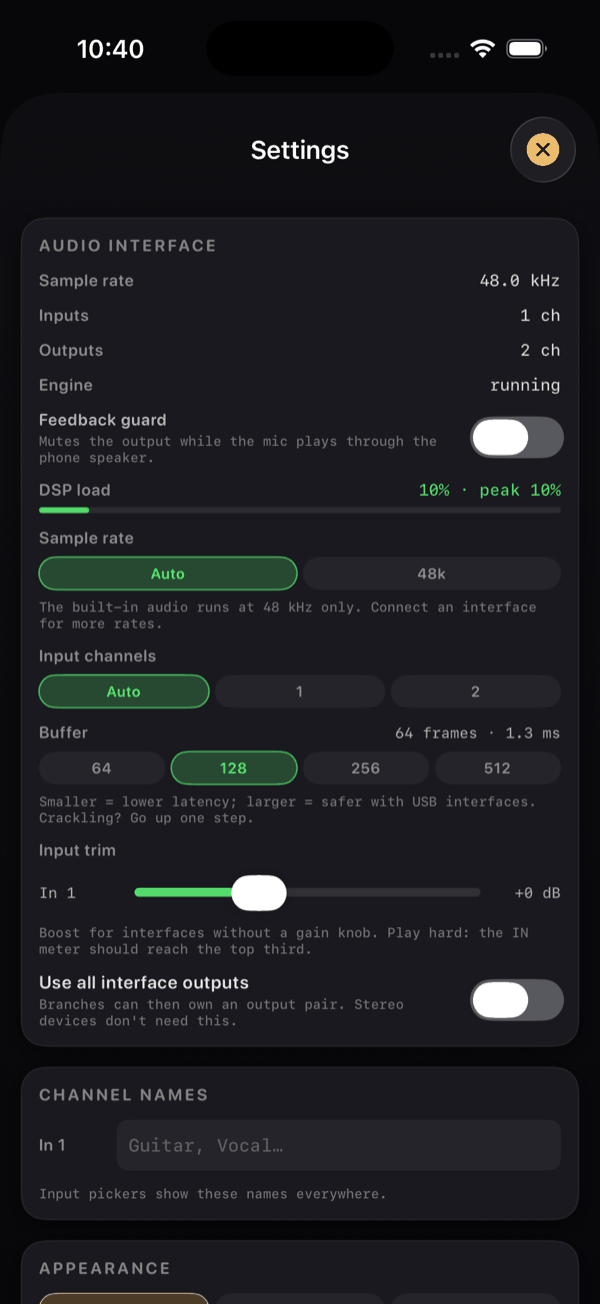
A engrenagem tem companhia naquela linha de cabeçalho, e vale a pena saber o que os vizinhos fazem:
| Item | Faz |
|---|---|
| A marca NAMper | Abre a ficha About — versão, a caixinha de gorjeta, créditos e o cartão AJUDA E LINKS com documentação, site, a comunidade no Telegram, suporte e política de privacidade. A linha Sobre no topo dos ajustes abre a mesma ficha. |
| Chip Carga de DSP | O quanto a thread de tempo real mais ocupada do NAMper está perto do seu prazo, em porcentagem — o mesmo número da linha Carga de DSP na página Áudio, que o explica por extenso; — quando parado. Verde abaixo de 60%, âmbar até 85%, vermelho acima. |
| Engrenagem | Ajustes — esta página. |
| Chip CHIP | O tom atual, ou a palavra CHIP quando não definido. Abre DEFINIR TOM. |
| Chip do metrônomo | Toque para ligar e desligar o clique; toque longo para a folha DEFINIR TEMPO. Veja o looper. |
| Diapasão | Abre o afinador. Veja MIDI e controle. |
| Ligar | Inicia e para o motor de áudio. Nada faz som até que ele esteja ligado. Veja primeiros passos. |
09.2Interface de áudio
O cartão INTERFACE DE ÁUDIO é o mais longo, e o único cujos ajustes precisam de uma reinicialização para fazerem efeito. As quatro primeiras linhas são somente leitura: elas dizem o que o NAMper de fato recebeu do sistema, que é a forma mais rápida de descobrir por que uma interface não está se comportando bem. No Mac a mesma página também escolhe a interface — os dispositivos de entrada e saída, o par de saída — veja Mac. Se a interface cair, o motor pausa e volta sozinho quando ela retorna, com os mesmos ajustes e os loops preservados; enquanto isso um iPhone ou iPad fica em silêncio, um Mac toca pelo dispositivo do sistema e um telefone Android pelo seu próprio.
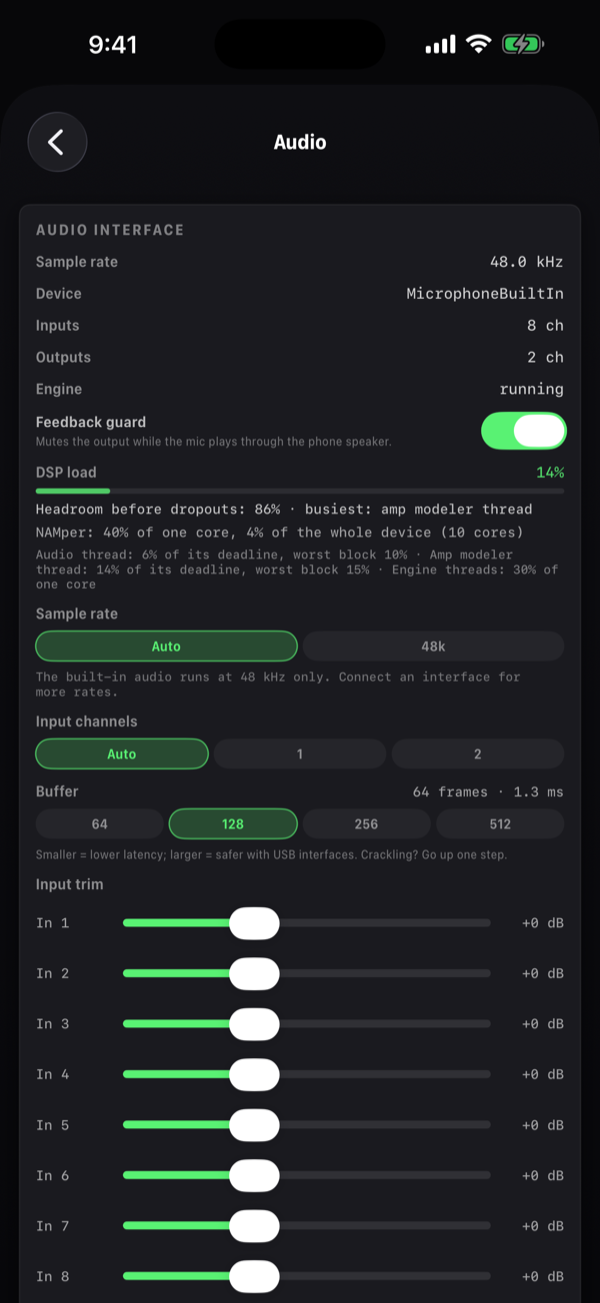
| Linha | Controle | Padrão | O que faz |
|---|---|---|---|
| Taxa de amostragem | Somente leitura | — | A taxa que o motor está realmente rodando, em kHz. |
| Entradas | Somente leitura | — | Quantos canais de entrada a rota atual oferece, até oito. |
| Saídas | Somente leitura | — | Quantos canais de saída a rota atual oferece. |
| Motor | Somente leitura | — | rodando ou parado. |
| Proteção antimicrofonia | Interruptor | Ligado | Silencia a saída enquanto o microfone embutido toca pelo próprio alto-falante do telefone. Leia esta com atenção. |
| Carga de DSP | Marcador + barra | — | O número do chip do cabeçalho, mostrado apenas enquanto o motor está rodando, e sob a sua barra por extenso: a folga antes de falhas no áudio, com o nome da thread de tempo real mais ocupada (ou o aviso de que ela está perdendo o prazo — espere falhas); a parte do NAMper em um núcleo e no aparelho inteiro; e, em letra miúda, cada thread de tempo real em relação ao seu próprio prazo. |
| Taxa de amostragem | Chips: Auto, 44.1k, 48k, 88.2k, 96k, 176.4k, 192k | Auto | Define a taxa do motor; lembrada por rota. Alterá-la reinicia o motor. No Android os chips são Auto, 44.1k, 48k e 96k. Mais. |
| Canais de entrada | Chips: Auto, 1…n | Auto | Limita quantos canais de entrada o NAMper abre. Deixe em Auto a menos que você tenha um motivo. |
| Buffer | Chips: 64, 128, 256, 512 | 128 | Tamanho do bloco, com um marcador ao vivo de frames · ms. O único controle de latência que existe. No Android os chips são múltiplos do burst da interface. Mais. |
| Trim de entrada | Um controle deslizante por entrada, −12…+24 dB | 0 dB | Ganho para interfaces sem um botão de ganho. Toque forte: o medidor IN deve alcançar o terço superior. |
| Usar todas as saídas da interface | Interruptor | Desligado | Abre todos os pares de saída, para que um ramo, um rig ou o clique possam ter seu próprio par. Dispositivos estéreo não precisam disso. |
| Modelos NAM leves | Interruptor | Desligado | As capturas A2 do TONE3000 trazem um submodelo mais leve; isto faz cada captura rodar nele — uma fração da carga de DSP, um tiquinho menos de detalhe. Capturas sem ele não são afetadas. Tem efeito imediato. |
| Modelador de amp em thread própria | Interruptor | Ligado | Um amp HyperReal roda num núcleo do processador só seu, dois buffers atrás do áudio: espaço para vários amps ao mesmo tempo, ao preço desses dois buffers de latência a mais. Se a thread não acompanha, o amp volta sozinho para a thread de áudio. Trocar a chave recarrega os amps que estão tocando. iPhone, iPad e Android; o Mac e os plug-ins não têm essa chave. |
| Qualidade do modelador de amp | Chips: Ao vivo, Studio | Ao vivo; Studio no Mac | Com que finura um amp HyperReal é calculado: Ao vivo pesa menos no processador, Studio é mais fino e mais pesado. Uma troca recompila os amps que estão tocando, sem reiniciar. Se um amp em Studio mantiver a thread mais ocupada além do prazo por dois segundos, os amps passam a rodar em Ao vivo e a linha mostra Studio (rodando em Ao vivo: este aparelho não dá conta) até você escolher uma qualidade de novo. Os plug-ins não têm essa linha. |
| Caudas na troca | Interruptor | Ligado | Os blocos que uma troca de preset deixa para trás soam até o fim — as repetições de um delay, o decaimento de um reverb — por até oito segundos em vez de parar na troca, e um delay, reverb, FX loop ou plugin que uma cena coloca em bypass continua soando por cima do sinal seco (um freeze é som sustentado, não cauda: ele para). Um pouco mais de DSP durante esses segundos. |
| Alinhar os rigs | Interruptor | Desligado | Rigs em entradas diferentes são atrasados até o mais lento deles no ponto em que a mesa os soma, para que uma guitarra e um microfone cheguem juntos. Desligado, cada rig mantém sua própria latência; os caminhos de uma mesma entrada ficam sempre alinhados de qualquer jeito. |
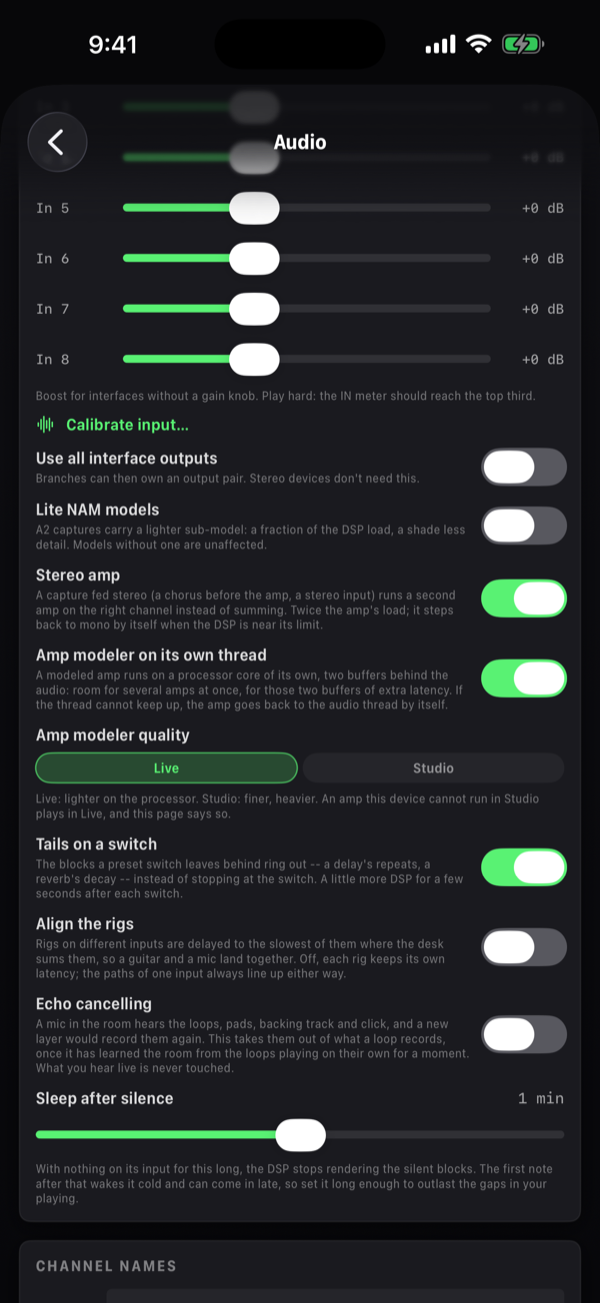
Os chips e interruptores aqui fazem efeito no próximo início do motor — alguns, como o sample rate, reiniciam o motor sozinhos. Se algo parecer travado, desligue e ligue o motor antes de presumir que está quebrado.
09.3Nomes de canais
NOMES DOS CANAIS é um campo de texto por entrada, cada linha prefixada com In 1, In 2 e assim por diante, com o espaço reservado Guitarra, Voz…. A nota de rodapé diz para que servem: Os seletores de entrada mostram esses nomes em todo lugar.
Nomeie-os uma vez e esses nomes aparecem em todo seletor de entrada do app — entradas do rig, origens de faixa do looper, sidechains do compressor, os controles deslizantes de input trim. Canais que você deixar em branco voltam para In <n>.
Em uma interface multicanal, Guitar e Voz são muito mais fáceis de escolher corretamente no meio de uma passagem de som do que In 3 e In 4.
09.4Aparência
Chips: Sistema, Claro, Escuro. O padrão é Sistema, e as mudanças de aparência se aplicam no instante em que você as toca.
Abaixo dos chips estão os temas, uma escolha para cada polaridade: escolha um tema escuro e um claro, e o Sistema veste o escuro quando o telefone está no modo escuro e o claro quando não está. Vêm quatro temas escuros — Studio (o do próprio app), Midnight Violet, Ember e Deep Sea — e três claros: Concrete, o padrão, um cinza claro um tom abaixo do papel; Desk, o branco-papel com que o app foi lançado; e Linen.
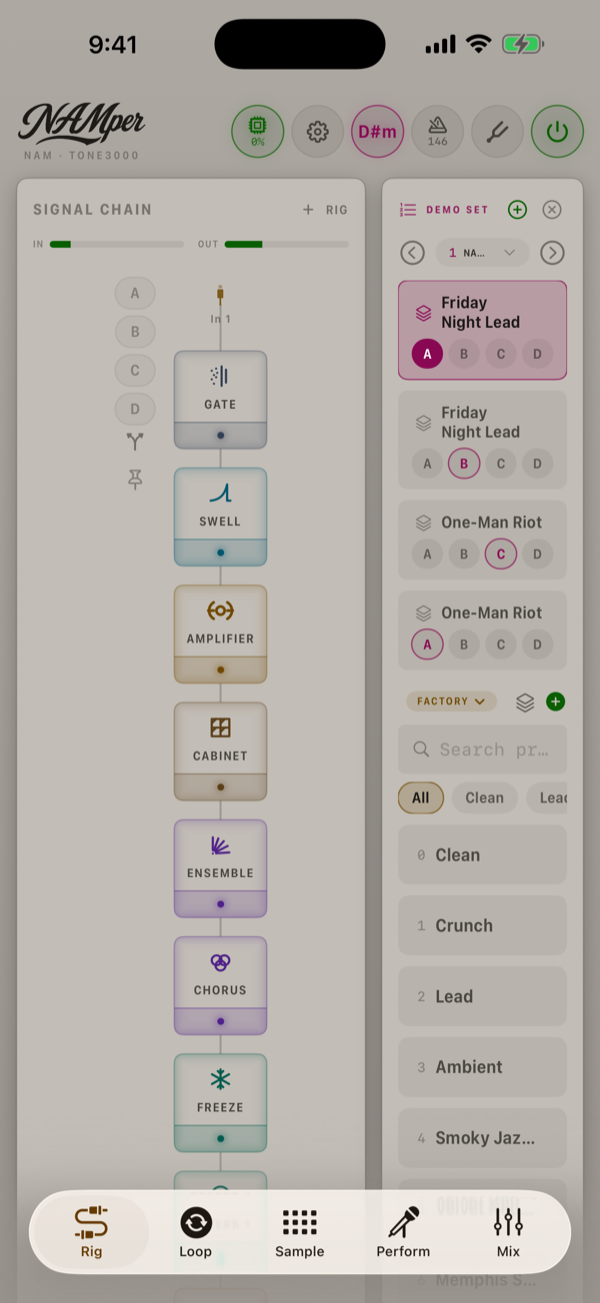
Personalizar cores… copia o tema em uso para um tema seu e deixa você definir cada papel à mão — o fundo, os cartões, o texto, os knobs, o botão de power e a cor de destaque de cada família de blocos. Raio dos cantos, no mesmo editor, ajusta de uma vez todos os cantos arredondados do app, de retos (30 %) a bem redondos (200 %); os temas vêm em 50 %. Uma linha de reset devolve a sua cópia ao tema de onde ela veio.
09.5Set
O cartão SET é somente leitura. Ele mostra Tempo (como BPM, ou — quando nada está definido) e Tom (como Am, ou —). É um marcador de status, não um controle.
A nota de rodapé aponta para os controles reais: Tempo: mantenha o metrônomo pressionado. Tom: o botão TOM no topo.
| Valor | Definido a partir de |
|---|---|
| Tempo | Toque e segure o chip do metrônomo no cabeçalho do Rig, ou o bloco de tempo na aba Loop. O looper também o detecta a partir do seu primeiro loop, e selecionar um backing track aplica o tempo da música. |
| Tom | O chip CHIP no cabeçalho do Rig. Selecionar um backing track aplica o tom da música. |
09.6Letra
Um controle deslizante: tamanho do texto do teleprompter, de 16 a 34 pt, padrão 22 pt, com uma linha de prévia ao vivo mostrando É assim que sua letra vai aparecer.
Abaixo, Abrir a letra junto com a música: ligado, o teleprompter toma a tela quando começa uma música com letra; desligado, a aba em que você estava fica onde está e o botão Letra abre a letra quando você quiser. Ligado por padrão.
Alterá-lo reaponta o teleprompter em tempo real, então se a tela de letra estiver aberta em outro dispositivo ou você voltar direto para ela, nada precisa ser resincronizado. Ajuste para a distância real entre o telefone e o seu rosto em um pedestal de microfone, não do sofá. Veja letra e o teleprompter.
09.7Metrônomo
| Linha | Controle | Padrão | O que faz |
|---|---|---|---|
| Nível do clique | Controle deslizante, −40…+6 dB | ≈ −3 dB | O quão alto o clique é. |
| Saída do click | Menu: Principal, depois cada par de saídas pelos nomes que o driver da interface dá aos canais (3 / 4 quando não dá nenhum) | Principal | Qual par de saída de hardware carrega o clique. Mostrado apenas quando há mais de um par; escolher um par que não seja o principal força a ativação de Usar todas as saídas da interface. |
| Canal do click | Chips: L+R, L, R (em outro par, os números dos canais dele) | L+R | Os dois canais do par, ou só um deles: um clique mono em uma única saída, a outra fica para a mixagem. |
A nota de rodapé do cartão é a parte útil: O click entra na mixagem DEPOIS da cadeia de FX master — reverbs e limiters nunca passam por ele. Escolha um par de saídas separado para monitoração in-ear. E um único canal quando o click divide o pack com a mixagem.
Isso significa que seu reverb master não vai borrar o clique e seu limitador master não vai abaixar a banda a cada batida. Mande-o para seu próprio par e o baterista ouve o clique enquanto o público não.
O clique em si é ligado e desligado com o chip do metrônomo no cabeçalho do Rig, ou o chip CLICK na aba Loop — não a partir daqui.
09.8Looper
O cartão LOOPER na página Palco ajusta o modo AUTO do looper.
| Linha | Controle | Padrão | O que faz |
|---|---|---|---|
| Silêncio que fecha um loop automático | Controle deslizante, 0,5–4 tempos | 1 tempo | Quanto tempo o silêncio depois de uma frase precisa durar, em tempos do andamento ouvido no seu jeito de tocar, antes que a gravação se feche sozinha. Mais longo para frases com pausas, mais curto para frases justas. |
| Sinal que inicia um loop automático | Controle deslizante, −54…−24 dB | −40 dB | O nível acima do qual o seu toque precisa ficar por alguns milissegundos antes que uma célula armada comece a gravar. Mais baixo é mais sensível; um roçar nas cordas ou o som da sala fica abaixo dele. |
| Manter o tempo durante o silêncio | Interruptor | Ligado | O loop começa a tocar onde estaria se nunca tivesse parado, então a contagem nunca se quebra. Desligado, ele começa do início quando se fecha. |
09.9Avisos
| Linha | Controle | Padrão | O que faz |
|---|---|---|---|
| Mostrar o aviso de apoio | Interruptor | Ligado | A folha que explica que o NAMper é gratuito e aponta para a caixinha de contribuição. Ela reaparece ocasionalmente a partir da terceira abertura em diante; desligue isso e ela nunca mais volta. |
| Oferecer login no TONE3000 ao abrir | Interruptor | Ligado | A folha que oferece conectar sua conta TONE3000 para que os presets de fábrica possam baixar suas capturas reais de amplificador. Ela aparece uma vez por abertura enquanto você estiver desconectado. |
| Rever o tour rápido | Botão | — | Roda de novo o tour de sete passos da primeira execução. |
O tour rápido é um destaque sobre a aba Rig ativa, contado como n/7, e é prático em vez de um slideshow: ele te guia pelo cartão do amplificador, a cadeia de sinal (você realmente toca em um bloco), o editor de bloco, os presets, as outras abas e um passo de encerramento. Avançar, Pular passo e Encerrar tour estão sempre disponíveis, com Concluir no final. Ele roda apenas na aba Rig.
09.10Reset
Dois botões, cada um atrás de uma confirmação.
| Botão | Diálogo | Confirmar |
|---|---|---|
| Restaurar presets de fábrica | Apagar TODOS os presets do usuário? Os quatro rigs de fábrica voltam. | Apagar todos os presets do usuário |
| Redefinir todos os ajustes | Redefinir todos os ajustes (áudio, looper, mapa MIDI, aparência) para o padrão? Presets e arquivos ficam. Depois, reinicie o app. | Redefinir ajustes |
O primeiro apaga seus presets de rig e restaura os quatro rigs de fábrica. O segundo deixa cada preset e cada arquivo intacto e apenas devolve os ajustes aos seus padrões.
A nota de rodapé diz A redefinição dos ajustes vale após reiniciar o app., e é sério. Só a mudança de aparência se aplica imediatamente — os ajustes de áudio precisam de uma reinicialização antes de voltarem de fato aos seus padrões. Feche o NAMper pelo alternador de apps e abra-o de novo.
09.11Diagnóstico
O NAMper mantém um log de motor em texto simples registrando o roteamento da interface e os picos. Quando um existe, este cartão oferece Compartilhar log do motor e Limpar log do motor; quando não existe, ele mostra Ainda não há log do motor (ele registra o roteamento da interface e os picos).
Compartilhar log do motor entrega o arquivo para a tela de compartilhamento do sistema — mande por e-mail, por AirDrop, ou anexe a um chamado de suporte. É a coisa mais útil que você pode incluir em um relatório de bug sobre uma interface que não abre, uma taxa que é recusada ou um motor que para sozinho, porque ele registra o que realmente aconteceu na camada de áudio.
Limpar log do motor o esvazia. Faça isso imediatamente antes de reproduzir um problema e o log que você enviar vai conter aquele problema e mais nada.
09.12Fora dos Ajustes
Três coisas que as pessoas procuram aqui e não encontram.
Quantização de gatilho
O botão QUANT e seu chip de grade ficam no cabeçalho da aba Amostra, não em Ajustes — mesmo sendo ambos globais em vez de por kit ou por pad. Veja quantização de gatilho.
Tempo e tom
Ambos são chips de cabeçalho na aba Rig. Ajustes só os reporta, no cartão SET.
MIDI
Não existe nenhum ajuste global de MIDI: nenhum seletor de canal, nenhum alternador de mudança de programa, nenhuma sincronia de clock. O MIDI no NAMper é omni e está sempre ligado — todo canal é aceito, toda origem se conecta automaticamente, e o app publica seu próprio destino virtual chamado NAMper.
Se um pedal não faz nada, o problema é o mapeamento e não um ajuste. Tudo de MIDI mora na página Controle dos Ajustes — veja MIDI e controle.