
Plugins de outras pessoas.
O NAMper hospeda os plugins que você já possui, em qualquer ponto de uma cadeia — AUv3 no iOS, AAP no Android — e o próprio NAMper aparece como um efeito em outros apps. As duas direções têm regras que vale a pena conhecer antes de um show.
03.1Adicionando um efeito AU
Toque no chip pontilhado ADICIONAR em uma cadeia para abrir a paleta de blocos. Bem no fim da lista, depois de Utilitários, fica a seção Plugins com uma única entrada: o submenu Plugins AU.
Abra-o e você recebe todo efeito Audio Unit instalado no aparelho, um submenu por fabricante com os nomes simples dos plugins dentro. Nada precisa ser escaneado ou ativado — se um app no seu celular traz um efeito AUv3, ele está naquele submenu.
Se o submenu estiver vazio ele mostra Nenhum efeito Audio Unit instalado. Apps com plugins AUv3 aparecerão aqui. Esse é o estado normal em um aparelho novo: plugins AUv3 chegam como apps comuns da App Store, então você instala o app e o plugin dele aparece aqui na próxima visita.
Escolha um componente e o NAMper cria o bloco com aquele plugin já carregado, e então abre direto na interface própria do plugin — sem casca vazia, sem segundo passo. O chip do bloco na cadeia leva o nome do próprio plugin, e se comporta como qualquer outro bloco: toque na faixa de footswitch para colocá-lo em bypass, segure e arraste para movê-lo, pressione e segure para Remover.
03.2A interface do plugin
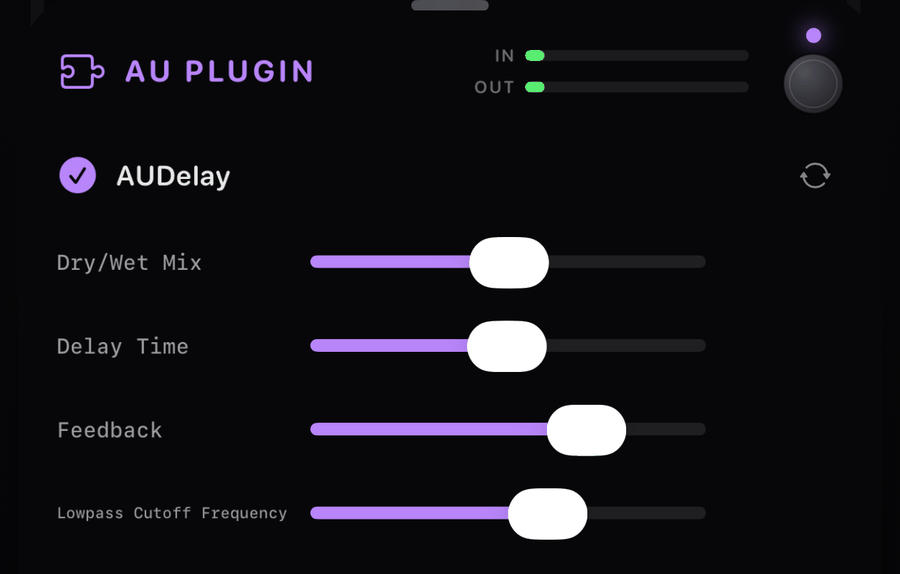
A folha do bloco coloca uma linha de status fina acima do plugin: uma ampulheta enquanto o componente está sendo instanciado, uma marca verde assim que ele está ativo e passando áudio, e o nome do plugin ao lado. Abaixo da linha de status você também tem os medidores de bloco de sempre, IN e OUT, para você ver o que o plugin está recebendo e o que ele devolve.
Carregar nem sempre é instantâneo. Enquanto um componente inicia, a folha mostra Carregando o plugin… — plugins maiores levam um instante no primeiro uso, e o sinal passa intocado até o plugin ficar pronto.
Trocando o plugin
O botão de setas circulares na folha é Substituir plugin. Seu menu é a mesma lista de componentes, e escolher um diferente troca o plugin dentro do bloco existente, então o bloco mantém seu lugar na cadeia e seu estado de bypass. Use-o quando você quiser um delay diferente no mesmo slot em vez de desmontar a cadeia.
Quando um plugin não tem interface própria
A maioria dos plugins desenha sua própria interface e o NAMper a incorpora embutida, exatamente como o autor projetou. Alguns não trazem interface nenhuma. Para esses, o NAMper desenha sua própria lista genérica — até 24 parâmetros, cada um como um rótulo e um slider. É o que a captura de tela acima mostra: o AUDelay da Apple não tem painel personalizado, então você recebe sliders nomeados em vez disso.
O iOS consegue improvisar um editor para um plugin sem interface, mas algumas unidades travam dentro dele. O NAMper desenha a lista de parâmetros por conta própria em vez disso, o que é mais simples de olhar e muito mais provável de sobreviver a um set.
03.3Limites que vale conhecer
| Limite | O que significa |
|---|---|
| Só efeitos | Só componentes de efeito são listados. Instrumentos AU não são hospedáveis, então um sintetizador ou uma bateria eletrônica nunca vão aparecer no submenu. |
| 16 plugins | Dezesseis plugins hospedados ao mesmo tempo, contados em todos os rigs e todos os ramos juntos. Na prática você vai ficar sem processador bem antes de ficar sem slots. |
| Estéreo | A entrada e a saída do plugin rodam em estéreo, na taxa de amostragem que o motor estiver usando. |
| Cadeias, master, retornos | Plugins AU entram dentro de cadeias de rig, na seção MASTER e nos dois retornos de envio — a mesma seção Plugins aparece em todos os menus de adicionar deles. |
Se um plugin falhar ao renderizar, o NAMper deixa o sinal seco naquele bloco em vez de cair de vez. Você continua ouvindo sua guitarra, menos aquele efeito — que é a falha certa em cima do palco, mas também significa que um plugin pode silenciar sem um alarme óbvio. Se um efeito parar de fazer qualquer coisa, verifique a linha de status na folha dele.
Plugins de terceiros também custam poder de processamento que o NAMper não consegue planejar. Observe o chip Carga de DSP no cabeçalho do Rig depois de adicionar um; se ele entrar no âmbar ou no vermelho, aumente o tamanho do buffer em Ajustes.
03.4Ajustes e presets
Os próprios ajustes de um plugin hospedado — tudo que você mudou dentro da interface dele — são guardados com o bloco e viajam dentro do seu preset do NAMper. Salve o rig, carregue amanhã, e o plugin volta configurado do jeito que você deixou.
O estado do plugin é capturado no momento em que você fecha a folha do bloco. Ajuste um plugin, deixe a folha dele aberta, salve o preset por trás dela, e o preset guarda o estado de antes das suas edições. Faça disso um hábito: feche a folha do plugin primeiro, depois salve.
O mesmo vale para snapshots globais e para compartilhar um preset com outra pessoa — o que quer que tenha sido capturado no último fechamento de folha é o que vai para o arquivo. Note que o preset carrega os ajustes do plugin, não o plugin: quem abrir precisa ter o mesmo Audio Unit instalado no aparelho dele.
Mais uma coisa a esperar: usar Substituir plugin limpa o estado guardado. Os ajustes pertenciam ao componente antigo e não significam nada para o novo, então a troca te coloca nos padrões do novo plugin.
03.5O NAMper como plugin
O NAMper também vem como um efeito AUv3, então você pode carregá-lo dentro do GarageBand, AUM, Logic ou qualquer outro host AUv3 e gravá-lo em uma faixa lá. No navegador de plugins de um host ele aparece assim:
| Campo | Valor |
|---|---|
| Nome | retroaktive: NAMper |
| Fabricante | retroaktive |
| Descrição | NAM amp & effects chain |
| Tipo | Efeito de áudio — não um instrumento |
Ele recebe estéreo e devolve estéreo, mas os dois canais de entrada são somados a mono por dentro: uma entrada mono estilo guitarra alimentando um amplificador. Isso é proposital, e é o que você quer para uma guitarra captada por DI em uma faixa mono.
A cara do app no host
O plugin abre com o próprio rig do app na janela do host: a cadeia de blocos, as cenas, os editores de bloco, a biblioteca de capturas e impulsos, os presets e os ajustes. É a mesma cara no iPhone e no iPad (o AUv3 no GarageBand, AUM, Cubasis e companhia) e no Mac (Audio Unit, VST3 e CLAP — veja Mac). Escolha um preset e o plugin monta esse rig na faixa, com as capturas da biblioteca e os impulsos do conjunto incluído; a sessão leva o rig consigo, então um projeto abre numa máquina sem a biblioteca.
O cabeçalho é uma linha só: a marca NAMper (ela abre Sobre — a versão, os links de ajuda, os créditos e um caminho para o pote de gorjetas do app), o preset, as cenas, os medidores, a biblioteca, as ferramentas, os ajustes e o bypass. Num host estreito a linha rola para o lado, com os ajustes e o bypass fixos no fim para que o interruptor esteja sempre ao alcance.
- As ferramentas são as ferramentas do cabeçalho do app: a carga de DSP, o tom, o metrônomo com o seu andamento (um toque liga o clique, segurar define o andamento) e o afinador, cada uma abrindo como um painel sobre a cadeia.
- Ajustes traz a aparência e os temas, compartilhados com o app; a conta TONE3000, com login e logout dentro do plugin; os interruptores de DSP — Modelos NAM leves, Amplificador estéreo, Caudas na troca, Alinhar os rigs; e a porta para o mapa de controle do app. A interface de áudio é a do host, então ela não está ali.
O que pertence a um app inteiro e não a uma faixa fica de fora: o looper, o sampler, as faixas de loop, as backing tracks e o bloco Envio ficam ocultos dentro de um host. As entradas da cadeia são a entrada do plugin e o sidechain do host, que o compressor pode usar como chave.
Uma só biblioteca com o app
No iOS o app e o seu Audio Unit compartilham uma só biblioteca. Um preset que você salva no app está na lista do plugin na próxima vez que o GarageBand ou o AUM o abrir, e uma captura que você baixa dentro do host está na biblioteca do app. A lista de presets do plugin mostra um banco por vez, como a do app: o menu de bancos abaixo do campo de busca troca o banco, e o Usuário 1 é onde um preset salvo vai parar. A pasta NAMper no app Arquivos (On My iPhone → NAMper) é a porta de entrada dessa biblioteca: capturas, impulsos, zips e presets soltos ali são incorporados na próxima vez que o app vier para a frente.
Os 18 parâmetros
O host continua vendo um conjunto fixo de parâmetros automatizáveis — as linhas que ele lista no próprio painel e grava na automação. Cada um chega ao primeiro bloco do seu tipo no rig carregado: Gate On é o gate do rig, Graves o seu EQ, Reverb Mix o seu reverb, do mesmo jeito que o mapa MIDI do app.
| Bloco | Parâmetros |
|---|---|
| Gate | Gate On, Gate Threshold |
| Compressor | Comp On, Comp Threshold, Comp Ratio |
| Drive | Drive On, Drive Gain, Drive Level |
| Tone | Graves, Média, Agudos |
| Delay | Delay On, Delay Time, Delay Feedback, Delay Mix |
| Reverb | Reverb On, Reverb Decay, Reverb Mix |
Os parâmetros de liga/desliga são valores de ponto flutuante de 0 a 1, então a maioria dos hosts os desenha como sliders em vez de interruptores — qualquer coisa na metade ou acima está ligado. No Audio Unit a lista de rigs é o menu de presets do próprio host: cada rig de fábrica, depois cada preset que você salvou, por nome.
O VST3, o CLAP e o Audio Unit recebem MIDI do host — controladores, notas e program changes chegam ao mapa de controle do rig como no app. Cada mensagem mantém o seu lugar: cai na amostra em que o host a colocou, não no começo do buffer, e um toque e uma soltura dentro do mesmo buffer são duas mensagens.
Você pode rodar o app completo e rotear a saída dele para uma DAW, ou usar o plugin para um canal rápido de guitarra em uma faixa que você já está gravando em um host. O gravador e sua exportação DAWproject existem para a primeira rota — veja Perform e letras.
03.6No Android: AAP
Audio Units não existem no Android. Lá o formato de plugin é o Audio Plugins For Android (AAP), um formato aberto, e o NAMper fala esse formato nas duas direções.
Hospedando efeitos AAP
A seção Plugins no fim da paleta de blocos lista todo efeito AAP instalado no celular. Vazia, ela mostra Nenhum efeito AAP instalado. Apps com Audio Plugins for Android aparecem aqui. Escolha um e o bloco abre com os parâmetros do plugin como sliders; se o plugin traz sua própria interface, Open plugin UI abre ela numa janela própria. O menu de substituição do bloco troca o plugin, e os valores dos parâmetros e o estado do plugin viajam dentro do seu preset exatamente como no iOS.
O NAMper como efeito AAP
Qualquer host AAP encontra o NAMper como um efeito chamado NAMper de retroaktive: entrada estéreo, saída estéreo, os mesmos dezoito parâmetros do AUv3, com o estado salvo pelo host. Ao contrário do AUv3, ele continua sendo o canal compacto de amp e efeitos — a cadeia por trás desses parâmetros e três presets, Clean, Crunch e Lead — não o app inteiro.