
Construindo o som.
A aba Rig é onde sua cadeia de sinal vive: blocos que você adiciona e arrasta, um perfil de amplificador NAM no coração dela, uma resposta ao impulso de cab depois dele, e uma seção master onde tudo se soma. Esta página cobre tudo isso — até quatro rigs, quatro cadeias paralelas dentro de cada um, e os presets que recuperam tudo de uma vez.
02.1A paleta de blocos
Uma cadeia começa vazia e você a preenche. Toque no chip pontilhado ADICIONAR no fim de uma cadeia e a paleta abre, agrupada em seções. Escolha um bloco e ele cai na cadeia naquele ponto — e o editor dele abre na hora, então você já cai nos botões em vez de em um chip intocado.
| Seção | Blocos |
|---|---|
| Amp e Cab | Amplificador, Caixa |
| Delay e reverb | Delay, Freeze, Reverb |
| Drive | Drive, Lo-fi, Saturador |
| Dinâmica | Compressor, De-Esser, Gate, Limitador, Multibanda, Swell, Transiente, Voz |
| EQ e filtro | Equalizador, Wah |
| Modulação | Chorus, Doubler, Ensemble, Flanger, Phaser, Rotary, Slicer, Trêmolo |
| Pitch | 12 cordas, Autotune, Harmonia, Oitavador, Pitch, Sintetizador, Vocoder |
| Utilitários | FB Guard, Loop FX, Envio, Volume |
| Plugins | o submenu Plugins AU no iOS, os efeitos AAP instalados no Android |
O amplificador e o seu gabinete vêm primeiro; todas as outras seções, e os blocos dentro delas, estão em ordem alfabética. Um bloco que tem presets abre um submenu em vez de cair direto na cadeia: Configurações padrão, os presets de fábrica e salvos daquele bloco, e em De presets de rig o mesmo bloco tirado de um preset de rig — o drive de um rig, o delay de outro.
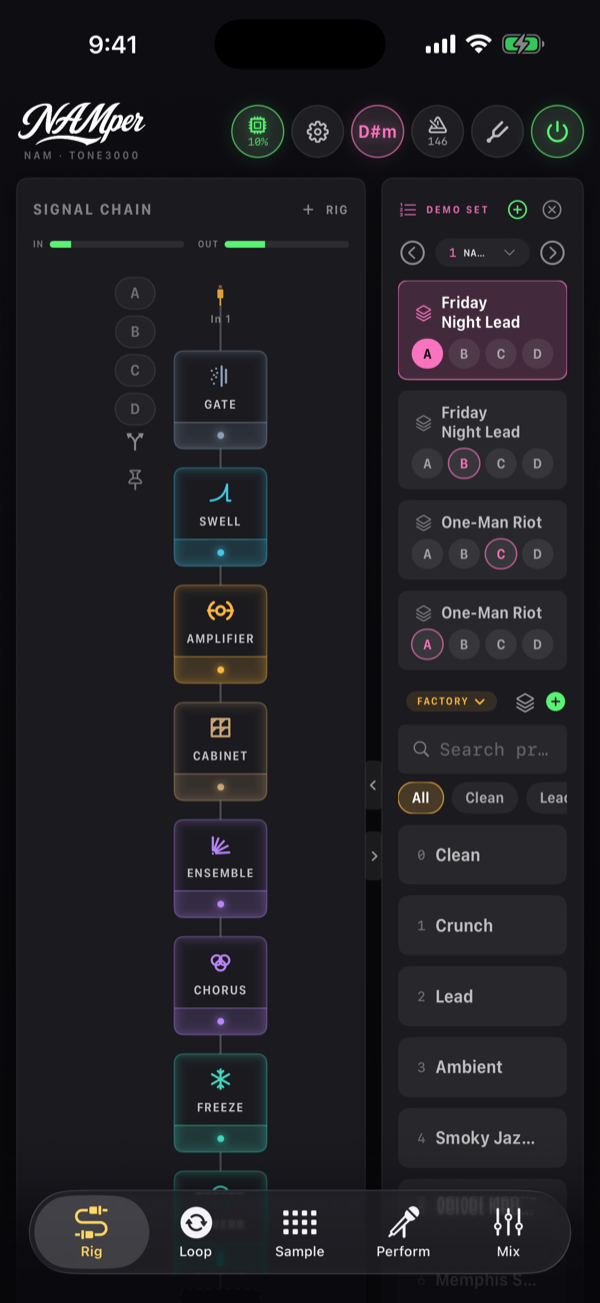
Nada impede você de adicionar o mesmo bloco duas vezes. Duplicatas são numeradas conforme chegam — GATE 1, GATE 2 — e os nomes dos blocos são sempre escritos em maiúsculas nos chips. Dois drives em sequência, um gate na frente e outro depois do amplificador: tudo bem.
Trabalhando com um bloco
| Ação | Como |
|---|---|
| Bypass | Toque na faixa de footswitch ao pé do chip — o LED fica nela, e a faixa inteira é o alvo, porque este é o controle que você acerta no meio de uma música. O footswitch dentro da folha do bloco faz o mesmo, assim como pressionar e segurar → Ativar / Bypass |
| Abrir o editor | Toque no chip do bloco |
| Reordenar | Segure o chip até ele se levantar, depois arraste: uma marca de inserção mostra onde ele vai cair, e ele pode passar para outra cadeia ou outro rig. Ou pressione e segure → Mover para a esquerda / Mover para a direita para mover um passo |
| Remover | Pressione e segure → Remover |
| Zerar um botão | Toque duas vezes nele |
| Fazer MIDI-learn em um controle | Pressione e segure qualquer botão ou linha de chip → MIDI Learn “<label>”. O controle se destaca com um contorno e mostra MOVA UM CONTROLE MIDI…; Cancelar learn cancela. Quando o controle já tem uma atribuição, o mesmo menu oferece Remover atribuição MIDI |
Um bloco que não tem parâmetros próprios diz isso claramente quando você o abre: Nada para ajustar aqui. Isso é o bloco funcionando normalmente, não um estado de carregamento.
O NAMper não tem ação de copiar ou duplicar para blocos, em lugar nenhum. Para ter um segundo bloco com os mesmos ajustes, adicione um novo e configure-o. Para reaproveitar uma cadeia inteira, salve-a como preset e construa o próximo rig a partir desse preset.
Os blocos novos
Doze blocos entraram na paleta mais recentemente. Para que serve cada um, em uma ou duas frases:
| Bloco | O que faz |
|---|---|
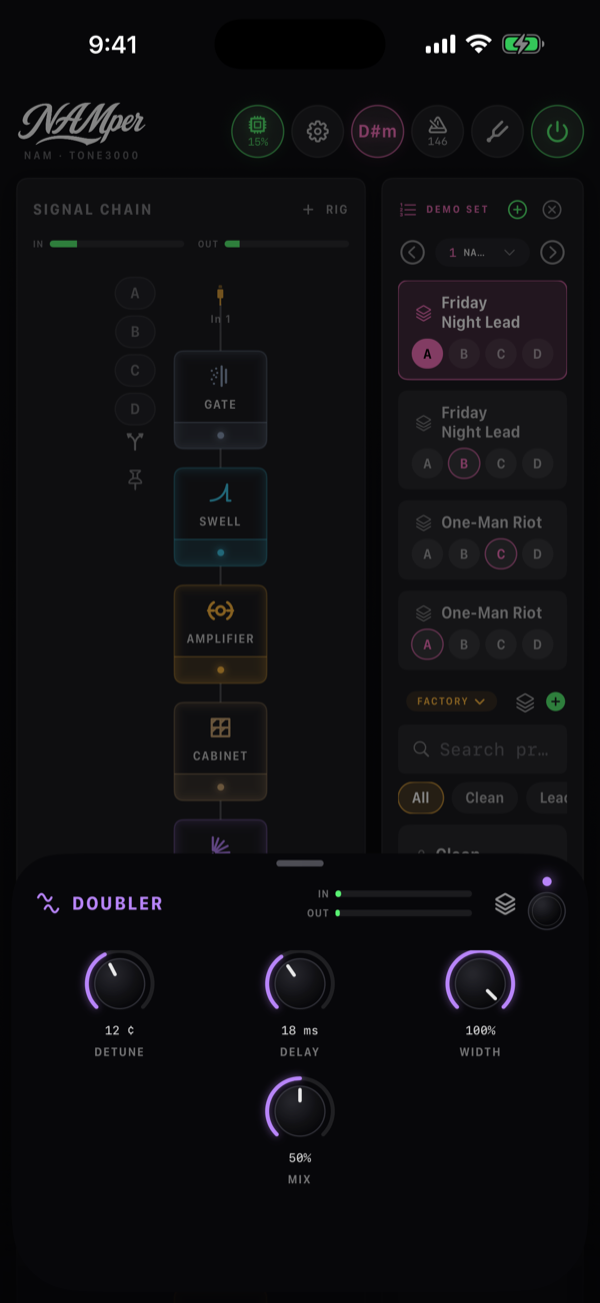
| Doubler | Uma gravação ouvida como dois músicos: uma cópia alguns cents abaixo e outra outros tantos acima, cada uma um pouco atrasada, abertas para os lados com o sinal seco no meio. Nada se move, então não é um chorus. Desafinação, Delay, Largura, Mix. |
| Swell | O swell de violino sem pedal de volume: cada nota nova entra em fade ao longo do tempo de Ataque. Sens decide com que força uma palhetada precisa vir para contar como nota nova, Depth onde o fade começa. |
| Lo-fi | Quatro jeitos de destruir um sinal nos seus chips de tipo — Ring mod, Crusher, Telefone e Megafone — cada um com seus próprios knobs e um Mix. |
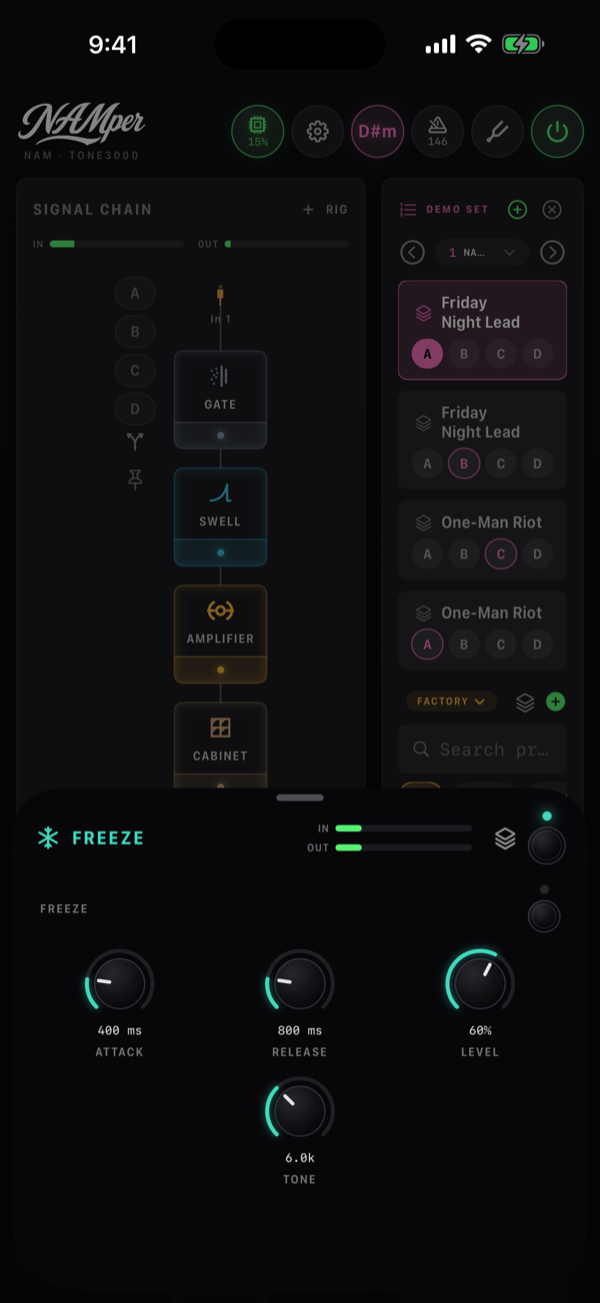
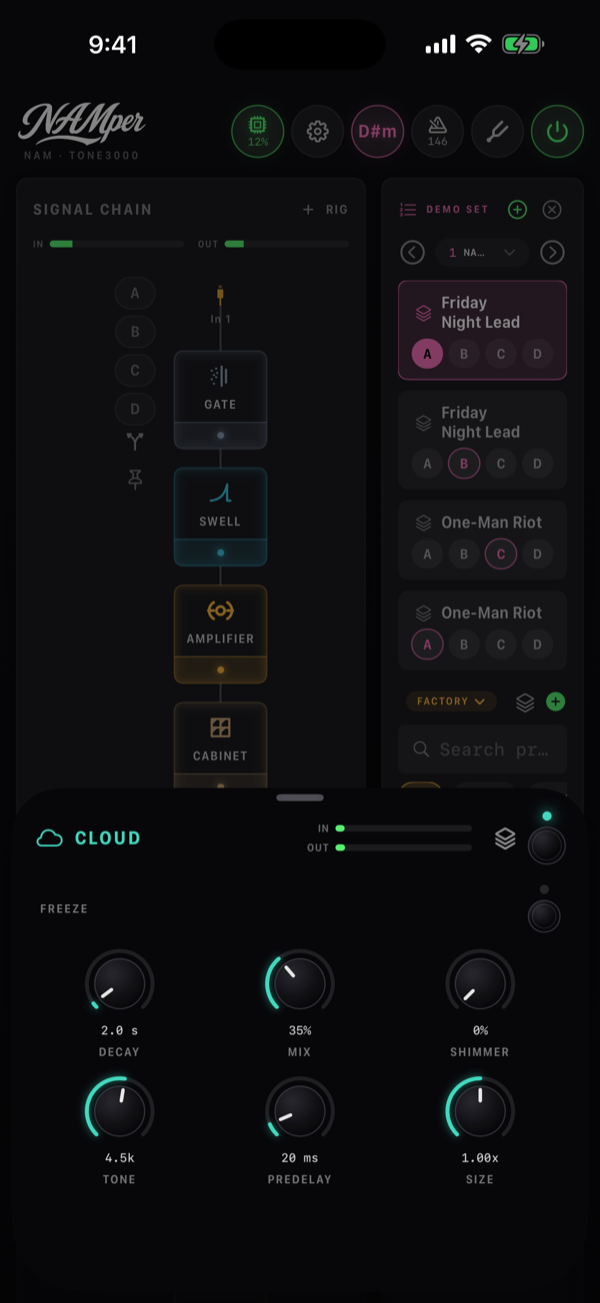
| Freeze | Uma nota sustentada para sempre: ligue o Freeze (um footswitch, um botão MIDI) e o último quarto de segundo vira um colchão sem fim por baixo do sinal seco enquanto você toca por cima. Ataque, Release, Nível, Tone. Em bypass, ele para: o som sustentado some em 10 ms em vez de continuar soando. |
| Transiente | O ataque e a sustentação de uma nota em dois knobs, sem threshold: Ataque realça ou suaviza a palhetada, Sustain levanta ou encurta a sustentação. |
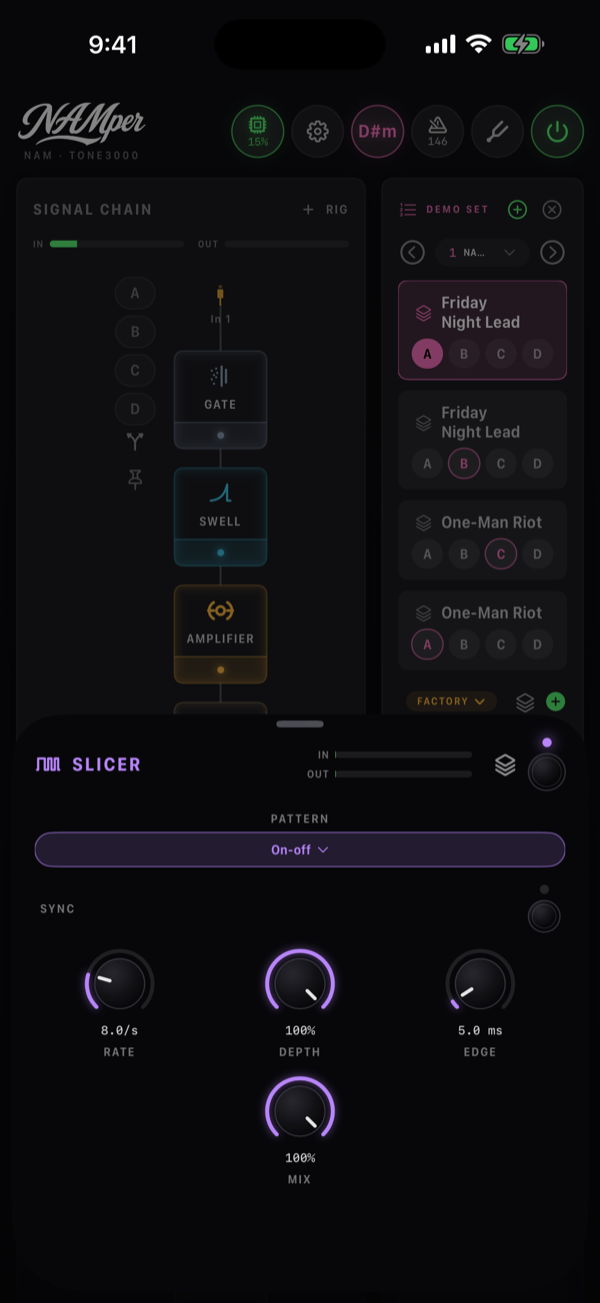
| Slicer | Um gate que marca o tempo: dezesseis passos, abertos ou fechados conforme o Padrão. Sync tira o passo do andamento do set; Depth é o quanto um passo fecha, Borda a rapidez com que o gate se move. |
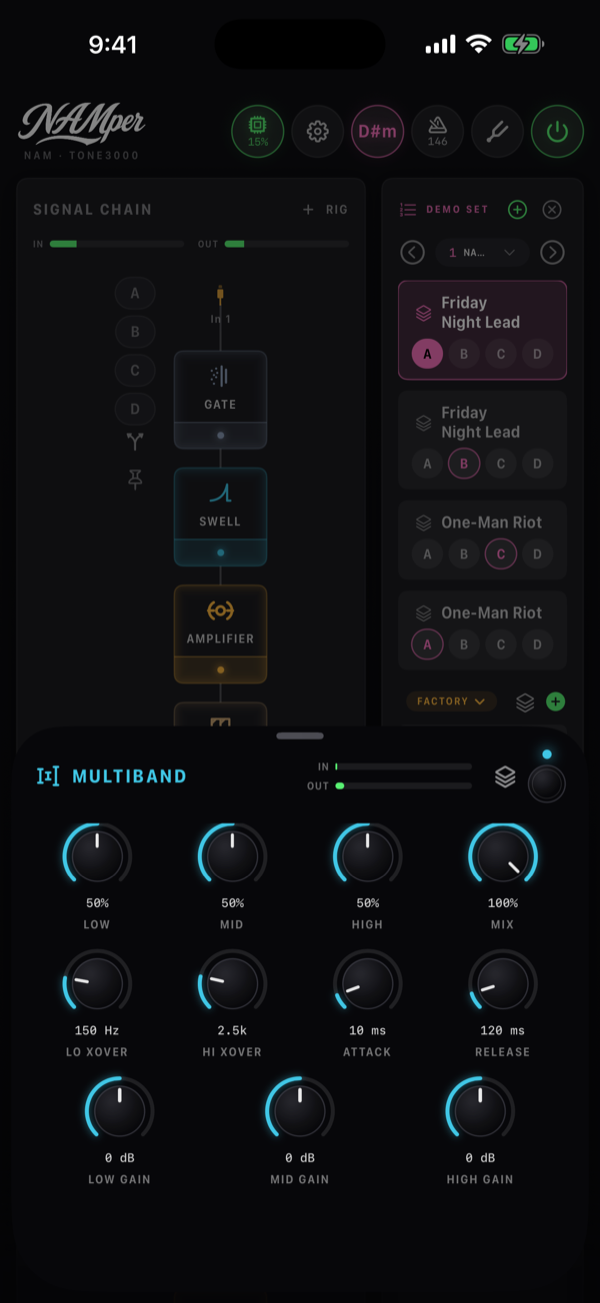
| Multibanda | Três bandas divididas em XOver grave e XOver agudo, cada uma comprimida por um único knob — Baixa, Média, Alta — com um ganho por banda e Ataque e Release compartilhados. Ele segura o boom sem bombear os agudos: um baixo, um violão, uma mix inteira. |
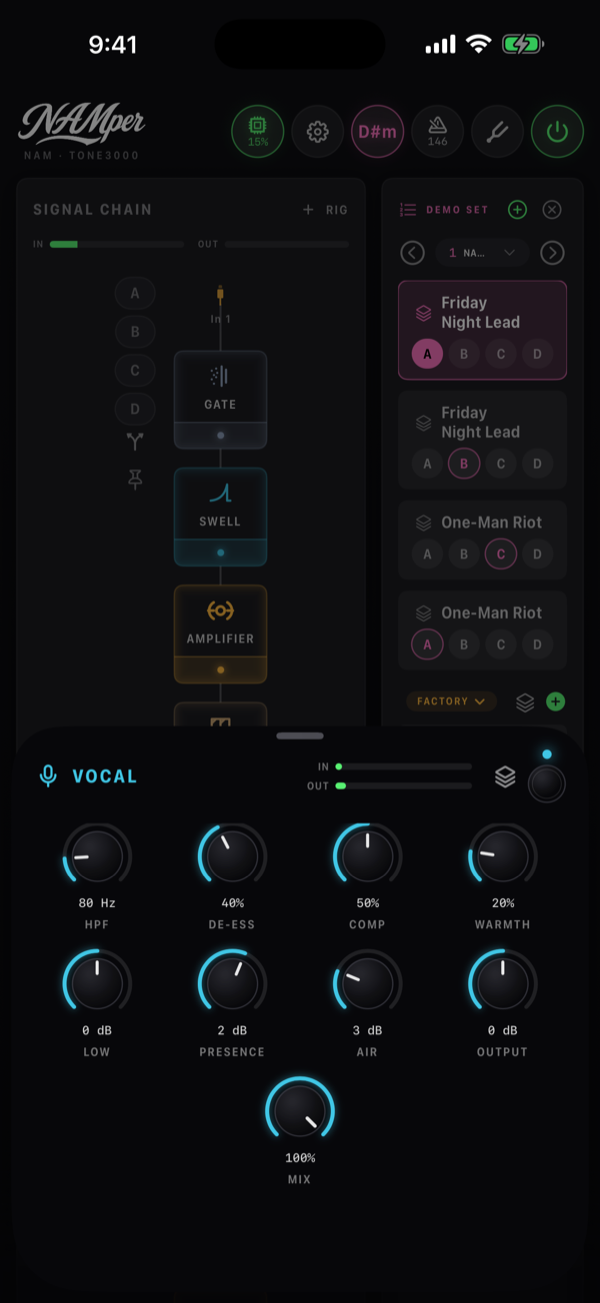
| Voz | O channel strip de uma voz na ordem em que um estúdio o monta: HPF, De-esser, Comp, Baixa, Presença, Ar, Calor e Saída. |
| 12 cordas | As ordens dobradas: uma corda oitavada para o que fica abaixo de Corte e uma corda em uníssono alguns cents acima sobre tudo. A corda oitavada entra uns 40 ms depois da palhetada. Oitava, Uníssono, Desafinação, Tone. |
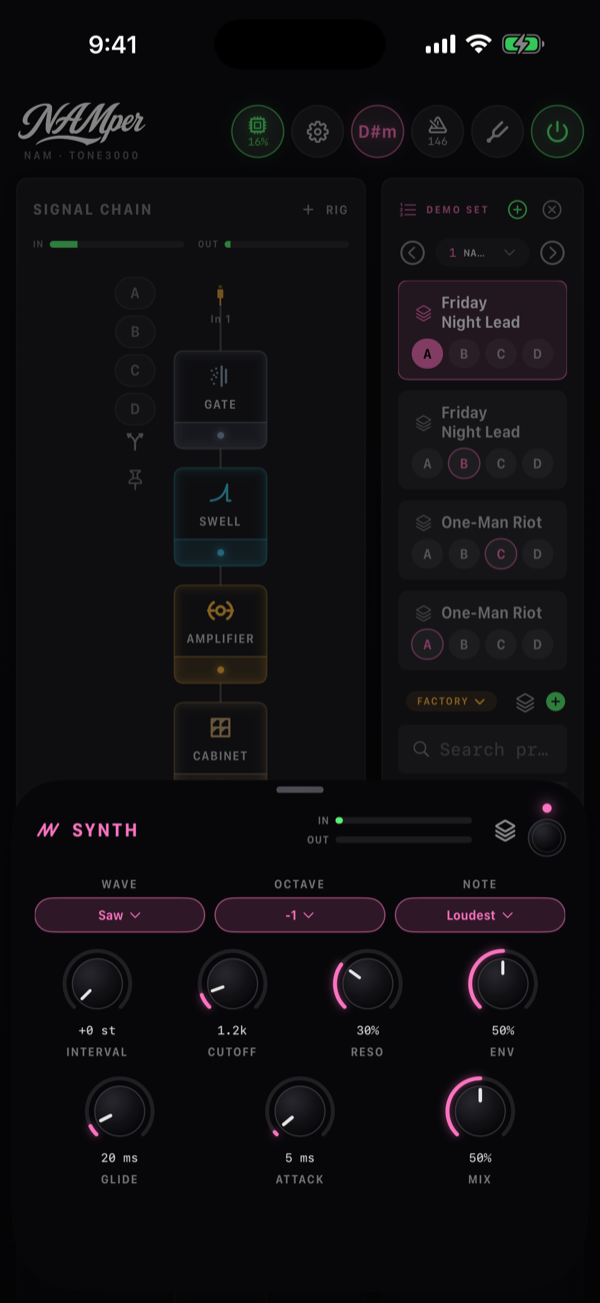
| Sintetizador | Um sintetizador monofônico que segue a corda: uma Onda passando por um filtro ladder (Cutoff, Reso, Env.), deslocada por Oitava e Intervalo. Nota escolhe a corda Mais forte ou a Mais grave, para que um synth bass por baixo dos acordes fique na tônica. |
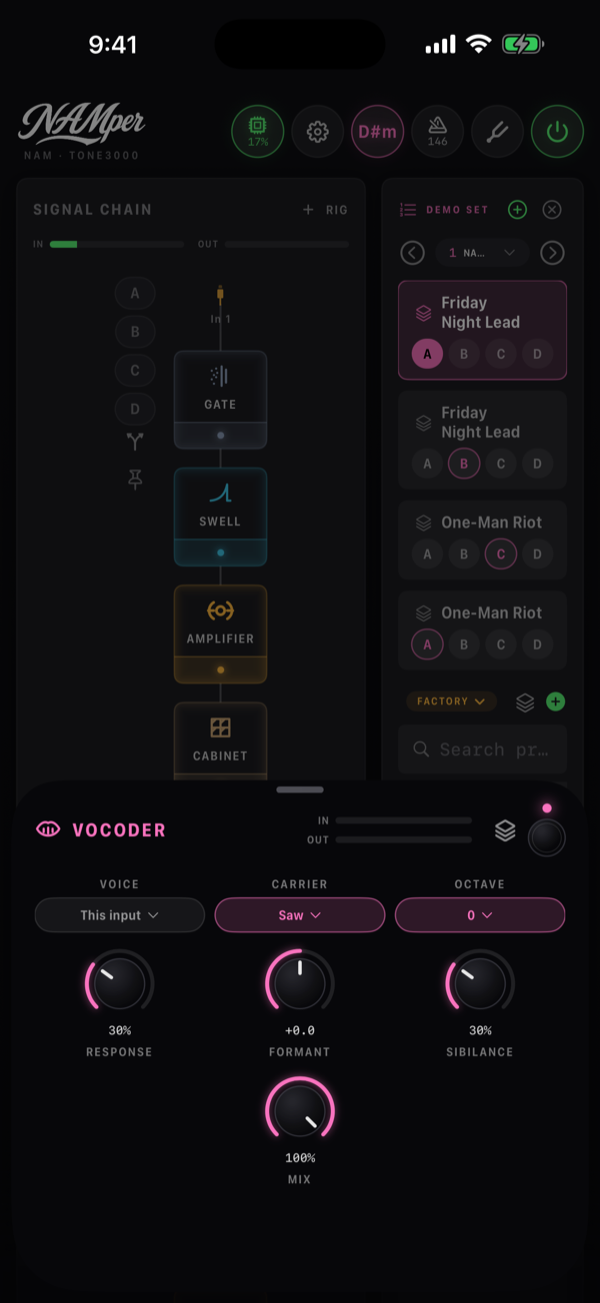
| Vocoder | Dezesseis bandas colocam as vogais de uma voz em outro som. Com Voz em Esta entrada o bloco fica na voz e toca a sua própria Portadora — o robô; apontado para outro rig ele fica na guitarra e pega a voz daquele rig — o talkbox. Formante, Resposta, Sibilância, Oitava. |
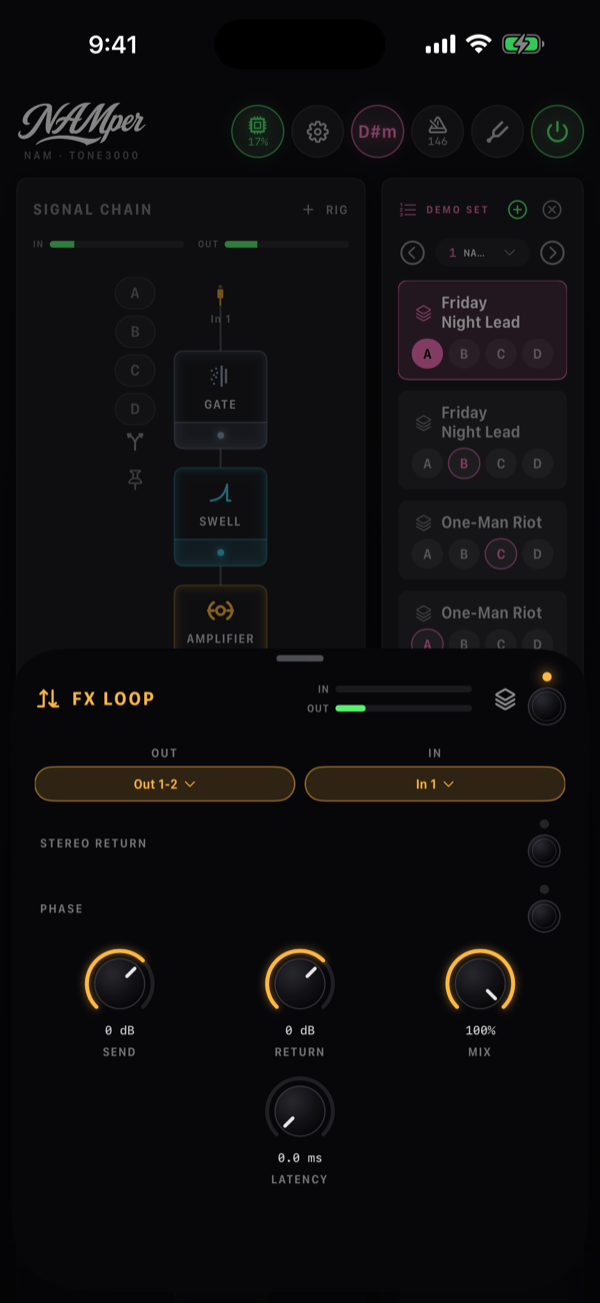
| Loop FX | Equipamento externo na cadeia: o bloco envia para um dos pares de saída da interface (Saída) e recebe o retorno numa das entradas dela (Ent). Envio e Retorno ajustam os dois lados, Retorno estéreo lê duas entradas, Fase inverte o retorno. Para um loop paralelo (um Mix abaixo de 100 %) ajuste Latência para a latência de ida e volta da interface, para que o sinal seco não fique oco. |
02.2Modelos dentro dos blocos
Vários blocos são na verdade uma família de pedais ou circuitos por trás de um único chip. Abra o bloco e a fileira de chips no topo escolhe o sabor — os botões continuam os mesmos, o caráter muda.
| Bloco | Fileira de chips | Opções |
|---|---|---|
| Gate | Modelo | Clássico, Smart, 3 Bandas, Denoise |
| Compressor | Modelo · Sidechain | VCA, Opto, FET, Pedal · sidechain OFF, IN 1…IN 4, SMP |
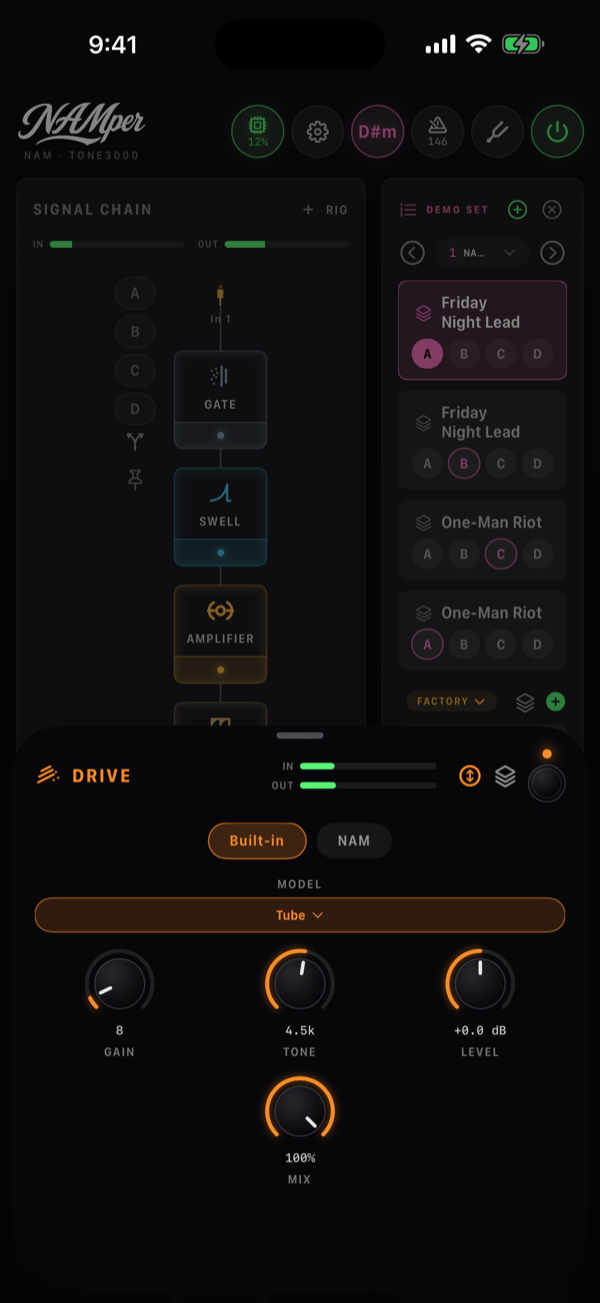
| Drive | Integrado · NAM · Modelo | Boost: Boost limpo, Boost de agudos · Overdrive: Válvula, Blues, Transparente · Distorção: Dist, Metal · Fuzz: Fuzz Ge, Fuzz Si, Fuzz de oitava |
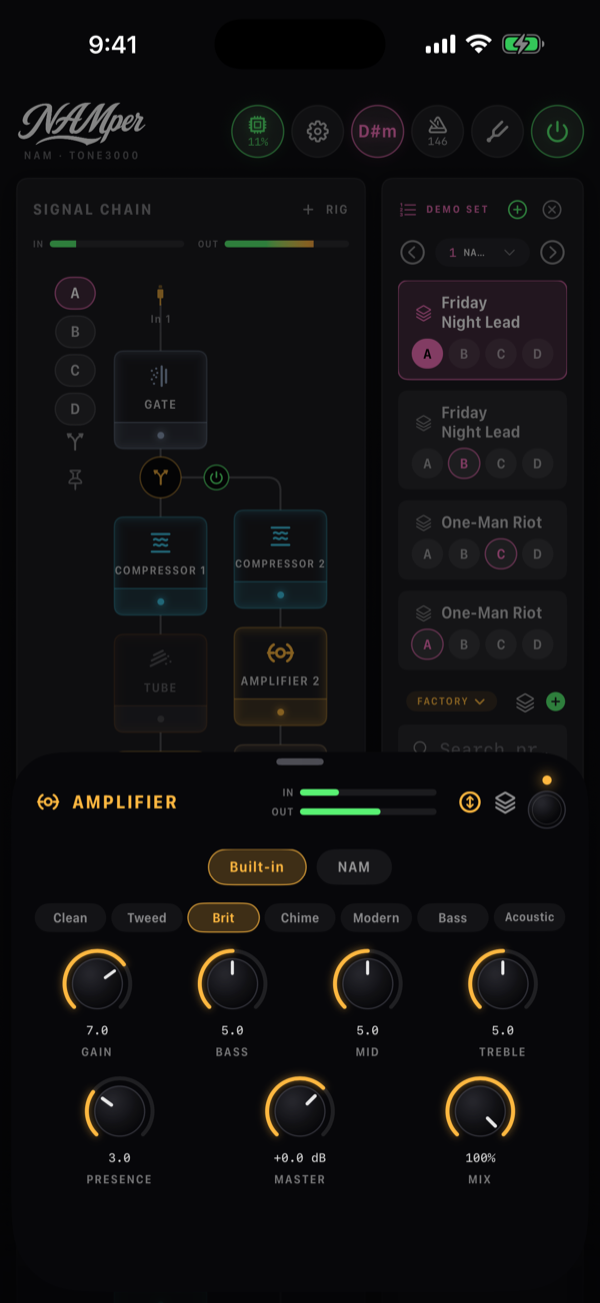
| Amplificador | Integrado · NAM · Modeler · Modelo | Clean, Tweed, Brit, Chime, Moderno, Graves, Acústico · no Modeler, os quinze amps do catálogo HyperReal |
| Saturador | Tipo | Válvula, Fita, NAM |
| Lo-fi | Tipo | Ring mod, Crusher, Telefone, Megafone |
| Wah | Modo | Auto, LFO, Pedal |
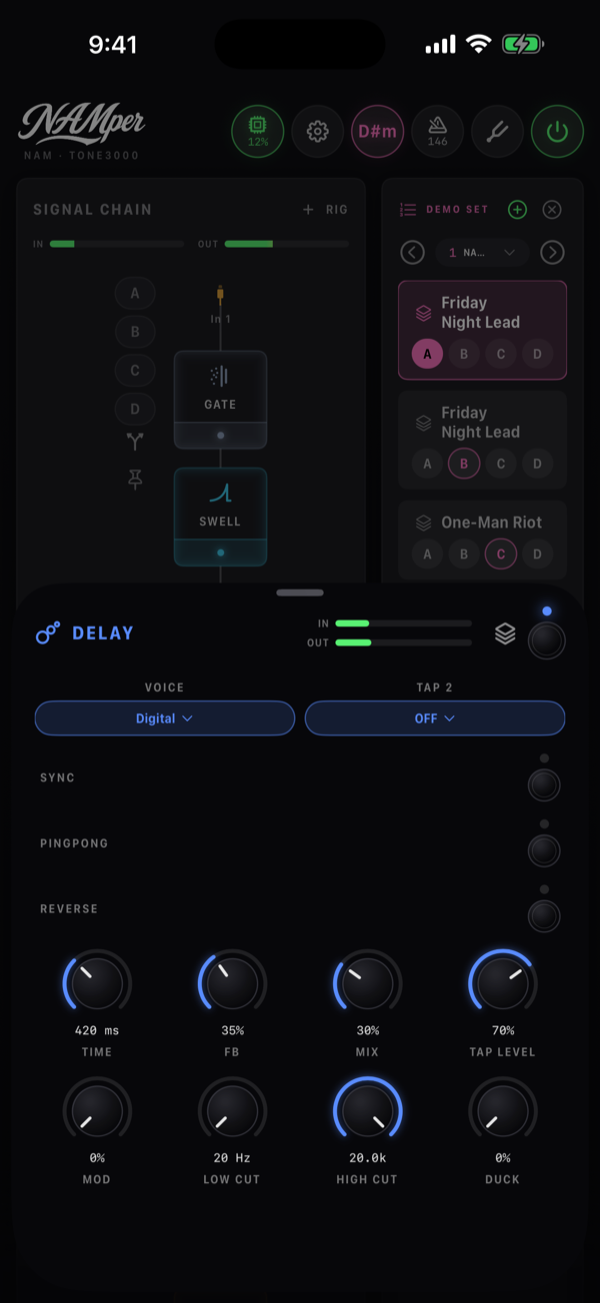
| Delay | Voz · Tap 2 | Digital, BBD, Fita · OFF, 1/2, 3/4, 2/3, 3/2, 2x do tempo |
| Trêmolo | Modo | Trêmolo, Vibrato, Harmônico |
| Phaser | Modo | Phaser, Vibe, Vibrato |
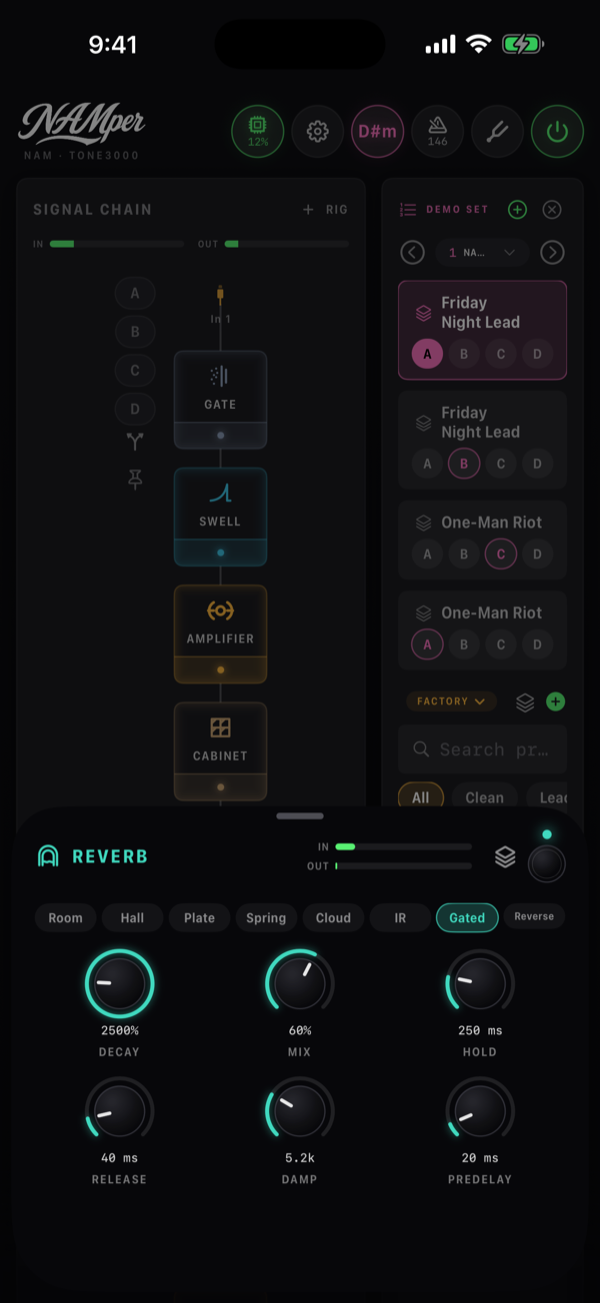
| Reverb | Tipo | Room, Hall, Plate, Spring, Cloud, IR, Gated, Reverso |
| Ensemble | Modo · Rota | Velvet, Allpass · Estéreo, Mono duplo |
| Slicer | Padrão | On-off, Contratempo, Galope, Pontuado, Gagueira, Pares, Sincopado, Aleatório |
| Pitch | Motor · Controle | Mono, Poli, Voz · Fixo, Pedal |
| Harmonia | Tom de · Range · Voz 1…Voz 4 | Definir tom, Backing track, Esta entrada ou outro rig pelo nome · GRAVE, MÉDIO, AGUDO · OFF ou um intervalo a partir da nota cantada, duas oitavas para cada lado |
| Autotune | Tom de · Range | Cromático, Backing track, Definir tom · GRAVE, MÉDIO, AGUDO |
| Sintetizador | Onda · Nota | Serra, Quadrada, Pulso, Seno · Mais forte, Mais grave |
| Vocoder | Voz · Portadora | Esta entrada ou outro rig · Serra, Pulso, Acorde, Ruído |
O lado Integrado do bloco Amplificador é o amplificador valvulado do próprio NAMper, com os knobs que você espera: Ganho, Graves, Média, Agudos, Presença e Master, e sete voicings nos chips Modelo. Não precisa de download nem de conta — por isso é ele que segura o show sem internet; o chip NAM ao lado troca por uma captura, e o chip Modeler por um amp calculado a partir do seu circuito — veja Capturas NAM e Amps HyperReal abaixo.
Saturador é para onde foram os antigos Tube Sat e Tape Sat: um bloco, com Válvula, Fita ou uma captura NAM de um equipamento externo nos chips de tipo. Ensemble é um instrumento ouvido como vários músicos pelo panorama — sem LFO, nada desafinado, e a soma mono é a entrada; Velvet ou Allpass nos chips de modo.
Drive, dinâmica e tempo
O lado integrado do bloco Drive traz dez circuitos em quatro famílias, escolhidos numa lista, e cada família tem os seus próprios knobs: um boost Ganho, Graves, Agudos, Nível e Mix (a guitarra limpa misturada de volta); um overdrive Ganho, Tone, Nível, Mix; uma distorção Ganho, Tone, Graves, Agudos, Nível; um fuzz Ganho, Tone, Bias (o ponto de operação), Tensão (a bateria — passado o meio ela cede e corta) e Nível. O menu ADICIONAR lista um só Drive, e a cadeia chama o bloco pelo seu circuito, então uma pilha aparece como TREBLE BOOST, TUBE, FUZZ GE.
Toda face do Compressor agora também traz Knee, Mix (menos que tudo é compressão paralela) e HPF, um passa-altas só no detector, para que os graves não façam o resto bombear.
O Delay ganhou uma segunda repetição numa proporção do tempo — Tap 2 com o seu Nível do tap, para delays duplos e rítmicos — além de Reverso, Mod nas repetições, Corte grave e Corte agudo dentro do laço de realimentação (cada repetição mais escura ou mais fina que a anterior) e Duck, que segura as repetições enquanto você toca e as solta nas pausas.
O Reverb tem dois tipos novos. Gated é a sala de bateria dos anos oitenta: um plate denso cortado por um gate que abre com uma batida, segura por Hold e fecha ao longo de Release. Reverso toca os últimos Tempo segundos de trás para a frente, continuamente, para que uma nota que decai volte como um swell; Regen realimenta o efeito. No Cloud o Intervalo do shimmer agora é uma escolha: +8ª, +5ª, uma oitava e uma quinta, ou -8ª.
O Modo do Phaser ganha Vibe — quatro estágios escalonados varridos pela forma de onda da lâmpada, a pulsação em vez dos entalhes — e Vibrato, o Vibe ouvido só molhado. O Trêmolo ganha Harmônico: o sinal dividido em 800 Hz e as metades balançando uma contra a outra, um trêmolo que soa como um phaser lento.
Pitch e voz
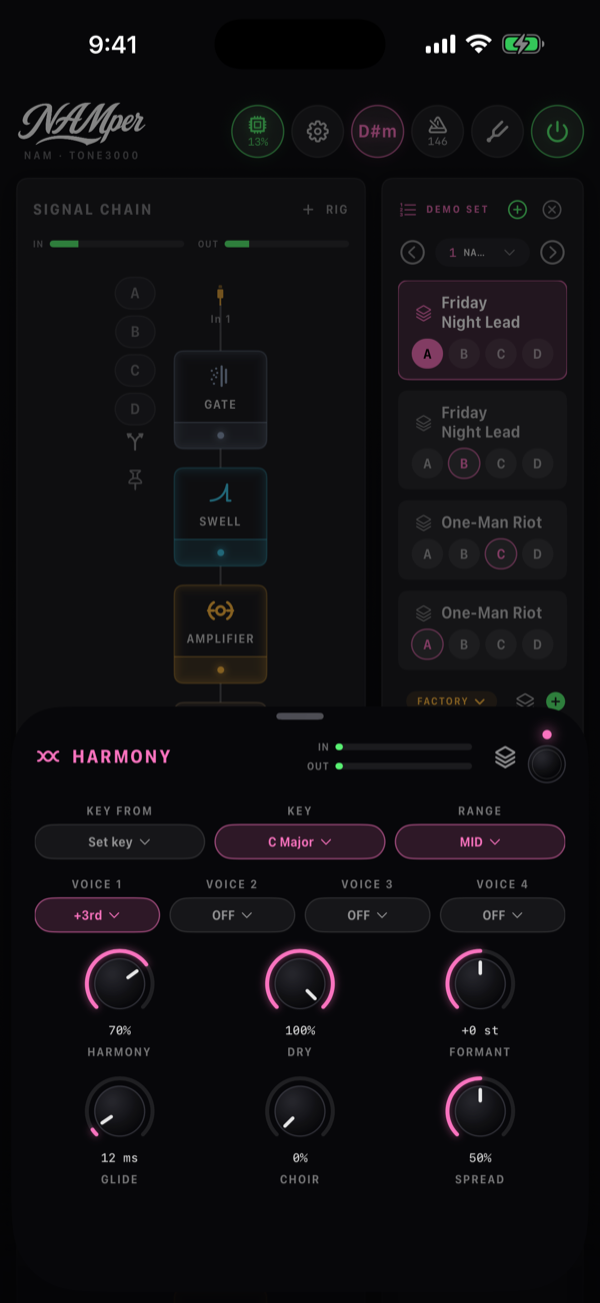
Harmonia canta até quatro vozes, para um cantor ou uma guitarra. Tom de diz de onde vem o tom: Definir tom usa a lista de tons, Backing track segue o tom detectado da música, Esta entrada o aprende do que é cantado nesta cadeia, e os outros rigs aparecem pelo nome. Voz 1…Voz 4 são cada uma um intervalo a partir da nota cantada, ou OFF, então uma terça, uma quinta e uma oitava formam um acorde. As vozes mantêm os formantes do cantor — uma quinta acima ainda soa como a mesma pessoa — e Formante os desloca de propósito. Coro transforma cada voz num naipe de quatro cantores, cada um oscilando por conta própria, e Spread os espalha pelo campo estéreo.
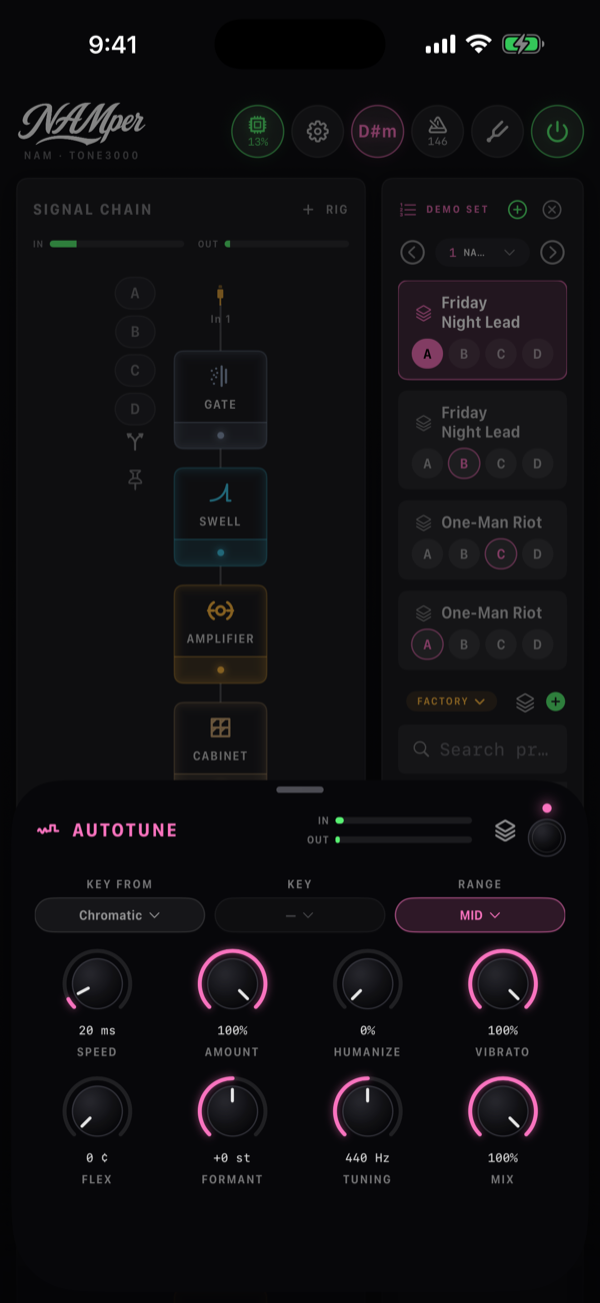
Autotune tira o seu tom de Cromático, Backing track ou Definir tom, mantém os formantes do cantor e deixa as consoantes passarem. Além de Velocidade e Quantidade, ele agora tem os controles do próprio cantor: Humanizar (uma nota sustentada se corrige mais devagar), Vibrato (quanto do vibrato do cantor sobrevive), Flex (uma nota mais distante do que isso fica como está — uma escorregada de propósito), Formante e Afinação, o Lá de referência.
O bloco Pitch tem três motores: Mono para linhas de uma nota e bends, Poli para acordes, e Voz para um cantor — as vogais mantêm a forma uma oitava acima ou abaixo, e Formante (só nesse motor) faz um cantor maior ou menor na mesma altura. Controle em Pedal o transforma num whammy: o intervalo desliza de Calcanhar para Ponta conforme um pedal de expressão move Pedal.
Mix, sincronia de tempo e caudas
Quase todo bloco tem um Mix. Os que são construídos em torno de uma mistura o trazem na própria face — o Mix de um delay, o Dry de um harmonizador, o Nível de um freeze; todos os outros blocos, exceto o Amplificador, um plugin hospedado incluído, ganham um knob Mix como último knob: o bloco misturado com a sua própria entrada, para que um trêmolo possa picotar pela metade e um drive possa levar um pouco de sinal direto. O seco é atrasado para acompanhar o bloco, então nada gera filtro pente, e cenas, presets e MIDI o tratam como qualquer outro knob.
A sincronia de tempo é uma chave. O delay, o trêmolo, o slicer, o phaser, o flanger, o chorus e o rotary têm cada um uma chave Sync. Ligada, o knob de velocidade ou de tempo vira divisões de nota (1/1 a 1/16, pontuadas e tercinas no delay) que seguem o andamento do set; desligada, volta a ser Hz ou ms puros.
As caudas soam até o fim. Um delay, um reverb, um FX loop ou um plugin hospedado que uma cena ou um footswitch põe em bypass continua soando por cima do seco até silenciar, e uma troca de preset deixa as caudas do rig anterior soarem por até oito segundos em vez de cortá-las. A chave para isso é Caudas na troca em Ajustes → Áudio, ligada por padrão. Um som sustentado não é uma cauda: um Freeze em bypass, ou o freeze do Cloud desligado, some em 10 ms e acabou.
O Tom de do Harmony não é um controle de roteamento — é de onde o harmonizador tira o seu tom. Em Esta entrada ele aprende o tom do sinal na sua própria cadeia; aponte para outro rig pelo nome e uma linha vocal pode ser harmonizada contra o que o rig de guitarra está tocando.
02.3Os sete modelos de EQ
Existe um bloco Equalizador, e dentro dele sete equalizadores completamente diferentes. Trocar o modelo troca o conjunto de botões e também o som, então escolha o que combina com a tarefa — um ajuste rápido de tom, um corte cirúrgico, ou uma prateleira estilo masterização.
| Modelo | O que é | Botões |
|---|---|---|
| Tone | Três bandas clássicas — prateleira grave em 100 Hz, pico em 800 Hz, prateleira aguda em 3 kHz. São os mesmos filtros do antigo EQ de três bandas, então rigs antigos soam sem mudança. | Graves, Média, Agudos, cada um ±12 dB |
| Parâm. | Paramétrico completo — as mesmas três bandas, mas cada frequência se move e o médio ganha um controle de Q. | Baixa, Média, Alta, Freq Baixa 40–400, Freq Média 200–5000, Freq Alta 1k–12k, Q 0.3–4 |
| Passivo | O truque clássico de EQ passivo de programa: um boost em prateleira grave mais um corte em prateleira ligeiramente mais alta, para que você reforce e atenue ao mesmo tempo, criando um grave fechado — com um sino agudo largo e um corte em prateleira aguda por cima. | Boost Baixa, Aten Baixa, Freq Baixa 20–120, Boost Alta, Freq Alta 2k–16k, Largura, Aten Alta, Aten Hz 4k–20k |
| Console | Um channel strip de console britânico — um high-pass de 12 dB/oitava (0 desliga), uma prateleira grave, um sino médio-grave com Q, e uma prateleira aguda. | HPF 0–300, Baixa, Freq Baixa, Média, Freq Média, Q, Alta, Freq Alta |
| Bax | Baxandall — duas prateleiras muito largas e muito suaves. A que você usa quando quer o som todo um pouco mais escuro ou um pouco mais brilhante. | Graves, Agudos |
| Gráfico 7 | O gráfico de pedal: sete bandas de oitava de 100 Hz a 6,4 kHz, um fader para cada. Toque duas vezes num fader para zerá-lo. | 100 … 6.4k, cada um ±12 dB |
| Gráfico 10 | O gráfico de rack: dez bandas de oitava de 31 Hz a 16 kHz, um fader para cada. | 31 … 16k, cada um ±12 dB |
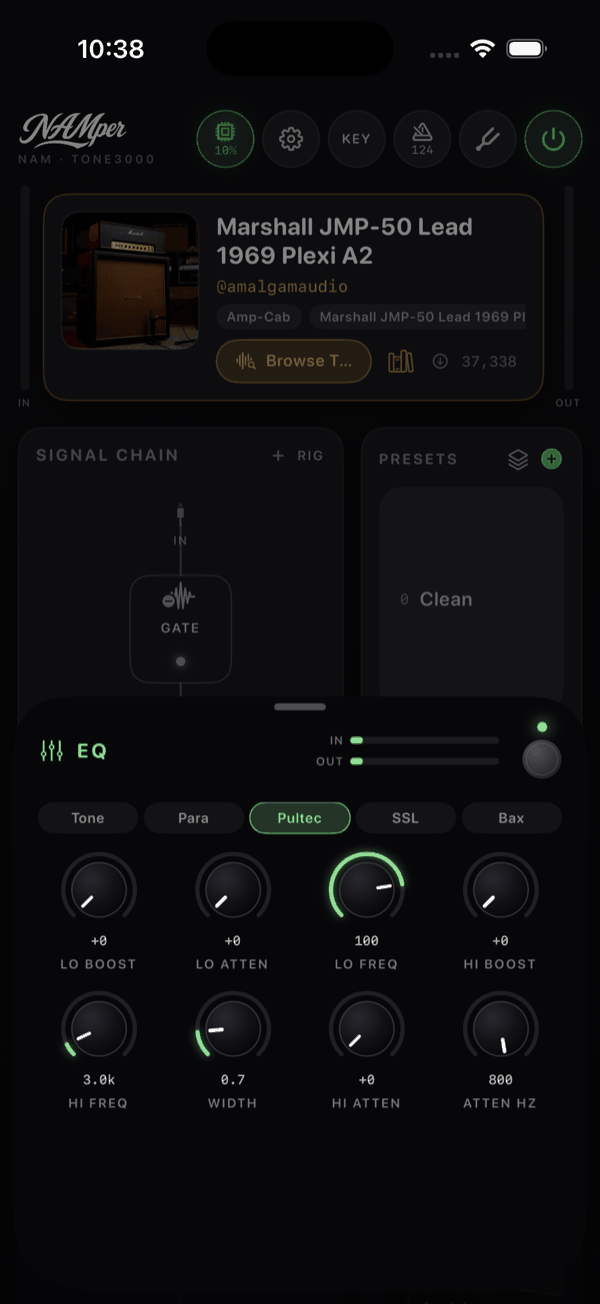
Toda folha de bloco, esta incluída, tem medidores horizontais IN e OUT. Em um EQ vale a pena observá-los: alguns decibéis de boost em três bandas somam rápido, e os medidores dizem se o próximo bloco está sendo atingido mais forte do que você pretendia.
02.4Capturas NAM
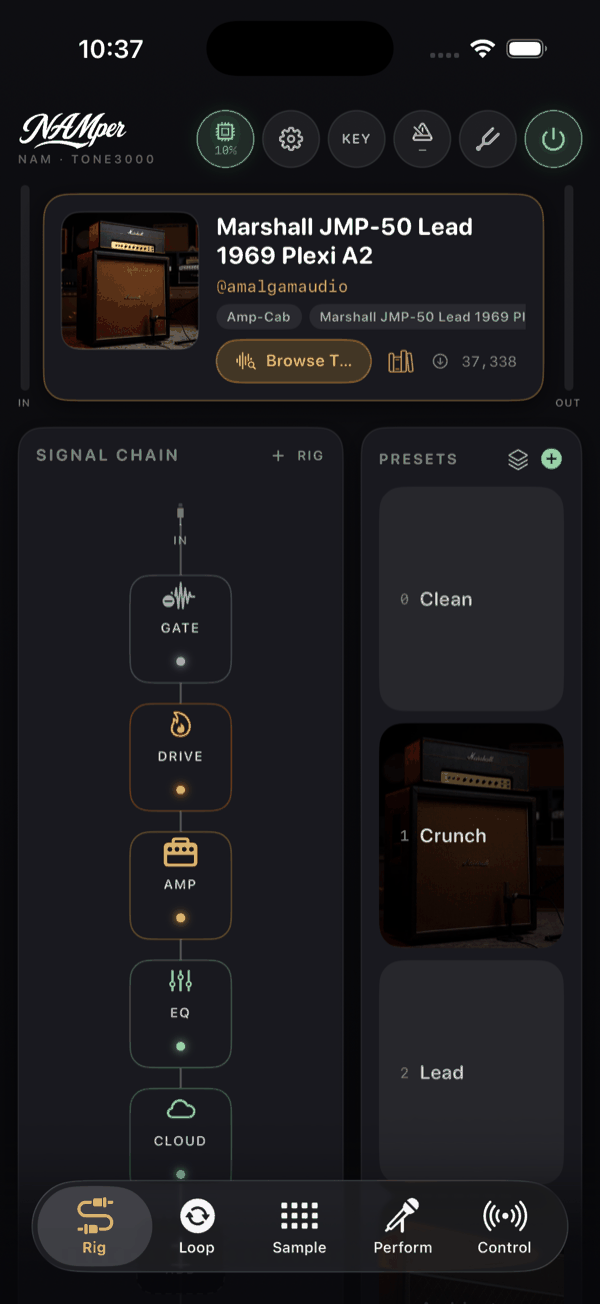
O bloco Amplificador é um bloco só com três fontes. Três chips no topo da sua folha escolhem entre elas: Integrado é a simulação de amplificador própria do NAMper, com as sete vozes listadas acima, e NAM é o player do Neural Amp Modeler tocando uma captura .nam de um amplificador real, e Modeler é o HyperReal, um amp calculado a partir do seu circuito (abaixo). As três vivem no mesmo bloco, então um preset carrega a voz sobre a qual foi construído, a captura em torno da qual foi afinado e o seu amp HyperReal, e trocar entre elas é um toque — o som que está tocando some em fade enquanto o próximo entra, sem clique e sem buraco.
O lado da captura
No lado NAM a folha mostra o nome do modelo (ou Nenhum modelo carregado), o @author e uma seta que abre o tom no tone3000.com, a capa à esquerda, e três formas de conseguir uma captura à direita: Explorar TONE3000, Biblioteca e Carregar arquivo. Abaixo ficam Entrada e Saída, ambos de −20 a +20 dB e começando em 0. A entrada empurra a captura mais forte, o que é como você tira mais ou menos breakup de um perfil; a saída ajusta o resultado depois.
Os níveis são medidos, não chutados: as duas fontes ficam em ganho unitário sobre o mesmo DI de referência, então o ganho de saída de um preset significa a mesma coisa qualquer que seja a fonte tocando, e trocar de perfil não bagunça seus níveis.
Carregar arquivo aceita vários arquivos .nam de uma vez. Escolha mais de um e o app pergunta Combinar os modelos em um banco? — Combinar faz um banco com eles, Só o primeiro carrega um.
Uma captura NAM é um dispositivo mono — um sinal estéreo que chega ao bloco Amplificador é somado antes de entrar. Coloque seus efeitos estéreo depois do amplificador, não antes dele.
Bancos e o botão Modelo
Um tom do TONE3000 costuma vir com vários modelos: o mesmo amplificador com microfones, canais ou gabinetes diferentes. Baixe todos juntos e eles viram o banco do bloco. A folha então mostra Banco: 6 (ou Banco: 4 de 6 quando alguns ficam de fora da varredura) e um botão Modelo aparece entre os ajustes, mostrando 1/6 · SM57 conforme gira. É um botão comum, então pressione e segure para MIDI Learn: um único CC percorre o banco inteiro a partir da sua pedaleira, e a troca é feita em crossfade em vez de corte, então nada estala nem some.
O que entra no banco
Um tone com mais de um modelo abre Escolha um modelo, e nessa folha os vistos são o banco. Eles começam nos modelos que o bloco já carrega, então a folha abre no que você tem, e não no vazio, e a linha do topo diz Banco: 3 modelos — o knob Model passa por eles. Marque e desmarque para desenhar a varredura: Selecionar todos os 6 marca tudo e vira Desmarcar todos — nenhum dos dois baixa nada. Quem age é o botão de baixo, e só sobre o que está marcado: Baixar 5 selecionados para o banco. Enquanto os vistos coincidirem com o banco, ele fica quieto: não há o que buscar.
É assim que um banco também se apara, não só se monta: abra o seletor de novo, desmarque os modelos que você nunca usa, baixe, e a varredura é reescrita em torno do que sobrou — arquivos que você já tem não vêm duas vezes. O outro caminho é tocar no nome de um modelo, e a folha diz embaixo da lista quanto isso custa: Um modelo toca sozinho: escolhê-lo apaga o banco de 3. Modelos que o site lista mas você ainda não tem ficam apagados com um ícone de nuvem até você marcá-los.
Pedais e outboard: capturas em outros blocos
Não existe mais um bloco de captura à parte: os blocos que modelam um tipo de equipamento trazem um lado de captura próprio. O Drive recebe capturas de pedais, o Saturador e o Compressor recebem equipamentos de outboard — cada um com o mesmo chip NAM, os mesmos trims e o mesmo botão de banco Modelo do amplificador. Você não precisa colocá-los você mesmo: carregue uma captura de pedal com um Amplificador em foco e o NAMper a põe no Drive do rig — inserindo um logo antes do amplificador se não houver nenhum — e o abre para você; um equipamento de outboard cai num Saturador do mesmo jeito. Equipamento de outboard de verdade, e não uma captura dele, entra na cadeia pelo bloco Loop FX. Presets antigos que usavam um bloco NAM abrem com ele já convertido.
A biblioteca
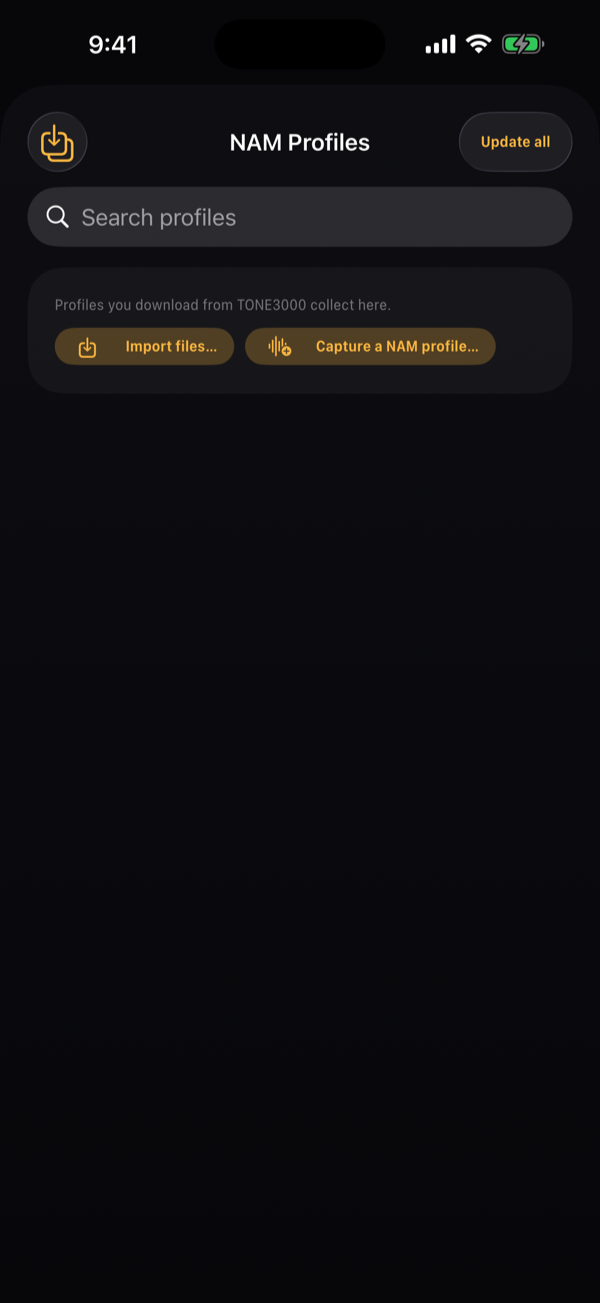
O botão Biblioteca abre uma folha com o nome do seu lado — Perfis NAM para as capturas do amp, Caixas ou Ambientes para os impulsos — com tudo o que você baixou, disponível offline. Ela tem cinco lados, um para cada tipo de bloco: Amp e Drive para capturas, Outboard para o saturador e o compressor, Cab para impulsos de caixa e Reverb para os do reverb — espaços, outboard e experimentos. Um bloco só aceita um dos cinco, por isso nunca aparecem juntos: o bloco de onde você abriu a biblioteca escolhe o lado e o mantém, e quando não há bloco para mirar, chips no topo nomeiam os cinco com a contagem de cada um. Os impulsos que vêm com o app ficam nos seus lados, em Integrado, ao lado dos que você baixa.
Dentro de um lado, os tones são agrupados pelo que foi capturado: primeiro Integrado, depois Amplificadores, Pedais, Outboard, Experimental, Caixas, Ambientes e Outros. Cada linha é um tone, não um arquivo: capa, título, @author e quantos modelos ele traz. Um toque o carrega (um tone com um modelo toca sozinho; um com vários vira o banco do bloco) e o tone cai onde pertence: um amp no bloco Amplificador, um pedal no Drive antes dele, um equipamento de outboard no Saturador, uma caixa na Caixa depois, um espaço no Reverb.
A seta abre os modelos do tom. No tom que é o banco do bloco cada modelo traz uma marca de seleção: ela mantém aquele modelo na varredura do botão Modelo, e um toque leva o botão até ele. Em qualquer outro tom, um toque em um modelo toca aquele modelo sozinho e apaga o banco. Modelos que o site lista mas você ainda não tem aparecem apagados com um ícone de nuvem; um toque busca um deles, e no tom do banco ele entra na varredura.
À direita de cada linha de tom: a estrela (um favorito — marcar um tom marca todos os seus modelos) e o botão de atualização (Atualizar do TONE3000, que busca de novo os metadados, a capa e os arquivos). Pressione e segure, ou clique com o botão direito numa linha, para ter Abrir no TONE3000, Compartilhar arquivo .nam / Compartilhar arquivo IR e Apagar. A barra de ferramentas tem Importar arquivos… — um seletor com multi-seleção que aceita capturas .nam e impulsos .wav — junto com Exportar tudo (N arquivos) e Atualizar tudo.
Vazio, o lado NAM mostra Os perfis que você baixa do TONE3000 ficam guardados aqui.; os lados de impulsos sempre têm pelo menos os embutidos. Se um modelo não puder ser lido aparece Não foi possível carregar o modelo de amp {filename}., quase sempre um arquivo movido ou apagado por baixo do rig.
Capture o seu próprio equipamento
Capturar um perfil NAM… na barra da biblioteca — nos lados das capturas, não nos das caixas nem nos dos ambientes — captura o seu amp, pedal ou rig inteiro no aparelho, só com uma interface de áudio. É o loop de reamp de que nasce toda captura NAM: o sinal sai da interface por uma saída, passa pelo equipamento e volta por uma entrada. A janela Captura escolhe essa saída e essa entrada pelos nomes de canal da própria interface; enquanto ela está aberta, o rig ao vivo fica cortado, para que um rig em loopback não realimente a si mesmo e gere microfonia. Ajuste o nível de envio, e Verificar níveis toca o início do sinal com dois medidores e uma nota sobre quanto mover o envio — o retorno deve picar perto de −6 dBFS e nunca clipar. Se a entrada já traz um som que o envio não causou — o equipamento realimentando pelo loop, ou um host tocando sua faixa pelo plug-in — a nota avisa: abaixe a entrada do equipamento ou o envio, ou pare a reprodução, e verifique de novo.
Iniciar captura (190 s) toca o sinal padronizado do próprio treinador NAM, v3_0_0.wav, então uma tomada feita aqui treina aqui e em qualquer outro treinador NAM. A tomada é examinada antes de qualquer treino: os blips perto do início localizam a ida e volta, duas cópias do mesmo trecho nas duas pontas medem a deriva entre dois clocks, e uma tomada em que nada voltou, o retorno clipou ou o loop não mudou nada é recusada. Treinar roda no aparelho — Nano, Feather (padrão), Lite ou Standard, por quantas épocas você definir — e mostra a época e o ESR em áudio que o treinador nunca viu (0,02 é uma boa captura). O resultado chega à biblioteca como o seu tom, marcado com o equipamento, e Compartilhar arquivo .nam o entrega a qualquer player NAM.
Prefere treinar em outro lugar? Compartilhar a gravação (no Mac, Salvar a gravação…) entrega um só arquivo, o retorno como WAV de 48 kHz e 24 bits — tudo de que o treinador do TONE3000 e o treinador NAM precisam, já que eles têm o sinal padronizado.
02.5TONE3000
O TONE3000 é uma biblioteca gratuita de capturas, e o NAMper puxa diretamente dela. Não há uma tela de navegação dentro do app: Explorar TONE3000 abre o tone3000.com dentro de uma folha web segura. Você pesquisa e filtra no próprio site, escolhe um tom, e o app cuida do resto a partir daí — enquanto ele busca, o botão mostra Carregando… e fica desativado.
Fazer login é um login web comum, não uma chave de API colada, e se você já estiver logado no tone3000.com no navegador o app reaproveita essa sessão. O NAMper nunca o pede ao abrir — os presets de fábrica tocam em amps HyperReal (ou nos integrados) e nos gabinetes inclusos, e o login acontece na primeira vez que você toca em Explorar TONE3000 num bloco que quer uma captura. Nos Ajustes não há mais uma página TONE3000.
O que o catálogo oferece depende do bloco que o abriu. A partir de um Amplificador ele é filtrado do lado do servidor para capturas .nam de arquitetura A2 de amplificadores e rigs completos, a partir de um Drive para pedais, e a partir de um Saturador ou de um Compressor para equipamentos de outboard. A partir de um bloco Caixa ele oferece os impulsos de gabinete do site, e de um Reverb os seus ambientes — arquivos .wav, não capturas. Esse filtro é fixo, não um ajuste que você pode mudar.
Quando o tom que você escolheu tem um modelo, ele cai direto no bloco com sua capa e seus metadados. Quando tem vários, abre um seletor: toque em um para tocá-lo sozinho, ou marque alguns e use Baixar {n} selecionados para o banco — o tom inteiro é Baixar todos os {n} modelos para o banco. Tudo cai na pasta tones/ do app e entra na biblioteca.
Os presets de fábrica: HyperReal, capturas ou integrados
O índice dos Ajustes traz uma escolha, sob PRESETS DE FÁBRICA, dos amps que o banco de fábrica toca: Amps integrados, Capturas do TONE3000 ou HyperReal (o chip com a marca HyperReal). HyperReal é o padrão — veja HyperReal no banco de fábrica. Os rigs de fábrica foram afinados em torno de quatro capturas públicas — um combo limpo americano, um cabeçote britânico crunch, um cabeçote moderno de alto ganho e um combo britânico chime — e Capturas do TONE3000 coloca o banco nelas: ele pede que você faça login e baixa as quatro uma vez. Qualquer que seja a sua escolha, cada bloco Amplificador ainda troca para outra fonte com um toque. O NAMper também oferece as capturas uma vez, na primeira vez que você escolhe uma captura sua.
Tocando offline
Qualquer coisa já baixada continua funcionando sem rede nenhuma. Um bloco Amplificador cuja captura não está em cache toca sua própria voz integrada enquanto isso e diz isso (Ainda não baixada — o amp integrado toca enquanto isso), com a Caixa depois dele acordada para o amplificador integrado. Faça login depois e aqueles blocos se resolvem para as capturas reais no lugar — você não precisa reconstruir nada.
O NAMper não tem um botão de logout do TONE3000. Uma vez que a sessão existe, a única forma de limpá-la é apagar o app. Vale saber antes de fazer login em um aparelho emprestado.
Quando algo dá errado o app diz qual das quatro coisas é: TONE3000: entre para carregar %@., TONE3000: o servidor teve um problema (HTTP %lld) — tente mais tarde., TONE3000: resposta inesperada para %@. e TONE3000: sem conexão — verifique a rede.
A pasta tones/ é excluída do backup do iCloud de propósito — uma restauração de backup não vai trazer seus perfis baixados junto, porque o TONE3000 pode buscá-los de novo. Se uma captura em particular importa para você, exporte-a da folha Perfis NAM e guarde o arquivo.
02.6Amps HyperReal
HyperReal é o NAMper calculando um amplificador a partir do seu esquema elétrico, peça por peça: cada estágio valvulado com a sua própria válvula, o tone stack, o inversor de fase, as válvulas de potência, o transformador de saída, o alto-falante que elas acionam e a fonte de alimentação que cede sob elas, com os valores das peças com que o amp foi construído. Os knobs dele giram os potenciômetros do circuito e as chaves mudam o próprio circuito, então ele responde à sua palhetada e aos seus controles como o circuito responde. Nada é baixado e nenhuma conta é necessária: o catálogo vem dentro do app, no celular, no tablet, no Mac e nos plug-ins.
No bloco Amplificador ele é o terceiro chip, Modeler. Toque nele e o bloco toca um amp HyperReal; o chip passa então a mostrar o nome do amp com uma seta, e um toque nele lista o catálogo. Sob os chips ficam a marca HyperReal e os controles do próprio amp, com os nomes que ele tem — Volume, Treble, Middle, Bass, Presence e o que mais aquele circuito tiver, até dezesseis. Uma chave mostra as suas posições como chips — o Pull fat e o Pull bright do Cali Mark IV como On e Off — e algumas chaves de liga/desliga (Bright, Presence shift, Ultra hi) como um toggle. Troque o amp e os knobs que ele tem em comum com o anterior mantêm as posições; o novo amp entra misturado enquanto o antigo continua soando, então a troca não abre um buraco.
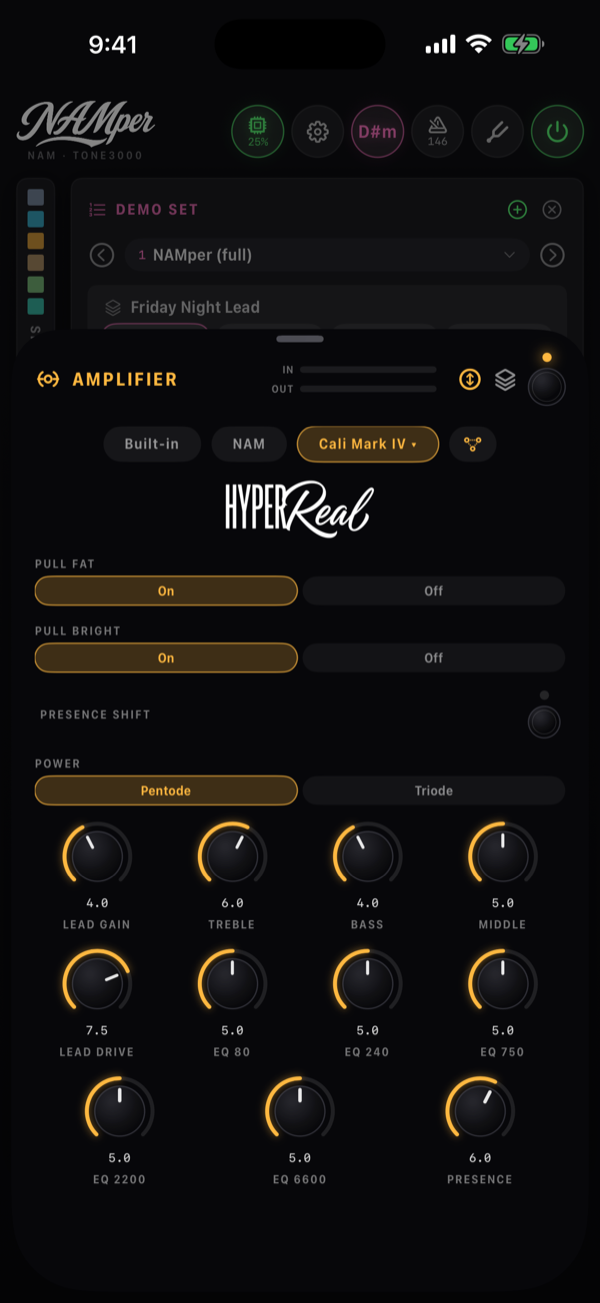
Todo amp tem depois de si um simples volume de saída, o seu último knob (Master ou Output). Enquanto o Nível automático do bloco está ligado, esse knob é do Nível automático e não aparece: o amp é nivelado em cada posição do seu ganho, do seu master e das suas chaves, como o amp integrado e as capturas, então girar o ganho molda o som e não o volume. Desligue o Nível automático e o knob aparece e o amp fica tão alto quanto o seu circuito o faz.
Os knobs são knobs comuns: um toque longo oferece MIDI Learn, as cenas e o pedal de morph os movem, e num host de plug-in os parâmetros Modeler 1…Modeler 16 do Amplificador os alcançam na ordem do amp.
Um circuito custa muito mais processador do que uma captura ou o amp integrado. No iPhone, no iPad e no Android ele ganha um núcleo do processador só seu — Modelador de amp em thread própria em Ajustes → Áudio. Se o chip Carga de DSP ficar vermelho, um buffer maior ou um amp a menos é o primeiro remédio.
O catálogo
Quinze amps — amps valvulados do fim dos anos cinquenta aos noventa, dois transistorizados e dois para baixo. Os nomes são do próprio NAMper.
| Amp | O que é | Chaves |
|---|---|---|
| Tweed Deluxe 57 | Um pequeno combo tweed do fim dos anos cinquenta: duas 6V6, retificadora valvulada 5Y3, 15 W | — |
| Tweed 59 | O grande tweed do fim dos anos cinquenta: duas 5881, retificadora GZ34, 45 W | Channel: bright, normal ou os dois em ponte |
| Black Twin 65 | Um combo limpo americano de meados dos anos sessenta: quatro 6L6GC, 85 W | Bright |
| Black Deluxe 65 | Um combo americano de meados dos anos sessenta, o pequeno, sem botão de médios: duas 6V6, retificador valvulado GZ34, 22 W num alto-falante de 12 polegadas | — |
| Brit 45 62 | Um cabeçote britânico do início dos anos sessenta: duas 6L6, retificadora GZ34, 30 W | Channel: bright, normal ou em ponte |
| Brit Top 63 | Um combo britânico chime dos anos sessenta com o tone stack treble-boost: quatro EL84, retificadora GZ34 | — |
| Brit Super 68 | Um cabeçote britânico de 100 W do fim dos anos sessenta: quatro EL34 | Input: high treble, normal ou em ponte |
| Brit 800 | Um cabeçote britânico com master volume do início dos anos oitenta: quatro EL34, 100 W | Input: high ou low |
| Cali Overdrive | Um especial californiano com overdrive dos anos oitenta: um canal limpo e um overdrive com drive, tom e nível próprios; duas EL34 | Overdrive |
| Cali Mark IV | Um canal lead californiano dos anos noventa com equalizador gráfico de cinco bandas: quatro 6L6GC | Pull fat, Pull bright, Presence shift, Power: pentodo ou triodo |
| Cali Rect | Um cabeçote californiano de alto ganho dos anos noventa: quatro 6L6GC, 100 W | Rectifier: válvula ou diodo |
| Block Letter 51 | Um cabeçote de alto ganho dos anos noventa com um pré e um pós-ganho: quatro 6L6GC, 120 W | — |
| Jazz Clean 77 | Um amp limpo transistorizado dos anos oitenta, um pré com amplificadores operacionais e distorção própria | — |
| Bass Tower 70 | Um cabeçote valvulado de baixo de 300 W: seis 6550 | Ultra hi, Midrange select: 220, 800 ou 3000 Hz |
| Rack Bass 800 | Um pré de baixo transistorizado dos anos oitenta que termina no seu DI — sem alto-falante | — |
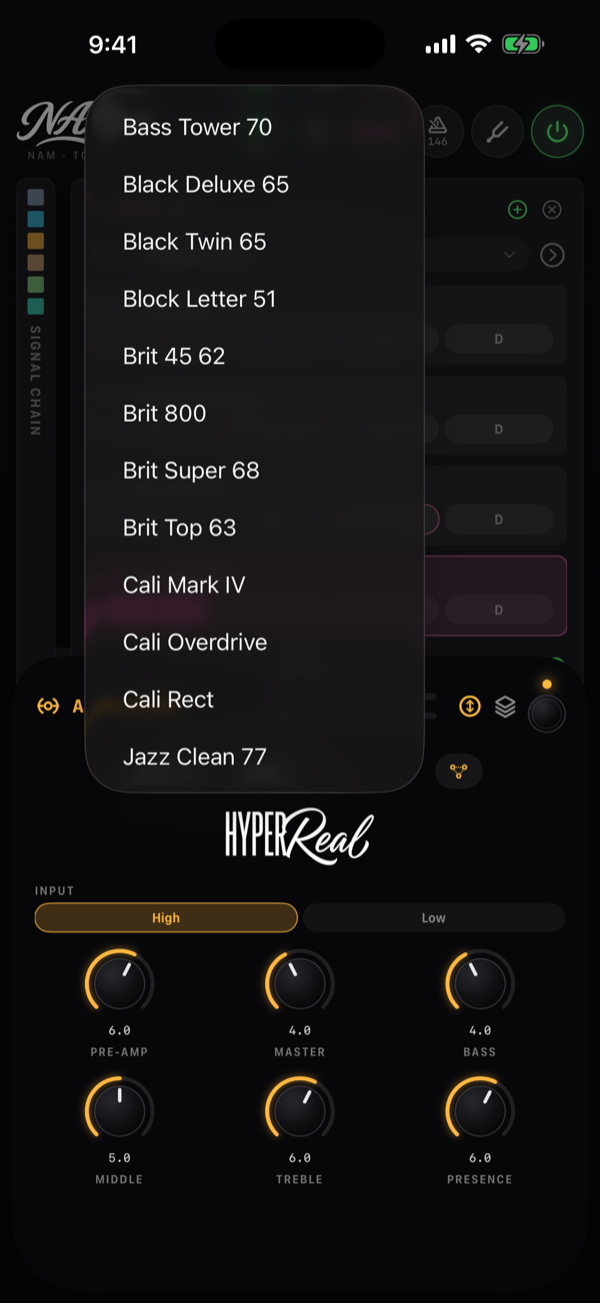
A saída de um amp é a tensão no seu alto-falante, sem caixa: ponha uma Caixa depois dele, como você faria depois de um cabeçote de verdade. Um amp recém-escolhido começa em Brit 800.
O circuito
Ao lado do nome do amp, um pequeno botão com um ícone de circuito (Circuito para um leitor de tela) abre o circuito do amp, encabeçado pela marca HyperReal e pelo nome do amp; OK o fecha. Sob o cabeçalho ficam as chaves como estão e duas vistas, Blocos e Esquema. Ambas são desenhadas para as chaves como estão ajustadas, então virar uma chave no bloco redesenha o circuito.
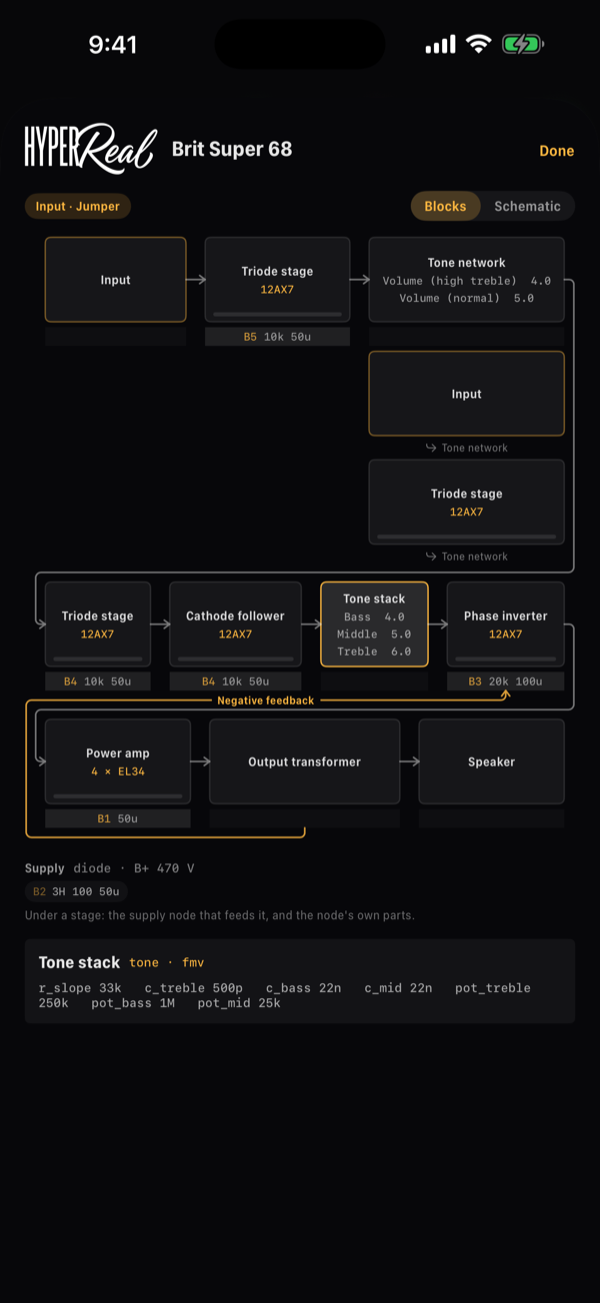
- Blocos dispõe os estágios na ordem em que o sinal passa por eles, quebrados em linhas ao longo da tela: a entrada, cada estágio valvulado, o tone stack, o inversor de fase, as válvulas de potência, o transformador, o alto-falante. Cada knob fica no estágio que ele gira, a realimentação negativa é uma linha de onde ela sai do caminho até onde volta, e sob cada estágio está o nó de alimentação que o alimenta, com as suas peças — Fonte no rodapé explica as letras dos nós.
- Esquema desenha o mesmo circuito como peças com os seus valores — válvulas, resistores, capacitores, os potenciômetros sob os nomes dos seus knobs, o transformador e o alto-falante, e a cadeia de alimentação sob tudo isso; uma retificadora valvulada é desenhada como uma válvula.
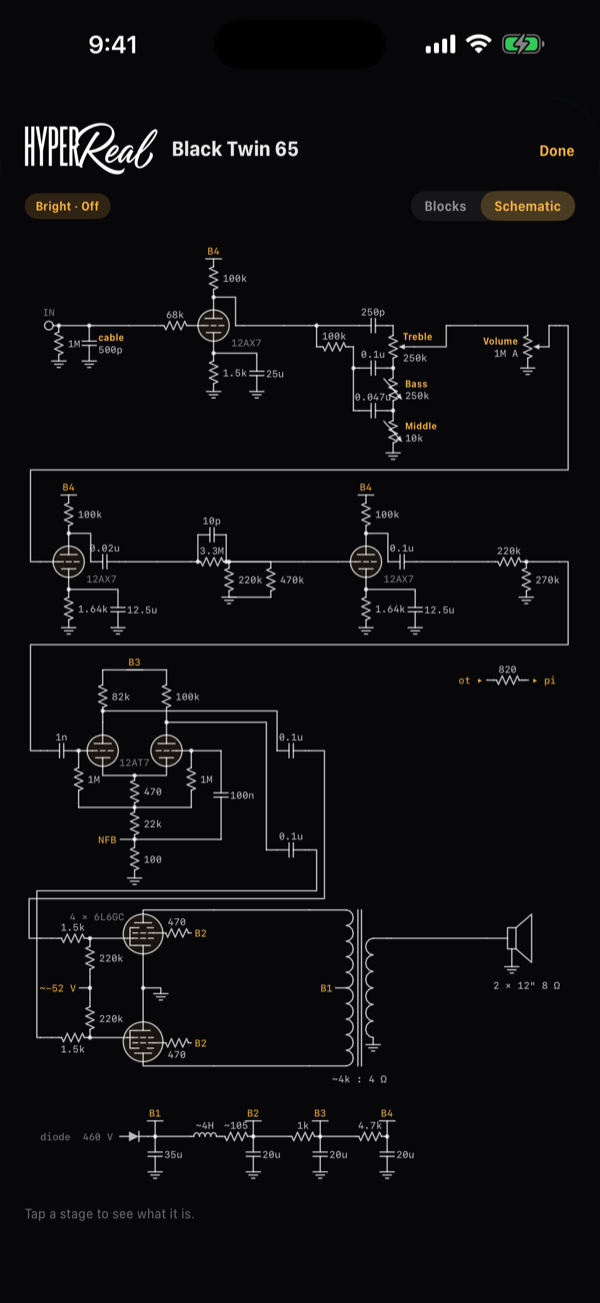
O desenho é ao vivo enquanto você toca. Um estágio valvulado mostra o seu nível — uma barra ao longo do seu piso em Blocos, um brilho na válvula em Esquema — e fica vermelho enquanto o estágio satura; um nó de alimentação mostra quantos volts ele cede conforme as válvulas puxam dele. Toque em um estágio para ver o que ele é. — um toque abre um cartão com as peças daquele estágio.
HyperReal no banco de fábrica
A menos que você tenha escolhido outra coisa em PRESETS DE FÁBRICA nos Ajustes, os presets de fábrica tocam HyperReal: todo rig de guitarra e de baixo traz o amp HyperReal que corresponde ao voicing em que foi escrito — clean, tweed, britânico, chime, moderno, baixo — ou um próprio, com a caixa depois dele; os rigs de baixo, que não têm caixa, usam Rack Bass 800, um pré que termina no seu DI. Os rigs acústicos mantêm o amp integrado. Um rig de fábrica pode ajustar também o canal do seu amp: Lone Star Lead toca Cali Overdrive com o overdrive ligado.
Se o processador não aguenta um circuito — a carga de DSP fica no limite por alguns segundos enquanto um preset de fábrica toca HyperReal — o banco volta sozinho para os amps integrados e mantém essa escolha, para que o próximo preset não tropece do mesmo jeito; os Ajustes mostram isso, e você pode escolher HyperReal de novo quando houver folga (um buffer maior, menos rigs). Os plug-ins oferecem as mesmas três escolhas, sem a volta.
02.7Cabs e IRs
O bloco Caixa toca uma resposta ao impulso: uma caixa de alto-falante capturada com microfone. Sua folha é montada como a de um bloco de captura: o nome do impulso no topo com @author, uma seta para a página do tone e Remover IR ao lado, a capa à esquerda e três maneiras de carregar um à direita: Explorar TONE3000, Biblioteca e Carregar arquivo. Abaixo fica o knob próprio do bloco, Nível, de −12 a +12 dB.
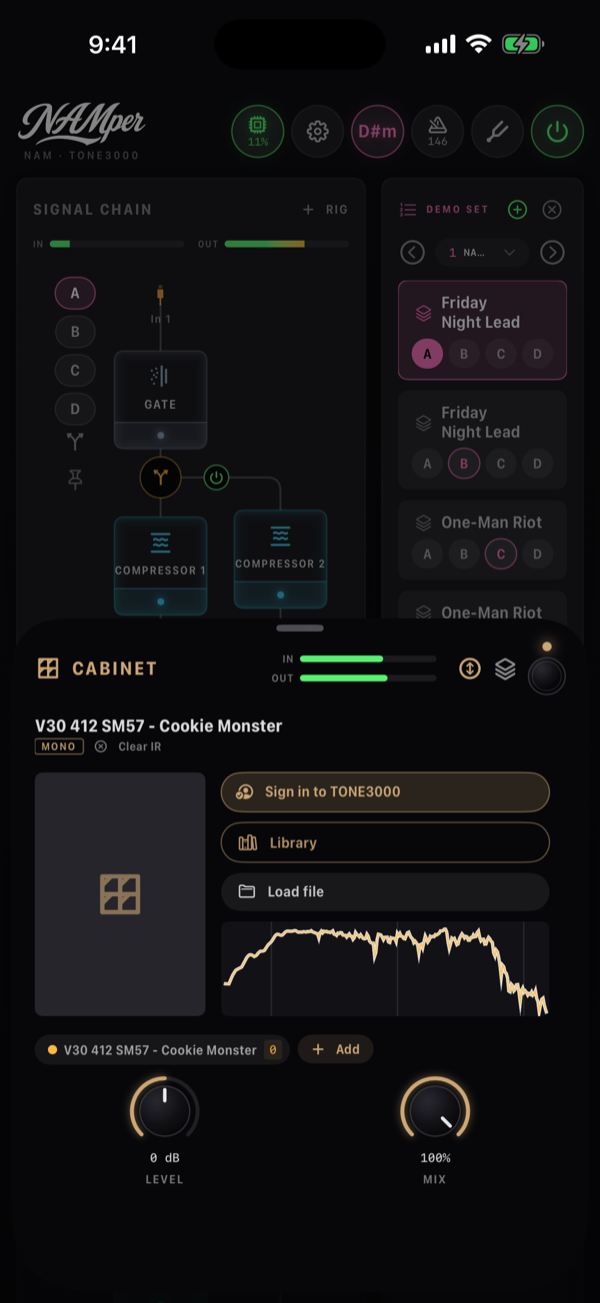
Um Reverb no tipo IR carrega um espaço em vez de uma caixa, a partir do lado Ambientes da biblioteca: os incluídos, os baixados, seus próprios arquivos. Carregar um espaço em qualquer Reverb muda-o para o tipo IR.
Explorar TONE3000 abre as caixas do site a partir de uma Caixa e seus espaços a partir de um Reverb. Um tone com vários impulsos abre o mesmo seletor das capturas: toque um, ou marque alguns e baixe-os juntos. É aí que os dois blocos se separam. Num Reverb os impulsos marcados viram um banco como o do amplificador — Banco: 6 e um botão Modelo ao lado de Mix, um espaço por vez, com MIDI Learn e tudo. Uma Caixa não passa por eles um a um: cada impulso que ela recebe vira um slot, e os slots tocam juntos.
Vários impulsos em uma caixa
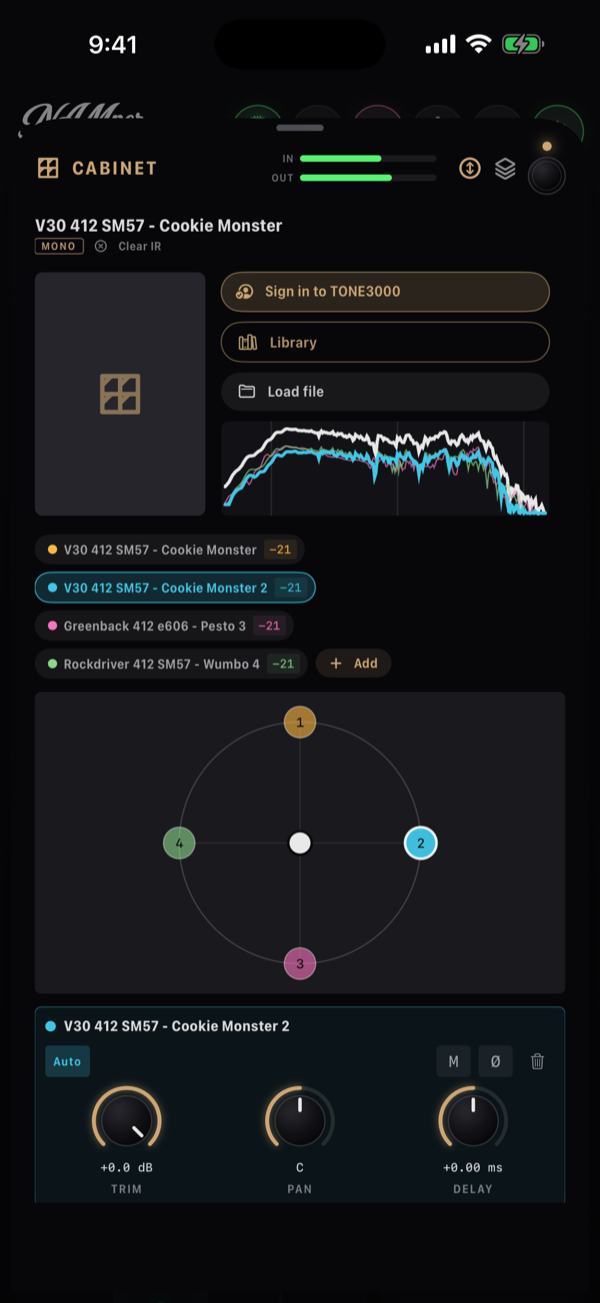
Dois microfones numa caixa, um 4×12 e um 1×12 lado a lado, um pack inteiro de caixas — um único bloco Caixa segura todos. Adicionar ao lado dos chips oferece as três portas de sempre — Da biblioteca, Explorar TONE3000 e Carregar arquivo — e o que entra por qualquer uma delas se junta como um slot com cor própria. Um tone com vários impulsos preenche o bloco de uma vez: marcados no seletor, chegam como slots. As curvas de resposta acima dos chips ganham um traço por slot e um branco por cima — a soma, que é o que você ouve.
Cada chip leva essa cor, o nome do impulso e um selo com o nível em que o slot toca. Um toque no chip abre o cartão dele; um toque no selo tira o slot da mistura ou o traz de volta; um toque longo o deixa em solo — o slot em solo é nomeado numa linha própria sob os chips, com um X que deixa os outros voltarem. Um pack com mais de uma dúzia de impulsos rola numa caixa própria em vez de esticar a folha.
O campo abaixo é a mistura em si. Os slots ficam em círculo, o disco entre eles, e arrastá-lo move o equilíbrio como se move um microfone — sem menus, sem números. Mistura X e Mistura Y são parâmetros comuns, então um toque longo no disco oferece MIDI Learn para cada um: dois pedais, e a posição do microfone vira algo que se toca. A mistura é recalculada enquanto você arrasta e entregue à convolução como crossfade, não como troca, então mover o disco no meio da música não estala.
O cartão pertence ao slot selecionado: Trim, Pan e Delay sob uma fileira de botões. O NAMper mede a distância entre os impulsos e os alinha para você, e Auto segura essa medição até você girar Delay na mão — toque de novo para devolver o alinhamento. Os botões ao lado silenciam o slot, invertem a polaridade dele (vale tentar sempre que dois microfones no mesmo alto-falante soam finos) e o removem.
Carregar arquivo abre um seletor de arquivos para .wav e outros áudios; o que você escolher é copiado para a pasta irs/ do app e continua disponível mesmo se apagar o original. Um arquivo carregado numa Caixa cai no lado Cab da biblioteca; um carregado num Reverb, no lado Reverb.
| Lado da biblioteca | Respostas ao impulso inclusas |
|---|---|
| Cab | DV77 412 SM57 - Darth Genocider, Greenback 412 SM57 - Nacho, Greenback 412 e606 - Pesto, Rockdriver 412 SM57 - Wumbo, V30 412 SM57 - Cookie Monster, V30 412 SM57 - World Collider |
| Ambientes | Chamber 0.9s, Hall 2.6s, Plate 1.6s |
Muitas capturas do TONE3000 são tiradas da saída do alto-falante, com gabinete e microfone incluídos; colocar outro cab depois de uma dessas deixa o som abafado e encaixotado. O NAMper lê isso do tom e cuida do resto: uma captura de rig completo deixa o bloco Caixa logo depois do amplificador em descanso, um cabeçote puro ou um DI o acorda. Uma Caixa em descanso e sem impulso nenhum nem chega a ser desenhado na cadeia — carregue um impulso nele, ou volte o amplificador para um cabeçote puro, e ele reaparece na hora. O footswitch da própria Caixa sempre tem a última palavra.
Um bloco Caixa vazio diz por que pode continuar vazio: Nenhum IR carregado — perfis NAM de amp+cab não precisam de um. Um Reverb vazio mostra Nenhum IR carregado — escolha um ambiente ou um arquivo em vez disso.
Problemas de IR aparecem como Arquivo de IR ausente: {name}, Não foi possível ler o IR {name}. ou Não foi possível importar {name}.
02.8Presets
Um preset de rig guarda a cadeia inteira — blocos, modelos, posições dos botões, cenas, o perfil de amplificador, o cab. Os presets ficam em slots MIDI program-change em quatro bancos de 128: Fábrica e Usuário 1–3. Salve um a partir do + no card PRESETS, ou pelo gerenciador de presets: a folha Salvar preset pede tudo o que um preset tem.
| Campo | O que define |
|---|---|
| Nome | Deixado vazio, ele salva como Preset. |
| Banco | Em qual banco do usuário ele entra. |
| Programa | O número de program change, começando no primeiro livre. Um menu lista todos os 128; um número ocupado diz qual preset ele substituiria, um livre diz livre. |
| Categorias | Chips para marcar — as mesmas categorias pelas quais as listas de presets filtram. |
| Tags | Palavras suas, separadas por vírgula; a busca as encontra. |
Bancos
O chip de banco ao lado do título PRESETS, e no gerenciador de presets, diz qual banco está no ar e o troca. O banco no ar é o que as listas mostram e o que o program change n toca. De uma pedaleira, o MIDI Bank Select (CC 0) o escolhe — 0 é Fábrica, 1–3 os bancos do usuário — e Próximo banco de presets / Banco de presets anterior podem ser aprendidos em qualquer chave. O menu de um preset tem Mover para o banco para os seus e Copiar para o banco para um de fábrica. Um setlist não fica preso a um banco: os presets dele tocam no banco que estiver no ar.
Atualizar com o rig atual num preset de fábrica pergunta antes, e então Salvar cópia coloca a sua versão no banco do usuário no primeiro número livre, troca para esse banco e a toca; renomear um preset de fábrica faz a mesma cópia. Atualize o mesmo preset de fábrica de novo e ele edita essa cópia — e toda música que chamava o preset de fábrica passa a chamar a sua cópia dali em diante, cenas incluídas.
Busca e categorias
A régua e o gerenciador têm o mesmo campo de busca e os mesmos chips de categoria. A busca encontra nomes e etiquetas, então "vocal" traz o banco vocal inteiro e "delay" todo rig com sabor de eco. Os chips estreitam a lista: Todos, Meus (só os seus próprios presets), depois as categorias — Clean, Lead, Blues, Ambient, Metal, Graves, Voz, Utilitários e mais.
A régua tem duas caras
O cartão PRESETS — a régua ao lado da cadeia no tablet e no celular em pé, quantos rigs houver; a faixa embaixo da cadeia no celular deitado — mostra uma de duas coisas, dependendo de haver ou não um repertório AO VIVO:
- Sem repertório no ar — o banco: cada preset no seu slot de MIDI PC, com capa, a busca e os chips de categoria, e um menu de linha com Atualizar com o rig atual, Renomear…, Adicionar ao set…, Mover para o banco, Compartilhar e Apagar. O program change n aplica o preset n do banco que está no ar.
- Com um repertório no ar — o set: o nome do set, um seletor de música (‹ nome ›, e o próprio nome abre a lista inteira para pular) e um pad para cada preset de rig que a música atual traz — não os 128 slots, mas os quatro ou oito sons de que aquela música realmente precisa — com o banco embaixo deles. Agora o program change n aperta o botão de palco n: as músicas enquanto nenhuma está escolhida, depois os pads da própria música escolhida.
No palco vale a segunda cara: a música é escolhida uma vez, e entre os refrões você procura os sons daquela música. Cada pad traz o nome do preset e a sua linha de cenas — só as cenas que aquele preset tem — com a cena do próprio item contornada e o pad inteiro aceso enquanto é ele que está tocando. Um toque no pad traz aquele item exatamente como a música o lista; um toque numa letra torna aquela cena a do próprio item, e tocar de novo na letra escolhida a desfaz.
O set é editado ali mesmo. Arraste um preset do banco de baixo para um pad (segure, depois mova — um deslizar simples continua rolando) e ele toma o lugar daquele pad, mantendo a sua cena; solte-o num slot vazio e ele entra na música. O menu de um preset tem Adicionar a esta música, que lista os pads da música e um Novo pad. O menu de toque longo de um pad tem Substituir som… (um seletor por todos os bancos), Rig atual (o rig como está, salvo no preset do pad), Limpar pad e MIDI Learn. Um toque longo num slot vazio oferece Escolher preset… e Rig atual.
O ícone de pilha no cabeçalho do painel do set abre mesmo assim a biblioteca inteira, e ⊗ sai do repertório: a régua volta ao banco, e os números de programa junto.
Entre o cartão da cadeia e os presets ficam uma alça e duas setas. Arraste a alça para dar mais espaço à cadeia ou aos presets, toque duas vezes nela para voltar à divisão padrão da página; uma seta recolhe a cadeia ou os presets numa faixa fina, e um toque na faixa a traz de volta.
Atualizando e gerenciando
Sobrescrever é sempre confirmado. Atualizar com o rig atual num dos seus próprios presets levanta Substituir “{name}” pelo rig atual? com Substituir e Cancelar. Renomear… também define o número de programa: o preset que já ocupa esse número fica com o antigo em troca. O gerenciador em si tem o título de navegação Presets, o chip de banco, a busca e os chips de categoria, e duas seções: Rigs · slots de PC MIDI, e Tudo de uma vez → Snapshots globais, descrito como rig, looper, sampler, setlist e mapa de controle salvos e restaurados juntos.
Apagar no menu da linha de preset tem efeito imediato, sem "tem certeza". Exporte um backup antes de uma limpeza.
Importar e exportar
O menu de importar/exportar do gerenciador tem Importar preset / banco / backup…, Exportar presets de rig (que grava NAMper Presets.namper) e Exportar TUDO (backup completo) (que grava NAMper Backup.namper). Note que um backup completo carrega parâmetros e referências, mas não o áudio dos kits do sampler.
A extensão do arquivo é .namper. Toque em um no Arquivos, ou receba um pelo AirDrop, e o NAMper o importa e abre o gerenciador de presets. Todo preset importado ganha um slot novo, então uma importação nunca sobrescreve silenciosamente algo que você já tinha.
O banco de fábrica
O banco Fábrica vem com os 128 slots preenchidos: os quatro clássicos em PC 0–3 — Clean, Crunch, Lead e Ambient, cada um com a voz construída em torno de uma captura real — seguidos de rigs temáticos que percorrem estilos e épocas, instrumentos acústicos, um banco de baixo, um banco vocal e cadeias utilitárias. Os blocos novos fazem a sua parte nele: swells e freezes nos rigs ambient, uma voz dobrada, uma doze cordas, um synth bass e strips vocais. Todo rig de fábrica toca desde o primeiro segundo sem nada para baixar — em amps HyperReal a menos que você escolha os integrados — e nos gabinetes incluídos, e cada um é marcado FÁBRICA no gerenciador. Ocultar presets de fábrica, no menu de importar/exportar do gerenciador, tira o banco do menu de bancos; a mesma chave o traz de volta. Ajustes → RESET → Restaurar presets de fábrica apaga os seus próprios presets; o diálogo avisa Apagar TODOS os presets do usuário? Os quatro rigs de fábrica voltam.
Cenas e o pedal de morph
Cada rig tem quatro cenas, A–D: bypass e posições dos knobs de cada bloco, com a cadeia e os modelos carregados intocados, então trocar de cena não tem falha. A cena acesa acompanha as suas edições — um knob girado enquanto A está no ar pertence a A dali em diante, então um ajuste nunca se perde ao trocar.
Um pedal de expressão também pode fazer morph entre duas cenas. Em Ajustes → Controle, dê a uma linha de CC a ação Cenas → Morph com pedal e escolha o par: cada knob em que as duas cenas discordam segue o pedal entre os seus dois valores, e uma chave, um modo ou um bypass vira na metade do curso — uma passagem de clean para lead em que o drive, o mix do delay e o reverb sobem todos sob um só pé.
As outras abas têm suas próprias folhas de presets, acessadas pelo chip PRESETS delas e todas compartilhando o mesmo design: Presets do looper, Kits do sampler, Presets do Perform, Presets de controle e Snapshots globais. Duas delas não podem ser compartilhadas, porque apontam para arquivos neste aparelho — os kits do sampler carregam seu áudio, e os snapshots globais referenciam modelos, samples e backing tracks.
02.9Múltiplos rigs
O NAMper roda até quatro rigs ao mesmo tempo — uma guitarra e um vocal, uma guitarra e um baixo, ou quatro músicos por uma interface. Adicione um pelo menu RIG + no cabeçalho CADEIA DE SINAL.
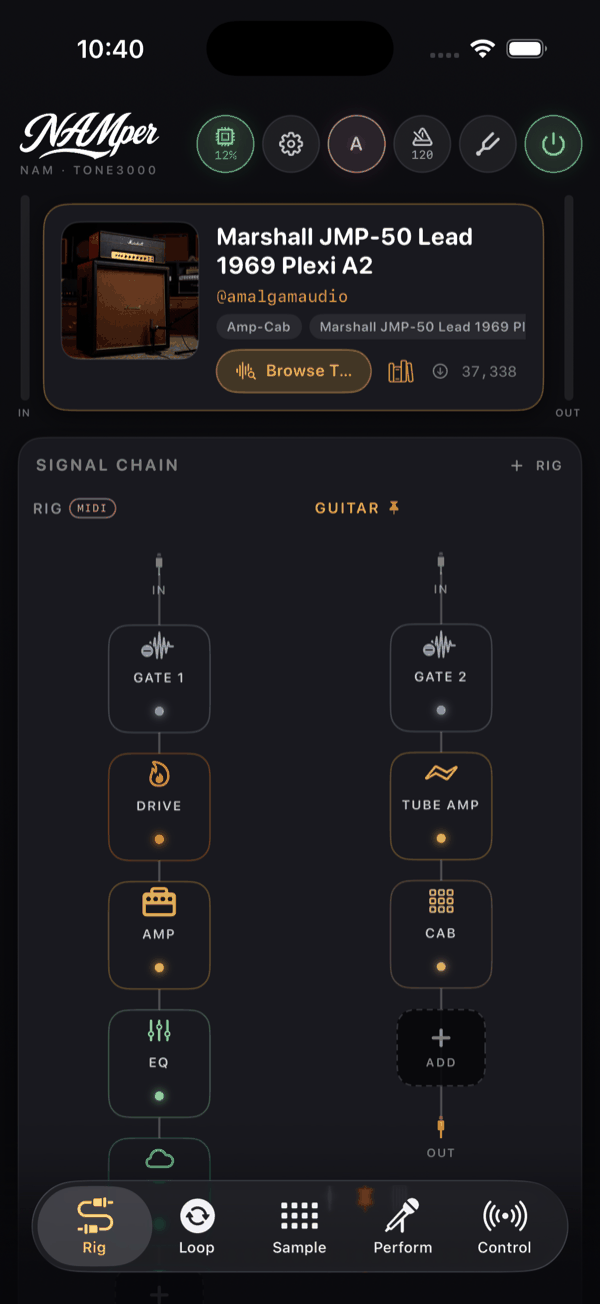
A seção Modelos do menu já te começa em algo sensato: Rig de guitarra, Rig de baixo, Rig de voz, Rig acústico e Rig vazio. Abaixo disso, De um preset lista seus presets salvos por nome — ou abre uma folha pesquisável NOVO RIG DE UM PRESET assim que houver mais de oito deles.
Um modelo não é uma cadeia pelada. Cada um chega com suas quatro cenas preenchidas e um ramo ao lado da cadeia: na guitarra, a linha molhada de delay e reverb (Clean · Crunch · Lead · Ambient); no baixo, a sujeira tirada antes do amp e remisturada depois, para os graves ficarem limpos (Fingers · Pick · Synth · Dub); na voz, o dobro desafinado (Dry · Verb · Double · Wide); e no violão, a sala, com um corte de corpo e um ganho de presença no lugar do amp (Strum · Fingers · Room · DI). A chave do ramo faz parte da cena, então trocar de cena liga e desliga o ramo junto com todo o resto — e todo modelo roda no amp valvulado embutido e nos gabinetes que vêm junto, então toca offline no primeiro segundo.
Rigs são nomeados GUITARRA, BAIXO, VOZ, ACÚSTICO ou RIG n dependendo do template; um rig construído a partir de um preset assume o nome do preset. Cabeçalhos só aparecem quando você tem mais de um rig.
Foco, fixação e remoção
Toque no cabeçalho de um rig para dar a ele foco MIDI — um selo marca qual rig seu controlador está tocando no momento. A chave de fixar (Fixar rig / Desafixar rig, com a legenda "presets mantêm este rig") faz um rig sobreviver às trocas de preset, que é como você mantém uma cadeia de vocal intacta enquanto troca sons de guitarra por um footswitch. Um botão de lixeira (Remover rig) aparece assim que houver mais de um rig.
O layout segue o aparelho: em paisagem os rigs se empilham como linhas com cada cadeia correndo da esquerda para a direita; em retrato eles ficam lado a lado com as cadeias correndo de cima para baixo.
Entrada e saída de cada rig
O conector IN na cabeça de uma cadeia é um menu. Sua seção Entrada da placa de som lista seus canais pelo nome — In 1, In 2 e assim por diante — e adiciona Pads do sampler e Loop 1–Loop 4, para que um rig possa processar um loop ou o sampler em vez de uma entrada ao vivo.
O conector OUT abre uma folha intitulada SAÍDA DO RIG, com botões Nível e Pan, um menu Par de saídas de hardware (Out 1-2, Out 3-4… — isso precisa de Usar todas as saídas da interface ligado em Ajustes), e Gravar este rig em → Trilha de loop 1–Trilha de loop 4. A linha de resumo abaixo mostra Looper: not assigned ou, uma vez que você tenha escolhido algum, Looper: faixa 1, 3.
02.10Ramos paralelos
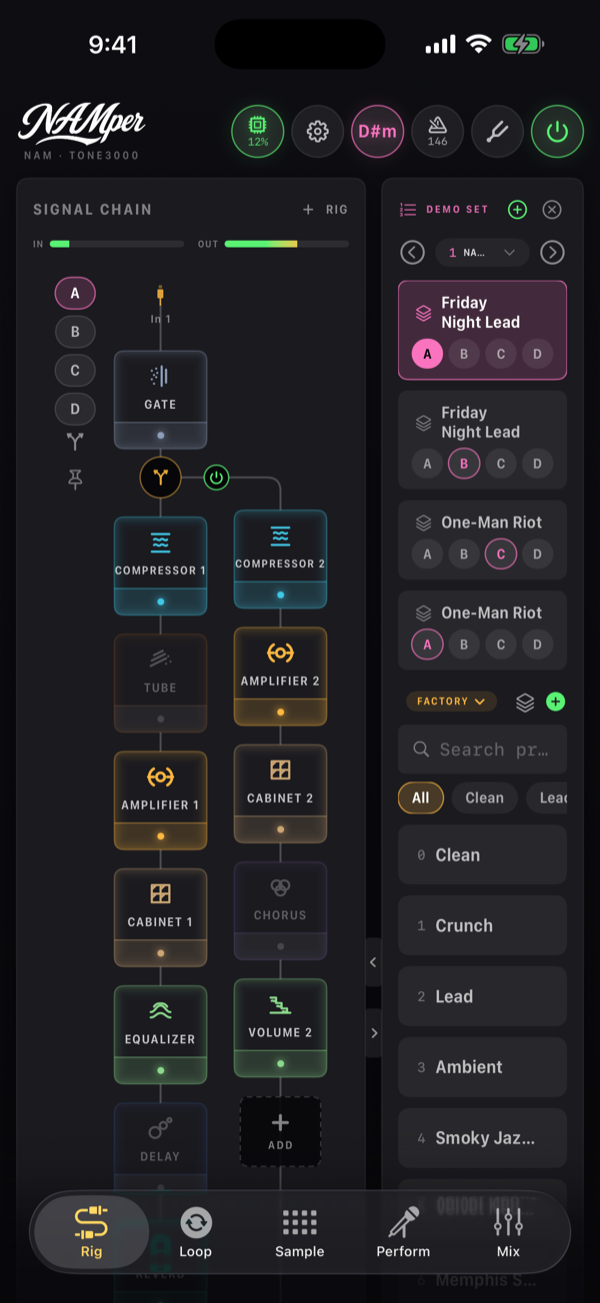
Um rig não fica limitado a uma linha. Cada rig pode ter até quatro cadeias — a principal mais três ramos — para que você possa dividir um sinal, tratar as metades de forma diferente e misturá-las de volta juntas. Crie um com o botão de ícone de ramo abaixo da cadeia (Adicionar cadeia paralela).
Seu menu tem uma única seção, Ramificar a partir de, listando cada canal de entrada, Pads do sampler, Loop 1–Loop 4, e Depois de {Block} para cada bloco na cadeia principal. Esse último grupo é o interessante: ramificar depois do amplificador te dá dois reverbs diferentes no mesmo tom de amplificador, ramificar antes te dá dois amplificadores diferentes na mesma guitarra.
As duas âncoras
Um ramo se desenha como uma coluna paralela com uma âncora de entrada onde ele sai da cadeia principal e uma âncora de fusão onde ele se reincorpora. A âncora de fusão mostra o nível daquele ramo como uma porcentagem, para que você leia o equilíbrio sem abrir nada.
| Gesto | O que faz |
|---|---|
| Tocar em uma âncora | Abre a folha de mixagem intitulada MIX DA PISTA {n}, com Nível e Pan |
| Pressionar e segurar a âncora de entrada | O menu Entrada do ramo: entrada própria, Pads do sampler, Loop 1–Loop 4, Ramificar depois de {Block}, e Remover ramo |
| Pressionar e segurar a âncora de fusão | O menu Saída do ramo: Para o mix principal, Juntar antes de {Block}, Saída própria 1-2, e Remover ramo |
| Arrastar uma âncora | Reanexa em um ponto diferente ao longo da cadeia principal |
Arrastar é a forma rápida de testar: segure a âncora de fusão, deslize-a mais cedo ou mais tarde na cadeia, e ouça o ramo cair antes ou depois do delay sem abrir um menu.
Desligar um ramo inteiro
No cabo do próprio ramo, um pouco depois da junção, existe uma chave power. Toque nela e o ramo inteiro sai do grafo: ele é desenhado tracejado e apagado, e nada dentro dele é processado. A mesma chave está no menu do ramo e, como Ignorar o ramo / Ativar o ramo, na ficha de mixagem dele e no canal dele na aba Mix.
As cenas lembram disso, então um amplificador paralelo ou uma suboitava podem entrar e sair com um footswitch em vez de serem remontados. É assim que funciona o rig de fábrica Friday Night Lead: o ramo de oitava dele fica desligado em todo lugar menos na cena do breakdown.
Coloque um bloco Volume no ponto onde os ramos se fundem e ele ganha uma seção extra, LINHAS DE ENTRADA, com um botão por ramo que se funde — Line 1, Line 2 e assim por diante. Isso te dá um pequeno mixer no meio do rig em vez de caçar folhas de âncora individuais.
Um ramo também pode pular a mixagem principal por completo: aponte sua saída para Saída própria 1-2 e ela vai direto para seu próprio par de hardware, o que precisa de Usar todas as saídas da interface ativado em Ajustes primeiro.
02.11A seção master
O canal MASTER é onde tudo se encontra: cada rig, o looper e os dois retornos de envio se somam ali antes da saída de hardware. O que você faz no master, faz em tudo. Ele ficava no pé da aba Rig; agora mora na aba Mix, na coluna ao lado dos faders — esta seção é a versão curta, a mesa em volta está naquela página.
A barra tracejada + acrescenta processamento de master — até seis blocos, das mesmas famílias que uma cadeia oferece, sem o amplificador e o Envio. Eles se comportam como blocos de cadeia: toque numa ficha para editar, segure para Ativar / Bypass e Remover.
O master e os dois retornos de envio também aceitam plugins hospedados: a mesma seção Plugins fica no pé dos menus de adicionar deles, então um limitador de terceiros pode ficar sobre tudo.
Não há aqui um processador de master sempre ligado. Saturação é um bloco que você adiciona — Saturador, com Válvula, Fita ou uma captura NAM nos chips de tipo e Drive, Tone, Mix e Nível — e limitação é o bloco Limitador, com Ganho, Teto (−12 a 0 dB, padrão −1) e Release. Se você não os adicionou, eles não estão no caminho do sinal.
Lendo os medidores master
Barras de pico estéreo L e R trazem marcas em −12 e −6 dB. Ao lado delas fica uma leitura de loudness BS.1770: um número grande momentâneo LUFS com uma linha menor abaixo mostrando LUFS ou LUFS · S <n> para o valor de curto prazo. Abaixo de −70 LUFS ele mostra -inf. O fader vai de −60 a +12 dB.
Use as barras de pico para ficar longe do clipping e o número LUFS para combinar seu nível geral com outra coisa — uma backing track, uma tomada anterior, outro músico na mesma mesa.
O clique do metrônomo é misturado depois da cadeia de FX master, então reverbs master, saturação e limitação nunca o tocam. Ajuste o nível do clique em Ajustes → METRÔNOMO, e dê a ele seu próprio par de saída lá se você quiser somente nos in-ears.