
Tocando o set.
A aba Palco é a que você olha no palco: backing tracks, um setlist de músicas, botões grandes de palco que trocam de som, uma automação da música que repete os seus gestos pela linha do tempo, um teleprompter em tela cheia para sua letra, e um gravador que captura a noite inteira em stems.
06.1Backing tracks
O botão + no cabeçalho SETLIST (Importar faixa) abre o seletor de Arquivos. Ele é multisseleção, então dá para trazer um set inteiro de uma vez, e aceita qualquer coisa que o iOS consiga decodificar. Cada arquivo é copiado para backing/ e vira uma seção do setlist com o nome do arquivo.
Se um arquivo não puder ser lido, você recebe Não foi possível importar <name>.
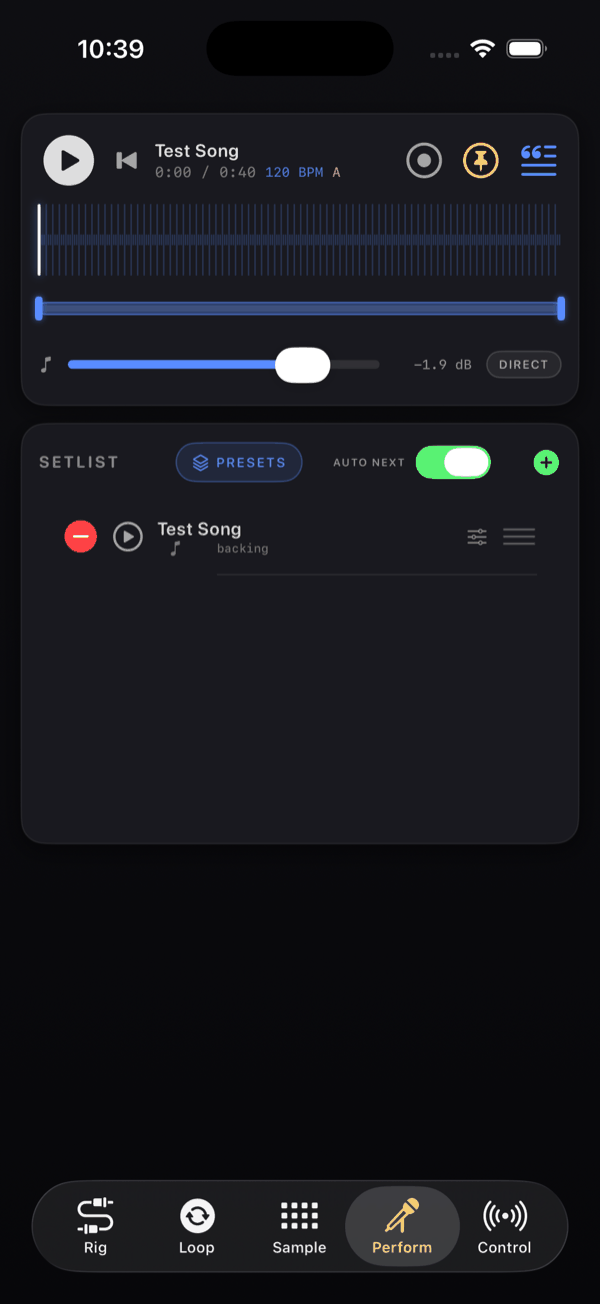
Áudio copiado diretamente para On My iPhone → NAMper → backing/ com o app Arquivos é incorporado ao setlist na próxima vez que você abrir o NAMper — uma colada no laptop em vez de vinte viagens pelo seletor. Veja onde seus arquivos ficam.
Nomes importam: reimportar um arquivo com o mesmo nome substitui o áudio já presente em backing/. Útil quando você regravou o bounce de uma faixa — e uma armadilha se duas músicas diferentes se chamarem Backing.wav.
06.2O cartão do player
O cartão do topo é o transporte. A linha do nome mostra a faixa carregada, ou Nenhuma trilha selecionada, com o tempo no formato m:ss / m:ss. Assim que o NAMper analisa o áudio, ele adiciona o andamento — 120 BPM — e o tom.
Essa análise não é decoração. Selecionar uma faixa reajusta o rig inteiro: o tempo e o tom globais seguem a música, então as divisões sincronizadas do delay e do tremolo, a grade de compassos do looper, o harmonizador e o autotune caem todos na música certa sem que você precise configurar nada.
As teclas do cartão, da esquerda para a direita — as três primeiras são as mesmas teclas de transporte, na mesma ordem, do cabeçalho em tela cheia dos botões de palco. No celular, as teclas de automação e de letra ficam na linha do nome, e as teclas de transporte com LETRA AUTO na linha de baixo:
| Botão | Faz |
|---|---|
| Para o início da música | Volta ao começo da música que está tocando; fica apagado quando a música não tem timeline. Uma música anterior está a um toque na lista |
| Play / Pausar | Uma tecla só: ela pausa enquanto a música toca e retoma de onde pausou. Parar — voltar ao início — é o botão da própria linha da música, ou o CC 92 |
| Próxima música | Passa para a próxima música sem precisar ir até a lista |
| LETRA AUTO | Se o teleprompter abre sozinho junto com a música — a mesma chave de Abrir a letra junto com a música nos Ajustes |
| Adicionar à automação | Põe à mão um ponto na automação da música, na posição de reprodução |
| Gravar automação | Toque: grava os seus gestos na música enquanto ela toca. Segurar: a chave e Apagar a automação da música |
| Letra | Abre o teleprompter, ou carrega um arquivo de letra |
Toque e segure uma tecla de transporte para fazer o MIDI Learn dela — MIDI Learn: play / pausa, MIDI Learn: parar, MIDI Learn: próxima seção, MIDI Learn: seção anterior e MIDI Learn: próxima música são oferecidos ali. Veja MIDI e controle.
Nível do backing e roteamento
Abaixo dos botões, um fader de mesa deitado define o nível do playback em dB de −60 a +12 e mostra -inf lá embaixo; um toque duplo o devolve a 0 dB. É o mesmo fader e o mesmo nível do canal Backing na aba Mix. A ficha ao lado é o roteamento: DIRETO manda a faixa para fora depois da cadeia de efeitos do master (Saída direta (depois dos FX master)), que é o que você quer ao vivo — seu reverb e seu limitador nunca encostam no playback. PRÉ FX (Pelos FX master) faz a faixa passar pela cadeia master.
A linha do tempo
A forma de onda sob o cartão é uma exibição em barras espelhadas com a parte já tocada acesa e um cursor na posição de reprodução. Toque em qualquer ponto dela para saltar. Saltar também persegue a automação da música: o preset, a cena, as chaves e os knobs que a música tem naquele ponto são postos no lugar, então pular direto para o último refrão ainda te dá o som do último refrão. As faixas da automação ficam embaixo da forma de onda.
Não existe região de loop A/B, mudança de velocidade nem transposição de tom para backing tracks. Se você precisar de uma música em outro tom ou em outro andamento, faça o bounce dela já assim antes de importar.
06.3Os botões de palco
A metade de baixo da aba Palco pertence a alguns botões grandes — os que a mão acerta no meio da música sem olhar. O que eles guardam depende de haver um setlist AO VIVO:
- Nenhum setlist ao vivo — as quatro CENAS do rig que está no ar. Uma cena vazia captura o que está tocando, como fazem os chips de cena.
- Um setlist ao vivo, nenhuma música escolhida — as músicas do set. O primeiro toque escolhe uma, e os sons dela assumem os botões.
- Uma música escolhida — os itens da própria música, cada um um preset com a cena que ele traz, na ordem da música. O que está tocando fica aceso — a luz segue o que toca: o botão que corresponde ao preset e à cena no ar, depois da automação, de um salto ou de uma troca de cena — e um botão mostra só as cenas que o seu preset tem.
Um botão troca no instante em que o dedo encosta, não quando ele sobe, então um toque rápido entre dois compassos nunca se perde. São quatro ou oito: o chip de quantidade no cabeçalho alterna entre os dois, e enquanto você não escolher, ele segue a tela. A grade escolhe o formato que deixa os botões mais perto de quadrados. Com mais itens do que botões, as setas do cabeçalho passam as páginas, e a página acompanha o item que está tocando quando a automação ou um pedal leva a música adiante.
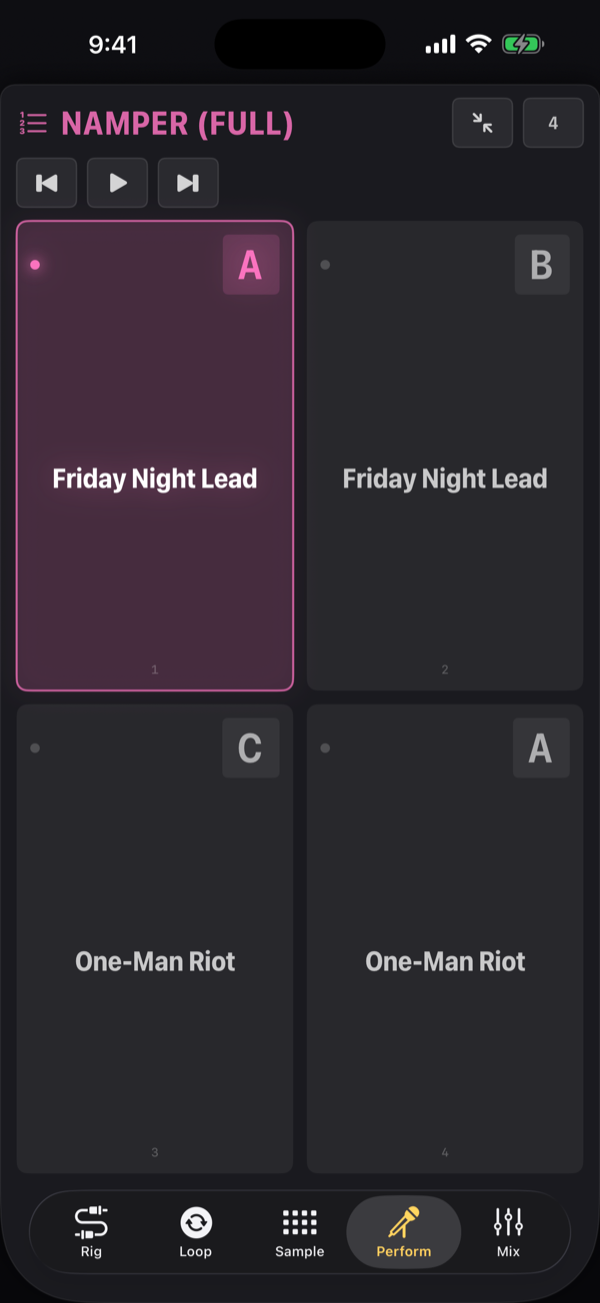
O botão de expandir no cabeçalho dá a aba inteira para os botões. Em tela cheia, o nome da música fica grande, e as teclas do player vêm junto ao lado dele — voltar ao início, play / pausa e próxima música — já que o player em si sai de vista.
Segure um botão para abrir o menu dele: o menu de pad da página do rig, no palco — Substituir som…, Rig atual, Limpar pad e MIDI Learn, que associa um footswitch àquele botão pelo número. O toque longo é deliberado (cerca de 0,8 s), então nunca atrapalha um toque rápido. O program change n aperta o botão de palco n enquanto um set está ao vivo: as músicas enquanto nenhuma está escolhida, depois os itens da música escolhida.
06.4Repertórios e músicas
Um repertório é uma lista de músicas; um deles fica AO VIVO por vez, e o repertório no ar é dono da régua de presets e do MIDI: o program change n aperta o botão de palco n. Uma música é um nome, uma lista ordenada do que ela traz e um playback opcional com sua automação e sua letra. Uma música sem áudio nenhum vale do mesmo jeito: ela é o som com que você a toca, chamado da mesma lista.
O cabeçalho do cartão tem o botão SETLISTS — só o ícone, no celular — para criar, escolher, renomear, compartilhar e apagar repertórios —, uma chave AVANÇO AUTO e um + que importa arquivos de áudio (uma música por arquivo), acrescenta um Música sem backing track ou monta uma música direto De preset de rig. Com AVANÇO AUTO ligado, o set anda sozinho conforme as músicas terminam.
Cada linha mostra um botão de reprodução (Reproduzir música), o nome, embaixo o que a música recupera, e um botão de edição (Editar música). A lista está sempre em modo de edição: arraste uma linha para reordenar o set. Uma música sai do set pelo seu editor: Excluir música no fim da folha.
Toque numa música e o NAMper aplica tudo o que ela traz, carrega o playback dela, assume o andamento e o tom e aponta o transporte para ela — sem tocar nada. Prepare-se entre um número e outro, fale com a plateia, e aperte Play quando estiver pronto.
Enquanto um set está no ar, a aba Rig o carrega ao lado da cadeia, então trocar de som não exige trocar de aba: a régua de presets vira o painel do set — o seletor de música e um cartão para cada som que essa música traz, cenas inclusive. Veja as duas caras da régua.
Uma primeira abertura sem repertórios traz um: a música NAMper duas vezes — a mistura completa e uma versão sem as guitarras. É um exemplo trabalhado desta página inteira. A automação da música troca entre os rigs de fábrica One-Man Riot (verso, pré-refrão, refrão e uma ponte limpa como cenas, e um segundo amplificador limpo em um ramo) e Friday Night Lead (cenas de solo e de breakdown, com um ramo de suboitava); a letra está fixada às suas partes; e cada música ainda chama um preset de looper com quatro trilhas de 8 compassos e o kit FX e texturas. É um set normal: renomeie, acrescente suas músicas ou apague — e aí ele não volta.
06.5O que uma música traz
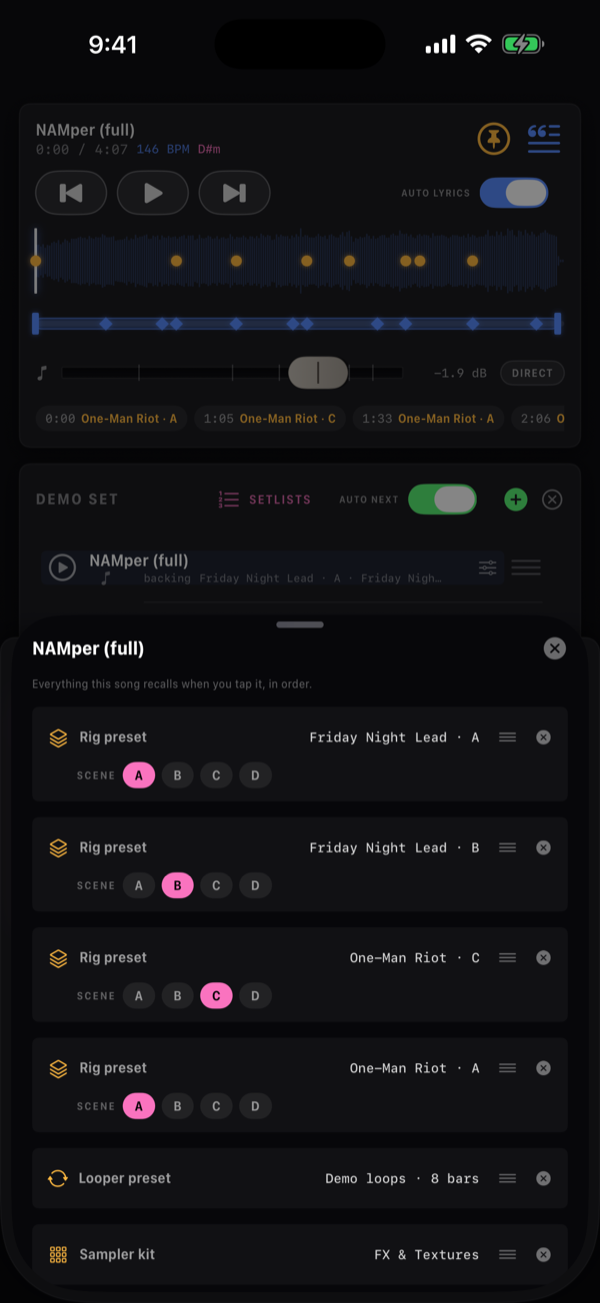
O botão de edição abre o editor da música: um campo Nome da música, um seletor de playback cuja primeira entrada é Música sem backing track, a linha de letra, a lista do que a música recupera e Excluir música no fim.
Uma música sem faixa de acompanhamento ganha também uma linha Duração: a linha do tempo em que ela corre. Defina uma e o transporte a conta por relógio em vez de por áudio: sobre ela a letra corre, a automação dela toca e a música termina junto com a duração, de modo que AVANÇO AUTO segue com o set. Deixada em sem linha do tempo, a música é só uma chamada de som: chega pronta e espera por você.
Adicionar preset, looper, kit… põe um item nessa lista:
| Item | O que chama |
|---|---|
| Preset de rig | Um preset com a sua CENA — A–D, ou - para o preset como foi salvo. O mesmo preset pode aparecer duas vezes com cenas diferentes. |
| Preset de looper | Comprimentos de trilha, roteamento e panoramas do looper — o áudio gravado quem toca é você. |
| Kit de sampler | Um kit para os dezesseis pads. |
Quando a música é preparada, o primeiro preset de rig da lista é o som com que você começa a música; os de baixo estão ali para a automação, os botões de palco e um footswitch alcançarem, e a ordem é o que próximo / anterior preset na música percorre. Para reordenar, arraste uma linha pela alça — as três linhas na borda direita dela. As letras de cena de uma linha oferecem só as cenas que aquele preset tem, e tocar de novo na letra escolhida desfaz a escolha.
Escolher um preset
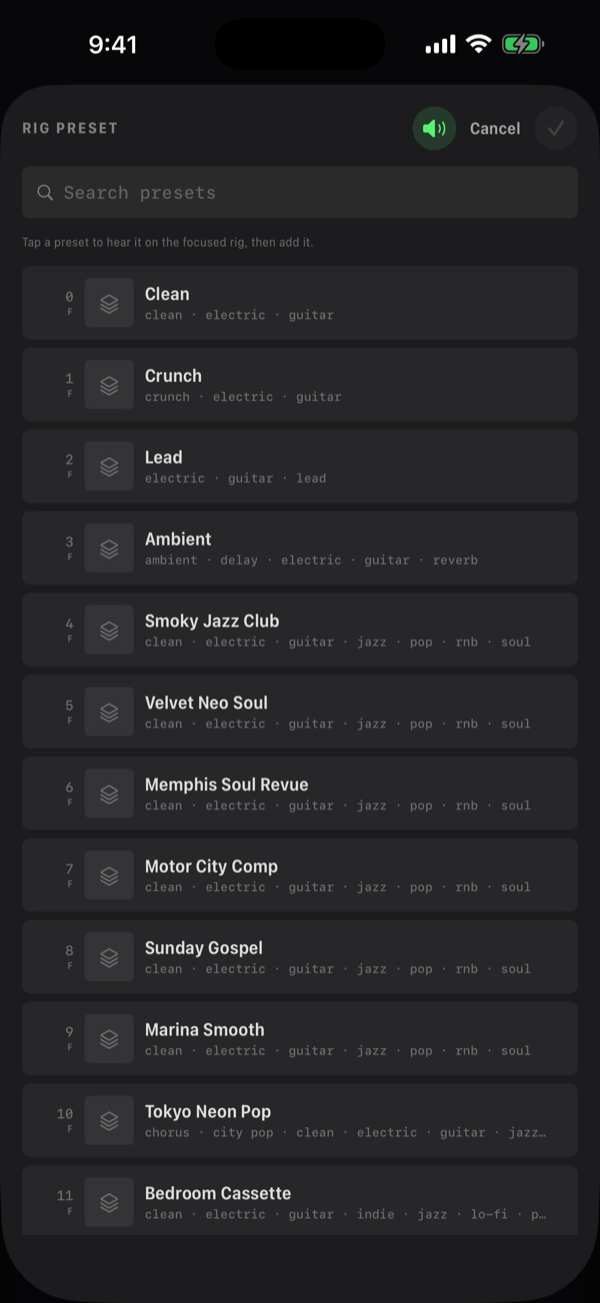
O seletor de presets de rig mostra os mesmos números da régua — 0 … 127 — para todos os bancos numa lista só, o de fábrica primeiro, cada linha marcada com o seu banco e trazendo a sua capa e as suas etiquetas; o campo de busca filtra por nome, número e etiqueta. E ele monitora enquanto você navega: toque numa linha e o rig carrega mesmo, então você escolhe o som de ouvido (o alto-falante no cabeçalho do seletor desliga isso). O visto adiciona o preset destacado; feche o seletor sem escolher e o rig volta ao que estava.
O caminho contrário também funciona: o menu de linha de um preset na régua da aba Rig tem Adicionar ao set… — escolha um repertório, depois uma das músicas dele ou Nova música, e o preset é acrescentado à lista daquela música.
06.6Automação da música
Uma música lembra o que você fez enquanto ela tocava — um knob girado, um bloco ligado ou desligado, uma cena ou um preset chamado, um pad tocado, uma tecla do looper, um fader movido — na sua própria linha do tempo, e faz tudo de novo toda vez que a música toca. Verso limpo, refrão com crunch, o delay abrindo para o solo: tocado uma vez, depois sem tirar as mãos das cordas.
Ela substitui os marcadores das versões anteriores. O que um marcador fazia — chamar um preset e a sua cena num momento — agora é um ponto na faixa Preset da música onde o preset muda e um ponto na sua faixa Cena onde a cena muda, e os marcadores antigos de uma música são trazidos para cá uma vez, sozinhos.
Gravação
A tecla de gravar — o círculo ao lado da tecla de adicionar no cartão do player, Gravar automação — arma a gravação. Toque nela e cada gesto é escrito na música enquanto a música toca: a partir da próxima reprodução, ou na hora se ela já estiver tocando. A tecla acende em vermelho enquanto grava. Segure-a para o menu: a mesma chave Gravar automação e Apagar a automação da música, que pergunta mais uma vez antes de apagar.
| O que é gravado | De onde |
|---|---|
| Um knob, o liga/desliga de um bloco, uma cena, o morph de cenas | A tela, um pedal, um host de plug-in. Um movimento contínuo guarda no máximo um ponto a cada 20 ms, e nenhum para um movimento menor que 1/500 da faixa do knob, então uma mão parada não grava nada |
| Um preset de rig com a cena em que ele cai, um preset de looper, um kit de pads | Um toque nos itens da música — os botões de palco, o painel do set, um pedal |
| Batidas e paradas dos pads, com a força | A tela, uma tecla, um pedal |
| As teclas do looper | Gravar/tocar, armar, mute, solo, limpar, o parar/tocar de uma célula, desfazer, peel, fades, a troca, parar/tocar tudo |
| O mixer | O nível e o pan de cada canal, e os envios |
O que um preset ou o andamento ajustam ao chegar — o tempo de um delay sincronizado, por exemplo — não é um gesto e não é gravado, e a própria reprodução da automação também não.
A faixa de um knob, de um fader ou do morph só é sobrescrita enquanto você a mexe, e por 0,6 s depois que a mão sai. O resto dessa faixa, e toda faixa em que você não mexe, continua como estava e segue tocando — então uma segunda passada pode acertar um knob no refrão sem refazer a música.
Uma faixa de degraus — um preset, uma cena, o liga/desliga de um bloco, um preset de looper, um kit — é assumida a partir do seu primeiro toque nela até a gravação parar: a música para ou é movida, ou você desliga a tecla de gravar. O que ela tinha nesse trecho dá lugar ao que você toca agora em vez de se acumular ao lado. Antes do seu primeiro toque e depois que a gravação para, a faixa fica como estava, então desligar a tecla de gravar é o punch-out.
A reprodução não precisa de chave: a automação roda sempre que a música toca. Um início ou um salto persegue o estado da música — preset, cenas, chaves, knobs, faders — então o som está certo onde quer que você entre. Batidas de pad e ações do looper são eventos: só disparam quando a música passa por elas. Um preset que já está no ar não é carregado de novo.
As faixas
Embaixo da linha do tempo, cada coisa que a música mexe ganha uma faixa própria, com o nome à direita:
- Um knob, um fader ou o morph desenha a sua curva, na sua própria faixa de valores.
- Uma faixa de degraus desenha uma marca em cada ponto com as palavras ao lado: Preset o nome do preset, Cena a letra, a faixa Liga/desliga de um bloco Ligado ou Off, Preset de looper e Kit de sampler os seus nomes.
- Pads mostra qual pad é tocado; Looper a ação e a sua célula — Parar/Tocar 2, Mute 3.
As palavras de um ponto ocupam o espaço até o próximo ponto, e são cortadas onde os pontos se amontoam. Com mais de quatro faixas, as linhas rolam.
Zoom
Um movimento de um segundo numa música de quatro minutos é um degrau na largura da música inteira. Faça pinça nas faixas, ou toque na lupa no canto superior esquerdo delas (Zoom: 1×, 4×, 16×, depois de volta à música inteira), e elas mostram um trecho da música em volta do cursor — seguindo-o enquanto a música toca, com o cursor desenhado como uma linha. Tocar e arrastar pontos funciona na visão ampliada como na inteira.
Editar um ponto
- Toque numa faixa de degraus — um preset, uma cena, uma chave, os pads, o looper — e o ponto mais próximo se abre. No topo fica quando ele acontece: −BAR, −BEAT, +BEAT, +BAR, ou Para o cursor. Embaixo, o que ele é — o preset da música, uma cena, Ligado ou Off, um pad com Batida ou Parar e a sua VELOCIDADE, a AÇÃO e a CÉLULA do looper. A tecla de lixeira apaga o ponto.
- Arraste um ponto ao longo da faixa para movê-lo. Quando o andamento da música é conhecido, ele cai nos tempos da música.
- Uma curva — um knob, um fader, o morph — não é editada ponto por ponto: grave-a de novo para mudá-la.
Os eventos de uma faixa
Segure uma faixa e os seus eventos aparecem numa lista, em ordem de tempo: de cada um, o tempo e o que ele é. Numa faixa de degraus, toque num evento para abri-lo como acima, ou na sua tecla de lixeira para apagá-lo. Uma curva mostra quantos PONTOS tem, o TEMPO NA MÚSICA que cobre e a faixa dos seus VALORES — Uma curva só muda quando é gravada de novo. Apagar esta faixa embaixo remove a faixa inteira, depois de perguntar.
Adicionar um ponto à mão
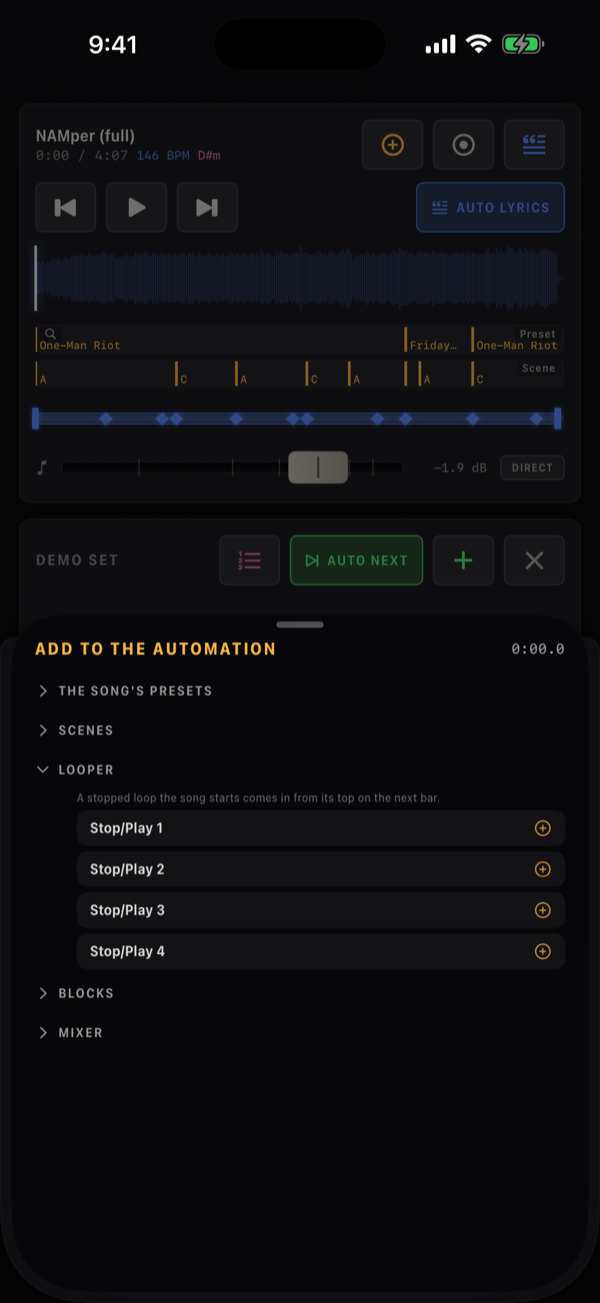
A tecla de adicionar (Adicionar à automação) põe um ponto na posição de reprodução sem gravar nada. A folha dela, ADICIONAR À AUTOMAÇÃO, mostra o tempo da posição de reprodução e uma árvore recolhida — cada nível se abre com um toque:
| Grupo | Abre em |
|---|---|
| Presets da música | Os itens da própria música: um preset de rig com a sua cena, um preset de looper, um kit |
| Cenas | A cena em que cada rig está agora |
| Looper | Parar/Tocar de 1 a 4 — veja abaixo |
| Blocos | Rig → bloco → o seu Liga/desliga e cada knob, com o valor que tem agora |
| Mixer | Canal → nível e pan |
Uma escolha põe o ponto com o valor que ele tem agora e o abre ali mesmo na folha, para digitar ou deslizar o valor — o VALOR de um knob ou de um fader tem um slider e um campo nas unidades do próprio parâmetro, preso à sua faixa — e mover o tempo. Uma faixa que a música ainda não tem é criada para ele. As duas teclas de automação ficam apagadas enquanto a música não tem linha do tempo — nenhum backing e nenhuma Duração.
Loops como partes da música
Um ponto do looper que inicia uma célula parada faz esse loop entrar do começo, na próxima barra de compasso, e não no tempo de onde quer que o ciclo esteja: um loop de verso, depois um loop de refrão, cada um começando do seu começo. A folha avisa isso sob o grupo Looper — Um loop parado que a música inicia entra do começo no próximo compasso. Uma célula que você inicia à mão continua no tempo. Veja o looper.
A automação fica guardada ao lado da faixa da música, como <música>.auto.json em backing/.
06.7Letra e o teleprompter
O NAMper carrega sua letra para você. Dê a uma faixa um arquivo de texto simples e ela vira um teleprompter em tela cheia que abre sozinho quando a música começa e rola no ritmo que você ensinou a ele.
Carregando a letra
A letra não precisa de áudio embaixo. Uma música sem faixa de acompanhamento guarda a própria letra — carregue pela linha Letra do editor dela — e assim que a música tem uma Duração, a letra corre nessa linha do tempo exatamente como correria sobre uma faixa, âncoras e tudo. Anexe uma faixa depois e a letra se muda para ela.
Existem duas formas de fazer isso.
A confiável: Carregar letra de arquivo…, seja pelo menu de toque longo do botão de letra ou pelo menu de contexto de uma linha do setlist. Ela aceita texto simples. Se o arquivo não puder ser lido, você recebe Não foi possível ler o arquivo da letra.
A automática: quando você importa um áudio, o NAMper procura por um arquivo .txt simples (ou .text) com o mesmo nome base ao lado dele — Song.wav e Song.txt — e usa o texto como a letra daquela música. Prepare uma pasta assim em um computador e um set inteiro chega com a letra já anexada.
O escopo de permissão do seletor de arquivos nem sempre cobre o arquivo ao lado do que você escolheu. Quando não cobre, nada é capturado e nenhum erro aparece — a faixa simplesmente fica sem letra. Confira o botão de letra depois de importar, e recorra a Carregar letra de arquivo… para o que ficou vazio.
O botão de letra traz um ícone de aspas e fica colorido quando a faixa tem letra. Um toque abre a letra em tela cheia se houver alguma, ou abre o seletor de arquivos caso contrário; um toque longo te dá Mostrar letra, Carregar letra de arquivo… e Remover letra.
Carregar uma nova letra em uma faixa reinicia a janela para a música inteira e apaga todas as âncoras. Corrija erros de digitação no arquivo antes de gastar um ensaio ancorando ela, não depois.
A faixa de letra
Assim que uma faixa tem letra, uma faixa colorida chamada Faixa da letra aparece sob a forma de onda. Suas bordas são a janela da letra: onde o texto começa a rolar e onde termina. Arraste uma borda para mover um limite, arraste o meio para deslizar o intervalo inteiro — útil quando uma música começa com uma introdução instrumental longa.
As âncoras são desenhadas na mesma faixa como pequenos losangos. Arraste uma para reajustar o tempo dela; toque e segure uma para Excluir âncora.
O teleprompter
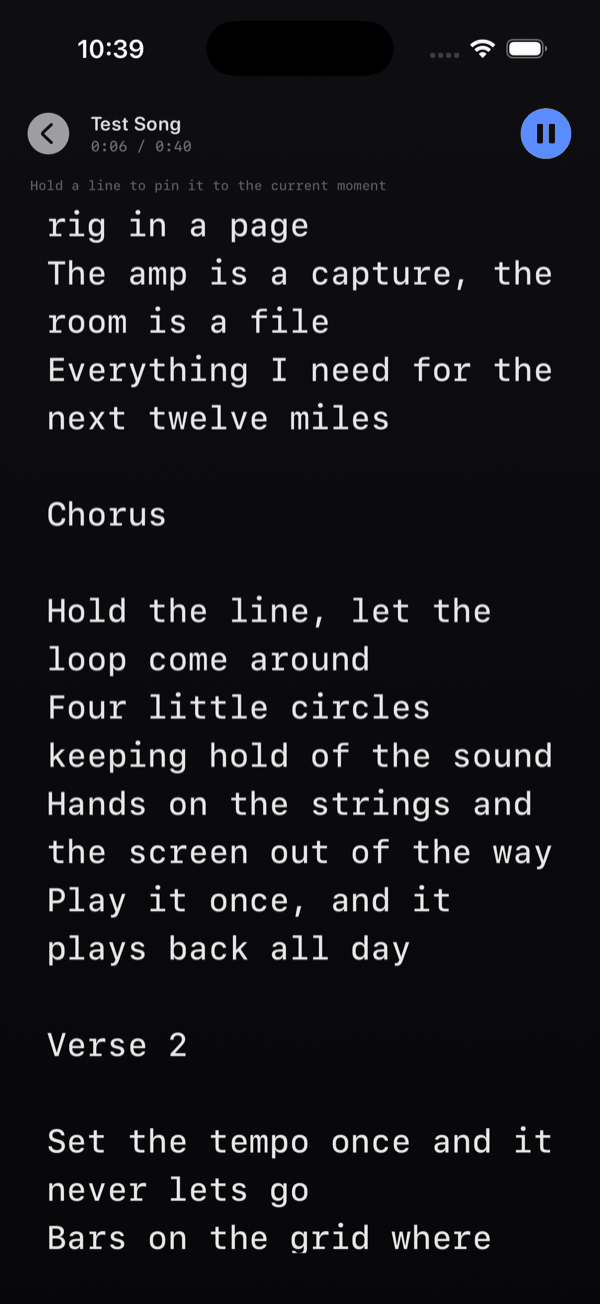
O teleprompter ocupa a tela inteira, e abre sozinho quando a reprodução começa em uma faixa que tem letra. O cabeçalho dele traz um botão de voltar, o nome da faixa, o marcador m:ss / m:ss e um botão de play/pause. Tocar em qualquer lugar da tela alterna entre play e pause — você não precisa acertar um alvo pequeno com uma guitarra nas mãos.
Abrir sozinho é uma chave: LETRA AUTO ao lado do botão de letra no cartão do player, a mesma chave no menu do botão de letra, e Ajustes → Palco → Abrir a letra junto com a música. Desligado, a aba em que você estava fica onde está e o botão Letra abre a letra quando você quiser.
Âncoras
Uma âncora é como você ensina o texto à sua música. Segure uma linha por cerca de um terço de segundo e ela é fixada no momento atual. Segure uma linha já ancorada para remover a âncora. Uma linha ancorada é marcada com uma barra preenchida na margem esquerda.
Uma âncora significa uma coisa: neste instante, é esta a linha que está sendo cantada. Ela não fica acesa: todas as linhas são desenhadas com o mesmo brilho, e só as ancoradas mantêm sua barra colorida na margem esquerda. Qual linha está sendo cantada é deduzido das âncoras e do peso de leitura, ou seja, é um palpite — e um palpite errado por uma linha manda o olho para as palavras erradas, o que é pior do que destaque nenhum. A página continua deslizando para que essa linha pare a cerca de um quinto da página — nunca colada na borda de cima — para sobrar impulso acima e as próximas linhas já aparecerem. Entre âncoras a letra anda uma linha por vez, medida em tempo de leitura e não em pixels: uma linha vazia não custa nada, uma linha quebrada custa o espaço que ocupa, e um instrumental longo deixa a página esperando na sua linha em vez de rastejar pela estrofe na frente do canto. Ela nunca volta atrás, mesmo com âncoras fora de ordem: um teleprompter que pula para trás no meio da estrofe é pior do que um pouco adiantado.
Na prática: toque a música uma vez no ensaio e segure a primeira linha de cada seção conforme você chega nela. Quatro ou cinco âncoras costumam ser suficientes para uma música de três minutos, e elas são salvas junto com a faixa.
Sem âncoras a letra percorre o texto de forma uniforme, linha a linha: a primeira linha no início da janela da letra, a última no fim dela. Uma dica diz Segure uma linha para fixá-la no momento atual até você colocar a primeira. Se o texto for menor que a tela, ele não rola: fica centralizado.
Assumindo o controle manualmente
Arraste o texto e você assume o controle: o deslizamento automático para e as palavras seguem seu dedo. No momento em que isso acontece, um chip AUTO aparece no cabeçalho (Retomar rolagem automática); toque nele para devolver o controle e o texto se reaponta para a posição de reprodução. Esse chip só fica visível enquanto a rolagem manual está ativa, então se você não conseguir vê-lo, nada está sendo segurado. Sair da tela e voltar também reinicia para automático.
Tamanho do texto
Ajustes → LETRA traz um controle deslizante de tamanho de texto de 16 a 34 pt, padrão 22 pt, com uma prévia ao vivo mostrando É assim que sua letra vai aparecer. Alterá-lo reaponta o teleprompter em tempo real. Ajuste para a distância real entre o telefone e o seu rosto em um pedestal de microfone. Veja a referência de ajustes.
O mesmo cartão traz Abrir a letra junto com a música.
06.8Presets do Perform
O chip PRESETS no cabeçalho do setlist abre Presets do Perform. Um preset de perform salvo carrega o setlist inteiro: cada seção com seus passos e compassos, o estado de AVANÇO AUTO, e a letra — texto, janela e âncoras — de toda faixa que a tiver.
O que ele não carrega é o áudio. Backing tracks são armazenados como referências de nome de arquivo, então um preset fica pequeno e pode ser compartilhado. Carregue-o em outro dispositivo e as seções cujo arquivo de backing não estiver presente ficam apenas com os passos; a letra das faixas que estão presentes é gravada de volta em disco normalmente.
Copie sua pasta backing/ primeiro, depois carregue o preset de perform. Mesmos nomes de arquivo, mesmo set.
06.9Gravação
O gravador da aba Mix captura a performance como três stems alinhados. Ele recusa com O áudio está desligado — toque no botão liga/desliga antes de gravar. se o motor de áudio não estiver rodando.
| Stem | O que ele guarda |
|---|---|
| mix | O master: rig, looper, pads do sampler e backing juntos — o clique fica de fora |
| input | A entrada seca da placa de som, no número de canais que sua interface entregar |
| backing | O backing track sozinho, quando um está anexado |
O stem seco de input é o que salva uma boa tomada com uma escolha ruim de amplificador — reamplifique depois. As faixas do looper não são stems separados; elas ficam dentro do mix.
Os arquivos ficam em recordings/ nomeados Perf yyyy-MM-dd HH.mm.ss mix, … input e … backing. Eles são .m4a normalmente e .caf para material de taxa alta ou multicanal. Trocar de backing track no meio de uma tomada abre um segmento numerado — … backing 2.
Três erros podem interromper uma tomada: A gravação não pôde começar: não foi possível criar o arquivo do take., Gravação interrompida: o dispositivo está sem espaço de armazenamento. e Gravação interrompida: não foi possível gravar o arquivo do take.
06.10Projetos de gravação
O cartão GRAVAÇÕES agrupa os stems de uma tomada em um projeto, pelo nome compartilhado Perf <date>. Mais recentes primeiro, e os cinco projetos mais recentes são mostrados — tomadas mais antigas ficam guardadas em disco em recordings/, acessíveis pelo app Arquivos.
Uma linha de projeto tem um botão de prévia que toca o stem de mix, o nome do projeto, um botão de compartilhar (Exportar DAWproject), um botão de excluir (Excluir projeto) e um chevron (Mostrar faixas). Tocar na linha também a expande.
Expandida, cada stem ganha sua própria linha rotulada mix, input, backing ou backing 2, com Compartilhar gravação e Apagar gravação. Compartilhe um stem para mandar uma mixagem rápida para alguém; compartilhe o projeto para abrir a tomada em uma DAW.
06.11Exportação DAWproject
O botão de compartilhar em uma linha de projeto — não em um stem individual — exporta a tomada inteira como um arquivo .dawproject pela tela de compartilhamento padrão do iOS: salvar em Arquivos, mandar por AirDrop para um Mac, soltar em uma pasta de nuvem. DAWproject é um formato aberto de intercâmbio, então qualquer DAW que o leia abrirá a tomada sem conversor.
Dentro dele você tem uma faixa por stem, nomeada conforme o stem, cada uma com um único clipe começando em 0 — então tudo se alinha no momento em que o projeto abre. O áudio é gravado como WAV de 24 bits na taxa de amostragem e no número de canais originais.
Nenhum tempo e nenhuma fórmula de compasso — a linha do tempo está em segundos, não em compassos. Nenhum setlist, nenhum estado de plugin e nenhuma automação. É um multitrack limpo do áudio que você tocou, e você mesmo vai definir o tempo da sessão do outro lado.