
Quatro faixas, um ciclo.
A aba Loop é um looper sincronizado de quatro faixas com um motor de análise por trás. Grave o primeiro loop e todo o resto se encaixa atrás dele — e com o AUTO ligado, o NAMper encontra os compassos para você.
04.1Como o looper pensa
Uma regra está por trás de tudo o resto: o primeiro loop define o ciclo, e todos os outros loops sincronizam com ele.
A célula que você grava primeiro define o ciclo. Todas as outras se encaixam nele: a sua duração anda em passos do primeiro loop — um quarto, metade, o dobro, quatro ou oito vezes mais longa — então nunca sai de fase. Não há modo para escolher. Nada muda o ciclo depois disso, exceto editar a célula que o definiu, ou limpar tudo e começar de novo.
Existem quatro células, e um loop dura o quanto você tocar: passado o primeiro minuto, uma célula continua crescendo enquanto o aparelho tiver memória para ela. Com a tela em pé, o transporte fica em cima e as quatro células preenchem a página duas a duas; com o aparelho deitado, o transporte vira uma coluna à esquerda e os ajustes de cada célula ficam ao lado do seu pad. O iPad segue a mesma regra pelo formato da página, não pelo aparelho.
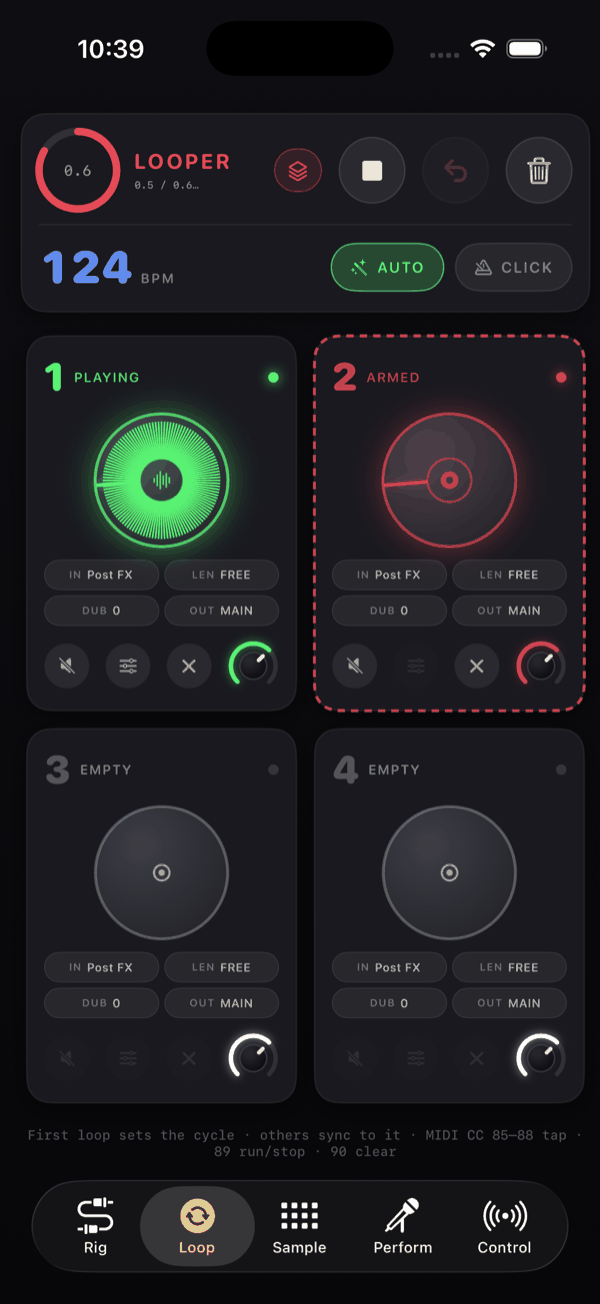
Toda célula é feita do mesmo jeito: o pad redondo no meio de um quadrado, uma tecla de canto em cada um dos quatro cantos do quadrado, e uma faixa de blocos de ajustes — embaixo do pad, ou ao lado dele quando a célula é mais larga do que alta. Não há cartão nem cabeçalho: o número da célula é desenhado enorme e discreto sobre o próprio círculo.
04.2As células de loop
O pad desenha a forma de onda do loop como um anel — uma volta do círculo é uma volta do próprio loop da célula — com um feixe marcando a posição de reprodução. Trechos altos deixam o anel mais grosso, então dá para ver onde você está no loop mesmo do outro lado da sala. O pad também se acende da borda para dentro enquanto o loop soa, mais fundo quanto mais alto.
Enquanto o primeiríssimo loop está sendo gravado ainda não existe ciclo, então o anel se comporta de forma diferente: o círculo inteiro representa tudo o que foi gravado até agora, o feixe permanece parado às 12 horas — essa é a cabeça de gravação — e o centro conta os segundos decorridos. Quando o loop se fecha, o feixe passa a percorrer o ciclo. Uma célula que grava sobre um ciclo já rodando desenha a sua onda como um arco que cresce.
O centro também diz como o loop toca quando isso não é óbvio: REV para um loop invertido, a sua velocidade (×½, ×2…), 1× para um loop que toca uma vez só, e L2, L3… para as camadas sobre a gravação. Um fade em andamento mostra a sua direção e quanto já avançou.
Tocando no pad
Só o círculo recebe o toque. Um toque move a célula um degrau na escada:
- vazio → gravando
- gravando → fecha o loop, e ele começa a tocar
- tocando → overdub
- overdub → volta a tocar
- mudo → tocando
Com o AUTO ligado, tocar em um pad vazio o arma em vez de gravar imediatamente — um anel vermelho tracejado contorna a célula — e tocar em um pad armado cancela o armamento. Essa é a única mudança que o AUTO faz na escada.
As teclas dos cantos
| Canto | Tecla | O que faz |
|---|---|---|
| Superior esquerdo | Mute | Silencia o loop enquanto ele continua rodando; fica acesa em âmbar enquanto ligada. |
| Superior direito | Solo | Silencia as outras células que estão tocando; aperte de novo para trazê-las de volta. Solar outra célula passa o solo para ela. |
| Inferior esquerdo | Desfazer | Volta esta célula uma camada por toque, até a gravação e além dela: em L1 esvazia a célula — veja Desfazer e limpar. |
| Inferior direito | Play / Parar | Para ou inicia só este loop. |
Uma tecla que não tem nada a fazer no estado atual da célula aparece esmaecida. Os cantos também se acendem com o loop, um pouco menos fundo que o pad.
Parar uma célula não para o tempo: o loop segue rodando em silêncio com o ciclo, e apertar Play o traz de volta exatamente no tempo, nunca do começo. Com o looper inteiro parado, o Play de uma célula inicia o looper só com essa célula; o play do transporte traz todas as células de volta.
Estados
| Estado | O que você vê |
|---|---|
| Nada gravado | Borda discreta, sem onda |
| Gravando | Vermelho |
| Tocando | Verde |
| Overdub | Laranja |
| Mudo | Âmbar, a onda esmaecida |
| Parada sozinha | Na cor da tinta, a onda ainda desenhada |
| Armada (AUTO) | Vermelho, anel tracejado ao redor da célula |
MIDI learn
Cada parte de uma célula aprende no seu próprio toque longo, e aprende só a si mesma: o pad oferece MIDI Learn: tap loop track 1 (2, 3, 4) — é assim que um footswitch é associado a uma célula — e cada tecla de canto oferece a sua própria ação, Loop 1 · Mute, Loop 1 · Solo, Loop 1 · Undo, Loop 1 · Play / stop. O mesmo vale para cada linha e cada chip do editor de loop. O nível de uma célula aprende pelo botão Nível do editor: o toque da própria tecla de nível move o nível.
04.3O transporte
O transporte não tem título — a aba já dá nome à página. Em pé, são duas linhas: uma linha de teclas com ícones e, abaixo dela, o tempo, AUTO e CLICK. Com o aparelho deitado, as mesmas peças ficam numa coluna: o tempo com a tecla de velocidade ao lado, AUTO e CLICK, e as teclas duas a duas embaixo. O cartão se acende enquanto o primeiro loop grava.
| Tecla | O que faz |
|---|---|
| Presets | Presets do looper — a configuração das células; veja o que é salvo. |
| Biblioteca (os livros) | Os loops salvos, e loops entrando e saindo como arquivos — veja a biblioteca. |
| Bounce | MESCLAR LOOPS: os loops que você escolhe viram um só, mixados como você os ouve agora. Deixar as caudas soarem sobre o ponto do loop e Manter os loops de origem (que precisa de uma célula vazia para receber o bounce). Esmaecida enquanto não há loop de áudio. |
| Ajustes (a engrenagem) | O que age sobre todos os loops de uma vez — veja abaixo. |
| Velocidade | A velocidade de todos os loops de áudio — veja abaixo. |
| Troca | Trocar loops tocando e parados: toda célula que soa desaparece em fade enquanto toda célula parada entra em fade, ao longo da duração do crossfade. Acesa só enquanto algumas células tocam e outras estão paradas. |
| Play / parar | Tocar loops / Parar loops, desativado até que exista um ciclo. Troca de ícone; a cor continua a mesma. |
| Lixeira | Limpar todos os loops. |
Não há desfazer no transporte: o desfazer sempre diz a qual célula pertence. O toque longo de uma tecla é o seu MIDI learn — o play para MIDI Learn: looper tocar / parar, a lixeira para MIDI Learn: limpar todos os loops, e assim por diante.
A engrenagem
A engrenagem abre um menu com o que age sobre todos os loops:
- Todos os loops seguem o tempo / Nenhum loop segue o tempo — um loop que acompanha toca no tempo definido mantendo a sua afinação.
- Inverter todos os loops / Todos os loops para a frente.
- Cancelamento de eco — a mesma chave que em Ajustes → Áudio; veja a sala.
- Duração do crossfade — o tempo do fade da troca: 1 tempo, 1 compasso, 2 compassos ou 4 compassos; 1 compasso, a menos que você mude. O fade próprio de uma célula mantém a sua própria duração.
Os itens do menu aprendem em Ajustes → Controle, onde as ações Every loop follows the tempo on/off, Every loop reversed on/off e Echo cancelling ficam no grupo Looper.
A tecla de velocidade
O velocímetro guarda a velocidade de todos os loops de áudio. Segure-o e uma escala de ×½ a ×8 aparece com o cursor sob o seu dedo; arraste para cima ou para baixo e todos os loops assumem cada velocidade conforme o cursor passa por ela, e você ouve enquanto isso; solte e a escala some. Dois toques rápidos devolvem todos os loops a ×1. Enquanto os loops não estão em ×1 a tecla fica acesa, com a velocidade no seu canto. O toque dela é só dela, então ela não tem MIDI learn; o Next speed de uma célula é mapeado em Ajustes → Control.
O mapa MIDI embutido cobre o looper sem configurar nada: CC 85–88 tocam as células 1 a 4, CC 89 inicia e para, CC 90 limpa. O CC 89 é um verdadeiro liga/desliga — veja MIDI e controle. Para uma pedaleira de chaves, recupere Pedaleira de loops de quatro chaves nos presets da página Controle (ele substitui o mapa): CC 80–83 tocam as células 1–4, CC 84 inicia/para, CC 86 limpa tudo, CC 87 AUTO, CC 88–91 play/parar das células 1–4, CC 92–95 desfazer das células 1–4, CC 96 o clique, CC 97 a troca e CC 11 o nível da célula 1.
04.4Modo AUTO
AUTO — o chip da varinha, ao lado de CLICK — faz dois trabalhos: ele inicia e para as gravações para você, e quando o loop master se fecha ele descobre onde os compassos realmente estão.
Armar em vez de gravar
Com o AUTO ligado, tocar em um pad vazio o arma: um anel vermelho tracejado contorna a célula. O que acontece depois depende de já existir um ciclo ou não:
- Ainda sem ciclo. A gravação começa na sua primeira nota acima do limiar de armamento — Ajustes → Palco → LOOPER → Sinal que inicia um loop automático, −40 dB se você não mexer, e quanto mais baixo, mais sensível. Um roçar nas cordas ou o som da sala fica abaixo dele. Você pode pegar a guitarra, se acomodar, e a gravação começa quando você tocar — não quando você tocou no pad. Com um clock MIDI chegando, ela começa no próximo tempo forte do clock.
- Já existe um ciclo rodando. A gravação começa no próximo limite de ciclo, então a gravação começa exatamente no compasso. Uma pequena janela de tolerância perdoa um ataque que chega um pouco atrasado, então acertar o tempo forte um triz atrás do feixe ainda conta.
Uma gravação armada livre — uma gravada sem nenhum ciclo já existente — também se encerra sozinha quando a frase termina: assim que o silêncio dura os tempos definidos em Silêncio que fecha um loop automático (um, a menos que você mude) e supera as pausas do seu próprio jeito de tocar, a gravação fecha no fim de compasso que ela ouviu. Sem um tempo para ouvir — um drone, um pad — dois segundos de silêncio a fecham. Caudas de reverb e pausas entre frases não contam como silêncio, então um riff espaçado não fica cortado ao meio.
Com um loop já tocando por um amplificador combo e voltando para os seus captadores, ou por um alto-falante e voltando para um microfone, uma célula armada aprende quanto desse loop volta, e quando — um alto-falante e um microfone o ouvem uma ida e volta depois — e espera por cima dele, para que o próprio eco do loop não inicie a gravação: uma nota precisa subir claramente acima dele, cerca de 9 dB, então toque de verdade em vez de só roçar as cordas.
Depois que cada loop se fecha, o AUTO arma a próxima célula vazia sozinho, então você consegue construir as quatro faixas sem tocar na tela de novo.
Encaixe de bordas
Quando o loop master se fecha, o NAMper analisa a entrada limpa — o sinal antes dos seus efeitos — e procura por ataques. Ele encaixa uma grade de compassos neles, e então:
- Corta o final até o compasso que contém o último ataque, então uma gravação que durou um compasso e meio a mais vira um número inteiro de compassos.
- Gira o loop para que ele comece no primeiro tempo. O ruído de corda, a respiração e o rangido de dedo que aconteceram antes do seu tempo forte são movidos para o final do loop, onde fazem mais sentido musicalmente.
- Encaixa o tempo detectado na faixa de 70–180 BPM, então uma dedilhada rápida não é lida como 240 BPM e uma lenta não é lida como 45.
Na tela tudo acontece em um único momento: o anel se redesenha, a duração se encaixa em um número limpo, o marcador de BPM — em branco até então — se preenche, e o bloco DURAÇÃO de uma célula LIVRE mostra como a gravação ficou, AUTO · 4. A partir daí o clique, os blocos LEN, a quantização do sampler e o relógio de compassos do setlist têm uma grade para trabalhar.
Com o CLICK ligado — ou uma música preparada, ou um clock MIDI chegando — o tempo fica travado no que estiver configurado e apenas a fase é encaixada. Esse é o modo a usar quando você está tocando com um clique ou com uma base gravada e o tempo não pode se mover.
Se não houver uma grade utilizável para encontrar — um pad sustentado, uma introdução com tempo livre, um crescendo com arco — o NAMper não força uma. Ele recorre a cortar no último ataque e escolher um número inteiro de compassos. Você tem um loop limpo, só que sem um tempo redetectado.
O encaixe roda sobre o loop master, e tudo o que é gravado depois herda a grade dele. Se a primeira gravação sair errada, corrija no editor de loop antes de sobrepor camadas, ou limpe e grave de novo — ajustar a faixa 3 não vai mover os compassos.
04.5Tempo e o clique
O bloco de tempo na aba Loop mostra um número grande com a legenda BPM. Sem nenhum tempo configurado, ele mostra DEFINIR TEMPO sobre um —. Toque nele para abrir a folha de tempo.
A folha tem um campo numérico (espaço reservado 120, faixa 20 a 300) com BPM ao lado, um botão grande TAP que muda para de novo… depois do seu primeiro toque, além de Limpar (AUTO detecta de novo) e OK. Limpe quando quiser que o AUTO descubra o tempo a partir da sua tocada em vez disso. A folha também diz quem define o tempo: do clock, da música, do loop ou definido à mão.
Eles têm prioridade nessa ordem. Um clock MIDI chegando vale mais que uma música preparada, uma música vale mais que um loop fechado em AUTO, e um tempo digitado é o mais fraco: ele sempre entra, e a próxima música ou o próximo loop AUTO retoma o tempo. Uma fonte mais fraca nunca reescreve uma mais forte — um loop gravado sob uma música é encaixado no tempo da música em vez disso.
A mesma folha pode ser acessada pelo cabeçalho do Rig: o chip do metrônomo liga o clique com um toque e abre DEFINIR TEMPO com um toque longo.
CLICK liga o metrônomo. Ligá-lo sem nenhum tempo configurado força 120 BPM e reinicia o compasso, então ligar o clique nunca é um ato neutro. O nível do clique e o barramento de saída do clique ficam em Ajustes → METRÔNOMO, onde ele pode ter seu próprio par de saída para monitoramento de ouvido.
Uma primeira gravação com DURAÇÃO definida em compassos lê o clock do mesmo jeito. Sem nenhum clock rodando — clique desligado, nenhuma música, nenhum clock MIDI — você a toca livre e os seus compassos definem o tempo quando ela se fecha. Com um clock, ela se fecha depois desse número de compassos e segue direto para o overdub, até você tocar no pad.
Tocar em gravar já inicia a gravação. Se você quiser um compasso de clique antes de tocar, ou arme o pad com o AUTO e deixe sua primeira nota iniciar a gravação, ou grave o primeiro loop sobre um ciclo que já esteja rodando.
04.6O editor de loop
Abra-o com o bloco de edição (os controles deslizantes, Editar loop N) entre os ajustes de uma célula. Ele funciona também numa célula vazia ou armada, então a grade, o preset pelo qual uma gravação passa e, numa célula MIDI, a quantização podem ser definidos antes de você tocar. A folha tem o título LOOP N com um rótulo de duração em tempo real, e tem a altura do que ela contém.
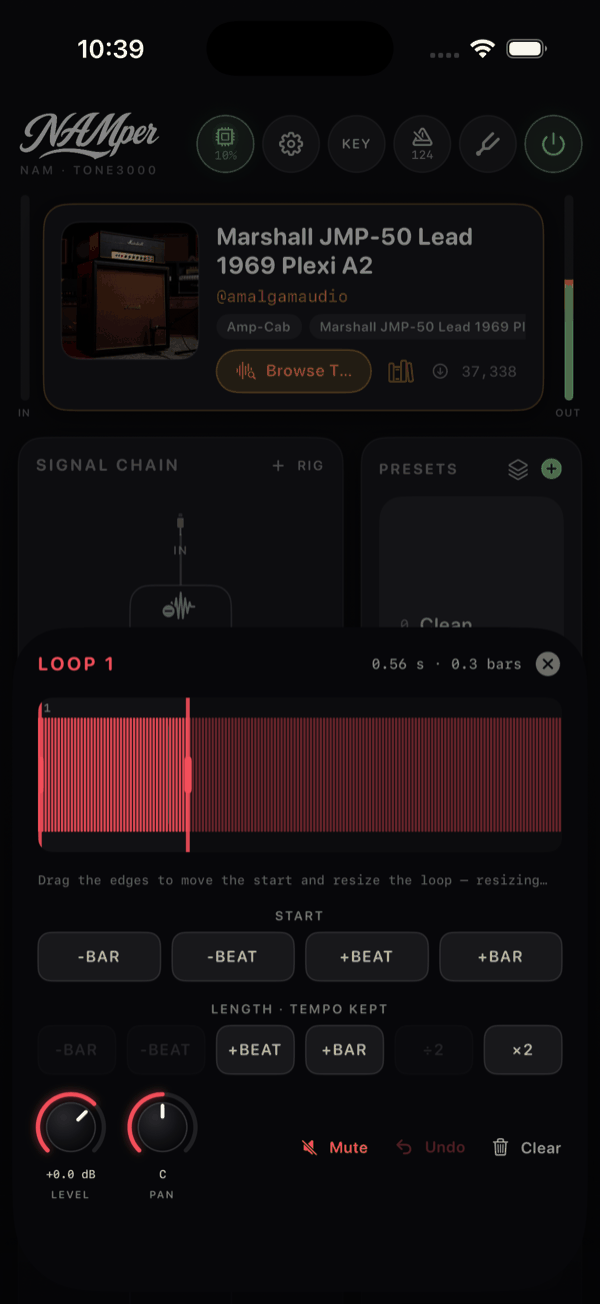
O rótulo mostra algo como 8.00 s · 4.0 compassos. Arrastar a alça de fim adiciona o tempo que essa duração produziria; arrastar o início muda para start +0.50 tempos.
A forma de onda e a régua
A forma de onda traz uma grade de compassos e tempos — marcas de tempo e linhas de compasso numeradas, ancoradas no início do loop, e uma linha em cada passo da grade da célula quando ela está ligada. O áudio depois do fim do loop é desenhado esmaecido: mantido, mas silencioso, o que é o que permite esticar a duração de volta mais tarde.
- Arraste a forma de onda para mover o início em tempos inteiros (em passos da grade com a grade ligada); a alça de início o move livremente. O loop passa a começar mais tarde e o trecho pulado é enrolado de volta para o final; duração e tempo não mudam. Esse é o ajuste para um loop que começa meio tempo cedo demais.
- A régua sob a forma de onda guarda a duração do loop como uma alça: arraste-a e o loop cresce ou encolhe em tempos com o tempo mantido. Uma duração além da gravação é silêncio.
- A alça de fim redimensiona o loop e reajusta o tempo do set, mantendo o número de compassos — estique o loop e o set inteiro desacelera. Ela aparece no primeiro loop, ou no único.
A duração de qualquer outra célula anda em passos do primeiro loop — ¼, ½, ×2, ×4, ×8 — para continuar em fase: a régua para nesses passos, e a folha avisa isso.
Uma linha por ajuste
Sob a forma de onda, cada ajuste é uma linha: o seu nome, o seu valor num chip, as opções atrás de um toque.
| Linha | O que define |
|---|---|
| GRADE | Desligada, 1 compasso, 1/2 … 1/16: para onde arredondam um início e um fechamento tocados à mão, e onde as bordas e a régua se encaixam. |
| DURAÇÃO | A duração, escolhida diretamente — até 64 compassos no tempo definido no primeiro loop, os passos do primeiro loop em qualquer outra célula — e três chips: Seguir o andamento (o loop toca no tempo definido, mantendo a afinação), ÷2 e ×2. |
| REPRODUÇÃO | A velocidade, de ×½ a ×8, e dois chips: Reverso e Tocar uma vez. |
| TRANSPOR | Uma tecla que você segura e arrasta, como o nível: uma escala de −12 a +12 semitons aparece sob o seu dedo e o loop anda um semitom de cada vez, ouvido ao vivo; dois toques rápidos a devolvem a 0. Ela é calculada a partir da gravação original, então sempre volta exatamente. |
| FADE | A duração do fade próprio da célula, e um chip: Fade out enquanto a célula soa (ela para, no tempo), senão Fade in. |
| DECAIMENTO DO OVERDUB | 100, 90, 75, 50 ou 25 %: quanto das camadas de baixo um overdub mantém. |
| MULTIPLICAR | Off, ×2, ×4 ou ×8 — a gravação repetida num loop mais longo, sem destruí-la. Enquanto nada foi tocado sobre as repetições, elas aparecem esmaecidas, e baixar ou desligar o fator devolve a gravação exatamente. Depois de um overdub o app pergunta antes (Reduzir): o que foi sobreposto além da primeira repetição se perde. |
| ENTRADA, SAÍDA | Como os blocos IN e OUT. |
| ATRIBUIR PRESET DE RIG | O preset pelo qual a célula grava — veja o preset do loop. |
O toque longo numa linha aprende aquilo que ela percorre (Next grid, Next speed…); um chip nela aprende a sua própria ação. A linha de transposição aprende pelo nome, já que o toque da tecla é da tecla.
O pé da folha
O botão de Nível (até +12 dB) e o botão de Pan (C, L50, R50…), e depois as teclas:
- Salvar na biblioteca — só a gravação desta célula para a biblioteca; a tecla mostra um visto quando ela entrou.
- A tecla do sampler — Para o sampler coloca a gravação num pad que você escolhe; Do sampler traz a amostra de um pad para esta célula.
- Mute, Desfazer (com os passos que restam) e Limpar, que limpa a célula e fecha a folha.
04.7Células MIDI
Defina o IN de uma célula como Pads do sampler (MIDI) e ela deixa de gravar som: ela grava qual pad você bateu, quando e com que força, e toca as batidas de volta pelo sampler. Uma parte de bateria gravada assim quase não pesa, continua editável batida por batida e acompanha o kit que estiver carregado — troque o kit e a mesma parte toca os sons novos.
Ela grava também os movimentos de controle junto com as batidas: um preset, uma cena, um botão ou o morph, feitos por um pedal ou por um host enquanto a célula gravava, e os toca de volta como foram. Um movimento feito na tela não é gravado, e um movimento sozinho nunca inicia uma gravação.
Uma célula MIDI desenha uma marca por batida no seu anel em vez de uma onda, e o seu pad pisca cada vez que o feixe passa por uma batida. O bloco OUT vira QNT — os pads já vão para onde o sampler vai.
Quantizar enquanto grava
O bloco QNT percorre OFF, 1/4, 1/8, 1/16 e 1/32. Ele move o que é gravado, nunca o que você ouve: a batida que você toca sempre soa na hora, e o que cai na grade é a cópia gravada.
O editor MIDI
O editor de uma célula MIDI tem um selo rosa MIDI e, no lugar da forma de onda, um rolo: uma linha por pad que o kit tem carregado, uma coluna por passo da grade, linhas mais fortes nos tempos e compassos, uma linha vermelha para a posição de reprodução. A gravação sempre ocupa toda a largura do rolo; uma grade mais fina só desenha mais linhas.
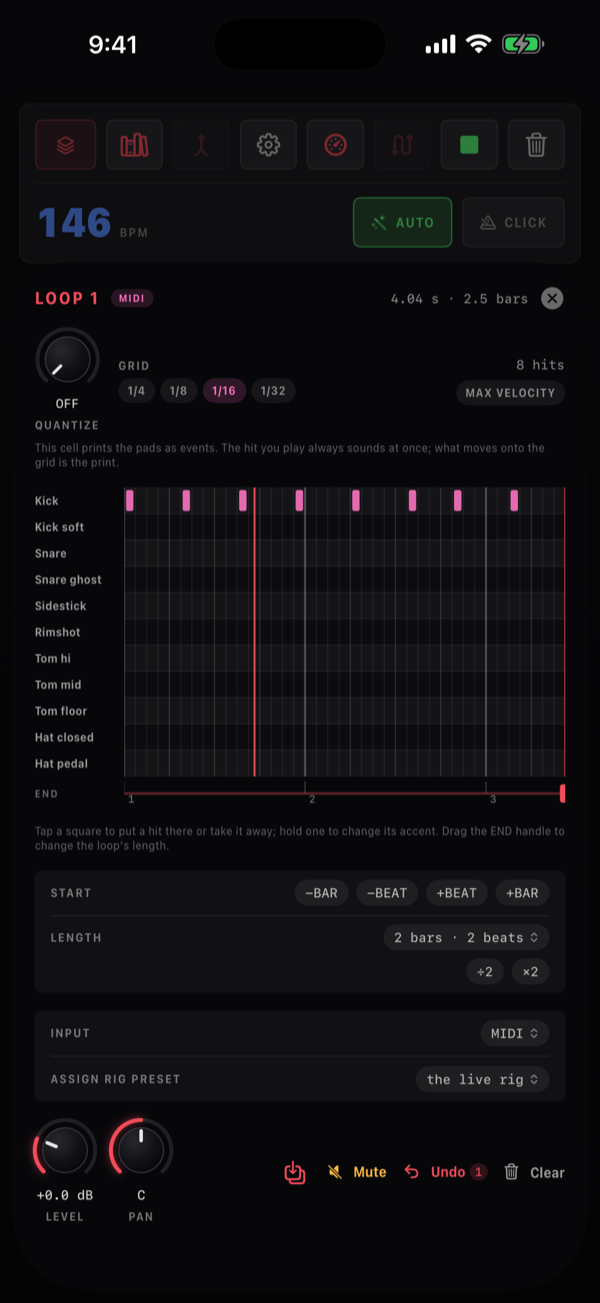
- Toque num quadrado para colocar uma batida ali ou tirá-la — você ouve o pad.
- Segure um quadrado para mudar o seu acento: cheio, dois terços, um terço. O tom do bloco mostra qual é.
- Arraste a alça vermelha FIM na régua sob o rolo para mudar a duração do loop em passos; o tempo se mantém.
Acima do rolo, o botão Quantizar e os chips GRADE (1/4 a 1/32) quantizam a gravação depois — e sem destruí-la. A gravação como você tocou é guardada, e a grade é sempre aplicada a esse original, nunca ao último resultado: gire o botão para baixo e as batidas voltam para onde você as tocou; em OFF o tempo volta a ser seu. Compare 1/8 e 1/16 quantas vezes quiser. Uma edição à mão no rolo vira a nova gravação tocada. A linha também conta a gravação — 8 toques — e VELOCIDADE MÁX. toca cada batida com velocidade máxima, seja qual for a força com que foi tocada.
Sob o rolo, INICIAR move a gravação em -COMP, -BEAT, +BEAT e +COMP, e DURAÇÃO funciona como numa célula de áudio.
Sem nenhum kit carregado o rolo diz Carregue um kit na aba Sample para editar esta gravação na grade.
04.8Desfazer e limpar
O desfazer sempre pertence a uma célula. O canto Desfazer de cada célula — e a tecla Desfazer no seu editor — volta uma camada por toque: primeiro o overdub em andamento, depois as camadas sobre a gravação uma a uma, depois a própria gravação: em L1 um desfazer esvazia a célula. Ele nunca avança de novo. A tecla fica ativa assim que a célula tem uma gravação. A tecla do editor mostra quantos passos restam, contando a gravação — uma gravação com dois overdubs mostra 3 — e o centro da célula mostra em qual camada ela está (L3, L2…). Toques mais rápidos que a tela contam cada um. Numa célula MIDI o desfazer tira o seu último overdub.
Não há mais desfazer no transporte, nem uma ação MIDI para "desfazer o que foi por último": um pedal desfaz uma célula nomeada (Loop 1 · Undo…). Limpar é outra coisa. O Limpar do editor esvazia uma célula de uma vez; a tecla de lixeira, Limpar todos os loops, esvazia o looper.
04.9Os ajustes de uma célula
Os blocos ao lado de cada pad são os ajustes da célula; cada um mostra uma pequena etiqueta e o seu valor. IN e OUT decidem de onde vem e para onde vai o som do loop, DURAÇÃO e DUB por quanto tempo e quantas passadas; um bloco PRESET aparece quando a célula tem um preset próprio; o bloco de edição abre o editor de loop, e o alto-falante é o nível da célula.
IN
O menu IN oferece Pós-FX (o rig) — a guitarra processada, que é o que você normalmente quer. Com vários rigs isso vira Pós-FX · <rig name> por rig e o bloco mostra FX · <rig>. Abaixo disso, uma entrada por canal de entrada de hardware sob seu próprio nome — um vocal seco ou um segundo instrumentista direto da interface — e Pads do sampler (MIDI), bloco MIDI, que a transforma numa célula MIDI.
Só este loop · <rig> entrega um rig só ao looper: esse rig sai do que você ouve ao vivo, e enquanto uma célula que o grava está armada, gravando ou em overdub, ele é o único rig ao vivo que se ouve — os outros se calam durante a gravação e voltam depois dela. Monte um rig só para uma parte do loop — uma oitava de baixo, um som de pad — e ele nunca vaza para a sua tocada. O bloco mostra Só · <rig>.
OUT
O menu OUT oferece Mix principal (bloco MIX), uma entrada por par extra de saída de hardware — Out 3/4, Out 5/6 e assim por diante, que exigem Usar todas as saídas da interface ligado em Ajustes — e Para <rig name>.
Essa última é a interessante: em vez de ir direto para o mix, o loop toca dentro desse rig, então os efeitos do rig o processam ao vivo. Grave uma parte limpa em loop, mande-a para um rig com um delay e um filtro, e varra o filtro enquanto o loop roda. Um rig do qual a célula grava não é oferecido — isso seria um caminho de realimentação.
LEN e DUB
Um toque no bloco DURAÇÃO percorre LIVRE, depois 1, 2, 4, 8, 16, 32 e 64 compassos (4 COMP…), e a gravação fica fixada nesse número de compassos do tempo definido. Um toque longo lista todas as opções: LIVRE, cada número de compassos de 1 a 64 em Compassos, e Do primeiro loop — ×¼, ×½, ×2, ×4, ×8 do primeiro loop, que não precisam de tempo nenhum. Uma gravação LIVRE, depois de fechada, mostra como ficou: AUTO · 4. Uma duração que não dividiria o ciclo se encaixa no passo mais próximo do primeiro loop.
O bloco DUB percorre 0, 1, 2 e 4 passadas automáticas de overdub — a célula volta a apenas tocar sozinha depois desse número de voltas.
A tecla de nível
O alto-falante é o nível da célula: preenchido da esquerda, na cor da célula, até onde o nível está alto — 0 dB preenche cerca de metade — e riscado no silêncio. Segure-o e o fader da célula aparece com o seu cursor sob o seu dedo; arraste para cima ou para baixo para ajustar o nível, ouvindo enquanto isso; solte e o fader some — um toque o deixa à vista por um instante, o bastante para ler. Dois toques rápidos devolvem o nível a 0 dB. Os níveis vão até +12 dB, como todo nível no app. Nada mais abre enquanto você o segura; o MIDI learn do nível fica no botão Nível do editor. Num CC o nível segue a escala em dB dos faders: CC 0 é silêncio, 0 dB fica perto do CC 106, o topo é +12 dB.
O preset do loop
Uma célula pode gravar através de um som próprio, separado da sua entrada. A linha ATRIBUIR PRESET DE RIG do editor oferece O rig ativo (o padrão: toca o que estiver ligado), Cena A do rig atual até D, e Escolher um preset… — primeiro os presets da música no palco, depois todos os bancos, com categorias e busca. Quando a célula tem um, o seu bloco PRESET abre o mesmo seletor.
O preset entra quando a célula começa a gravar, começa um overdub ou é armada, e quando a gravação termina o rig que você tinha volta — a menos que você tenha escolhido outro preset nesse meio-tempo, que então fica. Grave uma base num preset limpo e sole por cima com o seu som de solo sem mexer em nada.
04.10A biblioteca e o que é salvo
Duas coisas guardam loops, e elas guardam coisas diferentes.
A tecla de presets abre Presets do looper, e eles guardam a configuração: os ajustes de cada célula — IN, OUT, LEN, DUB, pan, o seu preset, quantização, velocidade, reverso, fade, transposição e o resto — mais o marcador de AUTO, e as gravações das células MIDI, que são pequenas. Um modelo que você recupera no início de uma música; gravações de áudio ficam de fora.
A biblioteca
A tecla da biblioteca (os livros) abre LOOPS, que guarda loops com o seu áudio. Salvar o loop salva o looper como está — todas as gravações, os ajustes das células, os níveis e o tempo — com o nome que você digitar (ou Loop 1, Loop 2…); o Salvar na biblioteca do editor salva a gravação de uma célula. Cada loop salvo mostra a data, a duração, o tempo e quantas células contém.
Toque num loop salvo para abrir o seu menu:
- Carregar em Loop 1…Loop 4 — as suas gravações, mixadas como eram ouvidas, na célula que você escolher; as outras células ficam como estão.
- Todos os loops, como salvos — substitui o que o looper contém (pergunta antes quando o looper tem alguma coisa): ajustes, tempo, níveis e gravações.
- Renomear, Compartilhar…, Exportar como WAV… e Apagar.
Cada loop salvo tem também uma tecla de prévia, Ouvir o loop, com um anel que mostra o progresso: as gravações, mixadas nos seus níveis, tocam em loop ao lado do motor enquanto as células e o transporte ficam como estão. Toca uma prévia de cada vez; ela para quando a folha fecha, quando outra começa ou quando o loop é carregado.
Loops como arquivos
As duas teclas no pé da biblioteca agem sobre a própria biblioteca. Importar (Importar para a biblioteca) recebe loops do NAMper e arquivos de áudio; cada um entra como um loop salvo, para ser carregado numa célula a partir da lista. Um arquivo de áudio traz o seu tempo quando o nome diz um — Loop 2 - 96.5 BPM, o nome que uma exportação recebe. Exportar (Exportar a biblioteca) envia os loops mostrados — todos, ou o que a busca encontrou — Como loops do NAMper ou Como arquivos WAV: cada gravação em seu próprio arquivo, com o nome do loop, da célula e o seu tempo, pronto para soltar numa DAW.
Ajustes → Palco → LOOPER mostra quantos loops estão salvos e quanto espaço ocupam.
Um preset do looper nunca guarda áudio gravado — só uma gravação MIDI dos pads viaja dentro dele. Para guardar um loop, salve-o na biblioteca; para guardar uma performance inteira, use o gravador da aba Mix, que grava o mix de saída (sem o clique) mais uma trilha seca separada da entrada.
04.11Músicas, a sala e o clock
Seções de música
Não existe modo música no looper: o arranjo de uma música vive na sua automação na aba Perform, que tem uma faixa do looper — gravar, armar, silenciar, solar, tocar e parar uma célula, desfazer, fades e a troca. Uma célula que a automação da música inicia entra do seu começo no próximo compasso: uma seção. Uma célula que você inicia à mão entra no meio do ciclo, no tempo, como sempre. Deixe uma célula tocando sob as seções e ela vira a base de um arranjo de banda.
Cancelamento de eco
O microfone de um celular na sala ouve o que o app toca — os loops, os pads, a base e o clique — e uma nova camada os gravaria de novo: na melhor das hipóteses, uma sujeira; na pior, um loop que se realimenta. Cancelamento de eco, desligado por padrão — ligue-o quando o microfone do próprio celular ouve a sala — tira esse eco do que uma célula gravando, em overdub ou armada escreve, e de nenhum outro lugar: o que você ouve ao vivo nunca é tocado e não ganha latência. Ele aprende a sala sempre que há loops tocando, então já está pronto antes de você armar uma célula; sem eco no microfone, a gravação é exatamente a entrada. A chave fica em Ajustes → Áudio e na engrenagem do transporte.
Clock MIDI
Ajustes → Controle → Clock MIDI configura o clock nos dois sentidos. Seguir um clock MIDI faz do tempo do clock o tempo do set — acima de uma música, de um loop ou da sua mão — e uma célula armada começa a gravar no próximo tempo forte dele; escolha a fonte e um deslocamento para um emissor que adianta ou atrasa. Um loop rodando mantém as suas barras de compasso nas do clock ao longo de um set comprido: um milissegundo de deriva é recuperado uma amostra por vez, pouco demais para ouvir. O Stop do emissor para a música, os loops e o clique. Enviar clock MIDI envia 24 pulsos por tempo para o destino que você escolher, a partir do relógio de áudio em que o clique roda: o start sai no começo do loop, o stop quando ele para.
Além dos dispositivos conectados, o destino pode ser NAMper (outros apps) — uma fonte de clock que uma drum machine ou um app de synth no mesmo aparelho escolhe — ou a Sessão de rede: um Mac na mesma Wi-Fi se conecta ao celular em Audio MIDI Setup → MIDI Network Setup, e o celular só aparece lá enquanto a sessão estiver escolhida. No iPhone e no iPad a sessão de rede também pode ser a fonte do clock; no Android a rede só leva o clock para fora.