
Setiap saklar, berurutan.
Sheet Pengaturan NAMper sengaja dibuat singkat. Halaman ini membahasnya kartu demi kartu, baris demi baris, dengan nilai default dan apa yang sebenarnya dilakukan setiap kontrol — dan diakhiri dengan segelintir pengaturan yang justru berada di tempat lain sama sekali.
09.1Membuka Pengaturan
Ketuk ikon roda gigi di kepala tab Rig. Itu satu-satunya jalan masuk, dan kepala halaman itu hanya ada di tab tersebut — dari Loop, Sampel, Panggung atau Mix, kembali dulu ke Rig.
Setelan berupa daftar isi, bukan satu lembar panjang: satu baris Tentang dan enam halaman, masing-masing satu ketukan, supaya yang kamu cari ada di halaman tentang hal itu. Satu pilihan tetap ada di daftar isinya sendiri, di bawah PRESET PABRIK: Amp bawaan, Capture TONE3000, atau HyperReal (chip dengan tanda HyperReal, dan itu defaultnya) — amp mana yang dimainkan bank pabrik; lihat HyperReal di bank pabrik. Kalau prosesor tidak sanggup membawa HyperReal, bank kembali ke amp bawaan dan pilihan ini menunjukkannya. Tidak ada halaman TONE3000: sign in terjadi di blok yang membutuhkan capture.
| Halaman | Isinya |
|---|---|
| Tentang | Versi, kotak tip, kredit, dan BANTUAN & TAUTAN — dokumentasi, situs, komunitas Telegram, dukungan, dan kebijakan privasi. |
| Audio | Antarmuka, sample rate, buffer, trim input — di bawah, bersama nama kanal. |
| Kontrol | MIDI dan pemicu input, bisa dipetakan ke apa saja — halaman sendiri: MIDI & kontrol. |
| Panggung | Klik, tempo dan nada dasar set, ukuran teks lirik, apakah lirik terbuka sendiri, serta level auto-loop looper — Set, Lirik, Metronom, dan Looper di bawah. |
| Tampilan | Terang, gelap, atau mengikuti sistem, serta tema — di bawah. |
| Prompt & tur | Pesan saat peluncuran dan tur singkat — di bawah. |
| Pemecahan masalah | Log mesin dan reset pabrik — Reset dan Diagnostik di bawah. |
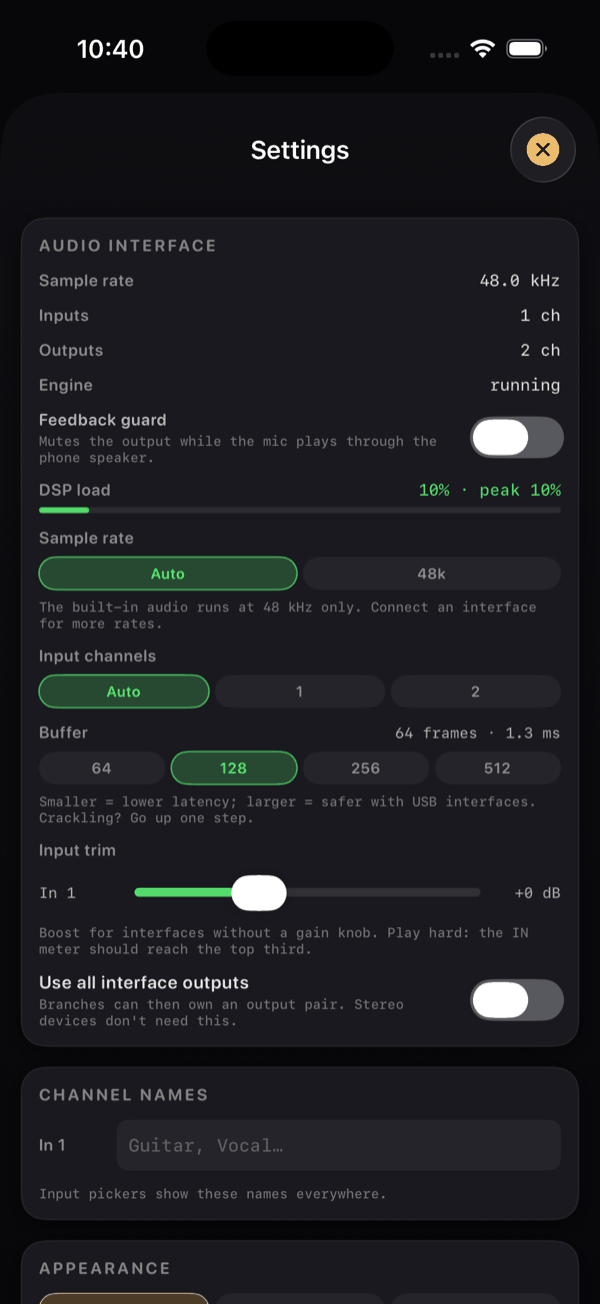
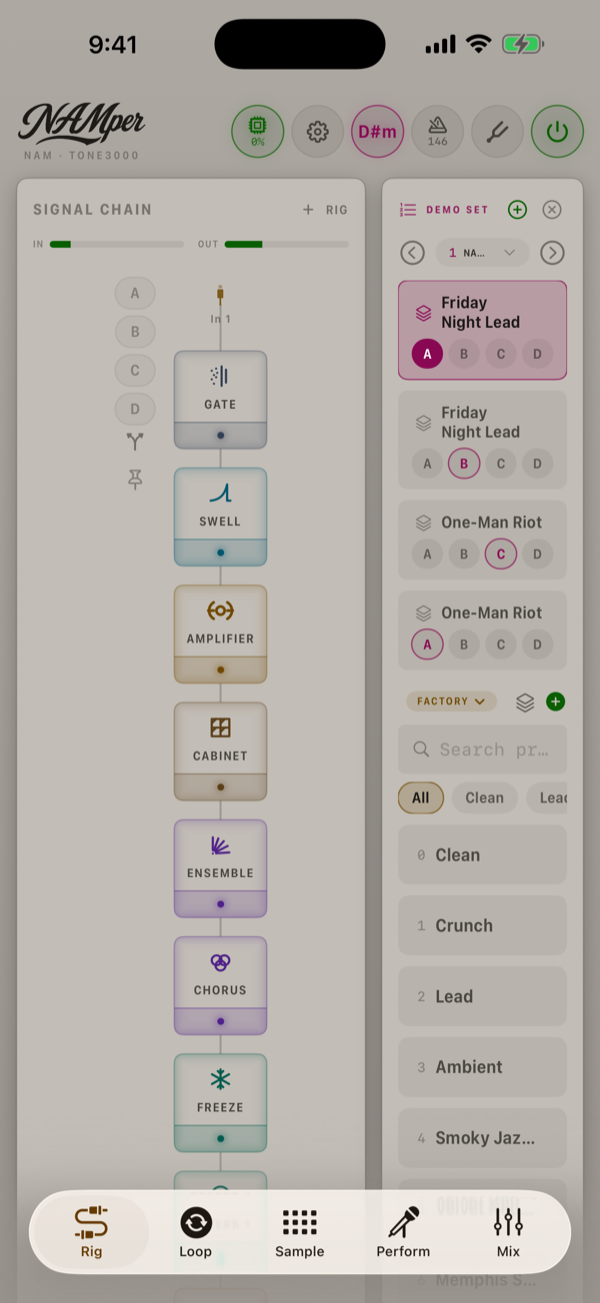
Roda gigi itu punya teman di baris header tersebut, dan ada baiknya kamu tahu apa yang dilakukan tetangga-tetangganya:
| Item | Fungsi |
|---|---|
| Tulisan NAMper | Membuka lembar About — versi, kotak tip, kredit, dan kartu BANTUAN & TAUTAN berisi dokumentasi, situs, komunitas Telegram, dukungan, dan kebijakan privasi. Baris Tentang di puncak Setelan membuka lembar yang sama. |
| Chip Beban DSP | Seberapa dekat thread waktu nyata tersibuk NAMper dengan tenggatnya, dalam persen — angka yang sama dengan baris Beban DSP di halaman Audio, yang menjabarkannya dalam kata-kata; — saat berhenti. Hijau di bawah 60%, kuning hingga 85%, merah di atasnya. |
| Roda gigi | Pengaturan — halaman ini. |
| Chip PILIH | Nada dasar saat ini, atau kata PILIH saat belum diatur. Membuka SETEL NADA DASAR. |
| Chip metronom | Ketuk untuk menyalakan dan mematikan click; tekan lama untuk sheet SETEL TEMPO. Lihat looper. |
| Garpu tala | Membuka tuner. Lihat MIDI & kontrol. |
| Daya | Memulai dan menghentikan audio engine. Tidak ada suara apa pun sampai ini aktif. Lihat memulai. |
09.2Audio interface
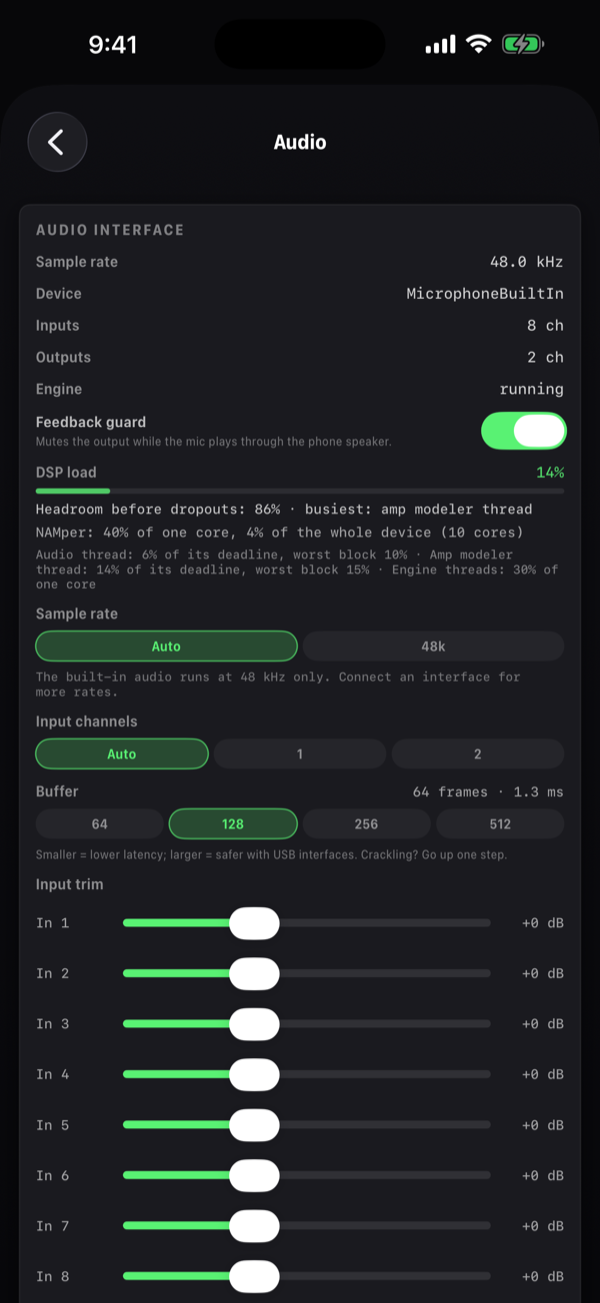
Kartu AUDIO INTERFACE adalah yang terpanjang, dan satu-satunya yang pengaturannya perlu relaunch untuk berlaku. Empat baris pertama bersifat read-only: baris-baris ini memberitahumu apa yang sebenarnya diterima NAMper dari sistem, cara tercepat untuk mencari tahu kenapa sebuah interface berperilaku aneh. Di Mac, halaman yang sama juga tempat memilih interface — perangkat input dan output, pasangan output — lihat Mac. Kalau interface terputus, engine berhenti sejenak dan menyala lagi dengan sendirinya saat interface kembali, dengan pengaturan yang sama dan loop tetap tersimpan; sementara itu iPhone atau iPad diam, Mac berbunyi lewat perangkat sistem, dan ponsel Android lewat perangkatnya sendiri.
| Baris | Kontrol | Default | Fungsinya |
|---|---|---|---|
| Sample rate | Read-only | — | Rate tempat engine sebenarnya berjalan, dalam kHz. |
| Input | Read-only | — | Berapa banyak channel input yang ditawarkan rute saat ini, hingga delapan. |
| Output | Read-only | — | Berapa banyak channel output yang ditawarkan rute saat ini. |
| Mesin | Read-only | — | berjalan atau berhenti. |
| Pelindung feedback | Switch | On | Mem-mute output selagi mic bawaan memutar lewat speaker ponsel itu sendiri. Baca yang satu ini baik-baik. |
| Beban DSP | Readout + bar | — | Angka chip di header, ditampilkan hanya selagi engine berjalan, dan di bawah bilahnya dalam kata-kata: ruang sisa sebelum suara putus-putus, dengan nama thread waktu nyata tersibuk (atau bahwa thread itu meleset dari tenggatnya — bersiaplah suara putus-putus); bagian NAMper dari satu inti dan dari seluruh perangkat; dan, kecil, setiap thread waktu nyata terhadap tenggatnya sendiri. |
| Sample rate | Chips: Auto, 44.1k, 48k, 88.2k, 96k, 176.4k, 192k | Auto | Mengatur rate engine; diingat per rute. Mengubahnya me-restart engine. Di Android chip-nya Auto, 44.1k, 48k, dan 96k. Selengkapnya. |
| Kanal input | Chips: Auto, 1…n | Auto | Membatasi berapa banyak channel input yang dibuka NAMper. Biarkan pada Auto kecuali kamu punya alasan tertentu. |
| Buffer | Chips: 64, 128, 256, 512 | 128 | Ukuran block, dengan pembacaan langsung frames · ms. Satu-satunya kontrol latency yang ada. Di Android chip-nya adalah kelipatan burst interface. Selengkapnya. |
| Trim input | One slider per input, −12…+24 dB | 0 dB | Gain untuk interface tanpa knob gain. Mainkan dengan keras: meter IN seharusnya mencapai sepertiga bagian atasnya. |
| Pakai semua output interface | Switch | Off | Membuka setiap pasangan output, sehingga sebuah branch, rig, atau click bisa punya pasangannya sendiri. Perangkat stereo tidak membutuhkan ini. |
| Model NAM ringan | Switch | Off | Capture A2 dari TONE3000 membawa sub-model yang lebih ringan; ini menjalankan setiap capture di atasnya — sebagian kecil saja dari beban DSP, detail sedikit berkurang. Capture yang tidak punya sub-model tidak terpengaruh. Langsung berlaku. |
| Pemodel amp di thread tersendiri | Switch | On | Amp HyperReal berjalan di satu inti prosesor sendiri, dua buffer di belakang audio: ruang untuk beberapa amp sekaligus, dengan harga dua buffer latensi tambahan itu. Kalau thread-nya tidak sanggup mengejar, amp kembali sendiri ke thread audio. Mengganti sakelar ini memuat ulang amp yang sedang berbunyi. iPhone, iPad, dan Android; Mac dan plug-in tidak punya sakelar seperti ini. |
| Kualitas pemodel amp | Chips: Live, Studio | Live; Studio di Mac | Seberapa halus amp HyperReal dihitung: Live lebih ringan bagi prosesor, Studio lebih halus dan lebih berat. Mengubahnya mengompilasi ulang amp yang sedang berbunyi, tanpa restart. Kalau amp Studio membuat thread tersibuk melewati tenggatnya selama dua detik, amp berjalan dalam Live dan barisnya bertuliskan Studio (berjalan sebagai Live: perangkat ini tidak sanggup) sampai kamu memilih kualitas lagi. Plug-in tidak punya baris ini. |
| Ekor saat berpindah | Switch | On | Blok yang ditinggalkan saat berganti preset tetap berbunyi sampai habis — pengulangan delay, peluruhan reverb — hingga delapan detik alih-alih berhenti saat berganti, dan delay, reverb, FX loop, atau plugin yang di-bypass oleh scene tetap berbunyi sampai habis di atas sinyal kering (freeze adalah suara yang ditahan, bukan ekor: ia berhenti). Sedikit tambahan DSP selama detik-detik itu. |
| Sejajarkan rig | Switch | Off | Rig di input yang berbeda ditunda mengikuti yang paling lambat di titik mixer menjumlahkannya, sehingga gitar dan mik tiba bersamaan. Kalau Off, tiap rig mempertahankan latensinya sendiri; jalur-jalur dari satu input selalu sejajar dalam kedua kasus. |
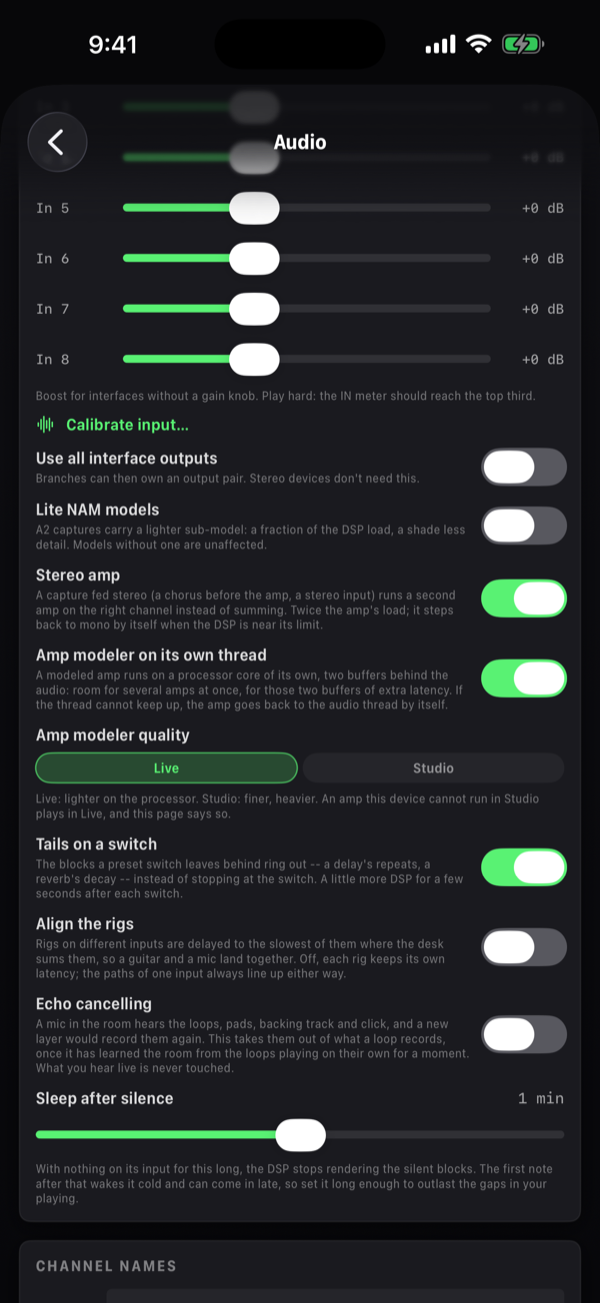
Chip dan switch di sini berlaku pada saat engine berikutnya dimulai — beberapa, seperti sample rate, me-restart engine-nya sendiri. Kalau ada yang terlihat macet, matikan dan nyalakan lagi engine-nya sebelum menganggapnya rusak.
09.3Nama channel
NAMA KANAL adalah kolom teks per input, tiap baris diberi awalan In 1, In 2 dan seterusnya, dengan placeholder Gitar, vokal…. Catatan kakinya menyebutkan untuk apa ini: Pemilih input menampilkan nama ini di mana-mana.
Beri nama sekali dan nama-nama itu muncul di setiap input picker di aplikasi — rig input, sumber trek looper, sidechain compressor, slider input trim. Channel yang kamu biarkan kosong kembali ke In <n>.
Pada interface multichannel, Guitar dan Vokal jauh lebih mudah dipilih dengan benar di tengah soundcheck daripada In 3 dan In 4.
09.4Tampilan
Chip: Sistem, Terang, Gelap. Default-nya adalah Sistem, dan perubahan tampilan langsung berlaku begitu kamu mengetuknya.
Di bawah chip ada tema, satu pilihan untuk tiap polaritas: pilih satu tema gelap dan satu tema terang, dan Sistem memakai yang gelap saat ponsel dalam mode gelap dan yang terang saat tidak. Ada empat tema gelap — Studio (milik aplikasi sendiri), Midnight Violet, Ember, dan Deep Sea — dan tiga tema terang: Concrete, default-nya, abu-abu muda satu tingkat lebih gelap dari kertas; Desk, putih kertas yang dipakai aplikasi saat pertama rilis; dan Linen.
Sesuaikan warna… menyalin tema yang sedang dipakai menjadi tema milikmu sendiri dan membiarkanmu mengatur tiap peran secara manual — latar belakang, kartu, teks, knob, tombol power, dan warna aksen tiap keluarga blok. Radius sudut di editor yang sama mengubah skala semua sudut membulat di aplikasi sekaligus, dari tajam (30 %) sampai sangat bulat (200 %); tema bawaan memakai 50 %. Baris reset mengembalikan salinanmu ke tema asalnya.
09.5Set
Kartu SET bersifat read-only. Ia menampilkan Tempo (sebagai BPM, atau — saat belum ada yang diatur) dan Nada dasar (seperti Am, atau —). Ini adalah pembacaan status, bukan kontrol.
Catatan kakinya mengarahkanmu ke kontrol yang sesungguhnya: Tempo: tekan lama metronom. Nada dasar: tombol KEY di header.
| Nilai | Diatur dari |
|---|---|
| Tempo | Tekan lama chip metronom di header Rig, atau blok tempo di tab Loop. Looper juga mendeteksinya dari loop pertamamu, dan memilih backing track menerapkan tempo lagu tersebut. |
| Key | Chip PILIH di header Rig. Memilih backing track menerapkan nada dasar lagu tersebut. |
09.6Lirik
Satu slider: ukuran teks teleprompter, dari 16 hingga 34 pt, default 22 pt, dengan baris pratinjau langsung yang menampilkan Beginilah tampilan lirikmu.
Di bawahnya, Buka lirik bersama lagu: menyala, teleprompter mengambil layar saat lagu berlirik dimulai; mati, tab yang sedang kamu buka tetap di tempatnya dan tombol Lirik membuka liriknya saat kamu mau. Menyala secara bawaan.
Mengubahnya membidik ulang teleprompter secara langsung, jadi kalau layar lirik sedang terbuka di perangkat lain atau kamu langsung kembali ke situ, tidak ada yang perlu diatur ulang waktunya. Atur sesuai jarak sebenarnya ponsel dari wajahmu di mic stand, bukan dari sofa. Lihat lirik dan teleprompter.
09.7Metronom
| Baris | Kontrol | Default | Fungsinya |
|---|---|---|---|
| Level click | Slider, −40…+6 dB | ≈ −3 dB | Seberapa keras click-nya. |
| Output click | Menu: Utama, lalu setiap pasangan output dengan nama yang diberikan driver interface untuk kanalnya (3 / 4 kalau tidak ada) | Utama | Pasangan output hardware mana yang membawa click. Ditampilkan hanya saat ada lebih dari satu pasangan; memilih pasangan selain main akan otomatis mengaktifkan Pakai semua output interface. |
| Kanal click | Chips: L+R, L, R (pada pasangan lain, nomor kanalnya) | L+R | Kedua kanal pasangan itu, atau salah satunya: click mono ke satu output, yang lain dibiarkan untuk mix. |
Catatan kaki kartu ini adalah bagian yang berguna: Click dicampur SETELAH rantai FX master — reverb dan limiter tidak menyentuhnya. Pilih pasangan output terpisah untuk monitor in-ear. Dan satu kanal saja bila click berbagi pack dengan mix.
Artinya reverb master-mu tidak akan mengaburkan click, dan limiter master-mu tidak akan menekan band setiap kali click berbunyi. Kirim ke pasangannya sendiri dan drummer mendengar click sementara front of house tidak.
Click itu sendiri dinyalakan dan dimatikan dengan chip metronom di header Rig, atau chip CLICK di tab Loop — bukan dari sini.
09.8Looper
Kartu LOOPER di halaman Panggung menyetel mode AUTO looper.
| Baris | Kontrol | Default | Fungsinya |
|---|---|---|---|
| Keheningan yang menutup auto-loop | Slider, 0.5–4 ketuk | 1 ketuk | Berapa lama hening setelah sebuah frasa harus berlangsung, dalam ketukan tempo yang terdengar dari permainanmu, sebelum take menutup sendiri. Lebih panjang untuk frasa yang banyak jedanya, lebih pendek untuk yang rapat. |
| Sinyal yang memulai auto-loop | Slider, −54…−24 dB | −40 dB | Level yang harus terus dilewati permainanmu selama beberapa milidetik sebelum sel yang di-arm mulai merekam. Makin rendah makin peka; senar yang tersenggol atau suara ruangan tetap berada di bawahnya. |
| Jaga hitungan selama hening | Switch | On | Loop mulai diputar di posisi yang seharusnya seandainya tidak pernah berhenti, jadi hitungan tidak pernah putus. Kalau Off, loop mulai dari awal saat menutup. |
09.9Prompts
| Baris | Kontrol | Default | Fungsinya |
|---|---|---|---|
| Tampilkan ajakan dukungan | Switch | On | Sheet yang menjelaskan bahwa NAMper gratis dan mengarahkan ke kotak tip. Ia muncul lagi sesekali sejak peluncuran ketiga; matikan ini dan ia tidak akan muncul lagi. |
| Tawarkan login TONE3000 saat dibuka | Switch | On | Sheet yang menawarkan untuk menghubungkan akun TONE3000-mu supaya factory preset bisa mengunduh capture ampli aslinya. Muncul sekali per peluncuran selama kamu belum sign in. |
| Putar ulang tur singkat | Button | — | Menjalankan lagi tur tujuh-langkah first-run. |
Tur cepat ini adalah sorotan di atas tab Rig yang hidup, dihitung n/7, dan sifatnya hands-on, bukan slideshow: ia menuntunmu melalui kartu amp, signal chain (kamu benar-benar mengetuk sebuah block), block editor, preset, tab-tab lain, dan langkah penutup. Lanjut, Lewati langkah dan Akhiri tur selalu tersedia, dengan Selesai di akhir. Ini hanya berjalan di tab Rig.
09.10Reset
Dua tombol, masing-masing di balik sebuah konfirmasi.
| Tombol | Dialog | Konfirmasi |
|---|---|---|
| Kembali ke preset pabrik | Hapus SEMUA preset buatanmu? Empat rig pabrik akan kembali. | Hapus semua preset pengguna |
| Reset semua pengaturan | Kembalikan semua pengaturan (audio, looper, peta MIDI, tampilan) ke bawaan? Preset dan file tetap ada. Setelah itu mulai ulang aplikasinya. | Reset pengaturan |
Yang pertama menghapus preset rig-mu dan mengembalikan empat factory rig. Yang kedua membiarkan setiap preset dan setiap file tetap ada dan hanya mengembalikan pengaturan ke nilai default-nya.
Catatan kakinya menyebutkan Reset pengaturan berlaku setelah aplikasi dimulai ulang., dan itu benar-benar berarti begitu. Hanya perubahan tampilan yang langsung berlaku — pengaturan audio butuh relaunch sebelum benar-benar kembali ke nilai default-nya. Tutup NAMper dari app switcher dan buka lagi.
09.11Diagnostik
NAMper menyimpan log engine berupa teks biasa yang mencatat routing interface dan peak. Kalau sudah ada, kartu ini menawarkan Bagikan log mesin dan Hapus log mesin; kalau belum, tampilannya Belum ada log mesin (mencatat routing interface dan level puncak).
Bagikan log mesin menyerahkan filenya ke share sheet sistem — kirim lewat mail, AirDrop, atau lampirkan ke sebuah support issue. Ini adalah hal paling berguna yang bisa kamu sertakan dalam laporan bug tentang interface yang tidak mau terbuka, rate yang ditolak, atau engine yang berhenti sendiri, karena log ini mencatat apa yang sebenarnya terjadi di lapisan audio.
Hapus log mesin mengosongkannya. Lakukan itu tepat sebelum mereproduksi sebuah masalah, dan log yang kamu kirim hanya berisi masalah itu saja.
09.12Tidak ada di Pengaturan
Tiga hal yang dicari orang di sini tapi tidak ditemukan.
Trigger quantize
Knob QUANT dan chip grid-nya berada di header tab Sampel, bukan di Pengaturan — meskipun keduanya bersifat global, bukan per kit atau per pad. Lihat trigger quantize.
Tempo dan nada dasar
Keduanya adalah chip header pada tab Rig. Pengaturan hanya melaporkannya, di kartu SET.
MIDI
Sama sekali tidak ada pengaturan MIDI global: tidak ada pemilih channel, tidak ada toggle program-change, tidak ada clock sync. MIDI di NAMper bersifat omni dan selalu aktif — setiap channel diterima, setiap source tersambung otomatis, dan aplikasi ini menerbitkan destinasi virtualnya sendiri bernama NAMper.
Kalau sebuah pedal tidak melakukan apa-apa, masalahnya ada di pemetaan, bukan di setelan. Semua hal MIDI hidup di halaman Kontrol pada Setelan — lihat MIDI & kontrol.