
Plugin milik orang lain.
NAMper menjalankan plugin yang sudah kamu punya, di mana pun posisinya dalam rantai — AUv3 di iOS, AAP di Android — dan NAMper sendiri tampil sebagai efek di aplikasi lain. Kedua arah ini punya aturan yang perlu kamu tahu sebelum manggung.
03.1Menambahkan efek AU
Ketuk chip putus-putus TAMBAH pada sebuah rantai untuk membuka palet blok. Tepat di bagian paling bawah daftar, setelah Utilitas, ada bagian Plugin dengan satu entri saja: submenu Plugin AU.
Buka submenu itu dan kamu akan melihat semua efek Audio Unit yang terpasang di perangkat, satu submenu per pembuat dengan nama polos plugin-nya di dalam. Tidak perlu memindai atau mengaktifkan apa pun — kalau sebuah aplikasi di ponselmu membawa efek AUv3, ia otomatis ada di submenu itu.
Kalau submenu itu kosong, tertulis Tidak ada efek Audio Unit terpasang. Aplikasi yang membawa plugin AUv3 akan muncul di sini. Itu kondisi normal di perangkat baru: plugin AUv3 datang sebagai aplikasi App Store biasa, jadi kamu pasang aplikasinya dan plugin-nya akan muncul di sini pada kunjungan berikutnya.
Pilih satu komponen dan NAMper akan membuat blok dengan plugin itu sudah dimuat, lalu langsung membuka antarmuka plugin itu sendiri — tanpa cangkang kosong, tanpa langkah kedua. Chip blok itu di rantai memakai nama plugin-nya sendiri, dan berperilaku seperti blok lainnya: ketuk strip footswitch untuk bypass, tahan dan seret untuk memindahkannya, tekan lama untuk Hapus.
03.2Antarmuka plugin
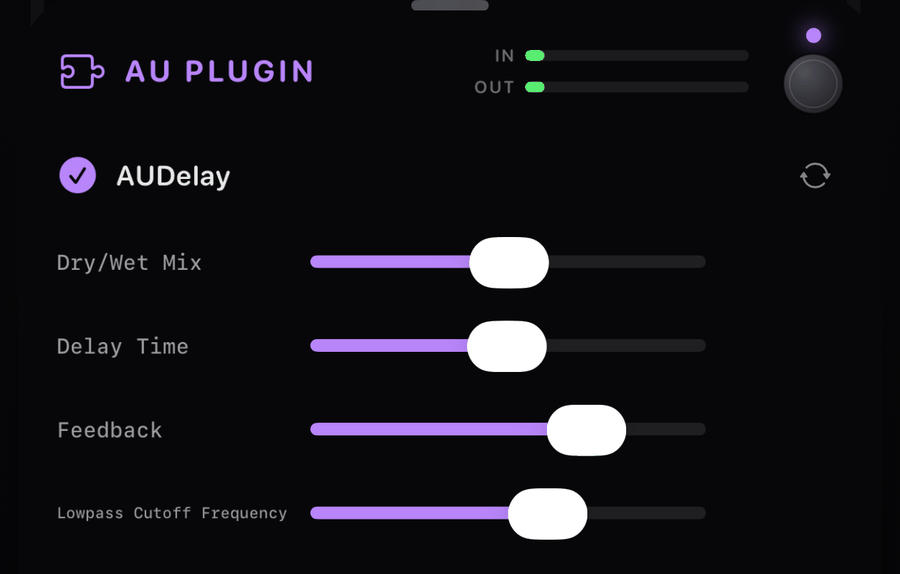
Sheet blok menampilkan baris status tipis di atas plugin: jam pasir selama komponennya sedang diinisialisasi, tanda centang hijau begitu ia aktif dan meneruskan audio, dan nama plugin di sebelahnya. Di bawah baris status kamu juga mendapat meter blok biasa IN dan OUT, jadi kamu bisa melihat apa yang masuk ke plugin dan apa yang dikembalikannya.
Memuatnya tidak selalu instan. Selagi sebuah komponen memulai, sheet menampilkan Memuat plugin… — plugin yang besar butuh waktu sesaat saat pertama dipakai, dan sinyal lewat begitu saja tanpa diubah sampai plugin-nya siap.
Mengganti plugin
Tombol panah melingkar di sheet adalah Ganti plugin. Menunya berisi daftar komponen yang sama, dan memilih yang lain akan mengganti plugin di dalam blok yang sudah ada, jadi blok itu tetap di posisinya dalam rantai beserta status bypass-nya. Pakai ini kalau kamu mau delay lain di slot yang sama, alih-alih membongkar seluruh rantai.
Saat plugin tidak punya tampilan sendiri
Kebanyakan plugin menggambar antarmukanya sendiri dan NAMper menampilkannya langsung, persis seperti yang dirancang pembuatnya. Sebagian tidak punya tampilan sama sekali. Untuk itu, NAMper menggambar daftar generiknya sendiri — sampai 24 parameter, masing-masing berupa label dan slider. Itulah yang ditunjukkan tangkapan layar di atas: AUDelay dari Apple tidak punya panel khusus, jadi kamu mendapat slider bernama sebagai gantinya.
iOS bisa mengarang editor untuk plugin tanpa tampilan, tapi sebagian unit malah crash di dalamnya. NAMper menggambar daftar parameternya sendiri, yang tampilannya lebih sederhana tapi jauh lebih mungkin bertahan sepanjang set.
03.3Batasan yang perlu kamu tahu
| Batasan | Artinya |
|---|---|
| Hanya efek | Hanya komponen efek yang terdaftar. Instrumen AU tidak bisa dijalankan, jadi synth atau drum machine tidak akan pernah muncul di submenu itu. |
| 16 plugin | Enam belas plugin sekaligus, dihitung dari semua rig dan semua cabang. Dalam praktiknya prosesor akan kehabisan tenaga jauh sebelum slot habis. |
| Stereo | Input dan output plugin berjalan dalam stereo, pada sample rate berapa pun yang sedang dipakai engine. |
| Rantai, master, return | Plugin AU bisa masuk ke dalam rantai rig, ke bagian MASTER, dan ke kedua return send — bagian Plugin yang sama ada di semua menu tambahnya. |
Kalau sebuah plugin gagal merender, NAMper membiarkan sinyal tetap kering untuk blok itu, bukannya memutus audio. Kamu tetap mendengar gitarmu, minus satu efek itu — itu kegagalan yang benar di atas panggung, tapi itu juga berarti sebuah plugin bisa diam tanpa alarm yang jelas. Kalau sebuah efek berhenti melakukan apa pun, cek baris status di sheet-nya.
Plugin pihak ketiga juga memakan tenaga proses yang tidak bisa diperhitungkan NAMper. Perhatikan chip Beban DSP di header Rig setelah kamu menambahkannya; kalau bergerak ke kuning atau merah, naikkan ukuran buffer di Pengaturan.
03.4Pengaturan dan preset
Pengaturan plugin itu sendiri — semua yang kamu ubah di dalam antarmukanya — disimpan bersama blok dan ikut terbawa di dalam preset NAMper-mu. Simpan rig-nya, muat lagi besok, dan plugin itu akan kembali dengan pengaturan persis seperti saat kamu tinggalkan.
Status plugin diambil pada saat kamu menutup sheet blok. Kalau kamu mengubah plugin, membiarkan sheet-nya tetap terbuka, lalu menyimpan preset dari belakangnya, preset itu akan menyimpan status dari sebelum perubahanmu. Jadikan ini kebiasaan: tutup dulu sheet plugin-nya, baru simpan.
Hal yang sama berlaku untuk snapshot global dan untuk membagikan preset ke orang lain — apa pun yang tersimpan saat sheet terakhir kali ditutup itulah yang masuk ke dalam file. Perhatikan bahwa preset membawa pengaturan plugin, bukan plugin-nya sendiri: siapa pun yang membukanya butuh Audio Unit yang sama terpasang di perangkatnya.
Satu hal lagi yang perlu diketahui: memakai Ganti plugin menghapus status yang tersimpan. Pengaturan itu milik komponen lama dan tidak berarti apa-apa untuk yang baru, jadi penggantian ini membuatmu mulai dari default plugin yang baru.
03.5NAMper sebagai plugin
NAMper juga hadir sebagai efek AUv3, jadi kamu bisa memuatnya di dalam GarageBand, AUM, Logic atau host AUv3 lain mana pun dan merekamnya ke sebuah track di sana. Di browser plugin sebuah host, tampilannya seperti ini:
| Kolom | Nilai |
|---|---|
| Nama | retroaktive: NAMper |
| Pembuat | retroaktive |
| Deskripsi | NAM amp & effects chain |
| Tipe | Efek audio — bukan instrumen |
Ia menerima input stereo dan memberi output stereo, tapi kedua kanal inputnya dijumlahkan menjadi mono di dalamnya: front-end mono ala gitar yang memberi makan sebuah amp. Ini disengaja, dan memang itulah yang kamu butuhkan untuk gitar yang di-DI pada track mono.
Tampilan aplikasi di dalam host
Plugin terbuka dengan rig aplikasi itu sendiri di jendela host: rantai blok, scene, editor blok, pustaka capture dan impuls, preset, dan pengaturan. Tampilannya sama di iPhone dan iPad (AUv3 di GarageBand, AUM, Cubasis, dan lainnya) maupun di Mac (Audio Unit, VST3, dan CLAP — lihat Mac). Pilih preset dan plugin membangun rig itu di track, dengan capture dari pustaka dan impuls dari set bawaan; sesi membawa rig itu sendiri, jadi proyek tetap terbuka di komputer yang tidak punya pustakanya.
Header-nya satu baris: logo NAMper (membuka Tentang — versi, tautan bantuan, kredit, dan jalan ke kotak tip aplikasi), preset, scene, meter, pustaka, alat, pengaturan, dan bypass. Di host yang sempit baris itu bisa digeser ke samping, dengan pengaturan dan bypass tetap menempel di ujung supaya sakelarnya selalu terjangkau.
- Alat adalah alat header milik aplikasi: beban DSP, nada dasar, metronom dengan tempo-nya (ketuk untuk menyalakan click, tahan untuk mengatur tempo), dan tuner, masing-masing terbuka sebagai panel di atas rantai.
- Pengaturan berisi tampilan dan tema, yang dibagi dengan aplikasi; akun TONE3000, yang bisa masuk dan keluar di dalam plugin; sakelar DSP — Model NAM ringan, Amp stereo, Ekor saat berpindah, Sejajarkan rig; dan pintu ke peta kontrol aplikasi. Antarmuka audio milik host, jadi tidak ada di sana.
Yang menjadi milik seluruh aplikasi dan bukan milik satu track tetap di luar: looper, sampler, track loop, backing track, dan blok Send disembunyikan di dalam host. Input rantai adalah input plugin dan sidechain host, yang bisa dipakai kompresor sebagai pemicu.
Satu pustaka dengan aplikasi
Di iOS, aplikasi dan Audio Unit-nya berbagi satu pustaka. Preset yang kamu simpan di aplikasi ada di daftar plugin saat GarageBand atau AUM membukanya lagi, dan capture yang kamu unduh di dalam host ada di pustaka aplikasi. Daftar preset plugin menampilkan satu bank sekaligus, seperti di aplikasi: menu bank di bawah kolom pencarian menggantinya, dan Pengguna 1 adalah tempat preset yang disimpan mendarat. Folder NAMper di aplikasi Files (On My iPhone → NAMper) adalah pintu masuk ke pustaka itu: capture, impuls, file zip, dan preset yang ditaruh di sana akan diambil saat aplikasi berikutnya dibuka ke depan.
18 parameter
Host tetap melihat sekumpulan parameter tetap yang bisa diotomatisasi — baris-baris yang ia tampilkan di panelnya sendiri dan ia tulis ke otomasi. Masing-masing mencapai blok pertama dari jenisnya di rig yang sedang dimuat: Gate On adalah gate rig itu, Bass EQ-nya, Reverb Mix reverb-nya, sama seperti peta MIDI aplikasi.
| Blok | Parameter |
|---|---|
| Gate | Gate On, Gate Threshold |
| Compressor | Comp On, Comp Threshold, Comp Ratio |
| Drive | Drive On, Drive Gain, Drive Level |
| Tone | Bass, Mid, Treble |
| Delay | Delay On, Delay Time, Delay Feedback, Delay Mix |
| Reverb | Reverb On, Reverb Decay, Reverb Mix |
Parameter on/off berupa nilai floating-point dari 0 sampai 1, jadi kebanyakan host menggambarnya sebagai slider, bukan saklar — apa pun yang berada di setengah atau lebih dianggap on. Di Audio Unit, daftar rig adalah menu preset milik host: setiap rig pabrik, lalu setiap preset yang kamu simpan, berdasarkan nama.
VST3, CLAP, dan Audio Unit menerima MIDI dari host — controller, not, dan program change sampai ke peta kontrol rig seperti di aplikasi. Setiap pesan tetap di tempatnya: ia jatuh pada sampel tempat host meletakkannya, bukan di awal buffer, dan tekan serta lepas di dalam satu buffer adalah dua pesan.
Kamu bisa menjalankan aplikasi penuh dan merutekan outputnya ke DAW, atau memakai plugin ini untuk channel gitar cepat pada sebuah track yang sudah kamu rekam di host. Recorder dan ekspor DAWproject-nya ada untuk jalur yang pertama — lihat Perform & lirik.
03.6Di Android: AAP
Audio Unit tidak ada di Android. Format plugin di sana adalah Audio Plugins For Android (AAP), sebuah format terbuka, dan NAMper memakainya dua arah.
Menjalankan efek AAP
Bagian Plugin di paling bawah palet blok mendaftar semua efek AAP yang terpasang di ponsel. Kalau kosong, tertulis Tidak ada efek AAP terpasang. Aplikasi dengan Audio Plugins for Android akan muncul di sini. Pilih satu dan blok terbuka dengan parameter plugin sebagai slider; kalau plugin membawa antarmukanya sendiri, Open plugin UI membukanya di jendela tersendiri. Menu ganti pada blok menukar plugin-nya, dan nilai parameter serta state plugin ikut tersimpan di dalam preset-mu persis seperti di iOS.
NAMper sebagai efek AAP
Host AAP mana pun menemukan NAMper sebagai efek bernama NAMper dari retroaktive: input stereo, output stereo, delapan belas parameter yang sama dengan AUv3, dengan state disimpan oleh host. Berbeda dari AUv3, ini tetap channel amp-dan-efek yang ringkas — rantai di balik parameter-parameter itu dan tiga preset, Clean, Crunch dan Lead — bukan seluruh aplikasi.