
Menyusun suara.
Tab Rig adalah tempat rantai sinyal kamu hidup: blok yang kamu tambahkan dan geser-geser, profil amp NAM di jantungnya, impulse response cab setelahnya, dan bagian master tempat semuanya bermuara. Halaman ini membahas semuanya — hingga empat rig, empat cabang paralel di dalam masing-masing, dan preset yang memanggil semuanya sekaligus.
02.1Palet blok
Rantai mulai kosong dan kamu yang mengisinya. Ketuk chip putus-putus TAMBAH di ujung rantai, dan palet akan terbuka, dikelompokkan menjadi beberapa bagian. Pilih sebuah blok dan ia akan masuk ke rantai di titik itu — editornya langsung terbuka, jadi kamu langsung mendarat di knob-nya, bukan di chip yang belum disentuh.
| Bagian | Blok |
|---|---|
| Amp & Cab | Amplifier, Kabinet |
| Delay & Reverb | Delay, Freeze, Reverb |
| Drive | Drive, Lo-fi, Saturator |
| Dinamika | Kompresor, De-Esser, Gate, Limiter, Multiband, Swell, Transien, Vokal |
| EQ & Filter | Equalizer, Wah |
| Modulasi | Chorus, Doubler, Ensemble, Flanger, Phaser, Rotary, Slicer, Tremolo |
| Pitch | 12 senar, Autotune, Harmoni, Octaver, Pitch, Synth, Vocoder |
| Utilitas | FB Guard, FX Loop, Send, Volume |
| Plugin | submenu Plugin AU di iOS, efek AAP yang terpasang di Android |
Amp dan cab-nya ada paling depan; setiap bagian lain, beserta blok di dalamnya, diurutkan menurut abjad. Blok yang punya preset membuka submenu alih-alih langsung masuk: Pengaturan bawaan, preset pabrik dan preset tersimpan untuk blok itu, dan di bawah Dari preset rig blok yang sama yang diambil dari sebuah preset rig — drive dari satu rig, delay dari rig lain.
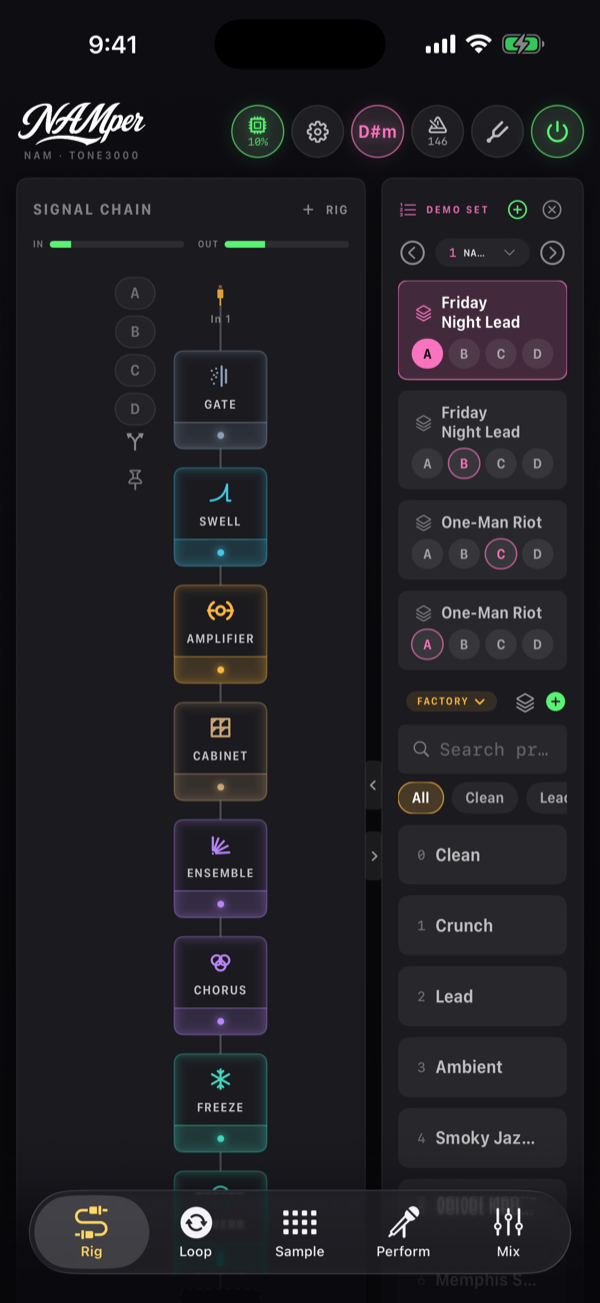
Tidak ada yang menghalangi kamu menambahkan blok yang sama dua kali. Duplikat diberi nomor sesuai urutan kedatangannya — GATE 1, GATE 2 — dan nama blok selalu ditulis huruf kapital di chip-nya. Dua drive berturut-turut, satu gate di depan dan satu lagi setelah amp: semuanya sah-sah saja.
Bekerja dengan sebuah blok
| Aksi | Caranya |
|---|---|
| Bypass | Ketuk strip footswitch di bagian bawah chip — LED-nya ada di situ, dan seluruh strip itu area sentuhnya, karena ini kontrol yang kamu tekan di tengah lagu. Footswitch di dalam sheet blok melakukan hal yang sama, begitu juga tekan-tahan → Aktifkan / Bypass |
| Buka editor | Ketuk chip blok |
| Urutkan ulang | Tahan chip sampai terangkat, lalu seret: sebuah penanda sisip menunjukkan di mana ia akan mendarat, dan ia bisa pindah ke rantai lain atau rig lain. Atau tekan-tahan → Geser kiri / Geser kanan untuk bergeser satu langkah |
| Hapus | Tekan-tahan → Hapus |
| Reset sebuah knob | Ketuk dua kali |
| MIDI-learn sebuah kontrol | Tekan-tahan knob atau baris chip apa pun → MIDI Learn “<label>”. Kontrolnya akan bergaris tepi dan menampilkan GERAKKAN SATU KONTROL MIDI…; Batalkan learn membatalkannya. Begitu kontrol itu punya binding, menu yang sama menawarkan Hapus binding MIDI |
Blok yang tidak punya parameter sendiri akan bilang begitu secara langsung saat kamu membukanya: Tidak ada yang bisa diatur di sini. Itu adalah blok yang bekerja normal, bukan status loading.
NAMper tidak punya aksi salin atau duplikasi untuk blok, di mana pun. Untuk mendapatkan blok kedua dengan pengaturan yang sama, tambahkan blok baru dan atur ulang dari nol. Untuk memakai ulang seluruh rantai, simpan sebagai preset dan bangun rig berikutnya dari preset itu.
Blok-blok baru
Dua belas blok paling akhir bergabung ke palet. Kegunaan masing-masing, dalam satu atau dua kalimat:
| Blok | Fungsinya |
|---|---|
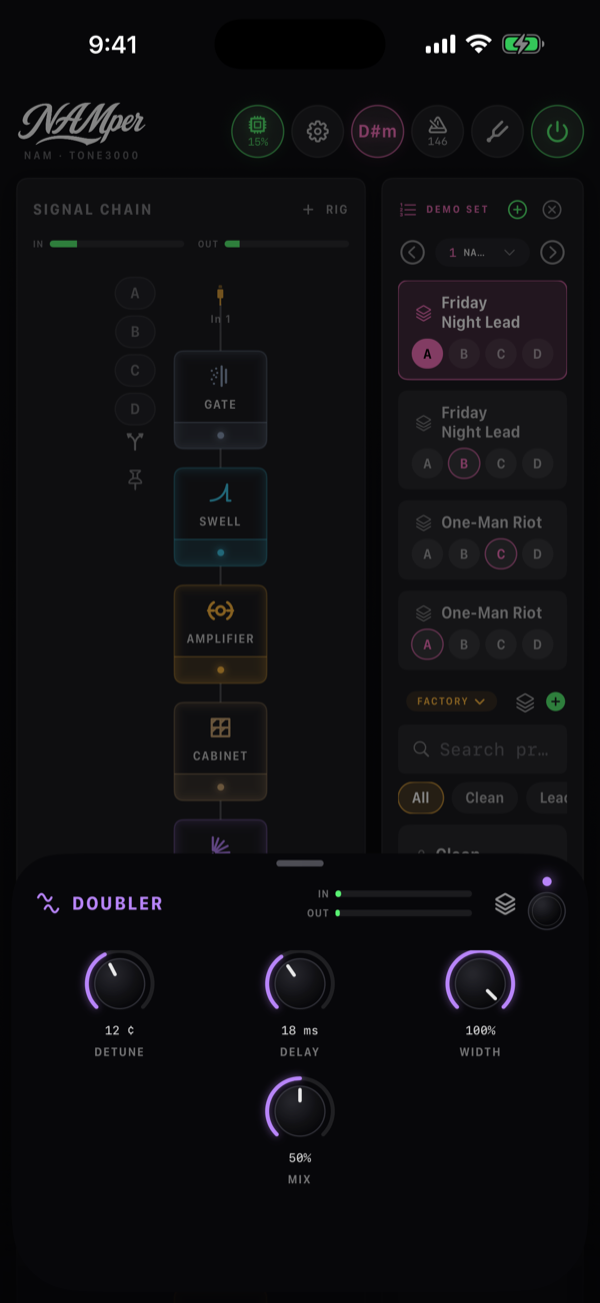
| Doubler | Satu take terdengar seperti dua pemain: satu salinan beberapa sen lebih rendah dan satu lagi sama banyaknya lebih tinggi, masing-masing sedikit terlambat, di-pan ke samping dengan sinyal kering di tengah. Tidak ada yang bergerak, jadi ini bukan chorus. Detune, Delay, Lebar, Mix. |
| Swell | Swell ala biola tanpa pedal volume: setiap not baru muncul perlahan selama waktu Attack. Sens menentukan seberapa keras petikan agar dihitung sebagai not baru, Depth dari mana fade dimulai. |
| Lo-fi | Empat cara merusak sinyal di chip tipenya — Ring mod, Crusher, Telepon dan Megafon — masing-masing dengan knob sendiri dan Mix. |
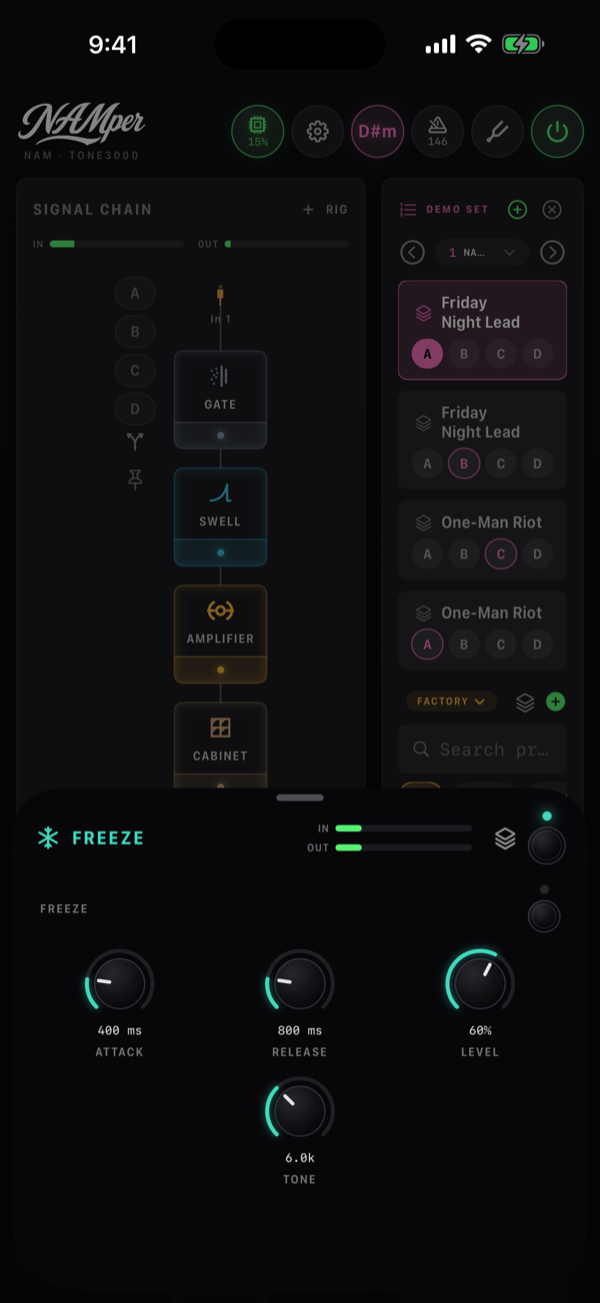
| Freeze | Not yang ditahan selamanya: nyalakan Freeze (footswitch, tombol MIDI) dan seperempat detik terakhir menjadi hamparan tanpa akhir di bawah sinyal kering sementara kamu bermain di atasnya. Attack, Release, Level, Tone. Saat di-bypass, ia berhenti: suara yang ditahan memudar dalam 10 ms alih-alih terus berbunyi. |
| Transien | Petikan dan dengung sebuah not sebagai dua knob, tanpa threshold: Attack menonjolkan petikan atau melunakkannya, Sustain mengangkat dengungnya atau memendekkannya. |
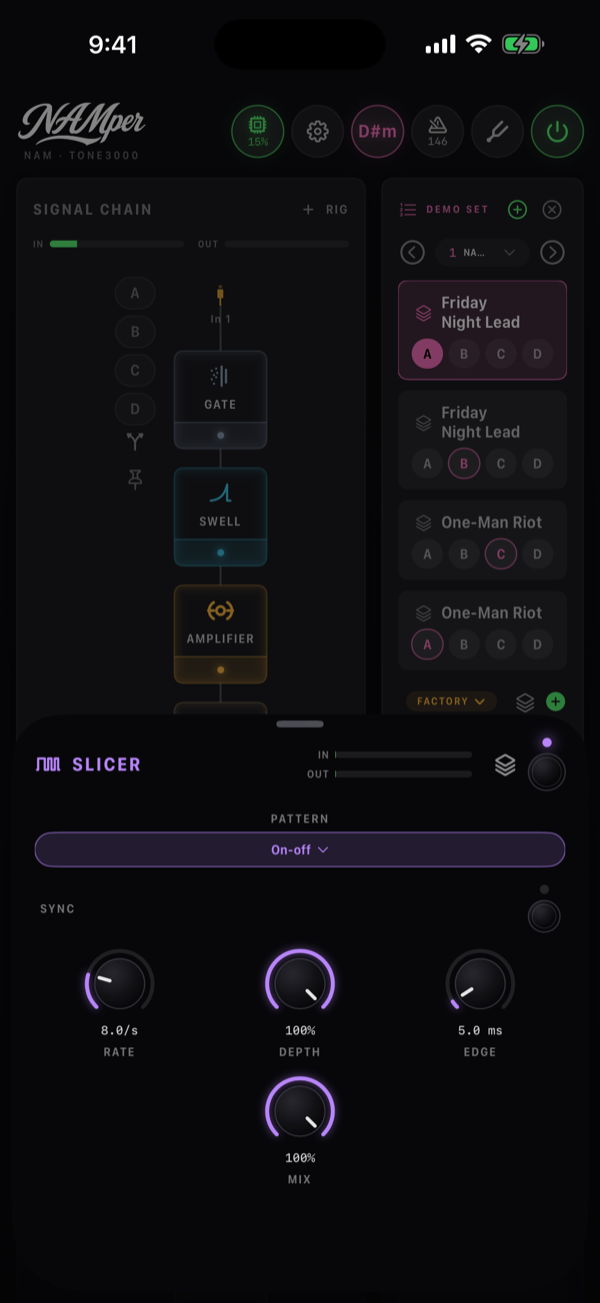
| Slicer | Gate yang menjaga tempo: enam belas langkah, terbuka atau tertutup menurut Pola. Sync mengambil langkahnya dari tempo set; Depth seberapa rapat sebuah langkah tertutup, Tepi seberapa cepat gate bergerak. |
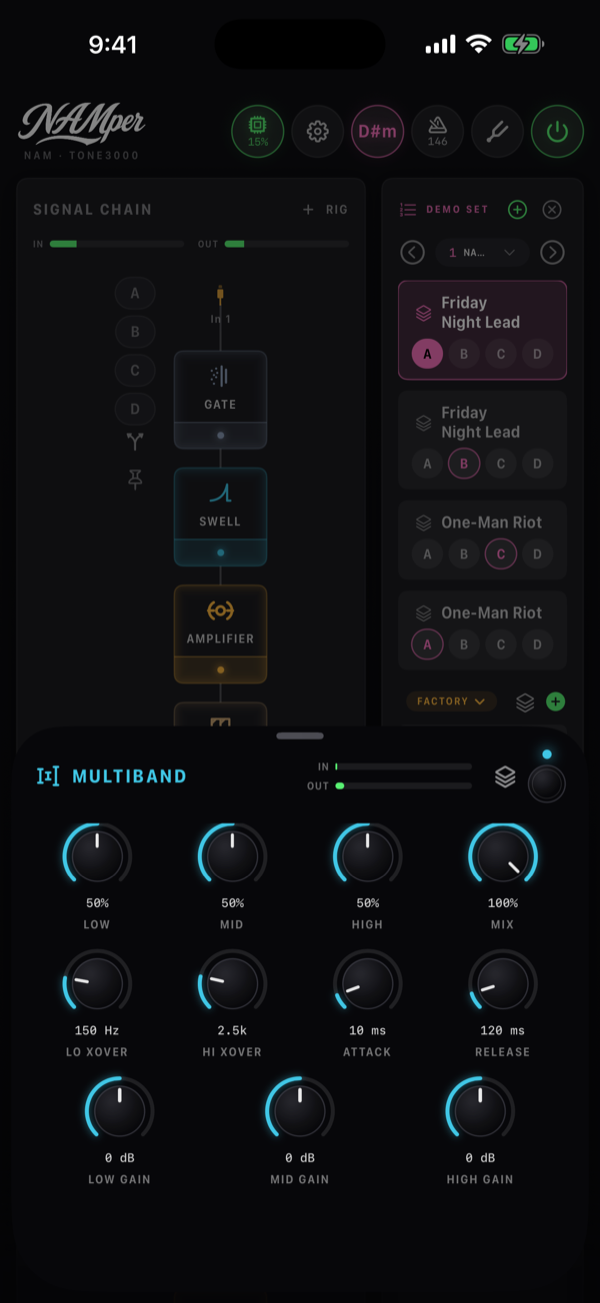
| Multiband | Tiga pita yang dipisah di XOver rendah dan XOver tinggi, masing-masing dikompresi lewat satu knob — Low, Mid, High — dengan gain per pita serta Attack dan Release bersama. Ia meratakan dengung bawah tanpa membuat bagian atas memompa: bass, gitar akustik, seluruh mix. |
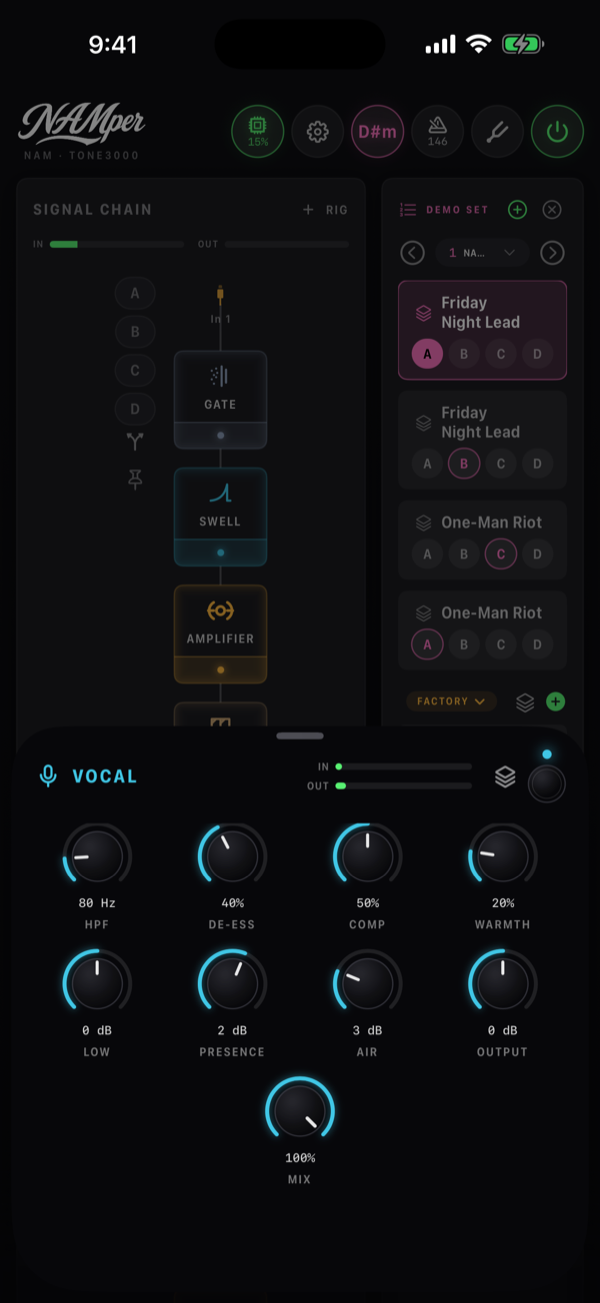
| Vokal | Channel strip untuk suara dengan urutan seperti di studio: HPF, De-ess, Comp, Low, Presence, Udara, Kehangatan dan Output. |
| 12 senar | Senar yang digandakan: senar oktaf untuk apa yang ada di bawah Pisah dan senar unison beberapa sen lebih tinggi untuk seluruhnya. Senar oktaf masuk sekitar 40 ms setelah petikan. Oktaf, Unison, Detune, Tone. |
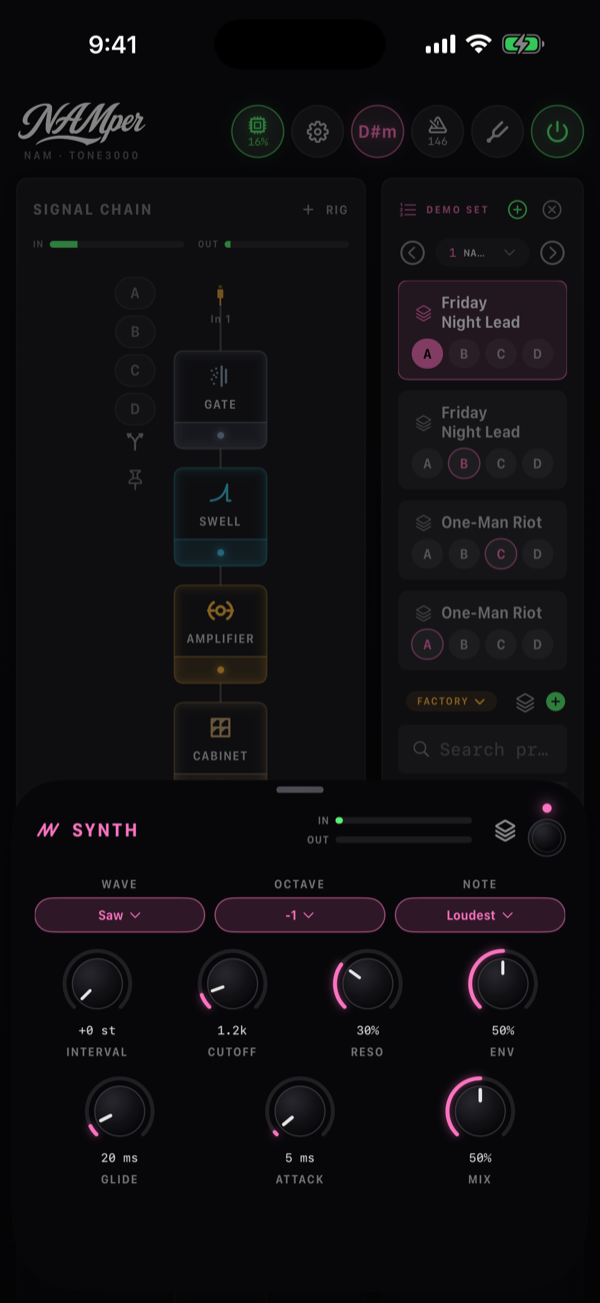
| Synth | Synth monofonik yang mengikuti senar: sebuah Gelombang melewati filter ladder (Cutoff, Reso, Env), digeser oleh Oktaf dan Interval. Nada memilih senar yang Terkeras atau yang Terendah, jadi synth bass di bawah kord tetap di nada dasarnya. |
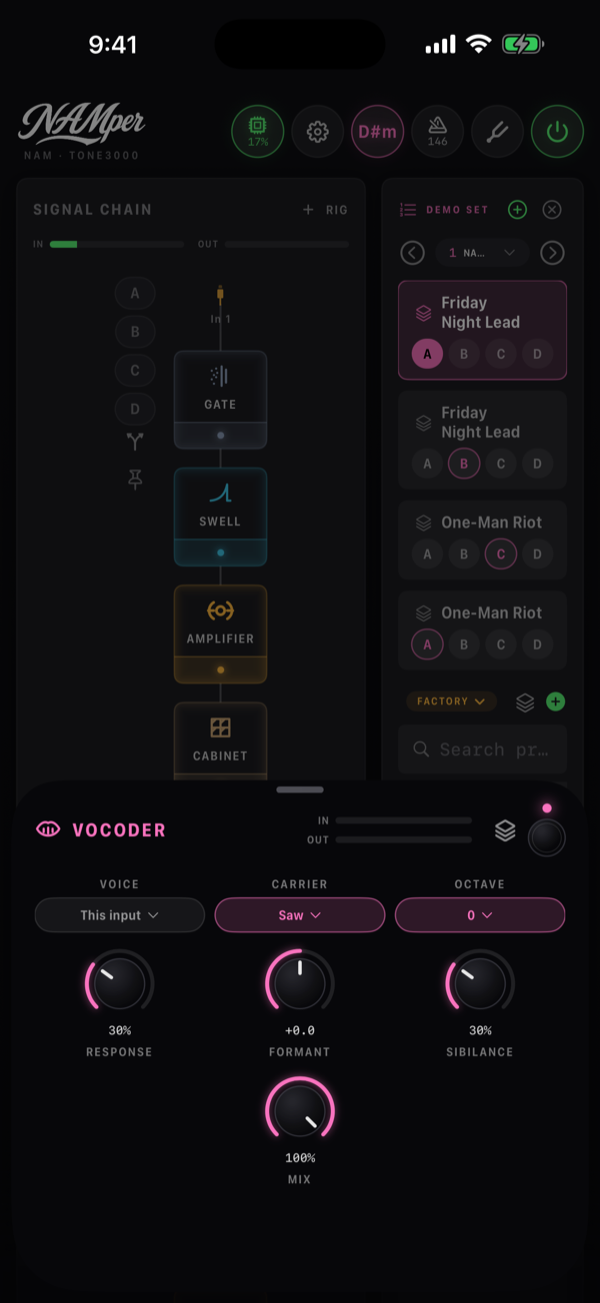
| Vocoder | Enam belas pita menaruh vokal sebuah suara ke bunyi lain. Dengan Voice di Input ini blok ini duduk di vokal dan memainkan Pembawa-nya sendiri — suara robot; diarahkan ke rig lain, ia duduk di gitar dan mengambil suara dari rig itu — talkbox. Forman, Respons, Desis, Oktaf. |
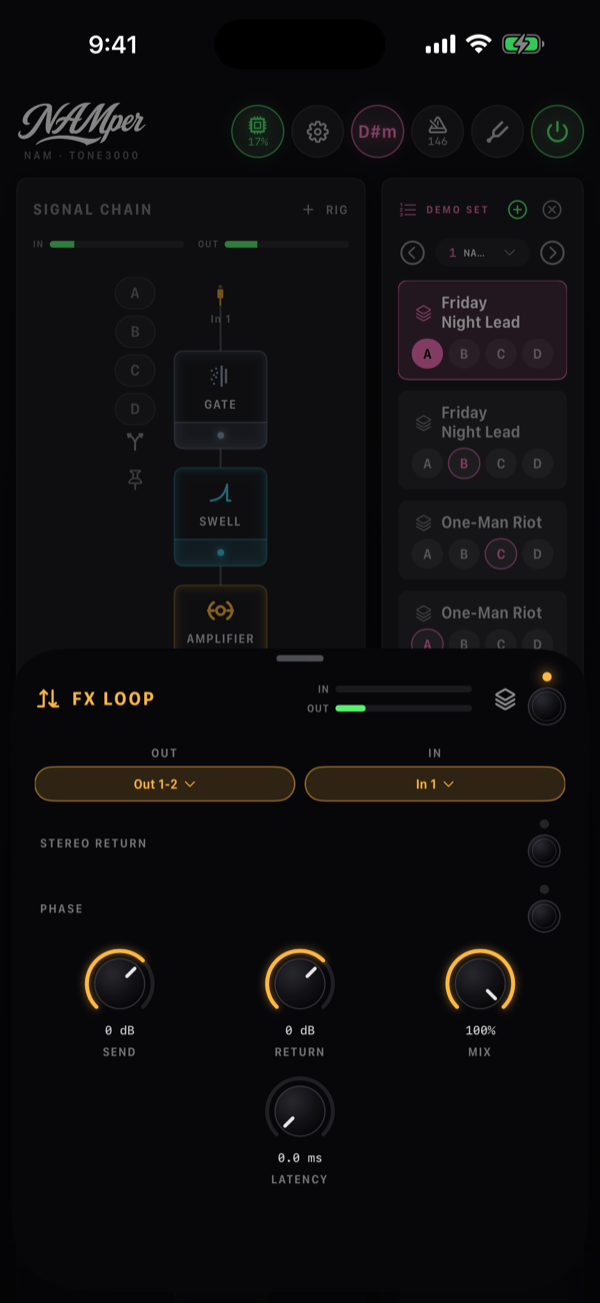
| FX Loop | Perangkat outboard di dalam rantai: blok ini mengirim ke salah satu pasangan output interface (Keluar) dan menerima return di salah satu input-nya (Masuk). Send dan Kembali mengatur kedua sisi, Return stereo membaca dua input, Fase membalik return. Untuk loop paralel (sebuah Mix di bawah 100 %) atur Latensi ke latensi bolak-balik interface agar sinyal kering tidak terdengar kopong. |
02.2Model di dalam blok
Beberapa blok sebenarnya adalah satu keluarga pedal atau rangkaian di balik satu chip. Buka bloknya, dan deretan chip di bagian atas memilih karakternya — knob-nya tetap sama, tapi karakternya berubah.
| Blok | Deretan chip | Pilihan |
|---|---|---|
| Gate | Model | Klasik, Smart, 3-Band, Denoise |
| Kompresor | Model · Sidechain | VCA, Opto, FET, Pedal · sidechain MATI, IN 1…IN 4, SMP |
| Drive | Bawaan · NAM · Model | Boost: Clean boost, Treble boost · Overdrive: Tabung, Blues, Transparan · Distorsi: Dist, Metal · Fuzz: Fuzz Ge, Fuzz Si, Octave fuzz |
| Amplifier | Bawaan · NAM · Modeler · Model | Clean, Tweed, Brit, Chime, Modern, Bass, Akustik · di Modeler, lima belas amp dari katalog HyperReal |
| Saturator | Tipe | Tabung, Tape, NAM |
| Lo-fi | Tipe | Ring mod, Crusher, Telepon, Megafon |
| Wah | Mode | Auto, LFO, Pedal |
| Delay | Voice · Tap 2 | Digital, BBD, Tape · MATI, 1/2, 3/4, 2/3, 3/2, 2x dari waktunya |
| Tremolo | Mode | Tremolo, Vibrato, Harmonik |
| Phaser | Mode | Phaser, Vibe, Vibrato |
| Reverb | Tipe | Room, Hall, Plate, Spring, Cloud, IR, Gated, Terbalik |
| Ensemble | Mode · Rute | Velvet, Allpass · Stereo, Mono ganda |
| Slicer | Pola | On-off, Off-beat, Galop, Bertitik, Gagap, Pasangan, Sinkopasi, Acak |
| Pitch | Mesin · Kontrol | Mono, Poli, Voice · Tetap, Pedal |
| Harmoni | Kunci dari · Rentang · Suara 1…Suara 4 | Setel nada dasar, Minus one, Input ini atau rig lain berdasarkan nama · RENDAH, SEDANG, TINGGI · MATI atau interval dari nada yang dinyanyikan, dua oktaf ke atas atau ke bawah |
| Autotune | Kunci dari · Rentang | Kromatik, Minus one, Setel nada dasar · RENDAH, SEDANG, TINGGI |
| Synth | Gelombang · Nada | Gergaji, Kotak, Pulsa, Sinus · Terkeras, Terendah |
| Vocoder | Voice · Pembawa | Input ini atau rig lain · Gergaji, Pulsa, Akor, Derau |
Sisi Bawaan pada blok Amplifier adalah amplifier tabung milik NAMper sendiri, dengan kenop yang Anda harapkan: Gain, Bass, Mid, Treble, Presence, dan Master, serta tujuh voicing pada chip Model. Tidak perlu unduhan maupun akun — itu sebabnya ia yang menopang pertunjukan saat offline; chip NAM di sebelahnya menggantinya dengan capture, dan chip Modeler dengan amp yang dihitung dari rangkaiannya — lihat Capture NAM dan Amp HyperReal di bawah.
Saturator adalah tempat Tube Sat dan Tape Sat yang lama berpindah: satu blok, dengan Tabung, Tape, atau capture NAM dari perangkat outboard pada chip tipenya. Ensemble adalah satu instrumen yang terdengar seperti beberapa pemain di seluruh panorama — tanpa LFO, tak ada yang di-detune, dan jumlah mononya adalah sinyal masuk; Velvet atau Allpass pada chip modenya.
Drive, dinamika, dan waktu
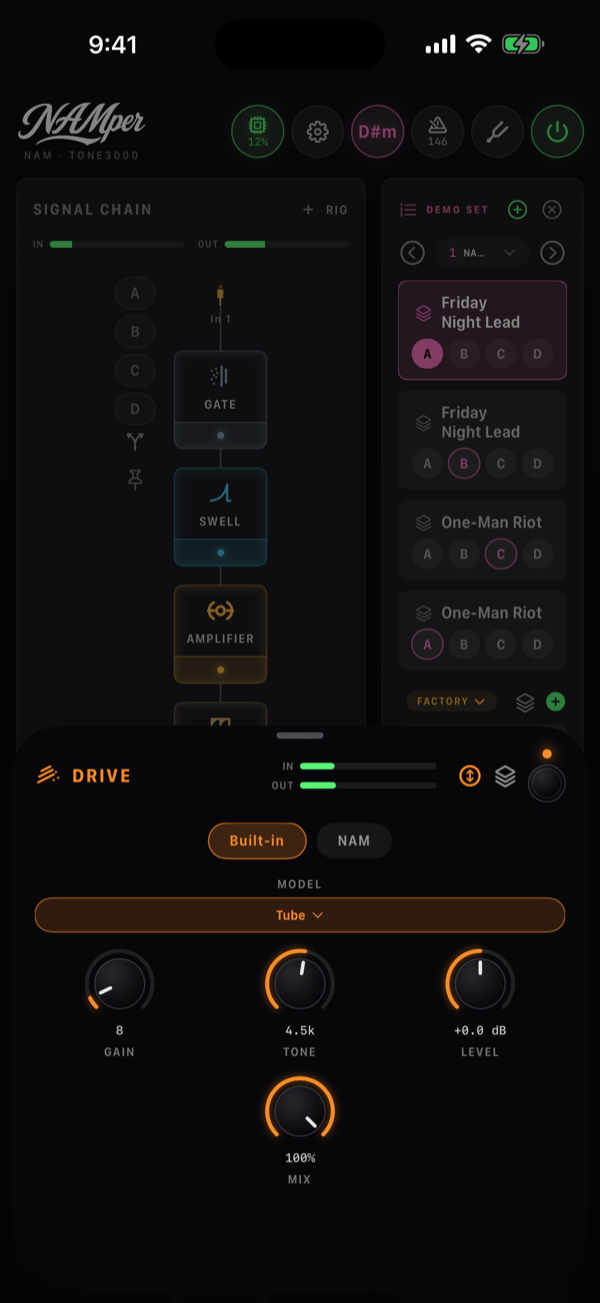
Sisi bawaan blok Drive berisi sepuluh rangkaian dalam empat keluarga, dipilih dari sebuah daftar, dan tiap keluarga punya knob sendiri: boost punya Gain, Bass, Treble, Level, dan Mix (gitar bersih yang dicampur kembali); overdrive punya Gain, Tone, Level, Mix; distortion punya Gain, Tone, Bass, Treble, Level; fuzz punya Gain, Tone, Bias (titik kerjanya), Tegangan (baterainya — lewat tengah, suaranya melorot dan tersendat) dan Level. Menu TAMBAH hanya mencantumkan satu Drive, dan rantai menamai blok itu sesuai rangkaiannya, jadi tumpukan terbaca TREBLE BOOST, TUBE, FUZZ GE.
Setiap wajah Kompresor kini juga punya Knee, Mix (kurang dari penuh berarti kompresi paralel) dan HPF, high-pass yang hanya ada di detektor, sehingga frekuensi rendah tidak membuat sisanya memompa.
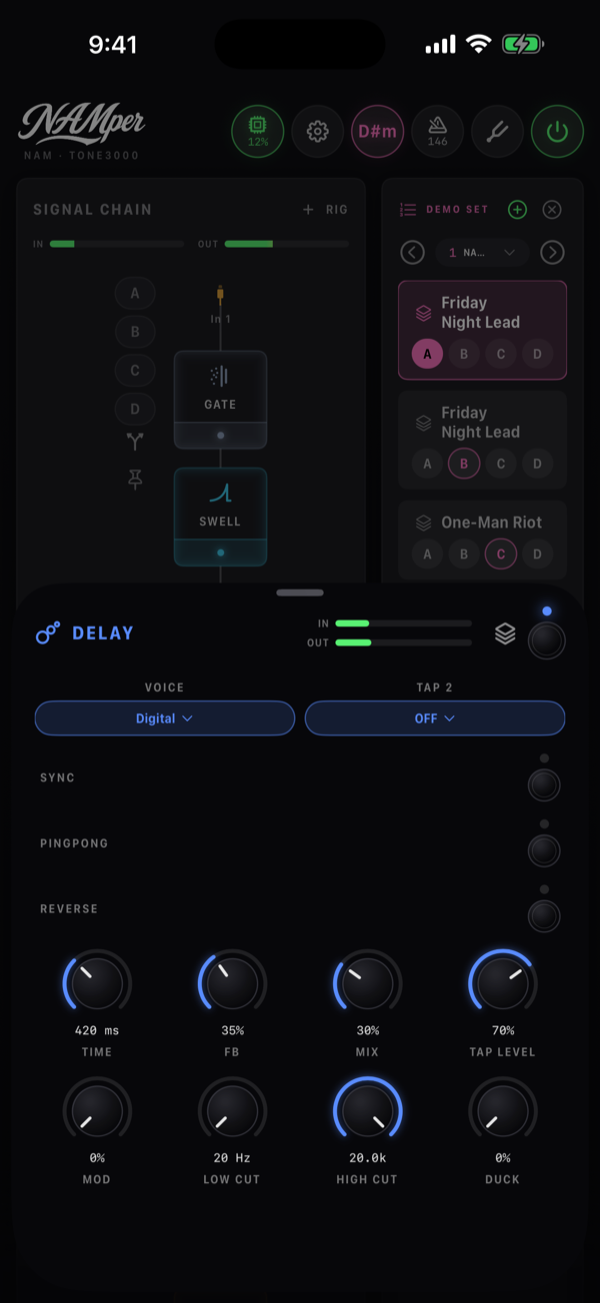
Delay mendapat tap kedua pada rasio tertentu dari waktunya — Tap 2 dengan Level tap-nya, untuk delay ganda dan ritmis — ditambah Terbalik, Mod pada pengulangannya, Potong bawah dan Potong atas di dalam loop feedback (setiap pengulangan lebih gelap atau lebih tipis dari sebelumnya) serta Duck, yang menahan pengulangan selama kamu bermain dan melepaskannya di sela-sela.
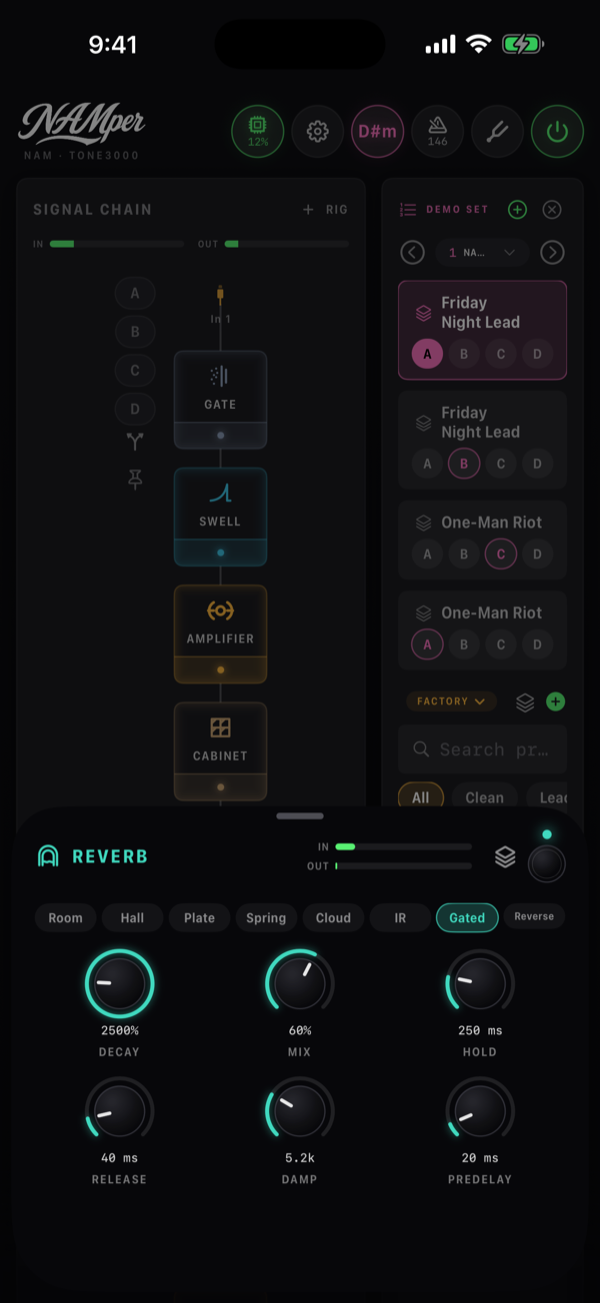
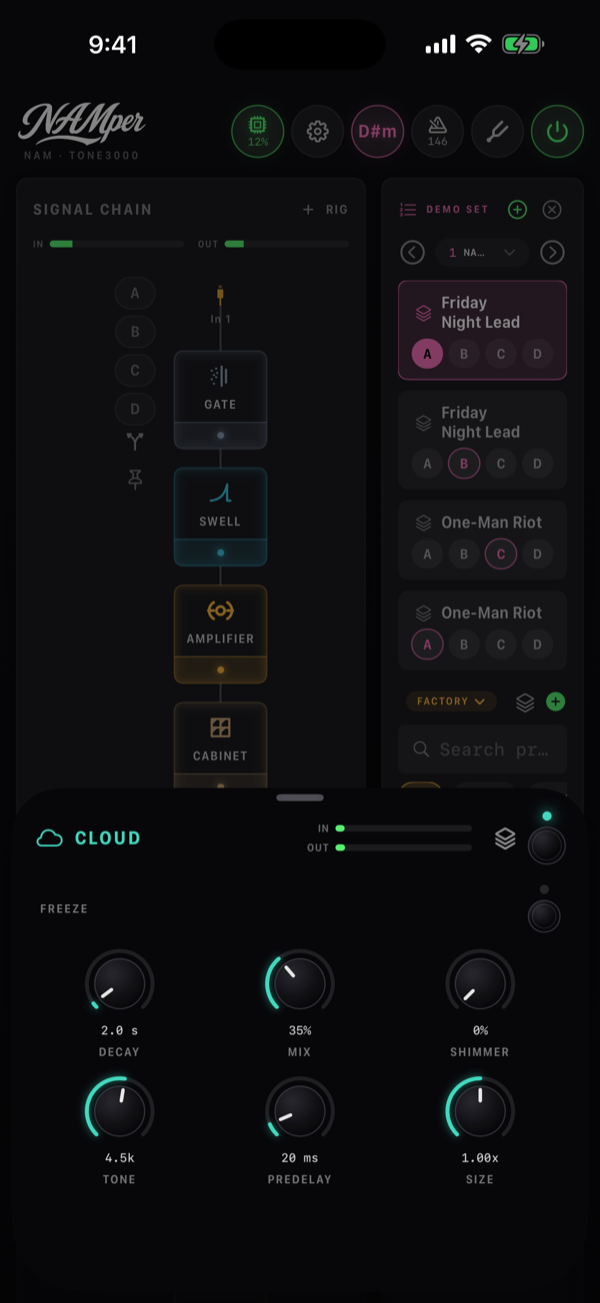
Reverb punya dua tipe baru. Gated adalah ruang drum era delapan puluhan: plate yang padat dipotong oleh gate yang terbuka saat pukulan, bertahan selama Hold dan menutup selama Release. Terbalik memutar Waktu detik terakhir secara terbalik, terus-menerus, sehingga not yang meluruh kembali sebagai swell; Regen mengumpankannya kembali. Pada Cloud, Interval shimmer kini bisa dipilih: +okt, +5, satu oktaf plus kuint, atau -okt.
Mode pada Phaser menambahkan Vibe — empat tahap bertingkat yang disapu oleh bentuk gelombang lampu, denyutnya dan bukan takiknya — dan Vibrato, Vibe yang hanya terdengar wet. Tremolo menambahkan Harmonik: sinyal dipisah di 800 Hz dan kedua belahnya diayun berlawanan, tremolo yang terdengar seperti phaser lambat.
Pitch dan suara
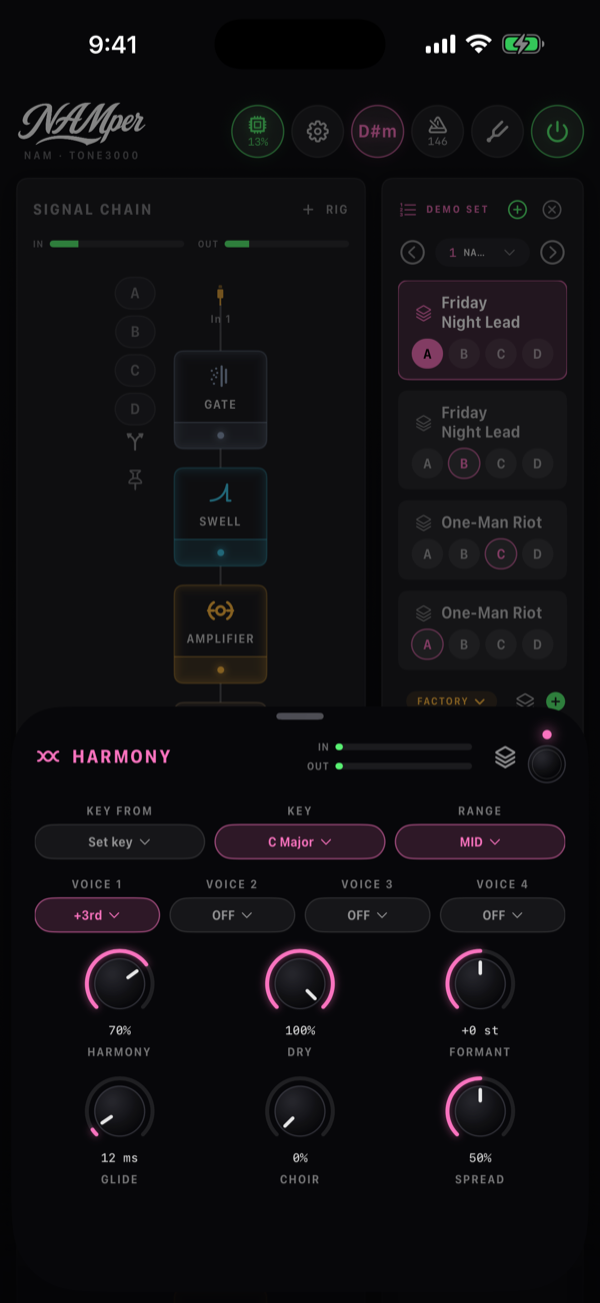
Harmoni menyanyikan hingga empat suara, untuk penyanyi atau gitar. Kunci dari menentukan dari mana nada dasarnya diambil: Setel nada dasar memakai daftar nada dasar, Minus one mengikuti nada dasar lagu yang terdeteksi, Input ini mempelajarinya dari apa yang dinyanyikan ke rantai ini, dan rig lain tercantum berdasarkan nama. Suara 1…Suara 4 masing-masing adalah interval dari nada yang dinyanyikan, atau MATI, jadi terts, kuint, dan oktaf membentuk kord. Suara-suaranya mempertahankan forman penyanyi — satu kuint ke atas tetap terdengar seperti orang yang sama — dan Forman menggesernya dengan sengaja. Paduan suara mengubah setiap suara menjadi satu seksi berisi empat penyanyi, masing-masing melayang sendiri, dan Spread menyebarkannya di bidang stereo.
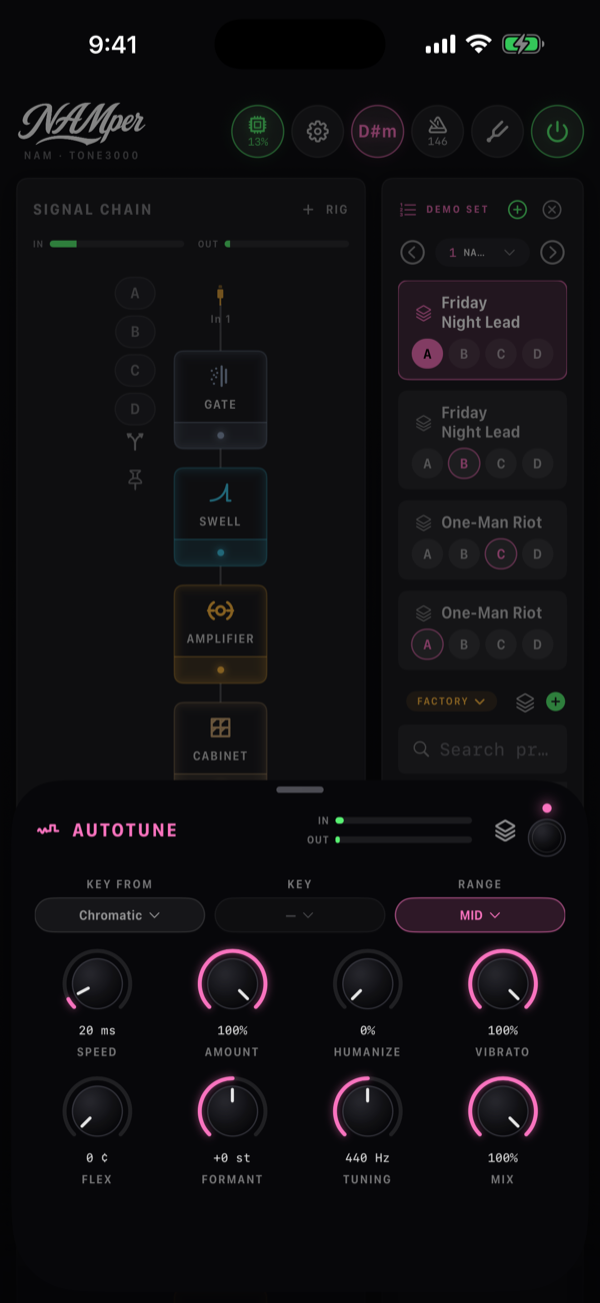
Autotune mengambil nada dasarnya dari Kromatik, Minus one, atau Setel nada dasar, mempertahankan forman penyanyi, dan membiarkan konsonan lewat. Selain Kecepatan dan Kadar, kini ia punya kontrol khusus penyanyi: Humanize (not yang ditahan dikoreksi lebih lambat), Vibrato (seberapa banyak vibrato penyanyi yang tersisa), Flex (not yang melenceng lebih jauh dari ini dibiarkan — scoop yang disengaja), Forman dan Tuning, nada A acuan.
Blok Pitch punya tiga engine: Mono untuk melodi satu not dan bend, Poli untuk kord, dan Voice untuk penyanyi — vokal tetap terjaga bentuknya satu oktaf ke atas atau ke bawah, dan Forman (hanya di engine itu) membuat penyanyi terdengar lebih besar atau lebih kecil pada pitch yang sama. Kontrol pada Pedal mengubahnya menjadi whammy: intervalnya meluncur dari Tumit ke Ujung saat pedal ekspresi menggerakkan Pedal.
Mix, sinkronisasi tempo, dan ekor
Hampir setiap blok punya Mix. Blok yang dibangun di sekitar campuran membawanya di wajahnya sendiri — Mix pada delay, Dry pada harmoniser, Level pada freeze; setiap blok lainnya kecuali Amplifier, termasuk plugin yang di-host, mendapat knob Mix sebagai knob terakhirnya: blok itu dicampur dengan input-nya sendiri, jadi tremolo bisa memotong setengah dan drive bisa membawa sedikit sinyal langsung. Sinyal kering ditunda agar cocok dengan bloknya, jadi tidak ada comb filtering, dan scene, preset, serta MIDI memperlakukannya seperti knob lain.
Sinkronisasi tempo adalah sebuah sakelar. Delay, tremolo, slicer, phaser, flanger, chorus, dan rotary masing-masing punya sakelar Sync. Saat menyala, knob rate atau time berubah menjadi pembagian not (1/1 sampai 1/16, dengan titik dan triplet pada delay) yang mengikuti tempo set; saat mati, kembali menjadi Hz atau ms biasa.
Ekor tetap berbunyi. Delay, reverb, FX loop, atau plugin yang di-host yang di-bypass oleh scene atau footswitch terus berbunyi di atas sinyal kering sampai senyap, dan pergantian preset membiarkan ekor rig lama berlanjut hingga delapan detik alih-alih memotongnya. Sakelarnya adalah Ekor saat berpindah di Pengaturan → Audio, menyala secara default. Suara yang ditahan bukan ekor: Freeze yang di-bypass, atau freeze milik Cloud yang dimatikan, memudar dalam 10 ms lalu hilang.
Kunci dari di Harmony bukan kontrol routing — ia menentukan dari mana harmoniser mengambil nada dasarnya. Pada Input ini ia mempelajari nada dasar dari sinyal di rantainya sendiri; arahkan ke rig lain berdasarkan namanya dan sebuah baris vokal bisa diharmonisasi mengikuti apa yang dimainkan rig gitar.
02.3Tujuh model EQ
Hanya ada satu blok Equalizer, dan di dalamnya ada tujuh equaliser yang sama sekali berbeda. Mengganti model menukar set knob sekaligus karakter suaranya, jadi pilih yang sesuai dengan tugasnya — penyesuaian tone cepat, potongan bedah, atau shelf gaya mastering.
| Model | Apa itu | Knob |
|---|---|---|
| Tone | Trio-band klasik — low shelf di 100 Hz, peak di 800 Hz, high shelf di 3 kHz. Ini filter yang sama seperti EQ trio-band lama, jadi rig lama tetap terdengar sama. | Bass, Mid, Treble, masing-masing ±12 dB |
| Para | Parametrik penuh — tiga pita yang sama, tapi setiap frekuensi bisa digeser dan bagian mid mendapat kontrol Q. | Low, Mid, High, Lo Freq 40–400, Mid Freq 200–5000, Hi Freq 1k–12k, Q 0.3–4 |
| Pasif | Trik program-EQ pasif klasik: boost low shelf ditambah cut shelf yang sedikit lebih tinggi, jadi kamu boost dan attenuate sekaligus untuk low end yang rapat — dengan bell tinggi yang lebar dan cut high shelf di atasnya. | Lo Boost, Lo Atten, Lo Freq 20–120, Hi Boost, Hi Freq 2k–16k, Lebar, Hi Atten, Atten Hz 4k–20k |
| Console | Channel strip console Inggris — high-pass 12 dB/oktaf (0 mematikannya), shelf LF, bell low-mid dengan Q, dan shelf HF. | HPF 0–300, Low, Lo Freq, Mid, Mid Freq, Q, High, Hi Freq |
| Bax | Baxandall — dua shelf yang sangat lebar dan sangat lembut. Yang kamu raih saat mau membuat seluruh suara sedikit lebih gelap atau sedikit lebih terang. | Bass, Treble |
| Grafis 7 | EQ grafis ala stompbox: tujuh pita oktaf dari 100 Hz sampai 6.4 kHz, satu fader per pita. Ketuk dua kali sebuah fader untuk meratakannya. | 100 … 6.4k, masing-masing ±12 dB |
| Grafis 10 | EQ grafis rack: sepuluh pita oktaf dari 31 Hz sampai 16 kHz, satu fader per pita. | 31 … 16k, masing-masing ±12 dB |
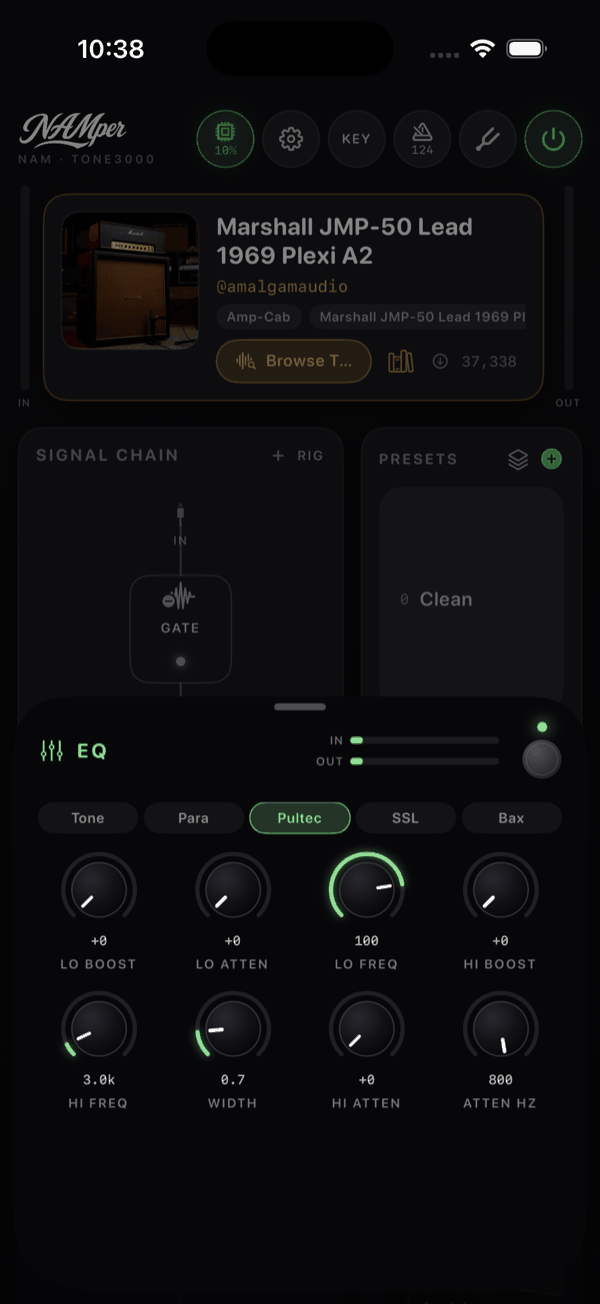
Setiap sheet blok, termasuk yang ini, punya meter IN dan OUT horizontal. Pada EQ, meter ini layak diperhatikan: beberapa desibel boost pada tiga pita cepat bertambah banyak, dan meter itu memberitahumu apakah blok berikutnya terkena lebih keras dari yang kamu maksudkan.
02.4Capture NAM
Blok Amplifier adalah satu blok dengan tiga sumber. Tiga chip di bagian atas sheet-nya memilih di antara ketiganya: Bawaan adalah simulasi amp buatan NAMper sendiri dengan tujuh voicing yang tercantum di atas, NAM adalah player Neural Amp Modeler yang menjalankan capture .nam dari amplifier sungguhan, dan Modeler adalah HyperReal, amp yang dihitung dari rangkaiannya (di bawah). Ketiganya hidup di blok yang sama, jadi sebuah preset membawa voicing tempat ia dibangun, capture yang jadi acuan penyetelannya dan amp HyperReal-nya, dan berpindah di antara ketiganya cuma satu ketukan — suara yang sedang berbunyi memudar selagi yang berikutnya masuk, tanpa klik dan tanpa jeda.
Sisi capture
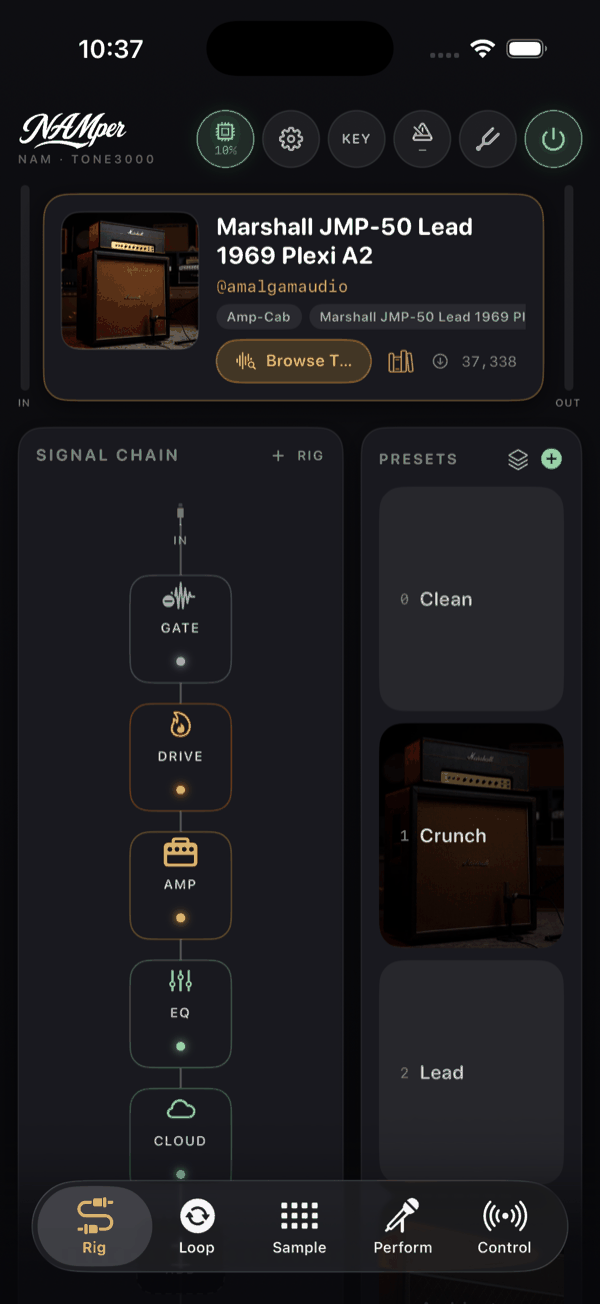
Di sisi NAM, sheet-nya menampilkan nama modelnya (atau Model belum dimuat), @author dan panah yang membuka tone itu di tone3000.com, cover art di sebelah kiri, dan tiga cara mendapatkan capture di sebelah kanan: Jelajahi TONE3000, Pustaka dan Muat file. Di bawahnya ada Input dan Output, keduanya −20 hingga +20 dB dan mulai dari 0. Input mendorong capture-nya lebih keras, itulah cara kamu mendapat lebih banyak atau lebih sedikit breakup dari sebuah profil; Output merapikan hasilnya setelah itu.
Level-nya diukur, bukan ditebak: kedua sumber sama-sama unity pada DI referensi yang sama, jadi output gain sebuah preset berarti hal yang sama mana pun yang sedang dimainkan, dan bertukar profil tidak membuat level kamu berantakan.
Muat file menerima beberapa file .nam sekaligus. Pilih lebih dari satu dan aplikasi bertanya Gabungkan model menjadi satu bank? — Gabungkan membuat bank dari semuanya, Hanya yang pertama memuat satu saja.
Capture NAM adalah perangkat mono — sinyal stereo yang tiba di blok Amplifier dijumlahkan sebelum masuk. Taruh efek stereo kamu setelah amp, bukan sebelumnya.
Bank dan knob Model
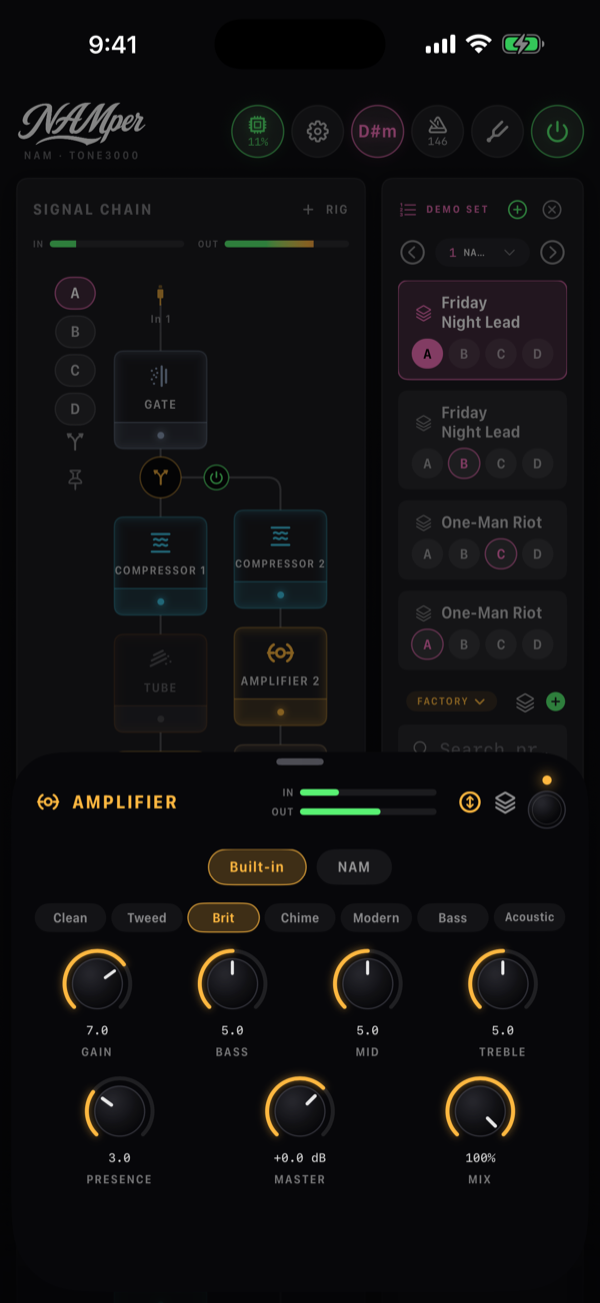
Satu tone TONE3000 sering datang dengan banyak model: amp yang sama lewat mikrofon, kanal atau kabinet yang berbeda. Unduh semuanya sekaligus dan mereka menjadi bank milik blok itu. Sheet-nya lalu bertuliskan Bank: 6 (atau Bank: 4 dari 6 saat sebagian ditinggalkan dari sapuan) dan sebuah knob Model muncul di antara kedua trim, terbaca 1/6 · SM57 saat diputar. Ia knob biasa, jadi tekan lama menawarkan MIDI Learn: satu CC lalu menelusuri seluruh bank dari pedalboard kamu, dan pergantiannya di-crossfade, bukan dipotong, jadi tidak ada klik atau suara yang hilang.
Apa yang masuk ke bank
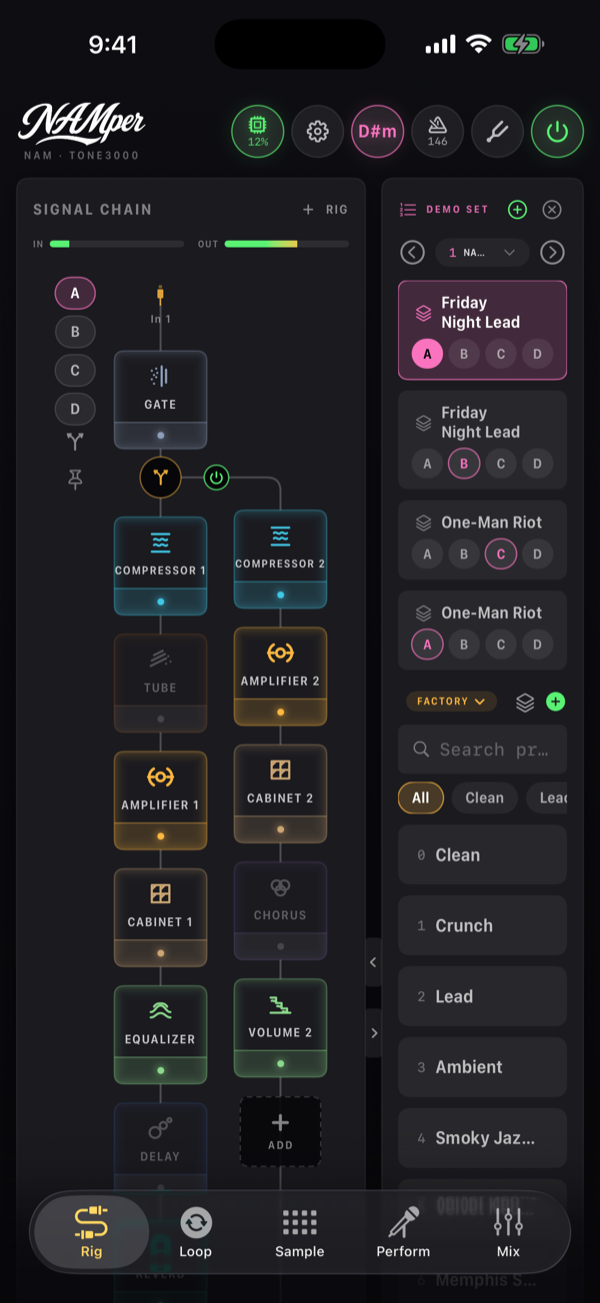
Tone dengan lebih dari satu model membuka Pilih model, dan centang di lembar itu adalah bank-nya. Centang dimulai pada model yang sudah dibawa blok, jadi lembar terbuka pada apa yang kamu punya, bukan pada kekosongan, dan baris di atas berbunyi Bank: 3 model — kenop Model menelusurinya. Centang dan lepas centang untuk membentuk sapuan: Pilih semua 6 mencentang semuanya dan berubah menjadi Batalkan semua pilihan — keduanya tidak mengunduh apa pun. Yang bertindak adalah tombol di bawahnya, dan hanya atas yang dicentang: Unduh 5 yang dipilih ke bank. Selama centangnya masih sama dengan bank, tombol itu diam, sebab tidak ada yang perlu diambil.
Begitulah bank dipangkas, bukan cuma dibangun: buka lagi pemilihnya, lepas centang model yang tak pernah kamu pakai, unduh, dan sapuan ditulis ulang di sekitar sisanya — berkas yang sudah ada tidak diunduh dua kali. Jalan satunya adalah mengetuk nama sebuah model, dan lembar itu menyebut ongkosnya di bawah daftar: Satu model dimainkan sendiri: memilihnya menghapus bank berisi 3. Model yang terdaftar di situs tapi belum kamu punya tampil redup dengan ikon awan sampai kamu mencentangnya.
Pedal dan outboard: capture di blok lain
Kini tidak ada lagi blok capture tersendiri: blok yang memodelkan suatu jenis perangkat punya sisi capture sendiri. Drive menerima capture pedal, Saturator dan Kompresor menerima perangkat outboard — masing-masing dengan chip NAM, trim, dan knob bank Model yang sama seperti pada amp. Kamu tidak perlu menempatkannya sendiri: muat capture pedal selagi sebuah Amplifier sedang dituju, dan NAMper menaruhnya di Drive milik rig — menyisipkan satu tepat sebelum amp kalau belum ada — lalu membukanya untuk kamu; perangkat outboard mendarat di Saturator dengan cara yang sama. Perangkat outboard sungguhan, bukan capture-nya, masuk ke rantai lewat blok FX Loop. Preset lama yang memakai blok NAM terbuka dengan blok itu sudah dikonversi.
Pustaka
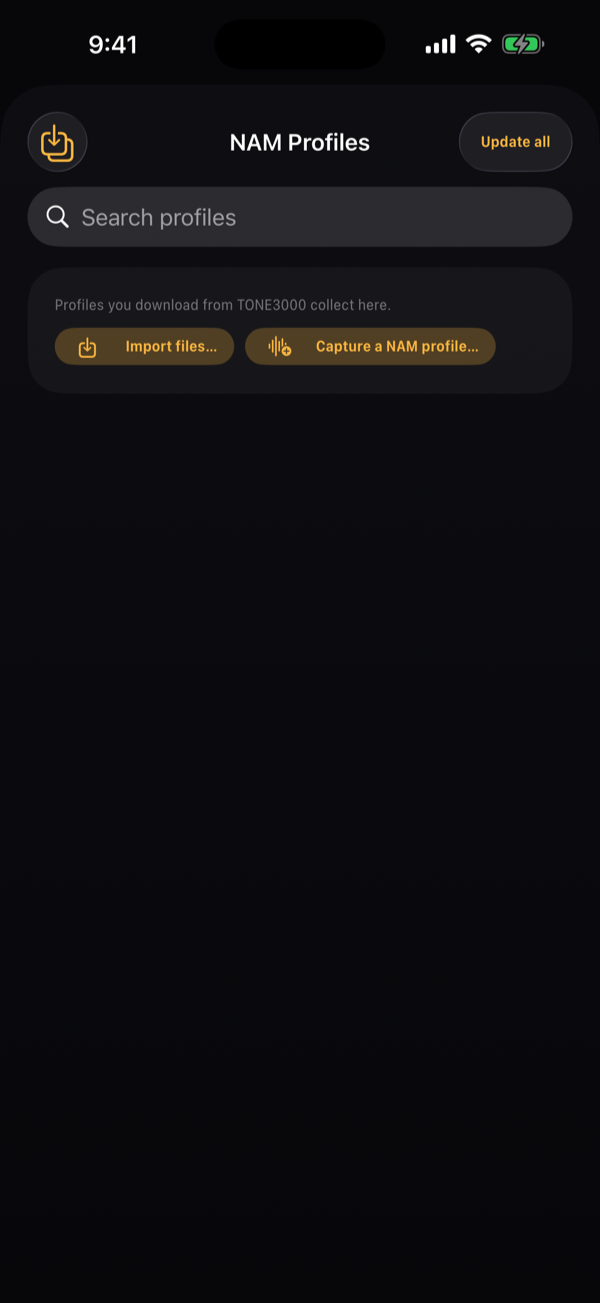
Tombol Pustaka membuka lembar yang dinamai menurut sisinya — Profil NAM untuk capture amp, Cabinet atau Ruang untuk impuls — berisi semua yang sudah kamu unduh, tersedia offline. Ada lima sisi, satu untuk tiap jenis blok: Amp dan Drive untuk capture, Outboard untuk saturator dan kompresor, Cab untuk impuls kabinet, dan Reverb untuk impuls reverb — ruang, perangkat outboard, dan eksperimen. Satu blok hanya menerima satu dari lima itu, jadi mereka tidak pernah didaftar bersama: blok tempat kamu membuka pustaka memilih sisinya dan menahannya, dan bila tidak ada blok yang dituju, chip di atas menyebut kelimanya lengkap dengan jumlahnya. Impuls bawaan aplikasi duduk di sisinya masing-masing di bawah Bawaan, berdampingan dengan yang kamu unduh.
Di dalam satu sisi, tone dikelompokkan menurut apa yang di-capture: Bawaan dulu, lalu Amplifier, Pedal, Outboard, Eksperimental, Kabinet, Ruang, dan Lainnya. Setiap baris adalah tone, bukan berkas: sampul, judul, @author, dan berapa model yang dibawanya. Satu ketukan memuatnya — tone dengan satu model bermain sendiri, tone dengan beberapa model menjadi bank blok — dan tone mendarat di tempatnya: amp di blok Amplifier, pedal di Drive sebelumnya, perangkat outboard di Saturator, kabinet di Kabinet sesudahnya, ruang di Reverb.
Chevron-nya membuka daftar model milik tone itu. Pada tone yang memang menjadi bank blok itu, setiap model membawa tanda centang: centang itu menjaga model tersebut tetap dalam sapuan knob Model, dan satu ketukan memindahkan knob-nya ke sana. Pada tone lain mana pun, ketukan pada sebuah model memainkan model itu sendirian dan menghapus bank-nya. Model yang didaftar situsnya tapi belum kamu punya tampil redup dengan ikon awan; satu ketukan mengambilnya, dan pada tone yang jadi bank ia ikut masuk ke sapuan.
Di sebelah kanan setiap baris tone: bintang (favorit — membintangi sebuah tone membintangi semua modelnya) dan tombol refresh (Segarkan dari TONE3000, yang mengambil ulang metadata, cover dan filenya). Tekan lama, atau klik kanan pada sebuah baris, menawarkan Buka di TONE3000, Bagikan file .nam / Bagikan berkas IR dan Hapus. Toolbar-nya punya Impor berkas… — file picker multi-pilih yang menerima capture .nam dan impuls .wav — bersama Ekspor semua (N file) dan Perbarui semua.
Saat kosong, sisi NAM bertuliskan Profil yang kamu unduh dari TONE3000 terkumpul di sini.; sisi impuls selalu berisi setidaknya yang bawaan. Jika sebuah model tidak bisa dibaca Anda mendapat Model amp {filename} tidak bisa dimuat. — biasanya berkas yang dipindah atau dihapus dari bawah rig.
Capture perangkat Anda sendiri
Buat profil NAM… di bilah alat pustaka — di sisi capture, bukan di sisi kabinet atau ruang — membuat capture amp, pedal, atau seluruh rig Anda di perangkat, hanya dengan antarmuka audio. Ini adalah loop reamp asal setiap capture NAM: sinyal keluar dari antarmuka lewat satu output, melewati perangkat, dan kembali lewat satu input. Jendela Capture memilih output dan input itu berdasarkan nama kanal dari antarmuka itu sendiri; selama jendela terbuka, rig live diputus, sehingga rig yang di-loopback tidak bisa mengumpani dirinya sendiri dan berdengung. Atur level kirim, dan Cek level memutar awal sinyal dengan dua meter dan catatan seberapa jauh menggeser kirim — sinyal kembali harus memuncak sekitar −6 dBFS dan tidak pernah clipping. Jika input sudah membawa suara yang tidak berasal dari kiriman — perangkat yang feedback lewat loop, atau host yang memutar track-nya lewat plug-in — catatan itu memberitahukannya: turunkan input perangkat atau kiriman, atau hentikan pemutaran, lalu cek lagi.
Mulai capture (190 dtk) memutar sinyal standar milik pelatih NAM sendiri, v3_0_0.wav, sehingga rekaman yang dibuat di sini bisa dilatih di sini maupun di pelatih NAM lain mana pun. Rekaman diperiksa sebelum dilatih: blip di dekat awal menemukan waktu bolak-balik, dua salinan dari bagian yang sama di kedua ujung mengukur pergeseran antara dua clock, dan rekaman yang tidak mengembalikan apa pun, yang clipping, atau yang loop-nya tidak mengubah apa pun ditolak. Latih berjalan di perangkat — Nano, Feather (bawaan), Lite, atau Standard, selama epoch sebanyak yang Anda atur — dan menampilkan epoch serta ESR pada audio yang belum pernah dilihat pelatih (0,02 adalah capture yang bagus). Hasilnya masuk ke pustaka sebagai tone Anda sendiri, ditandai dengan perangkatnya, dan Bagikan file .nam menyerahkannya ke pemutar NAM mana pun.
Lebih suka melatih di tempat lain? Bagikan rekaman (di Mac, Simpan rekaman…) menyerahkan satu file saja, sinyal kembali sebagai WAV 48 kHz 24-bit — hanya itu yang dibutuhkan pelatih TONE3000 dan pelatih NAM, karena sinyal standar sudah mereka punya.
02.5TONE3000
TONE3000 adalah perpustakaan gratis berisi capture, dan NAMper menariknya langsung dari sana. Tidak ada layar browse di dalam aplikasi: Jelajahi TONE3000 membuka tone3000.com di dalam sheet web yang aman. Kamu mencari dan memfilter di situsnya sendiri, memilih sebuah tone, dan aplikasi mengurus sisanya — selagi mengambil data, tombolnya bertuliskan Memuat… dan dinonaktifkan.
Sign in adalah sign-in web biasa, bukan menempelkan API key, dan kalau kamu sudah login di tone3000.com lewat browser, aplikasi akan memakai ulang sesi itu. NAMper tidak pernah memintanya saat dibuka — preset pabrik dimainkan dengan amp HyperReal (atau yang bawaan) dan cabinet yang disertakan, dan sign in terjadi pertama kali kamu menekan Jelajahi TONE3000 di blok yang membutuhkan capture. Di Pengaturan tidak ada lagi halaman TONE3000.
Apa yang ditawarkan katalognya bergantung pada blok yang membukanya. Dari Amplifier, katalog difilter di sisi server hanya untuk capture .nam arsitektur A2 dari amp dan rig lengkap, dari Drive untuk pedal, dan dari Saturator atau Kompresor untuk perangkat outboard. Dari blok Kabinet ia menawarkan impuls kabinet milik situsnya, dan dari Reverb ruang-ruangnya — file .wav, bukan capture. Filter itu sudah tetap, bukan pengaturan yang bisa kamu ubah.
Kalau tone yang kamu pilih punya satu model, ia mendarat langsung di blok itu bersama cover art dan metadatanya. Kalau punya beberapa, sebuah pemilih terbuka: ketuk satu untuk memainkannya sendirian, atau centang beberapa lalu Unduh {n} yang dipilih ke bank — seluruh tone-nya adalah Unduh semua {n} model ke bank. Semuanya mendarat di folder aplikasi tones/ dan bergabung ke pustaka.
Preset pabrik: HyperReal, capture, atau bawaan
Daftar isi Pengaturan membawa satu pilihan, di bawah PRESET PABRIK, tentang amp yang dimainkan bank pabrik: Amp bawaan, Capture TONE3000, atau HyperReal (chip dengan tanda HyperReal). HyperReal adalah defaultnya — lihat HyperReal di bank pabrik. Rig pabrik disetel berdasarkan empat capture publik — combo clean Amerika, head crunch Inggris, head high-gain modern, dan combo chime Inggris — dan Capture TONE3000 menaruh bank di atasnya: ia meminta kamu sign in dan mengunduh keempatnya sekali. Mana pun yang kamu pilih, setiap blok Amplifier tetap berpindah ke sumber lain dengan satu ketukan. NAMper juga menawarkan capture itu sekali, pertama kali kamu memilih capture milikmu sendiri.
Bermain offline
Apa pun yang sudah diunduh tetap bekerja tanpa jaringan sama sekali. Blok Amplifier yang capture-nya belum ter-cache memainkan voicing bawaannya sendiri untuk sementara dan mengatakannya (Belum diunduh — amp bawaan bermain sementara), dengan Kabinet sesudahnya tetap hidup untuk amp bawaan itu. Sign in belakangan dan blok-blok itu akan beralih ke capture sungguhan di tempatnya — kamu tidak perlu menyusun ulang apa pun.
NAMper tidak punya tombol sign-out TONE3000. Begitu sesi itu ada, satu-satunya cara menghapusnya adalah menghapus aplikasinya. Perlu diketahui sebelum kamu sign in di perangkat pinjaman.
Saat ada yang tidak beres, aplikasi memberitahu yang mana dari empat hal ini yang terjadi: TONE3000: masuk untuk memuat %@., TONE3000: server bermasalah (HTTP %lld) — coba lagi nanti., TONE3000: balasan tak terduga untuk %@. dan TONE3000: tidak ada koneksi — periksa jaringan.
Folder tones/ sengaja dikecualikan dari backup iCloud — memulihkan dari backup tidak akan membawa serta profil yang sudah kamu unduh, karena TONE3000 bisa mengambilnya lagi. Kalau ada capture tertentu yang penting buat kamu, ekspor dari sheet Profil NAM dan simpan filenya.
02.6Amp HyperReal
HyperReal adalah NAMper yang menghitung sebuah amplifier dari skemanya, komponen demi komponen: setiap tahap tabung dengan tabungnya sendiri, tone stack, phase inverter, tabung daya, trafo output, speaker yang digerakkannya, dan catu daya yang melorot di bawah beban itu, dengan nilai komponen yang dipakai saat amp itu dibuat. Knob-nya memutar pot milik rangkaian itu dan sakelarnya mengubah rangkaiannya sendiri, jadi ia menjawab petikan dan kontrolnya seperti rangkaian aslinya menjawab. Tidak ada yang diunduh dan tidak perlu akun: katalognya ada di dalam aplikasi, di ponsel, tablet, Mac, dan plug-in.
Di blok Amplifier ia adalah chip ketiga, Modeler. Ketuk dan blok itu memainkan sebuah amp HyperReal; chip-nya lalu memakai nama amp itu dengan sebuah panah, dan satu ketukan padanya menampilkan daftar katalog. Di bawah chip ada tanda HyperReal dan kontrol milik amp itu sendiri, bernama seperti di amp-nya — Volume, Treble, Middle, Bass, Presence dan apa pun yang dimiliki rangkaian itu, sampai enam belas. Sebuah sakelar menampilkan posisinya sebagai chip — Pull fat dan Pull bright milik Cali Mark IV sebagai On dan Off — dan beberapa sakelar on/off (Bright, Presence shift, Ultra hi) sebagai toggle. Ganti amp dan knob yang sama dengan amp sebelumnya mempertahankan posisinya; amp baru masuk secara berbaur selagi yang lama masih berbunyi, jadi pergantiannya tidak putus.
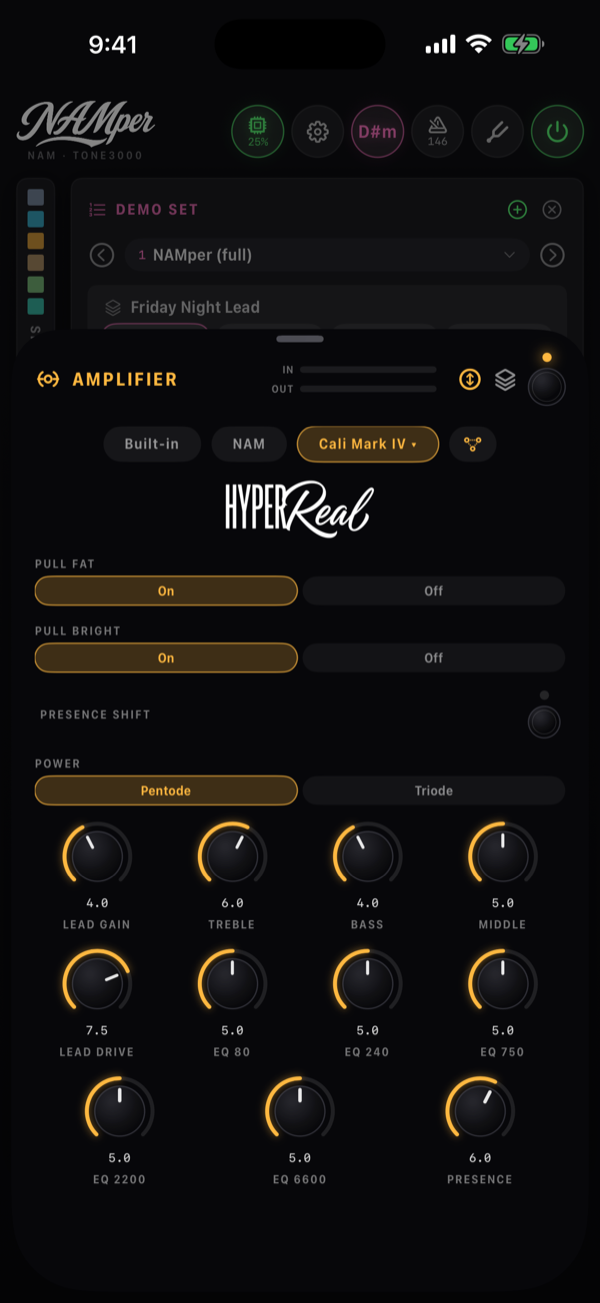
Setiap amp punya volume output biasa di belakangnya, knob terakhirnya (Master atau Output). Selama Level otomatis blok menyala, knob itu milik Level otomatis dan tidak ditampilkan: amp diratakan levelnya di setiap posisi gain, master, dan sakelarnya, seperti amp bawaan dan capture, jadi memutar gain membentuk suara dan bukan volume. Matikan Level otomatis dan knob itu muncul, dan amp sekeras yang dihasilkan rangkaiannya.
Knob-nya adalah knob biasa: tekan lama menawarkan MIDI Learn, scene dan pedal morph menggerakkannya, dan di host plug-in parameter Modeler 1…Modeler 16 milik Amplifier menjangkaunya sesuai urutan amp itu.
Sebuah rangkaian memakan prosesor jauh lebih banyak daripada capture atau amp bawaan. Di iPhone, iPad, dan Android ia mendapat satu inti prosesor sendiri — Pemodel amp di thread tersendiri di Pengaturan → Audio. Kalau chip Beban DSP menjadi merah, buffer yang lebih besar atau satu amp lebih sedikit adalah obat pertamanya.
Katalog
Lima belas amp — amp tabung dari akhir lima puluhan sampai sembilan puluhan, dua amp solid-state, dan dua untuk bass. Namanya milik NAMper sendiri.
| Amp | Apa itu | Sakelar |
|---|---|---|
| Tweed Deluxe 57 | Combo tweed kecil akhir lima puluhan: dua 6V6, rectifier tabung 5Y3, 15 W | — |
| Tweed 59 | Tweed besar akhir lima puluhan: dua 5881, rectifier GZ34, 45 W | Channel: bright, normal, atau keduanya dijumper |
| Black Twin 65 | Combo clean Amerika pertengahan enam puluhan: empat 6L6GC, 85 W | Bright |
| Black Deluxe 65 | Combo Amerika pertengahan enam puluhan, yang kecil, tanpa knob middle: dua 6V6, penyearah tabung GZ34, 22 W ke satu speaker 12 inci | — |
| Brit 45 62 | Head Inggris awal enam puluhan: dua 6L6, rectifier GZ34, 30 W | Channel: bright, normal, atau dijumper |
| Brit Top 63 | Combo chime Inggris enam puluhan dengan tone stack treble-boost: empat EL84, rectifier GZ34 | — |
| Brit Super 68 | Head Inggris 100 W akhir enam puluhan: empat EL34 | Input: high treble, normal, atau dijumper |
| Brit 800 | Head Inggris dengan master volume awal delapan puluhan: empat EL34, 100 W | Input: high atau low |
| Cali Overdrive | Amp spesial California dengan overdrive delapan puluhan: satu kanal clean dan satu overdrive dengan drive, tone, dan level sendiri; dua EL34 | Overdrive |
| Cali Mark IV | Kanal lead California sembilan puluhan dengan EQ grafis lima band: empat 6L6GC | Pull fat, Pull bright, Presence shift, Power: pentoda atau triode |
| Cali Rect | Head high-gain California sembilan puluhan: empat 6L6GC, 100 W | Rectifier: tabung atau dioda |
| Block Letter 51 | Head high-gain sembilan puluhan dengan gain pre dan post: empat 6L6GC, 120 W | — |
| Jazz Clean 77 | Amp clean solid-state delapan puluhan, preamp op-amp dengan distorsinya sendiri | — |
| Bass Tower 70 | Head bass tabung 300 W: enam 6550 | Ultra hi, Midrange select: 220, 800, atau 3000 Hz |
| Rack Bass 800 | Preamp bass solid-state delapan puluhan yang berakhir di DI-nya — tanpa speaker | — |
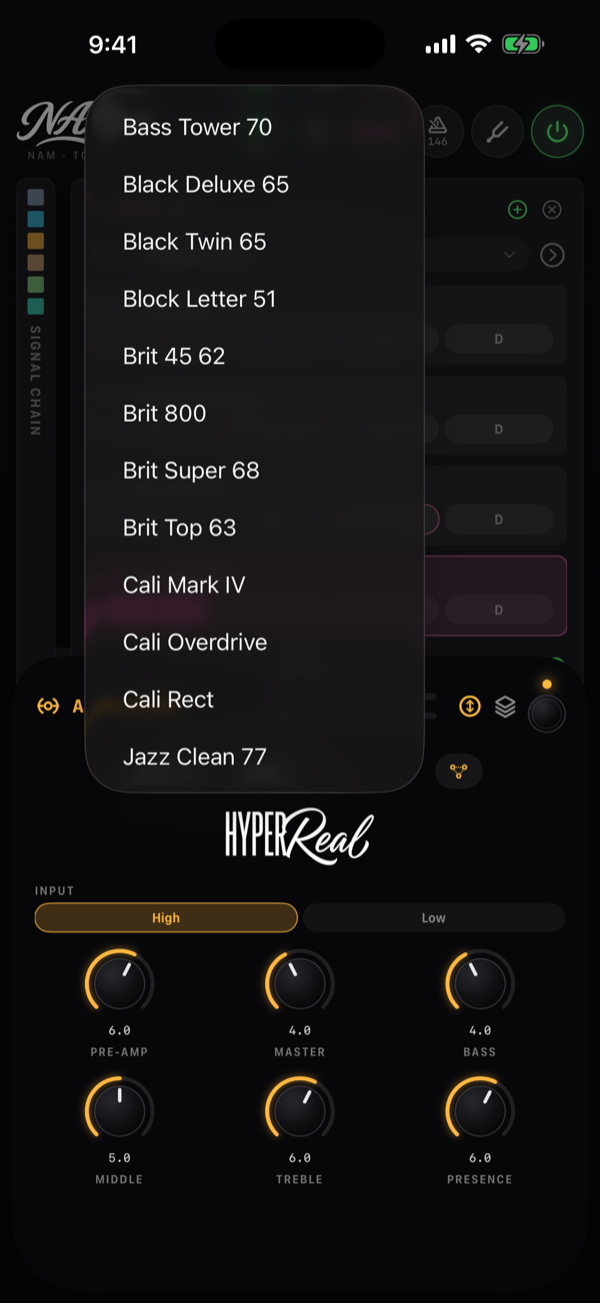
Output sebuah amp adalah tegangan di speakernya tanpa kabinet: pasang sebuah Kabinet setelahnya, seperti yang kamu lakukan setelah head sungguhan. Amp yang baru dipilih dimulai di Brit 800.
Rangkaian
Di samping nama amp, tombol kecil dengan ikon rangkaian (Rangkaian bagi pembaca layar) membuka rangkaian amp itu, berjudul tanda HyperReal dan nama amp; Selesai menutupnya. Di bawah judul ada sakelar sesuai posisinya dan dua tampilan, Blok dan Skema. Keduanya digambar sesuai posisi sakelar saat itu, jadi membalik sakelar di blok menggambar ulang rangkaiannya.
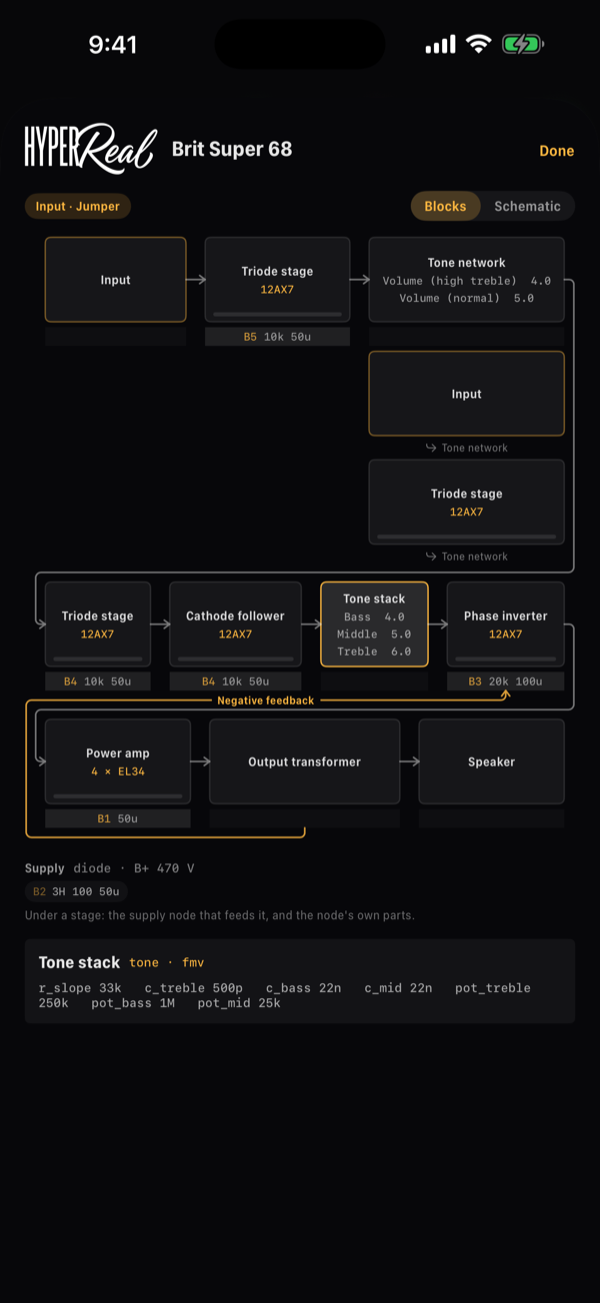
- Blok menata tahap-tahapnya sesuai urutan sinyal melewatinya, dibungkus menjadi beberapa baris di layar: input, setiap tahap tabung, tone stack, phase inverter, tabung daya, trafo, speaker. Setiap knob berada di tahap yang diputarnya, umpan balik negatif berupa garis dari tempatnya meninggalkan jalur sampai tempatnya kembali, dan di bawah setiap tahap ada node catu yang memberinya daya, dengan komponennya — Catu daya di bagian bawah menjelaskan huruf node.
- Skema menggambar rangkaian yang sama sebagai komponen beserta nilainya — tabung, resistor, kapasitor, pot di bawah nama knob-nya, trafo dan speaker, dan rantai catu daya di bawah semuanya; rectifier tabung digambar sebagai tabung.
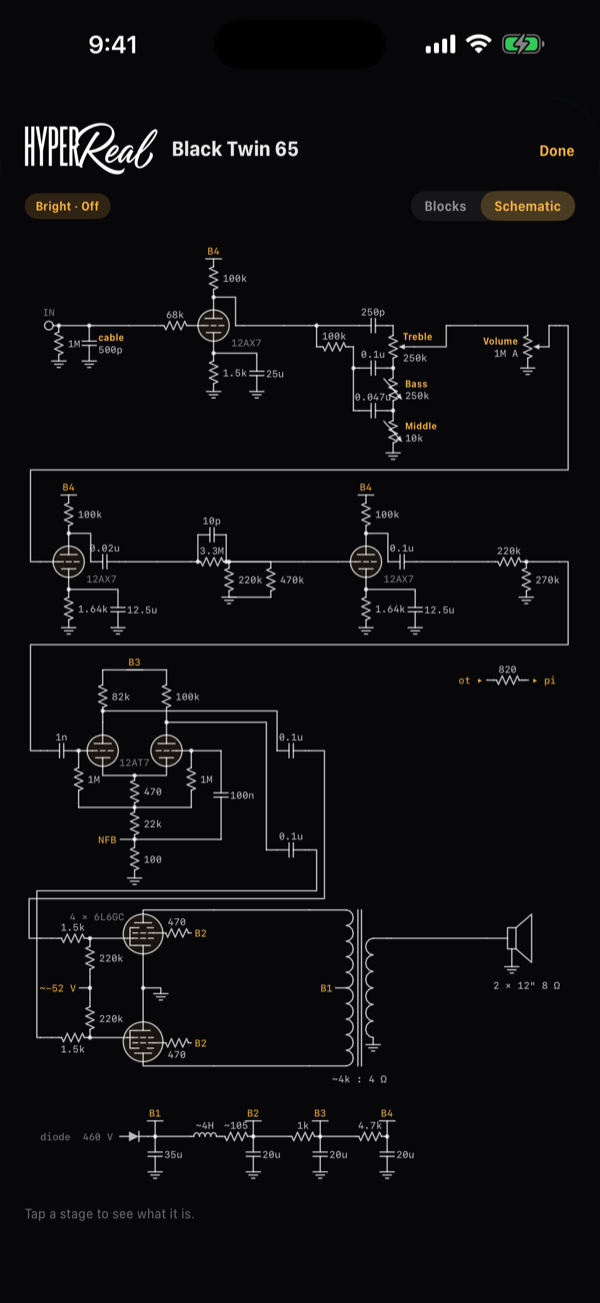
Gambarnya hidup selagi kamu bermain. Tahap tabung menampilkan levelnya — sebuah batang di dasarnya pada Blok, cahaya pada tabung pada Skema — dan berubah merah saat tahap itu clipping; node catu menampilkan berapa volt ia melorot saat tabung menariknya. Ketuk sebuah tahap untuk melihat apa itu. — satu ketukan membuka kartu berisi komponen tahap itu.
HyperReal di bank pabrik
Kecuali kamu memilih yang lain di bawah PRESET PABRIK di Pengaturan, preset pabrik memainkan HyperReal: setiap rig gitar dan bass membawa amp HyperReal yang sesuai dengan voicing tempatnya ditulis — clean, tweed, Inggris, chime, modern, bass — atau amp miliknya sendiri, dengan kabinet setelahnya; rig bass, yang tidak punya kabinet, memakai Rack Bass 800, preamp yang berakhir di DI-nya. Rig akustik tetap memakai amp bawaan. Sebuah rig pabrik juga bisa mengatur kanal ampnya: Lone Star Lead memainkan Cali Overdrive dengan overdrive menyala.
Kalau prosesor tidak sanggup membawa sebuah rangkaian — beban DSP bertahan di batasnya selama beberapa detik saat preset pabrik memainkan HyperReal — bank kembali sendiri ke amp bawaan dan mempertahankan pilihan itu, supaya preset berikutnya tidak tersandung dengan cara yang sama; Pengaturan menampilkannya, dan kamu bisa memilih HyperReal lagi saat ada ruang (buffer lebih besar, rig lebih sedikit). Plug-in menawarkan tiga pilihan yang sama tanpa kembali otomatis.
02.7Cab dan IR
Blok Kabinet memainkan respons impuls — kabinet speaker yang di-capture dengan mikrofon. Lembarnya dibangun seperti blok capture: nama impuls di atas dengan @author, panah ke halaman tone dan Hapus IR di sampingnya, sampul di kiri, dan tiga cara memuatnya di kanan — Jelajahi TONE3000, Pustaka, dan Muat file. Di bawahnya ada kenop milik blok, Level, −12 sampai +12 dB.
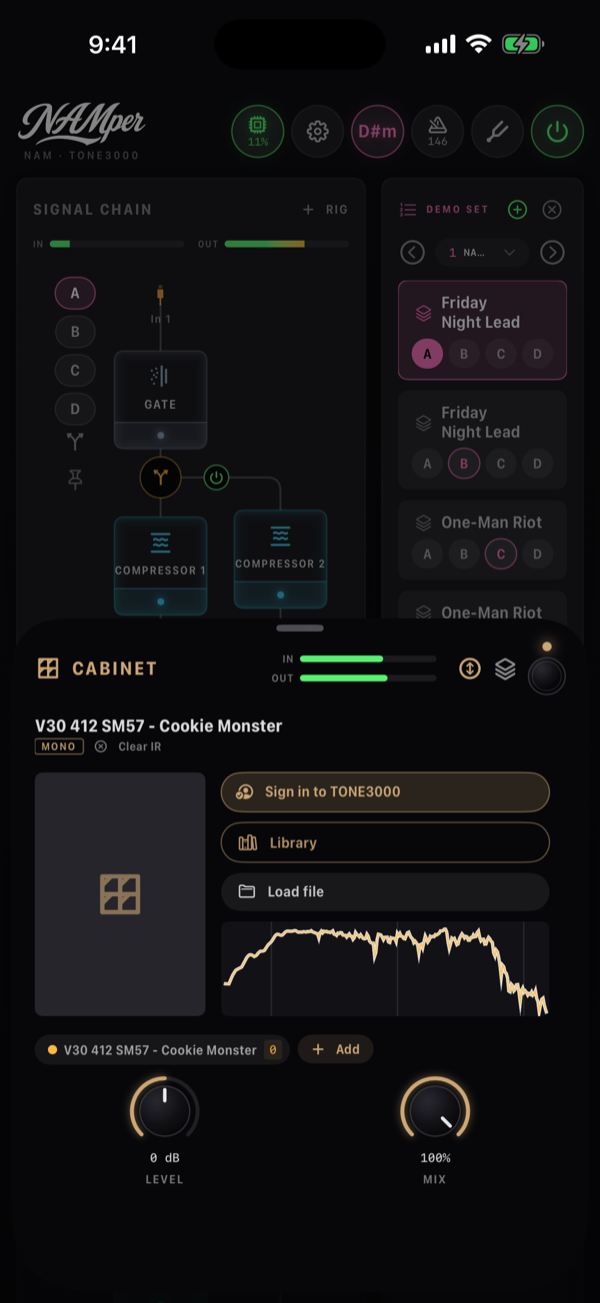
Reverb pada tipe IR memuat ruang, bukan kabinet, dari sisi Ruang pustaka: yang bawaan, yang Anda unduh, file Anda sendiri. Memuat ruang ke Reverb mana pun mengubahnya ke tipe IR.
Jelajahi TONE3000 membuka kabinet dari situs saat dipanggil dari Kabinet, dan ruang-ruangnya saat dipanggil dari Reverb. Tone dengan beberapa impuls membuka pemilih yang sama seperti capture: mainkan satu, atau centang beberapa dan unduh bersama. Di sinilah jalan kedua blok berpisah. Di Reverb, impuls yang dicentang menjadi bank seperti pada amp — Bank: 6 dan knob Model di sebelah Mix, satu ruang setiap saat, lengkap dengan MIDI Learn. Kabinet tidak menyusurinya: setiap impuls yang masuk menjadi slot, dan slot-slot itu berbunyi bersama.
Beberapa impuls dalam satu kabinet
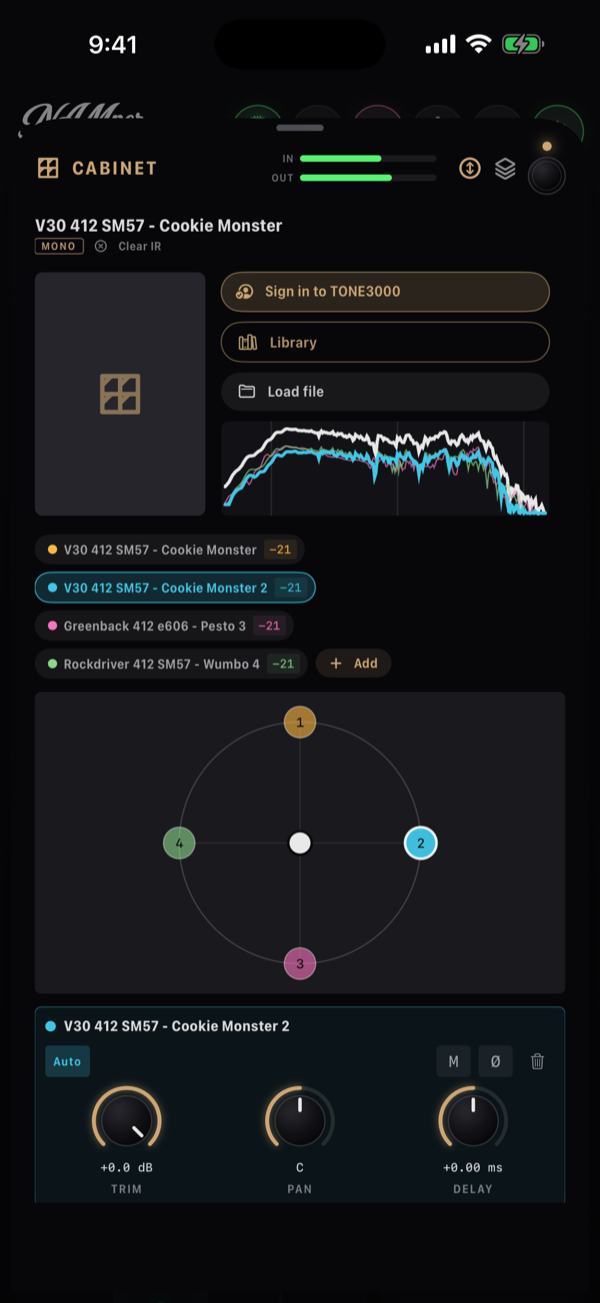
Dua mikrofon pada satu kabinet, 4×12 dan 1×12 berdampingan, satu paket kabinet utuh — satu blok Kabinet memuat semuanya. Tambah di samping chip menawarkan tiga pintu yang biasa — Dari Pustaka, Jelajahi TONE3000 dan Muat file — dan apa pun yang masuk lewat salah satunya bergabung sebagai slot dengan warnanya sendiri. Tone dengan beberapa impuls mengisi blok sekaligus: yang dicentang di pemilih datang sebagai slot. Kurva respons di atas chip mendapat satu jejak per slot dan satu jejak putih di atasnya — hasil gabungan, yang kamu dengar.
Tiap chip membawa warna itu, nama impulsnya, dan lencana berisi level tempat slot itu berbunyi. Ketuk chip untuk membuka kartunya; ketuk lencananya untuk mengeluarkan slot dari campuran atau mengembalikannya; tekan lama untuk solo — slot yang disolo disebut pada barisnya sendiri di bawah chip, dengan tanda silang yang mengembalikan sisanya. Paket berisi lebih dari selusin impuls bergulir di kotaknya sendiri alih-alih memanjangkan lembar.
Bidang di bawahnya adalah campuran itu sendiri. Slot duduk melingkar, puck di tengah, dan menyeret puck menggeser keseimbangan seperti menggeser mikrofon — tanpa menu, tanpa angka. Blend X dan Blend Y adalah parameter biasa, jadi tekan lama pada puck menawarkan MIDI Learn untuk masing-masing: dua pedal, dan posisi mikrofon menjadi sesuatu yang dimainkan. Campuran dihitung ulang saat kamu menyeret dan diserahkan ke konvolusi sebagai crossfade, bukan pertukaran, sehingga menggeser puck di tengah lagu tidak berbunyi klik.
Kartu itu milik slot yang dipilih: Trim, Pan dan Delay di bawah sebaris tombol. NAMper mengukur seberapa jauh impuls saling berjarak dan menyelaraskannya untukmu, dan Auto menahan pengukuran itu sampai kamu memutar Delay sendiri — ketuk lagi untuk mengembalikan penyelarasan. Tombol di sebelahnya membisukan slot, membalik polaritasnya (layak dicoba setiap kali dua mikrofon pada satu speaker terdengar tipis), dan menghapusnya.
Muat file membuka pemilih berkas untuk .wav dan audio lain; apa pun yang Anda pilih disalin ke folder irs/ aplikasi, jadi tetap tersedia meski aslinya dihapus. Berkas yang dimuat ke Kabinet mendarat di sisi Cab pustaka, yang dimuat ke Reverb di sisi Reverb.
| Sisi pustaka | Impulse response bawaan |
|---|---|
| Cab | DV77 412 SM57 - Darth Genocider, Greenback 412 SM57 - Nacho, Greenback 412 e606 - Pesto, Rockdriver 412 SM57 - Wumbo, V30 412 SM57 - Cookie Monster, V30 412 SM57 - World Collider |
| Ruang | Chamber 0.9s, Hall 2.6s, Plate 1.6s |
Banyak capture TONE3000 diambil dari output speaker, sudah termasuk cab dan mikrofonnya; menaruh cab lain setelah salah satunya membuat suaranya jadi tumpul dan boxy. NAMper membaca itu dari tone-nya dan mengurusnya: capture rig lengkap mengistirahatkan Kabinet tepat setelah amp, sedangkan head polos atau DI membangunkannya. Kabinet yang dibiarkan istirahat tanpa impuls di dalamnya bahkan tidak digambar di rantai — muat sebuah impuls ke dalamnya, atau kembalikan ampnya ke head polos, dan ia langsung muncul lagi. Footswitch milik Kabinet sendiri selalu punya kata terakhir.
Blok Kabinet yang kosong memberitahumu kenapa ia bisa tetap kosong: IR belum dimuat — profil NAM amp+cab tidak memerlukannya. Blok Reverb yang kosong malah bertuliskan IR belum dimuat — pilih ruang atau file.
Masalah IR tampil sebagai File IR hilang: {name}, IR {name} tidak terbaca. atau {name} tidak bisa diimpor.
02.8Preset
Preset rig menyimpan seluruh rantai — blok, model, posisi knob, scene, profil amp, cab. Preset menempati slot MIDI program-change dalam empat bank berisi 128: Pabrik dan Pengguna 1–3. Simpan satu dari + pada kartu PRESET, atau dari manajer preset: sheet Simpan preset menanyakan semua hal yang dimiliki sebuah preset.
| Kolom | Yang diaturnya |
|---|---|
| Nama | Kalau dibiarkan kosong, tersimpan sebagai Preset. |
| Bank | Bank pengguna mana yang dituju. |
| Program | Nomor program-change, dimulai dari nomor kosong pertama. Sebuah menu mendaftar semua 128; nomor yang terisi menyebut preset mana yang akan diganti, nomor yang kosong bertuliskan kosong. |
| Kategori | Chip untuk dicentang — kategori yang sama yang dipakai daftar preset untuk menyaring. |
| Tag | Kata-katamu sendiri, dipisah koma; pencarian menemukannya. |
Bank
Chip bank di samping judul PRESET, dan di manajer preset, menunjukkan bank mana yang aktif dan menggantinya. Bank yang aktif adalah yang ditampilkan daftar dan yang dimainkan program change n. Dari pedalboard, MIDI Bank Select (CC 0) memilihnya — 0 adalah Pabrik, 1–3 bank pengguna — dan Bank preset berikutnya / Bank preset sebelumnya bisa di-learn ke sakelar mana pun. Menu sebuah preset punya Pindahkan ke bank untuk preset milikmu dan Salin ke bank untuk preset pabrik. Setlist tidak terikat pada bank: preset-presetnya dimainkan dari bank mana pun yang sedang aktif.
Perbarui dengan rig saat ini pada preset pabrik bertanya dulu, lalu Simpan salinan menaruh versimu ke bank pengguna di nomor kosong pertamanya, beralih ke bank itu, dan memainkannya; mengganti nama preset pabrik membuat salinan yang sama. Perbarui lagi preset pabrik yang sama dan yang diedit adalah salinan itu — dan setiap lagu yang memanggil preset pabrik itu akan memanggil salinanmu sejak saat itu, termasuk scene-nya.
Pencarian dan kategori
Rel dan manajer memakai kolom pencarian dan chip kategori yang sama. Pencarian mencocokkan nama dan tag, jadi "vocal" memunculkan seluruh bank vokal dan "delay" setiap rig yang bernuansa echo. Chip-chip itu mempersempit daftar: Semua, Milikku (hanya preset milikmu), lalu kategorinya — Clean, Lead, Blues, Ambient, Metal, Bass, Vokal, Utilitas dan lainnya.
Rel itu punya dua wajah
Kartu PRESET — rel di samping rantai pada tablet dan ponsel yang tegak, berapa pun jumlah rig-nya; pita di bawah rantai pada ponsel yang dimiringkan — menampilkan salah satu dari dua hal, tergantung ada tidaknya setlist yang LIVE:
- Tidak ada setlist live — bank-nya: setiap preset di slot MIDI PC-nya, dengan sampul, pencarian dan chip kategori, dan menu baris berisi Perbarui dengan rig saat ini, Ganti nama…, Tambahkan ke set…, Pindahkan ke bank, Bagikan dan Hapus. Program change n menerapkan preset n dari bank yang sedang aktif.
- Ada setlist live — set-nya: nama set, penjelajah lagu (‹ nama ›, dan namanya sendiri membuka seluruh daftar untuk melompat), dan satu pad per preset rig yang dibawa lagu saat ini — bukan 128 slot, melainkan empat atau delapan suara yang benar-benar dibutuhkan nomor itu — dengan bank di bawahnya. Sekarang program change n menekan tombol panggung n: lagu-lagunya selama belum ada yang dipilih, lalu pad milik lagu yang dipilih.
Di panggung, wajah keduanya yang penting: lagu dipilih sekali, dan di antara refrain yang kamu raih adalah suara-suara lagu itu. Tiap pad memuat nama preset dan baris scene-nya — hanya scene yang dimiliki preset itu — dengan scene milik entri itu diberi garis tepi, dan seluruh pad menyala selama entri itulah yang berbunyi. Ketukan pada pad memanggil entri itu persis seperti yang didaftar lagunya; ketukan pada sebuah huruf menjadikan scene itu milik entri tersebut, dan mengetuk lagi huruf yang sudah dipilih akan menghapusnya.
Set diedit langsung di situ. Seret sebuah preset dari bank di bawah ke sebuah pad (tahan, lalu geser — usapan biasa tetap menggulir) dan preset itu menggantikan tempat pad tersebut, dengan tetap mempertahankan scene-nya; jatuhkan di slot kosong dan ia bergabung ke lagu. Menu sebuah preset punya Tambahkan ke lagu ini, yang mendaftar pad-pad lagu itu dan sebuah Pad baru. Menu tekan-lama milik pad sendiri punya Ganti suara… (pemilih lintas semua bank), Rig saat ini (rig apa adanya disimpan ke preset pad itu), Kosongkan pad dan MIDI Learn. Tekan lama pada slot kosong menawarkan Pilih preset… dan Rig saat ini.
Ikon tumpukan di kepala panel set tetap membuka seluruh pustaka preset, dan ⊗ keluar dari setlist: rel kembali ke bank, begitu pula nomor program.
Di antara kartu rantai dan preset ada sebuah pegangan dan dua chevron. Seret pegangan untuk memberi rantai atau preset lebih banyak ruang, ketuk dua kali untuk kembali ke pembagian bawaan halaman; chevron melipat rantai atau preset menjadi strip tipis, dan ketukan pada strip itu mengembalikannya.
Memperbarui dan mengelola
Penimpaan selalu dikonfirmasi. Perbarui dengan rig saat ini pada preset milikmu sendiri memunculkan Timpa “{name}” dengan rig saat ini? dengan Timpa dan Batal. Ganti nama… juga mengatur nomor program: preset yang sudah memegang nomor itu mengambil nomor lama sebagai gantinya. Manajernya sendiri punya judul navigasi Preset, chip bank, pencarian dan chip kategori, serta dua bagian: Rig · slot MIDI PC, dan Semuanya sekaligus → Snapshot global, yang dijelaskan sebagai rig, looper, sampler, setlist dan peta kontrol yang disimpan dan dipulihkan bersamaan.
Hapus di menu baris preset langsung berlaku, tanpa "yakin?" apa pun. Ekspor backup dulu sebelum beres-beres besar.
Impor dan ekspor
Menu impor/ekspor manajer punya Impor preset / bank / backup…, Ekspor preset rig (yang menulis NAMper Presets.namper) dan Ekspor SEMUANYA (backup penuh) (yang menulis NAMper Backup.namper). Perhatikan bahwa backup penuh membawa parameter dan referensi, tapi tidak membawa audio kit sampler.
Ekstensi filenya adalah .namper. Ketuk salah satunya di Files, atau terima lewat AirDrop, dan NAMper akan mengimpornya lalu membuka manajer preset. Setiap preset yang diimpor mendapat slot baru, jadi impor tidak akan pernah diam-diam menimpa sesuatu yang sudah kamu punya.
Bank pabrik
Bank Pabrik hadir dengan semua 128 slot terisi: empat klasik di PC 0–3 — Clean, Crunch, Lead dan Ambient, masing-masing disuarakan di sekitar capture sungguhan — diikuti rig bertema yang menjelajahi gaya dan era, instrumen akustik, bank bass, bank vokal, dan rantai utilitas. Blok-blok baru ikut berperan di dalamnya: swell dan freeze di rig ambient, vokal yang digandakan, gitar dua belas senar, synth bass, dan strip vokal. Setiap rig pabrik berbunyi sejak detik pertama tanpa apa pun untuk diunduh — dengan amp HyperReal kecuali kamu memilih yang bawaan — dan cabinet bawaan, dan masing-masing ditandai PABRIK di manajer. Sembunyikan preset pabrik di menu impor/ekspor manajer mengeluarkan bank itu dari menu bank; sakelar yang sama mengembalikannya. Pengaturan → RESET → Kembali ke preset pabrik menghapus preset milikmu sendiri; dialognya memperingatkan Hapus SEMUA preset buatanmu? Empat rig pabrik akan kembali.
Scene dan pedal morph
Setiap rig punya empat scene, A–D: bypass dan posisi knob untuk setiap blok, dengan rantai dan model yang dimuat dibiarkan apa adanya, jadi berganti scene tanpa jeda. Scene yang menyala mengikuti editanmu — knob yang diputar saat A aktif menjadi milik A sejak itu, jadi penyesuaian tidak pernah hilang karena berpindah scene.
Pedal ekspresi juga bisa me-morph di antara dua scene. Di Pengaturan → Kontrol, beri baris CC aksi Scene → Morph dengan pedal dan pilih pasangannya: setiap knob yang nilainya berbeda di kedua scene mengikuti pedal di antara kedua nilainya, dan sakelar, mode, atau bypass berpindah di titik tengahnya — perjalanan dari clean ke lead di mana drive, mix delay, dan reverb naik bersama di bawah satu kaki.
Tab-tab lain punya sheet preset masing-masing, dijangkau dari chip PRESET mereka dan semuanya memakai desain yang sama: Preset looper, Kit sampler, Preset perform, Preset kontrol dan Snapshot global. Dua di antaranya tidak bisa dibagikan, karena mengarah ke file di perangkat ini — sampler kit membawa audionya, dan global snapshot mengacu pada model, sample dan backing track.
02.9Banyak rig
NAMper menjalankan hingga empat rig sekaligus — gitar dan vokal, gitar dan bas, atau empat pemain lewat satu interface. Tambahkan satu dari menu RIG + di header RANTAI SINYAL.
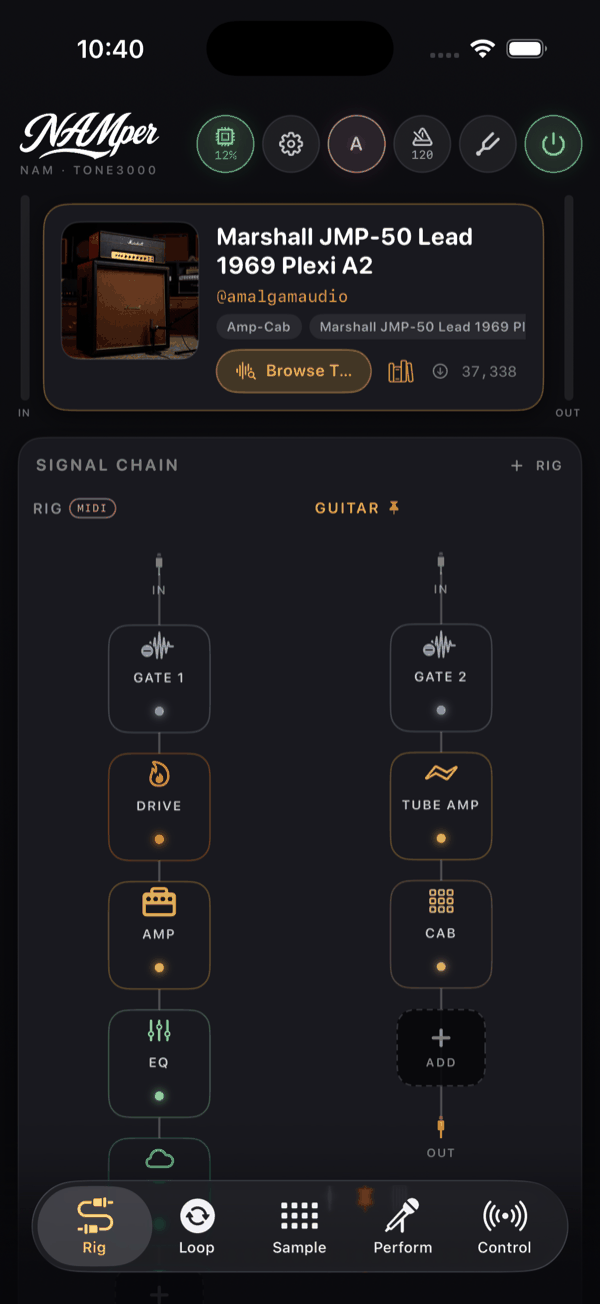
Bagian Templat pada menu memberimu titik awal yang masuk akal: Rig gitar, Rig bas, Rig vokal, Rig akustik dan Rig kosong. Di bawahnya, Dari preset mencantumkan preset-preset kamu yang tersimpan berdasarkan nama — atau membuka sheet RIG BARU DARI PRESET yang bisa dicari begitu jumlahnya lebih dari delapan.
Templat bukan rantai kosong. Masing-masing datang dengan empat scene terisi dan satu cabang di samping rantai: pada gitar, jalur basah delay dan reverb (Clean · Crunch · Lead · Ambient); pada bas, kotoran yang diambil sebelum amp lalu dicampur kembali sesudahnya agar low end tetap bersih (Fingers · Pick · Synth · Dub); pada vokal, dobel yang di-detune (Dry · Verb · Double · Wide); dan pada akustik, ruangan, dengan potongan body dan angkatan presence sebagai ganti amp (Strum · Fingers · Room · DI). Sakelar daya cabang adalah bagian dari scene, jadi berganti scene menyalakan dan mematikannya bersama yang lain — dan setiap templat berjalan di amp tabung bawaan serta kabinet yang disertakan, jadi langsung berbunyi offline begitu mendarat.
Rig diberi nama GITAR, BASS, VOKAL, AKUSTIK atau RIG n tergantung templatenya; rig yang dibangun dari sebuah preset mengambil nama preset itu. Header hanya muncul begitu kamu punya lebih dari satu rig.
Fokus, pin, dan penghapusan
Ketuk header sebuah rig untuk memberinya fokus MIDI — sebuah badge menandai rig mana yang sedang dikendalikan controller kamu. Toggle pin (Sematkan rig / Lepas sematan rig, dengan keterangan "presets keep this rig") membuat sebuah rig tetap bertahan saat berganti preset, itulah cara kamu menjaga rantai vokal tetap utuh sementara kamu mengganti suara gitar dari footswitch. Tombol tempat sampah (Hapus rig) muncul begitu ada lebih dari satu rig.
Tata letaknya mengikuti perangkat: dalam orientasi landscape, rig-rig bertumpuk sebagai baris dengan setiap rantai berjalan dari kiri ke kanan; dalam portrait mereka berdampingan dengan rantai berjalan dari atas ke bawah.
Input dan output setiap rig
Konektor IN di kepala sebuah rantai adalah sebuah menu. Bagian Input soundcard-nya mencantumkan kanal kamu berdasarkan nama — In 1, In 2 dan seterusnya — dan menambahkan Pad sampler serta Loop 1–Loop 4, jadi sebuah rig bisa memproses loop atau sampler, bukan hanya input langsung.
Konektor OUT membuka sheet berjudul OUTPUT RIG, dengan knob Level dan Pan, menu Pasangan output hardware (Out 1-2, Out 3-4… — ini butuh Pakai semua output interface dinyalakan di Settings), dan Rekam rig ini ke → Trek loop 1–Trek loop 4. Baris ringkasan di bawahnya menampilkan Looper: not assigned atau, begitu kamu sudah memilih beberapa, Looper: trek 1, 3.
02.10Cabang paralel
Sebuah rig tidak terbatas pada satu jalur. Setiap rig bisa menampung hingga empat rantai — rantai utama ditambah tiga cabang — jadi kamu bisa memecah sinyal, mengolah masing-masing separuh secara berbeda, lalu menyatukannya kembali. Buat satu dengan tombol ikon cabang di bawah rantai (Tambah rantai paralel).
Menunya punya satu bagian saja, Cabang dari, yang mencantumkan setiap kanal input, Pad sampler, Loop 1–Loop 4, dan Setelah {Block} untuk setiap blok di rantai utama. Kelompok terakhir itulah yang menarik: bercabang setelah amp memberimu dua reverb berbeda pada tone amp yang sama, bercabang sebelum amp memberimu dua amp berbeda pada gitar yang sama.
Dua jangkar
Sebuah cabang digambar sebagai kolom paralel dengan jangkar masuk di titik ia meninggalkan rantai utama dan jangkar gabung di titik ia bergabung kembali. Jangkar gabung menampilkan level cabang itu dalam persentase, jadi kamu bisa membaca keseimbangannya tanpa membuka apa pun.
| Gestur | Yang dilakukannya |
|---|---|
| Ketuk sebuah jangkar | Membuka sheet mixer berjudul MIX JALUR {n}, dengan Level dan Pan |
| Tekan-tahan jangkar masuk | Menu Input cabang: input sendiri, Pad sampler, Loop 1–Loop 4, Cabang setelah {Block}, dan Hapus cabang |
| Tekan-tahan jangkar gabung | Menu Output cabang: Ke mix utama, Gabung sebelum {Block}, Output sendiri 1-2, dan Hapus cabang |
| Seret sebuah jangkar | Menempelkannya kembali di titik lain sepanjang rantai utama |
Menyeret adalah cara cepat untuk mengaudisi: pegang jangkar gabung, geser lebih awal atau lebih akhir dalam rantai, dan dengar cabang itu mendarat sebelum atau setelah delay tanpa membuka menu apa pun.
Mematikan satu cabang sepenuhnya
Di kabel cabang itu sendiri, sedikit setelah percabangan, ada sakelar power. Ketuk, dan seluruh cabang keluar dari graf — ia digambar putus-putus dan redup, dan tidak ada isinya yang diproses. Sakelar yang sama ada di menu cabang dan, sebagai Lewati cabang / Aktifkan cabang, di lembar mixer-nya dan di jalurnya pada tab Mix.
Scene mengingatnya, jadi amp paralel atau sub-oktaf bisa datang dan pergi lewat footswitch alih-alih dibangun ulang. Begitulah cara kerja rig pabrik Friday Night Lead: cabang oktafnya dimatikan di mana-mana kecuali di scene breakdown.
Taruh sebuah blok Volume di titik tempat cabang-cabang bergabung, dan ia akan menumbuhkan bagian tambahan, SINYAL MASUK, dengan satu knob per cabang yang bergabung — Line 1, Line 2 dan seterusnya. Itu memberimu mixer kecil di tengah rig, bukannya mengejar sheet jangkar satu per satu.
Sebuah cabang juga bisa melewatkan mix utama sepenuhnya: arahkan outputnya ke Output sendiri 1-2 dan ia akan langsung menuju pasangan hardware-nya sendiri, yang butuh Pakai semua output interface diaktifkan dulu di Settings.
02.11Bagian master
Jalur MASTER adalah tempat semuanya bertemu: setiap rig, looper, dan kedua return send dijumlahkan di sana sebelum keluar ke perangkat keras. Apa pun yang kamu lakukan pada master, kamu lakukan pada semuanya. Dulu ia di kaki tab Rig; sekarang ia hidup di tab Mix, di kolom sebelah fader — bagian ini versi ringkasnya, konsol di sekelilingnya ada di halaman itu.
Batang + putus-putus menambahkan pemrosesan master — sampai enam blok, dari keluarga yang sama yang ditawarkan rantai, tanpa amp dan Send. Semuanya berperilaku seperti blok rantai: ketuk chip untuk mengeditnya, tahan untuk Aktifkan / Bypass dan Hapus.
Master dan kedua return send juga menerima plugin yang di-host: bagian Plugin yang sama ada di bagian bawah menu tambahnya, jadi limiter pihak ketiga bisa dipasang di atas semuanya.
Tidak ada prosesor master yang selalu aktif di sini. Saturasi adalah blok yang Anda tambahkan — Saturator, dengan Tabung, Tape, atau capture NAM pada chip tipenya serta Drive, Tone, Mix, dan Level — dan pembatasan adalah blok Limiter, dengan Gain, Ceiling (−12 hingga 0 dB, bawaan −1), dan Release. Jika belum Anda tambahkan, keduanya tidak ada di jalur sinyal.
Membaca meter master
Bar peak stereo L dan R membawa tanda di −12 dan −6 dB. Di sebelahnya ada pembacaan loudness BS.1770: angka LUFS momentary besar dengan baris lebih kecil di bawahnya bertuliskan LUFS atau LUFS · S <n> untuk nilai short-term. Di bawah −70 LUFS tampil -inf. Fader berjalan −60 hingga +12 dB.
Pakai bar peak untuk tetap jauh dari clipping, dan angka LUFS untuk menyamakan level keseluruhan kamu dengan sesuatu yang lain — sebuah backing track, take sebelumnya, pemain lain di meja yang sama.
Klik metronom dicampur masuk setelah rantai FX master, jadi reverb master, saturasi, dan limiting tidak pernah menyentuhnya. Atur level klik di Settings → METRONOM, dan berikan ia pasangan output sendiri di sana kalau kamu menginginkannya hanya di in-ear dan tidak di tempat lain.