
Tangan tetap di gitar.
Footswitch, pedal, ketukan pada bodi instrumen — halaman Kontrol di Setelan adalah tempat kamu menentukan apa memicu apa, supaya ponsel bisa tetap di dudukannya sepanjang set. Penala juga dijelaskan di sini — di aplikasinya ia duduk di kepala tab Rig, di sebelah roda gigi.
08.1Peta kontrol
Setelan → Kontrol terbuka pada CONTROL MAP: semua pemetaan yang direspons aplikasi. Keterangannya menyebut apa yang diterimanya: MIDI controls and input triggers, mapped to anything. Sources: any CC or note (use LEARN), a knock on the body, a held note or a chord. Di bawahnya ada suara-suara yang diajarkan dan, di kaki halaman, perangkat MIDI dalam jangkauan.
Peta ini adalah seluruh petanya. Tidak ada lapisan pabrik tersembunyi di bawahnya: pemetaan bawaan aplikasi adalah baris biasa di daftar yang sama, dan tiap barisnya bisa dipindahkan ke kontrol lain, diarahkan ke tindakan lain, atau dihapus. Barisnya dikelompokkan menurut fungsinya — Blok, Parameter, Looper, Transport, Pad, Preset & sistem — tiap grup terlipat sampai kamu mengetuknya, dengan jumlah barisnya di sebelah nama.
Baris yang kamu pindahkan dari kontrol pabriknya membawa batang berwarna dan ↩ yang mengembalikannya; baris yang kamu tambahkan membawa batang warna lain, dan grup yang isinya kamu sentuh menyebut berapa baris yang berubah. ↺ di kepala kartu mengembalikan seluruh peta ke pabrik — barismu hilang, sedangkan suara yang diajarkan dan pemetaan yang mendengarkannya tetap tinggal. Di kepala kartu juga ada chip preset dan + (Tambah pemetaan).
Setiap pemetaan adalah satu baris, dibaca dari kiri ke kanan: chip source, tombol LEARN, sebuah panah, chip action, dan ✕ untuk menghapus baris. Peta yang tersimpan berada di bawah Preset kontrol pada chip presets, jadi susunan pedalboard untuk satu band tidak perlu ikut ke band berikutnya.
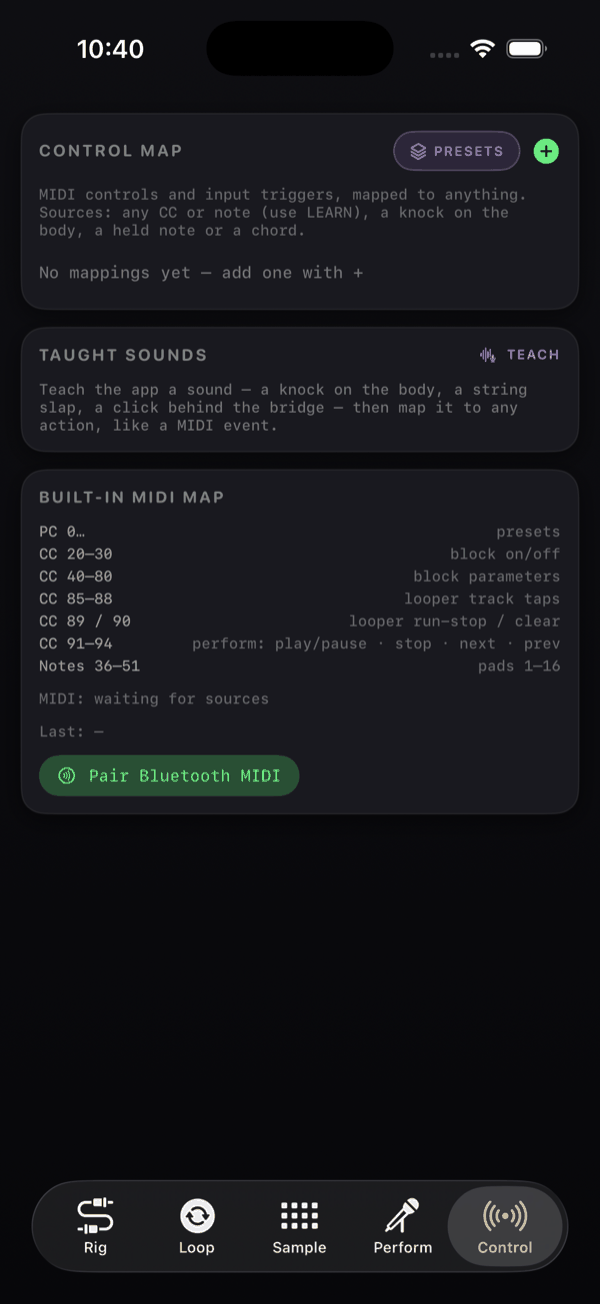
Hanya empat baris pertama yang digerakkan oleh suara yang diajarkan yang aktif. Tambahkan yang kelima dan kartunya memperingatkanmu: Hanya 4 trigger input pertama yang aktif. Baris MIDI tidak punya batasan seperti ini — ini soal mendengarkan instrumen.
08.2MIDI learn
Kamu tidak pernah perlu mengetik nomor CC. Pada sebuah baris pemetaan:
- Ketuk LEARN. Chip-nya menyala dan baris menunggu.
- Tekan footswitch atau sapukan pedal yang ingin kamu pakai.
- Chip source terisi sebagai CC 42 atau Not 60, dan baris Last: pada kartu mengonfirmasinya — Learned CC 42.
Ketuk LEARN lagi untuk membatalkannya. Menu chip source sendiri punya bagian MIDI dengan CC… (pakai LEARN) dan Not… (pakai LEARN), dan bagian Suara yang diajarkan yang mendaftar suara-suara yang sudah kamu latih plus Ajari suara baru…
Learn langsung di tempat
Kamu tidak harus mulai dari tab Control. Tekan lama hampir semua kontrol di aplikasi — sebuah knob, baris chip, pad looper, pad sampler, tombol transport Perform — dan menunya menawarkan MIDI Learn: <name> untuk kontrol persis itu. Kontrolnya menandai dirinya dan menampilkan GERAKKAN SATU KONTROL MIDI…; gerakkan pedalnya dan pemetaan pun terbentuk. Batalkan learn membatalkan jika kamu salah pegang knob. Begitu sebuah kontrol punya binding, menu yang sama menawarkan Hapus binding MIDI, yang melepasnya lagi.
Learn langsung di tempat lebih cepat daripada tab Control untuk apa pun yang bisa kamu lihat: buka block-nya, tekan lama knob yang kamu inginkan di pedal, tekan switch-nya, selesai. Tab Control untuk meninjau dan merapikan apa yang sudah kamu bangun.
08.3Apa yang bisa dipetakan
Menu chip action, secara lengkap:
| Bagian | Aksi |
|---|---|
| Tanpa aksi | Membiarkan baris tidak aktif. |
| Pad sampler | Pad 1 dan seterusnya, satu per pad yang dimuat. |
| Looper | Ketuk trek 1…Ketuk trek 4, Jalan / berhenti, Hapus semua; tombol-tombol transport — AUTO looper nyala/mati, Klik nyala/mati, Tukar loop yang main dan yang berhenti, Gabungkan semua loop, Simpan loop, Semua loop ikuti tempo nyala/mati, Semua loop terbalik nyala/mati, Peredam gema; dan satu submenu per sel, Loop 1…Loop 4, tiap aksi dinamai sesuai selnya (Loop 2 · Mute): Mute, Solo, Putar / berhenti, Undo, Hapus, Terbalik, Putar sekali, Ikuti tempo, Panjang ÷2, Panjang ×2, Grid berikutnya, Kecepatan berikutnya, Fade masuk / keluar, Durasi fade berikutnya, Multiply berikutnya, Level, Pan, Transpos, Decay overdub, Awal mundur satu bar, Awal mundur satu ketukan, Awal maju satu ketukan, Awal maju satu bar, Kuantisasi rekaman, Grid kuantisasi berikutnya, Velocity maks, Simpan ke pustaka. Level, Pan, Transpos, Decay overdub dan Kuantisasi rekaman mengikuti nilai CC, jadi hanya bisa dipelajari dari CC. |
| Preset | Setiap rig preset berdasarkan namanya, plus Preset berikutnya. |
| Panggung | Putar / jeda, Berhenti, Seksi berikutnya, Seksi sebelumnya. |
| Per rig | Blok nyala/mati dan Parameter blok (CC), terdaftar di bawah tiap rig berdasarkan namanya. |
Begitu kamu punya lebih dari satu rig, tiga entri tambahan muncul: Rig berikutnya, Blok nyala/mati · Rig aktif dan Param blok · Rig aktif. Ketiganya mengikuti rig mana pun yang sedang punya fokus MIDI, jadi satu footswitch bisa mem-bypass "drive di rig mana pun yang sedang kumainkan" alih-alih block tetap di rig tetap.
Dua kelompok lagi hadir bersama bank preset dan morph scene. Di bawah Preset: Bank preset dari nilai (0 adalah bank pabrik, 1–3 bank pengguna), Bank preset berikutnya dan Bank preset sebelumnya. Di bawah Scene, untuk baris CC: Morph dengan pedal dan sepasang scene — kenop meluncur di antara nilai kedua scene itu seiring gerakan pedal, dan sakelar berpindah di titik tengahnya. Lihat preset dan scene.
Ada dua batasan yang perlu kamu ingat sebelum menyambungkan pedal:
- Parameter block yang kontinu butuh CC. Note dan suara yang diajarkan adalah event — keduanya tidak bisa menyapu sebuah nilai — jadi submenu parameter disembunyikan untuk sumber-sumber itu. Pedal ekspresi yang mengirim CC adalah yang kamu butuhkan.
- Soft pickup setelah berganti rig. CC kontinu yang dipetakan ke Param blok · Rig aktif tidak membuat knob melompat saat kamu berganti rig. Ia menunggu sampai pedalmu menyapu melewati nilai rig baru saat ini, baru mengambil alih — jadi berganti rig di tengah lagu tidak pernah membuat parameter melompat ke posisi kakimu saat itu.
08.4Peta MIDI bawaan
Sebelum kamu memetakan apa pun, sebuah susunan tetap sudah aktif — colokkan controller dan langsung bekerja. Semua channel diterima, karena NAMper mendengarkan secara omni, dan setiap source yang muncul otomatis tersambung. Aplikasi ini juga menerbitkan destinasi virtual bernama NAMper, jadi aplikasi lain di perangkat yang sama bisa mengirim ke situ.
| Ditampilkan sebagai | Fungsi |
|---|---|
| PC 0… | preset |
| CC 20–30 | blok nyala/mati — gate, comp, drive, amp, cab, phaser, flanger, chorus, trem, delay, cloud, dengan urutan itu; nilai 64 atau lebih berarti aktif |
| CC 40–80 | parameter blok — 0–127 diskalakan ke rentang tiap parameter. CC 64 dilewati dan dibiarkan bebas untuk pedal sustain |
| CC 77 / 78 | Shimmer milik Reverb, diskalakan seperti knob mana pun, dan freeze-nya — sebuah sakelar: 64 ke atas nyala, di bawahnya mati |
| CC 85–88 | tap trek looper — trek 1 sampai 4 |
| CC 89 / 90 | looper jalan-berhenti / hapus |
| CC 91–94 | perform: putar/jeda · berhenti · berikutnya · sebelumnya |
| Not 36–51 | pad 1–16 |
Pemetaanmu sendiri selalu menang. Jika kamu meng-learn sebuah footswitch ke CC 85, barismu yang berjalan dan tap track-1 bawaan pada CC itu mengalah — jadi kamu tidak pernah perlu menyiasati default-nya, cukup menimpanya.
CC 89 bawaan adalah toggle run/stop yang sesungguhnya: ia membaca status looper saat ini, menghentikannya saat sedang berjalan (merekam terhitung berjalan) dan menjalankannya dari awal saat sedang berhenti. Pemetaan hasil learn pada aksi Jalan / berhenti berperilaku sama.
Deteksi penekanan sengaja dibuat toleran terhadap pedal murah. Sebuah pesan terhitung sebagai penekanan ketika nilainya 64 atau lebih, dan juga ketika nilainya rendah tapi tidak mengikuti nilai tinggi sebelumnya — jadi footswitch yang mengirim setiap penekanan sebagai nilai 0 tetap memicu aksi yang terpisah.
Di bagian bawah kartu, satu baris memberitahumu apa yang bisa dilihat NAMper: MIDI: menunggu sumber atau nama-nama source yang tersambung, dengan baris Last: di bawahnya yang menampilkan event terbaru. Jika sebuah pedal tidak melakukan apa-apa, lihat dulu di situ — itu memberitahumu apakah pesannya sampai sama sekali.
08.5MIDI Bluetooth
Pedal nirkabel dipasangkan dari dalam aplikasi. Di bagian bawah kartu peta bawaan, ketuk Pasangkan MIDI Bluetooth. Sebuah sheet berjudul MIDI Bluetooth terbuka dengan panel pairing sistem di dalamnya dan tombol Selesai. Masukkan pedalmu ke mode pairing, ketuk namanya di daftar, dan ia bergabung ke baris MIDI sources.
Sheet ini membawa peringatan itu dengan alasan: Mengetuk perangkat akan menyambung/memutus koneksinya — pedal yang sudah tampil di baris sumber MIDI berarti tersambung; jangan diketuk lagi. Mengetuk pedal yang sudah tersambung akan memutuskannya. Kalau kamu ragu, periksa dulu baris sources di bagian bawah kartu sebelum menyentuh apa pun.
NAMper meminta izin Bluetooth (Nearby devices di Android 12 dan yang lebih baru) hanya pada saat pertama kamu membuka sheet ini, dan tidak untuk hal lain. Di Android sheet ini memindai sendiri: pedal yang dalam mode pairing muncul di sebuah daftar, dan satu ketukan menyambungkannya.
08.6Trigger suara yang diajarkan
Kartu SUARA YANG DIAJARKAN sama sekali tidak butuh hardware. Kamu mengajarkan NAMper sebuah bunyi yang bisa kamu buat dengan instrumen di tanganmu, dan sejak itu ia memicu aksi apa pun, persis seperti event MIDI. Status kosongnya menyebutkan dengan jelas: Ajari aplikasi sebuah suara — ketukan body, tepukan senar, klik di belakang bridge — lalu petakan ke aksi apa pun, seperti event MIDI.
Mengajarkan satu suara
Ketuk AJARI dan sheet AJARI SEBUAH SUARA terbuka dengan instruksinya: Bunyikan suara itu 3–5 kali dengan cara yang sama: ketuk body, tepuk senar, klik di belakang bridge — apa saja yang attack-nya jelas. Delapan titik terisi seiring take yang datang, dan status menampilkan Mendengarkan… lalu jumlahnya. Beri nama di kolom Nama suara dan ketuk Simpan suara. Menyimpan butuh minimal dua take, dan hingga delapan take dirata-ratakan — take yang lebih konsisten membuat trigger yang lebih andal.
Setiap baris menampilkan nama, jumlah pemakaian seperti 3×, tombol AJARI ULANG dan hapus ✕. Ketuk namanya untuk mengganti nama. Mengajar ulang (re-teach) mempertahankan nama dan setiap pemetaan yang mengarah padanya, jadi kalau sebuah suara mulai salah pantik setelah kamu ganti gitar, ajari ulang saja daripada memulai dari nol.
Hapus sebuah suara yang diajarkan, dan setiap pemetaan yang mendengarkannya ikut hilang. Jumlah pemakaian pada baris memberitahumu berapa banyak itu sebelum kamu menekan ✕.
Suara yang diajarkan bisa memicu aksi apa pun di menu kecuali parameter block yang kontinu — ia adalah event, bukan sapuan. Dan seperti pada peta kontrol, hanya empat pemetaan suara-yang-diajarkan pertama yang aktif sekaligus.
08.7Tuner
Tuner bukan sebuah tab. Ia dibuka dari ikon garpu tala pada header Rig, dan bekerja kapan pun audio engine sedang berjalan — termasuk saat feedback guard sudah mem-mute output, jadi kamu tetap bisa menyetem dengan ponsel memakai speaker-nya sendiri.
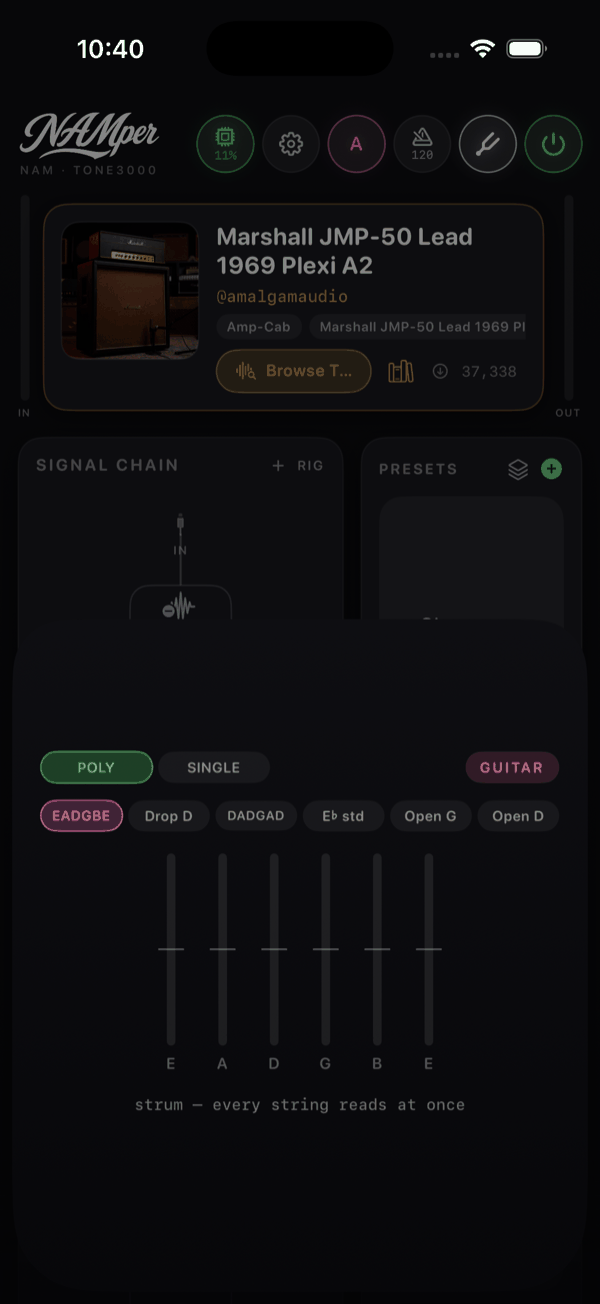
Dua chip mode berada di bagian atas, POLY dan SINGLE. POLY adalah default dan yang dipakai saat di panggung: genjreng sekali dan semua senar terbaca serentak, satu meter vertikal per senar dengan notnya di bawah. Keterangannya menyebutkan itu — genjreng — semua senar terbaca sekaligus. Titik sebuah senar berubah hijau dalam rentang ±5 cent.
SINGLE adalah tuner klasik satu-not-pada-satu-waktu: huruf not besar, jarum yang bergerak di rentang ±50 cent dan pembacaan cent, berubah hijau dalam rentang ±3 cent. Tanpa sinyal, tampilannya mainkan satu not… Pakai ini saat kamu ingin presisi pada satu senar.
Instrumen dan tuning
Pil di pojok adalah instrumennya: GITAR, BASS atau UKULELE. Ini pilihan, bukan tebakan — ketuk pil itu dan pilih dari menunya. Tebakan terus-menerus membaca harmonik senar E bass sebagai kord gitar, jadi tuner tidak lagi mencoba membedakan keduanya dengan telinga.
Chip tuning berlaku untuk mode POLY, dan setiap instrumen mengingat pilihannya sendiri:
| Instrumen | Tuning |
|---|---|
| Gitar | EADGBE, Drop D, DADGAD, E♭ std, Open G, Open D |
| Bass | EADG, Drop D, 5-str B |
| Ukulele | GCEA, Baritone |
Pitch referensi tetap di A4 = 440 Hz. Tidak ada kontrol kalibrasi, jadi kalau kamu bermain bersama orkestra pada 442 tuner-nya tidak akan mengikutimu ke situ.