
Memainkan set.
Tab Panggung adalah yang kamu lihat di atas panggung: backing track, setlist berisi lagu, tombol panggung besar yang mengganti suara, otomasi lagu yang memutar ulang gerakanmu dari timeline, sebuah teleprompter layar penuh untuk lirikmu, dan recorder yang merekam seluruh malam dalam bentuk stem.
06.1Backing track
Tombol + pada header SETLIST (Impor trek) membuka Files picker. Ini multi-select, jadi kamu bisa memasukkan satu set penuh sekaligus, dan menerima apa pun yang bisa didekode iOS. Setiap file disalin ke backing/ dan menjadi section setlist dengan nama sesuai nama filenya.
Jika file tidak bisa dibaca, kamu akan melihat <name> tidak bisa diimpor.
Audio yang disalin langsung ke On My iPhone → NAMper → backing/ lewat aplikasi Files akan otomatis masuk ke setlist saat kamu berikutnya membuka NAMper — satu kali paste di laptop, bukan dua puluh kali lewat picker. Lihat tempat file-mu berada.
Nama itu penting: mengimpor ulang file dengan nama yang sama akan menggantikan audio yang sudah ada di backing/. Berguna kalau kamu sudah bounce ulang sebuah trek — dan jadi jebakan kalau dua lagu berbeda sama-sama bernama Backing.wav.
06.2Kartu player
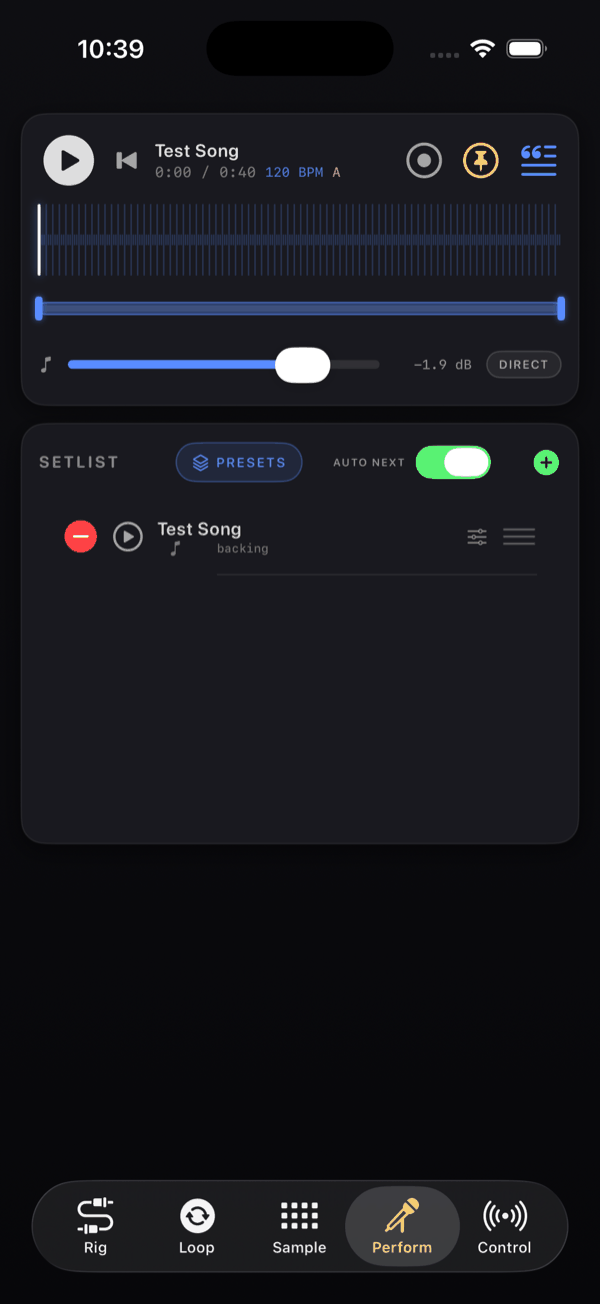
Kartu paling atas adalah transport. Baris nama menampilkan trek yang termuat, atau Tidak ada trek dipilih, dengan waktu berformat m:ss / m:ss. Begitu NAMper selesai menganalisis audionya, ia menambahkan tempo — 120 BPM — dan nada dasarnya.
Analisis itu bukan sekadar hiasan. Memilih trek menyetel ulang seluruh rig: tempo dan nada dasar global mengikuti lagu, sehingga divisi sync delay dan tremolo, grid birama looper, harmonizer, dan autotune semuanya pas dengan lagu yang benar tanpa kamu perlu mengatur apa pun.
Tombol-tombol kartu, dari kiri ke kanan — tiga yang pertama adalah tombol transport yang sama, dengan urutan yang sama, seperti di header layar penuh tombol panggung. Di ponsel, tombol otomasi dan lirik ada di baris nama, dan tombol transport bersama AUTO LIRIK di baris bawahnya:
| Tombol | Fungsi |
|---|---|
| Ke awal lagu | Kembali ke awal lagu yang sedang berjalan; redup kalau lagunya tidak punya timeline. Lagu sebelumnya tinggal satu tap di daftar |
| Putar / Jeda | Satu tombol: menjeda saat lagu diputar dan melanjutkan dari titik jedanya. Stop — kembali ke awal — adalah tombol milik baris lagu itu sendiri, atau CC 92 |
| Lagu berikutnya | Lanjut ke lagu berikutnya tanpa perlu meraih daftarnya |
| AUTO LIRIK | Apakah teleprompter terbuka sendiri bersama lagu — sakelar yang sama dengan Buka lirik bersama lagu di Pengaturan |
| Tambahkan ke otomasi | Menaruh satu titik di otomasi lagu pada playhead, secara manual |
| Rekam otomasi | Ketuk: menulis gerakanmu ke lagu selama lagu diputar. Tahan: sakelarnya dan Hapus otomasi lagu |
| Lirik | Membuka teleprompter, atau memuat file lirik |
Tekan lama tombol transport untuk MIDI-learn — MIDI Learn: putar / jeda, MIDI Learn: berhenti, MIDI Learn: seksi berikutnya, MIDI Learn: seksi sebelumnya dan MIDI Learn: lagu berikutnya ditawarkan di sana. Lihat MIDI & kontrol.
Level backing dan routing
Di bawah tombol-tombol itu, sebuah fader konsol yang direbahkan mengatur level backing dalam dB dari −60 sampai +12 dan menunjukkan -inf di paling bawah; ketuk dua kali mengembalikannya ke 0 dB. Fader dan level ini sama dengan jalur Backing di tab Mix. Chip di sebelahnya adalah peruteannya: LANGSUNG mengeluarkan trek setelah rantai efek master (Direct out (setelah FX master)), dan itulah yang kamu mau di panggung — reverb dan limiter-mu tidak pernah menyentuh backing. PRE FX (Lewat FX master) justru melewatkan trek melalui rantai master.
Timeline
Bentuk gelombang di bawah kartu adalah tampilan mirror-bar dengan bagian yang sudah diputar menyala dan kursor pada playhead. Ketuk di mana pun untuk seek. Seek juga mengejar otomasi lagu: preset, scene, sakelar, dan knob yang dimiliki lagu di titik itu dipasang di tempatnya, jadi melompat ke chorus terakhir tetap memberimu suara chorus terakhir. Jalur-jalur otomasi ada di bawah bentuk gelombang.
Tidak ada region loop A/B, tidak ada perubahan kecepatan, dan tidak ada pitch shift untuk backing track. Jika kamu butuh lagu dalam nada dasar atau tempo lain, bounce dengan cara itu sebelum mengimpor.
06.3Tombol panggung
Separuh bawah tab Panggung milik beberapa tombol besar — yang bisa dipukul tangan di tengah lagu tanpa melihat. Isinya tergantung apakah ada setlist yang LIVE:
- Tidak ada setlist yang live — empat SCENE dari rig yang sedang aktif. Scene yang kosong menangkap apa yang sedang berbunyi, sama seperti chip scene.
- Ada setlist yang live, belum ada lagu dipilih — lagu-lagu di set itu. Ketukan pertama memilih salah satunya, dan suara-suaranya mengisi tombol.
- Sebuah lagu dipilih — entri milik lagu itu sendiri, masing-masing sebuah preset dengan scene yang dibawanya, sesuai urutan lagu. Yang sedang berbunyi menyala — cahayanya mengikuti apa yang berbunyi: tombol yang cocok dengan preset dan scene yang aktif, setelah otomasi, seek, atau pergantian scene — dan sebuah tombol hanya menampilkan scene yang dimiliki preset-nya.
Tombol berganti begitu jari menyentuh, bukan saat diangkat, jadi tekanan cepat di antara dua birama tidak pernah hilang. Jumlahnya empat atau delapan: chip jumlah di header mengubahnya, dan selama kamu belum memilih, jumlahnya mengikuti layar. Grid memilih bentuk yang membuat tombol paling mendekati persegi. Kalau entrinya lebih banyak dari tombol, panah di header berpindah halaman, dan halaman mengikuti entri yang sedang berbunyi saat otomasi atau pedal memajukan lagu.
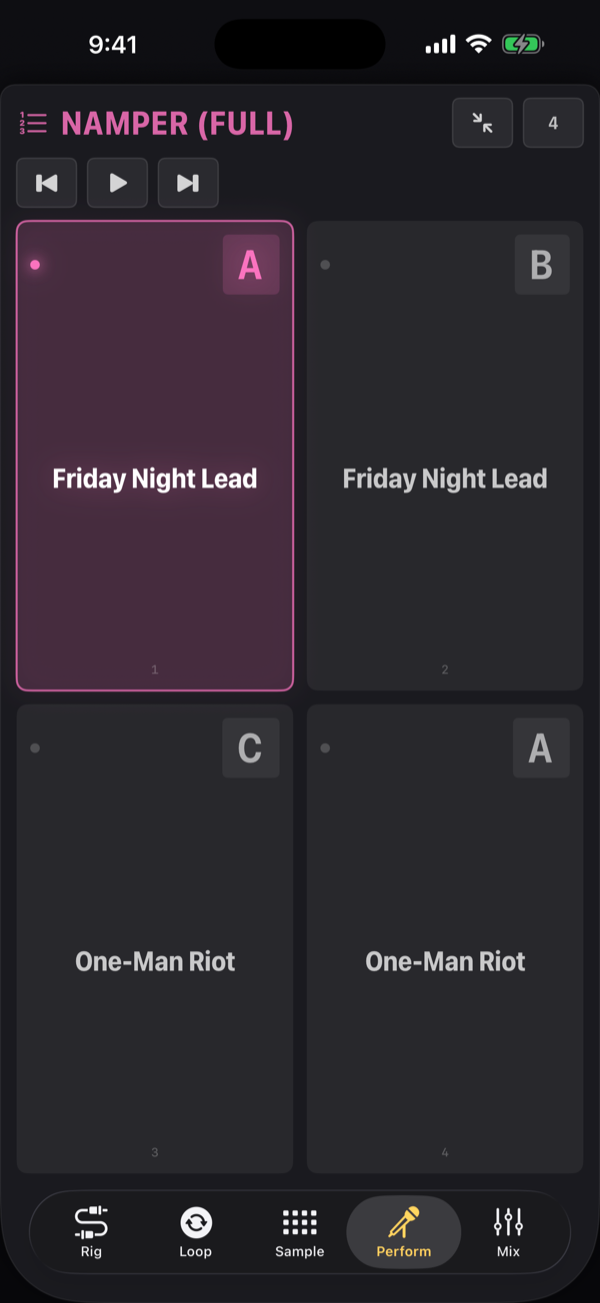
Tombol perluas di header memberi tombol-tombol itu seluruh tab. Dalam layar penuh, nama lagu tampil besar, dan tombol player ikut di sampingnya — ke awal lagu, putar / jeda, dan lagu berikutnya — karena player-nya sendiri tidak terlihat.
Tahan sebuah tombol untuk menunya: menu pad di halaman rig, kini di panggung — Ganti suara…, Rig saat ini, Kosongkan pad dan MIDI Learn, yang mengikat footswitch ke tombol itu berdasarkan nomornya. Tahanannya disengaja (sekitar 0.8 d), jadi tidak pernah mengganggu ketukan cepat. Program change n menekan tombol panggung n selama sebuah set live: lagu-lagunya selama belum ada yang dipilih, lalu entri milik lagu yang dipilih.
06.4Setlist dan lagu
Setlist adalah daftar lagu; satu di antaranya berstatus LIVE pada satu waktu, dan setlist yang live memiliki rel preset dan MIDI: program change n menekan tombol panggung n. Sebuah lagu adalah nama, daftar berurutan tentang apa yang dibawanya, dan sebuah trek backing opsional beserta otomasi dan liriknya. Lagu tanpa audio sama sahnya: ia adalah suara yang kamu pakai memainkannya, dipanggil dari daftar yang sama.
Kepala kartu memuat tombol SETLIST — di ponsel hanya ikonnya — untuk membuat, memilih, mengganti nama, membagikan, dan menghapus set —, sakelar AUTO NEXT, dan + yang mengimpor berkas audio (satu lagu per berkas), menambahkan Lagu tanpa minus one, atau menyusun lagu langsung Dari preset rig. Dengan AUTO NEXT menyala, set berjalan sendiri begitu tiap lagu selesai.
Setiap baris menampilkan tombol putar (Putar lagu), nama, di bawahnya apa yang dipanggil lagu itu, dan tombol edit (Edit lagu). Daftar selalu dalam mode edit: seret baris untuk mengurutkan ulang set. Sebuah lagu keluar dari set lewat editornya — Hapus lagu di bagian bawah lembar.
Ketuk sebuah lagu dan NAMper menerapkan semua yang dibawanya, memuat trek backing-nya, mengambil tempo dan nadanya, dan mengarahkan transport ke sana — tanpa memutar apa pun. Bersiaplah di antara nomor, ngobrol dengan penonton, lalu tekan Putar ketika kamu siap.
Selama sebuah set live, tab Rig membawanya di samping rantai, jadi berganti suara tidak perlu berganti tab: rel preset berubah menjadi panel set — penjelajah lagu dan satu kartu untuk tiap suara yang dibawa lagu ini, lengkap dengan scene. Lihat dua wajah rel.
Peluncuran pertama tanpa setlist membawa satu: lagu NAMper dua kali — mix penuh dan versi tanpa gitar. Ia contoh yang dikerjakan untuk seluruh halaman ini. Otomasi lagunya berganti antara rig pabrik One-Man Riot (bait, pra-refrain, refrain, dan bridge bersih sebagai scene, plus amp bersih kedua di sebuah cabang) dan Friday Night Lead (scene solo dan breakdown, dengan cabang sub-oktaf); liriknya dipatok ke bagiannya; dan tiap lagu juga memanggil preset looper berisi empat trek 8 birama serta kit FX & Tekstur. Ini set biasa: ganti namanya, tambahkan lagumu, atau hapus — kalau dihapus, ia tidak kembali.
06.5Apa yang dibawa sebuah lagu
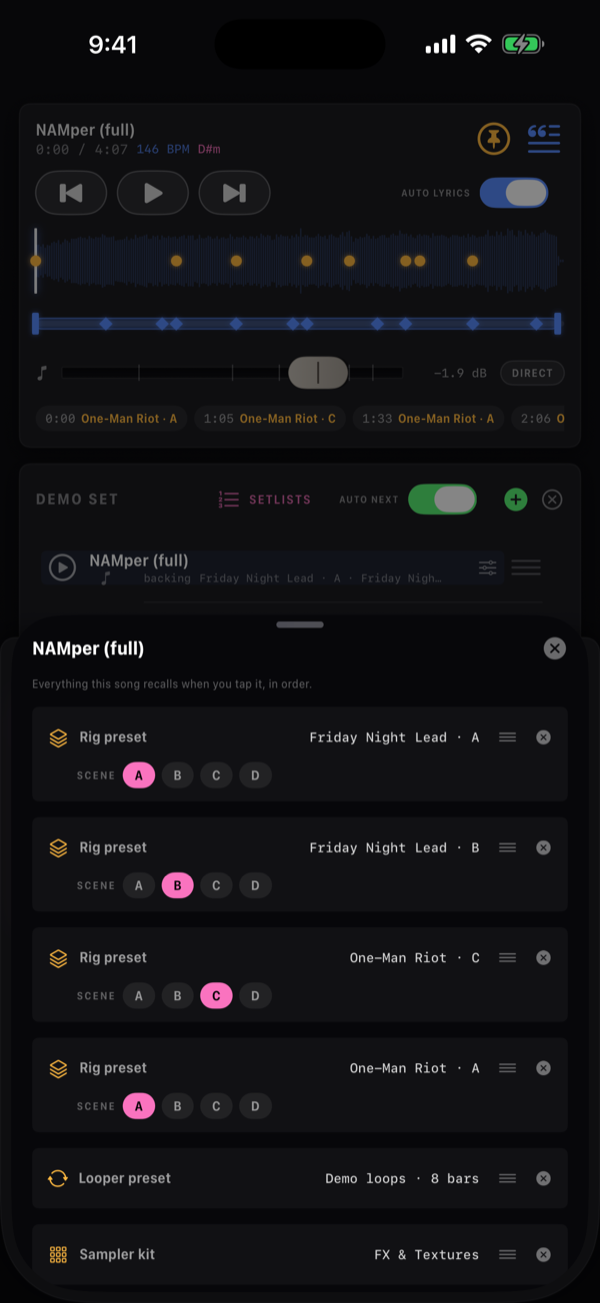
Tombol edit membuka editor lagu: kolom Nama lagu, pemilih backing yang entri pertamanya Lagu tanpa minus one, baris lirik, daftar apa yang dipanggil lagu, dan Hapus lagu di bagian bawah.
Lagu tanpa trek pengiring juga mendapat baris Durasi: lini masa tempat ia berjalan. Beri satu dan transport menghitungnya dengan jam, bukan dengan audio: di atasnya lirik bergulir, otomasinya berjalan, dan lagu berakhir bersama durasinya, jadi AUTO NEXT membawa set terus jalan. Kalau dibiarkan di tanpa lini masa, lagu itu hanya panggilan suara: ia datang siap dan menunggumu.
Tambahkan preset, looper, kit… menaruh satu entri di daftar itu:
| Entri | Apa yang dipanggil |
|---|---|
| Preset rig | Sebuah preset dengan SCENE-nya — A–D, atau - untuk preset apa adanya saat disimpan. Preset yang sama boleh muncul dua kali dengan scene berbeda. |
| Preset looper | Panjang trek, perutean, dan pan untuk looper — audio rekamannya kamu sendiri yang memainkan. |
| Kit sampler | Sebuah kit untuk enam belas pad. |
Ketika lagu disiapkan, preset rig pertama di daftar adalah suara yang kamu pakai memulai lagu; yang di bawahnya ada untuk dijangkau otomasi, tombol panggung, dan footswitch, dan urutannya adalah yang dilalui preset berikutnya / sebelumnya dalam lagu. Untuk mengubah urutan, seret baris lewat pegangannya — tiga garis di tepi kanannya. Huruf scene sebuah baris hanya menawarkan scene yang dimiliki preset itu, dan mengetuk lagi huruf yang sudah dipilih akan menghapus pilihannya.
Memilih preset
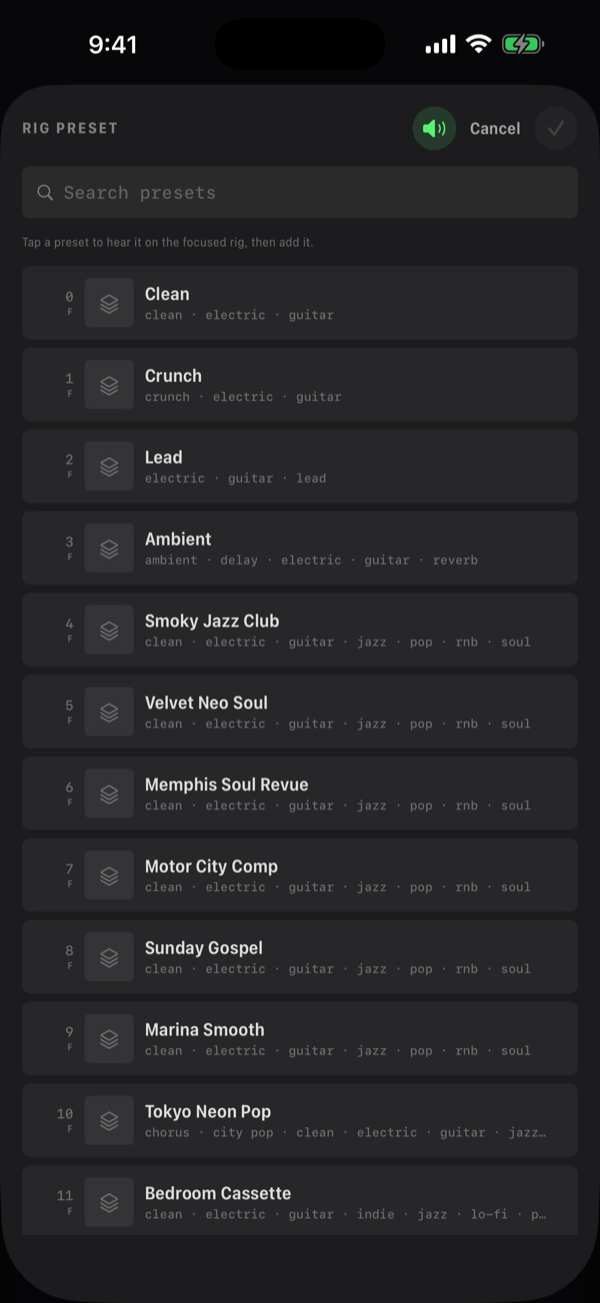
Pemilih preset rig menampilkan nomor yang sama seperti rel — 0 … 127 — untuk semua bank dalam satu daftar, bank pabrik lebih dulu, tiap baris ditandai dengan bank-nya dan membawa sampul serta tag-nya; kolom pencarian menyaring berdasarkan nama, nomor, dan tag. Ia juga memonitor sementara kamu menelusuri: ketuk sebuah baris dan rig benar-benar memuatnya, jadi kamu memilih suara dengan telinga (ikon speaker di header pemilih mematikannya). Tanda centang menambahkan preset yang disorot; tutup pemilih tanpa memilih dan rig kembali ke keadaan sebelumnya.
Arah sebaliknya juga bisa: menu baris sebuah preset di rel tab Rig punya Tambahkan ke set… — pilih setlist, lalu salah satu lagunya atau Lagu baru, dan preset itu ditambahkan ke daftar lagu tersebut.
06.6Otomasi lagu
Sebuah lagu mengingat apa yang kamu lakukan selama ia diputar — knob yang diputar, blok yang dinyalakan atau dimatikan, scene atau preset yang dipanggil, pad yang dipukul, tombol looper, fader yang digeser — di lini masanya sendiri, dan melakukannya lagi setiap kali lagu itu diputar. Bait bersih, refrain crunch, delay yang terbuka untuk solo: dimainkan sekali, lalu bebas tangan.
Otomasi menggantikan penanda di versi-versi sebelumnya. Apa yang dulu dilakukan penanda — memanggil preset dan scene-nya pada satu momen — kini adalah satu titik di jalur Preset lagu tempat preset berganti dan satu titik di jalur Scene-nya tempat scene berganti, dan penanda lama sebuah lagu dipindahkan ke sini sekali, dengan sendirinya.
Merekam
Tombol rekam — lingkaran di samping tombol tambah pada kartu player, Rekam otomasi — menyiapkannya. Ketuk dan setiap gerakan ditulis ke lagu selama lagu diputar: mulai pemutaran berikutnya, atau langsung jika lagu sudah berjalan. Tombol itu menyala merah selama merekam. Tahan untuk menunya: sakelar Rekam otomasi yang sama dan Hapus otomasi lagu, yang bertanya sekali lagi sebelum menghapus.
| Apa yang ditulis | Dari |
|---|---|
| Knob, nyala/mati sebuah blok, scene, morph scene | Layar, pedal, host plug-in. Sapuan menyimpan paling banyak satu titik tiap 20 ms, dan tidak ada untuk gerakan di bawah 1/500 rentang knob, jadi tangan yang diam tidak menulis apa-apa |
| Preset rig beserta scene tempat ia mendarat, preset looper, kit pad | Ketukan pada entri lagu — tombol panggung, panel set, pedal |
| Pukulan dan henti pad, beserta kekuatannya | Layar, tombol, pedal |
| Tombol-tombol looper | Rekam/putar, siapkan, mute, solo, hapus, henti/putar satu sel, undo, peel, fade, tukar, henti/putar semua |
| Mixer | Level dan pan setiap strip, serta send-nya |
Apa yang diatur preset atau tempo saat masuk — waktu delay yang tersinkron, misalnya — bukan gerakan dan tidak ditulis, begitu juga pemutaran otomasi itu sendiri.
Jalur knob, fader, atau morph hanya ditimpa selama kamu menggerakkannya, dan selama 0,6 dtk setelah tanganmu lepas. Sisa jalur itu, dan setiap jalur yang tidak kamu sentuh, tetap seperti semula dan terus berjalan — jadi putaran kedua bisa membetulkan satu knob di refrain tanpa mengulang seluruh lagu.
Jalur bertingkat — preset, scene, nyala/mati sebuah blok, preset looper, kit — diambil alih sejak tekanan pertamamu padanya sampai perekaman berhenti: lagu berhenti atau dipindah, atau kamu mematikan tombol rekam. Apa yang ada di rentang itu memberi tempat bagi apa yang kamu tekan sekarang alih-alih menumpuk di sampingnya. Sebelum tekanan pertamamu dan setelah perekaman berhenti, jalur tetap seperti semula, jadi mematikan tombol rekam adalah punch-out.
Pemutaran tidak butuh sakelar: otomasi berjalan setiap kali lagu diputar. Mulai atau seek mengejar keadaan lagu — preset, scene, sakelar, knob, fader — jadi suaranya tepat di mana pun kamu masuk. Pukulan pad dan aksi looper adalah event: hanya terpicu saat lagu melewatinya. Preset yang sudah aktif tidak dimuat lagi.
Jalur-jalur
Di bawah timeline, setiap hal yang digerakkan lagu mendapat jalurnya sendiri, dengan nama di sebelah kanan:
- Knob, fader, atau morph menggambar kurvanya, pada rentangnya sendiri.
- Jalur bertingkat menggambar tanda di setiap titik dengan kata-katanya di samping: Preset nama preset, Scene hurufnya, jalur Nyala/mati sebuah blok Aktif atau Mati, Preset looper dan Kit sampler namanya.
- Pad menunjukkan pad mana yang dipukul; Looper aksinya dan selnya — Henti/Putar 2, Mute 3.
Kata-kata sebuah titik memakai ruang sampai titik berikutnya, dan dipotong di tempat titik berdesakan. Dengan lebih dari empat jalur, barisnya bisa digulir.
Zoom
Sapuan satu detik pada lagu empat menit hanyalah satu anak tangga selebar seluruh lagu. Cubit jalur-jalurnya, atau ketuk kaca pembesar di kiri atasnya (Zoom: 1×, 4×, 16×, lalu kembali ke seluruh lagu), dan jalur menampilkan potongan lagu di sekitar playhead — mengikutinya selama lagu diputar, dengan playhead digambar sebagai garis. Mengetuk dan menyeret titik bekerja di tampilan yang diperbesar sama seperti di tampilan penuh.
Mengedit titik
- Ketuk jalur bertingkat — preset, scene, sakelar, pad, looper — dan titik terdekatnya terbuka. Di atas adalah kapan ia terjadi: −BAR, −BEAT, +BEAT, +BAR, atau Ke playhead. Di bawahnya, apa isinya — preset lagu, sebuah scene, Aktif atau Mati, pad dengan Pukul atau Berhenti dan VELOCITY-nya, AKSI dan SEL looper. Tombol tempat sampah menghapus titik.
- Seret sebuah titik di sepanjang jalurnya untuk memindahkannya. Bila tempo lagu diketahui, titik itu mendarat di ketukan lagu.
- Sebuah kurva — knob, fader, morph — tidak diedit titik demi titik: rekam ulang untuk mengubahnya.
Event sebuah jalur
Tahan sebuah jalur dan event-nya muncul sebagai daftar, urut waktu: waktu masing-masing dan apa isinya. Pada jalur bertingkat, ketuk sebuah event untuk membukanya seperti di atas, atau tombol tempat sampahnya untuk menghapusnya. Kurva menunjukkan berapa TITIK yang dimilikinya, WAKTU DI LAGU yang dicakupnya, dan rentang NILAI-nya — Kurva hanya berubah saat direkam ulang. Hapus jalur ini di bagian bawah menghapus seluruh jalur, setelah bertanya.
Menambah titik secara manual
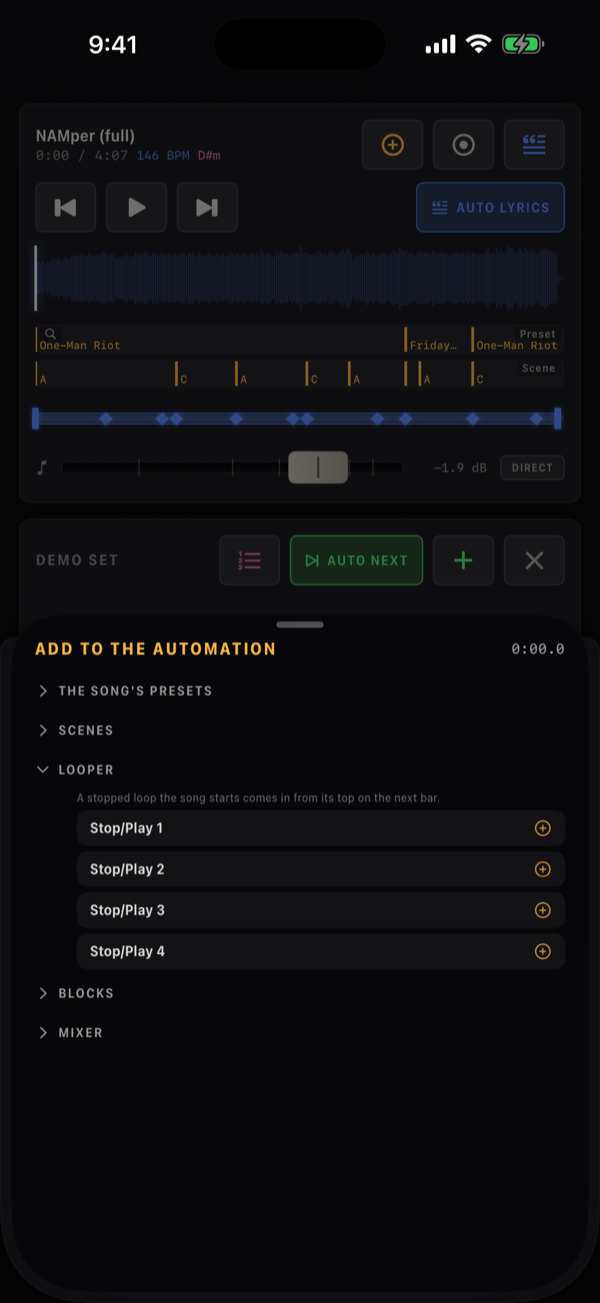
Tombol tambah (Tambahkan ke otomasi) menaruh satu titik di playhead tanpa merekam apa pun. Lembarnya, TAMBAHKAN KE OTOMASI, menampilkan waktu playhead dan pohon terlipat — setiap tingkat terbuka dengan satu ketukan:
| Grup | Membuka ke |
|---|---|
| Preset lagu | Entri milik lagu itu sendiri: preset rig beserta scene-nya, preset looper, kit |
| Scene | Scene tempat setiap rig berada sekarang |
| Looper | Henti/Putar 1 sampai 4 — lihat di bawah |
| Blok | Rig → blok → Nyala/mati-nya dan setiap knob, dengan nilainya saat ini |
| Mixer | Strip → level dan pan |
Satu pilihan menaruh titik dengan nilai yang dimilikinya saat ini dan membukanya langsung di lembar itu, untuk mengetik atau menggeser nilainya — NILAI sebuah knob atau fader punya slider dan kolom dalam satuan parameter itu sendiri, dijaga dalam rentangnya — dan memindahkan waktunya. Jalur yang belum dimiliki lagu dibuatkan untuknya. Kedua tombol otomasi redup selama lagu tidak punya timeline — tanpa backing track dan tanpa Durasi.
Loop sebagai bagian lagu
Titik looper yang memulai sel yang berhenti membawa loop itu masuk dari awalnya di garis birama berikutnya, bukan selaras dengan posisi siklus saat itu: loop bait, lalu loop refrain, masing-masing mulai dari awalnya. Lembar itu menyebutkannya di bawah grup Looper — Loop yang berhenti dan dimulai oleh lagu masuk dari awalnya di birama berikutnya. Sel yang kamu mulai dengan tangan tetap selaras. Lihat looper.
Otomasi disimpan di samping trek lagu, sebagai <lagu>.auto.json di backing/.
06.7Lirik dan teleprompter
NAMper membawakan lirikmu untukmu. Berikan sebuah trek file teks biasa, dan ia menjadi teleprompter layar penuh yang terbuka sendiri saat lagu dimulai dan menggulir dengan kecepatan yang sudah kamu ajarkan.
Memuat lirik
Lirik tidak perlu audio di bawahnya. Lagu tanpa trek pengiring menyimpan liriknya sendiri — muat dari baris Lirik di editornya — dan begitu lagu punya Durasi, lirik bergulir di lini masa itu persis seperti di atas trek, lengkap dengan jangkarnya. Pasang trek belakangan dan liriknya ikut pindah ke sana.
Ada dua cara untuk melakukannya.
Cara yang bisa diandalkan: Muat lirik dari file…, baik dari menu tekan-lama tombol lirik atau dari menu konteks baris setlist. Ini menerima teks biasa. Jika file tidak bisa dibaca, kamu akan melihat File lirik tidak terbaca.
Cara otomatis: saat kamu mengimpor audio, NAMper mencari file teks biasa .txt (atau .text) dengan nama dasar yang sama di sebelahnya — Song.wav dan Song.txt — dan mengambil teksnya sebagai lirik lagu itu. Siapkan folder seperti itu di komputer, dan satu set penuh datang lengkap dengan liriknya.
Cakupan izin file picker tidak selalu mencakup file di sebelah yang kamu pilih. Kalau tidak, tidak ada yang terambil dan tidak ada error yang muncul — trek itu cuma tidak punya lirik. Periksa tombol lirik setelah mengimpor, dan gunakan Muat lirik dari file… untuk yang ternyata kosong.
Tombol lirik memakai ikon tanda kutip dan berwarna saat trek punya lirik. Ketukan membuka lirik layar penuh jika ada, atau membuka file picker jika tidak; tekan lama memberimu Tampilkan lirik, Muat lirik dari file… dan Hapus lirik.
Memuat lirik baru ke sebuah trek mengatur ulang window ke seluruh lagu dan menghapus semua anchor. Perbaiki salah ketik di file sebelum kamu menghabiskan waktu latihan untuk mengaturnya, bukan sesudahnya.
Strip lirik
Begitu sebuah trek punya lirik, sebuah pita berwarna bernama Rentang lirik muncul di bawah bentuk gelombang. Tepinya adalah lyrics window: tempat teks mulai menggulir dan tempat ia berakhir. Seret satu tepi untuk menggeser satu batas, seret bagian tengah untuk menggeser seluruh rentangnya — berguna saat lagu dibuka dengan intro instrumental yang panjang.
Anchor digambar pada strip yang sama sebagai belah ketupat kecil. Seret satu untuk mengatur ulang waktunya; tekan lama satu untuk Hapus jangkar.
Teleprompter
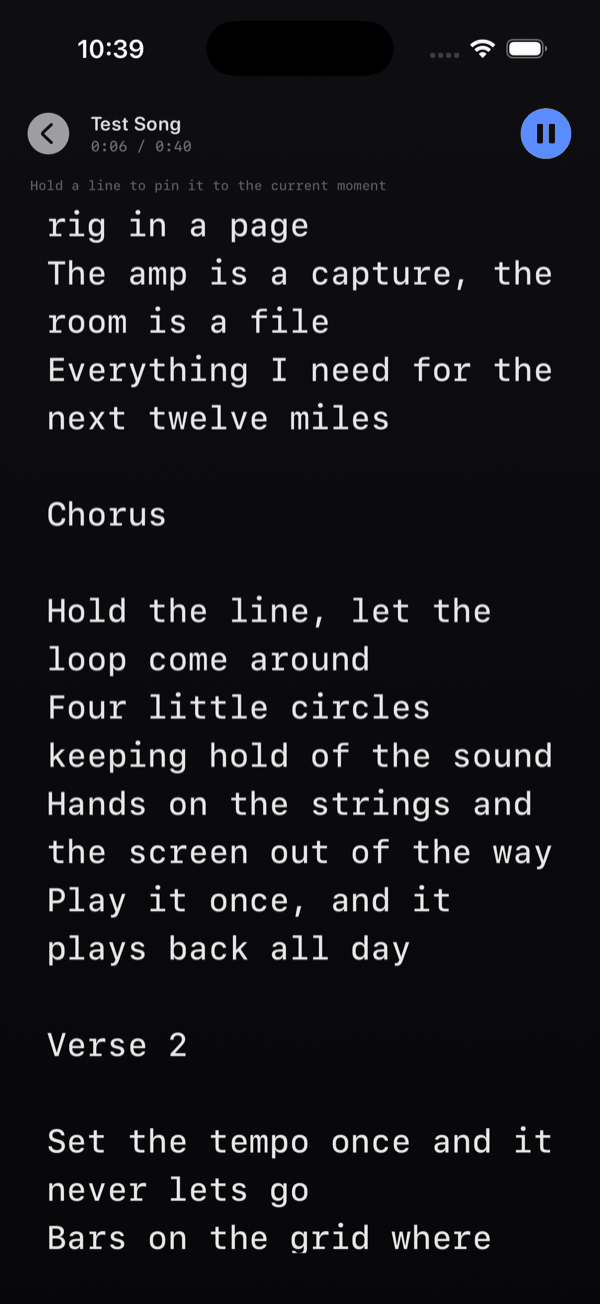
Teleprompter memakai layar penuh, dan terbuka sendiri saat playback dimulai pada trek yang punya lirik. Header-nya memuat tombol kembali, nama trek, pembacaan m:ss / m:ss, dan tombol play/pause. Mengetuk di mana pun di layar mengaktifkan/menonaktifkan play/pause — kamu tidak perlu mencari target kecil sambil memegang gitar.
Terbuka sendiri itu sebuah sakelar: AUTO LIRIK di samping tombol lirik pada kartu player, sakelar yang sama di menu tombol lirik, dan Pengaturan → Panggung → Buka lirik bersama lagu. Kalau mati, tab yang sedang kamu buka tetap di tempatnya, dan tombol Lirik membuka liriknya saat kamu mau.
Anchor
Anchor adalah cara kamu mengajarkan teks pada lagumu. Tahan sebuah baris selama sekitar sepertiga detik dan ia akan dipasangkan ke momen saat ini. Tahan baris yang sudah punya anchor untuk menghapus anchor itu. Baris yang sudah punya anchor ditandai dengan bar terisi di margin kirinya.
Satu jangkar berarti satu hal: pada saat ini, baris inilah yang dinyanyikan. Baris itu tidak disorot: semua baris digambar dengan kecerahan yang sama, dan hanya baris ber-anchor yang tetap punya bar berwarna di margin kirinya. Baris mana yang sedang dinyanyikan disimpulkan dari anchor dan bobot baca, jadi itu tebakan — dan tebakan yang meleset satu baris mengarahkan mata ke kata yang salah, lebih buruk daripada tanpa sorotan sama sekali. Halaman tetap meluncur agar baris itu berada sekitar seperlima halaman ke bawah — tidak pernah menempel di tepi atas — sehingga ada ancang-ancang di atasnya dan baris berikutnya sudah terlihat. Di antara jangkar, lirik bergerak satu baris sekali, diukur dengan waktu baca, bukan piksel: baris kosong tidak memakan waktu, baris yang terlipat memakan ruang yang diisinya, dan instrumental panjang membuat halaman menunggu di barisnya, bukan merayap melewati bait mendahului nyanyian. Teks tidak pernah mundur, sekalipun jangkarmu tidak berurutan: teleprompter yang melompat mundur di tengah bait lebih buruk daripada yang sedikit kecepatan.
Dalam praktiknya: mainkan lagu sekali saat latihan dan tahan baris pertama tiap section saat kamu mencapainya. Empat atau lima anchor biasanya sudah cukup untuk lagu berdurasi tiga menit, dan semuanya tersimpan bersama trek.
Tanpa jangkar, lirik berjalan merata, baris demi baris: baris pertama di awal jendela lirik, yang terakhir di ujungnya. Petunjuk Tekan lama satu baris untuk menyematkannya ke momen ini tampil sampai kamu memasang yang pertama. Kalau teksnya lebih pendek dari layar, ia tidak bergulir sama sekali — teksnya di tengah.
Mengambil alih secara manual
Seret teksnya dan kamu mengambil kendali: auto-glide berhenti dan lirik mengikuti jarimu. Begitu itu terjadi, chip AUTO muncul di header (Lanjutkan gulir otomatis); ketuk untuk mengembalikan kendali dan teks kembali membidik playhead. Chip itu hanya terlihat selagi scroll manual aktif, jadi kalau kamu tidak melihatnya, tidak ada yang sedang kamu pegang. Meninggalkan layar dan kembali juga mengatur ulang ke otomatis.
Ukuran teks
Settings → LIRIK memuat slider ukuran teks dari 16 hingga 34 pt, default 22 pt, dengan pratinjau langsung yang menampilkan Beginilah tampilan lirikmu. Mengubahnya membidik ulang teleprompter secara langsung. Atur sesuai jarak sebenarnya ponsel dari wajahmu di mic stand. Lihat referensi pengaturan.
Kartu yang sama memuat Buka lirik bersama lagu.
06.8Preset Perform
Chip PRESET pada header setlist membuka Preset perform. Perform preset yang tersimpan membawa seluruh setlist: setiap section dengan step dan birama-nya, status AUTO NEXT, dan lirik — teks, window dan anchor — dari setiap trek yang memilikinya.
Yang tidak dibawanya adalah audio. Backing track disimpan sebagai referensi nama file, jadi preset tetap kecil dan bisa dibagikan. Muat di perangkat lain dan section yang file backing-nya tidak ada akan kembali hanya berjalan dengan step saja; lirik untuk trek yang ada ditulis kembali ke disk seperti biasa.
Salin dulu folder backing/-mu, baru muat perform preset-nya. Nama file sama, set yang sama.
06.9Perekaman
Perekam di tab Mix merekam penampilan sebagai tiga stem yang selaras. Ia menolak dengan Audio mati — ketuk tombol daya sebelum merekam. jika engine belum berjalan.
| Stem | Isinya |
|---|---|
| mix | Master: rig, looper, sampler pad, dan backing bersamaan — click tidak ikut |
| input | Input sound card kering, pada jumlah kanal apa pun yang diberikan interface-mu |
| minus one | Backing track saja, saat ada yang terpasang |
Stem input yang kering itulah yang menyelamatkan take bagus dengan pilihan ampli yang salah — re-amp nanti saja. Trek looper bukan stem terpisah; semuanya ada di dalam mix.
File mendarat di recordings/ dengan nama Perf yyyy-MM-dd HH.mm.ss mix, … input dan … backing. Formatnya .m4a secara normal dan .caf untuk materi sample rate tinggi atau multichannel. Mengganti backing track di tengah take membuka segmen bernomor — … backing 2.
Tiga error bisa menghentikan sebuah take: Rekaman tidak bisa dimulai: file take gagal dibuat., Rekaman berhenti: penyimpanan perangkat habis. dan Rekaman berhenti: file take gagal ditulis.
06.10Proyek rekaman
Kartu REKAMAN mengelompokkan stem dari satu take menjadi sebuah proyek, berdasarkan nama Perf <date> yang mereka bagi bersama. Terbaru dulu, dan lima proyek terbaru ditampilkan — take yang lebih lama tetap ada di disk di recordings/, bisa diakses lewat aplikasi Files.
Baris proyek punya tombol pratinjau yang memutar stem mix, nama proyek, tombol share (Ekspor DAWproject), tombol hapus (Hapus proyek) dan chevron (Tampilkan stem). Mengetuk baris juga memperluasnya.
Setelah diperluas, setiap stem mendapat barisnya sendiri berlabel mix, input, minus one atau backing 2, dengan Bagikan rekaman dan Hapus rekaman. Bagikan sebuah stem untuk mengirim rough mix ke seseorang; bagikan proyeknya untuk membuka take di sebuah DAW.
06.11Ekspor DAWproject
Tombol share pada baris proyek — bukan pada stem individu — mengekspor seluruh take sebagai file .dawproject lewat share sheet iOS biasa: Save to Files, AirDrop ke Mac, taruh di folder cloud. DAWproject adalah format interchange terbuka, jadi DAW mana pun yang membacanya akan membuka take tanpa perlu converter.
Di dalamnya kamu mendapat satu trek per stem, dinamai sesuai stem-nya, masing-masing dengan satu klip yang dimulai pada 0 — jadi semuanya sejajar begitu proyek dibuka. Audionya ditulis sebagai WAV 24-bit pada sample rate dan jumlah kanal aslinya.
Tidak ada tempo dan tidak ada time signature — timeline-nya dalam detik, bukan birama. Tidak ada setlist, tidak ada status plugin dan tidak ada automation. Ini adalah multitrack bersih dari audio yang kamu mainkan, dan kamu perlu mengatur sendiri tempo sesi di ujung sana.