
Empat trek, satu siklus.
Tab Loop adalah looper sinkron empat-trek dengan mesin analisis di baliknya. Rekam loop pertama dan semua yang lain akan mengikutinya — dan dengan AUTO aktif, NAMper menemukan garis birama untukmu.
04.1Cara kerja looper
Satu aturan mendasari semuanya: loop pertama menentukan siklus, dan setiap loop lain sinkron ke sana.
Sel mana pun yang kamu rekam pertama kali menentukan siklusnya. Setiap sel lain disesuaikan dengannya: panjangnya bergerak dalam kelipatan loop pertama — seperempat, setengah, dua, empat, atau delapan kali lipat — sehingga tidak pernah keluar dari fase. Tidak ada mode yang perlu dipilih. Tidak ada yang mengubah siklus itu setelahnya kecuali mengedit sel yang menetapkannya, atau menghapus semuanya dan merekam ulang dari awal.
Ada empat sel, dan panjang loop mengikuti permainanmu: lewat menit pertama, sel terus bertambah panjang selama memori perangkat masih cukup. Dengan layar tegak, transport ada di atas dan keempat sel mengisi halaman dua-dua; saat layar dimiringkan, transport menjadi kolom di sebelah kiri dan setelan setiap sel berdiri di samping pad-nya. iPad mengikuti aturan yang sama menurut bentuk halaman, bukan menurut perangkatnya.
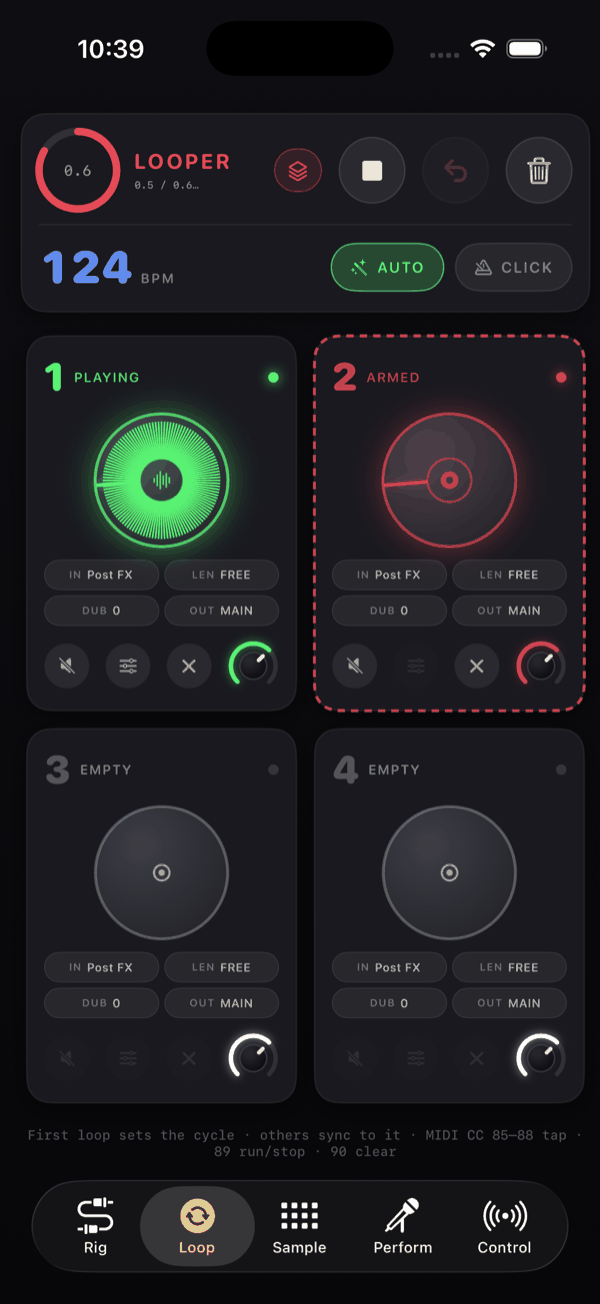
Setiap sel disusun dengan cara yang sama: pad bundar di tengah sebuah persegi, tombol sudut di masing-masing keempat sudut persegi itu, dan sederet ubin setelan — di bawah pad, atau di sampingnya saat sel lebih lebar daripada tingginya. Tidak ada kartu dan tidak ada header: nomor sel digambar besar dan samar melintasi lingkarannya sendiri.
04.2Sel loop
Pad menggambar bentuk gelombang loop sebagai cincin — satu putaran lingkaran sama dengan satu putaran loop milik sel itu sendiri — dengan berkas yang menandai posisi putar. Bagian yang keras membuat cincin lebih tebal, jadi kamu bisa membaca posisimu di loop dari seberang ruangan. Pad juga menyala dari tepinya ke dalam saat loop berbunyi, makin keras makin dalam.
Selama loop pertama direkam, belum ada siklus, jadi cincin berperilaku berbeda: seluruh lingkaran memetakan semua yang sudah direkam sejauh ini, berkasnya diam di posisi jam 12 — itulah write head-nya — dan bagian tengah menghitung detik yang telah berlalu. Begitu loop menutup, berkas mulai menjalankan siklus. Sel yang merekam ke dalam siklus yang sedang berjalan menggambar gelombangnya sebagai busur yang terus memanjang.
Bagian tengah juga menunjukkan cara loop diputar bila itu tidak biasa: BALIK untuk loop terbalik, kecepatannya (×½, ×2…), 1× untuk loop yang diputar sekali, dan L2, L3… untuk lapisan di atas take. Fade yang sedang berjalan menunjukkan arahnya dan sudah sejauh mana.
Mengetuk pad
Hanya lingkarannya yang menerima ketukan. Satu ketukan menaikkan sel satu tingkat pada tangga status:
- kosong → merekam
- merekam → loop menutup, lalu mulai diputar
- diputar → overdub
- overdub → kembali diputar
- di-mute → diputar
Dengan AUTO aktif, mengetuk pad kosong akan membuatnya armed alih-alih langsung merekam — cincin merah putus-putus mengelilingi sel — dan mengetuk pad yang armed membatalkan status itu. Itulah satu-satunya perubahan yang dibuat AUTO pada tangga status ini.
Tombol sudut
| Sudut | Tombol | Fungsinya |
|---|---|---|
| Kiri atas | Mute | Membisukan loop sementara loop tetap berjalan; menyala kuning selama aktif. |
| Kanan atas | Solo | Membisukan sel lain yang sedang diputar; tekan lagi untuk mengembalikannya. Men-solo sel lain memindahkan solo ke sana. |
| Kiri bawah | Undo | Memundurkan sel ini satu lapisan per ketukan, sampai ke take dan melewatinya: di L1 ia mengosongkan sel — lihat Undo dan hapus. |
| Kanan bawah | Putar / Berhenti | Menghentikan atau memulai loop ini saja. |
Tombol yang tidak punya tugas pada status sel saat itu digambar samar. Sudut-sudutnya juga menyala bersama loop, sedikit lebih dangkal daripada pad.
Menghentikan satu sel tidak menghentikan waktu: loop terus berjalan tanpa suara mengikuti siklus, dan menekan Putar mengembalikannya tepat pada ketukan, tidak pernah dari awalnya. Saat seluruh looper berhenti, Putar sebuah sel memulai looper dengan sel itu saja; tombol putar di transport mengembalikan semua sel.
Status
| Status | Yang terlihat |
|---|---|
| Belum ada rekaman | Tepi samar, tanpa gelombang |
| Merekam | Merah |
| Diputar | Hijau |
| Overdub | Oranye |
| Di-mute | Kuning, gelombangnya diredupkan |
| Dihentikan sendiri | Dalam warna tinta, gelombang tetap tergambar |
| Armed (AUTO) | Merah, cincin putus-putus di sekeliling sel |
MIDI learn
Setiap bagian sel melakukan learn lewat tekan lamanya sendiri, dan hanya untuk dirinya sendiri: pad menawarkan MIDI Learn: tap loop track 1 (2, 3, 4) — begitulah cara footswitch dipetakan ke satu sel — dan setiap tombol sudut menawarkan aksinya sendiri, Loop 1 · Mute, Loop 1 · Solo, Loop 1 · Undo, Loop 1 · Play / stop. Hal yang sama berlaku untuk setiap baris dan chip di editor loop. Level sel di-learn dari knob Level di editor: tekanan pada tombol level itu sendiri menggeser level.
04.3Transport
Transport tidak punya judul — tab-nya sudah menamai halaman ini. Dalam posisi tegak ia terdiri dari dua baris: sederet tombol ikon, dan di bawahnya tempo, AUTO dan CLICK. Saat dimiringkan, bagian-bagian yang sama berdiri dalam satu kolom: tempo dengan tombol kecepatan di sebelahnya, AUTO dan CLICK, lalu tombol-tombol dua-dua di bagian bawah. Kartu menyala selama loop pertama direkam.
| Tombol | Fungsinya |
|---|---|
| Preset | Preset looper — setup sel-sel; lihat apa yang disimpan. |
| Pustaka (buku-buku) | Loop yang tersimpan, serta loop masuk dan keluar sebagai file — lihat pustaka. |
| Bounce | GABUNGKAN LOOP: loop yang kamu pilih menjadi satu, di-mix seperti yang kamu dengar sekarang. Biarkan ekor berbunyi melewati titik loop dan Simpan loop sumber (yang memerlukan sel kosong sebagai tujuan bounce). Samar selama belum ada loop audio. |
| Setelan (roda gigi) | Apa yang berlaku untuk semua loop sekaligus — lihat di bawah. |
| Kecepatan | Kecepatan semua loop audio — lihat di bawah. |
| Tukar | Tukar loop yang main dan yang berhenti: setiap sel yang berbunyi memudar keluar sementara setiap sel yang berhenti memudar masuk, selama panjang crossfade. Menyala hanya saat sebagian sel diputar dan sebagian berhenti. |
| Putar / berhenti | Putar loop / Hentikan loop, nonaktif sampai ada siklus. Ikonnya berganti; warnanya tetap. |
| Tempat sampah | Hapus semua loop. |
Tidak ada undo di transport: undo selalu menyebut sel-nya. Tekan lama sebuah tombol adalah MIDI learn-nya — tombol putar untuk MIDI Learn: looper jalan / berhenti, tempat sampah untuk MIDI Learn: hapus semua loop, dan seterusnya.
Roda gigi
Roda gigi membuka menu berisi apa yang berlaku untuk semua loop:
- Semua loop mengikuti tempo / Tak ada loop yang mengikuti tempo — loop yang mengikuti diputar pada tempo yang diatur dengan pitch tetap terjaga.
- Balik semua loop / Semua loop maju.
- Peredam gema — sakelar yang sama seperti di Pengaturan → Audio; lihat ruangan.
- Panjang crossfade — durasi fade untuk penukaran: 1 ketukan, 1 birama, 2 birama, atau 4 birama; 1 birama kecuali kamu mengubahnya. Fade milik sel tetap memakai panjangnya sendiri.
Item-item menu ini di-learn dari Pengaturan → Kontrol, tempat aksi Every loop follows the tempo on/off, Every loop reversed on/off dan Echo cancelling berada di grup Looper.
Tombol kecepatan
Speedometer memegang kecepatan semua loop audio. Tahan dan sebuah skala dari ×½ sampai ×8 muncul dengan penggesernya tepat di bawah jarimu; seret ke atas atau ke bawah dan setiap loop mengambil setiap kecepatan yang dilewati penggeser, terdengar langsung; lepaskan dan skalanya hilang. Dua ketukan cepat mengembalikan semua loop ke ×1. Selama loop tidak di ×1, tombolnya menyala, dengan kecepatan di sudutnya. Tekanannya adalah miliknya sendiri, jadi ia tidak punya MIDI learn; Next speed sebuah sel dipetakan di Pengaturan → Control.
Peta MIDI bawaan menutupi looper tanpa penyetelan: CC 85–88 mengetuk sel 1 sampai 4, CC 89 menjalankan dan menghentikan, CC 90 membersihkan. CC 89 adalah sakelar sungguhan — lihat MIDI & kontrol. Untuk papan berisi beberapa switch, panggil Deck loop empat sakelar dari preset di halaman Control (ia menggantikan peta): CC 80–83 mengetuk sel 1–4, CC 84 jalan/berhenti, CC 86 hapus semua, CC 87 AUTO, CC 88–91 putar/berhenti sel 1–4, CC 92–95 undo sel 1–4, CC 96 click, CC 97 penukaran, dan CC 11 level sel 1.
04.4Mode AUTO
AUTO — chip tongkat sihir di sebelah CLICK — mengerjakan dua hal: memulai dan menghentikan take untukmu, dan begitu master loop menutup, ia menghitung di mana garis birama sebenarnya berada.
Arming, bukan merekam langsung
Dengan AUTO aktif, mengetuk pad kosong membuatnya armed: cincin merah putus-putus mengelilingi sel. Apa yang terjadi selanjutnya tergantung apakah sudah ada siklus atau belum:
- Belum ada siklus. Rekaman dimulai pada not pertamamu yang melewati ambang batas arming — Pengaturan → Panggung → LOOPER → Sinyal yang memulai auto-loop, −40 dB kecuali kamu menggesernya; makin rendah makin peka. Senar yang tersenggol atau suara ruangan tetap berada di bawahnya. Kamu bisa mengangkat gitar, mengambil posisi nyaman, dan take dimulai saat kamu bermain — bukan saat kamu mengetuk. Jika ada MIDI clock yang masuk, take dimulai pada downbeat clock berikutnya.
- Sudah ada siklus yang berjalan. Rekaman dimulai pada batas siklus berikutnya, sehingga take dimulai tepat pada birama. Jendela toleransi singkat memaafkan attack yang datang sedikit terlambat, jadi memukul downbeat sedikit di belakang berkas tetap terhitung.
Take armed bebas — yang direkam tanpa siklus yang berjalan — juga berhenti sendiri saat frasanya selesai: begitu hening berlangsung selama jumlah ketukan yang diatur di Keheningan yang menutup auto-loop (satu, kecuali kamu mengubahnya) dan lebih lama dari jeda dalam permainanmu sendiri, take ditutup di akhir birama yang ia dengar. Kalau tidak ada tempo yang bisa didengar — drone, pad — dua detik hening yang menutupnya. Ekor reverb dan jeda antar-frasa tidak dihitung sebagai hening, jadi riff yang jarang tidak terpotong di tengah.
Kalau sebuah loop sudah diputar lewat ampli combo dan masuk ke pickup-mu, atau lewat speaker dan masuk ke mikrofon, sel yang di-arm mempelajari seberapa banyak loop itu yang kembali, dan kapan — speaker dan mikrofon mendengarnya satu perjalanan pulang-pergi kemudian — dan menunggu melewatinya, supaya gema loop itu sendiri tidak memulai take: sebuah not harus naik jelas di atasnya, sekitar 9 dB, jadi mainkan dengan tegas, jangan cuma menyenggol senar.
Setelah setiap loop menutup, AUTO meng-arm sel kosong berikutnya dengan sendirinya, jadi kamu bisa membangun keempat trek tanpa menyentuh layar lagi.
Snapping batas
Begitu master loop menutup, NAMper menganalisis input bersih — sinyal sebelum efekmu — dan mencari attack. Ia mencocokkan grid birama padanya, lalu:
- Memangkas ujungnya ke birama yang berisi attack terakhir, sehingga take yang kelebihan satu setengah ketuk menjadi jumlah birama bulat.
- Merotasi loop sehingga dimulai pada ketukan pertama. Suara senar, tarikan napas, dan decitan jari yang terjadi sebelum downbeat-mu dipindahkan ke ujung loop, tempat yang secara musikal memang menjadi miliknya.
- Melipat tempo yang terdeteksi ke rentang 70–180 BPM, sehingga genjrengan cepat tidak terbaca sebagai 240 BPM dan yang lambat tidak terbaca sebagai 45.
Di layar, semua ini terjadi dalam satu momen: cincin digambar ulang, panjangnya snap ke angka yang bersih, pembacaan BPM — kosong sampai saat ini — terisi, dan ubin LEN sel FREE menampilkan hasil take-nya, AUTO · 4. Dari situ, click, ubin LEN, quantize sampler, dan jam birama setlist semuanya punya grid untuk bekerja.
Dengan CLICK aktif — atau lagu yang sudah di-cue, atau MIDI clock yang masuk — tempo terkunci pada tempo yang sudah diatur dan hanya fasenya yang disesuaikan. Itulah mode yang dipakai saat kamu bermain mengikuti click atau backing track dan tempo tidak boleh bergeser.
Jika tidak ada grid yang bisa ditemukan — pad yang berkelanjutan, intro dengan tempo bebas, swell yang digesek — NAMper tidak memaksakannya. Ia kembali ke cara memangkas pada attack terakhir dan memilih jumlah birama bulat. Kamu tetap mendapat loop yang bersih, hanya saja tanpa tempo yang terdeteksi ulang.
Snapping berjalan pada master loop, dan semua yang direkam setelahnya mewarisi grid-nya. Jika take pertama meleset, perbaiki di editor loop sebelum melapis, atau hapus dan rekam ulang — menggeser trek 3 tidak akan memindahkan garis birama.
04.5Tempo dan click
Blok tempo pada tab Loop menampilkan angka besar berlabel BPM. Jika belum ada tempo yang diatur, tampilannya SETEL TEMPO di atas —. Ketuk untuk membuka sheet tempo.
Sheet ini memiliki kolom angka (placeholder 120, rentang 20 hingga 300) dengan BPM di sebelahnya, tombol TAP besar yang menampilkan lagi… setelah ketukan pertamamu, ditambah Hapus (AUTO deteksi ulang) dan Selesai. Hapus (Clear) jika kamu ingin AUTO menghitung tempo dari permainanmu. Sheet ini juga menyebut siapa yang memegang tempo: dari clock, dari lagu, dari loop atau diatur manual.
Urutan prioritasnya seperti itu. MIDI clock yang masuk mengalahkan lagu yang di-cue, lagu mengalahkan loop yang ditutup dalam AUTO, dan tempo yang kamu ketik adalah yang paling lemah: ia selalu diterapkan, dan lagu atau loop AUTO berikutnya mengambil alih tempo lagi. Sumber yang lebih lemah tidak pernah menimpa yang lebih kuat — loop yang direkam di bawah sebuah lagu malah di-snap ke tempo lagu itu.
Sheet yang sama bisa diakses dari header Rig: chip metronom mengaktifkan/menonaktifkan click dengan ketukan dan membuka SETEL TEMPO dengan tekan lama.
CLICK menyalakan metronom. Menyalakannya tanpa tempo yang diatur akan memaksa 120 BPM dan memulai ulang birama, jadi menyalakan click bukanlah tindakan netral. Level click dan output bus click ada di Settings → METRONOM, tempat ia bisa punya pasangan output sendiri untuk monitoring in-ear.
Take pertama dengan LEN yang diatur dalam birama membaca clock dengan cara yang sama. Tanpa clock yang berjalan — click mati, tanpa lagu, tanpa MIDI clock — kamu memainkannya bebas dan jumlah biramanya menetapkan tempo saat take menutup. Dengan clock, take menutup setelah jumlah birama itu dan langsung berlanjut ke overdub, sampai kamu mengetuk.
Mengetuk record langsung memulai rekaman. Jika kamu ingin satu birama click sebelum bermain, arm pad dengan AUTO dan biarkan not pertamamu memulai take, atau rekam loop pertama saat siklus sudah berjalan.
04.6Editor loop
Buka lewat ubin edit (slider, Edit loop N) di antara setelan sebuah sel. Ubin ini juga berfungsi pada sel yang kosong atau armed, jadi grid, preset yang dipakai untuk merekam take, dan, pada sel MIDI, quantize-nya bisa diatur sebelum kamu bermain. Sheet ini berjudul LOOP N dengan label panjang yang langsung update, dan tingginya menyesuaikan isinya.
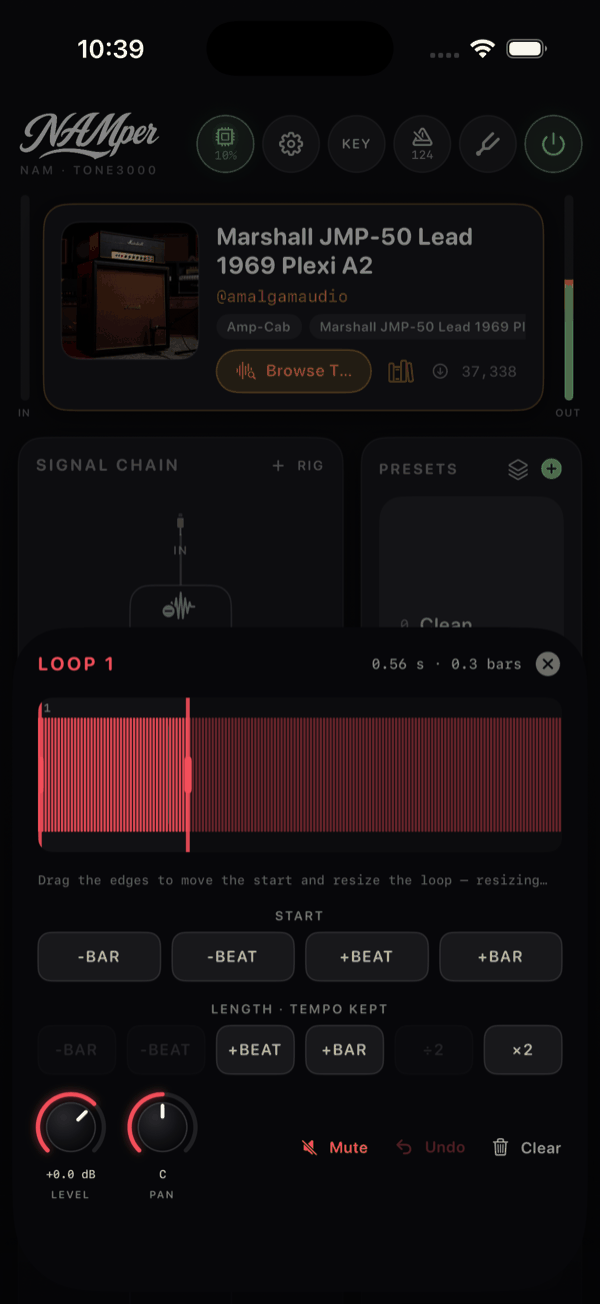
Labelnya menampilkan sesuatu seperti 8.00 dtk · 4.0 bar. Menyeret handle end menambahkan tempo yang akan dihasilkan panjang tersebut; menyeret start mengubahnya menjadi start +0.50 ketukan.
Bentuk gelombang dan penggaris
Bentuk gelombang membawa grid birama dan ketukan — tanda ketukan dan garis birama bernomor, berjangkar di awal loop, serta satu garis pada setiap langkah grid sel saat grid aktif. Audio setelah ujung loop digambar redup: tetap ada tapi diam, yang memungkinkan kamu memperpanjang loop lagi nanti.
- Seret bentuk gelombang untuk menggeser start per ketukan penuh (per langkah grid saat grid aktif); handle start menggesernya bebas. Loop dimulai lebih lambat dan bagian yang dilewati berputar ke ujung; panjang dan tempo tidak berubah. Ini perbaikan untuk loop yang mulai setengah ketuk terlalu awal.
- Penggaris di bawah bentuk gelombang memegang panjang loop sebagai handle: seret dan loop memanjang atau memendek per ketukan dengan tempo tetap. Panjang yang melewati rekaman berisi keheningan.
- Handle end mengubah ukuran loop dan menyetel ulang tempo set, dengan jumlah birama dipertahankan — rentangkan loop dan seluruh set melambat. Handle ini ada pada loop pertama, atau satu-satunya loop.
Panjang sel lainnya bergerak dalam kelipatan loop pertama — ¼, ½, ×2, ×4, ×8 — sehingga tetap sefase: penggaris berhenti pada kelipatan itu, dan sheet-nya menyebutkannya.
Satu baris per setelan
Di bawah bentuk gelombang, setiap setelan adalah satu baris: namanya, nilainya pada sebuah chip, dan pilihannya di balik satu ketukan.
| Baris | Yang diatur |
|---|---|
| KISI | Mati, 1 birama, 1/2 … 1/16: ke mana start dan penutupan yang diketuk tangan dibulatkan, dan ke mana tepi serta penggaris di-snap. |
| PANJANG | Panjangnya, dipilih langsung — hingga 64 birama pada tempo set untuk loop pertama, kelipatan loop pertama untuk sel lain — dan tiga chip: Ikuti tempo (loop diputar pada tempo set, pitch-nya tetap), ÷2 dan ×2. |
| PUTAR | Kecepatan, ×½ sampai ×8, dan dua chip: Terbalik dan Putar sekali. |
| TRANSPOS | Tombol yang ditahan dan diseret, seperti level: skala dari −12 sampai +12 semitone muncul di bawah jarimu dan loop bergeser satu semitone setiap kali, terdengar langsung; dua ketukan cepat mengembalikannya ke 0. Hasilnya dirender dari take seperti saat direkam, jadi selalu bisa kembali persis. |
| FADE | Panjang fade milik sel, dan sebuah chip: Fade out selama sel berbunyi (sel berhenti, tepat waktu), selain itu Fade in. |
| DECAY OVERDUB | 100, 90, 75, 50, atau 25 %: seberapa banyak lapisan di bawahnya yang dipertahankan sebuah overdub. |
| KALIKAN | Mati, ×2, ×4, atau ×8 — take diulang menjadi loop yang lebih panjang, tanpa merusaknya. Selama belum ada yang dimainkan di atas pengulangan itu, pengulangannya digambar redup, dan menurunkan atau mematikan faktornya mengembalikan take persis seperti semula. Setelah overdub, aplikasi bertanya dulu (Turunkan): apa yang di-dub melewati pengulangan pertama akan hilang. |
| INPUT, OUTPUT | Sama seperti ubin IN dan OUT. |
| TETAPKAN PRESET RIG | Preset yang dipakai sel untuk merekam — lihat preset loop. |
Tekan lama sebuah baris me-learn apa yang ia langkahi (Next grid, Next speed…); chip di baris itu me-learn aksinya sendiri. Baris transpose me-learn lewat namanya, karena tekanan pada tombolnya adalah milik tombol itu.
Bagian bawah sheet
Knob Level (hingga +12 dB) dan knob Pan (C, L50, R50…), lalu tombol-tombol:
- Simpan ke pustaka — take sel ini sendiri ke dalam pustaka; tombolnya menampilkan tanda centang setelah masuk.
- Tombol sampler — Ke sampler menaruh take pada pad yang kamu pilih; Dari sampler membawa sampel sebuah pad ke sel ini.
- Mute, Undo (dengan sisa langkahnya) dan Hapus, yang menghapus isi sel dan menutup sheet.
04.7Sel MIDI
Atur IN sebuah sel ke Pad sampler (MIDI) dan sel itu berhenti merekam suara: ia merekam pad mana yang kamu pukul, kapan, dan seberapa keras, lalu memutar ulang pukulan itu lewat sampler. Bagian drum yang direkam dengan cara ini nyaris tidak memakan apa pun, tetap bisa diedit pukulan demi pukulan, dan mengikuti kit apa pun yang sedang dimuat — ganti kit-nya dan bagian yang sama memainkan suara yang baru.
Sel ini juga merekam gerakan kontrol bersama pukulannya: preset, scene, knob, atau morph, seperti yang dibuat pedal atau host selama sel merekam, lalu diputar ulang apa adanya. Gerakan yang dibuat di layar tidak direkam, dan gerakan saja tidak pernah memulai take.
Sel MIDI menggambar satu garis kecil per pukulan di cincinnya alih-alih gelombang, dan pad-nya berkedip setiap kali berkas melewati sebuah pukulan. Ubin OUT-nya berubah menjadi QNT — pad sudah pergi ke mana pun sampler pergi.
Quantize saat merekam
Ubin QNT berputar antara MATI, 1/4, 1/8, 1/16 dan 1/32. Ubin ini menggeser apa yang tercetak, tidak pernah apa yang kamu dengar: pukulan yang kamu mainkan selalu langsung berbunyi, dan yang mendarat di grid adalah salinan rekamannya.
Editor MIDI
Editor sel MIDI punya lencana MIDI merah muda dan, sebagai pengganti bentuk gelombang, sebuah roll: satu baris per pad yang dimuat kit, satu kolom per langkah grid, garis lebih tebal pada ketukan dan birama, garis merah untuk playhead. Take selalu memenuhi lebar roll; grid yang lebih halus hanya menggambar lebih banyak garis.
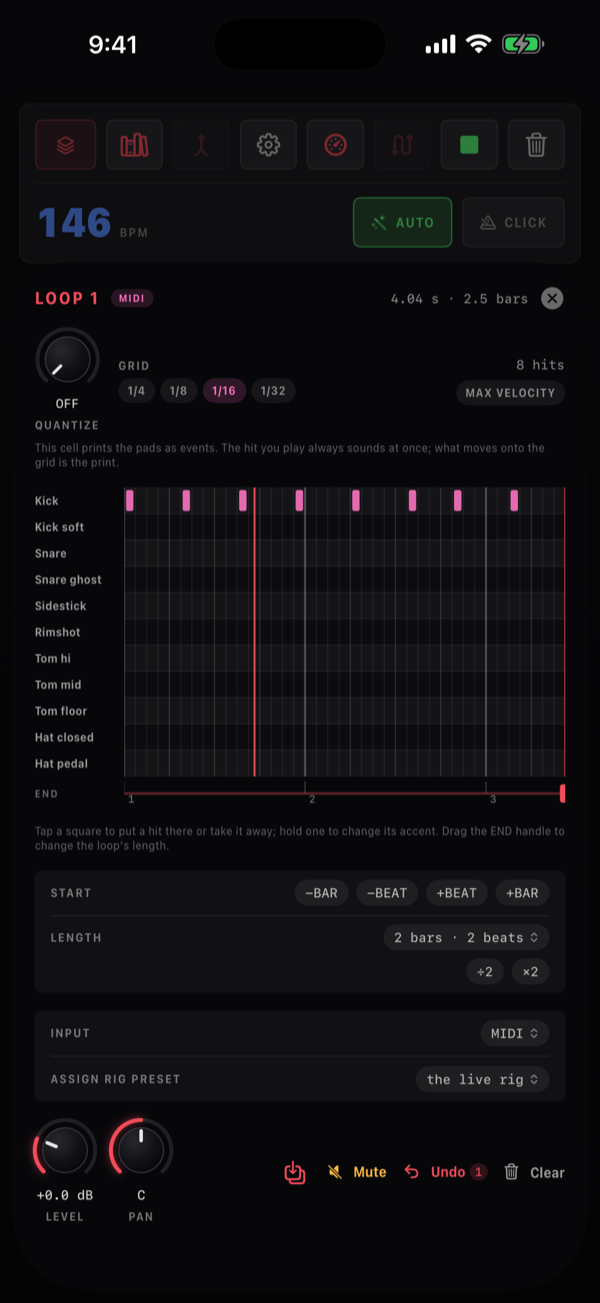
- Ketuk sebuah kotak untuk menaruh pukulan di sana atau menghapusnya — kamu mendengar pad-nya.
- Tahan sebuah kotak untuk mengubah aksennya: penuh, dua pertiga, sepertiga. Gelap-terangnya blok menunjukkannya.
- Seret handle merah AKHIR di penggaris bawah roll untuk mengubah panjang loop per langkah; tempo tetap.
Di atas roll, knob Kuantisasi dan chip KISI (1/4 sampai 1/32) meng-quantize take setelahnya — dan tanpa merusaknya. Take seperti yang kamu mainkan tetap disimpan, dan grid selalu diterapkan pada aslinya, tidak pernah pada hasil terakhir: putar knob turun dan pukulan berjalan kembali ke tempat kamu memainkannya; pada MATI timing-nya kembali milikmu. Bandingkan 1/8 dan 1/16 sesering yang kamu mau. Editan tangan di roll menjadi take mainan yang baru. Baris itu juga menghitung isi take — 8 ketukan — dan VELOCITY MAKS memainkan setiap pukulan dengan velocity penuh, seberapa pun kerasnya dimainkan.
Di bawah roll, MULAI menggeser take sebesar -BAR, -KETUK, +KETUK dan +BAR, dan PANJANG bekerja seperti pada sel audio.
Tanpa kit yang dimuat, roll menampilkan Muat kit di tab Sample untuk mengedit rekaman ini di grid.
04.8Undo dan hapus
Undo selalu milik sebuah sel. Sudut Undo setiap sel — dan tombol Undo di editornya — mundur satu lapisan per ketukan: pertama overdub yang sedang berjalan, lalu lapisan di atas take satu per satu, lalu take itu sendiri: di L1 sebuah undo mengosongkan sel. Ia tidak pernah maju lagi. Tombolnya aktif begitu sel berisi take. Tombol di editor menunjukkan berapa langkah yang tersisa, take ikut dihitung — take dengan dua overdub menunjukkan 3 — dan bagian tengah sel menunjukkan lapisan tempatnya berada (L3, L2…). Ketukan yang lebih cepat dari layar tetap dihitung satu per satu. Pada sel MIDI, undo membatalkan overdub terakhirnya.
Tidak ada lagi undo di transport, dan tidak ada aksi MIDI untuk "undo apa pun yang terakhir": pedal meng-undo sel yang disebut namanya (Loop 1 · Undo…). Menghapus adalah hal terpisah. Hapus di editor mengosongkan satu sel seketika; tombol tempat sampah, Hapus semua loop, mengosongkan looper.
04.9Setelan sebuah sel
Ubin di samping setiap pad adalah setelan sel; masing-masing menampilkan tag kecil dan nilainya. IN dan OUT menentukan dari mana suara loop berasal dan ke mana ia pergi, LEN dan DUB berapa lama dan berapa kali putaran; ubin PRESET muncul saat sel punya preset sendiri; ubin edit membuka editor loop, dan speaker-nya adalah level sel.
IN
Menu IN menawarkan Post FX (rig) — gitar yang sudah diproses, yang biasanya memang kamu inginkan. Dengan beberapa rig, ini menjadi Post FX · <rig name> per rig dan ubinnya menampilkan FX · <rig>. Di bawahnya, satu entri per kanal input hardware dengan namanya masing-masing — vokal kering atau pemain kedua langsung dari interface — dan Pad sampler (MIDI), ubin MIDI, yang menjadikannya sel MIDI.
Hanya loop ini · <rig> memberikan sebuah rig khusus untuk looper: rig itu dikeluarkan dari apa yang kamu dengar secara live, dan selama sel yang merekamnya armed, merekam, atau overdub, rig itu menjadi satu-satunya rig live yang terdengar — rig lain diam selama take dan kembali sesudahnya. Buat rig khusus untuk satu bagian loop — oktaf bass, suara pad — dan ia tidak pernah bocor ke permainanmu. Ubinnya menampilkan Khusus · <rig>.
OUT
Menu OUT menawarkan Mix utama (ubin UTAMA), satu entri per pasangan output hardware tambahan — Out 3/4, Out 5/6 dan seterusnya, yang memerlukan Pakai semua output interface diaktifkan di Settings — dan Ke <rig name>.
Opsi terakhir itu yang menarik: alih-alih langsung masuk ke mix, loop diputar ke dalam rig tersebut, sehingga efek rig memprosesnya secara live. Loop bagian yang bersih, kirim ke rig dengan delay dan filter, lalu sapukan filter selagi loop berjalan. Rig yang menjadi sumber rekaman sel tidak ditawarkan — itu akan jadi jalur feedback.
LEN dan DUB
Ketukan pada ubin LEN melangkah dari BEBAS, lalu 1, 2, 4, 8, 16, 32, dan 64 birama (4 BAR…), dan take dipatok pada jumlah birama tersebut pada tempo set. Tekan lama menampilkan semua pilihan: BEBAS, setiap jumlah birama dari 1 sampai 64 di bawah Birama, dan Dari loop pertama — ×¼, ×½, ×2, ×4, ×8 dari loop pertama, yang sama sekali tidak memerlukan tempo. Take FREE, setelah ditutup, menampilkan hasilnya: AUTO · 4. Panjang yang tidak membagi siklus di-snap ke kelipatan loop pertama yang terdekat.
Ubin DUB berputar antara 0, 1, 2, dan 4 putaran overdub otomatis — sel kembali diputar biasa dengan sendirinya setelah sejumlah putaran tersebut.
Tombol level
Speaker adalah level sel: terisi dari kiri dengan warna sel sejauh level-nya keras — 0 dB mengisi sekitar setengahnya — dan dicoret saat hening. Tahan dan fader sel muncul dengan tutupnya di bawah jarimu; seret ke atas atau ke bawah untuk mengatur level, terdengar langsung; lepaskan dan fader-nya hilang — satu ketukan membiarkannya tampil sejenak, cukup lama untuk dibaca. Dua ketukan cepat mengembalikan level ke 0 dB. Level naik hingga +12 dB, seperti setiap level di aplikasi. Tidak ada hal lain yang terbuka selama kamu menahannya; MIDI learn level ada di knob Level di editor. Lewat CC, level mengikuti skala dB fader: CC 0 adalah hening, 0 dB ada di sekitar CC 106, puncaknya +12 dB.
Preset loop
Sebuah sel bisa merekam lewat suaranya sendiri, terpisah dari input-nya. Baris TETAPKAN PRESET RIG di editor menawarkan Rig yang aktif (default: memainkan apa pun yang sedang aktif), Adegan A rig saat ini sampai D, dan Pilih preset… — preset milik lagu yang sedang di panggung lebih dulu, lalu setiap bank, dengan kategori dan pencarian. Begitu sel punya preset, ubin PRESET-nya membuka pemilih yang sama.
Preset itu aktif saat sel mulai merekam, memulai overdub, atau di-arm, dan saat take selesai rig yang tadi kamu pakai kembali — kecuali kamu memilih preset lain sementara itu, yang kemudian tetap aktif. Rekam bagian ritme dengan preset clean lalu solo di atasnya dengan suara lead-mu tanpa menyentuh apa pun.
04.10Pustaka dan apa yang disimpan
Ada dua tempat yang menyimpan loop, dan keduanya menyimpan hal yang berbeda.
Tombol preset membuka Preset looper, dan preset ini menyimpan setup-nya: setelan setiap sel — IN, OUT, LEN, DUB, pan, preset-nya, quantize, kecepatan, reverse, fade, transpose, dan lainnya — plus flag AUTO, serta take sel MIDI, yang ukurannya kecil. Sebuah template yang kamu panggil di awal lagu; take audio tidak ikut.
Pustaka
Tombol pustaka (buku-buku) membuka LOOP, yang menyimpan loop beserta audionya. Simpan loop menyimpan looper apa adanya — setiap take, setelan sel, level, dan tempo — dengan nama yang kamu ketik (atau Loop 1, Loop 2…); Simpan ke pustaka di editor menyimpan take satu sel. Setiap loop tersimpan menampilkan tanggal, panjang, tempo, dan berapa sel yang dimuatnya.
Ketuk loop tersimpan untuk membuka menunya:
- Muat ke Loop 1…Loop 4 — take-nya di-mix seperti saat terdengar ke dalam sel yang kamu pilih; sel lain tetap.
- Semua loop, seperti disimpan — menggantikan isi looper (bertanya dulu jika looper berisi sesuatu): setelan, tempo, level, dan take.
- Ganti nama, Bagikan…, Ekspor sebagai WAV… dan Hapus.
Setiap loop tersimpan juga punya tombol pratinjau, Dengarkan loop, dengan cincin yang menunjukkan kemajuannya: take-nya, di-mix pada level masing-masing, diputar berulang di samping engine sementara sel dan transport dibiarkan. Hanya satu pratinjau diputar pada satu waktu; ia berhenti saat sheet ditutup, saat pratinjau lain dimulai, atau saat loop dimuat.
Loop sebagai file
Dua tombol di bagian bawah pustaka bekerja pada pustaka itu sendiri. Impor (Impor ke pustaka) menerima loop NAMper dan file audio; masing-masing masuk sebagai loop tersimpan, untuk dimuat ke sebuah sel dari daftar. File audio membawa tempo-nya jika namanya menyebutkannya — Loop 2 - 96.5 BPM, nama yang diberikan saat ekspor. Ekspor (Ekspor pustaka) mengirim loop yang ditampilkan — semuanya, atau hasil pencarian — Sebagai loop NAMper atau Sebagai file WAV: setiap take menjadi file sendiri, dinamai sesuai loop, sel, dan tempo-nya, siap dimasukkan ke DAW.
Pengaturan → Panggung → LOOPER menampilkan berapa banyak loop yang tersimpan dan berapa ruang yang dipakainya.
Preset looper tidak pernah menyimpan audio rekaman — hanya take MIDI dari pad yang ikut di dalamnya. Untuk menyimpan sebuah loop, simpan ke pustaka; untuk menyimpan seluruh penampilan, gunakan perekam di tab Mix, yang merekam mix output (tanpa click) ditambah stem input kering yang terpisah.
04.11Lagu, ruangan, dan clock
Bagian lagu
Tidak ada mode lagu di looper: aransemen lagu tinggal di otomasinya pada tab Perform, yang punya lajur looper — rekam, arm, mute, solo, putar dan hentikan sebuah sel, undo, fade, dan penukaran. Sel yang dimulai oleh otomasi lagu masuk dari awalnya pada garis birama berikutnya: sebuah bagian. Sel yang kamu mulai dengan tangan masuk di tengah siklus, tepat waktu, seperti biasa. Biarkan satu sel terus diputar di bawah bagian-bagian itu dan ia menjadi dasar aransemen band.
Peredam gema
Mikrofon ponsel di ruangan mendengar apa yang diputar aplikasi — loop, pad, backing track, dan click — dan lapisan baru akan merekamnya lagi: paling baik jadi keruh, paling buruk loop yang terus menumpuk dirinya sendiri. Peredam gema, nonaktif secara default — nyalakan saat mikrofon ponsel sendiri mendengar ruangan — menghapus gema itu dari apa yang ditulis sel yang sedang merekam, overdub, atau armed, dan tidak di tempat lain: apa yang kamu dengar live tidak pernah disentuh dan tidak mendapat latensi. Ia mempelajari ruangan setiap kali loop diputar, jadi sudah siap sebelum kamu meng-arm sebuah sel; tanpa gema di mikrofon, take persis sama dengan input. Sakelarnya ada di Pengaturan → Audio dan di roda gigi transport.
MIDI clock
Pengaturan → Kontrol → MIDI clock mengatur clock ke dua arah. Ikuti MIDI clock menjadikan tempo clock sebagai tempo set — di atas lagu, loop, atau tanganmu — dan sel yang armed mulai merekam pada downbeat berikutnya; pilih sumbernya dan offset untuk pengirim yang terlalu cepat atau terlambat. Loop yang sedang berjalan menjaga garis biramanya pada garis birama clock sepanjang set yang panjang: drift satu milidetik ditarik kembali satu sampel demi satu sampel, terlalu kecil untuk terdengar. Stop dari pengirim menghentikan lagu, loop, dan click. Kirim MIDI clock mengirim 24 tick per ketukan ke tujuan yang kamu pilih, dari jam audio yang juga menjalankan click: start dikirim di awal loop, stop saat loop berhenti.
Selain perangkat yang terhubung, tujuannya bisa NAMper (aplikasi lain) — sumber clock yang dipilih drum machine atau aplikasi synth di perangkat yang sama — atau Sesi jaringan: Mac di Wi-Fi yang sama terhubung ke ponsel lewat Audio MIDI Setup → MIDI Network Setup, dan ponsel hanya muncul di sana selama sesi itu dipilih. Di iPhone dan iPad sesi jaringan juga bisa menjadi sumber clock; di Android jaringan hanya membawa clock keluar.