
ทุกสวิตช์ เรียงตามลำดับ.
ชีตตั้งค่าของ NAMper สั้นโดยตั้งใจ หน้านี้จะพาไล่ดูทีละการ์ด ทีละแถว พร้อมค่าเริ่มต้นและสิ่งที่แต่ละตัวควบคุมทำจริง ๆ — และปิดท้ายด้วยการตั้งค่าจำนวนหนึ่งที่ไปอยู่ที่อื่นเลยทั้งหมด
09.1การเปิดตั้งค่า
แตะ ไอคอนฟันเฟือง บนหัวแท็บ ริก นี่คือทางเข้าเดียว และหัวแท็บมีอยู่แค่ในแท็บนั้น — ถ้าอยู่ที่ ลูป, แซมเปิล, เวที หรือ มิกซ์ ให้กลับไปที่ ริก ก่อน
ตั้งค่าเป็นสารบัญ ไม่ใช่แผ่นยาว ๆ แผ่นเดียว: มีแถว เกี่ยวกับ และอีกหกหน้า แตะหน้าละครั้ง เพื่อให้สิ่งที่คุณมาหาอยู่ในหน้าที่พูดถึงเรื่องนั้นพอดี มีตัวเลือกหนึ่งอันอยู่บนสารบัญเอง ใต้หัวข้อ พรีเซ็ตโรงงาน: แอมป์ในตัว, แคปเจอร์จาก TONE3000 หรือ HyperReal (ชิปที่มีเครื่องหมาย HyperReal และเป็นค่าเริ่มต้น) — ว่าแบงก์จากโรงงานจะเล่นแอมป์แบบไหน ดู HyperReal ในแบงก์โรงงาน เมื่อ โปรเซสเซอร์แบก HyperReal ไม่ไหว แบงก์จะถอยกลับไปใช้แอมป์ในตัว และตัวเลือกนี้จะแสดงเรื่องนั้น ไม่มีหน้า TONE3000 แล้ว การล็อกอินเกิดขึ้นในบล็อกที่ต้องการแคปเจอร์
| หน้า | มีอะไรอยู่ |
|---|---|
| เกี่ยวกับ | เวอร์ชัน กล่องทิป เครดิต และ ความช่วยเหลือและลิงก์ — เอกสาร เว็บไซต์ คอมมูนิตี้ Telegram ฝ่ายสนับสนุน และนโยบายความเป็นส่วนตัว |
| เสียง | อินเทอร์เฟซ อัตราสุ่ม บัฟเฟอร์ ทริมอินพุต — ด้านล่าง พร้อมชื่อช่องสัญญาณ |
| ควบคุม | MIDI และทริกเกอร์อินพุต แมปไปยังอะไรก็ได้ — มีหน้าของตัวเอง: MIDI และการควบคุม |
| เวที | คลิก เทมโปและคีย์ของเซ็ต ขนาดตัวอักษรเนื้อเพลง เนื้อเพลงจะเปิดเองหรือไม่ และระดับของออโต้ลูปในลูปเปอร์ — เซต, เนื้อเพลง, เมโทรนอม และ ลูปเปอร์ ด้านล่าง |
| ธีม | สว่าง มืด หรือตามระบบ และธีมต่าง ๆ — ด้านล่าง |
| ข้อความแจ้งและทัวร์ | ข้อความแจ้งตอนเปิดแอปและทัวร์แบบเร็ว — ด้านล่าง |
| แก้ปัญหา | ล็อกของเอนจินและการรีเซ็ตกลับค่าโรงงาน — รีเซ็ต และ วินิจฉัย ด้านล่าง |
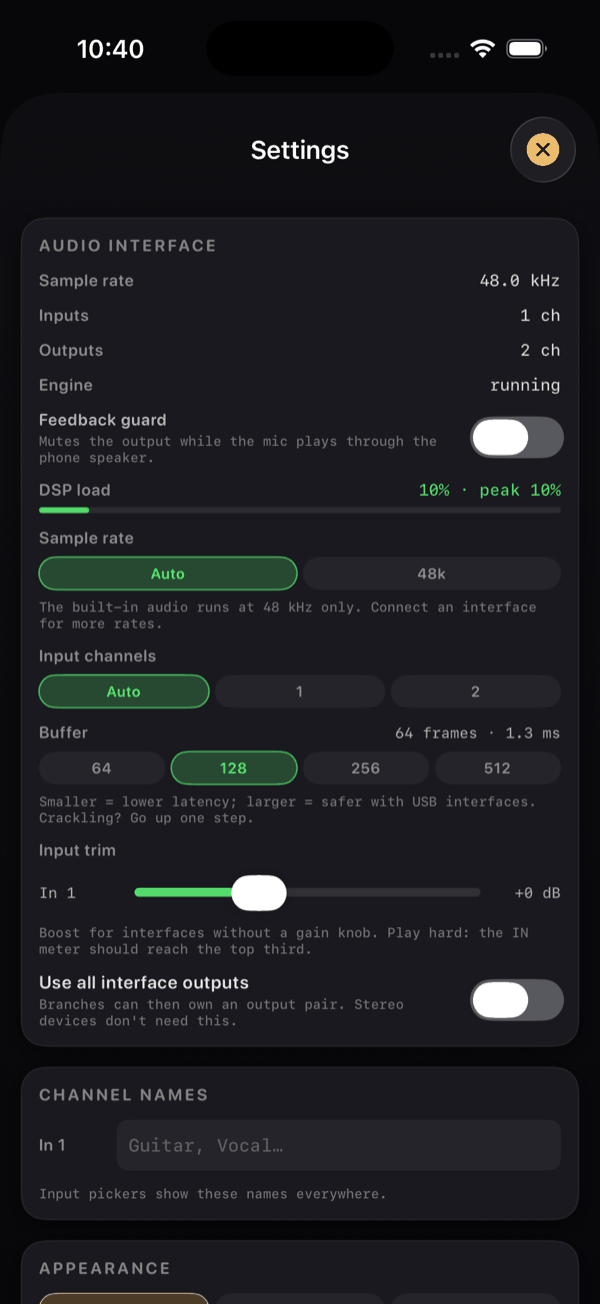
เฟืองนี้ไม่ได้อยู่ตัวคนเดียวในแถวส่วนหัวนั้น และควรรู้ไว้ว่าเพื่อนบ้านของมันทำอะไรบ้าง:
| รายการ | ทำอะไร |
|---|---|
| ตัวอักษรคำว่า NAMper | เปิดแผ่น About — เวอร์ชัน กล่องทิป เครดิต และการ์ด ความช่วยเหลือและลิงก์ ที่มีเอกสาร เว็บไซต์ คอมมูนิตี้ Telegram ฝ่ายสนับสนุน และนโยบายความเป็นส่วนตัว แถว เกี่ยวกับ ที่ด้านบนสุดของตั้งค่าก็เปิดแผ่นเดียวกัน |
| ชิป โหลด DSP | เธรดเรียลไทม์ที่ยุ่งที่สุดของ NAMper เข้าใกล้เส้นตายของมันแค่ไหน เป็นเปอร์เซ็นต์ — ตัวเลขเดียวกับแถว โหลด DSP ในหน้า เสียง ซึ่งอธิบายไว้เป็นคำ; — เมื่อหยุดทำงาน สีเขียวต่ำกว่า 60%, สีอำพันถึง 85%, สีแดงสูงกว่านั้น |
| เฟือง | ตั้งค่า — หน้านี้ |
| ชิป กำหนด | คีย์ปัจจุบัน หรือคำว่า กำหนด เมื่อยังไม่ได้ตั้ง เปิด ตั้งคีย์ |
| ชิปเมโทรนอม | แตะเพื่อเปิด/ปิดคลิก; กดค้างเพื่อเปิดชีต ตั้งเทมโป ดูลูปเปอร์ |
| ส้อมเสียง | เปิดจูนเนอร์ ดูMIDI & การควบคุม |
| เพาเวอร์ | เริ่มและหยุดเอนจินเสียง ไม่มีอะไรออกเสียงจนกว่าจะเปิดสวิตช์นี้ ดูเริ่มต้นใช้งาน |
09.2อินเตอร์เฟซเสียง
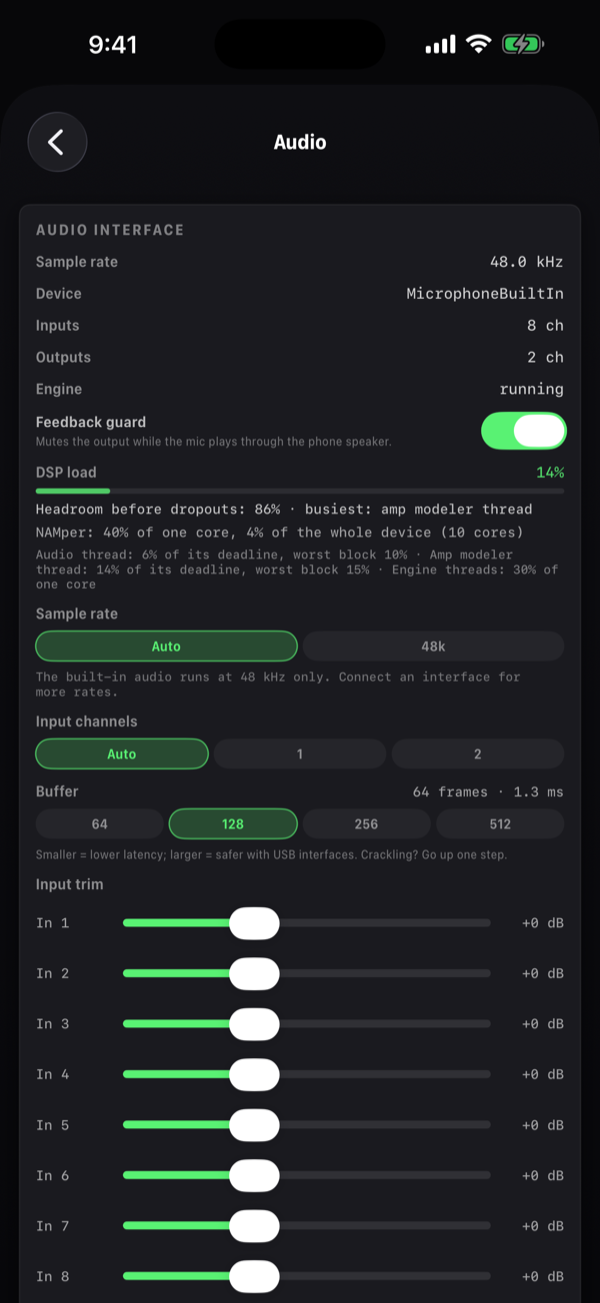
การ์ด ออดิโออินเทอร์เฟซ ยาวที่สุด และเป็นการ์ดเดียวที่การตั้งค่าต้องรีสตาร์ทแอปก่อนถึงจะมีผล สี่แถวแรกเป็นแบบอ่านอย่างเดียว: บอกว่า NAMper ได้อะไรมาจากระบบจริง ๆ ซึ่งเป็นวิธีที่เร็วที่สุดในการหาว่าทำไมอินเตอร์เฟซถึงทำงานผิดปกติ บน Mac หน้าเดียวกันนี้ยังใช้ เลือกอินเทอร์เฟซด้วย — อุปกรณ์อินพุตและเอาต์พุต คู่เอาต์พุต — ดู Mac ถ้าอินเตอร์เฟซหลุด เอนจินจะพักและเริ่มใหม่เองเมื่ออินเตอร์เฟซกลับมา ด้วยการตั้งค่าเดิมและลูปยังอยู่ครบ ระหว่างนั้น iPhone หรือ iPad จะเงียบ Mac จะเล่นผ่านอุปกรณ์ของระบบ และโทรศัพท์ Android จะเล่นผ่านตัวเครื่องเอง
| แถว | ตัวควบคุม | ค่าเริ่มต้น | ทำอะไร |
|---|---|---|---|
| แซมเปิลเรต | อ่านอย่างเดียว | — | อัตราที่เอนจินกำลังทำงานอยู่จริง ๆ หน่วยเป็น kHz |
| อินพุต | อ่านอย่างเดียว | — | จำนวนช่องอินพุตที่เส้นทางปัจจุบันมีให้ สูงสุดแปดช่อง |
| เอาต์พุต | อ่านอย่างเดียว | — | จำนวนช่องเอาต์พุตที่เส้นทางปัจจุบันมีให้ |
| เอนจิน | อ่านอย่างเดียว | — | กำลังทำงาน หรือ หยุดแล้ว |
| กันเสียงหอน | สวิตช์ | เปิด | มิวต์เอาต์พุตขณะที่ไมค์ในตัวเล่นผ่านลำโพงของโทรศัพท์เอง อ่านเรื่องนี้ให้เข้าใจดี ๆ |
| โหลด DSP | ตัวเลข + แถบ | — | ตัวเลขเดียวกับชิปบนแถบหัว แสดงเฉพาะตอนที่เอนจินทำงานอยู่ และใต้แถบมีคำอธิบาย: ส่วนเผื่อก่อนเสียงจะขาด พร้อมชื่อเธรดเรียลไทม์ที่ยุ่งที่สุด (หรือบอกว่ามันกำลังพลาดเส้นตาย — เตรียมเจอเสียงขาด); ส่วนของ NAMper บนหนึ่งคอร์และบนทั้งเครื่อง; และตัวเล็ก ๆ คือแต่ละเธรดเรียลไทม์เทียบกับเส้นตายของตัวเอง |
| แซมเปิลเรต | ชิป: อัตโนมัติ, 44.1k, 48k, 88.2k, 96k, 176.4k, 192k | อัตโนมัติ | ตั้งอัตราของเอนจิน; จำแยกตามเส้นทาง การเปลี่ยนค่าจะรีสตาร์ทเอนจิน บน Android ชิปคือ อัตโนมัติ, 44.1k, 48k และ 96k เพิ่มเติม |
| แชนเนลอินพุต | ชิป: อัตโนมัติ, 1…n | อัตโนมัติ | จำกัดจำนวนช่องอินพุตที่ NAMper เปิดใช้ ปล่อยไว้ที่ อัตโนมัติ ถ้าไม่มีเหตุผลให้เปลี่ยน |
| บัฟเฟอร์ | ชิป: 64, 128, 256, 512 | 128 | ขนาดบล็อก พร้อมตัวเลข frames · ms แบบเรียลไทม์ เป็นตัวควบคุมเลเทนซีตัวเดียวที่มี บน Android ชิปเป็นจำนวนเท่าของ burst ของอินเตอร์เฟซ เพิ่มเติม |
| ทริมอินพุต | สไลเดอร์หนึ่งตัวต่ออินพุต, −12…+24 dB | 0 dB | เกนสำหรับอินเตอร์เฟซที่ไม่มีปุ่มเกน ดีดแรง ๆ: มิเตอร์ เข้า ควรขึ้นไปถึงหนึ่งในสามบนสุด |
| ใช้เอาต์พุตทั้งหมดของอินเทอร์เฟซ | สวิตช์ | ปิด | เปิดทุกคู่เอาต์พุต เพื่อให้สายแยก, rig หรือคลิกมีคู่เอาต์พุตเป็นของตัวเองได้ อุปกรณ์สเตอริโอไม่จำเป็นต้องใช้ |
| โมเดล NAM แบบเบา | สวิตช์ | ปิด | แคปเจอร์ A2 ของ TONE3000 มีโมเดลย่อยแบบเบากว่าติดมาด้วย ตัวเลือกนี้ให้ทุกแคปเจอร์ทำงานบนโมเดลนั้น — โหลด DSP เหลือแค่เศษเสี้ยว รายละเอียดลดลงนิดหน่อย แคปเจอร์ที่ไม่มีโมเดลย่อยจะไม่ได้รับผลกระทบ มีผลทันที |
| ตัวจำลองแอมป์บนเธรดของตัวเอง | สวิตช์ | เปิด | แอมป์ HyperReal ทำงานบนคอร์โปรเซสเซอร์ของตัวเอง ตามหลังเสียงสองบัฟเฟอร์: มีที่พอสำหรับหลายแอมป์พร้อมกัน แลกกับความหน่วงเพิ่มอีกสองบัฟเฟอร์ ถ้าเธรดตามไม่ทัน แอมป์จะกลับไปอยู่บนเธรดเสียงเอง การสลับสวิตช์จะโหลดแอมป์ที่กำลังเล่นอยู่ใหม่ มีบน iPhone, iPad และ Android ส่วน Mac และปลั๊กอินไม่มีสวิตช์นี้ |
| คุณภาพตัวจำลองแอมป์ | ชิป: ไลฟ์, สตูดิโอ | ไลฟ์; สตูดิโอ บน Mac | แอมป์ HyperReal ถูกคำนวณละเอียดแค่ไหน: ไลฟ์ เบากว่าสำหรับโปรเซสเซอร์ สตูดิโอ ละเอียดกว่าและหนักกว่า การเปลี่ยนจะคอมไพล์แอมป์ที่กำลังเล่นใหม่โดยไม่ต้องรีสตาร์ท ถ้าแอมป์สตูดิโอทำให้เธรดที่ยุ่งที่สุดเลยเส้นตายนานสองวินาที แอมป์จะทำงานแบบไลฟ์ และแถวนี้จะขึ้นว่า สตูดิโอ (ทำงานแบบไลฟ์: เครื่องนี้ทำไม่ทัน) จนกว่าคุณจะเลือกคุณภาพใหม่ ปลั๊กอินไม่มีแถวนี้ |
| หางเสียงเมื่อสลับ | สวิตช์ | เปิด | บล็อกที่การสลับพรีเซ็ตทิ้งไว้ข้างหลังจะดังต่อจนจบ — เสียงซ้ำของดีเลย์ หางของรีเวิร์บ — นานสูงสุดแปดวินาที แทนที่จะหยุดตรงจุดที่สลับ และดีเลย์ รีเวิร์บ FX ลูป หรือปลั๊กอินที่ซีนบายพาสจะดังต่อทับเสียงดิบ (ฟรีซเป็นเสียงที่ค้างไว้ ไม่ใช่หางเสียง: มันจะหยุด) ใช้ DSP เพิ่มขึ้นเล็กน้อยในช่วงวินาทีเหล่านั้น |
| จัดเรียงริกให้ตรงกัน | สวิตช์ | ปิด | rig ที่อยู่บนอินพุตต่างกันจะถูกหน่วงให้เท่ากับตัวที่ช้าที่สุดในจุดที่มิกเซอร์รวมพวกมัน กีตาร์กับไมค์จึงลงพร้อมกัน ถ้าปิด แต่ละ rig จะคงเลเทนซีของตัวเอง ส่วนเส้นทางของอินพุตเดียวกันจะตรงกันเสมอไม่ว่าแบบไหน |
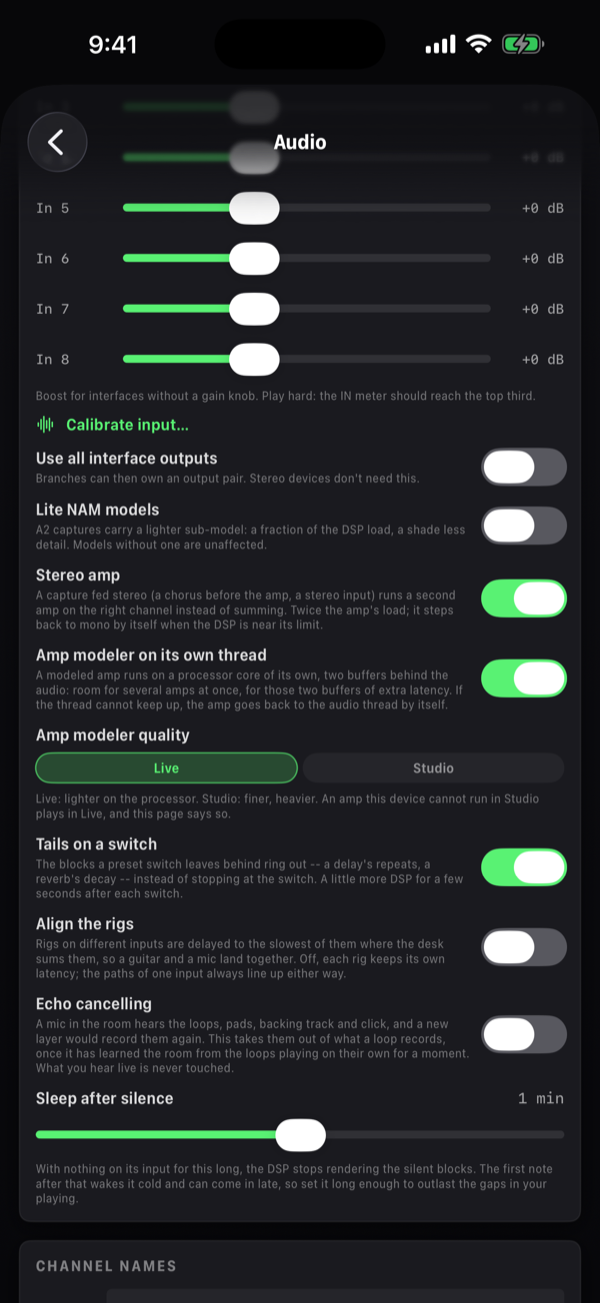
ชิปและสวิตช์ในนี้จะมีผลตอนที่เอนจินเริ่มทำงานครั้งถัดไป — บางตัว เช่น แซมเปิลเรต จะรีสตาร์ทเอนจินให้เองด้วย ถ้าดูเหมือนมันค้าง ให้ปิดแล้วเปิดเอนจินใหม่ก่อนที่จะคิดว่ามันเสีย
09.3ชื่อช่องสัญญาณ
ชื่อแชนเนล คือช่องข้อความหนึ่งช่องต่ออินพุต แต่ละแถวขึ้นต้นด้วย In 1, In 2 และต่อไป พร้อมข้อความตัวอย่าง กีตาร์, ร้อง… เชิงอรรถบอกไว้ว่ามันใช้ทำอะไร: ตัวเลือกอินพุตจะแสดงชื่อเหล่านี้ทุกที่
ตั้งชื่อครั้งเดียว แล้วชื่อเหล่านั้นจะปรากฏในทุกตัวเลือกอินพุตทั่วทั้งแอป — อินพุตของ rig, แหล่งสัญญาณแทร็กลูปเปอร์, ไซด์เชนของคอมเพรสเซอร์, สไลเดอร์ input trim ช่องที่คุณปล่อยว่างไว้จะกลับไปใช้ In <n>
บนอินเตอร์เฟซหลายแชนแนล Guitar กับ ร้อง เลือกได้ถูกต้องง่ายกว่ามากตอนกลางการซาวด์เช็ค เมื่อเทียบกับ In 3 และ In 4
09.4รูปลักษณ์
ชิป: ตามระบบ, สว่าง, มืด ค่าเริ่มต้นคือ ตามระบบ และการเปลี่ยนรูปลักษณ์มีผลทันทีที่คุณแตะ
ใต้ชิปคือธีม เลือกได้หนึ่งธีมต่อหนึ่งโหมด: เลือกธีมมืดหนึ่งธีมและธีมสว่างหนึ่งธีม แล้ว ตามระบบ จะใช้ธีมมืดเมื่อโทรศัพท์อยู่ในโหมดมืด และธีมสว่างเมื่อไม่ใช่ มีธีมมืดมาให้สี่ธีม — Studio (ธีมของแอปเอง), Midnight Violet, Ember และ Deep Sea — และธีมสว่างสามธีม: Concrete ค่าเริ่มต้น สีเทาอ่อนที่เข้มกว่ากระดาษหนึ่งระดับ; Desk สีขาวกระดาษที่แอปใช้ตอนออกครั้งแรก; และ Linen
ปรับสีเอง… จะคัดลอกธีมที่ใช้อยู่มาเป็นธีมของคุณเอง แล้วให้คุณ ตั้งแต่ละบทบาทเองได้ — พื้นหลัง การ์ด ตัวอักษร ปุ่มหมุน ปุ่มเพาเวอร์ และสีเน้นของ บล็อกแต่ละตระกูล รัศมีมุม ในตัวแก้ไขเดียวกันจะปรับมุมโค้งทุกมุม ในแอปพร้อมกัน ตั้งแต่เหลี่ยม (30 %) ไปจนถึงโค้งมาก (200 %) ธีมที่มากับแอปใช้ 50 % แถวรีเซ็ตจะคืนสำเนาของคุณกลับเป็นธีมต้นทาง
09.5เซ็ต
การ์ด เซ็ต เป็นแบบอ่านอย่างเดียว มันแสดง เทมโป (เป็น BPM หรือ — เมื่อยังไม่ได้ตั้ง) และ คีย์ (เช่น Am หรือ —) มันเป็นตัวเลขสถานะ ไม่ใช่ตัวควบคุม
เชิงอรรถชี้ไปยังตัวควบคุมจริง: เทมโป: กดค้างที่เมโทรนอม คีย์: ปุ่ม KEY ด้านบน
| ค่า | ตั้งได้จาก |
|---|---|
| Tempo | กดค้างที่ชิปเมโทรนอมในหัวข้อ Rig หรือบล็อก Tempo ในแท็บ ลูป ลูปเปอร์ยังตรวจจับได้เองจากลูปแรกของคุณ และการเลือกแบ็กกิ้งแทร็กก็จะใช้ Tempo ของเพลงนั้นด้วย |
| คีย์ | ชิป กำหนด ในหัวข้อ Rig การเลือกแบ็กกิ้งแทร็กจะใช้คีย์ของเพลงนั้นด้วย |
09.6เนื้อเพลง
มีสไลเดอร์เดียว: ขนาดตัวอักษรของเทเลพรอมป์เตอร์ ตั้งแต่ 16 ถึง 34 pt ค่าเริ่มต้น 22 pt พร้อมบรรทัดตัวอย่างแบบเรียลไทม์ที่แสดง เนื้อเพลงของคุณจะหน้าตาแบบนี้
ใต้ลงมาคือ เปิดเนื้อเพลงพร้อมกับเพลง: เปิดไว้ เนื้อเพลงจะขึ้นเต็มจอเมื่อเพลงที่มีเนื้อเริ่มเล่น ปิดไว้ แท็บที่คุณอยู่จะอยู่ที่เดิม และปุ่ม เนื้อเพลง จะเปิดเนื้อเพลงเมื่อคุณต้องการ ค่าเริ่มต้นคือเปิด
การเปลี่ยนค่าจะปรับเทเลพรอมป์เตอร์แบบสด ๆ ดังนั้นถ้าหน้าจอเนื้อเพลงเปิดอยู่บนอุปกรณ์อื่น หรือคุณกลับมาที่หน้านั้นทันที ก็ไม่ต้องจับเวลาใหม่ ตั้งค่าให้เหมาะกับระยะที่โทรศัพท์วางห่างจากหน้าคุณจริง ๆ บนขาตั้งไมค์ ไม่ใช่ระยะจากโซฟา ดู เนื้อเพลงกับเทเลพรอมป์เตอร์
09.7เมโทรนอม
| แถว | ตัวควบคุม | ค่าเริ่มต้น | ทำอะไร |
|---|---|---|---|
| ระดับเสียงคลิก | สไลเดอร์, −40…+6 dB | ≈ −3 dB | คลิกดังแค่ไหน |
| เอาต์พุตคลิก | เมนู: หลัก ตามด้วยคู่เอาต์พุตแต่ละคู่ตามชื่อที่ไดรเวอร์ของอินเทอร์เฟซตั้งให้แชนเนล (3 / 4 เมื่อไม่ได้ตั้งชื่อไว้) | หลัก | คู่เอาต์พุตฮาร์ดแวร์ไหนที่ส่งคลิกออกไป แสดงเฉพาะเมื่อมีมากกว่าหนึ่งคู่; การเลือกคู่ที่ไม่ใช่ main จะบังคับเปิด ใช้เอาต์พุตทั้งหมดของอินเทอร์เฟซ ให้เอง |
| ช่องของคลิก | ชิป: L+R, L, R (บนคู่อื่นจะเป็นหมายเลขแชนเนลของมัน) | L+R | ทั้งสองแชนเนลของคู่ หรือแชนเนลเดียว: คลิกโมโนเข้าเอาต์พุตเดียว อีกแชนเนลเหลือไว้ให้มิกซ์ |
เชิงอรรถของการ์ดคือส่วนที่มีประโยชน์: เสียงคลิกถูกผสมหลังเชนมาสเตอร์ FX — รีเวิร์บและลิมิตเตอร์ไม่แตะต้องมัน เลือกคู่เอาต์พุตแยกสำหรับมอนิเตอร์อินเอียร์ และเลือกแชนเนลเดียวเมื่อคลิกใช้แพ็กร่วมกับมิกซ์
หมายความว่ารีเวิร์บมาสเตอร์ของคุณจะไม่ทำให้คลิกเลอะ และลิมิตเตอร์มาสเตอร์จะไม่กดวงดนตรีลงทุกครั้งที่คลิกติ๊ก ส่งมันไปคู่เอาต์พุตของตัวเอง แล้วมือกลองจะได้ยินคลิก ในขณะที่ front of house ไม่ได้ยิน
ตัวคลิกเองเปิด/ปิดด้วยชิปเมโทรนอมในหัวข้อ Rig หรือชิป คลิก ในแท็บ ลูป — ไม่ใช่จากตรงนี้
09.8ลูปเปอร์
การ์ด ลูปเปอร์ ในหน้า เวที ใช้ปรับ โหมด AUTO ของลูปเปอร์
| แถว | ตัวควบคุม | ค่าเริ่มต้น | ทำอะไร |
|---|---|---|---|
| ความเงียบที่ปิดออโต้ลูป | สไลเดอร์ 0.5–4 จังหวะ | 1 จังหวะ | ความเงียบหลังวลีต้องยาวแค่ไหน นับเป็นจังหวะของเทมโปที่ได้ยินจากการเล่นของคุณ ก่อนที่เทคจะปิดเอง ยาวขึ้นสำหรับวลีที่มีช่องว่าง สั้นลงสำหรับวลีที่กระชับ |
| สัญญาณที่เริ่มออโต้ลูป | สไลเดอร์ −54…−24 dB | −40 dB | ระดับที่การเล่นของคุณต้องอยู่เหนือกว่านานสองสามมิลลิวินาที ก่อนที่ช่องที่อาร์มไว้จะเริ่มอัด ยิ่งต่ำยิ่งไว การปัดสายเบา ๆ หรือเสียงในห้องจะอยู่ต่ำกว่านั้น |
| รักษาจังหวะผ่านความเงียบ | สวิตช์ | เปิด | ลูปเริ่มเล่นตรงตำแหน่งที่มันควรจะอยู่ถ้าไม่เคยหยุด การนับจึงไม่สะดุด ถ้าปิด มันจะเริ่มจากต้นเมื่อปิดเทค |
09.9พรอมต์
| แถว | ตัวควบคุม | ค่าเริ่มต้น | ทำอะไร |
|---|---|---|---|
| แสดงหน้าต่างสนับสนุน | สวิตช์ | เปิด | ชีตที่อธิบายว่า NAMper ฟรี และชี้ไปยังกล่องทิป มันจะปรากฏขึ้นเป็นครั้งคราวตั้งแต่การเปิดแอปครั้งที่สามเป็นต้นไป ปิดสวิตช์นี้แล้วมันจะไม่กลับมาอีกเลย |
| เสนอให้ล็อกอิน TONE3000 ตอนเปิดแอป | สวิตช์ | เปิด | ชีตที่เสนอให้เชื่อมต่อบัญชี TONE3000 ของคุณ เพื่อให้พรีเซ็ตโรงงานดาวน์โหลดแคปเจอร์แอมป์จริงของมันได้ มันจะปรากฏครั้งเดียวต่อการเปิดแอป ตราบใดที่คุณยังไม่ได้ลงชื่อเข้าใช้ |
| เล่นทัวร์แบบเร็วอีกครั้ง | ปุ่ม | — | รันทัวร์แนะนำเจ็ดขั้นตอนสำหรับการเปิดใช้ครั้งแรกอีกครั้ง |
ทัวร์แนะนำเป็นสปอตไลต์ที่ฉายทับแท็บ Rig จริง นับเป็น n/7 และเป็นแบบลงมือทำจริงมากกว่าสไลด์โชว์: มันจะพาคุณผ่านการ์ดแอมป์, สายสัญญาณ (คุณต้องแตะบล็อกจริง ๆ), ตัวแก้ไขบล็อก, พรีเซ็ต, แท็บอื่น ๆ และขั้นตอนปิดท้าย ถัดไป, ข้ามขั้นตอน และ จบทัวร์ ใช้งานได้ตลอดเวลา พร้อม เสร็จสิ้น ที่ท้ายสุด มันทำงานบนแท็บ ริก เท่านั้น
09.10รีเซ็ต
ปุ่มสองปุ่ม แต่ละปุ่มมีการยืนยันก่อนทำงาน
| ปุ่ม | กล่องข้อความ | ยืนยัน |
|---|---|---|
| คืนค่าพรีเซ็ตโรงงาน | ลบพรีเซ็ตของผู้ใช้ทั้งหมด? ริกโรงงานทั้งสี่จะกลับมา | ลบพรีเซ็ตผู้ใช้ทั้งหมด |
| รีเซ็ตการตั้งค่าทั้งหมด | รีเซ็ตทุกการตั้งค่า (เสียง ลูปเปอร์ แผนผัง MIDI ธีม) กลับเป็นค่าเริ่มต้นหรือไม่ พรีเซ็ตและไฟล์ยังอยู่ครบ จากนั้นให้เปิดแอปใหม่ | รีเซ็ตการตั้งค่า |
ปุ่มแรกจะล้างพรีเซ็ต rig ของคุณและคืนค่า rig โรงงานทั้งสี่กลับมา ปุ่มที่สองจะไม่แตะพรีเซ็ตหรือไฟล์ใด ๆ เลย และจะคืนแค่การตั้งค่ากลับไปเป็นค่าเริ่มต้นเท่านั้น
เชิงอรรถบอกไว้ว่า การรีเซ็ตการตั้งค่าจะมีผลหลังเปิดแอปใหม่ และมันหมายความตามนั้นจริง ๆ มีแค่การเปลี่ยนรูปลักษณ์เท่านั้นที่มีผลทันที — การตั้งค่าเสียงต้องรีสตาร์ทแอปก่อน ถึงจะกลับไปเป็นค่าเริ่มต้นจริง ๆ ปิด NAMper จากตัวสลับแอปแล้วเปิดใหม่
09.11การวินิจฉัย
NAMper เก็บล็อกเอนจินแบบข้อความธรรมดาที่บันทึกเส้นทางอินเตอร์เฟซและค่าพีค เมื่อมีล็อกอยู่ การ์ดนี้จะมี แชร์ล็อกเอนจิน และ ล้างล็อกเอนจิน; เมื่อยังไม่มี จะขึ้นข้อความ ยังไม่มีล็อกเอนจิน (ล็อกจะบันทึกการจัดเส้นทางอินเทอร์เฟซและระดับพีก)
แชร์ล็อกเอนจิน จะส่งไฟล์เข้าชีตแชร์ของระบบ — ส่งอีเมล, AirDrop หรือแนบไปกับรายงานปัญหา มันเป็นสิ่งที่มีประโยชน์ที่สุดที่คุณจะแนบไปกับรายงานบั๊กเกี่ยวกับอินเตอร์เฟซที่เปิดไม่ได้, อัตราที่ถูกปฏิเสธ หรือเอนจินที่หยุดเองโดยไม่ทราบสาเหตุ เพราะมันบันทึกสิ่งที่เกิดขึ้นจริง ๆ ที่ชั้นเสียง
ล้างล็อกเอนจิน จะล้างล็อกให้ว่างเปล่า ทำแบบนี้ทันทีก่อนที่จะทำให้ปัญหาเกิดซ้ำ แล้วล็อกที่คุณส่งไปจะมีแค่ปัญหานั้นอย่างเดียว ไม่มีอะไรปนมา
09.12สิ่งที่ไม่อยู่ในตั้งค่า
มีสามอย่างที่คนมักมาหาที่นี่แต่ไม่เจอ
ควอนไทซ์ทริกเกอร์
ปุ่มหมุน ควอนไทซ์ และชิปกริดของมันอยู่ในหัวข้อแท็บ แซมเปิล ไม่ใช่ในตั้งค่า — แม้ว่าทั้งคู่จะเป็นค่าระดับรวมมากกว่าที่จะแยกต่อคิทหรือต่อแพด ดู ควอนไทซ์ทริกเกอร์
Tempo และคีย์
ทั้งคู่เป็นชิปในหัวข้อของแท็บ ริก ตั้งค่าแค่รายงานค่าพวกนี้เท่านั้น ในการ์ด เซ็ต
MIDI
ไม่มีการตั้งค่า MIDI ระดับรวมเลย: ไม่มีตัวเลือกแชนแนล ไม่มีสวิตช์ program-change ไม่มีการซิงค์คล็อก MIDI ใน NAMper เป็นแบบ omni และเปิดอยู่เสมอ — รับทุกแชนแนล ทุกแหล่งสัญญาณเชื่อมต่อโดยอัตโนมัติ และแอปเผยแพร่ปลายทางเสมือนของตัวเองชื่อ NAMper
ถ้าเพดัลไม่ทำอะไรเลย ปัญหาอยู่ที่การแมป ไม่ใช่การตั้งค่า ทุกอย่างที่เกี่ยวกับ MIDI อยู่ในหน้า ควบคุม ของตั้งค่า — ดู MIDI และการควบคุม