
การสร้างเสียง
แท็บ ริก คือที่ที่สายสัญญาณของคุณอาศัยอยู่: บล็อกที่คุณเพิ่ม เข้าไปและลากจัดเรียง โปรไฟล์แอมป์ NAM เป็นหัวใจกลาง IR ตู้แอมป์ต่อจากมัน และ ส่วน Master ที่ทุกอย่างรวมกันเข้าไปในนั้น หน้านี้ครอบคลุมทั้งหมด — ตั้งแต่ Rig สูงสุดสี่ชุด สายสัญญาณขนานสี่สายในแต่ละชุด ไปจนถึงพรีเซ็ตที่เรียกคืนทุกอย่างพร้อมกัน
02.1พาเลตบล็อก
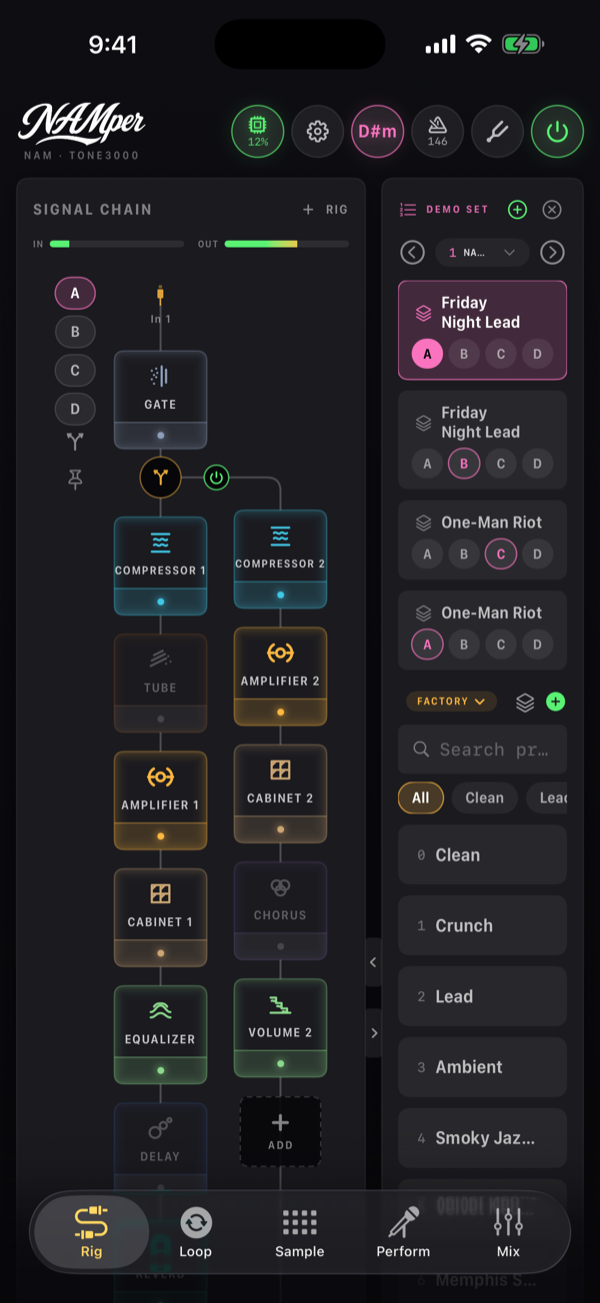
สายสัญญาณเริ่มต้นแบบว่างเปล่า แล้วคุณเติมมันเข้าไปเอง แตะชิป เพิ่ม เส้นประที่ปลายสายแล้วพาเลตจะเปิดขึ้น จัดกลุ่มเป็นหมวดหมู่ เลือกบล็อกแล้วมันจะตกลงไป ในสายสัญญาณตรงจุดนั้น — และตัวแก้ไขของมันจะเปิดขึ้นทันที คุณจึงเจอปุ่มปรับต่าง ๆ ทันที แทนที่จะเจอแค่ชิปเปล่า ๆ
| หมวด | บล็อก |
|---|---|
| แอมป์และตู้ | แอมป์, ตู้แอมป์ |
| ดีเลย์และรีเวิร์บ | ดีเลย์, ฟรีซ, รีเวิร์บ |
| ไดรฟ์ | ไดรฟ์, โลไฟ, แซทูเรเตอร์ |
| ไดนามิก | คอมเพรสเซอร์, ดี-เอสเซอร์, เกต, ลิมิตเตอร์, มัลติแบนด์, สเวล, ทรานเซียนต์, ร้อง |
| EQ และฟิลเตอร์ | อีควอไลเซอร์, วา |
| มอดูเลชัน | คอรัส, ดับเบลอร์, เอ็นเซมเบิล, แฟลนเจอร์, เฟสเซอร์, โรตารี, สไลเซอร์, เทรโมโล |
| พิตช์ | 12 สาย, ออโต้จูน, ฮาร์โมนี, อ็อกเทเวอร์, พิตช์, ซินธ์, โวโคเดอร์ |
| ยูทิลิตี้ | กัน FB, FX Loop, เซนด์, ระดับเสียง |
| ปลั๊กอิน | เมนูย่อย ปลั๊กอิน AU บน iOS, เอฟเฟกต์ AAP ที่ติดตั้งไว้บน Android |
แอมป์และตู้แอมป์มาก่อน ส่วนหมวดอื่นทั้งหมด และบล็อกในแต่ละหมวด เรียงตามตัวอักษร บล็อกที่มีพรีเซ็ตจะเปิดเมนูย่อยแทนที่จะตกลงไปในสายทันที: ค่าเริ่มต้น, พรีเซ็ตจากโรงงานและพรีเซ็ตที่บันทึกไว้ของบล็อกนั้น และภายใต้ จากพรีเซ็ตริก คือบล็อกเดียวกันที่ยกออกมาจากพรีเซ็ต Rig — ไดรฟ์จาก Rig หนึ่ง ดีเลย์จากอีก Rig หนึ่ง
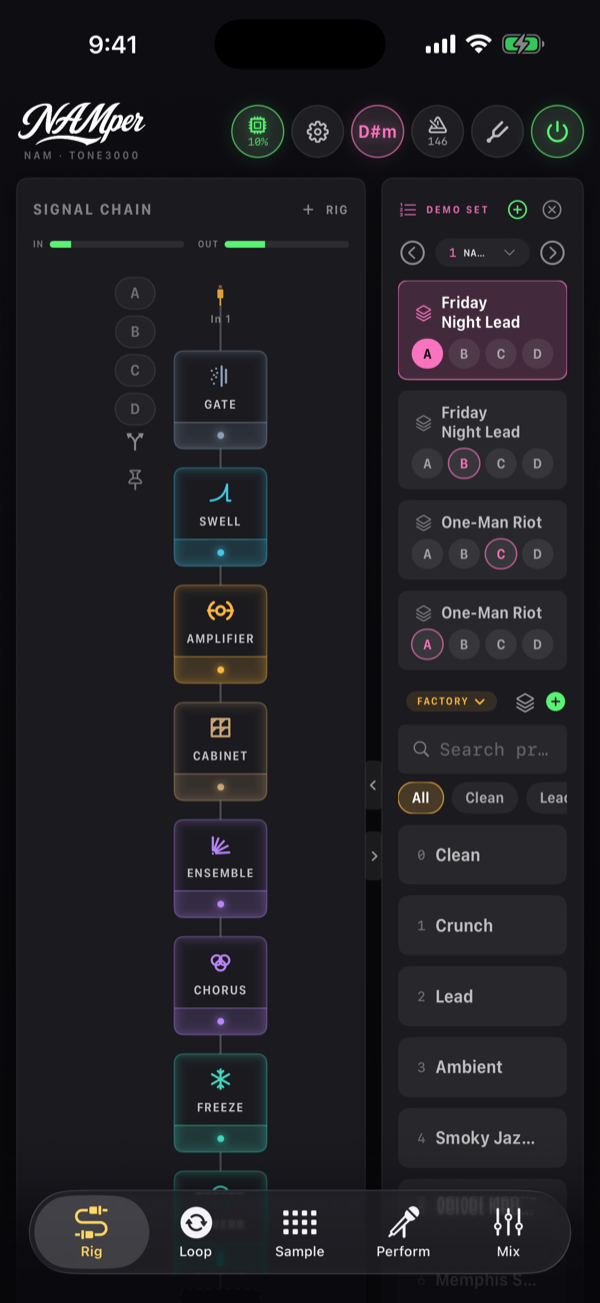
ไม่มีอะไรห้ามคุณเพิ่มบล็อกเดียวกันสองครั้ง บล็อกที่ซ้ำกันจะถูกใส่หมายเลขตามลำดับที่เพิ่มเข้ามา — GATE 1, GATE 2 — และชื่อบล็อกจะเขียนด้วยตัวพิมพ์ใหญ่ บนชิปเสมอ จะใส่ Drive สองตัวติดกัน จะใส่ Gate ไว้หน้าสุดแล้วมีอีกตัวหลังแอมป์ — ทำได้ทั้งหมด
การทำงานกับบล็อก
| การกระทำ | วิธีทำ |
|---|---|
| Bypass | แตะแถบฟุตสวิตช์ตรงฐานของชิป — LED อยู่ในแถบนั้น และทั้งแถบคือ จุดสัมผัส เพราะนี่คือปุ่มที่คุณกดกลางเพลง ฟุตสวิตช์ในชีตของบล็อกก็ทำแบบเดียวกัน เช่นเดียวกับกดค้าง → เปิดใช้ / บายพาส |
| เปิดตัวแก้ไข | แตะที่ชิปบล็อก |
| จัดลำดับใหม่ | กดชิปค้างไว้จนมันยกขึ้น แล้วลาก: จะมีเครื่องหมายบอกตำแหน่ง ที่มันจะลงไป และลากข้ามไปสายอื่นหรือ rig อื่นก็ได้ หรือกดค้าง → เลื่อนซ้าย / เลื่อนขวา เพื่อขยับทีละหนึ่งขั้น |
| ลบออก | กดค้าง → เอาออก |
| รีเซ็ตปุ่มปรับ | แตะสองครั้ง |
| MIDI-learn ตัวควบคุม | กดค้างที่ปุ่มปรับหรือแถวชิปใดก็ได้ → MIDI Learn "<label>" ตัวควบคุมจะขึ้นเส้นขอบและแสดง ขยับคอนโทรล MIDI สักตัว…; ยกเลิก learn เพื่อยกเลิก เมื่อตัวควบคุมมีการผูกแล้ว เมนูเดียวกันจะมี ลบการผูก MIDI |
บล็อกที่ไม่มีพารามิเตอร์ของตัวเองจะบอกตรง ๆ เมื่อคุณเปิดมันขึ้นมา: ไม่มีอะไรให้ปรับที่นี่ นั่นคือบล็อกทำงานปกติ ไม่ใช่สถานะกำลังโหลด
NAMper ไม่มีคำสั่งคัดลอกหรือทำสำเนาบล็อก ไม่ว่าที่ไหนก็ตาม หากต้องการบล็อกตัวที่สอง ที่มีค่าตั้งเหมือนกัน ให้เพิ่มบล็อกใหม่แล้วปรับเองใหม่ ถ้าต้องการใช้สายสัญญาณทั้งชุดซ้ำ ให้บันทึกเป็นพรีเซ็ต แล้วสร้าง Rig ถัดไปจากพรีเซ็ตนั้นแทน
บล็อกใหม่
สิบสองบล็อกเข้ามาอยู่ในพาเลตล่าสุด แต่ละตัวมีไว้ทำอะไร ในหนึ่งหรือสองประโยค:
| บล็อก | ทำอะไร |
|---|---|
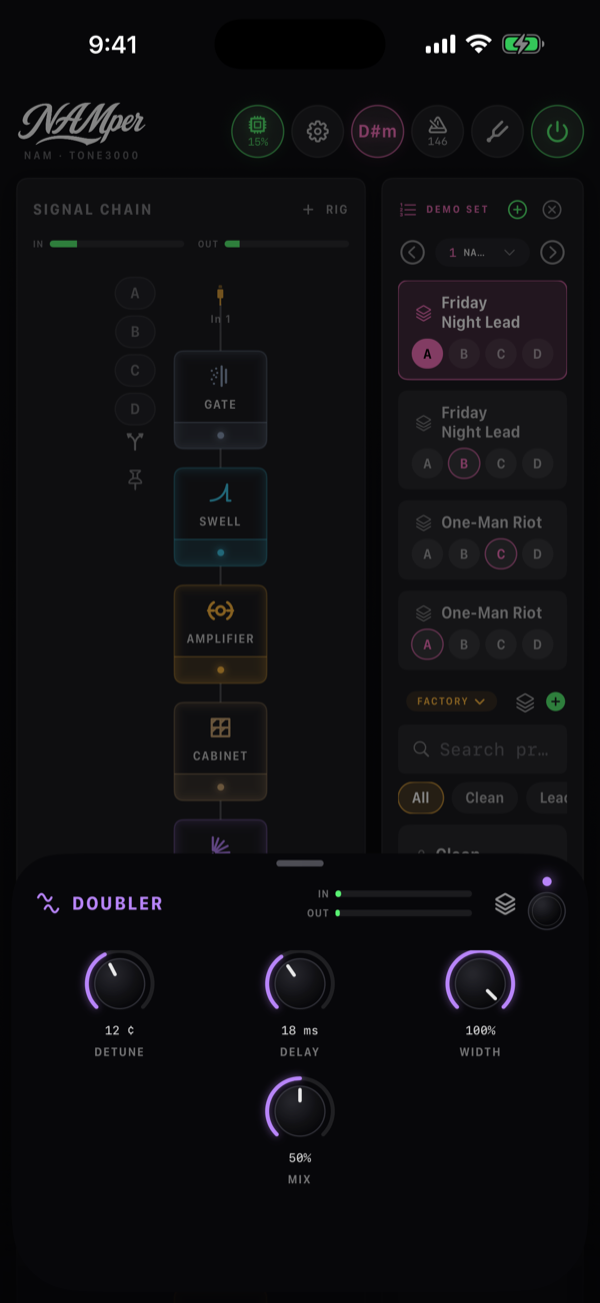
| ดับเบลอร์ | เทคเดียวที่ได้ยินเหมือนผู้เล่นสองคน: สำเนาหนึ่งต่ำลง ไม่กี่เซนต์และอีกสำเนาสูงขึ้นเท่ากัน แต่ละตัวช้าไปนิด แพนออกไปสองข้างโดยมีเสียงดิบอยู่ตรงกลาง ไม่มีอะไรเคลื่อนไหว มันจึงไม่ใช่คอรัส ดีจูน, ดีเลย์, ความกว้าง, มิกซ์ |
| สเวล | เสียงสเวลแบบไวโอลินโดยไม่ต้องใช้วอลลุ่มเพดัล: ทุกโน้ต ใหม่จะค่อย ๆ ดังขึ้นตามเวลา Attack ความไว กำหนดว่าต้อง ดีดแรงแค่ไหนถึงนับเป็นโน้ตใหม่ ความลึก กำหนดจุดที่การเฟดเริ่ม |
| โลไฟ | สี่วิธีทำลายสัญญาณบนชิปประเภท — ริงมอด, ครัชเชอร์, โทรศัพท์ และ โทรโข่ง — แต่ละแบบมีปุ่มหมุนของตัวเองและ มิกซ์ |
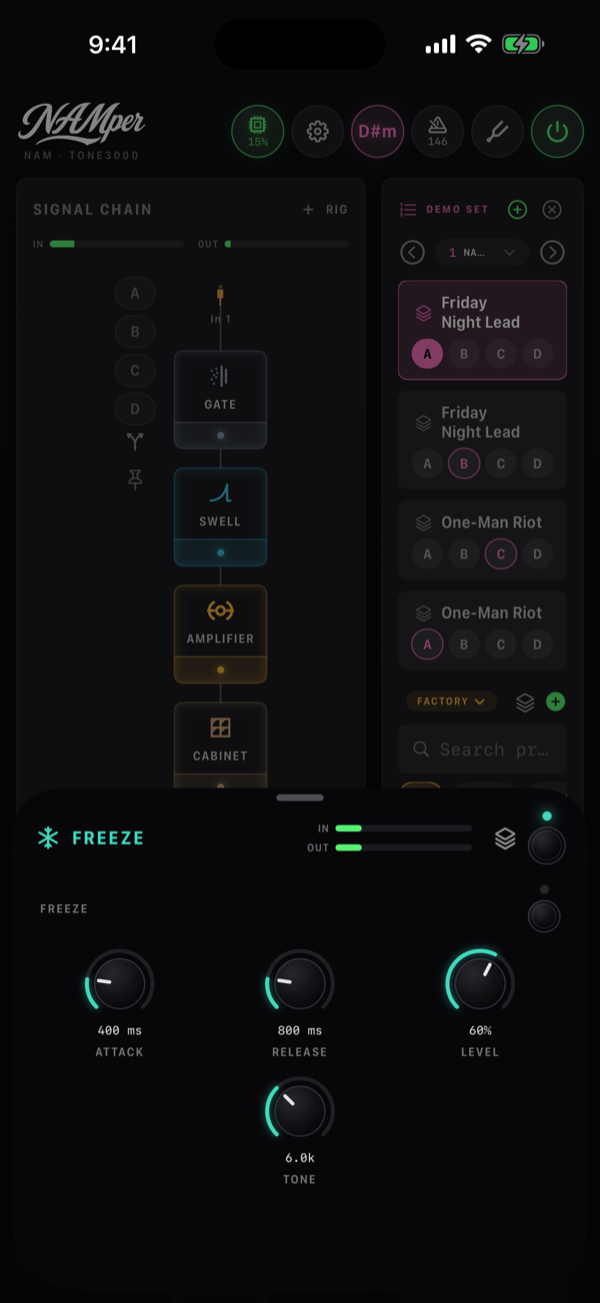
| ฟรีซ | โน้ตที่ค้างไว้ตลอดกาล: เปิด ฟรีซ (ด้วยฟุตสวิตช์หรือปุ่ม MIDI) แล้วเสี้ยววินาทีสุดท้ายจะกลายเป็นเสียงคลุมไม่รู้จบ ใต้เสียงดิบ ขณะที่คุณเล่นทับด้านบน Attack, รีลีส, ระดับ, โทน เมื่อถูกบายพาส มันจะหยุด: เสียงที่ค้างไว้ จะเฟดหายใน 10 ms แทนที่จะดังต่อ |
| ทรานเซียนต์ | เสียงดีดกับเสียงกังวานของโน้ตในรูปปุ่มหมุนสองตัว ไม่มีเกณฑ์: Attack ดันเสียงดีดขึ้นหรือทำให้นุ่มลง ซัสเทน ยกเสียงกังวานขึ้นหรือทำให้สั้นลง |
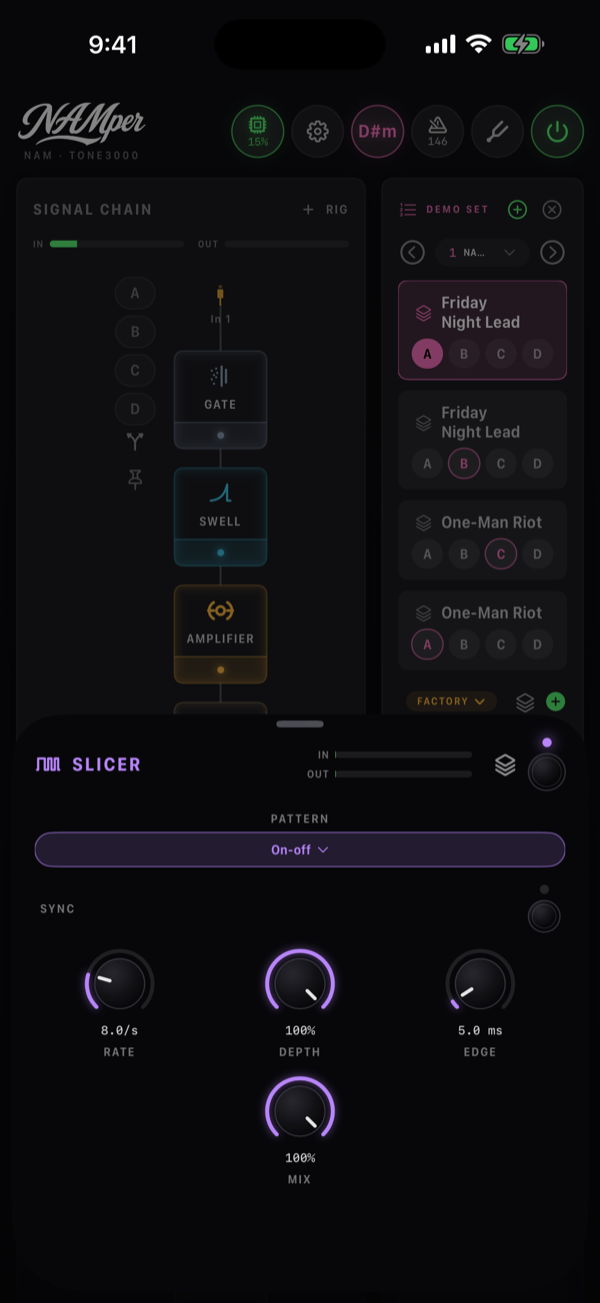
| สไลเซอร์ | เกตที่รักษาจังหวะ: สิบหกสเต็ป เปิดหรือปิด ตาม แพตเทิร์น ซิงก์ เอาสเต็ปจากเทมโปของเซ็ต ความลึก คือสเต็ปปิดสนิทแค่ไหน ขอบ คือเกตขยับ เร็วแค่ไหน |
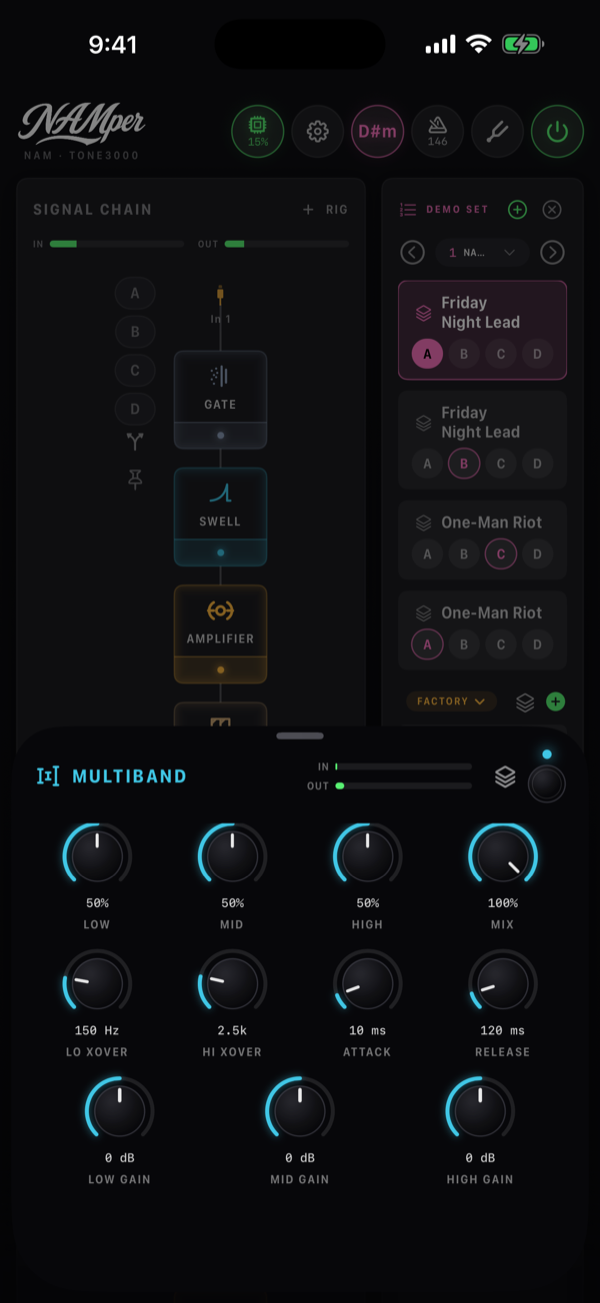
| มัลติแบนด์ | สามย่านความถี่ที่แบ่งที่ จุดตัดต่ำ และ จุดตัดสูง แต่ละย่านถูกคอมเพรสด้วยปุ่มหมุนตัวเดียว — ต่ำ, กลาง, สูง — มีเกนต่อ ย่าน และใช้ Attack กับ รีลีส ร่วมกัน มันเกลี่ยเสียงบูม โดยไม่ทำให้ย่านบนปั๊ม: เบส อะคูสติก หรือทั้งมิกซ์ |
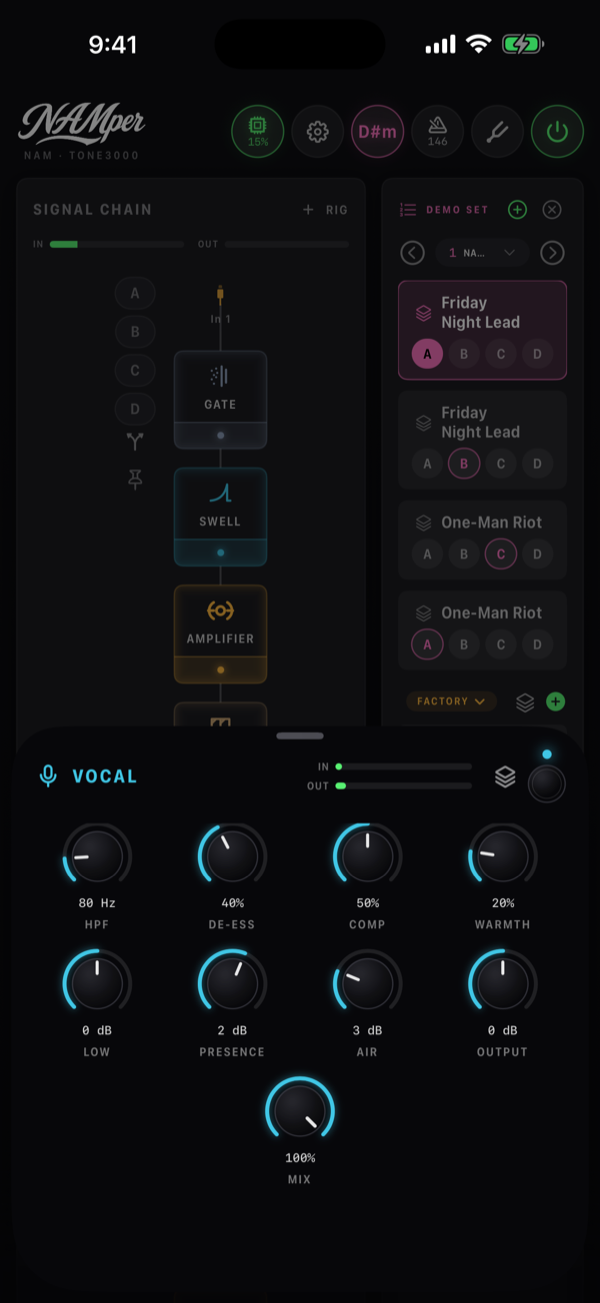
| ร้อง | แชนแนลสตริปสำหรับเสียงร้องตามลำดับที่สตูดิโอ ใช้: HPF, ดีเอส, คอมป์, ต่ำ, เพรเซนซ์, อากาศ, ความอุ่น และ เอาต์พุต |
| 12 สาย | สายแบบคู่: สายอ็อกเทฟสำหรับ สิ่งที่อยู่ต่ำกว่า จุดแยก และสายยูนิซันที่สูงขึ้นไม่กี่เซนต์คลุม ทั้งหมด สายอ็อกเทฟจะเข้ามาช้ากว่าการดีดราว 40 ms อ็อกเทฟ, ยูนิซัน, ดีจูน, โทน |
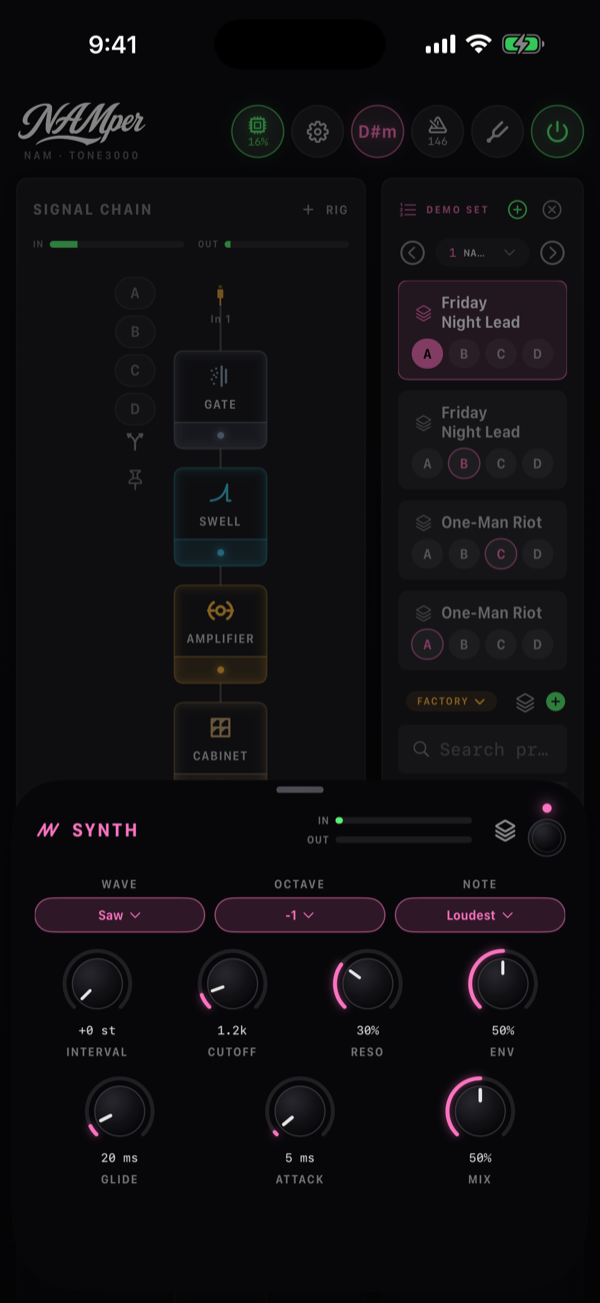
| ซินธ์ | ซินธ์โมโนโฟนิกที่ตามสายกีตาร์: คลื่น คลื่น ผ่านฟิลเตอร์แบบแลดเดอร์ (คัตออฟ, เรโซแนนซ์, เอนเวโลป) ขยับด้วย อ็อกเทฟ และ ช่วงเสียง โน้ต เลือกสายที่ ดังที่สุด หรือ ต่ำที่สุด ซินธ์เบสใต้คอร์ดจึงอยู่บน รูทเสมอ |
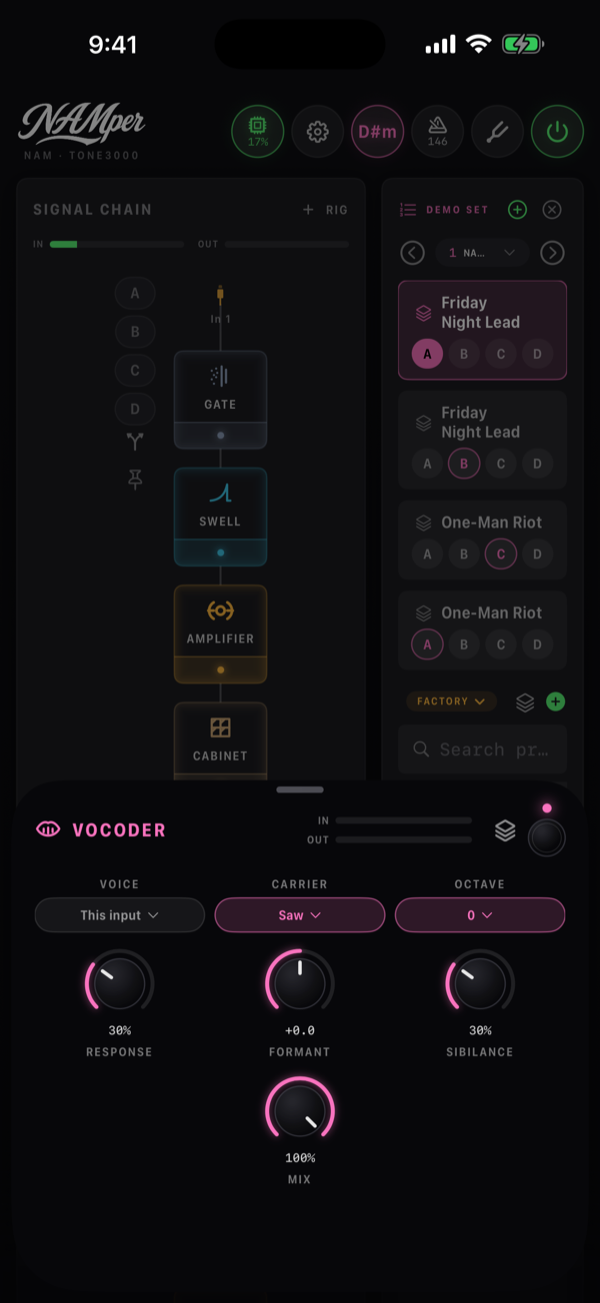
| โวโคเดอร์ | สิบหกย่านนำสระของเสียงร้องไปใส่บนอีก เสียงหนึ่ง เมื่อ วอยซ์ อยู่ที่ อินพุตนี้ บล็อกจะอยู่บน เสียงร้องและเล่น แคเรียร์ ของตัวเอง — แบบหุ่นยนต์ ถ้าชี้ไปที่อีก Rig หนึ่ง มันจะอยู่บนกีตาร์และเอาเสียงร้องจาก Rig นั้น — แบบทอล์กบ็อกซ์ ฟอร์แมนต์, การตอบสนอง, เสียงซ่า, อ็อกเทฟ |
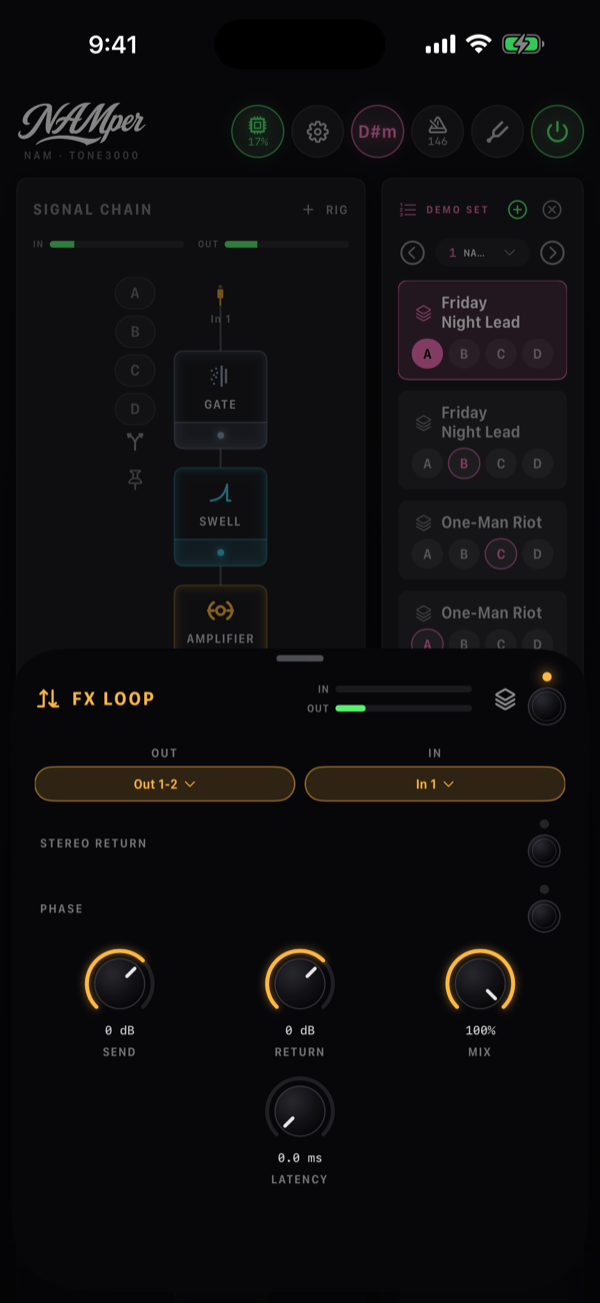
| FX Loop | อุปกรณ์ภายนอกในสายสัญญาณ: บล็อกส่งไปยัง คู่เอาต์พุตหนึ่งของอินเทอร์เฟซ (ออก) และรับรีเทิร์นที่ อินพุตหนึ่งของมัน (เข้า) เซนด์ และ สัญญาณกลับ ทริมทั้งสองฝั่ง รีเทิร์นสเตอริโอ อ่านสอง อินพุต เฟส กลับเฟสรีเทิร์น สำหรับลูปแบบขนาน (มิกซ์ ต่ำกว่า 100 %) ให้ตั้ง ความหน่วง ให้เท่ากับค่าหน่วงไป-กลับ ของอินเทอร์เฟซ เพื่อไม่ให้เสียงดิบกลวง |
02.2โมเดลภายในบล็อก
หลายบล็อกจริง ๆ แล้วคือกลุ่มของเพดัลหรือวงจรที่ซ่อนอยู่หลังชิปเดียว เปิดบล็อกขึ้นมา แล้วแถวชิปด้านบนจะเลือกรสชาติ — ปุ่มปรับยังเหมือนเดิม แต่คาแรกเตอร์เปลี่ยนไป
| บล็อก | แถวชิป | ตัวเลือก |
|---|---|---|
| เกต | โมเดล | คลาสสิก, สมาร์ต, 3-Band, ลดนอยส์ |
| คอมเพรสเซอร์ | โมเดล · ไซด์เชน | VCA, ออปโต, FET, เพดัล · ไซด์เชน ปิด, เข้า 1…เข้า 4, SMP |
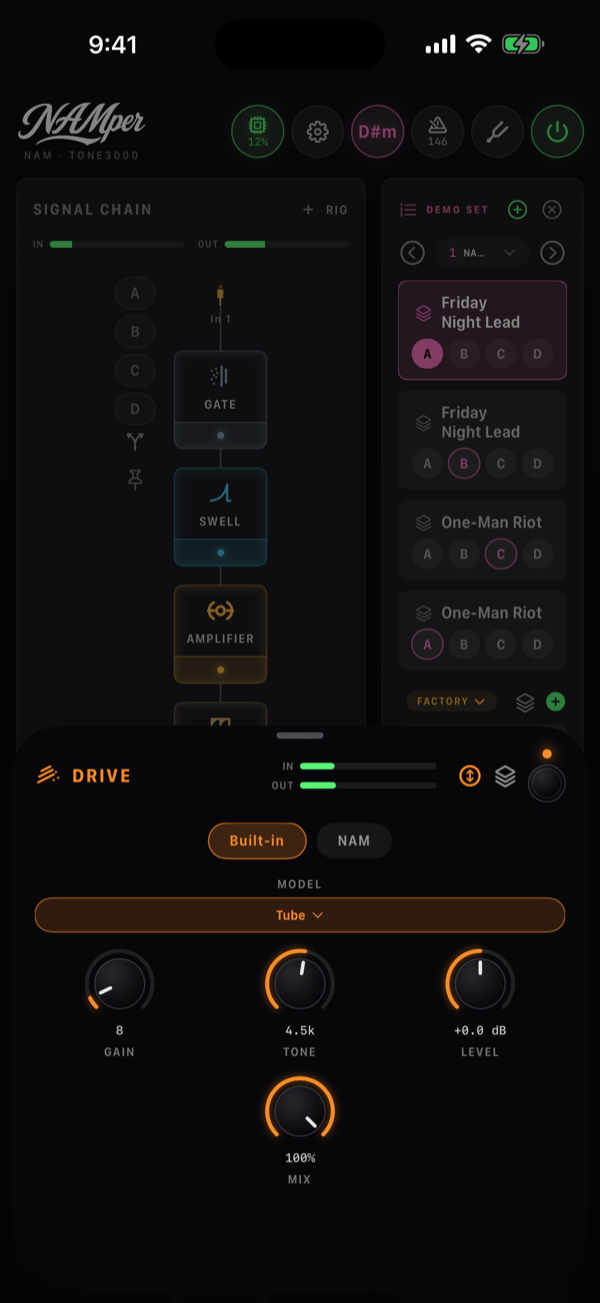
| ไดรฟ์ | ในตัว · NAM · โมเดล | บูสต์: คลีนบูสต์, เทรเบิลบูสต์ · โอเวอร์ไดรฟ์: หลอด, บลูส์, โปร่งใส · ดิสทอร์ชัน: ดิสต์, เมทัล · ฟัซ: ฟัซ Ge, ฟัซ Si, อ็อกเทฟฟัซ |
| แอมป์ | ในตัว · NAM · Modeler · โมเดล | คลีน, ทวีด, บริท, ไชม์, โมเดิร์น, เบส, อะคูสติก · บน Modeler สิบห้าแอมป์ในแคตตาล็อก HyperReal |
| แซทูเรเตอร์ | ชนิด | หลอด, เทป, NAM |
| โลไฟ | ชนิด | ริงมอด, ครัชเชอร์, โทรศัพท์, โทรโข่ง |
| วา | โหมด | อัตโนมัติ, LFO, เพดัล |
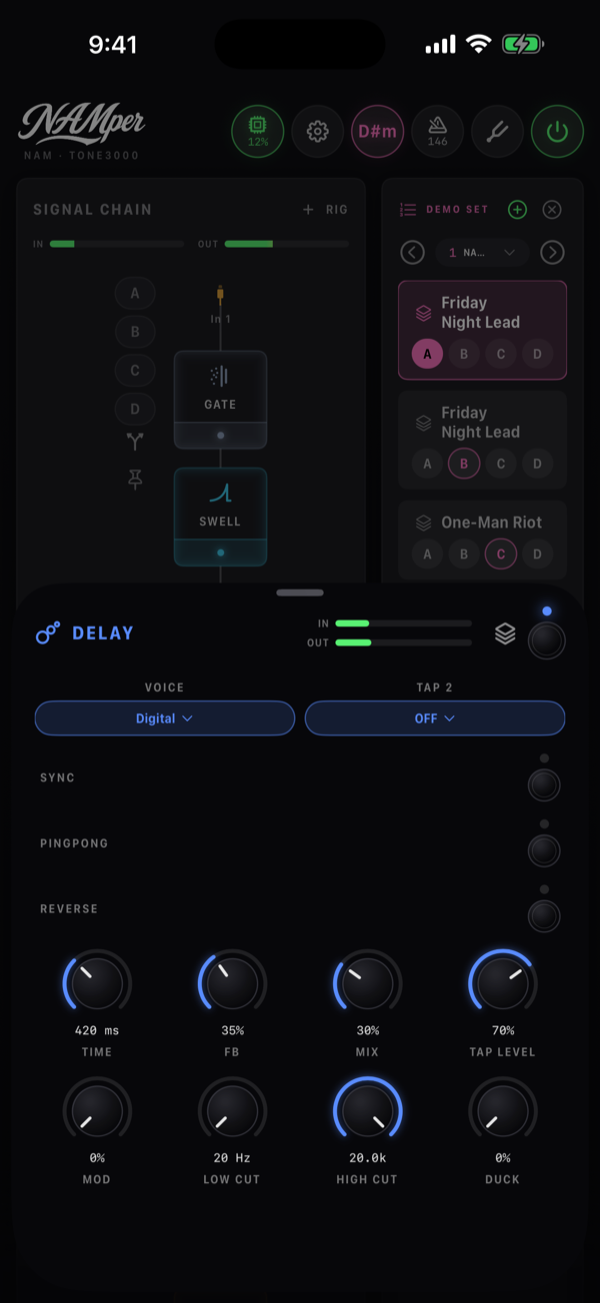
| ดีเลย์ | วอยซ์ · แท็ป 2 | ดิจิทัล, BBD, เทป · ปิด, 1/2, 3/4, 2/3, 3/2, 2x ของเวลา |
| เทรโมโล | โหมด | เทรโมโล, ไวบราโต, ฮาร์โมนิก |
| เฟสเซอร์ | โหมด | เฟสเซอร์, ไวบ์, ไวบราโต |
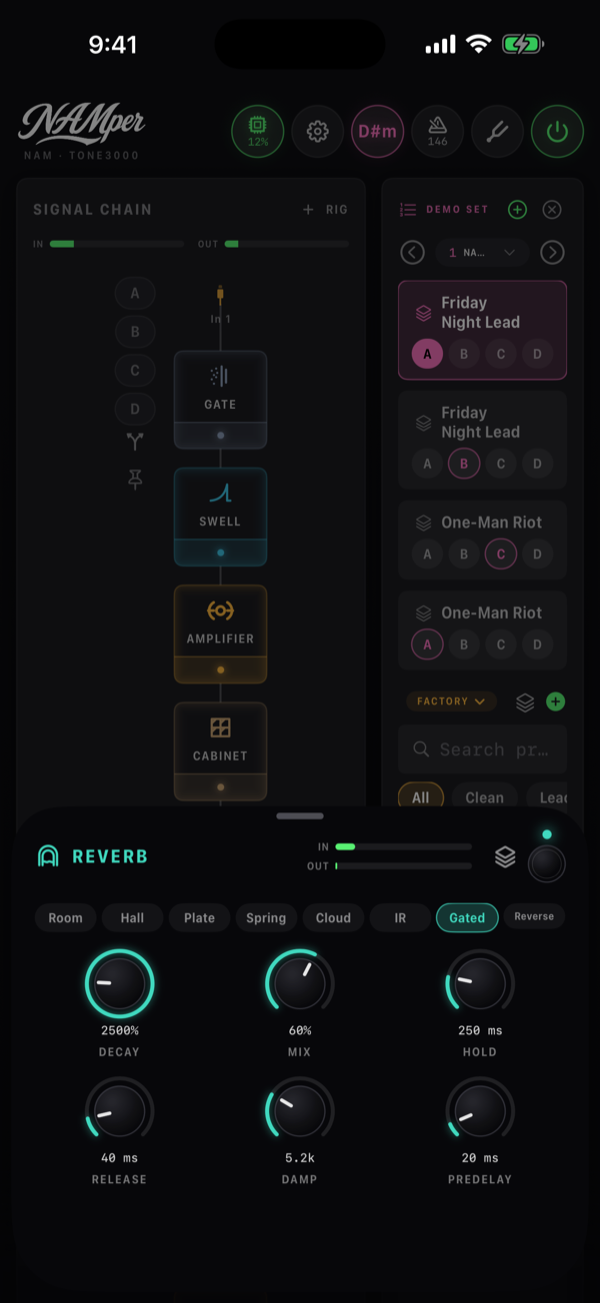
| รีเวิร์บ | ชนิด | รูม, ฮอลล์, เพลต, สปริง, คลาวด์, IR, เกต, ย้อนกลับ |
| เอ็นเซมเบิล | โหมด · เส้นทาง | เวลเว็ต, ออลพาส · สเตอริโอ, โมโนคู่ |
| สไลเซอร์ | แพตเทิร์น | เปิด-ปิด, ออฟบีต, กัลลอป, จุด, สตัตเตอร์, คู่, ซินโคเปต, สุ่ม |
| พิตช์ | เอนจิน · ควบคุม | โมโน, โพลี, วอยซ์ · คงที่, เพดัล |
| ฮาร์โมนี | คีย์จาก · ช่วง · เสียง 1…เสียง 4 | ตั้งคีย์, แบ็กกิ้งแทร็ก, อินพุตนี้ หรือ Rig อื่นตามชื่อ · ต่ำ, กลาง, สูง · ปิด หรือช่วงห่างจากโน้ตที่ร้อง ได้สองอ็อกเทฟทั้งขึ้นและลง |
| ออโต้จูน | คีย์จาก · ช่วง | โครมาติก, แบ็กกิ้งแทร็ก, ตั้งคีย์ · ต่ำ, กลาง, สูง |
| ซินธ์ | คลื่น · โน้ต | ฟันเลื่อย, สี่เหลี่ยม, พัลส์, ไซน์ · ดังที่สุด, ต่ำที่สุด |
| โวโคเดอร์ | วอยซ์ · แคเรียร์ | อินพุตนี้ หรือ Rig อื่น · ฟันเลื่อย, พัลส์, คอร์ด, นอยส์ |
ฝั่ง ในตัว ของบล็อก แอมป์ คือแอมป์หลอดของ NAMper เอง พร้อมลูกบิดที่คุณคุ้นเคย: เกน, เบส, กลาง, แหลม, เพรเซนซ์ และ มาสเตอร์ กับเจ็ดวอยซิงบนชิป โมเดล ไม่ต้องดาวน์โหลด ไม่ต้องมีบัญชี — จึงเป็นตัวที่พาโชว์ไปได้เมื่อออฟไลน์; ชิป NAM ข้าง ๆ สลับเป็นแคปเจอร์แทน และชิป Modeler สลับเป็นแอมป์ที่คำนวณจากวงจรของมัน — ดูแคปเจอร์ NAMและแอมป์ HyperRealด้านล่าง
แซทูเรเตอร์ คือที่ที่ Tube Sat และ Tape Sat เดิมย้ายมา: บล็อกเดียว บนชิปประเภทเลือก หลอด, เทป หรือแคปเจอร์ NAM ของอุปกรณ์เอาต์บอร์ด เอ็นเซมเบิล คือเครื่องดนตรีชิ้นเดียวที่ได้ยินเหมือนผู้เล่นหลายคนกระจายทั่วพาโนรามา — ไม่มี LFO ไม่มีการเพี้ยนเสียง และผลรวมโมโนคือสัญญาณขาเข้า; บนชิปโหมดเลือก เวลเว็ต หรือ ออลพาส
ไดรฟ์ ไดนามิก และเวลา
ฝั่งในตัวของบล็อก ไดรฟ์ มีสิบวงจรในสี่ตระกูล เลือกจากรายการ และแต่ละตระกูลมีปุ่มหมุนของตัวเอง: บูสต์มี เกน, เบส, แหลม, ระดับ และ มิกซ์ (ผสมกีตาร์คลีนกลับเข้าไป) โอเวอร์ไดรฟ์มี เกน, โทน, ระดับ, มิกซ์ ดิสทอร์ชันมี เกน, โทน, เบส, แหลม, ระดับ ฟัซมี เกน, โทน, ไบแอส (จุดทำงาน), แรงดัน (แบตเตอรี่ — เลยครึ่งไปแล้วเสียงจะยุบและขาดเป็นช่วง) และ ระดับ เมนู ADD แสดง Drive เพียงตัวเดียว และสายสัญญาณเรียกบล็อกตามชื่อวงจร สแต็กจึงอ่านได้ว่า TREBLE BOOST, TUBE, FUZZ GE
ทุกหน้าตาของ คอมเพรสเซอร์ ตอนนี้มี นี, มิกซ์ (น้อยกว่าเต็มคือพาราเรลคอมเพรสชัน) และ HPF ซึ่งเป็นไฮพาสเฉพาะที่ตัวตรวจจับ ย่านต่ำจึงไม่ทำให้ส่วนที่เหลือปั๊ม
ดีเลย์ ได้แท็ปที่สองตามอัตราส่วนของเวลา — แท็ป 2 กับ ระดับแท็ป ของมัน สำหรับดีเลย์คู่และดีเลย์แบบจังหวะ — บวก ย้อนกลับ, มอด บนเสียงซ้ำ, ตัดเบส และ ตัดแหลม ภายในลูปฟีดแบ็ก (เสียงซ้ำแต่ละครั้งมืดลงหรือบางลงกว่าครั้งก่อน) และ ดักกิ้ง ซึ่งกดเสียงซ้ำลงขณะที่คุณเล่นและปล่อยให้ขึ้นมาในช่วงว่าง
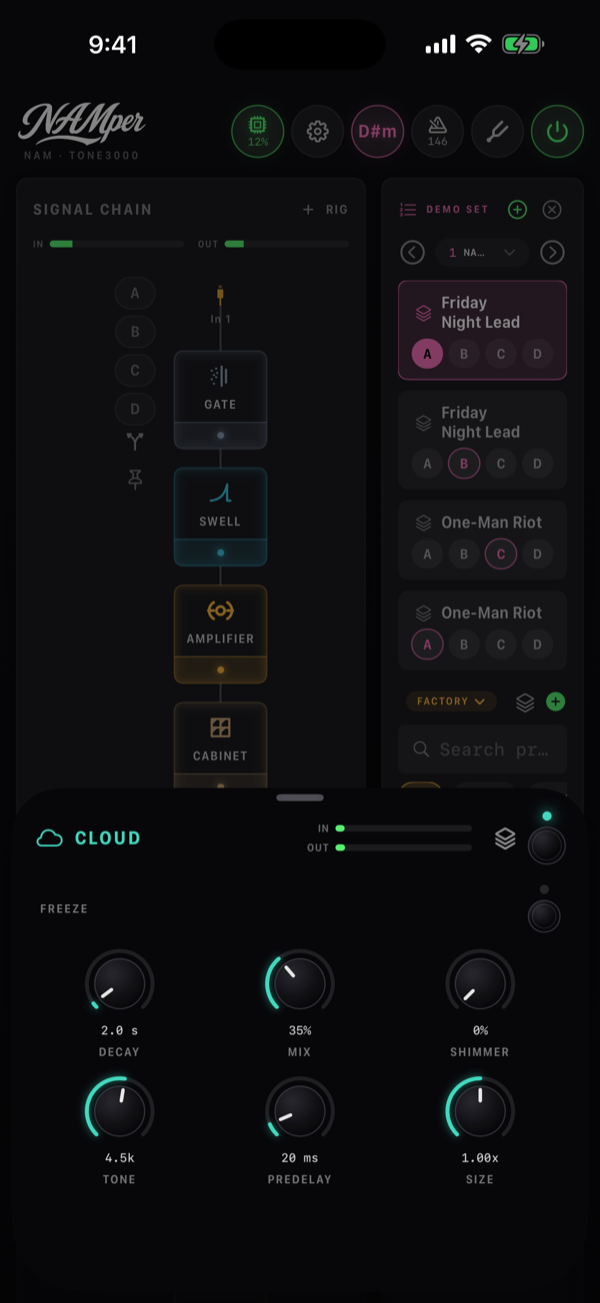
รีเวิร์บ มีสองประเภทใหม่ เกต คือห้องกลองยุคแปดสิบ: เพลตหนาแน่นที่ถูกตัดด้วยเกตซึ่งเปิดเมื่อมีเสียงตี ค้างไว้ตาม โฮลด์ และปิดลงตาม รีลีส ย้อนกลับ เล่น เวลา วินาทีล่าสุดย้อนกลับอย่างต่อเนื่อง โน้ตที่กำลังจางจึงกลับมาเป็นเสียงสเวล รีเจน ป้อนมันกลับเข้าไป บน คลาวด์ ตอนนี้ ช่วงเสียง ของชิมเมอร์เป็นตัวเลือก: +อ็อกเทฟ, +5, อ็อกเทฟกับอีกหนึ่งควินต์ หรือ -อ็อกเทฟ
โหมด ของ เฟสเซอร์ เพิ่ม ไวบ์ — สี่สเตจที่เหลื่อมกันซึ่งถูกกวาดด้วยรูปคลื่นของหลอดไฟ ได้เสียงสั่นเป็นจังหวะแทนที่จะเป็นร่องความถี่ — และ ไวบราโต คือ Vibe ที่ได้ยินเฉพาะเสียงเปียก เทรโมโล เพิ่ม ฮาร์โมนิก: สัญญาณแบ่งที่ 800 Hz แล้วสองครึ่งแกว่งสวนกัน เป็นเทรโมโลที่ฟังเหมือนเฟสเซอร์ช้า ๆ
พิตช์และเสียงร้อง
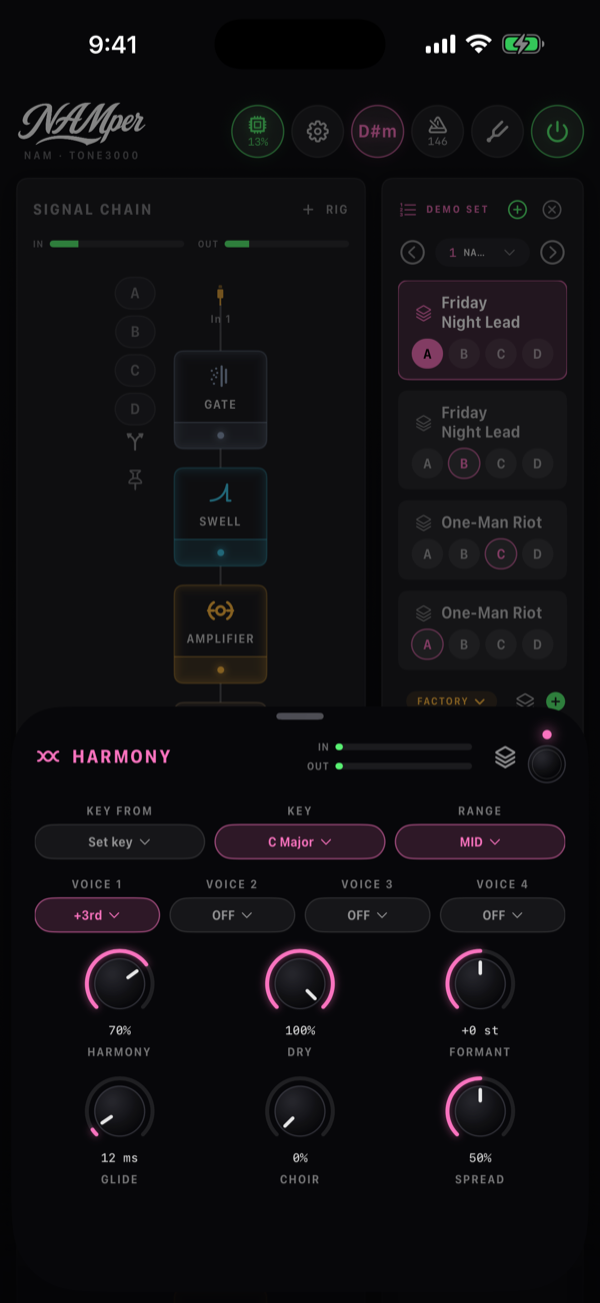
ฮาร์โมนี ร้องได้ถึงสี่เสียง สำหรับนักร้องหรือกีตาร์ คีย์จาก บอกว่าคีย์มาจากไหน: ตั้งคีย์ ใช้รายการคีย์, แบ็กกิ้งแทร็ก ตามคีย์ที่ตรวจพบของเพลง, อินพุตนี้ เรียนรู้คีย์จากสิ่งที่ร้องเข้ามาในสายนี้ และ Rig อื่น ๆ จะแสดงตามชื่อ เสียง 1…เสียง 4 แต่ละตัวคือช่วงห่างจากโน้ตที่ร้อง หรือ ปิด สาม ห้า และอ็อกเทฟจึงรวมเป็นคอร์ด เสียงประสานคงฟอร์แมนต์ของนักร้องไว้ — ขึ้นไปหนึ่งควินต์ก็ยังฟังเป็นคนเดิม — และ ฟอร์แมนต์ ขยับมันโดยตั้งใจ คอรัส เปลี่ยนแต่ละเสียงให้เป็นกลุ่มนักร้องสี่คน แต่ละคนลอยเพี้ยนไปเอง และ สเปรด แพนพวกเขากระจายทั่วสนามสเตอริโอ
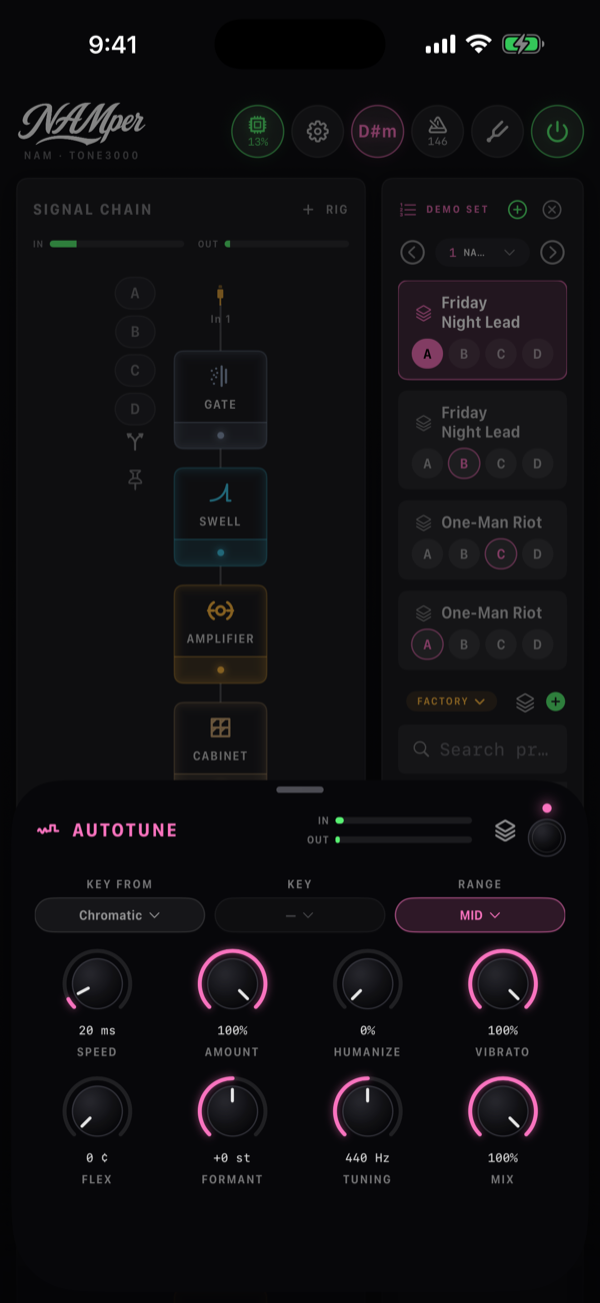
ออโต้จูน เอาคีย์จาก โครมาติก, แบ็กกิ้งแทร็ก หรือ ตั้งคีย์ คงฟอร์แมนต์ของนักร้องไว้และปล่อยพยัญชนะผ่านไป นอกจาก ความเร็ว และ ปริมาณ ตอนนี้มันมีตัวควบคุมของนักร้องเอง: ฮิวแมนไนซ์ (โน้ตที่ค้างไว้จะจูนเข้าช้าลง), ไวบราโต (ไวบราโตของนักร้องรอดมาได้แค่ไหน), เฟล็กซ์ (โน้ตที่เพี้ยนไกลกว่านี้จะถูกปล่อยไว้ — การสกู๊ปที่ตั้งใจ), ฟอร์แมนต์ และ จูน ซึ่งคือ A อ้างอิง
บล็อก พิตช์ มีสามเอนจิน: โมโน สำหรับไลน์โน้ตเดี่ยวและการเบนด์, โพลี สำหรับคอร์ด และ วอยซ์ สำหรับนักร้อง — สระคงรูปทรงของมันเมื่อขึ้นหรือลงหนึ่งอ็อกเทฟ และ ฟอร์แมนต์ (เฉพาะเอนจินนี้) ทำให้นักร้องตัวใหญ่ขึ้นหรือเล็กลงที่พิตช์เดิม ควบคุม ที่ เพดัล เปลี่ยนมันให้เป็นวามมี่: ช่วงห่างจะเลื่อนจาก ส้น ไป ปลายเท้า ตามที่เอ็กซ์เพรสชันเพดัลขยับ เพดัล
มิกซ์ การซิงก์เทมโป และหางเสียง
เกือบทุกบล็อกมี Mix บล็อกที่สร้างขึ้นรอบการผสมจะมีมันบนหน้าตาของตัวเอง — มิกซ์ ของดีเลย์, ดราย ของฮาร์โมไนเซอร์, ระดับ ของฟรีซ ส่วนบล็อกอื่นทุกตัวยกเว้น แอมป์ รวมถึงปลั๊กอินที่โฮสต์ไว้ จะได้ปุ่มหมุน มิกซ์ เป็นปุ่มสุดท้าย: บล็อกผสมกับอินพุตของตัวเอง เทรโมโลจึงสับได้ครึ่งเดียว และไดรฟ์ก็พกสัญญาณตรงไปได้นิดหน่อย เสียงดิบถูกหน่วงให้ตรงกับบล็อก จึงไม่มีคอมบ์ฟิลเตอร์ และซีน พรีเซ็ต และ MIDI ปฏิบัติกับมันเหมือนปุ่มหมุนอื่น ๆ
การซิงก์เทมโปเป็นสวิตช์ ดีเลย์ เทรโมโล สไลเซอร์ เฟสเซอร์ แฟลนเจอร์ คอรัส และโรตารีต่างมีสวิตช์ ซิงก์ เมื่อเปิด ปุ่มหมุนอัตราหรือเวลาจะกลายเป็นค่าตัวโน้ต (1/1 ถึง 1/16 มีจุดและสามพยางค์บนดีเลย์) ที่ตามเทมโปของเซ็ต เมื่อปิด ก็กลับเป็น Hz หรือ ms ธรรมดา
หางเสียงดังต่อจนจบ ดีเลย์ รีเวิร์บ FX ลูป หรือปลั๊กอินที่โฮสต์ไว้ ซึ่งถูกซีนหรือฟุตสวิตช์บายพาส จะดังต่อทับเสียงดิบจนเงียบ และการสลับพรีเซ็ตจะปล่อยให้หางเสียงของ Rig เก่าเล่นต่อได้นานสูงสุดแปดวินาทีแทนที่จะตัดทิ้ง สวิตช์สำหรับเรื่องนี้คือ หางเสียงเมื่อสลับ ในการตั้งค่า → เสียง เปิดไว้เป็นค่าเริ่มต้น เสียงที่ค้างไว้ไม่ใช่หางเสียง: ฟรีซ ที่ถูกบายพาส หรือฟรีซของ Cloud ที่ถูกปิด จะเฟดหายใน 10 ms แล้วหมดไป
คีย์จาก ของ Harmony ไม่ใช่ตัวควบคุมการจัดสาย — มันคือแหล่งที่ ฮาร์โมไนเซอร์ใช้ดึงคีย์มา ที่ อินพุตนี้ มันจะเรียนรู้คีย์จาก สัญญาณในสายของตัวเอง ชี้ไปที่ Rig อื่นตามชื่อ แล้วเสียงร้องสามารถ ทำฮาร์โมนีตามสิ่งที่ Rig กีตาร์กำลังเล่นอยู่ได้
02.3EQ เจ็ดโมเดล
มีบล็อก อีควอไลเซอร์ เพียงบล็อกเดียว แต่ข้างในมันคืออีควอไลเซอร์เจ็ดแบบที่ต่างกัน โดยสิ้นเชิง การสลับโมเดลจะเปลี่ยนทั้งชุดปุ่มปรับและเสียง ดังนั้นเลือกตัวที่ตรงกับงาน — ปรับโทนแบบเร็ว ๆ, การตัดแบบผ่าตัดเฉพาะจุด, หรือเชลฟ์สไตล์มาสเตอริง
| โมเดล | คืออะไร | ปุ่มปรับ |
|---|---|---|
| โทน | สามแบนด์คลาสสิก — low shelf ที่ 100 Hz, peak ที่ 800 Hz, high shelf ที่ 3 kHz ฟิลเตอร์เดียวกับ EQ สามแบนด์รุ่นเก่า ดังนั้น Rig เก่า ๆ จะเสียงเหมือนเดิม | เบส, กลาง, แหลม, แต่ละตัว ±12 dB |
| พารา | พารามาตริกเต็มรูปแบบ — สามแบนด์เดิม แต่ทุกความถี่ปรับได้ และแบนด์กลางมี ตัวควบคุม Q เพิ่มมา | ต่ำ, กลาง, สูง, ความถี่ต่ำ 40–400, ความถี่กลาง 200–5000, ความถี่สูง 1k–12k, Q 0.3–4 |
| พาสซีฟ | เทคนิคคลาสสิกของพาสซีฟโปรแกรม EQ: บูสต์ low shelf บวกกับตัด shelf ที่สูงกว่า เล็กน้อย ทำให้บูสต์และลดพร้อมกันเพื่อโลว์เอนด์ที่แน่น — พร้อมเบลล์สูงกว้าง ๆ และ ตัด high shelf ด้านบน | บูสต์ต่ำ, ลดทอนต่ำ, ความถี่ต่ำ 20–120, บูสต์สูง, ความถี่สูง 2k–16k, ความกว้าง, ลดทอนสูง, ลดทอน Hz 4k–20k |
| คอนโซล | แชนแนลสตริปคอนโซลแบบอังกฤษ — high-pass 12 dB/octave (0 คือปิด), LF shelf, low-mid bell พร้อม Q และ HF shelf | HPF 0–300, ต่ำ, ความถี่ต่ำ, กลาง, ความถี่กลาง, Q, สูง, ความถี่สูง |
| Bax | Baxandall — shelf สองตัวที่กว้างมากและอ่อนโยนมาก ตัวที่หยิบมาใช้เมื่อต้องการให้ เสียงทั้งหมดมืดขึ้นหรือสว่างขึ้นนิดหน่อย | เบส, แหลม |
| กราฟิก 7 | กราฟิกอีคิวแบบเอฟเฟกต์ก้อน: เจ็ดย่านอ็อกเทฟจาก 100 Hz ถึง 6.4 kHz ย่านละหนึ่งเฟดเดอร์ แตะเฟดเดอร์สองครั้งเพื่อทำให้แบน | 100 … 6.4k แต่ละย่าน ±12 dB |
| กราฟิก 10 | กราฟิกอีคิวแบบแร็ก: สิบย่านอ็อกเทฟจาก 31 Hz ถึง 16 kHz ย่านละหนึ่งเฟดเดอร์ | 31 … 16k แต่ละย่าน ±12 dB |
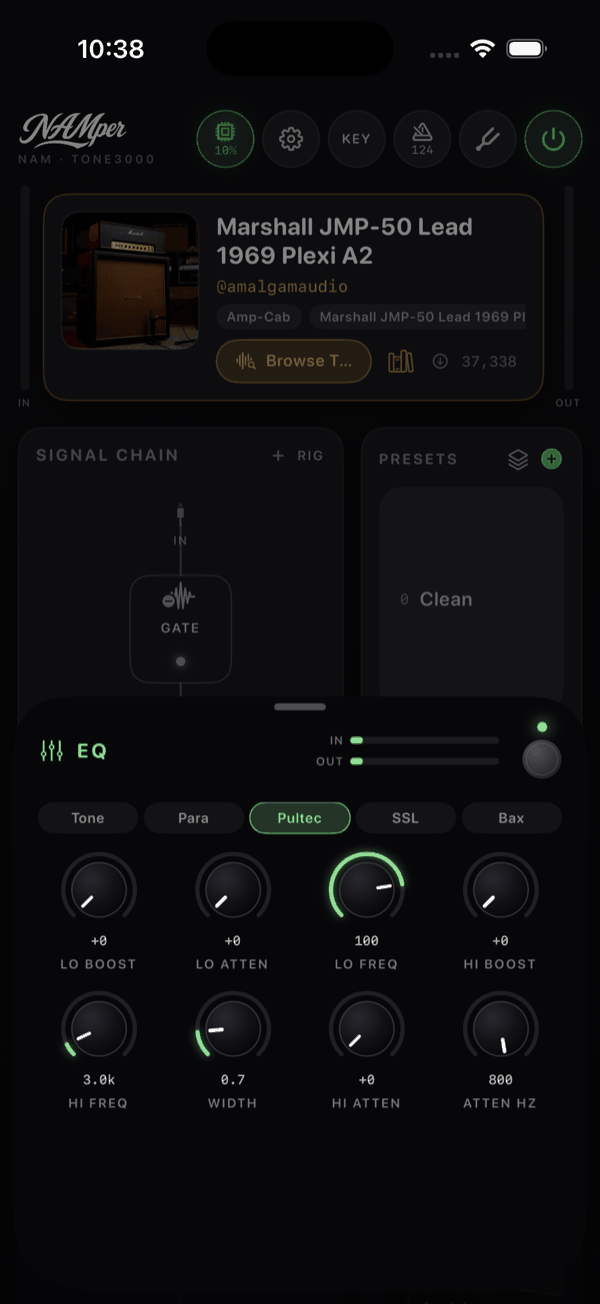
ทุกชีตบล็อก รวมถึงตัวนี้ด้วย มีมิเตอร์ เข้า และ ออก แนวนอน บน EQ นั้นควรจับตาดูให้ดี: บูสต์ไม่กี่เดซิเบลบนสามแบนด์ รวมกันแล้วขึ้นเร็วมาก และมิเตอร์จะบอกว่าบล็อกถัดไปกำลังโดนอัดหนักกว่าที่คุณตั้งใจหรือไม่
02.4แคปเจอร์ NAM
บล็อก แอมป์ เป็นบล็อกเดียวที่มีแหล่งเสียงสามทาง ชิปสามอันด้านบนของชีต ใช้เลือกระหว่างสามทางนั้น: ในตัว คือการจำลองแอมป์ของ NAMper เอง พร้อมเสียงทั้งเจ็ดแบบตามที่กล่าวไว้ข้างต้น ส่วน NAM คือตัวเล่นของ Neural Amp Modeler ที่รันไฟล์แคปเจอร์ .nam ของแอมป์จริง และ Modeler คือ HyperReal แอมป์ที่คำนวณจากวงจรของมัน (ด้านล่าง) ทั้งสามอยู่ใน บล็อกเดียวกัน พรีเซ็ตจึงพกทั้งเสียงที่มันถูกสร้างขึ้นมาบนนั้น แคปเจอร์ที่มัน ถูกปรับเสียงรอบ ๆ และ แอมป์ HyperReal ของมันไว้ด้วยกัน และการสลับไปมาก็แค่แตะครั้งเดียว — เสียงที่เล่นอยู่จางลงขณะที่เสียงถัดไปค่อย ๆ ดังขึ้น ไม่มีเสียงคลิกและไม่มีช่องว่าง
ฝั่งแคปเจอร์
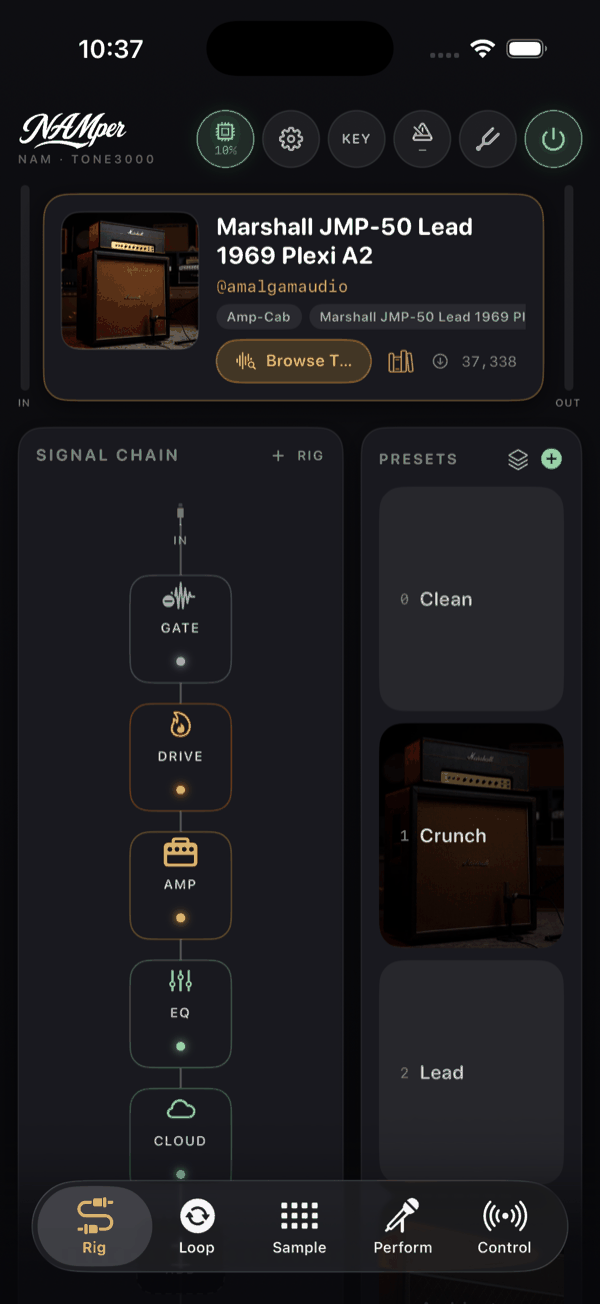
บนฝั่ง NAM ชีตจะแสดงชื่อโมเดล (หรือ ยังไม่ได้โหลดโมเดล) @author และลูกศรที่เปิดโทนนั้น บน tone3000.com ภาพปกอยู่ทางซ้าย และสามวิธีในการหาแคปเจอร์อยู่ทางขวา: เปิดดู TONE3000, ไลบรารี และ โหลดไฟล์ ด้านล่างคือ อินพุต และ เอาต์พุต ทั้งคู่ปรับได้ตั้งแต่ −20 ถึง +20 dB เริ่มต้นที่ 0 Input ดันแคปเจอร์ให้แรงขึ้น ซึ่งเป็นวิธีที่ทำให้ได้เสียงแตกมากขึ้นหรือน้อยลงจากโปรไฟล์นั้น ส่วน Output ปรับผลลัพธ์หลังจากนั้น
ระดับเสียงเป็นค่าที่วัดมาจริง ไม่ใช่การเดา: แหล่งเสียงทั้งสองทางถูกปรับให้ยูนิตี้บน สัญญาณ DI อ้างอิงชุดเดียวกัน เกนเอาต์พุตของพรีเซ็ตจึงหมายถึงสิ่งเดียวกันไม่ว่าจะเล่นทางไหน อยู่ และการสลับโปรไฟล์ก็ไม่ทำให้ระดับเสียงของคุณกระโดดไปมา
โหลดไฟล์ รับไฟล์ .nam ได้หลายไฟล์พร้อมกัน เลือก มากกว่าหนึ่งไฟล์แล้วแอปจะถามว่า รวมโมเดลเป็นแบงก์เดียวไหม — รวม จะสร้างเป็นแบงก์ ส่วน เฉพาะตัวแรก จะโหลดเพียงตัวเดียว
แคปเจอร์ของ NAM เป็นอุปกรณ์โมโน — สัญญาณสเตอริโอที่มาถึงบล็อก แอมป์ จะถูกรวมเป็นสัญญาณเดียวก่อนเข้าไป ให้วางเอฟเฟกต์สเตอริโอไว้หลังแอมป์ ไม่ใช่ก่อนแอมป์
แบงก์และปุ่ม Model
โทนหนึ่งบน TONE3000 มักมาพร้อมโมเดลหลายตัว: แอมป์ตัวเดียวกันผ่านไมโครโฟน แชนแนล หรือตู้ลำโพงที่ต่างกัน ดาวน์โหลดพร้อมกันแล้วมันจะกลายเป็น แบงก์ ของบล็อกนั้น ชีตจะขึ้นว่า แบงก์: 6 (หรือ แบงก์: 4 จาก 6 เมื่อบางตัวถูกตัดออกจากการไล่) และปุ่ม โมเดล จะโผล่ขึ้นระหว่าง ปุ่มปรับทั้งสอง โดยแสดงว่า 1/6 · SM57 ขณะหมุน มันเป็นปุ่มปรับธรรมดา การกดค้างจึงเสนอ MIDI Learn: CC ตัวเดียวก็ไล่ทั้งแบงก์ได้จาก เพดัลบอร์ดของคุณ และการเปลี่ยนเป็นการเฟดข้ามแทนการตัด จึงไม่มีเสียงคลิกหรือเสียงขาดหาย
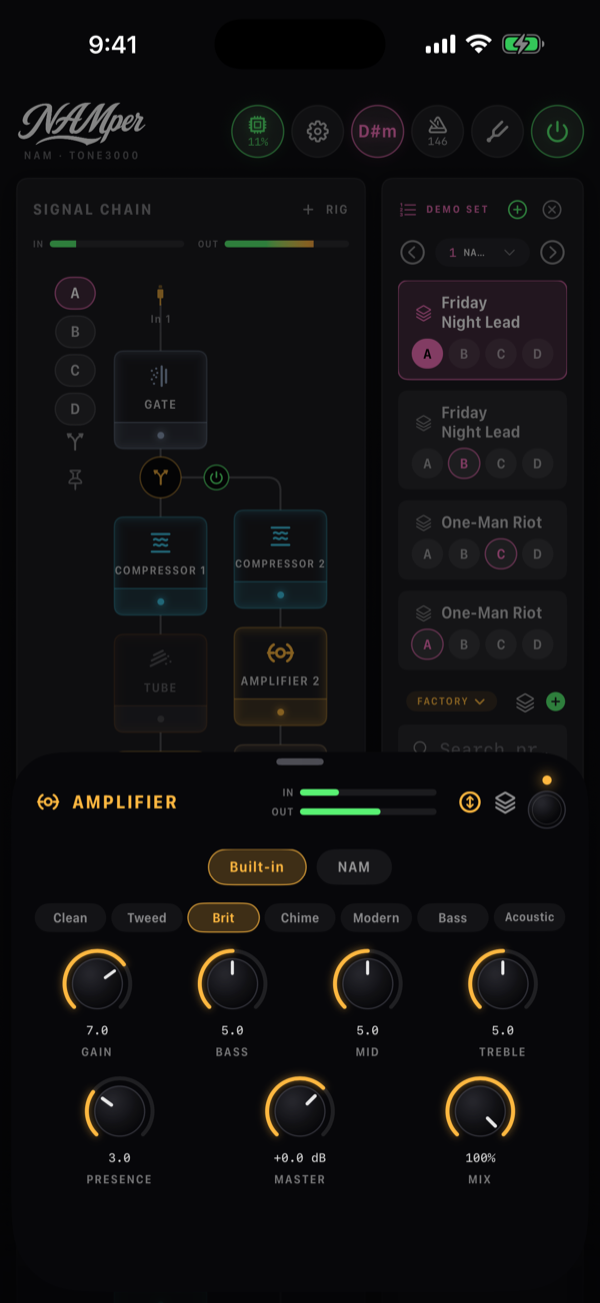
เลือกว่าอะไรจะอยู่ในแบงก์
โทนที่มีหลายโมเดลจะเปิด เลือกโมเดล และเครื่องหมายถูกในแผ่นนั้นคือแบงก์ มันเริ่มจากโมเดลที่บล็อกถืออยู่แล้ว แผ่นจึงเปิดขึ้นบนสิ่งที่คุณมี ไม่ใช่ความว่างเปล่า และบรรทัดบนสุดอ่านว่า แบงก์: 3 โมเดล — ปุ่ม Model ใช้สลับ ติ๊กและเอาออกเพื่อจัดรูปการไล่: เลือกทั้งหมด 6 รายการ ติ๊กทั้งหมดแล้วเปลี่ยนเป็น ยกเลิกการเลือกทั้งหมด — ทั้งสองอย่างไม่ดาวน์โหลดอะไรเลย ตัวที่ลงมือคือปุ่มด้านล่าง และทำเฉพาะกับที่ติ๊กไว้: ดาวน์โหลด 5 รายการที่เลือกลงแบงก์ ตราบใดที่เครื่องหมายถูกยังตรงกับแบงก์ ปุ่มนั้นก็เงียบ เพราะไม่มีอะไรต้องไปเอามา
แบงก์จึงถูกเล็มได้พอ ๆ กับที่ถูกสร้าง: เปิดตัวเลือกอีกครั้ง เอาเครื่องหมายถูกออกจากโมเดลที่คุณไม่เคยหยิบใช้ ดาวน์โหลด แล้วการไล่จะถูกเขียนใหม่รอบสิ่งที่เหลือ — ไฟล์ที่มีอยู่แล้วจะไม่ถูกดึงซ้ำ อีกทางหนึ่งคือแตะที่ชื่อโมเดล และแผ่นบอกราคาของมันไว้ใต้รายการ: ใช้โมเดลเดียว: การเลือกจะล้างแบงก์ 3 รายการ โมเดลที่เว็บมีแต่คุณยังไม่มีจะจางลงพร้อมไอคอนเมฆ จนกว่าคุณจะติ๊กมัน
เพดัลและเอาต์บอร์ด: แคปเจอร์ในบล็อกอื่น
ไม่มีบล็อกแคปเจอร์แยกต่างหากอีกแล้ว: บล็อกที่จำลองอุปกรณ์แต่ละประเภทมีฝั่งแคปเจอร์ของตัวเอง ไดรฟ์ รับแคปเจอร์ของเพดัล แซทูเรเตอร์ และ คอมเพรสเซอร์ รับอุปกรณ์เอาต์บอร์ด — ทุกบล็อกมีชิป NAM ทริม และปุ่มหมุน โมเดล ของแบงก์แบบเดียวกับแอมป์ คุณไม่ต้องวางมันเอง: โหลดแคปเจอร์ของเพดัลขณะที่กำลังเล็งอยู่ที่บล็อก แอมป์ แล้ว NAMper จะใส่มันลงในไดรฟ์ของริก — ถ้ายังไม่มีก็จะแทรกไว้ก่อนหน้าแอมป์ทันที — และเปิดให้คุณ ส่วนอุปกรณ์เอาต์บอร์ดก็จะลงในแซทูเรเตอร์ด้วยวิธีเดียวกัน อุปกรณ์เอาต์บอร์ดตัวจริง ไม่ใช่แคปเจอร์ของมัน เข้าสู่สายสัญญาณผ่านบล็อก FX Loop พรีเซ็ตเก่าที่ใช้บล็อก NAM จะเปิดขึ้นมาพร้อมกับบล็อกนั้นที่ถูกแปลงให้แล้ว
ไลบรารี
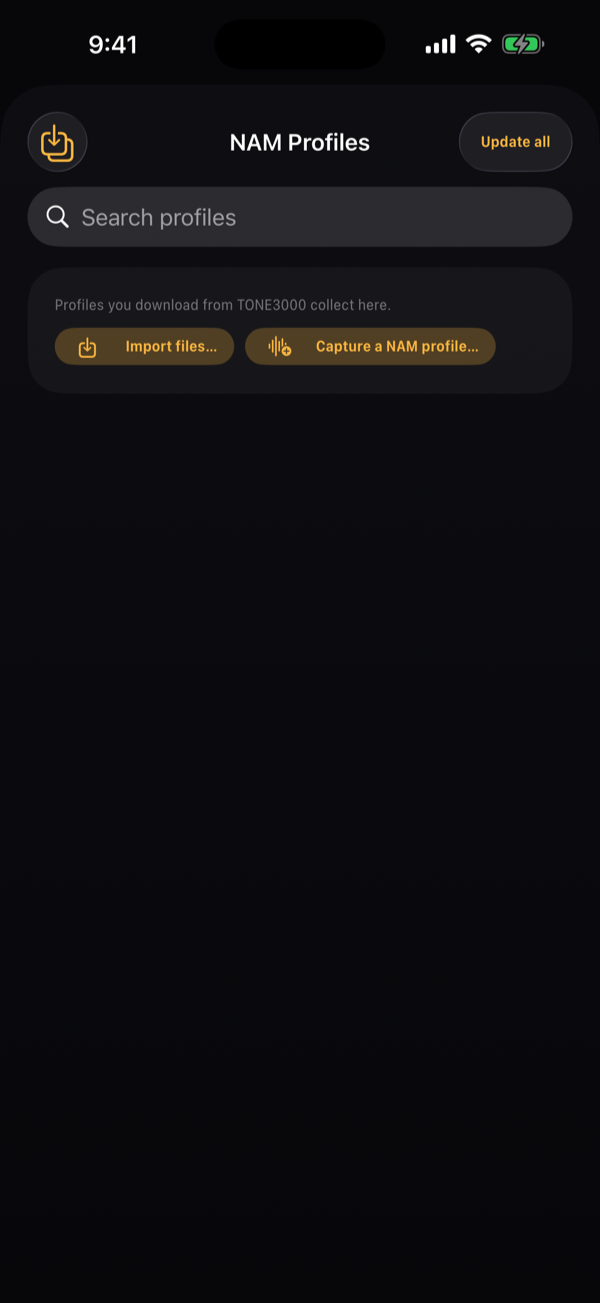
ปุ่ม ไลบรารี เปิดแผ่นที่ตั้งชื่อตามด้านของมัน — โปรไฟล์ NAM สำหรับแคปเจอร์ของแอมป์ ตู้ลำโพง หรือ สเปซ สำหรับอิมพัลส์ — พร้อมทุกอย่างที่คุณดาวน์โหลดไว้ ใช้ได้แบบออฟไลน์ มันมีห้าด้าน ด้านละหนึ่งชนิดของบล็อก: แอมป์ และ ไดรฟ์ สำหรับโปรไฟล์ที่จับมา, เอาต์บอร์ด สำหรับแซตูเรเตอร์และคอมเพรสเซอร์, ตู้แอมป์ สำหรับอิมพัลส์ของตู้ลำโพง และ รีเวิร์บ สำหรับอิมพัลส์ของรีเวิร์บ — ห้อง อุปกรณ์นอก และงานทดลอง บล็อกหนึ่งรับได้เพียงด้านเดียวจากห้าด้าน จึงไม่เคยอยู่ในรายการเดียวกัน: บล็อกที่คุณเปิดคลังจากมันเป็นผู้เลือกด้านและคงไว้ และเมื่อไม่มีบล็อกให้เล็ง ชิปด้านบนจะเรียกชื่อทั้งห้าพร้อมจำนวน อิมพัลส์ที่มากับแอปอยู่ในด้านของตัวเองใต้ ในตัว เคียงข้างกับที่คุณดาวน์โหลด
ภายในฝั่งหนึ่ง โทนถูกจัดกลุ่มตามสิ่งที่แคปเจอร์: ในตัว ก่อน แล้วตามด้วย แอมป์, เอฟเฟกต์, เอาต์บอร์ด, ทดลอง, ตู้ลำโพง, สเปซ และ อื่น ๆ แต่ละแถวคือโทน ไม่ใช่ไฟล์: ปก ชื่อ @author และจำนวนโมเดลที่มากับมัน แตะเพื่อโหลด — โทนที่มีโมเดลเดียวเล่นเดี่ยว โทนที่มีหลายโมเดลกลายเป็นแบงก์ของบล็อก — และโทนลงในที่ของมัน: แอมป์ในบล็อก แอมป์ เพดัลใน ไดรฟ์ ก่อนหน้า อุปกรณ์เอาต์บอร์ดใน แซทูเรเตอร์ ตู้ลำโพงใน ตู้แอมป์ ถัดไป สเปซใน รีเวิร์บ
ลูกศรเชฟรอนเปิดดูโมเดลของโทนนั้น ในโทนที่เป็นแบงก์ของบล็อกอยู่ โมเดลแต่ละตัว จะมีเครื่องหมายถูก: มันเก็บโมเดลนั้นไว้ในการไล่ของปุ่ม โมเดล และการแตะจะย้ายปุ่มไปที่โมเดลนั้น ส่วนในโทนอื่น ๆ การแตะโมเดลจะเล่นโมเดลนั้นตัวเดียว และล้างแบงก์ทิ้ง โมเดลที่เว็บไซต์แสดงไว้แต่คุณยังไม่มีจะถูกหรี่ลงพร้อมไอคอนก้อนเมฆ แตะแล้วมันจะถูกดึงมา และในโทนที่เป็นแบงก์อยู่ มันจะเข้าร่วมการไล่ด้วย
ทางขวาของทุกแถวโทน: ดาว (รายการโปรด — การติดดาวให้โทนหนึ่งคือการติดดาวให้โมเดลทั้งหมด ของมัน) และปุ่มรีเฟรช (รีเฟรชจาก TONE3000 ซึ่งดึงเมทาดาต้า ภาพปก และไฟล์มาใหม่) การกดค้าง หรือคลิกขวาบนแถว จะเสนอ เปิดใน TONE3000, แชร์ไฟล์ .nam / แชร์ไฟล์ IR และ ลบ แถบเครื่องมือมี นำเข้าไฟล์… — ตัวเลือกไฟล์แบบเลือกได้หลายไฟล์ที่รับทั้งแคปเจอร์ .nam และ impulse .wav — พร้อมกับ ส่งออกทั้งหมด (N ไฟล์) และ อัปเดตทั้งหมด
เมื่อว่าง ฝั่ง NAM แสดง โปรไฟล์ที่คุณดาวน์โหลดจาก TONE3000 จะมารวมอยู่ที่นี่; ฝั่งอิมพัลส์มีอย่างน้อยอิมพัลส์ในตัวเสมอ หากอ่านโมเดลไม่ได้ คุณจะเห็น โหลดโมเดลแอมป์ {filename} ไม่สำเร็จ — มักเป็นไฟล์ที่ถูกย้ายหรือลบไปจากใต้ริก
แคปเจอร์อุปกรณ์ของคุณเอง
แคปเจอร์โปรไฟล์ NAM… ในแถบเครื่องมือของไลบรารี — ในด้านของแคปเจอร์ ไม่ใช่ด้านตู้ลำโพงหรือด้านสเปซ — จะแคปเจอร์แอมป์ เพดัล หรือริกทั้งชุดของคุณบนอุปกรณ์ โดยใช้แค่ออดิโออินเทอร์เฟซ นี่คือลูปรีแอมป์ที่แคปเจอร์ NAM ทุกอันเกิดจาก: สัญญาณออกจากอินเทอร์เฟซทางเอาต์พุตหนึ่ง ผ่านอุปกรณ์ แล้วกลับมาทางอินพุตหนึ่ง หน้าต่าง แคปเจอร์ เลือกเอาต์พุตและอินพุตนั้นตามชื่อแชนเนลที่อินเทอร์เฟซตั้งไว้เอง ระหว่างที่หน้าต่างเปิดอยู่ ริกสดจะถูกตัดออก ริกที่ต่อวนกลับจึงป้อนตัวเองจนหอนไม่ได้ ตั้งระดับส่ง แล้ว ตรวจสอบระดับ จะเล่นช่วงต้นของสัญญาณพร้อมมิเตอร์สองตัวและคำแนะนำว่าควรขยับระดับส่งเท่าไร — สัญญาณกลับควรพีกใกล้ −6 dBFS และต้องไม่คลิป ถ้าอินพุตมีเสียงที่ไม่ได้มาจากสัญญาณส่งอยู่แล้ว — อุปกรณ์ฟีดแบ็กย้อนผ่านลูป หรือโฮสต์กำลังเล่นแทร็กของมันผ่านปลั๊กอิน — คำแนะนำจะบอกไว้: ลดอินพุตของอุปกรณ์หรือระดับส่ง หรือหยุดการเล่น แล้วตรวจอีกครั้ง
เริ่มแคปเจอร์ (190 วินาที) เล่นสัญญาณมาตรฐานของตัวเทรน NAM เอง คือ v3_0_0.wav เทคที่อัดที่นี่จึงเทรนได้ทั้งที่นี่และในตัวเทรน NAM อื่นใดก็ได้ เทคจะถูกตรวจก่อนเทรน: บลิปใกล้ช่วงต้นหาเวลาไป-กลับ สำเนาสองชุดของช่วงเดียวกันที่ปลายทั้งสองวัดการคลาดกันของนาฬิกาสองตัว และเทคที่ไม่มีอะไรกลับมา สัญญาณกลับคลิป หรือลูปไม่เปลี่ยนอะไรเลยจะถูกปฏิเสธ เทรน ทำงานบนอุปกรณ์ — Nano, Feather (ค่าเริ่มต้น), Lite หรือ Standard ตามจำนวน epoch ที่คุณตั้ง — และแสดง epoch กับ ESR บนเสียงที่ตัวเทรนไม่เคยเห็น (0.02 คือแคปเจอร์ที่ดี) ผลลัพธ์ลงในไลบรารีเป็นโทนของคุณเอง ติดแท็กอุปกรณ์ไว้ และ แชร์ไฟล์ .nam ส่งต่อให้เครื่องเล่น NAM ใดก็ได้
อยากไปเทรนที่อื่น? แชร์ไฟล์บันทึกเสียง (บน Mac คือ บันทึกไฟล์บันทึกเสียง…) ส่งต่อไฟล์เดียว คือสัญญาณกลับเป็น WAV 48 kHz 24 บิต — ตัวเทรนของ TONE3000 และตัวเทรน NAM ต้องการแค่นี้ เพราะมีสัญญาณมาตรฐานอยู่แล้ว
02.5TONE3000
TONE3000 คือคลังแคปเจอร์ฟรี และ NAMper ดึงข้อมูลจากมันโดยตรง ไม่มีหน้าจอเรียกดู ภายในแอป: เปิดดู TONE3000 เปิด tone3000.com ภายในชีตเว็บที่ปลอดภัย คุณค้นหาและกรองบนเว็บไซต์เอง เลือกโทน แล้วแอปจะรับช่วงต่อจากตรงนั้น — ระหว่างที่ กำลังดึงข้อมูล ปุ่มจะขึ้นว่า กำลังโหลด… และถูกปิดใช้งานชั่วคราว
การเข้าสู่ระบบเป็นการล็อกอินผ่านเว็บแบบปกติ ไม่ใช่การวาง API key และถ้าคุณล็อกอิน tone3000.com อยู่แล้วในเบราว์เซอร์ แอปจะใช้เซสชันนั้นซ้ำ NAMper ไม่เคยถามหามันตอนเปิดแอป — พรีเซ็ตจากโรงงานเล่นบนแอมป์ HyperReal (หรือแอมป์ในตัว) และตู้แอมป์ที่มากับแอป และการล็อกอินจะเกิดขึ้นครั้งแรก ที่คุณกด เปิดดู TONE3000 ในบล็อกที่ต้องการแคปเจอร์ ในหน้าตั้งค่าไม่มีหน้า TONE3000 อีกแล้ว
สิ่งที่คลังนี้เสนอให้ขึ้นอยู่กับบล็อกที่เปิดมันขึ้นมา จากบล็อก แอมป์ มันถูกกรองจากฝั่งเซิร์ฟเวอร์ให้เหลือเฉพาะแคปเจอร์ .nam สถาปัตยกรรม A2 ของแอมป์และริกเต็มรูปแบบ จาก ไดรฟ์ เหลือเพดัล และจาก แซทูเรเตอร์ หรือ คอมเพรสเซอร์ เหลืออุปกรณ์เอาต์บอร์ด จากบล็อก ตู้แอมป์ มันเสนอ impulse ของตู้ลำโพงบนเว็บไซต์ และจาก รีเวิร์บ ก็เสนอสเปซ — ไฟล์ .wav ไม่ใช่แคปเจอร์ ตัวกรองนั้นเป็นค่าคงที่ ไม่ใช่การตั้งค่าที่คุณเปลี่ยนได้
เมื่อโทนที่คุณเลือกมีโมเดลเดียว มันจะลงไปในบล็อกตรง ๆ พร้อมภาพปกและเมทาดาต้า เมื่อมีหลายตัว ตัวเลือกจะเปิดขึ้น: แตะตัวหนึ่งเพื่อเล่นตัวนั้นตัวเดียว หรือติ๊กหลายตัวแล้ว ดาวน์โหลด {n} รายการที่เลือกลงแบงก์ — ทั้งโทนคือ ดาวน์โหลดทั้ง {n} โมเดลลงแบงก์ ทุกอย่างจะลงไปอยู่ในโฟลเดอร์ tones/ ของแอป และเข้าร่วมไลบรารี
พรีเซ็ตจากโรงงาน: HyperReal แคปเจอร์ หรือแอมป์ในตัว
สารบัญตั้งค่ามีตัวเลือกหนึ่งอัน ใต้หัวข้อ พรีเซ็ตโรงงาน ว่าแบงก์โรงงาน จะเล่นแอมป์แบบไหน: แอมป์ในตัว, แคปเจอร์จาก TONE3000 หรือ HyperReal (ชิปที่มีเครื่องหมาย HyperReal) HyperReal เป็นค่าเริ่มต้น — ดู HyperReal ในแบงก์โรงงาน Rig จากโรงงานถูกปรับเสียงรอบ ๆ แคปเจอร์สาธารณะสี่ตัว — คอมโบคลีนแบบอเมริกัน แอมป์เฮดแครนช์แบบอังกฤษ แอมป์เฮดไฮเกนสมัยใหม่ และคอมโบไชม์แบบอังกฤษ — และ แคปเจอร์จาก TONE3000 ย้ายแบงก์ไปอยู่บนแคปเจอร์เหล่านั้น: มันขอให้คุณล็อกอินแล้วดาวน์โหลดทั้งสี่ตัวครั้งเดียว ไม่ว่าจะเลือกแบบไหน บล็อก แอมป์ แต่ละบล็อกก็ยังสลับไปแหล่งอื่นได้ด้วยการแตะครั้งเดียว NAMper ยังเสนอแคปเจอร์เหล่านี้หนึ่งครั้งในครั้งแรกที่คุณเลือกแคปเจอร์ของคุณเอง
เล่นแบบออฟไลน์
ทุกอย่างที่ดาวน์โหลดไว้แล้วยังทำงานต่อได้แม้ไม่มีเครือข่ายเลย บล็อก แอมป์ ที่แคปเจอร์ยังไม่ถูกแคชไว้จะเล่นเสียงในตัวของมันเองไปพลางก่อน และบอกให้รู้ด้วย (ยังไม่ได้ดาวน์โหลด — ระหว่างนี้ใช้แอมป์ในตัว) โดย ตู้แอมป์ ที่อยู่ถัดไปจะตื่นขึ้นมาทำงานให้แอมป์ในตัว ล็อกอินภายหลัง แล้วบล็อกเหล่านั้นจะกลับไปใช้แคปเจอร์จริงในตำแหน่งเดิม — คุณไม่ต้องสร้างอะไรขึ้นใหม่
NAMper ไม่มีปุ่มออกจากระบบ TONE3000 เมื่อเซสชันถูกสร้างขึ้นแล้ว วิธีเดียวที่จะล้าง มันได้คือลบแอปทิ้ง ควรรู้ไว้ก่อนล็อกอินบนอุปกรณ์ที่ยืมมา
เมื่อมีอะไรผิดพลาด แอปจะบอกว่าเป็นสี่กรณีไหน: TONE3000: ลงชื่อเข้าใช้เพื่อโหลด %@, TONE3000: เซิร์ฟเวอร์มีปัญหา (HTTP %lld) — ลองใหม่ภายหลัง, TONE3000: การตอบกลับผิดปกติสำหรับ %@ และ TONE3000: ไม่มีการเชื่อมต่อ — ตรวจสอบเครือข่าย
โฟลเดอร์ tones/ ถูกกันออกจากการสำรองข้อมูล iCloud โดยตั้งใจ — การกู้ คืนจากแบ็กอัปจะไม่นำโปรไฟล์ที่ดาวน์โหลดไว้กลับมาด้วย เพราะ TONE3000 สามารถดึงมันมาใหม่ ได้อีก ถ้าแคปเจอร์ตัวใดสำคัญกับคุณ ให้ส่งออกจากชีต โปรไฟล์ NAM แล้วเก็บไฟล์นั้นไว้เอง
02.6แอมป์ HyperReal
HyperReal คือ NAMper ที่คำนวณแอมป์ขึ้นมาจากผังวงจรของมัน ทีละชิ้นส่วน: ทุกภาคหลอด พร้อมหลอดของตัวเอง, โทนสแต็ก, ภาคกลับเฟส, หลอดกำลัง, หม้อแปลงเอาต์พุต, ลำโพงที่หลอดเหล่านั้นขับ และภาคจ่ายไฟที่แรงดันตกลงใต้ภาระ โดยใช้ค่าของชิ้นส่วนที่แอมป์ตัวจริงถูกสร้างขึ้นมา ลูกบิดของมันหมุนโพเทนชิโอมิเตอร์ของวงจรเอง และสวิตช์ของมันเปลี่ยนตัววงจรเอง มันจึงตอบสนองต่อการดีดและปุ่มควบคุมของคุณเหมือนที่วงจรจริงตอบสนอง ไม่ต้องดาวน์โหลดอะไร และไม่ต้องมีบัญชี: แคตตาล็อกมากับแอปอยู่แล้ว ทั้งบนโทรศัพท์ แท็บเล็ต Mac และในปลั๊กอิน
ในบล็อก แอมป์ มันคือชิปที่สาม Modeler แตะแล้วบล็อกจะเล่นแอมป์ HyperReal ชิปจะเปลี่ยนเป็นชื่อแอมป์พร้อมลูกศร และแตะอีกครั้งจะแสดงรายการแคตตาล็อก ใต้ชิปคือเครื่องหมาย HyperReal และปุ่มควบคุมของแอมป์เอง ที่ตั้งชื่อตามที่เขียนบนแอมป์ — Volume, Treble, Middle, Bass, Presence และอะไรก็ตามที่วงจรนั้นมี สูงสุดสิบหกตัว สวิตช์แสดงตำแหน่งของมันเป็นชิป — Pull fat และ Pull bright ของ Cali Mark IV เป็น On และ Off — ส่วนสวิตช์เปิด/ปิดบางตัว (Bright, Presence shift, Ultra hi) แสดงเป็นปุ่มสลับ เมื่อเปลี่ยนแอมป์ ลูกบิดที่ใช้ร่วมกับตัวก่อนหน้าจะอยู่ที่ตำแหน่งเดิม แอมป์ใหม่ค่อย ๆ ผสมเข้ามาในขณะที่ตัวเก่ายังดังต่อ การเปลี่ยนจึงไม่ทำให้เสียงขาดหาย
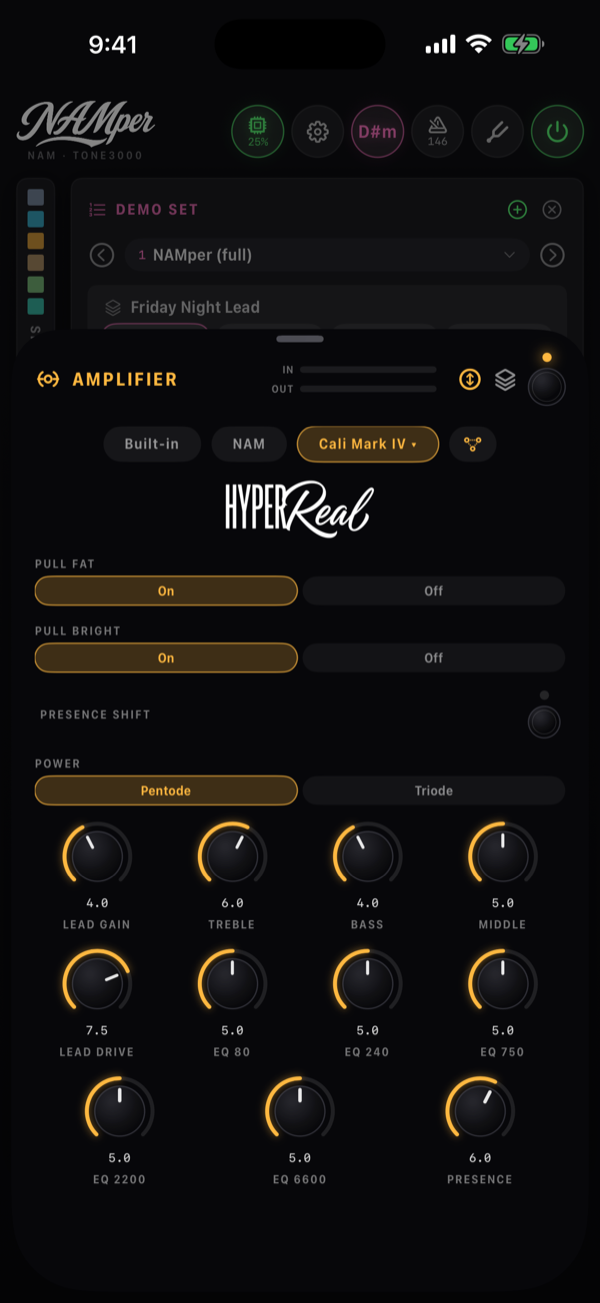
ทุกแอมป์มีระดับเสียงเอาต์พุตธรรมดาต่อท้าย เป็นลูกบิดตัวสุดท้าย (Master หรือ Output) ขณะที่ ระดับอัตโนมัติ ของบล็อกเปิดอยู่ ลูกบิดนั้นเป็นของ ระดับอัตโนมัติและจะไม่แสดง: แอมป์ถูกปรับระดับที่ทุกตำแหน่งของเกน มาสเตอร์ และสวิตช์ เหมือนแอมป์ในตัวและแคปเจอร์ การหมุนเกนจึงปั้นเสียง ไม่ใช่ความดัง ปิด ระดับอัตโนมัติ แล้วลูกบิดจะปรากฏ และแอมป์จะดังเท่าที่วงจรของมันให้
ลูกบิดเหล่านี้เป็นลูกบิดธรรมดา: กดค้างจะมี MIDI Learn ซีนและเพดัลมอร์ฟควบคุมมันได้ และในโฮสต์ปลั๊กอิน พารามิเตอร์ Modeler 1…Modeler 16 ของแอมป์ เข้าถึงลูกบิดเหล่านั้นตามลำดับของแอมป์
วงจรกินโปรเซสเซอร์มากกว่าแคปเจอร์หรือแอมป์ในตัวมาก บน iPhone, iPad และ Android มันได้คอร์โปรเซสเซอร์เป็นของตัวเอง — ตัวจำลองแอมป์บนเธรดของตัวเอง ใน ตั้งค่า → เสียง ถ้าชิป โหลด DSP ขึ้นสีแดง วิธีแก้แรกคือบัฟเฟอร์ที่ใหญ่ขึ้น หรือลดแอมป์ลงหนึ่งตัว
แคตตาล็อก
สิบห้าแอมป์ —แอมป์หลอดตั้งแต่ปลายยุคห้าสิบถึงยุคเก้าสิบ แอมป์ทรานซิสเตอร์สองตัว และสองตัวสำหรับเบส ชื่อทั้งหมดเป็นของ NAMper เอง
| แอมป์ | คืออะไร | สวิตช์ |
|---|---|---|
| Tweed Deluxe 57 | คอมโบทวีดขนาดเล็กปลายยุคห้าสิบ: 6V6 สองหลอด, เรกติไฟเออร์หลอด 5Y3, 15 W | — |
| Tweed 59 | ทวีดตัวใหญ่ปลายยุคห้าสิบ: 5881 สองหลอด, เรกติไฟเออร์ GZ34, 45 W | Channel: bright, normal หรือต่อพ่วงทั้งสอง |
| Black Twin 65 | คอมโบคลีนแบบอเมริกันกลางยุคหกสิบ: 6L6GC สี่หลอด, 85 W | Bright |
| Black Deluxe 65 | คอมโบแบบอเมริกันกลางยุคหกสิบ ตัวเล็ก ไม่มีปุ่มมิดเดิล: 6V6 สองหลอด, เร็กติไฟเออร์หลอด GZ34, 22 W ออกลำโพง 12 นิ้วหนึ่งดอก | — |
| Brit 45 62 | แอมป์เฮดแบบอังกฤษต้นยุคหกสิบ: 6L6 สองหลอด, เรกติไฟเออร์ GZ34, 30 W | Channel: bright, normal หรือต่อพ่วง |
| Brit Top 63 | คอมโบไชม์แบบอังกฤษยุคหกสิบ พร้อมโทนสแต็กแบบเทรเบิลบูสต์: EL84 สี่หลอด, เรกติไฟเออร์ GZ34 | — |
| Brit Super 68 | แอมป์เฮด 100 W แบบอังกฤษปลายยุคหกสิบ: EL34 สี่หลอด | Input: high treble, normal หรือต่อพ่วง |
| Brit 800 | แอมป์เฮดแบบอังกฤษที่มีมาสเตอร์วอลุ่มต้นยุคแปดสิบ: EL34 สี่หลอด, 100 W | Input: high หรือ low |
| Cali Overdrive | แอมป์โอเวอร์ไดรฟ์พิเศษแบบแคลิฟอร์เนียยุคแปดสิบ: แชนเนลคลีนกับแชนเนลโอเวอร์ไดรฟ์ที่มีไดรฟ์ โทน และระดับเป็นของตัวเอง; EL34 สองหลอด | Overdrive |
| Cali Mark IV | แชนเนลลีดแบบแคลิฟอร์เนียยุคเก้าสิบพร้อมกราฟิกอีคิวห้าแบนด์: 6L6GC สี่หลอด | Pull fat, Pull bright, Presence shift, Power: เพนโทดหรือไตรโอด |
| Cali Rect | แอมป์เฮดไฮเกนแบบแคลิฟอร์เนียยุคเก้าสิบ: 6L6GC สี่หลอด, 100 W | Rectifier: หลอดหรือไดโอด |
| Block Letter 51 | แอมป์เฮดไฮเกนยุคเก้าสิบที่มีทั้งเกนก่อนและเกนหลัง: 6L6GC สี่หลอด, 120 W | — |
| Jazz Clean 77 | แอมป์คลีนทรานซิสเตอร์ยุคแปดสิบ พรีแอมป์ออปแอมป์ที่มีความเพี้ยนในตัว | — |
| Bass Tower 70 | แอมป์เฮดเบสหลอด 300 W: 6550 หกหลอด | Ultra hi, Midrange select: 220, 800 หรือ 3000 Hz |
| Rack Bass 800 | พรีแอมป์เบสทรานซิสเตอร์ยุคแปดสิบที่จบที่ DI ของมัน — ไม่มีลำโพง | — |
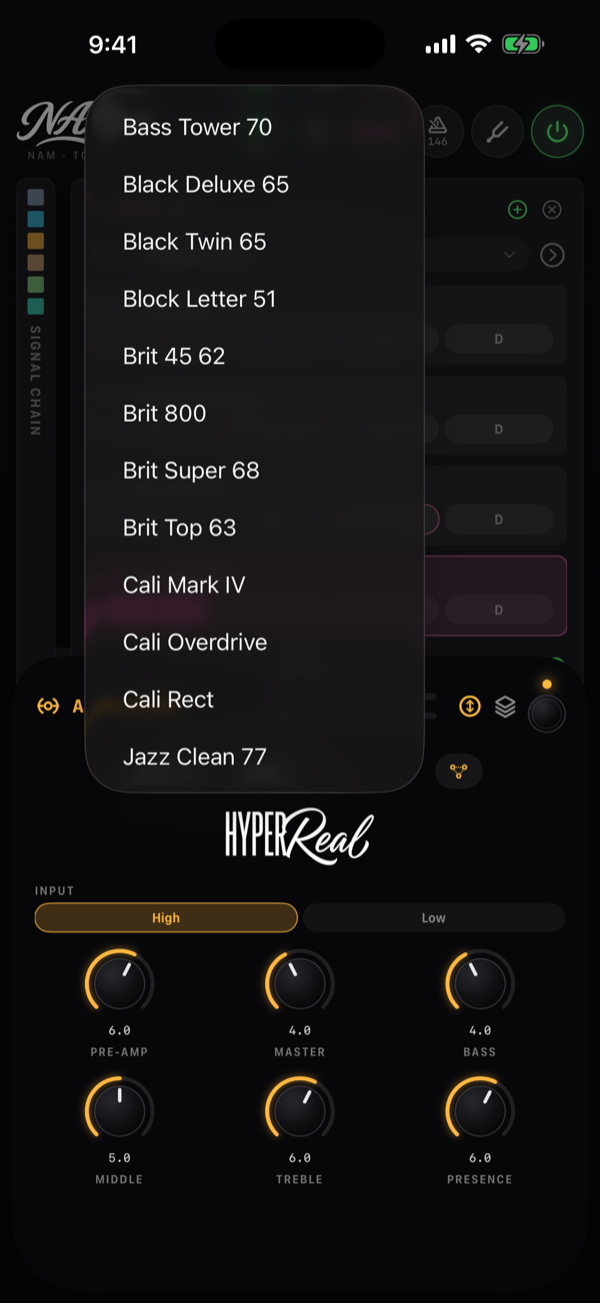
เอาต์พุตของแอมป์คือแรงดันที่ลำโพงของมันโดยไม่มีตู้: ให้วาง ตู้แอมป์ ต่อท้าย เหมือนที่ทำหลังแอมป์เฮดตัวจริง แอมป์ที่เพิ่งเลือกจะเริ่มที่ Brit 800
วงจร
ข้างชื่อแอมป์มีปุ่มเล็ก ๆ ที่มีไอคอนวงจร (วงจร สำหรับตัวอ่านหน้าจอ) เปิดวงจรของแอมป์ โดยมีเครื่องหมาย HyperReal และชื่อแอมป์เป็นหัวเรื่อง; เสร็จ ปิดมัน ใต้หัวเรื่องคือสวิตช์ตามที่ตั้งอยู่ และสองมุมมอง คือ บล็อก และ ผังวงจร ทั้งสองถูกวาดตามที่สวิตช์ตั้งอยู่ เมื่อพลิกสวิตช์ในบล็อก วงจรจึงถูกวาดใหม่
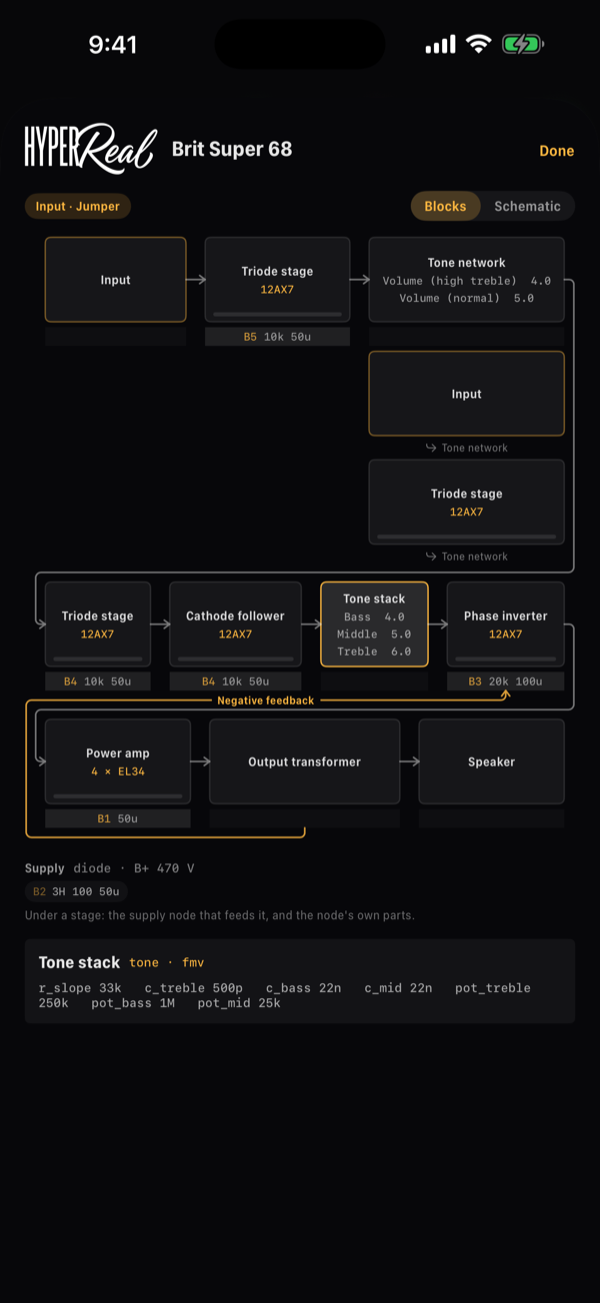
- บล็อก วางภาคต่าง ๆ ตามลำดับที่สัญญาณผ่าน ตัดขึ้นบรรทัดใหม่ ตามความกว้างหน้าจอ: อินพุต ภาคหลอดแต่ละภาค โทนสแต็ก ภาคกลับเฟส หลอดกำลัง หม้อแปลง ลำโพง ลูกบิดแต่ละตัวอยู่บนภาคที่มันหมุน เนกาทีฟฟีดแบ็กคือเส้นจากจุดที่มันออกจากเส้นทางไปยังจุดที่มันกลับเข้ามา และใต้ทุกภาค คือโหนดจ่ายไฟที่ป้อนมัน พร้อมชิ้นส่วนของมัน — ภาคจ่ายไฟ ที่ท้ายหน้าอธิบายตัวอักษรของโหนด
- ผังวงจร วาดวงจรเดียวกันเป็นชิ้นส่วนพร้อมค่า — หลอด ตัวต้านทาน ตัวเก็บประจุ โพเทนชิโอมิเตอร์ใต้ชื่อลูกบิดของมัน หม้อแปลงและลำโพง และสายจ่ายไฟอยู่ใต้ทั้งหมด; เรกติไฟเออร์หลอดถูกวาดเป็นหลอด
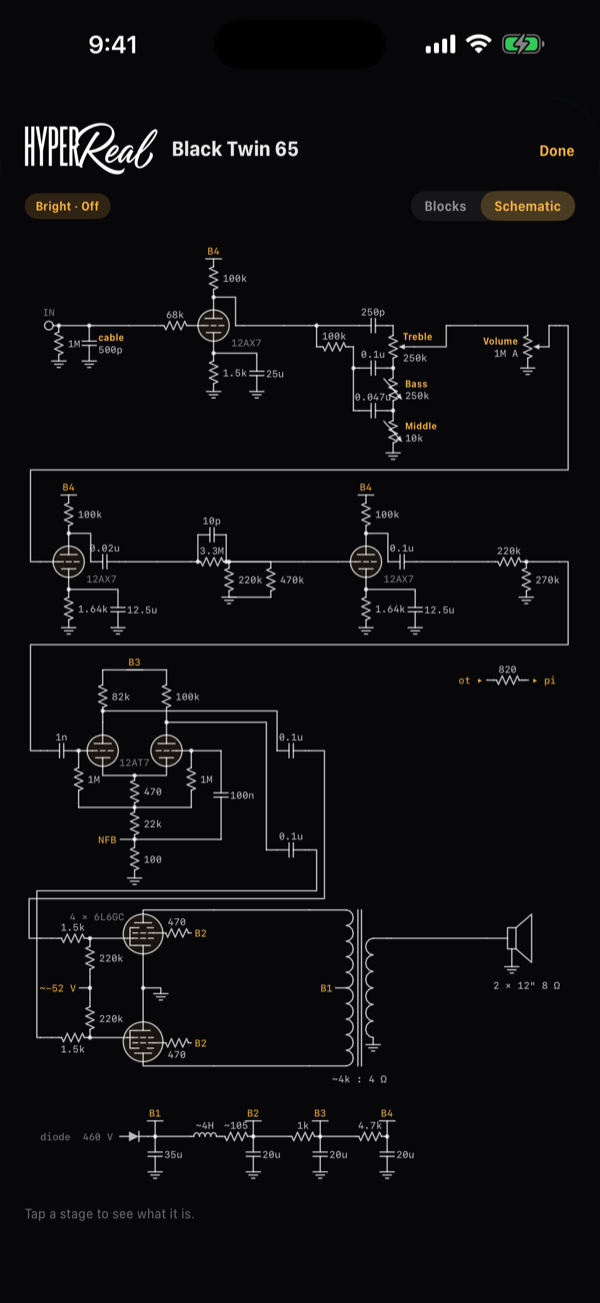
ภาพนี้มีชีวิตขณะที่คุณเล่น ภาคหลอดแสดงระดับของมัน — แถบตามพื้นภาคบน บล็อก แสงเรืองบนหลอดบน ผังวงจร — และเปลี่ยนเป็นสีแดง ขณะที่ภาคนั้นคลิป โหนดจ่ายไฟแสดงว่าแรงดันตกกี่โวลต์เมื่อหลอดดึงกระแส แตะที่ภาคใดก็ได้เพื่อดูว่าคืออะไร — การแตะเปิดการ์ดแสดงชิ้นส่วนของภาคนั้น
HyperReal ในแบงก์โรงงาน
หากคุณไม่ได้เลือกอย่างอื่นใต้ พรีเซ็ตโรงงาน ในตั้งค่า พรีเซ็ตโรงงานจะเล่น HyperReal: ทุก Rig กีตาร์และเบสพกแอมป์ HyperReal ที่ตรงกับเสียงที่มันถูกเขียนขึ้นมาบนนั้น — คลีน ทวีด บริท ไชม์ โมเดิร์น เบส — หรือแอมป์ของมันเอง พร้อมตู้ต่อท้าย; Rig เบสที่ไม่มีตู้ใช้ Rack Bass 800 พรีแอมป์ที่จบที่ DI ส่วน Rig อะคูสติกยังใช้แอมป์ในตัว Rig โรงงานอาจตั้งแชนเนลของแอมป์ด้วย: Lone Star Lead เล่น Cali Overdrive โดยเปิดโอเวอร์ไดรฟ์
ถ้าโปรเซสเซอร์แบกวงจรไม่ไหว — โหลด DSP ค้างที่ขีดจำกัดอยู่สองสามวินาทีขณะ พรีเซ็ตโรงงานเล่น HyperReal — แบงก์จะถอยกลับไปใช้แอมป์ในตัวเอง และจำการเลือกนั้นไว้ เพื่อให้พรีเซ็ตถัดไปไม่สะดุดแบบเดิม; ตั้งค่าแสดงเรื่องนี้ และคุณเลือก HyperReal อีกครั้งได้เมื่อมีที่ว่างพอ (บัฟเฟอร์ใหญ่ขึ้น Rig น้อยลง) ปลั๊กอินมีสามตัวเลือกเดียวกันโดยไม่มีการถอยกลับ
02.7ตู้แอมป์และ IR
บล็อก ตู้แอมป์ เล่นอิมพัลส์เรสปอนส์ — ตู้ลำโพงที่แคปเจอร์ด้วยไมโครโฟน ชีตของมันสร้างเหมือนบล็อกแคปเจอร์: ชื่ออิมพัลส์ด้านบนพร้อม @author ลูกศรไปหน้าของโทนและ ล้าง IR ข้างๆ ปกทางซ้าย และสามวิธีโหลดทางขวา — เปิดดู TONE3000, ไลบรารี และ โหลดไฟล์ ใต้นั้นคือปุ่มหมุนของบล็อกเอง ระดับ ตั้งแต่ −12 ถึง +12 dB
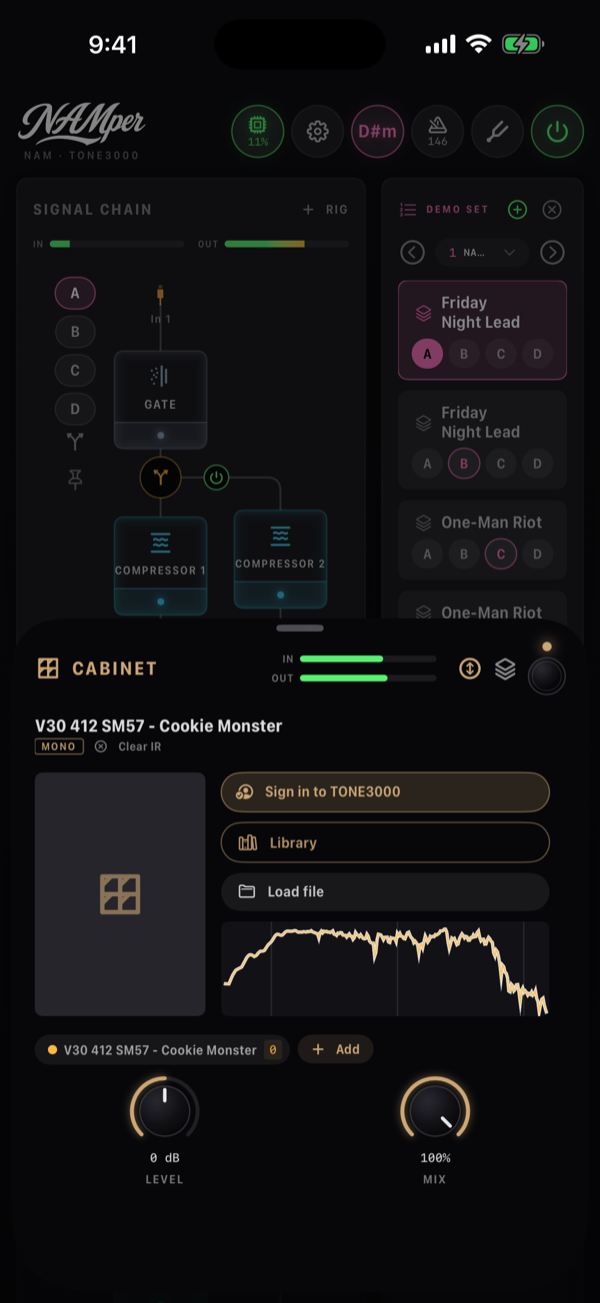
รีเวิร์บ ในประเภท IR โหลดพื้นที่แทนตู้ลำโพง จากฝั่ง สเปซ ของไลบรารี: ที่มากับแอป ที่คุณดาวน์โหลด และไฟล์ของคุณเอง การโหลดพื้นที่เข้า Reverb ตัวไหนก็ได้จะเปลี่ยนมันเป็นประเภท IR
เปิดดู TONE3000 เปิดตู้ลำโพงของเว็บเมื่อเรียกจาก ตู้แอมป์ และเปิดห้องเมื่อเรียกจาก รีเวิร์บ โทนที่มีหลายอิมพัลส์จะเปิดตัวเลือกเดียวกับโปรไฟล์: เล่นทีละตัว หรือติ๊กหลายตัวแล้วดาวน์โหลดพร้อมกัน จากตรงนี้ทางของสองบล็อกแยกกัน ใน รีเวิร์บ อิมพัลส์ที่ติ๊กจะกลายเป็นแบงก์แบบเดียวกับแอมป์ — แบงก์: 6 และปุ่มหมุน โมเดล ข้าง มิกซ์ ทีละห้อง พร้อม MIDI Learn ครบ ส่วน ตู้แอมป์ ไม่ไล่ทีละตัว: อิมพัลส์ทุกตัวที่มันรับจะกลายเป็นสล็อต และสล็อตทั้งหมดดังพร้อมกัน
หลายอิมพัลส์ในตู้เดียว
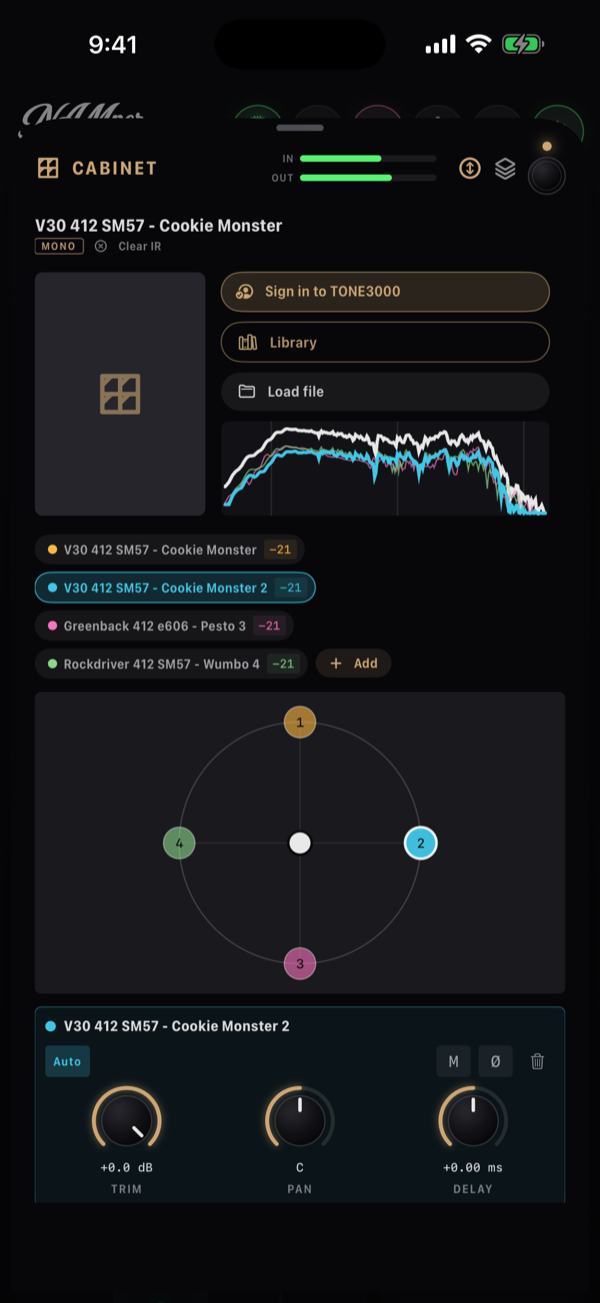
ไมค์สองตัวบนตู้เดียว, 4×12 กับ 1×12 วางเคียงกัน, หรือทั้งแพ็กตู้ลำโพง — บล็อก ตู้แอมป์ เดียวถือได้หมด เพิ่ม ข้างชิปเสนอสามประตูเดิม — จากคลัง, เปิดดู TONE3000 และ โหลดไฟล์ — และอะไรก็ตามที่เข้ามาทางใดทางหนึ่งจะเข้าเป็นสล็อตที่มีสีของตัวเอง โทนที่มีหลายอิมพัลส์เติมบล็อกได้ในคราวเดียว: ที่ติ๊กไว้ในตัวเลือกจะมาถึงในรูปสล็อต เส้นตอบสนองเหนือชิปจะมีเส้นของแต่ละสล็อตและเส้นสีขาวทับอยู่ — เส้นรวม ซึ่งคือสิ่งที่คุณได้ยิน
ชิปแต่ละอันมีสีนั้น ชื่ออิมพัลส์ และป้ายบอกระดับที่สล็อตนั้นดังอยู่ แตะที่ชิปเพื่อเปิดการ์ดของมัน แตะที่ป้ายเพื่อเอาสล็อตออกจากมิกซ์หรือพากลับเข้ามา กดค้างเพื่อโซโล — สล็อตที่โซโลจะมีชื่ออยู่บนบรรทัดของตัวเองใต้ชิป พร้อมกากบาทที่ปล่อยตัวอื่นกลับเข้ามา แพ็กที่มีอิมพัลส์เกินสิบสองตัวจะเลื่อนอยู่ในกรอบของตัวเอง แทนที่จะดันแผ่นให้ยาวลงไป
สนามด้านล่างคือมิกซ์นั่นเอง สล็อตวางอยู่รอบวงกลม ลูกกลมอยู่ตรงกลาง และการลากลูกกลมย้ายสมดุลแบบเดียวกับการขยับไมค์ — ไม่มีเมนู ไม่มีตัวเลข เบลนด์ X และ เบลนด์ Y เป็นพารามิเตอร์ธรรมดา การกดค้างบนลูกกลมจึงเสนอ MIDI Learn ให้ทั้งคู่: สองแป้นเหยียบ แล้วตำแหน่งไมค์ก็กลายเป็นสิ่งที่เล่นได้ มิกซ์ถูกคำนวณใหม่ระหว่างที่คุณลาก และส่งให้คอนโวลูชันเป็นครอสเฟด ไม่ใช่การสลับ การขยับลูกกลมกลางเพลงจึงไม่มีเสียงคลิก
การ์ดเป็นของสล็อตที่เลือก: ทริม, แพน และ ดีเลย์ อยู่ใต้แถวปุ่ม NAMper วัดว่าอิมพัลส์ห่างกันแค่ไหนแล้วจัดแนวให้เอง และ อัตโนมัติ รักษาค่าที่วัดได้นั้นไว้จนกว่าคุณจะหมุน ดีเลย์ เอง — แตะอีกครั้งเพื่อคืนการจัดแนวให้มัน ปุ่มข้าง ๆ ปิดเสียงสล็อต กลับขั้ว (คุ้มค่าลองทุกครั้งที่ไมค์สองตัวบนลำโพงเดียวกันฟังบาง) และเอาสล็อตออก
โหลดไฟล์ เปิดตัวเลือกไฟล์สำหรับ .wav และเสียงอื่นๆ ไฟล์ที่เลือกจะถูกคัดลอกไปโฟลเดอร์ irs/ ของแอป จึงยังใช้ได้แม้ลบต้นฉบับ ไฟล์ที่โหลดเข้า ตู้แอมป์ ไปอยู่ฝั่ง ตู้แอมป์ ของคลัง ไฟล์ที่โหลดเข้า รีเวิร์บ ไปอยู่ฝั่ง รีเวิร์บ
| ฝั่งของคลัง | Impulse response ที่มากับแอป |
|---|---|
| ตู้แอมป์ | DV77 412 SM57 - Darth Genocider, Greenback 412 SM57 - Nacho, Greenback 412 e606 - Pesto, Rockdriver 412 SM57 - Wumbo, V30 412 SM57 - Cookie Monster, V30 412 SM57 - World Collider |
| สเปซ | Chamber 0.9s, Hall 2.6s, Plate 1.6s |
แคปเจอร์ TONE3000 จำนวนมากถูกอัดจากเอาต์พุตของลำโพง รวมตู้แอมป์และไมโครโฟนไว้แล้ว การใส่ตู้แอมป์อีกตัวต่อจากแคปเจอร์แบบนั้นจะทำให้เสียงทึบและอึดอัด NAMper อ่านเรื่องนี้ ได้จากตัวโทนและจัดการให้: แคปเจอร์แบบริกเต็มรูปแบบจะพัก ตู้แอมป์ ที่อยู่ถัดจากแอมป์ไว้ ส่วนหัวแอมป์เปล่า ๆ หรือ DI จะปลุกมันขึ้นมา ตู้แอมป์ที่ถูกพักไว้ โดยไม่มี impulse อยู่ข้างในจะไม่ถูกวาดในสายสัญญาณด้วยซ้ำ — โหลด impulse เข้าไป หรือสลับแอมป์กลับไปเป็นหัวแอมป์เปล่า ๆ แล้วมันจะกลับมาทันที ฟุตสวิตช์ของตู้แอมป์เอง มีสิทธิ์ตัดสินเป็นคนสุดท้ายเสมอ
บล็อก ตู้แอมป์ ที่ว่างเปล่าจะบอกเหตุผลว่าทำไมมันอาจปล่อยว่างไว้แบบนั้น: ยังไม่ได้โหลด IR — โปรไฟล์ NAM แบบ amp+cab ไม่ต้องใช้ ส่วน รีเวิร์บ ที่ว่างเปล่าจะขึ้นว่า ยังไม่ได้โหลด IR — เลือกสเปซหรือไฟล์ แทน
ปัญหาเกี่ยวกับ IR จะแสดงเป็น ไม่พบไฟล์ IR: {name}, อ่าน IR {name} ไม่ได้ หรือ นำเข้า {name} ไม่สำเร็จ
02.8พรีเซ็ต
พรีเซ็ตของ Rig เก็บทั้งสายสัญญาณไว้ — บล็อก โมเดล ตำแหน่งปุ่มปรับ ซีน โปรไฟล์แอมป์ ตู้แอมป์ พรีเซ็ตอยู่บนช่อง MIDI program-change ในสี่แบงก์ แบงก์ละ 128 ช่อง: โรงงาน และ ผู้ใช้ 1–3 บันทึกได้จาก + บนการ์ด พรีเซ็ต หรือจากตัวจัดการพรีเซ็ต: ชีต บันทึกพรีเซ็ต จะถามทุกอย่างที่พรีเซ็ตหนึ่งมี
| ช่อง | ตั้งค่าอะไร |
|---|---|
| ชื่อ | ถ้าปล่อยว่าง จะบันทึกเป็น พรีเซ็ต |
| แบงก์ | แบงก์ผู้ใช้ที่พรีเซ็ตจะลงไปอยู่ |
| โปรแกรม | หมายเลขโปรแกรมเชนจ์ เริ่มที่หมายเลข ว่างตัวแรก เมนูแสดงทั้ง 128 หมายเลข หมายเลขที่ถูกใช้แล้วจะบอกว่าจะแทนที่พรีเซ็ตไหน หมายเลขว่างจะขึ้นว่า ว่าง |
| หมวดหมู่ | ชิปให้ติ๊ก — หมวดหมู่เดียวกับที่รายการ พรีเซ็ตใช้กรอง |
| แท็ก | คำของคุณเอง คั่นด้วยจุลภาค การค้นหาจะเจอ มัน |
แบงก์
ชิปแบงก์ข้างชื่อ พรีเซ็ต และในตัวจัดการพรีเซ็ต บอกว่าแบงก์ไหน กำลังใช้อยู่และใช้สลับแบงก์ แบงก์ที่ใช้อยู่คือสิ่งที่รายการแสดงและสิ่งที่ โปรแกรมเชนจ์ n เล่น จากเพดัลบอร์ด MIDI Bank Select (CC 0) ใช้เลือกมัน — 0 คือ โรงงาน, 1–3 คือแบงก์ผู้ใช้ — และ แบงก์พรีเซ็ตถัดไป / แบงก์พรีเซ็ตก่อนหน้า สอนให้สวิตช์ใดก็ได้ เมนูของพรีเซ็ตมี ย้ายไปยังแบงก์ สำหรับพรีเซ็ตของคุณเอง และ คัดลอกไปยังแบงก์ สำหรับ พรีเซ็ตโรงงาน เซ็ตลิสต์ไม่ผูกกับแบงก์: พรีเซ็ตของมันเล่นจากแบงก์ใดก็ตามที่ใช้อยู่
อัปเดตด้วยริกปัจจุบัน บนพรีเซ็ตโรงงานจะถามก่อน จากนั้น บันทึกสำเนา จะใส่เวอร์ชันของคุณลงในแบงก์ผู้ใช้ที่หมายเลขว่างตัวแรก สลับไปแบงก์นั้นและเล่นมัน การเปลี่ยนชื่อพรีเซ็ตโรงงานก็สร้างสำเนาแบบเดียวกัน อัปเดตพรีเซ็ตโรงงานตัวเดิมอีกครั้งแล้วมันจะแก้สำเนานั้น — และทุกเพลงที่เคย เรียกพรีเซ็ตโรงงานจะเรียกสำเนาของคุณแทนนับจากนั้น รวมถึงซีนด้วย
การค้นหาและหมวดหมู่
แถบพรีเซ็ตและตัวจัดการมีช่องค้นหาและชิปหมวดหมู่ชุดเดียวกัน การค้นหาจับคู่ทั้งชื่อและแท็ก ดังนั้น "vocal" จะดึง แบงก์เสียงร้องทั้งหมดขึ้นมา และ "delay" จะดึงทุก Rig ที่มีรสเสียงสะท้อน ชิปจะช่วยกรองรายการให้แคบลง: ทั้งหมด, ของฉัน (เฉพาะพรีเซ็ตของคุณเอง) แล้วตามด้วยหมวดหมู่ — คลีน, ลีด, บลูส์, แอมเบียนต์, เมทัล, เบส, ร้อง, ยูทิลิตี้ และอื่น ๆ
แถบพรีเซตมีสองหน้า
การ์ด พรีเซ็ต — แถบข้างเชนบนแท็บเล็ตและบนโทรศัพท์ที่ตั้งตรง ไม่ว่าจะมีกี่ริก และแถบใต้เชนบนโทรศัพท์ที่วางแนวนอน — แสดงอย่างใดอย่างหนึ่งในสองอย่าง ขึ้นกับว่ามีเซตลิสต์ที่ ไลฟ์ อยู่หรือไม่:
- ไม่มีเซตลิสต์ที่ไลฟ์ — แบงก์: ทุกพรีเซตบนสล็อต MIDI PC ของมัน พร้อมภาพปก ช่องค้นหาและชิปหมวดหมู่ และเมนูของแถวที่มี อัปเดตด้วยริกปัจจุบัน, เปลี่ยนชื่อ…, เพิ่มลงในเซ็ต…, ย้ายไปยังแบงก์, แชร์ และ ลบ โปรแกรมเชนจ์หมายเลข n จะเรียกพรีเซตหมายเลข n ของแบงก์ที่ใช้อยู่
- มีเซตลิสต์ที่ไลฟ์ — ตัวเซตเอง: ชื่อเซต ตัวเลื่อนเพลง (‹ ชื่อ › และการแตะที่ชื่อจะเปิดรายการทั้งหมดเพื่อกระโดดข้าม) และแพดหนึ่งอันต่อพรีเซตริกแต่ละตัว ที่เพลงปัจจุบันเรียกขึ้นมา — ไม่ใช่ 128 สล็อต แต่เป็นสี่หรือแปดเสียงที่เพลงนั้นต้องใช้จริง ๆ — โดยมีแบงก์อยู่ข้างใต้ ตอนนี้โปรแกรมเชนจ์ n จะกดปุ่มบนเวทีที่ n: เพลงต่าง ๆ ตอนที่ยังไม่ได้เลือกเพลง จากนั้นเป็น แพดของเพลงที่เลือก
บนเวที หน้าที่สองคือหน้าที่สำคัญ: เพลงถูกเลือกครั้งเดียว และระหว่างท่อนฮุกสิ่งที่คุณเอื้อมไปหาคือเสียงของเพลงนั้นเอง แพดแต่ละอันมีชื่อพรีเซตและแถวซีนของมัน — เฉพาะซีนที่พรีเซ็ตนั้นมี — โดยซีนของรายการนั้น มีกรอบล้อม และทั้งแพดจะสว่างขณะที่รายการนั้นกำลังทำงาน การแตะที่แพดจะเรียกรายการนั้น ขึ้นมาตรงตามที่เพลงระบุไว้ การแตะที่ตัวอักษรจะทำให้ซีนนั้นเป็นซีนของรายการ และ การแตะตัวอักษรที่เลือกไว้ซ้ำจะล้างมัน
เซ็ตแก้ไขได้ตรงนั้นเลย ลากพรีเซ็ตจากแบงก์ด้านล่างไปวางบนแพด (กดค้างแล้ว ขยับ — การปัดธรรมดายังเป็นการเลื่อน) แล้วมันจะเข้าแทนที่แพดนั้น โดยคงซีนของมัน ไว้ ถ้าวางบนช่องว่าง มันจะเข้าร่วมเพลง เมนูของพรีเซ็ตมี เพิ่มลงในเพลงนี้ ซึ่งแสดงแพดของเพลงและ แพดใหม่ เมนูกดค้างของแพดเองมี แทนที่เสียง… (ตัวเลือกข้ามทุกแบงก์), ริกปัจจุบัน (Rig ตามที่เป็นอยู่ บันทึกลงใน พรีเซ็ตของแพด), ล้างแพด และ MIDI Learn การกดค้างบนช่องว่าง จะเสนอ เลือกพรีเซ็ต… และ ริกปัจจุบัน
ไอคอนซ้อนชั้นที่หัวแผงเซตยังเปิดคลังพรีเซตทั้งหมดได้อยู่ดี ส่วน ⊗ คือการออกจากเซตลิสต์: แถบกลับไปเป็นแบงก์ และหมายเลขโปรแกรมก็กลับไปด้วย
ระหว่างการ์ดสายสัญญาณกับพรีเซ็ตมีด้ามจับและลูกศรเชฟรอนสองอัน ลากด้ามจับเพื่อให้ สายสัญญาณหรือพรีเซ็ตมีพื้นที่มากขึ้น แตะสองครั้งเพื่อกลับไปใช้การแบ่งของหน้าเอง เชฟรอนจะพับสายสัญญาณหรือพรีเซ็ตเป็นแถบบาง ๆ และการแตะแถบจะนำมันกลับมา
การอัปเดตและจัดการ
การเขียนทับจะถูกยืนยันเสมอ อัปเดตด้วยริกปัจจุบัน บนพรีเซ็ตของคุณเอง จะขึ้นว่า เขียนทับ “{name}” ด้วยริกปัจจุบันหรือไม่ พร้อม เขียนทับ และ ยกเลิก เปลี่ยนชื่อ… ยังตั้ง หมายเลขโปรแกรมได้ด้วย: พรีเซ็ตที่ครองหมายเลขนั้นอยู่จะได้หมายเลขเดิมไปแลกกัน ตัวจัดการเองมีชื่อหน้าว่า พรีเซ็ต ชิปแบงก์ ช่องค้นหา และชิปหมวดหมู่ และสองส่วน: ริก · สล็อต MIDI PC และ ทั้งหมดพร้อมกัน → สแนปช็อตรวม ซึ่งอธิบาย ว่าเป็น Rig, ลูปเปอร์, แซมเปลอร์, เซ็ตลิสต์ และแผนที่การควบคุม ที่บันทึกและเรียกคืนพร้อมกัน
ลบ ในเมนูแถวพรีเซ็ตมีผลทันที ไม่มีข้อความ "แน่ใจหรือไม่" ให้ส่งออกสำรองไว้ก่อนล้างข้อมูล
การนำเข้าและส่งออก
เมนูนำเข้า/ส่งออกของตัวจัดการมี นำเข้าพรีเซ็ต / แบงก์ / ไฟล์สำรอง…, ส่งออกพรีเซ็ตริก (ซึ่งเขียนไฟล์ NAMper Presets.namper) และ ส่งออกทั้งหมด (สำรองเต็ม) (ซึ่งเขียนไฟล์ NAMper Backup.namper) โปรดสังเกตว่าแบ็กอัปแบบเต็มพกพารามิเตอร์และ การอ้างอิง แต่ไม่มีไฟล์เสียงของชุดแซมเปลอร์
นามสกุลไฟล์คือ .namper แตะไฟล์ในแอป Files หรือรับผ่าน AirDrop แล้ว NAMper จะนำเข้าและเปิดตัวจัดการพรีเซ็ตให้เอง พรีเซ็ตที่นำเข้าทุกตัวจะได้ช่องใหม่ เสมอ การนำเข้าจึงไม่มีทางเขียนทับสิ่งที่คุณมีอยู่แล้วโดยเงียบ ๆ
แบงก์โรงงาน
แบงก์ โรงงาน มาพร้อมครบทั้ง 128 ช่อง: สี่ตัวคลาสสิกบน PC 0–3 — คลีน, ครันช์, ลีด และ แอมเบียนต์ แต่ละตัวปรับเสียงรอบแคปเจอร์จริง — ตามด้วย Rig ตามธีมที่ ไล่ไปตามสไตล์และยุคสมัย เครื่องดนตรีอะคูสติก แบงก์เบส แบงก์เสียงร้อง และสายสัญญาณ ยูทิลิตี้ บล็อกใหม่ก็มีบทบาทในนั้น: สเวลและฟรีซใน Rig แอมเบียนต์ เสียงร้องแบบดับเบิล สิบสองสาย ซินธ์เบส และสตริปเสียงร้อง Rig โรงงานทุกตัวเล่นได้ตั้งแต่วินาทีแรก โดยไม่ต้องดาวน์โหลดอะไร — บนแอมป์ HyperReal เว้นแต่คุณเลือกแอมป์ในตัว — และตู้แอมป์ที่มากับแอป และแต่ละตัวถูกทำเครื่องหมาย โรงงาน ในตัวจัดการ ซ่อนพรีเซ็ตโรงงาน ในเมนูนำเข้า/ส่งออกของตัวจัดการจะเอา แบงก์นี้ออกจากเมนูแบงก์ สวิตช์เดียวกันนำมันกลับมา การตั้งค่า → รีเซ็ต → คืนค่าพรีเซ็ตโรงงาน ล้างพรีเซ็ตของคุณเอง กล่องโต้ตอบเตือนว่า ลบพรีเซ็ตของผู้ใช้ทั้งหมด? ริกโรงงานทั้งสี่จะกลับมา
ซีนและเพดัลมอร์ฟ
แต่ละ Rig มีสี่ซีน A–D: บายพาสและตำแหน่งปุ่มหมุน ของทุกบล็อก โดยไม่แตะสายสัญญาณและโมเดลที่โหลดไว้ การสลับซีนจึง ไม่มีช่องว่าง ซีนที่สว่างอยู่จะตามการแก้ไขของคุณ — ปุ่มหมุนที่หมุนขณะ A ใช้อยู่จะเป็นของ A นับจากนั้น การปรับจึงไม่เคย หายไปเพราะสลับออก
เอ็กซ์เพรสชันเพดัลยังมอร์ฟระหว่างสองซีนได้ด้วย ในการตั้งค่า → ควบคุม ให้แถว CC มีแอคชัน ซีน → มอร์ฟด้วยแป้นเหยียบ แล้วเลือกคู่: ทุกปุ่มหมุนที่สองซีนมีค่าไม่ตรงกัน จะตามเพดัลระหว่างสองค่าของมัน และสวิตช์ โหมด หรือบายพาส จะพลิกที่ ครึ่งทาง — ไล่จากคลีนไปลีดโดยที่ไดรฟ์ มิกซ์ของดีเลย์ และรีเวิร์บ ขึ้นมาพร้อมกัน ใต้เท้าข้างเดียว
แท็บอื่น ๆ ก็มีชีตพรีเซ็ตของตัวเอง เข้าถึงได้จากชิป พรีเซ็ต และทั้งหมดใช้ดีไซน์เดียวกัน: พรีเซ็ตลูปเปอร์, ชุดแซมเปลอร์, พรีเซ็ตเวที, พรีเซ็ตการควบคุม และ สแนปช็อตรวม สองอันในนั้นแชร์ไม่ได้ เพราะชี้ไปที่ไฟล์บนอุปกรณ์ เครื่องนี้ — ชุดแซมเปลอร์พกพาไฟล์เสียงของตัวเอง และสแนปช็อตรวมอ้างอิงโมเดล แซมเปิล และแบ็กกิ้งแทร็ก
02.9การใช้หลาย Rig
NAMper รัน Rig ได้พร้อมกันสูงสุดสี่ชุด — กีตาร์กับเสียงร้อง, กีตาร์กับเบส หรือผู้เล่นสี่คน ผ่านอินเตอร์เฟซเดียว เพิ่มได้จากเมนู ริก + ในส่วนหัว สายสัญญาณ
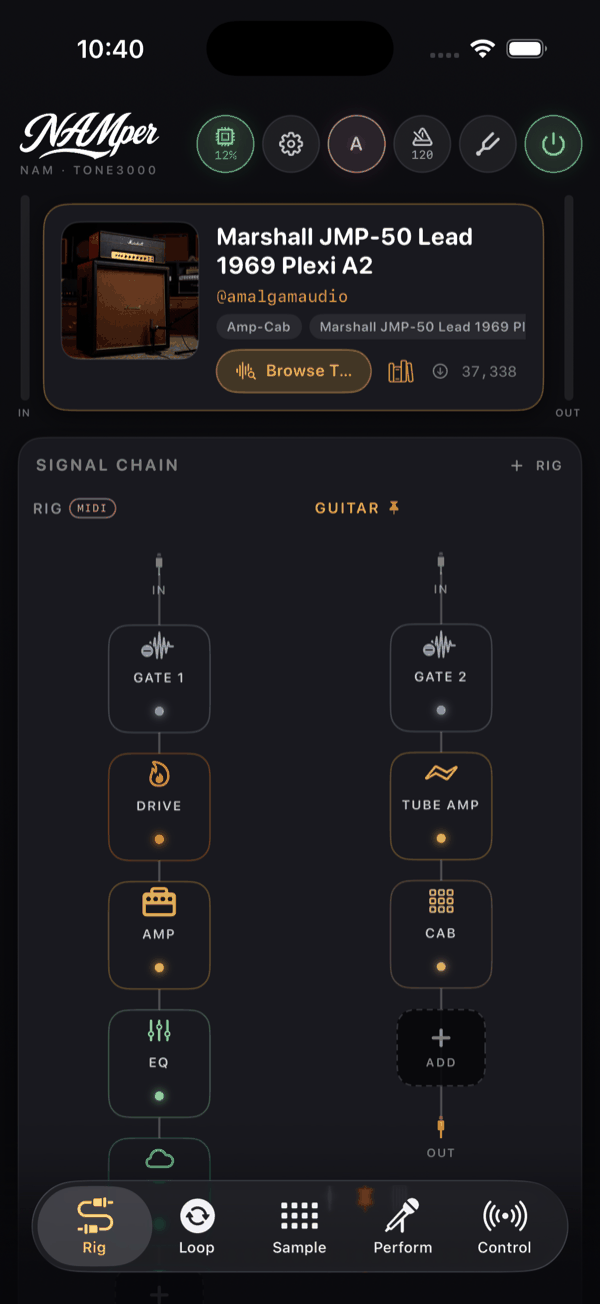
ส่วน เทมเพลต ของเมนูช่วยให้คุณเริ่มต้นจากจุดที่เข้าท่า: ริกกีตาร์, ริกเบส, ริกเสียงร้อง, ริกอะคูสติก และ ริกว่าง ด้านล่างนั้น จากพรีเซ็ต แสดงพรีเซ็ตที่คุณ บันทึกไว้ตามชื่อ — หรือเปิดชีต ริกใหม่จากพรีเซ็ต ที่ค้นหาได้ เมื่อมี มากกว่าแปดรายการ
เทมเพลตไม่ใช่เชนเปล่า ๆ แต่ละอันมาพร้อมซีนครบสี่ซีนและหนึ่งกิ่งข้างเชน: กีตาร์ได้สายเวตดีเลย์และรีเวิร์บ (Clean · Crunch · Lead · Ambient) เบสได้เสียงแตกที่แยกไว้ก่อนแอมป์แล้วผสมกลับหลังแอมป์ เพื่อให้ย่านต่ำยังสะอาด (Fingers · Pick · Synth · Dub) เสียงร้องได้เสียงคู่ที่เพี้ยนเล็กน้อย (Dry · Verb · Double · Wide) ส่วนอะคูสติกได้ห้อง พร้อมการตัดย่านบอดี้และยกพรีเซนซ์แทนแอมป์ (Strum · Fingers · Room · DI) สวิตช์เปิดปิดของกิ่งเป็นส่วนหนึ่งของซีน การเปลี่ยนซีนจึงเปิดปิดมันไปพร้อมกับทุกอย่าง — และทุกเทมเพลตทำงานบนแอมป์หลอดในตัวกับตู้ลำโพงที่ให้มา จึงเล่นแบบออฟไลน์ได้ตั้งแต่วินาทีแรก
Rig จะถูกตั้งชื่อว่า กีตาร์, เบส, เสียงร้อง, อะคูสติก หรือ ริก n ขึ้นอยู่กับเทมเพลต ส่วน Rig ที่สร้าง จากพรีเซ็ตจะใช้ชื่อของพรีเซ็ตนั้น ส่วนหัวจะปรากฏก็ต่อเมื่อคุณมีมากกว่าหนึ่ง Rig
โฟกัส การปักหมุด และการลบ
แตะส่วนหัวของ Rig เพื่อให้มันได้โฟกัส MIDI — ป้ายจะบอกว่าคอนโทรลเลอร์ ของคุณกำลังขับเคลื่อน Rig ไหนอยู่ สวิตช์ปักหมุด (ปักหมุดริก / เลิกปักหมุดริก คำอธิบายว่า "presets keep this rig") ทำให้ Rig รอดจากการสลับพรีเซ็ต ซึ่งเป็นวิธีที่คุณรักษาสายเสียงร้องไว้ไม่ให้เปลี่ยน ในขณะที่ เปลี่ยนเสียงกีตาร์จากฟุตสวิตช์ ปุ่มถังขยะ (เอาริกออก) จะปรากฏขึ้นเมื่อมีมากกว่าหนึ่ง Rig
เลย์เอาต์ปรับตามอุปกรณ์: แนวนอน Rig จะวางเรียงเป็นแถวโดยแต่ละสายวิ่งซ้ายไปขวา แนวตั้ง Rig จะวางเคียงข้างกันโดยสายวิ่งจากบนลงล่าง
อินพุตและเอาต์พุตของแต่ละ Rig
ขั้วต่อ IN ที่หัวสายคือเมนูหนึ่ง ส่วน อินพุตซาวด์การ์ด ของมันแสดงแชนเนลของคุณตามชื่อ — In 1, In 2 และต่อ ๆ ไป — และเพิ่ม แพดแซมเปลอร์ กับ ลูป 1–ลูป 4 เข้าไปด้วย เพื่อให้ Rig สามารถประมวลผลลูปหรือแซมเปลอร์แทนที่จะเป็นอินพุตสด
ขั้วต่อ OUT เปิดชีตชื่อ เอาต์พุตริก พร้อมปุ่มปรับ ระดับ และ แพน เมนู คู่เอาต์พุตฮาร์ดแวร์ (ออก 1-2, ออก 3-4… — ต้องเปิด ใช้เอาต์พุตทั้งหมดของอินเทอร์เฟซ ในหน้า ตั้งค่าก่อน) และ อัดริกนี้ลงใน → แทร็กลูป 1–แทร็กลูป 4 แถวสรุปด้านล่างจะขึ้นว่า Looper: not assigned หรือเมื่อคุณเลือกไว้บ้างแล้ว ลูปเปอร์: แทร็ก 1, 3
02.10สายแยกขนาน
Rig ไม่ได้จำกัดอยู่แค่สายเดียว แต่ละ Rig รับสายได้สูงสุดสี่สาย — สายหลักบวกอีกสามสายแยก — คุณจึงแยกสัญญาณ ปรับแต่งแต่ละครึ่งต่างกัน แล้วผสมกลับเข้าด้วยกันได้ สร้างสายแยกได้ด้วย ปุ่มไอคอนสายแยกใต้สาย (เพิ่มเชนขนาน)
เมนูของมันมีส่วนเดียว แยกสายจาก แสดงแชนเนลอินพุตแต่ละตัว, แพดแซมเปลอร์, ลูป 1–ลูป 4 และ หลัง {Block} สำหรับทุกบล็อกบนสายหลัก กลุ่มสุดท้ายนั้นน่าสนใจที่สุด: การแยกหลังแอมป์ให้คุณได้รีเวิร์บสองแบบต่างกันบนโทนแอมป์เดียวกัน ส่วนการแยกก่อนแอมป์ให้คุณ ได้แอมป์สองตัวต่างกันบนกีตาร์ตัวเดียวกัน
สมออันคู่
สายแยกวาดเป็นคอลัมน์ขนานที่มีสมอทางเข้าจุดที่มันแยกออกจากสายหลัก และสมอทางออกจุดที่มัน กลับมารวมกัน สมอทางออกแสดงระดับของสายแยกนั้นเป็นเปอร์เซ็นต์ คุณจึงอ่านสมดุลได้โดยไม่ต้อง เปิดอะไรเลย
| ท่าทาง | ทำอะไร |
|---|---|
| แตะสมอ | เปิดชีตมิกเซอร์ชื่อ มิกซ์เลน {n} พร้อม ระดับ และ แพน |
| กดค้างที่สมอทางเข้า | เมนู อินพุตสายแยก: อินพุตของตัวเอง, แพดแซมเปลอร์, ลูป 1–ลูป 4, แยกสายหลัง {Block} และ เอาสายแยกออก |
| กดค้างที่สมอทางออก | เมนู เอาต์พุตสายแยก: เข้ามิกซ์หลัก, รวมก่อน {Block}, เอาต์พุตของตัวเอง 1-2 และ เอาสายแยกออก |
| ลากสมอ | ต่อมันใหม่ที่จุดอื่นตามสายหลัก |
การลากเป็นวิธีที่เร็วในการลองฟัง: จับสมอทางออกไว้ เลื่อนมันไปข้างหน้าหรือข้างหลังในสาย แล้วฟังว่าสายแยกไปอยู่ก่อนหรือหลัง delay โดยไม่ต้องเปิดเมนูเลย
ปิดกิ่งทั้งกิ่ง
บนสายของกิ่งเอง ถัดจากจุดแยกออกมาเล็กน้อย มีสวิตช์ power อยู่ แตะแล้วกิ่งทั้งกิ่งจะออกจากกราฟ: มันถูกวาดเป็นเส้นประและหรี่ลง และไม่มีอะไรในนั้นถูกประมวลผล สวิตช์เดียวกันนี้อยู่ในเมนูของกิ่ง และในรูปของ บายพาสสาขา / เปิดใช้สาขา ในแผ่นมิกเซอร์ของมัน รวมถึงบนช่องของมันในแท็บ Mix
ซีนจดจำสิ่งนี้ไว้ แอมป์ขนานหรือซับอ็อกเทฟจึงมาและไปได้ด้วยฟุตสวิตช์ แทนที่จะต้องประกอบใหม่ ริกโรงงาน Friday Night Lead ทำงานแบบนี้พอดี: กิ่งอ็อกเทฟของมันถูกปิดไว้ทุกที่ยกเว้นในซีนเบรกดาวน์
วางบล็อก ระดับเสียง ไว้ตรงจุดที่สายแยกมารวมกัน แล้วมันจะงอกส่วนเพิ่ม ขึ้นมา สัญญาณเข้า พร้อมปุ่มปรับหนึ่งปุ่มต่อสายแยกที่มารวมแต่ละ สาย — Line 1, Line 2 และต่อ ๆ ไป นั่นให้คุณมี มิกเซอร์เล็ก ๆ อยู่กลาง Rig แทนที่จะต้องไล่เปิดชีตของสมอทีละอัน
สายแยกยังข้ามมิกซ์หลักไปเลยก็ได้: ชี้เอาต์พุตของมันไปที่ เอาต์พุตของตัวเอง 1-2 แล้วมันจะไปที่คู่ฮาร์ดแวร์ของตัวเองโดยตรง ซึ่งต้องเปิด ใช้เอาต์พุตทั้งหมดของอินเทอร์เฟซ ในหน้าตั้งค่าก่อน
02.11ส่วน Master
ช่อง มาสเตอร์ คือจุดที่ทุกอย่างมาบรรจบ: ทุกริก ลูปเปอร์ และรีเทิร์นของเซนด์ทั้งสองเส้นถูกรวมกันตรงนั้นก่อนออกสู่ฮาร์ดแวร์ สิ่งที่คุณทำกับมาสเตอร์ คือสิ่งที่คุณทำกับทุกอย่าง เมื่อก่อนมันอยู่ท้ายแท็บ Rig ตอนนี้มันอยู่ในแท็บ Mix ในคอลัมน์ข้างเฟดเดอร์ — ตรงนี้เป็นฉบับย่อ ส่วนโต๊ะมิกซ์รอบ ๆ มันอยู่ในหน้านั้น
แถบ + เส้นประเพิ่มการประมวลผลของมาสเตอร์ — ได้ถึงหก บล็อก จากตระกูลเดียวกับที่สายสัญญาณมี ยกเว้นแอมป์และ เซนด์ ทุกตัวทำงานเหมือนบล็อกในเชน: แตะชิปเพื่อแก้ไข กดค้างเพื่อ เปิดใช้ / บายพาส และ เอาออก
มาสเตอร์และรีเทิร์นของเซนด์ทั้งสองรับปลั๊กอินที่โฮสต์ไว้ได้ด้วย: หมวด ปลั๊กอิน เดียวกันอยู่ท้ายเมนูเพิ่มของพวกมัน ลิมิตเตอร์จากค่ายอื่น จึงคลุมทุกอย่างได้
ที่นี่ไม่มีโปรเซสเซอร์มาสเตอร์ที่เปิดตลอด แซทเทอเรชันคือบล็อกที่คุณเพิ่มเอง — แซทูเรเตอร์ พร้อม หลอด, เทป หรือแคปเจอร์ NAM บนชิปประเภท และ ไดรฟ์, โทน, มิกซ์, ระดับ — ส่วนการลิมิตคือบล็อก ลิมิตเตอร์ พร้อม เกน, เพดาน (−12 ถึง 0 dB ค่าเริ่มต้น −1) และ รีลีส ถ้าคุณยังไม่ได้เพิ่ม มันก็ไม่อยู่ในเส้นทางสัญญาณ
อ่านค่ามิเตอร์ของ Master
แท่งพีกสเตอริโอ L และ R มีขีดที่ −12 และ −6 dB ข้าง ๆ กันมีค่าความดังแบบ BS.1770: ตัวเลข LUFS ชั่วขณะขนาดใหญ่ พร้อม เส้นเล็กกว่าด้านล่างที่อ่านว่า LUFS หรือ LUFS · S <n> สำหรับค่าระยะสั้น ต่ำกว่า −70 LUFS จะแสดง -inf เฟดเดอร์ปรับได้ตั้งแต่ −60 ถึง +12 dB
ใช้แท่งพีกเพื่อไม่ให้คลิป และใช้ตัวเลข LUFS เพื่อจับคู่ระดับรวมของคุณให้เข้ากับอย่างอื่น — แบ็กกิ้งแทร็ก, เทคก่อนหน้า, หรือผู้เล่นคนอื่นบนโต๊ะเดียวกัน
คลิกเมโทรนอมถูกมิกซ์เข้ามา หลัง สายของ Master FX ดังนั้นรีเวิร์บ ความอิ่มตัว และการลิมิตของ Master จะไม่แตะต้องมันเลย ตั้งระดับคลิกได้ในหน้าตั้งค่า → เมโทรนอม และให้มันมีคู่เอาต์พุตของตัวเองที่นั่น ถ้าคุณต้องการให้มัน อยู่แค่ในหูฟังมอนิเตอร์เท่านั้น