
ปลั๊กอินของคนอื่น
NAMper โฮสต์ปลั๊กอินที่คุณมีอยู่แล้ว ไว้ที่จุดไหนของสายสัญญาณก็ได้ — AUv3 บน iOS, AAP บน Android — และ NAMper เองก็ไปโผล่เป็นเอฟเฟกต์ในแอปอื่นได้เช่นกัน ทั้งสองทิศทางมีกฎที่ควรรู้ไว้ก่อน ขึ้นแสดง
03.1การเพิ่มเอฟเฟกต์ AU
แตะชิป เพิ่ม เส้นประบนสายสัญญาณเพื่อเปิดพาเลตบล็อก ที่ท้ายสุดของรายการ ถัดจาก ยูทิลิตี้ คือหมวด ปลั๊กอิน ที่มีรายการเดียว: เมนูย่อย ปลั๊กอิน AU
เปิดมันขึ้นมาแล้วคุณจะเห็นเอฟเฟกต์ Audio Unit ทุกตัวที่ติดตั้งไว้บนอุปกรณ์ แยกเป็นเมนูย่อย ตามผู้ผลิต โดยข้างในเป็นชื่อปลั๊กอินล้วน ๆ ไม่ต้องสแกนหรือเปิดใช้งาน อะไรเลย — ถ้าแอปบนโทรศัพท์ของคุณมีเอฟเฟกต์ AUv3 ติดมาด้วย มันจะอยู่ในเมนูย่อยนั้น
ถ้าเมนูย่อยว่างเปล่า จะขึ้นว่า ยังไม่มีเอฟเฟกต์ Audio Unit ติดตั้งอยู่ แอปที่มาพร้อมปลั๊กอิน AUv3 จะปรากฏที่นี่ นั่นคือสถานะปกติบนอุปกรณ์ใหม่: ปลั๊กอิน AUv3 มาในรูปแอป App Store ทั่วไป ดังนั้นคุณติดตั้งแอปแล้วปลั๊กอินของมันจะขึ้นมาที่นี่ใน ครั้งถัดไปที่เข้ามาดู
เลือกคอมโพเนนต์แล้ว NAMper จะสร้างบล็อกพร้อมปลั๊กอินนั้นโหลดไว้แล้ว จากนั้นเปิดตรงเข้าไป ยังอินเทอร์เฟซของปลั๊กอินเลย — ไม่มีเปลือกเปล่า ไม่มีขั้นตอนที่สอง ชิปของบล็อกบนสายจะใช้ ชื่อของปลั๊กอินเอง และทำงานเหมือนบล็อกอื่น ๆ ทุกอัน: แตะแถบฟุตสวิตช์เพื่อ bypass กดค้างแล้วลากเพื่อย้าย กดค้างเพื่อ เอาออก
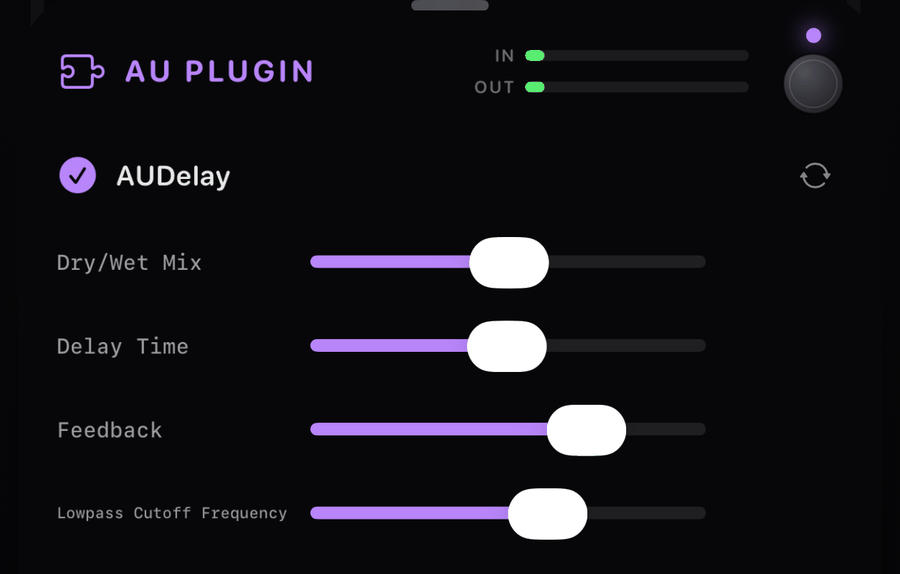
03.2อินเทอร์เฟซของปลั๊กอิน
ชีตของบล็อกใส่แถวสถานะบาง ๆ ไว้เหนือปลั๊กอิน: นาฬิกาทรายขณะที่คอมโพเนนต์กำลังถูกสร้างขึ้น เครื่องหมายถูกสีเขียวเมื่อมันทำงานอยู่และรับส่งเสียงแล้ว และชื่อปลั๊กอินอยู่ข้าง ๆ ใต้แถว สถานะคุณยังได้มิเตอร์ เข้า และ ออก ของบล็อกตามปกติ คุณจึงเห็นได้ว่าปลั๊กอินได้รับอะไรเข้าไปและส่งอะไรกลับออกมา
การโหลดไม่ได้เกิดขึ้นทันทีเสมอไป ขณะที่คอมโพเนนต์กำลังเริ่มทำงาน ชีตจะขึ้นว่า กำลังโหลดปลั๊กอิน… — ปลั๊กอินขนาดใหญ่จะใช้เวลาสักครู่ในการใช้งานครั้ง แรก และสัญญาณจะผ่านไปโดยไม่ถูกแตะต้องจนกว่าปลั๊กอินจะพร้อม
การสลับปลั๊กอิน
ปุ่มลูกศรวงกลมในชีตคือ เปลี่ยนปลั๊กอิน เมนูของมันคือรายการคอมโพเนนต์ เดียวกัน และการเลือกตัวอื่นจะสลับปลั๊กอินภายในบล็อกเดิม บล็อกจึงคงตำแหน่งในสายและสถานะ bypass ของมันไว้ ใช้เมื่อคุณต้องการ delay ตัวอื่นในช่องเดิม แทนที่จะรื้อสายทั้งหมด
เมื่อปลั๊กอินไม่มีหน้าตาของตัวเอง
ปลั๊กอินส่วนใหญ่วาดอินเทอร์เฟซของตัวเอง และ NAMper ฝังมันไว้ในหน้าเดียวกัน ตรงตามที่ ผู้สร้างออกแบบไว้ทุกประการ บางตัวไม่มีหน้าตาเลย สำหรับตัวเหล่านั้น NAMper จะวาดรายการ แบบทั่วไปของตัวเอง — สูงสุด 24 พารามิเตอร์ แต่ละตัวเป็นป้ายชื่อพร้อมสไลเดอร์ นั่นคือสิ่งที่ ภาพหน้าจอด้านบนแสดง: AUDelay ของ Apple ไม่มีแผงควบคุมของตัวเอง คุณจึงได้สไลเดอร์ที่มีชื่อ กำกับแทน
iOS สามารถด้นสดตัวแก้ไขให้กับปลั๊กอินที่ไม่มีหน้าตาได้ แต่บางตัวแครชอยู่ข้างในนั้น NAMper จึงวาดรายการพารามิเตอร์เองแทน ซึ่งดูเรียบง่ายกว่าและมีโอกาสรอดตลอดการแสดงมากกว่า มาก
03.3ข้อจำกัดที่ควรรู้
| ข้อจำกัด | หมายความว่าอย่างไร |
|---|---|
| เอฟเฟกต์เท่านั้น | แสดงเฉพาะคอมโพเนนต์ประเภทเอฟเฟกต์ เครื่องดนตรี AU โฮสต์ไม่ได้ ดังนั้นซินธ์ หรือกลองไฟฟ้าจะไม่มีวันปรากฏในเมนูย่อยนี้ |
| ปลั๊กอิน 16 ตัว | โฮสต์ปลั๊กอินได้พร้อมกันสิบหกตัว นับรวมทุก Rig และทุกสายแยก ในทางปฏิบัติคุณ จะหมดพลังประมวลผลก่อนที่จะหมดช่องเสียอีก |
| สเตอริโอ | อินพุตและเอาต์พุตของปลั๊กอินทำงานแบบสเตอริโอ ที่แซมเปิลเรตใดก็ตามที่เอนจิน กำลังรันอยู่ |
| เชน มาสเตอร์ และรีเทิร์น | ปลั๊กอิน AU ใส่ได้ในสายสัญญาณของ Rig ในส่วน มาสเตอร์ และบน รีเทิร์นของเซนด์ทั้งสอง — หมวด ปลั๊กอิน เดียวกันอยู่ในเมนูเพิ่ม ของทุกที่เหล่านั้น |
ถ้าปลั๊กอินตัวใดเรนเดอร์ไม่สำเร็จ NAMper จะปล่อยสัญญาณให้ผ่านแบบดิบสำหรับบล็อกนั้น แทนที่จะตัดเสียงหายไปเลย คุณจะยังได้ยินกีตาร์ของคุณ ลบด้วยเอฟเฟกต์ตัวนั้นตัวเดียว — ซึ่งเป็นการรับมือความล้มเหลวที่ถูกต้องบนเวที แต่ก็หมายความว่าปลั๊กอินสามารถเงียบไปได้โดย ไม่มีสัญญาณเตือนชัดเจน ถ้าเอฟเฟกต์หยุดทำงานอะไรเลย ให้เช็กแถวสถานะในชีตของมัน
ปลั๊กอินจากค่ายอื่นยังกินพลังประมวลผลที่ NAMper ไม่สามารถจัดสรรงบไว้ล่วงหน้าได้ จับตาดู ชิป โหลด DSP ในส่วนหัวของ Rig หลังจากที่คุณเพิ่มมันเข้าไป ถ้ามันขยับ ไปโซนเหลืองอำพันหรือแดง ให้เพิ่มขนาดบัฟเฟอร์ในหน้าตั้งค่า
03.4การตั้งค่าและพรีเซ็ต
ค่าตั้งของปลั๊กอินที่โฮสต์ไว้เอง — ทุกอย่างที่คุณเปลี่ยนภายในอินเทอร์เฟซของมัน — ถูกเก็บ ไว้กับบล็อก และเดินทางไปพร้อมกับพรีเซ็ต NAMper ของคุณ บันทึก Rig ไว้ โหลดมันในวันพรุ่งนี้ แล้วปลั๊กอินจะกลับมาพร้อมค่าตั้งที่คุณทิ้งไว้เหมือนเดิม
สถานะของปลั๊กอินจะถูกจับภาพไว้ ณ ตอนที่คุณปิดชีตของบล็อก ปรับปลั๊กอิน ปล่อยชีต ของมันเปิดค้างไว้ บันทึกพรีเซ็ตจากด้านหลังมัน แล้วพรีเซ็ตจะเก็บสถานะจากก่อนที่คุณจะแก้ไข ไว้แทน ทำให้เป็นนิสัย: ปิดชีตของปลั๊กอินก่อน แล้วค่อยบันทึก
เรื่องเดียวกันนี้ใช้กับสแนปช็อตรวมและการแชร์พรีเซ็ตให้คนอื่นด้วย — สิ่งที่ถูกจับภาพไว้ตอน ปิดชีตครั้งล่าสุดคือสิ่งที่ลงไปอยู่ในไฟล์ โปรดสังเกตว่าพรีเซ็ตพกพาค่าตั้งของ ปลั๊กอิน ไม่ใช่ตัวปลั๊กอินเอง: ใครก็ตามที่เปิดมันต้องมี Audio Unit ตัวเดียวกันติดตั้งไว้บน อุปกรณ์ของตัวเอง
อีกเรื่องที่ควรคาดไว้: การใช้ เปลี่ยนปลั๊กอิน จะล้างสถานะที่เก็บไว้ ค่าตั้งเหล่านั้นเป็นของคอมโพเนนต์เก่า และไม่มีความหมายกับตัวใหม่ ดังนั้นการสลับจะเริ่ม คุณไว้ที่ค่าเริ่มต้นของปลั๊กอินตัวใหม่
03.5NAMper ในฐานะปลั๊กอิน
NAMper เองก็มาในรูปเอฟเฟกต์ AUv3 ด้วย คุณจึงโหลดมันเข้าไปใน GarageBand, AUM, Logic หรือ โฮสต์ AUv3 อื่นใดก็ได้ แล้วอัดมันลงแทร็กที่นั่น ในตัวเรียกดูปลั๊กอินของโฮสต์ มันจะหน้าตา แบบนี้:
| ฟิลด์ | ค่า |
|---|---|
| ชื่อ | retroaktive: NAMper |
| ผู้ผลิต | retroaktive |
| คำอธิบาย | NAM amp & effects chain |
| ประเภท | เอฟเฟกต์เสียง — ไม่ใช่เครื่องดนตรี |
มันรับสเตอริโอเข้าและให้สเตอริโอออก แต่สองแชนเนลอินพุตจะถูกรวมเป็นโมโนภายใน: หน้าด่านโมโน สไตล์กีตาร์ที่ป้อนเข้าแอมป์ นั่นคือความตั้งใจ และเป็นสิ่งที่คุณต้องการสำหรับกีตาร์ที่ DI เข้ามาบนแทร็กโมโน
หน้าตาของแอปในโฮสต์
ปลั๊กอินเปิดขึ้นพร้อม rig ของแอปเองในหน้าต่างของโฮสต์: เชนของบล็อก ซีน ตัวแก้ไข บล็อก คลังแคปเจอร์และอิมพัลส์ พรีเซ็ต และการตั้งค่า เป็นหน้าตาเดียวกันทั้งบน iPhone และ iPad (AUv3 ใน GarageBand, AUM, Cubasis และแอปอื่น ๆ) และบน Mac (Audio Unit, VST3 และ CLAP — ดู Mac) เลือกพรีเซ็ตแล้วปลั๊กอินจะสร้าง rig นั้นบนแทร็ก พร้อมแคปเจอร์จากคลังและอิมพัลส์จากชุดที่มาพร้อมแอป เซสชันพก rig นั้นไป ด้วย โปรเจกต์จึงเปิดได้บนเครื่องที่ไม่มีคลังนั้น
ส่วนหัวเป็นแถวเดียว: โลโก้ NAMper (เปิด เกี่ยวกับ — เวอร์ชัน ลิงก์ ความช่วยเหลือ เครดิต และทางไปสู่กล่องทิปของแอป) พรีเซ็ต ซีน มิเตอร์ คลัง เครื่องมือ การตั้งค่า และบายพาส บนโฮสต์ที่แคบ แถวนี้จะเลื่อนด้านข้างได้ โดยการตั้งค่าและบายพาส ถูกตรึงไว้ท้ายแถว สวิตช์จึงอยู่ใกล้มือเสมอ
- เครื่องมือ คือเครื่องมือส่วนหัวของแอป: โหลด DSP คีย์ เมโทรนอมพร้อมเทมโป (แตะเพื่อเปิดปิดคลิก กดค้างเพื่อตั้งเทมโป) และจูนเนอร์ แต่ละตัวเปิดเป็นแผงเหนือเชน
- การตั้งค่า มีรูปลักษณ์และธีม ซึ่งใช้ร่วมกับแอป บัญชี TONE3000 ที่ลงชื่อเข้า และออกได้ภายในปลั๊กอิน สวิตช์ DSP — โมเดล NAM แบบเบา, แอมป์สเตอริโอ, หางเสียงเมื่อสลับ, จัดเรียงริกให้ตรงกัน และทางเข้าสู่แผนที่ การควบคุมของแอป อินเทอร์เฟซเสียงเป็นของโฮสต์ จึงไม่มีอยู่ตรงนั้น
สิ่งที่เป็นของทั้งแอปมากกว่าของแทร็กหนึ่งจะไม่อยู่ในนั้น: ลูปเปอร์ แซมเปลอร์ แทร็ก ลูป แบ็กกิ้งแทร็ก และบล็อก เซนด์ จะถูกซ่อนไว้ภายในโฮสต์ อินพุตของเชน คืออินพุตของปลั๊กอินและไซด์เชนของโฮสต์ ซึ่งคอมเพรสเซอร์ใช้เป็นตัวคีย์ได้
คลังเดียวกับแอป
บน iOS แอปและ Audio Unit ของมันใช้คลังร่วมกันคลังเดียว พรีเซ็ตที่คุณบันทึกในแอปจะอยู่ ในรายการของปลั๊กอินครั้งถัดไปที่ GarageBand หรือ AUM เปิดมัน และแคปเจอร์ที่คุณดาวน์โหลด ภายในโฮสต์ก็จะอยู่ในคลังของแอป รายการพรีเซ็ตของปลั๊กอินแสดงทีละแบงก์ เหมือนในแอป: เมนูแบงก์ใต้ช่องค้นหาใช้สลับ และ ผู้ใช้ 1 คือที่ที่การบันทึกลงไป โฟลเดอร์ NAMper ในแอป Files (On My iPhone → NAMper) คือประตูเข้าสู่คลังนั้น: แคปเจอร์ อิมพัลส์ ไฟล์ zip และพรีเซ็ตที่วางไว้ที่นั่นจะถูกนำเข้าในครั้งถัดไปที่แอปขึ้นมาอยู่ด้านหน้า
พารามิเตอร์ทั้ง 18 ตัว
โฮสต์ยังคงเห็นชุดพารามิเตอร์ที่ทำออโตเมชันได้แบบตายตัว — แถวที่มันแสดงในแผงของตัวเอง และเขียนลงออโตเมชัน แต่ละตัวไปถึงบล็อกแรกในประเภทเดียวกันของ rig ที่โหลดอยู่: Gate On คือเกตของ rig, เบส คือ EQ ของมัน, Reverb Mix คือรีเวิร์บของมัน แบบเดียวกับที่แผนที่ MIDI ของแอปทำ
| บล็อก | พารามิเตอร์ |
|---|---|
| Gate | Gate On, Gate Threshold |
| Compressor | Comp On, Comp Threshold, Comp Ratio |
| Drive | Drive On, Drive Gain, Drive Level |
| Tone | เบส, กลาง, แหลม |
| Delay | Delay On, Delay Time, Delay Feedback, Delay Mix |
| Reverb | Reverb On, Reverb Decay, Reverb Mix |
พารามิเตอร์เปิด/ปิดเป็นค่าทศนิยมตั้งแต่ 0 ถึง 1 ดังนั้นโฮสต์ส่วนใหญ่จะวาดเป็นสไลเดอร์ แทนสวิตช์ — ค่าใดก็ตามที่อยู่ที่หรือเกินครึ่งทางถือว่าเปิด ใน Audio Unit รายการ rig คือเมนูพรีเซ็ตของโฮสต์เอง: ริกจากโรงงานทุกตัว แล้วตามด้วยพรีเซ็ตทุกตัวที่คุณบันทึกไว้ ตามชื่อ
VST3, CLAP และ Audio Unit รับ MIDI จากโฮสต์ — คอนโทรลเลอร์ โน้ต และโปรแกรมเชนจ์ จะไปถึงแผนที่การควบคุมของ rig เหมือนในแอป แต่ละข้อความคงตำแหน่งของมันไว้: มันลงบนแซมเปิล ที่โฮสต์วางไว้ ไม่ใช่ที่ต้นบัฟเฟอร์ และการกดกับการปล่อยภายในบัฟเฟอร์เดียวกันนับเป็นสองข้อความ
คุณสามารถรันแอปแบบเต็มแล้วส่งเอาต์พุตของมันเข้า DAW หรือใช้ปลั๊กอินสำหรับแชนเนล กีตาร์แบบเร็ว ๆ บนแทร็กที่คุณกำลังอัดอยู่แล้วในโฮสต์ก็ได้ ตัวบันทึกและ การส่งออก DAWproject ของมันมีไว้สำหรับแนวทางแรก — ดูที่ Perform & เนื้อเพลง
03.6บน Android: AAP
Audio Unit ไม่มีบน Android ฟอร์แมตปลั๊กอินที่นั่นคือ Audio Plugins For Android (AAP) ซึ่งเป็นฟอร์แมตเปิด และ NAMper รองรับมันทั้งสองทิศทาง
การโฮสต์เอฟเฟกต์ AAP
หมวด ปลั๊กอิน ท้ายพาเลตบล็อกแสดงเอฟเฟกต์ AAP ทุกตัวที่ติดตั้งไว้บน โทรศัพท์ ถ้าว่างเปล่าจะขึ้นว่า ยังไม่มีเอฟเฟกต์ AAP ติดตั้งอยู่ แอปที่มาพร้อม Audio Plugins for Android จะแสดงที่นี่ เลือกตัวหนึ่งแล้วบล็อกจะเปิดขึ้นพร้อมพารามิเตอร์ของปลั๊กอินเป็นสไลเดอร์ ถ้าปลั๊กอินมี หน้าตาของตัวเอง Open plugin UI จะเปิดมันในหน้าต่างแยก เมนูเปลี่ยน ปลั๊กอินของบล็อกใช้สลับปลั๊กอินได้ และค่าพารามิเตอร์กับสถานะของปลั๊กอินจะติดไปกับ พรีเซ็ตของคุณเหมือนบน iOS
NAMper ในฐานะเอฟเฟกต์ AAP
โฮสต์ AAP ตัวไหนก็ตามจะเห็น NAMper เป็นเอฟเฟกต์ชื่อ NAMper โดย retroaktive: สเตอริโอเข้า สเตอริโอออก พารามิเตอร์สิบแปดตัวเหมือนกับ AUv3 โดยโฮสต์เป็นผู้เก็บสถานะ ต่างจาก AUv3 ตรงที่มันยังเป็นช่องแอมป์กับเอฟเฟกต์ แบบกะทัดรัด — เชนที่อยู่เบื้องหลังพารามิเตอร์เหล่านั้นและพรีเซ็ตสามตัว คลีน, ครันช์ และ ลีด — ไม่ใช่ทั้ง แอป