
เล่นทั้งเซ็ต.
แท็บ เวที คือแท็บที่คุณมองตอนอยู่บนเวที: แบ็กกิ้งแทร็ก, เซ็ตลิสต์ของเพลง, ปุ่มบนเวทีขนาดใหญ่ที่ใช้สลับเสียง, ออโตเมชันของเพลงที่เล่นการขยับของคุณซ้ำตามไทม์ไลน์, เทเลพรอมป์เตอร์เต็มจอสำหรับเนื้อร้องของคุณ และตัวบันทึกที่เก็บทั้งคืนไว้เป็นสเต็ม
06.1แบ็กกิ้งแทร็ก
ปุ่ม + ในหัวข้อ เซ็ตลิสต์ (นำเข้าแทร็ก) จะเปิดตัวเลือกไฟล์ เลือกได้หลายไฟล์พร้อมกัน จึงนำเข้าทั้งเซ็ตได้ในครั้งเดียว และรองรับทุกไฟล์ที่ iOS ถอดรหัสได้ แต่ละไฟล์จะถูกคัดลอกลงใน backing/ และกลายเป็นเซกชันในเซ็ตลิสต์ที่ตั้งชื่อตามไฟล์นั้น
ถ้าอ่านไฟล์ไม่ได้ คุณจะเห็น นำเข้า <name> ไม่สำเร็จ
ไฟล์เสียงที่คัดลอกตรงเข้าไปที่ On My iPhone → NAMper → backing/ ด้วยแอป Files จะถูกดึงเข้าเซ็ตลิสต์เองในครั้งถัดไปที่คุณเปิด NAMper — แปะครั้งเดียวจากแล็ปท็อป แทนที่จะเข้าตัวเลือกไฟล์ยี่สิบรอบ ดู ตำแหน่งเก็บไฟล์ของคุณ
ชื่อไฟล์สำคัญ: การนำเข้าไฟล์ชื่อเดิมซ้ำจะแทนที่เสียงที่มีอยู่แล้วใน backing/ มีประโยชน์เมื่อคุณบาวน์แทร็กใหม่ — แต่เป็นกับดักถ้าสองเพลงต่างกันดันชื่อ Backing.wav เหมือนกัน
06.2การ์ดเครื่องเล่น
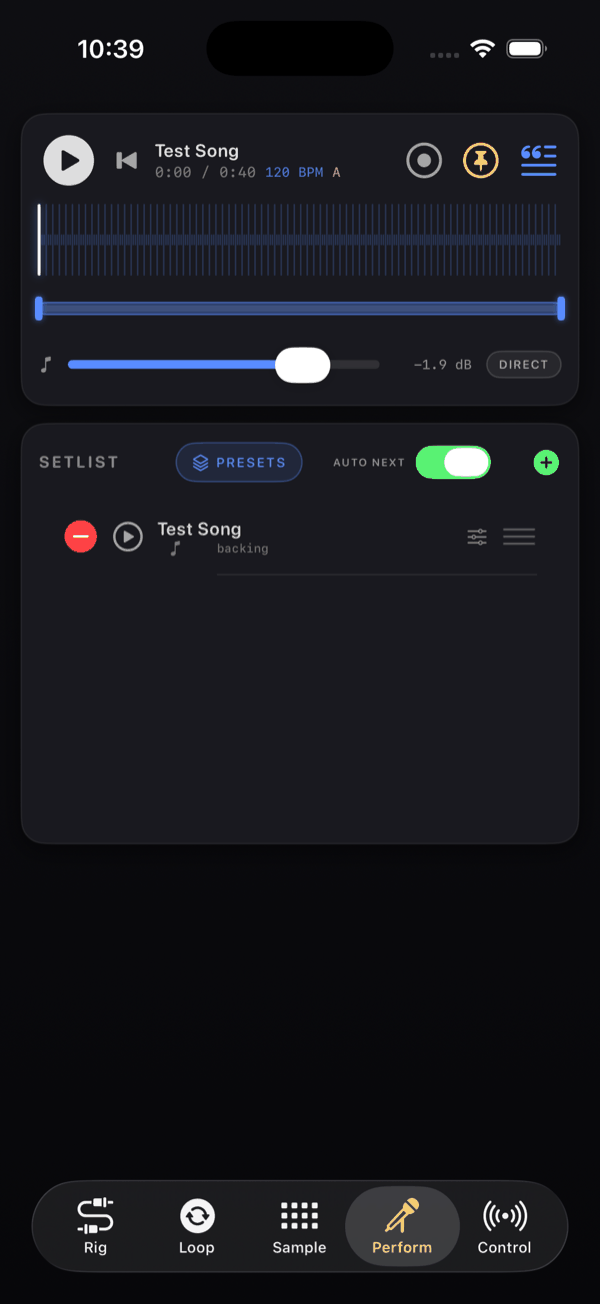
การ์ดบนสุดคือทรานสปอร์ต แถวชื่อจะแสดงแทร็กที่โหลดไว้ หรือ ยังไม่ได้เลือกแทร็ก พร้อมเวลาในรูปแบบ m:ss / m:ss เมื่อ NAMper วิเคราะห์เสียงเสร็จแล้ว จะเพิ่ม Tempo — 120 BPM — และคีย์ให้ด้วย
การวิเคราะห์นี้ไม่ใช่แค่ของประดับ การเลือกแทร็กจะปรับทั้ง rig ใหม่ตามเพลงนั้น: Tempo และคีย์ส่วนกลางจะตามเพลงไป ทำให้ดีเลย์กับเทรโมโลซิงค์ตามส่วนย่อยได้ถูก, กริดบาร์ของลูปเปอร์, ฮาร์โมไนเซอร์ และ Autotune ทั้งหมดเข้ากับเพลงนั้นโดยที่คุณไม่ต้องตั้งอะไรเอง
ปุ่มของการ์ด เรียงจากซ้ายไปขวา — สามปุ่มแรกคือปุ่มทรานสปอร์ตชุดเดียวกัน ในลำดับเดียวกัน กับส่วนหัวแบบเต็มจอของปุ่มบนเวที บนโทรศัพท์ ปุ่มออโตเมชันและเนื้อเพลงอยู่ในแถวชื่อ ส่วนปุ่มทรานสปอร์ตกับ เนื้อร้องอัตโนมัติ อยู่ในแถวถัดลงไป:
| ปุ่ม | ทำอะไร |
|---|---|
| ไปต้นเพลง | กลับไปต้นเพลงที่กำลังเล่นอยู่ ปุ่มจะหรี่ลงเมื่อเพลงไม่มีไทม์ไลน์ ส่วนเพลงก่อนหน้าแค่แตะในรายการ |
| เล่น / หยุดชั่วคราว | ปุ่มเดียว: กดแล้วพักขณะที่ เพลงกำลังเล่น และเล่นต่อจากจุดที่พักไว้ ส่วนการหยุด — กลับไปต้นเพลง — คือปุ่มของ แถวเพลงเอง หรือ CC 92 |
| เพลงถัดไป | ไปเพลงถัดไปโดยไม่ต้องเอื้อมไปที่ รายการ |
| เนื้อร้องอัตโนมัติ | กำหนดว่าเทเลพรอมป์เตอร์จะเปิดเองพร้อม เพลงหรือไม่ — เป็นสวิตช์เดียวกับ เปิดเนื้อเพลงพร้อมกับเพลง ใน การตั้งค่า |
| เพิ่มในออโตเมชัน | วางจุดบน ออโตเมชันของเพลงที่ตำแหน่งเล่นด้วยมือ |
| บันทึกออโตเมชัน | แตะ: เขียนการขยับของคุณลงเพลงขณะที่มันเล่น กดค้าง: สวิตช์และ ล้างออโตเมชันของเพลง |
| เนื้อเพลง | เปิดเทเลพรอมป์เตอร์ หรือโหลดไฟล์เนื้อเพลง |
กดค้างที่ปุ่มทรานสปอร์ตเพื่อทำ MIDI Learn — MIDI Learn: เล่น / พัก, MIDI Learn: หยุด, MIDI Learn: เซกชันถัดไป, MIDI Learn: เซกชันก่อนหน้า และ MIDI Learn: เพลงถัดไป มีให้เลือกที่นั่น ดู MIDI & การควบคุม
ระดับเสียงและเส้นทางของแบ็กกิ้ง
ใต้ปุ่มเหล่านั้น เฟดเดอร์แบบโต๊ะมิกซ์ที่วางนอนตั้งระดับแบ็กกิ้งเป็น dB ตั้งแต่ −60 ถึง +12 และแสดง -inf ที่ล่างสุด แตะสองครั้งเพื่อกลับสู่ 0 dB นี่คือเฟดเดอร์ตัวเดียวกันและระดับเดียวกันกับช่อง แบ็กกิ้ง ในแท็บ Mix ชิปข้าง ๆ คือการกำหนดเส้นทาง: ตรง ส่งแทร็กออกหลังเชนเอฟเฟกต์มาสเตอร์ (Direct out (หลังมาสเตอร์ FX)) ซึ่งคือสิ่งที่คุณต้องการบนเวที — รีเวิร์บและลิมิตเตอร์ของคุณไม่แตะแบ็กกิ้งเลย ส่วน ก่อน FX (ผ่านมาสเตอร์ FX) จะส่งแทร็กผ่านเชนมาสเตอร์แทน
ไทม์ไลน์
เวฟฟอร์มใต้การ์ดเป็นแถบแท่งสมมาตรที่ส่วนที่เล่นแล้วจะติดสว่าง พร้อมเคอร์เซอร์ที่เพลย์เฮด แตะตรงไหนก็ได้เพื่อกระโดดไปตำแหน่งนั้น การกระโดดยังตามออโตเมชันของเพลงด้วย: พรีเซ็ต ซีน สวิตช์ และปุ่มหมุนที่เพลงมี ณ จุดนั้นจะถูกจัดให้เข้าที่ ดังนั้นแม้จะกระโดดเข้าท่อนคอรัสสุดท้าย ก็ยังได้เสียงของคอรัสสุดท้ายเหมือนเดิม เลนของออโตเมชันอยู่ใต้เวฟฟอร์ม
ไม่มีโหมดวนลูป A/B ไม่มีการปรับความเร็ว และไม่มีการชิฟต์พิตช์สำหรับแบ็กกิ้งแทร็ก ถ้าต้องการเพลงในคีย์อื่นหรือ Tempo อื่น ให้บาวน์ออกมาแบบนั้นก่อนนำเข้า
06.3ปุ่มบนเวที
ครึ่งล่างของแท็บ Perform เป็นของปุ่มใหญ่ไม่กี่ปุ่ม — ปุ่มที่มือกดได้กลางเพลง โดยไม่ต้องมอง สิ่งที่ปุ่มเหล่านี้ถืออยู่ขึ้นกับว่ามีเซ็ตลิสต์ที่ ไลฟ์ อยู่หรือไม่:
- ไม่มีเซ็ตลิสต์ที่ไลฟ์ — ซีน ทั้งสี่ของ rig ที่ใช้อยู่ ซีนที่ ว่างจะเก็บสิ่งที่กำลังเล่นอยู่ไว้ เหมือนชิปซีน
- มีเซ็ตลิสต์ไลฟ์ แต่ยังไม่ได้เลือกเพลง — เพลงในเซ็ต การแตะครั้งแรกเลือกเพลงหนึ่ง แล้วเสียงของเพลงนั้นจะขึ้นมาอยู่บนปุ่ม
- เลือกเพลงแล้ว — รายการของเพลงนั้นเอง แต่ละรายการคือพรีเซ็ตพร้อมซีนที่มันถือ เรียงตามลำดับของเพลง ปุ่มที่กำลังเล่นจะติดสว่าง — แสงตามสิ่งที่กำลังเล่น: ปุ่มที่ตรงกับ พรีเซ็ตและซีนที่ใช้อยู่ หลังออโตเมชัน การกระโดด หรือการเปลี่ยนซีน — และปุ่มหนึ่งจะแสดงเฉพาะซีนที่ พรีเซ็ตของมันมีอยู่
ปุ่มจะสลับทันทีที่นิ้วแตะลง ไม่ใช่ตอนยกขึ้น การกดเร็ว ๆ ระหว่างสองห้องจึงไม่มีวัน หลุดหาย มีปุ่มสี่หรือแปดปุ่ม: ชิปจำนวนในส่วนหัวใช้สลับ และจนกว่าคุณจะเลือก มันจะ ปรับตามหน้าจอ กริดจะเลือกรูปแบบที่ทำให้ปุ่มใกล้เคียงสี่เหลี่ยมจัตุรัสที่สุด ถ้ามีรายการมากกว่า จำนวนปุ่ม ลูกศรในส่วนหัวจะใช้เลื่อนหน้า และหน้าจะตามรายการที่กำลังเล่นเมื่อออโตเมชันหรือ เพดัลพาเพลงไปข้างหน้า
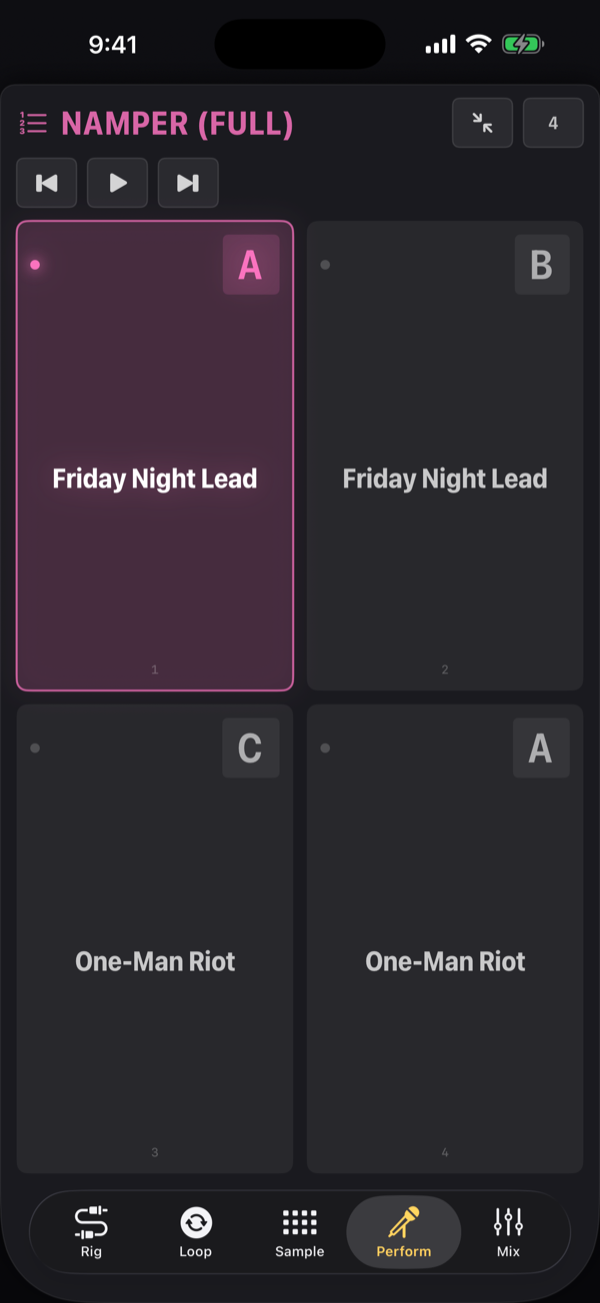
ปุ่มขยายในส่วนหัวจะยกทั้งแท็บให้ปุ่มเหล่านี้ เมื่อเต็มจอ ชื่อเพลงจะตัวใหญ่ และปุ่มของ เครื่องเล่นจะตามมาอยู่ข้าง ๆ — กลับไปต้นเพลง เล่น / พัก และเพลงถัดไป — เพราะตัวเครื่องเล่น เองมองไม่เห็นแล้ว
กดค้างที่ปุ่มเพื่อเปิดเมนูของมัน: เมนูแพดของหน้า rig แต่อยู่บนเวที — แทนที่เสียง…, ริกปัจจุบัน, ล้างแพด และ MIDI Learn ซึ่งผูกฟุตสวิตช์เข้ากับปุ่มนั้นตามหมายเลขของมัน การกดค้างตั้งใจให้ยาว (ประมาณ 0.8 วินาที) จึงไม่เคยขวางการแตะเร็ว ๆ โปรแกรมเชนจ์ n จะกด ปุ่มบนเวทีที่ n ขณะที่เซ็ตไลฟ์อยู่: เพลงต่าง ๆ ตอนที่ยังไม่ได้เลือกเพลง จากนั้นเป็น รายการของเพลงที่เลือก
06.4เซตลิสต์และเพลง
เซตลิสต์ คือรายการเพลง ครั้งละหนึ่งเซตจะอยู่ในสถานะ ไลฟ์ และเซตลิสต์ที่ไลฟ์เป็นเจ้าของแถบพรีเซตและ MIDI: โปรแกรมเชนจ์ n กดปุ่มบนเวที ที่ n ส่วน เพลง คือชื่อ รายการเรียงลำดับของสิ่งที่มันเรียกขึ้นมา และ แบ็กกิ้งแทร็ก ที่จะมีหรือไม่ก็ได้ พร้อมออโตเมชันและเนื้อเพลงของมัน เพลงที่ไม่มีเสียงเลยก็ใช้ได้เท่ากัน: มันคือเสียงที่คุณใช้เล่นเพลงนั้น เรียกจากรายการเดียวกัน
หัวการ์ดมีปุ่ม เซ็ตลิสต์ — บนโทรศัพท์เหลือแค่ไอคอน — ไว้สร้าง เลือก เปลี่ยนชื่อ แชร์ และลบเซต — สวิตช์ ไปต่ออัตโนมัติ และปุ่ม + ที่นำเข้าไฟล์เสียง (ไฟล์ละหนึ่งเพลง) เพิ่ม เพลงไม่มีแบ็กกิ้งแทร็ก หรือสร้างเพลงตรงจาก จากพรีเซ็ตริก เมื่อเปิด ไปต่ออัตโนมัติ เซตจะเดินหน้าเองเมื่อแต่ละเพลงจบ
แต่ละแถวมีปุ่มเล่น (เล่นเพลง) ชื่อเพลง สิ่งที่เพลงเรียกขึ้นมาอยู่ด้านล่าง และปุ่มแก้ไข (แก้ไขเพลง) รายการอยู่ในโหมดแก้ไขเสมอ: ลากแถวเพื่อจัดลำดับเซตใหม่ เพลงออกจากเซตผ่านตัวแก้ไขของมัน — ลบเพลง ที่ด้านล่างของชีต
แตะเพลงหนึ่ง แล้ว NAMper จะใช้ทุกอย่างที่เพลงนั้นเรียกขึ้นมา โหลดแบ็กกิ้งแทร็ก รับเทมโปและคีย์ของเพลง และเล็งทรานสปอร์ตไปที่เพลงนั้น — โดยไม่เล่นอะไรเลย จัดของระหว่างเพลง คุยกับคนดู แล้วค่อยกด เล่น เมื่อพร้อม
ขณะที่เซตกำลังไลฟ์ แท็บ Rig จะพามันมาไว้ข้างเชน การเปลี่ยนเสียงจึงไม่ต้องสลับแท็บ: แถบพรีเซตกลายเป็นแผงเซต — ตัวเลื่อนเพลงและการ์ดหนึ่งใบต่อทุกเสียงที่ เพลงนี้ เรียกขึ้นมา รวมถึงซีนด้วย ดู สองหน้าของแถบพรีเซต
การเปิดแอปครั้งแรกโดยยังไม่มีเซตลิสต์จะได้เซตหนึ่งมา: เพลง NAMper สองครั้ง — มิกซ์เต็มและเวอร์ชันที่ไม่มีกีตาร์ มันคือตัวอย่างที่ทำไว้ให้ครบทั้งหน้านี้ ออโตเมชันของเพลงสลับระหว่างริกโรงงาน One-Man Riot (ท่อนเวิร์ส พรีคอรัส คอรัส และบริดจ์คลีนในรูปของซีน พร้อมแอมป์คลีนตัวที่สองบนกิ่ง) กับ Friday Night Lead (ซีนโซโลและเบรกดาวน์ พร้อมกิ่งซับอ็อกเทฟ) เนื้อเพลงถูกปักไว้กับแต่ละท่อน และแต่ละเพลงยังเรียกพรีเซตลูปเปอร์สี่แทร็กความยาว 8 ห้อง และคิต FX และเท็กซ์เจอร์ ด้วย นี่คือเซตธรรมดา: เปลี่ยนชื่อ เพิ่มเพลงของคุณ หรือจะลบก็ได้ — ถ้าลบแล้วมันจะไม่กลับมา
06.5เพลงหนึ่งเรียกอะไรขึ้นมาบ้าง
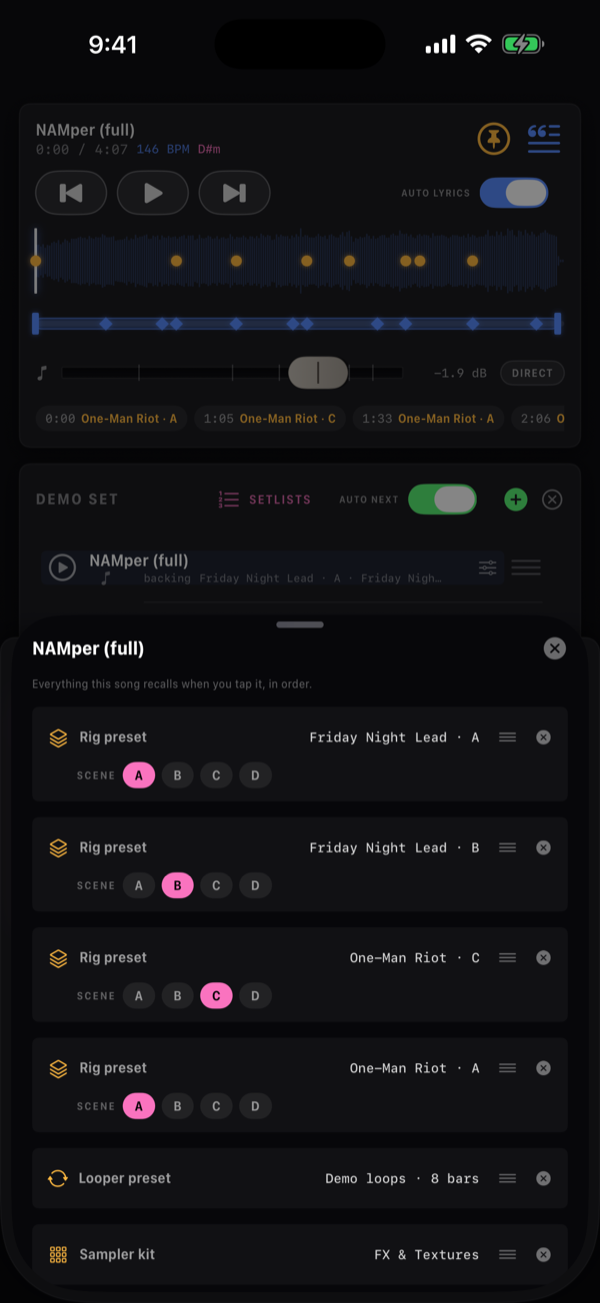
ปุ่มแก้ไขเปิดตัวแก้ไขเพลง: ช่อง ชื่อเพลง ตัวเลือกแบ็กกิ้งที่รายการแรกคือ เพลงไม่มีแบ็กกิ้งแทร็ก แถวเนื้อเพลง รายการสิ่งที่เพลงเรียกขึ้นมา และ ลบเพลง ที่ด้านล่าง
เพลงที่ไม่มีแบ็กกิงแทร็กยังมีแถว ความยาว เพิ่มมาด้วย — ไทม์ไลน์ที่มันวิ่งอยู่บนนั้น กำหนดค่าแล้วแทรนสปอร์ตจะนับด้วยนาฬิกาแทนเสียง: เนื้อเพลงเลื่อนไปบนนั้น ออโตเมชันเล่นบนนั้น และเพลงจบเมื่อความยาวหมด ไปต่ออัตโนมัติ จึงพาเซ็ตไปต่อได้ ถ้าปล่อยไว้ที่ ไม่มีไทม์ไลน์ เพลงนั้นก็เป็นแค่การเรียกเสียง: มันพร้อมรอคุณอยู่
เพิ่มพรีเซ็ต ลูปเปอร์ ชุดกลอง… ใส่หนึ่งรายการลงในรายการนั้น:
| รายการ | เรียกอะไรขึ้นมา |
|---|---|
| พรีเซ็ตริก | พรีเซตพร้อม ซีน ของมัน — A–D หรือ - เพื่อใช้พรีเซตตามที่บันทึกไว้ พรีเซตเดียวกันจะปรากฏสองครั้งด้วยคนละซีนก็ได้ |
| พรีเซ็ตลูปเปอร์ | ความยาวแทร็ก การกำหนดเส้นทาง และแพนของ ลูปเปอร์ — ส่วนเสียงที่อัดไว้นั้นคุณเล่นเอง |
| ชุดแซมเพลอร์ | คิตสำหรับแพดทั้งสิบหกใบ แพด |
เมื่อเตรียมเพลง พรีเซ็ตริกตัวแรกในรายการคือเสียงที่คุณใช้เริ่มเพลง ส่วนตัวที่อยู่ถัดลงมามีไว้ให้ออโตเมชัน ปุ่มบนเวที และฟุตสวิตช์เอื้อมถึง และลำดับคือสิ่งที่ พรีเซ็ตถัดไป / ก่อนหน้าในเพลง ไล่ไป เพื่อจัดลำดับใหม่ ให้ลากแถวที่ด้ามจับ — สามขีดที่ขอบขวาของแถว ตัวอักษรซีนของแถวจะมีเฉพาะซีนที่พรีเซ็ตนั้นมี และการแตะตัวอักษรที่เลือกไว้ซ้ำจะล้างการเลือก
การเลือกพรีเซต
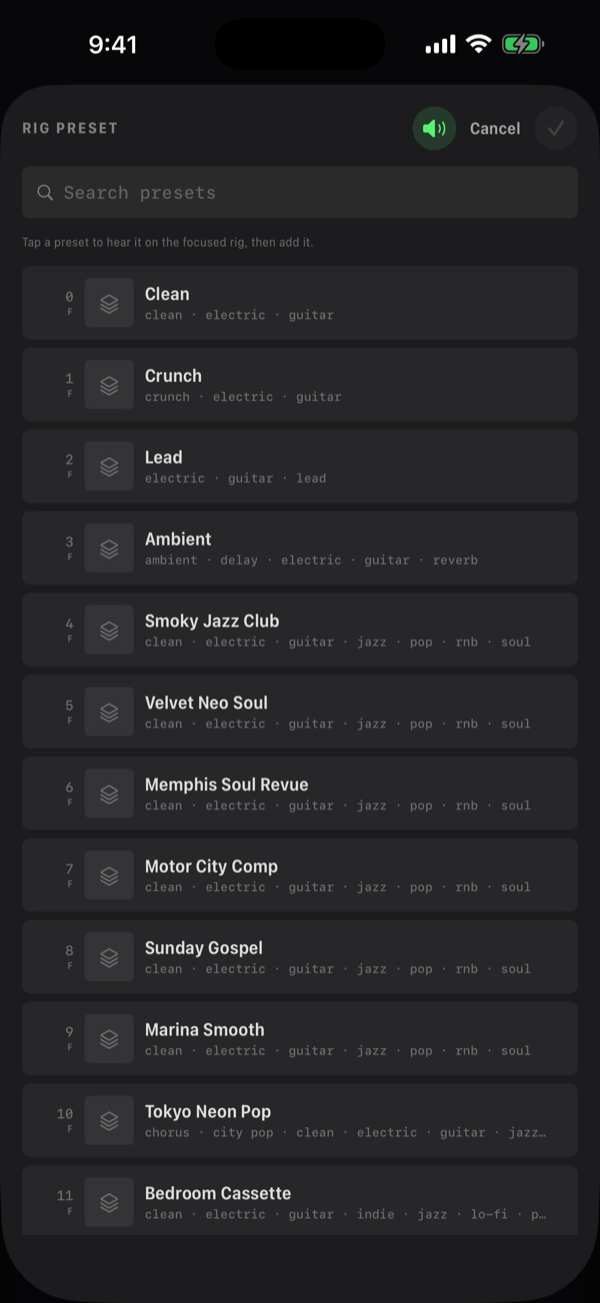
ตัวเลือกพรีเซตริกแสดงหมายเลขชุดเดียวกับแถบพรีเซต — 0 … 127 — ของทุกแบงก์ในรายการเดียว แบงก์โรงงานก่อน แต่ละแถวบอกแบงก์ของมัน พร้อมภาพปกและแท็ก ช่องค้นหากรองตามชื่อ หมายเลข และแท็ก และมัน ให้ฟังไปด้วยระหว่างที่คุณเลื่อนดู: แตะแถวหนึ่งแล้วริกจะโหลดพรีเซตนั้นจริง คุณจึงเลือกเสียงด้วยหู (ไอคอนลำโพงในส่วนหัวของตัวเลือกใช้ปิดการฟังนี้) เครื่องหมายถูกจะเพิ่มพรีเซตที่ไฮไลต์อยู่ ถ้าปิดตัวเลือกโดยไม่เลือกอะไร ริกจะกลับไป เป็นเหมือนเดิม
ทางกลับกันก็ทำได้: เมนูของแถวพรีเซตในแถบของแท็บ Rig มี เพิ่มลงในเซ็ต… — เลือกเซตลิสต์ แล้วเลือกเพลงหนึ่งของมันหรือ เพลงใหม่ พรีเซตนั้นจะถูกต่อท้ายรายการของเพลงดังกล่าว
06.6ออโตเมชันของเพลง
เพลงจำสิ่งที่คุณทำระหว่างที่มันเล่น — หมุนปุ่มหมุน สลับบล็อก เรียกซีนหรือพรีเซ็ตขึ้นมา ตีแพด กดปุ่มลูปเปอร์ ขยับเฟดเดอร์ — ไว้บนไทม์ไลน์ของมันเอง แล้วทำซ้ำทุกครั้งที่เพลงเล่น เวิร์สคลีน คอรัสแตก ดีเลย์ที่เปิดกว้างขึ้นตอนโซโล — เล่นครั้งเดียว แล้วหลังจากนั้นก็ไม่ต้องใช้มือ
ออโตเมชันมาแทนมาร์กเกอร์ของเวอร์ชันก่อน ๆ สิ่งที่มาร์กเกอร์เคยทำ — เรียกพรีเซ็ตและซีนของมัน ขึ้นมาในจังหวะหนึ่ง — ตอนนี้คือจุดหนึ่งบนเลน พรีเซ็ต ของเพลงตรงที่ พรีเซ็ตเปลี่ยน และจุดหนึ่งบนเลน ซีน ของมันตรงที่ซีนเปลี่ยน และมาร์กเกอร์เก่าของเพลงจะถูกย้ายเข้ามาเองครั้งเดียว
การบันทึก
ปุ่มบันทึก — วงกลมข้างปุ่มเพิ่มบนการ์ดเครื่องเล่น บันทึกออโตเมชัน — ใช้เตรียมบันทึก แตะแล้วทุกการขยับจะถูกเขียนลงเพลง ขณะที่เพลงเล่น: ตั้งแต่การเล่นครั้งถัดไป หรือทันทีถ้าเพลงกำลังเล่นอยู่ ปุ่มจะติดสีแดง ระหว่างบันทึก กดค้างเพื่อเปิดเมนู: สวิตช์ บันทึกออโตเมชัน ตัวเดียวกัน และ ล้างออโตเมชันของเพลง ซึ่งจะถามยืนยันอีกครั้งก่อนลบ
| สิ่งที่ถูกเขียน | มาจาก |
|---|---|
| ปุ่มหมุน การเปิด/ปิดบล็อก ซีน มอร์ฟซีน | หน้าจอ เพดัล โฮสต์ปลั๊กอิน การกวาดจะเก็บจุดไว้อย่างมากทุก 20 ms และไม่เก็บเลยสำหรับการขยับที่น้อยกว่า 1/500 ของช่วงปุ่มหมุน มือที่นิ่งอยู่จึงไม่เขียนอะไร |
| พรีเซ็ตริกพร้อมซีนที่มันลงไป พรีเซ็ตลูปเปอร์ ชุดแพด | การแตะที่รายการของเพลง — ปุ่มบนเวที แผงเซ็ต เพดัล |
| การตีและการหยุดแพด พร้อมความแรง | หน้าจอ ปุ่ม เพดัล |
| ปุ่มของลูปเปอร์ | อัด/เล่น อาร์ม มิวต์ โซโล ล้าง หยุด/เล่นของเซลล์ เลิกทำ ลอกชั้น เฟด การสลับ หยุด/เล่นทั้งหมด |
| มิกเซอร์ | ระดับและแพนของทุกสตริป และเซนด์ |
สิ่งที่พรีเซ็ตหรือเทมโปตั้งค่าไว้ตอนโหลดเข้ามา — เช่นเวลาของดีเลย์ที่ซิงก์ — ไม่ใช่การขยับ จึงไม่ถูกเขียน และการเล่นของออโตเมชันเองก็ไม่ถูกเขียนเช่นกัน
เลนของปุ่มหมุน เฟดเดอร์ หรือมอร์ฟจะถูกเขียนทับเฉพาะตอนที่คุณขยับมัน และอีก 0.6 วินาทีหลังจากปล่อยมือ ส่วนที่เหลือของเลนนั้น และทุกเลนที่คุณไม่ได้แตะ จะคงอยู่เหมือนเดิมและเล่นต่อไป — รอบที่สองจึงแก้ปุ่มหมุนตัวเดียว ในคอรัสได้โดยไม่ต้องทำทั้งเพลงใหม่
เลนแบบขั้น — พรีเซ็ต ซีน การเปิด/ปิดบล็อก พรีเซ็ตลูปเปอร์ ชุด — จะถูกยึดครอง ตั้งแต่การกดครั้งแรกของคุณบนเลนนั้นไปจนกว่าการบันทึกจะหยุด: เพลงหยุดหรือถูกย้ายตำแหน่ง หรือคุณ แตะปิดปุ่มบันทึก สิ่งที่เลนมีอยู่ในช่วงนั้นจะหลีกทางให้สิ่งที่คุณกดตอนนี้ แทนที่จะกองซ้อนอยู่ข้าง ๆ ก่อนการกดครั้งแรกและหลังการบันทึกหยุด เลนจะคงเดิม การแตะปิดปุ่มบันทึกจึงเป็นการพันช์เอาต์
การเล่นไม่ต้องใช้สวิตช์: ออโตเมชันทำงานทุกครั้งที่เพลงเล่น การเริ่มหรือการกระโดดจะตามสถานะ ของเพลง — พรีเซ็ต ซีน สวิตช์ ปุ่มหมุน เฟดเดอร์ — เสียงจึงถูกต้องไม่ว่าคุณจะเข้าตรงไหน การตีแพดและการกระทำของลูปเปอร์เป็นอีเวนต์: มันทำงานเฉพาะเมื่อเพลงเล่นผ่านมันเท่านั้น พรีเซ็ตที่ขึ้นอยู่แล้วจะไม่ถูกโหลดซ้ำ
เลน
ใต้ไทม์ไลน์ แต่ละสิ่งที่เพลงขยับจะมีเลนของตัวเอง โดยมีชื่ออยู่ทางขวา:
- ปุ่มหมุน เฟดเดอร์ หรือมอร์ฟ วาดเส้นโค้งตลอดช่วงค่าของมันเอง
- เลนแบบขั้น วาดขีดที่แต่ละจุดพร้อมข้อความข้าง ๆ: พรีเซ็ต คือชื่อพรีเซ็ต ซีน คือตัวอักษร เลน เปิด/ปิด ของบล็อกคือ เปิด หรือ ปิด ส่วน พรีเซ็ตลูปเปอร์ และ ชุดแซมเพลอร์ คือชื่อของมัน
- แพด แสดงว่าแพดไหนถูกตี ลูปเปอร์ แสดงการกระทำและ เซลล์ของมัน — หยุด/เล่น 2, มิวต์ 3
ข้อความของจุดจะใช้พื้นที่ไปจนถึงจุดถัดไป และจะถูกตัดสั้นตรงที่จุดอยู่เบียดกัน ถ้ามีมากกว่าสี่เลน แถวจะเลื่อนได้
ซูม
การกวาดหนึ่งวินาทีในเพลงยาวสี่นาทีเป็นแค่ขั้นเดียวเมื่อดูที่ความกว้างของทั้งเพลง ถ่างนิ้วบนเลน หรือแตะแว่นขยายที่มุมซ้ายบนของเลน (ซูม: 1×, 4×, 16× แล้วกลับไปทั้งเพลง) แล้วเลนจะแสดงช่วงหนึ่งของเพลง รอบตำแหน่งเล่น — ตามไปขณะเพลงเล่น โดยวาดตำแหน่งเล่นเป็นเส้น การแตะและการลากจุด ใช้ได้บนมุมมองที่ซูมเหมือนบนมุมมองทั้งเพลง
การแก้ไขจุด
- แตะ เลนแบบขั้น — พรีเซ็ต ซีน สวิตช์ แพด ลูปเปอร์ — แล้วจุดที่ใกล้ที่สุดจะเปิดขึ้น ด้านบนคือเวลาที่มันเกิด: −BAR, −BEAT, +BEAT, +BAR หรือ ไปที่ตำแหน่งเล่น ด้านล่างคือมันเป็นอะไร — พรีเซ็ตของเพลง ซีน เปิด หรือ ปิด แพดพร้อม ตี หรือ หยุด และ เวโลซิตี้ ของมัน การกระทำ และ เซลล์ ของลูปเปอร์ ปุ่มถังขยะใช้ลบจุด
- ลาก จุดไปตามเลนเพื่อย้ายมัน เมื่อรู้เทมโปของเพลง จุดจะลงบนจังหวะของเพลง
- เส้นโค้ง — ปุ่มหมุน เฟดเดอร์ มอร์ฟ — ไม่ได้แก้ทีละจุด: ให้บันทึกใหม่เพื่อเปลี่ยนมัน
อีเวนต์ของเลน
กดค้างที่เลนแล้วอีเวนต์ของมันจะขึ้นมาเป็นรายการ เรียงตามเวลา: เวลาของแต่ละอัน และมันคืออะไร บนเลนแบบขั้น แตะอีเวนต์เพื่อเปิดมันเหมือนข้างบน หรือแตะปุ่มถังขยะของมันเพื่อลบ เส้นโค้งจะแสดงว่ามีกี่ จุด ครอบคลุม ช่วงเวลาในเพลง ใด และ ช่วงค่า ของมัน — เส้นโค้งจะเปลี่ยนก็ต่อเมื่ออัดใหม่เท่านั้น ลบเลนนี้ ที่ด้านล่างจะลบทั้งเลน หลังจากถามยืนยัน
การเพิ่มจุดด้วยมือ
ปุ่มเพิ่ม (เพิ่มในออโตเมชัน) วางจุดที่ตำแหน่งเล่น โดยไม่บันทึกอะไรเลย แผ่นของมัน เพิ่มในออโตเมชัน แสดงเวลาของตำแหน่งเล่น และต้นไม้ที่พับไว้ — แต่ละระดับเปิดด้วยการแตะ:
| กลุ่ม | เปิดไปที่ |
|---|---|
| พรีเซ็ตของเพลง | รายการของเพลงเอง: พรีเซ็ตริกพร้อมซีน พรีเซ็ตลูปเปอร์ ชุด |
| ซีน | ซีนที่แต่ละริกอยู่ตอนนี้ |
| ลูปเปอร์ | หยุด/เล่น 1 ถึง 4 — ดู ด้านล่าง |
| บล็อก | ริก → บล็อก → เปิด/ปิด ของมัน และปุ่มหมุนแต่ละตัว พร้อมค่าที่มันมีตอนนี้ |
| มิกเซอร์ | สตริป → ระดับและแพน |
เมื่อเลือก จุดจะถูกวางด้วยค่าที่มีตอนนี้และเปิดขึ้นตรงนั้นในแผ่น ให้พิมพ์หรือเลื่อนค่า — ค่า ของปุ่มหมุนหรือเฟดเดอร์มีสไลเดอร์และช่องกรอกในหน่วยของพารามิเตอร์นั้นเอง จำกัดอยู่ในช่วงของมัน — และย้ายเวลา เลนที่เพลงยังไม่มีจะถูกสร้างขึ้นให้ ปุ่มออโตเมชันทั้งสองจะหรี่ลงเมื่อเพลงไม่มีไทม์ไลน์ — ไม่มีแบ็กกิ้งแทร็กและไม่มี ความยาว
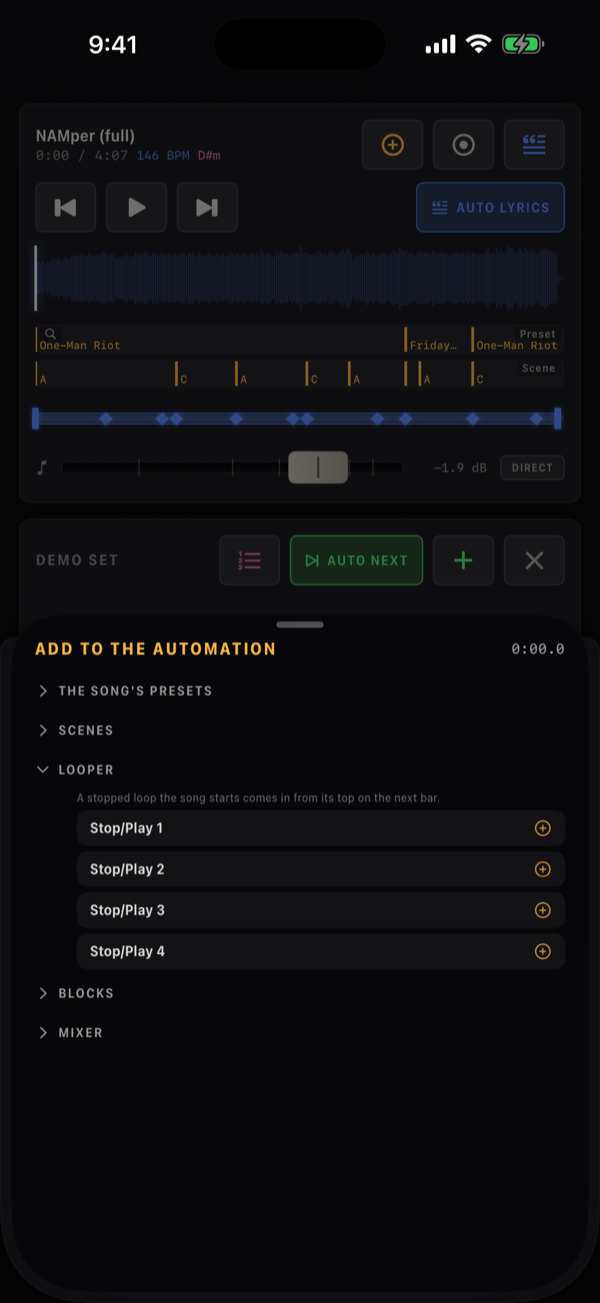
ลูปเป็นท่อนของเพลง
จุดของลูปเปอร์ที่สั่งเริ่มเซลล์ที่หยุดอยู่ จะนำลูปนั้นเข้ามาจากต้นลูปที่เส้นห้องถัดไป ไม่ใช่เข้าตามจังหวะว่ารอบของมันบังเอิญอยู่ตรงไหน: ลูปเวิร์ส แล้วลูปคอรัส แต่ละลูปเริ่มจากจุดเริ่ม ของมันเอง แผ่นบอกไว้ใต้กลุ่ม ลูปเปอร์ — ลูปที่หยุดอยู่ซึ่งเพลงสั่งเริ่ม จะเข้ามาจากต้นลูปที่ห้องถัดไป เซลล์ที่คุณเริ่มด้วยมือจะยังตรงจังหวะ ดู ลูปเปอร์
ออโตเมชันถูกเก็บไว้ข้างแทร็กของเพลง เป็น <song>.auto.json ใน backing/
06.7เนื้อเพลงกับเทเลพรอมป์เตอร์
NAMper ช่วยพกเนื้อเพลงให้คุณ แค่ให้ไฟล์ข้อความธรรมดากับแทร็ก มันจะกลายเป็นเทเลพรอมป์เตอร์เต็มจอที่เปิดขึ้นเองเมื่อเพลงเริ่ม และเลื่อนตามจังหวะที่คุณสอนไว้
การโหลดเนื้อเพลง
เนื้อเพลงไม่จำเป็นต้องมีเสียงอยู่ข้างใต้ เพลงที่ไม่มีแบ็กกิงแทร็กเก็บเนื้อเพลงของตัวเองไว้ — โหลดจากแถว เนื้อเพลง ในตัวแก้ไขของเพลง — และทันทีที่เพลงมี ความยาว เนื้อเพลงจะเลื่อนไปบนไทม์ไลน์นั้นเหมือนเลื่อนไปบนแทร็กทุกประการ พร้อมหมุดทั้งหมด ถ้าค่อยเพิ่มแบ็กกิงแทร็กทีหลัง เนื้อเพลงจะย้ายไปอยู่กับมัน
มีสองวิธีในการโหลด
วิธีที่เชื่อถือได้: โหลดเนื้อเพลงจากไฟล์… จะเข้าได้จากเมนูกดค้างของปุ่มเนื้อเพลง หรือเมนูบริบทของแถวในเซ็ตลิสต์ รองรับไฟล์ข้อความธรรมดา ถ้าอ่านไฟล์ไม่ได้ คุณจะเห็น อ่านไฟล์เนื้อเพลงไม่ได้
วิธีอัตโนมัติ: เมื่อคุณนำเข้าไฟล์เสียง NAMper จะมองหาไฟล์ .txt (หรือ .text) ธรรมดาที่มีชื่อฐานเดียวกันวางอยู่ข้าง ๆ — Song.wav กับ Song.txt — แล้วดึงข้อความมาใช้เป็นเนื้อเพลงของเพลงนั้น จัดโฟลเดอร์แบบนี้ไว้จากคอมพิวเตอร์ แล้วทั้งเซ็ตจะมาพร้อมเนื้อเพลงติดมาด้วย
สิทธิ์ของตัวเลือกไฟล์ไม่ได้ครอบคลุมไฟล์ที่อยู่ข้าง ๆ ไฟล์ที่คุณเลือกเสมอไป เมื่อไม่ครอบคลุม จะไม่มีอะไรถูกดึงมาและไม่มีข้อความแจ้งเตือนใด ๆ — แทร็กนั้นแค่ไม่มีเนื้อเพลงเฉย ๆ ตรวจสอบปุ่มเนื้อเพลงหลังนำเข้า แล้วใช้ โหลดเนื้อเพลงจากไฟล์… แทนสำหรับแทร็กที่ว่างเปล่า
ปุ่มเนื้อเพลงมีไอคอนเครื่องหมายคำพูด และจะติดสีเมื่อแทร็กมีเนื้อเพลงแล้ว การแตะจะเปิดเนื้อเพลงเต็มจอถ้ามี หรือเปิดตัวเลือกไฟล์ถ้ายังไม่มี ส่วนการกดค้างจะให้ แสดงเนื้อเพลง, โหลดเนื้อเพลงจากไฟล์… และ เอาเนื้อเพลงออก
การโหลดเนื้อเพลงใหม่ลงในแทร็กจะรีเซ็ตหน้าต่างให้ครอบคลุมทั้งเพลง และ ล้างแองเคอร์ทุกจุด แก้คำผิดในไฟล์ก่อนที่จะเสียเวลาซ้อมปักแองเคอร์ ไม่ใช่หลังจากนั้น
แถบเนื้อเพลง
เมื่อแทร็กมีเนื้อเพลงแล้ว จะมีแถบสีชื่อ ช่วงเนื้อเพลง ปรากฏใต้เวฟฟอร์ม ขอบของมันคือหน้าต่างเนื้อเพลง: จุดที่ข้อความเริ่มเลื่อนและจุดที่จบ ลากขอบด้านใดด้านหนึ่งเพื่อขยับขอบเขตนั้น ลากตรงกลางเพื่อเลื่อนทั้งช่วง — มีประโยชน์เมื่อเพลงเปิดด้วยอินโทรบรรเลงยาว ๆ
แองเคอร์วาดอยู่บนแถบเดียวกันเป็นรูปสี่เหลี่ยมข้าวหลามตัดเล็ก ๆ ลากอันใดอันหนึ่งเพื่อปรับเวลาใหม่ กดค้างเพื่อ ลบจุดยึด
เทเลพรอมป์เตอร์
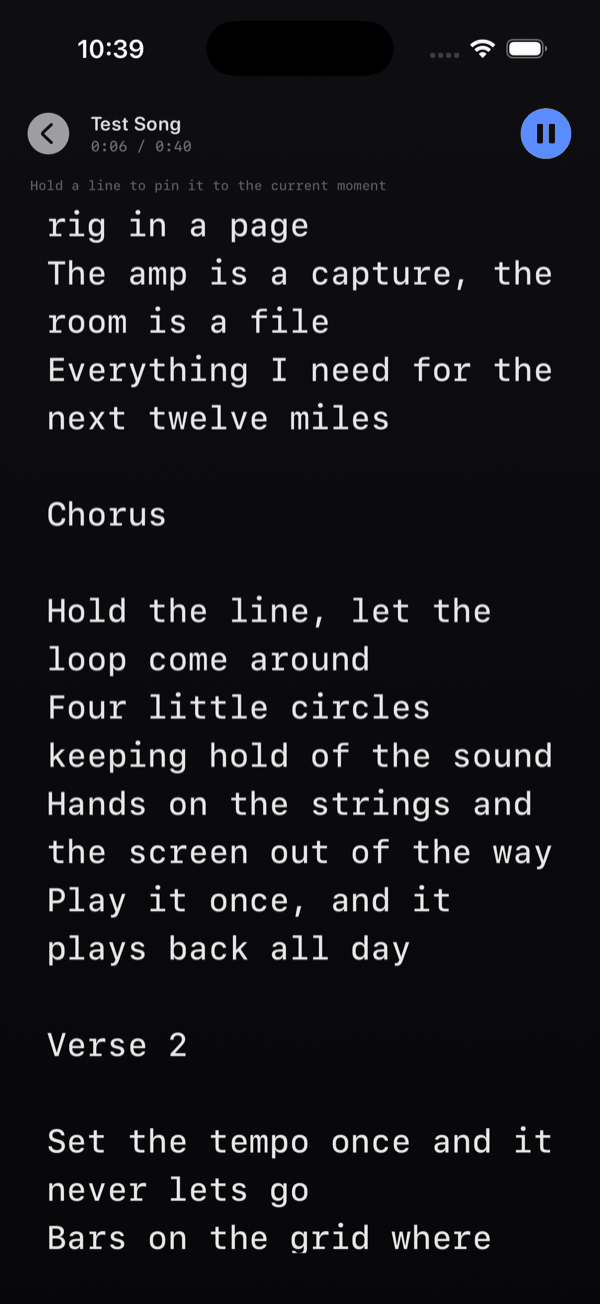
เทเลพรอมป์เตอร์เต็มจอ และจะเปิดขึ้นเองเมื่อเริ่มเล่นสำหรับแทร็กที่มีเนื้อเพลง หัวข้อของมันมีปุ่มย้อนกลับ, ชื่อแทร็ก, ตัวเลข m:ss / m:ss และปุ่มเล่น/พัก การแตะตรงไหนก็ได้บนหน้าจอจะสลับเล่น/พัก — คุณไม่ต้องมาเล็งจุดเล็ก ๆ ทั้งที่มือถือกีตาร์อยู่
การเปิดเองเป็นสวิตช์: เนื้อร้องอัตโนมัติ ข้างปุ่มเนื้อเพลงบน การ์ดเครื่องเล่น สวิตช์เดียวกันในเมนูของปุ่มเนื้อเพลง และการตั้งค่า → เวที → เปิดเนื้อเพลงพร้อมกับเพลง ถ้าปิดไว้ แท็บที่คุณ อยู่จะอยู่ที่เดิม และปุ่ม เนื้อเพลง จะเปิดเนื้อเพลงเมื่อคุณ ต้องการ
แองเคอร์
แองเคอร์คือวิธีที่คุณสอนให้ข้อความรู้จักเพลงของคุณ กดค้างที่บรรทัดหนึ่งประมาณหนึ่งในสามวินาที มันจะถูกปักไว้ที่จังหวะปัจจุบัน กดค้างที่บรรทัดที่ปักแองเคอร์ไว้แล้วเพื่อลบแองเคอร์นั้นออก บรรทัดที่ปักแองเคอร์แล้วจะมีแท่งทึบกำกับไว้ทางขอบซ้าย
หมุดหมายถึงสิ่งเดียว: ณ เวลานี้ บรรทัดนี้คือบรรทัดที่กำลังร้อง แต่บรรทัดนั้นไม่ถูกไฮไลต์ ทุกบรรทัดถูกวาดด้วยความสว่างเท่ากัน มีเพียงบรรทัดที่ปักหมุดไว้เท่านั้นที่ยังมีแท่งสีทางขอบซ้าย เพราะบรรทัดที่กำลังร้องนั้นอนุมานมาจากหมุดและน้ำหนักการอ่าน จึงเป็นการเดา และการเดาที่พลาดไปหนึ่งบรรทัด จะพาสายตาไปยังคำที่ผิด ซึ่งแย่กว่าการไม่ไฮไลต์เลย หน้ายังคงเลื่อนให้บรรทัดนั้นอยู่ราวหนึ่งในห้าของหน้าจากด้านบน — ไม่เคยชิดขอบบน — จึงมีที่ตั้งตัวอยู่ข้างบนและเห็นบรรทัดถัดไปแล้ว ระหว่างหมุด เนื้อเพลงจะขยับทีละบรรทัด โดยวัดเป็นเวลาอ่านไม่ใช่พิกเซล: บรรทัดว่างไม่กินเวลา บรรทัดที่ตัดขึ้นบรรทัดใหม่กินพื้นที่เท่าที่มันใช้ และช่วงบรรเลงยาว ๆ จะทำให้หน้ารออยู่ที่บรรทัดของมันแทนที่จะคืบไปข้างหน้าเสียงร้อง เนื้อเพลงจะไม่เลื่อนย้อนกลับเลย แม้คุณจะวางหมุดสลับลำดับ: เครื่องบอกบทที่กระโดดย้อนกลางท่อนแย่กว่าเครื่องที่เร็วไปนิดเดียว
ในทางปฏิบัติ: เล่นเพลงหนึ่งรอบตอนซ้อม แล้วกดค้างบรรทัดแรกของแต่ละท่อนตอนที่มาถึง สี่ถึงห้าแองเคอร์มักจะเพียงพอสำหรับเพลงยาวสามนาที และมันจะถูกบันทึกไว้พร้อมแทร็ก
เมื่อยังไม่มีหมุดเลย เนื้อเพลงจะไล่ไปอย่างสม่ำเสมอทีละบรรทัด: บรรทัดแรกที่ต้นช่วงเนื้อเพลง บรรทัดสุดท้ายที่ปลายช่วง คำใบ้ กดค้างที่บรรทัดเพื่อปักหมุดไว้ที่ช่วงเวลานี้ จะค้างอยู่จนกว่าคุณจะปักหมุดแรก ถ้าเนื้อเพลงสั้นกว่าหน้าจอ มันจะไม่เลื่อนเลย — แต่จัดไว้กลางจอ
เข้าควบคุมด้วยมือ
ลากข้อความแล้วคุณจะเข้าควบคุมเอง: การเลื่อนอัตโนมัติจะหยุด และข้อความจะตามนิ้วของคุณ ทันทีที่เกิดเหตุการณ์นี้ ชิป ออโต้ จะปรากฏขึ้นที่ส่วนหัว (เลื่อนอัตโนมัติต่อ) แตะเพื่อคืนการควบคุม แล้วข้อความจะเล็งกลับไปที่เพลย์เฮด ชิปนี้จะมองเห็นได้เฉพาะตอนที่กำลังเลื่อนด้วยมือเท่านั้น ถ้ามองไม่เห็น แปลว่าไม่มีอะไรถูกจับควบคุมอยู่ ออกจากหน้าจอแล้วกลับเข้ามาใหม่ก็จะรีเซ็ตกลับเป็นอัตโนมัติเช่นกัน
ขนาดตัวอักษร
ตั้งค่า → เนื้อเพลง มีสไลเดอร์ปรับขนาดตัวอักษรตั้งแต่ 16 ถึง 34 pt ค่าเริ่มต้น 22 pt พร้อมตัวอย่างแบบเรียลไทม์ที่แสดง เนื้อเพลงของคุณจะหน้าตาแบบนี้ การเปลี่ยนค่าจะปรับเทเลพรอมป์เตอร์แบบสด ๆ ตั้งให้เหมาะกับระยะที่โทรศัพท์วางห่างจากหน้าคุณจริง ๆ บนขาตั้งไมค์ ดู คู่มือการตั้งค่า
การ์ดเดียวกันนี้ยังมี เปิดเนื้อเพลงพร้อมกับเพลง
06.8พรีเซ็ตของ Perform
ชิป พรีเซ็ต ในหัวข้อเซ็ตลิสต์จะเปิด พรีเซ็ตเวที พรีเซ็ตของ Perform ที่บันทึกไว้จะเก็บทั้งเซ็ตลิสต์: ทุกเซกชันพร้อมสเต็ปและบาร์ของมัน, สถานะ ไปต่ออัตโนมัติ และเนื้อเพลง — ข้อความ, หน้าต่าง และแองเคอร์ — ของทุกแทร็กที่มี
สิ่งที่มันไม่เก็บคือตัวเสียง แบ็กกิ้งแทร็กถูกเก็บเป็นการอ้างอิงชื่อไฟล์เท่านั้น พรีเซ็ตจึงมีขนาดเล็กและแชร์ได้ โหลดบนอุปกรณ์อื่นแล้วเซกชันที่ไม่มีไฟล์แบ็กกิ้งจะเหลือแค่สเต็ปเท่านั้น ส่วนเนื้อเพลงของแทร็กที่มีอยู่จะถูกเขียนกลับลงดิสก์ตามปกติ
คัดลอกโฟลเดอร์ backing/ ของคุณไปก่อน แล้วค่อยโหลดพรีเซ็ตของ Perform ชื่อไฟล์เหมือนเดิม เซ็ตก็เหมือนเดิม
06.9การอัด
ตัวบันทึกในแท็บ มิกซ์ จะบันทึกการแสดง เป็นสามสเต็มที่เรียงตรงกัน มันจะปฏิเสธด้วยข้อความ เสียงปิดอยู่ — แตะปุ่มเพาเวอร์ก่อนอัด ถ้าเอนจินยังไม่ทำงาน
| สเต็ม | เก็บอะไรไว้ |
|---|---|
| mix | มาสเตอร์: rig, ลูปเปอร์, แพดแซมเปลอร์ และแบ็กกิ้งรวมกัน — ไม่รวมคลิก |
| input | อินพุตดิบจากซาวด์การ์ด ตามจำนวนแชนแนลที่อินเตอร์เฟซของคุณส่งมา |
| แบ็กกิ้ง | แบ็กกิ้งแทร็กเดี่ยว ๆ เมื่อมีการแนบไว้ |
สเต็ม input ที่เป็นเสียงดิบคือตัวที่ช่วยกู้เทคดี ๆ ที่เลือกแอมป์ผิด — เอาไป re-amp ทีหลังได้ แทร็กลูปเปอร์ไม่ได้แยกเป็นสเต็มต่างหาก มันอยู่ในมิกซ์
ไฟล์จะไปอยู่ใน recordings/ ชื่อ Perf yyyy-MM-dd HH.mm.ss mix, … input และ … backing ปกติจะเป็น .m4a และเป็น .caf สำหรับเนื้อหาแซมเปิลเรตสูงหรือหลายแชนแนล การสลับแบ็กกิ้งแทร็กกลางเทคจะเปิดเซกเมนต์ใหม่แบบมีเลขกำกับ — … backing 2
มีข้อผิดพลาดสามแบบที่หยุดเทคได้: เริ่มอัดไม่ได้: สร้างไฟล์เทกไม่สำเร็จ, หยุดอัด: พื้นที่เก็บข้อมูลของเครื่องเต็ม และ หยุดอัด: เขียนไฟล์เทกไม่สำเร็จ
06.10โปรเจกต์การอัด
การ์ด ไฟล์ที่อัด จะจัดกลุ่มสเต็มของหนึ่งเทคเข้าเป็น โปรเจกต์ ตามชื่อ Perf <date> ที่ใช้ร่วมกัน เรียงใหม่สุดก่อน และแสดงห้าโปรเจกต์ล่าสุด — เทคเก่ากว่านั้นยังอยู่บนดิสก์ใน recordings/ เข้าถึงได้ผ่านแอป Files
แถวโปรเจกต์มีปุ่มพรีวิวที่เล่นสเต็มมิกซ์, ชื่อโปรเจกต์, ปุ่มแชร์ (ส่งออก DAWproject), ปุ่มลบ (ลบโปรเจกต์) และลูกศรพับ (แสดงสเต็ม) การแตะที่แถวก็ขยายมันได้เช่นกัน
เมื่อขยายแล้ว แต่ละสเต็มจะมีแถวของตัวเองกำกับด้วย mix, input, แบ็กกิ้ง หรือ backing 2 พร้อม แชร์ไฟล์ที่อัด และ ลบไฟล์อัด แชร์สเต็มเดี่ยว ๆ เพื่อส่งมิกซ์คร่าว ๆ ให้ใครสักคน แชร์ทั้งโปรเจกต์เพื่อเปิดเทคนั้นใน DAW
06.11การส่งออก DAWproject
ปุ่มแชร์บนแถวโปรเจกต์ — ไม่ใช่บนสเต็มเดี่ยว ๆ — จะส่งออกทั้งเทคเป็นไฟล์ .dawproject ผ่านชีตแชร์มาตรฐานของ iOS: บันทึกลง Files, AirDrop ไปที่ Mac, วางลงโฟลเดอร์คลาวด์ DAWproject เป็นฟอร์แมตแลกเปลี่ยนแบบเปิด ดังนั้น DAW ตัวไหนที่อ่านมันได้ ก็จะเปิดเทคนี้ได้โดยไม่ต้องแปลงไฟล์
ข้างในจะมีหนึ่งแทร็กต่อหนึ่งสเต็ม ตั้งชื่อตามสเต็มนั้น แต่ละแทร็กมีคลิปเดียวที่เริ่มที่ 0 — ทุกอย่างจึงเรียงตรงกันทันทีที่เปิดโปรเจกต์ เสียงถูกเขียนเป็น WAV 24-bit ที่แซมเปิลเรตและจำนวนแชนแนลเดิม
ไม่มี Tempo และไม่มีอัตราจังหวะ — ไทม์ไลน์นับเป็นวินาที ไม่ใช่บาร์ ไม่มีเซ็ตลิสต์ ไม่มีสถานะปลั๊กอิน และไม่มีออโตเมชัน มันคือมัลติแทร็กที่สะอาดของเสียงที่คุณเล่นไว้เท่านั้น และคุณจะต้องตั้ง Tempo ของเซสชันเองที่ปลายทาง