
สี่แทร็ก หนึ่งรอบ.
แท็บ ลูป คือลูปเปอร์ซิงค์สี่แทร็กที่มีเอนจินวิเคราะห์อยู่เบื้องหลัง อัดลูปแรกลงไป แล้วทุกอย่างที่เหลือจะเข้ารูปตามหลัง — และเมื่อเปิด AUTO ไว้ NAMper จะหาตำแหน่งเส้นบาร์ให้เองด้วย
04.1วิธีคิดของลูปเปอร์
มีกฎหนึ่งข้อที่อยู่เบื้องหลังทุกอย่าง: ลูปแรกกำหนดรอบ และลูปอื่นทุกลูปซิงก์ตาม รอบนั้น
เซลล์ไหนก็ตามที่คุณอัดก่อนจะเป็นตัวกำหนดรอบ เซลล์อื่นทุกเซลล์จะถูกปรับให้เข้ากับรอบนั้น: ความยาวของมันขยับเป็นขั้นของลูปแรก — หนึ่งในสี่ ครึ่งหนึ่ง สองเท่า สี่เท่า หรือแปดเท่า — จึงไม่มีวันเหลื่อมเฟส ไม่มีโหมดให้เลือก และไม่มีอะไรเปลี่ยนรอบนั้นได้อีกหลังจากนี้ นอกจากแก้ไขเซลล์ที่ตั้งรอบไว้ หรือล้างทั้งหมดแล้วเริ่มใหม่
มีสี่เซลล์ และลูปยาวได้เท่าที่คุณเล่น: เมื่อเลยนาทีแรกไปแล้ว เซลล์จะยังยาวขึ้นต่อไป ตราบเท่าที่อุปกรณ์ยังมีหน่วยความจำพอ เมื่อจอตั้งตรง แถบทรานสปอร์ตจะอยู่ด้านบน และเซลล์ทั้งสี่ เต็มหน้าจอเป็นสองคูณสอง เมื่อวางแนวนอน แถบทรานสปอร์ตจะกลายเป็นคอลัมน์ทางซ้าย และการตั้งค่า ของแต่ละเซลล์จะอยู่ข้างแพดของมัน iPad ก็ใช้กฎเดียวกันตามรูปทรงของหน้า ไม่ใช่ตามอุปกรณ์
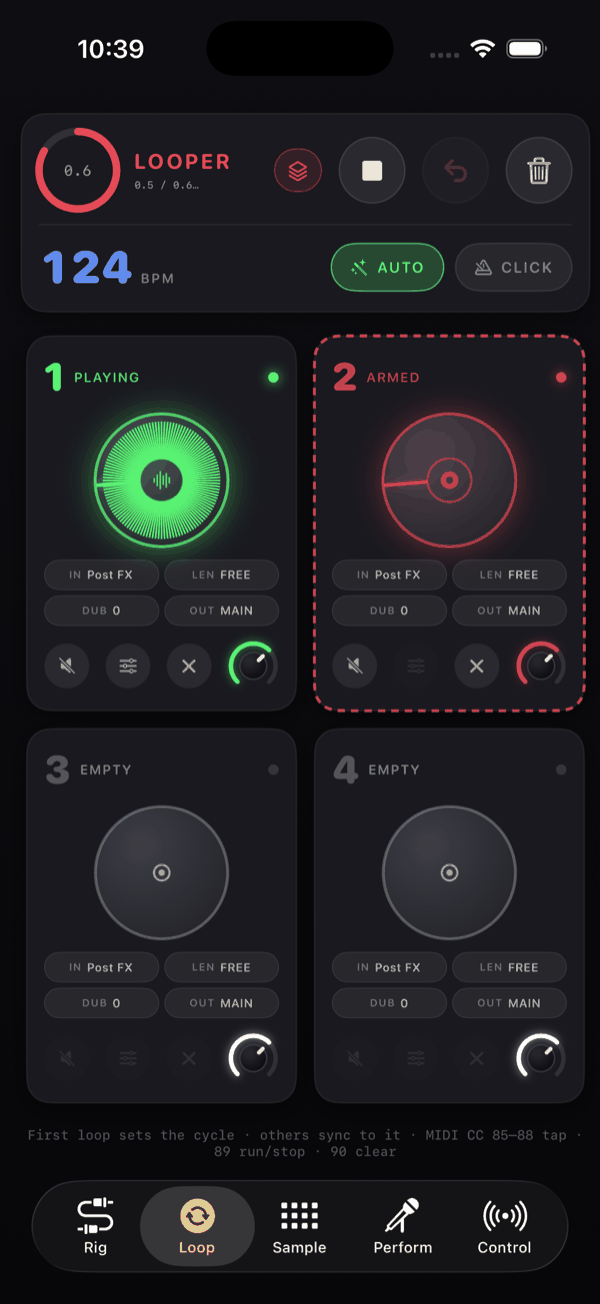
ทุกเซลล์สร้างแบบเดียวกัน: แพดกลมอยู่กลางสี่เหลี่ยม ปุ่มมุมอยู่ที่มุมทั้งสี่ ของสี่เหลี่ยม และแถบไทล์การตั้งค่า — ใต้แพด หรือข้างแพดเมื่อเซลล์กว้างกว่าสูง ไม่มีการ์ด และไม่มีหัวข้อ: หมายเลขของเซลล์ถูกวาดตัวใหญ่จาง ๆ พาดอยู่บนวงกลมของมันเอง
04.2เซลล์ลูป
แพดวาดเวฟฟอร์มของลูปเป็นวงแหวน — วงกลมหนึ่งรอบเท่ากับหนึ่งรอบของลูปของเซลล์นั้นเอง — พร้อมลำแสงบอกตำแหน่งการเล่น ช่วงที่ดังทำให้วงแหวนหนาขึ้น ทำให้มองจากอีกฝั่งห้องก็ยังรู้ว่าตอนนี้อยู่ตรงไหนในลูป แพดยัง สว่างขึ้นจากขอบเข้าหาด้านใน ขณะที่ลูปดัง ยิ่งดังยิ่งลึก
ระหว่างที่ลูปแรกกำลังอัด ยังไม่มีรอบให้ยึด วงแหวนจึงทำงานต่างออกไป: วงกลมทั้งวงจะแทนทุกสิ่งที่อัดไว้ จนถึงตอนนี้ ลำแสงจะหยุดนิ่งที่ตำแหน่ง 12 นาฬิกา — นั่นคือหัวเขียน — และตรงกลางจะนับวินาทีที่ผ่านไป เมื่อลูปปิดรอบแล้ว ลำแสงจึงจะวิ่งตามรอบ เซลล์ที่อัดเข้าไปในรอบที่กำลังวิ่งอยู่จะวาดเวฟเป็นส่วนโค้งที่ยาวขึ้นเรื่อย ๆ
ตรงกลางยังบอกด้วยว่าลูปเล่นอย่างไรเมื่อมันไม่ใช่แบบปกติ: ย้อน สำหรับลูปที่เล่นย้อนกลับ ความเร็วของมัน (×½, ×2…) 1× สำหรับลูปที่เล่น ครั้งเดียว และ L2, L3… สำหรับเลเยอร์ที่ซ้อนอยู่บนเทค เฟดที่กำลังทำงานจะแสดง ทิศทางและความคืบหน้าของมัน
การแตะแพด
รับการแตะเฉพาะที่วงกลม การแตะหนึ่งครั้งจะเลื่อนเซลล์ขึ้นหนึ่งขั้นบนบันได:
- ว่างเปล่า → กำลังอัด
- กำลังอัด → ปิดลูป แล้วเริ่มเล่น
- กำลังเล่น → โอเวอร์ดับ
- โอเวอร์ดับ → กลับไปเล่น
- มิวต์ → กำลังเล่น
เมื่อเปิด ออโต้ ไว้ การแตะแพดที่ว่างเปล่าจะอาร์มแพดนั้นแทนที่จะอัดทันที — วงแหวนเส้นประสีแดงจะล้อมรอบเซลล์ — และการแตะแพดที่อาร์มไว้แล้วจะยกเลิกการอาร์ม นี่คือการเปลี่ยนแปลงเดียวที่ AUTO ทำกับลำดับขั้นนี้
ปุ่มมุม
| มุม | ปุ่ม | ทำอะไร |
|---|---|---|
| บนซ้าย | มิวต์ | ปิดเสียงลูปในขณะที่มันยังวิ่งต่อ ติดไฟสีเหลืองอำพันขณะเปิดอยู่ |
| บนขวา | โซโล | มิวต์เซลล์อื่นที่กำลังเล่นอยู่ กดอีกครั้งเพื่อนำกลับมา การโซโลเซลล์อื่น จะส่งต่อโซโลไปให้เซลล์นั้น |
| ล่างซ้าย | เลิกทำ | ถอยเซลล์นี้กลับทีละเลเยอร์ต่อการแตะหนึ่งครั้ง ลงไปจนถึงเทคและเลยไปอีก: ที่ L1 มันจะล้างเซลล์ — ดู เลิกทำและล้าง |
| ล่างขวา | เล่น / หยุด | หยุดหรือเริ่มเฉพาะลูปนี้ลูปเดียว |
ปุ่มที่ไม่มีอะไรให้ทำในสถานะปัจจุบันของเซลล์จะถูกวาดแบบจาง ๆ มุมต่าง ๆ ก็สว่างขึ้นตามลูปด้วย แต่ตื้นกว่าแพดเล็กน้อย
การหยุดเซลล์เดียวไม่ได้หยุดเวลา: ลูปยังวิ่งต่อไปเงียบ ๆ ตามรอบ และการกด เล่น จะนำมันกลับมาตรงจังหวะพอดี ไม่เคยเริ่มจากต้น เมื่อลูปเปอร์ทั้งหมด หยุดอยู่ เล่น ของเซลล์จะเริ่มลูปเปอร์โดยมีแค่เซลล์นั้น ส่วนปุ่มเล่นในทรานสปอร์ตจะนำทุกเซลล์กลับมา
สถานะ
| สถานะ | สิ่งที่คุณเห็น |
|---|---|
| ยังไม่ได้อัด | ขอบจาง ๆ ไม่มีเวฟ |
| กำลังอัด | แดง |
| กำลังเล่น | เขียว |
| โอเวอร์ดับ | ส้ม |
| มิวต์ | เหลืองอำพัน เวฟหรี่ลง |
| หยุดเฉพาะตัวเอง | สีหมึก ยังวาดเวฟอยู่ |
| อาร์มไว้ (AUTO) | แดง มีวงแหวนเส้นประรอบเซลล์ |
MIDI learn
ทุกส่วนของเซลล์เรียนรู้ MIDI ได้ด้วยการกดค้างของมันเอง และเรียนรู้เฉพาะตัวมันเอง: แพดเสนอ MIDI Learn: tap loop track 1 (2, 3, 4) — นี่คือวิธีผูกฟุตสวิตช์เข้ากับ เซลล์ใดเซลล์หนึ่ง — และปุ่มมุมแต่ละปุ่มเสนอแอ็กชันของตัวเอง Loop 1 · Mute, Loop 1 · Solo, Loop 1 · Undo, Loop 1 · Play / stop แบบเดียวกันนี้ใช้กับ ทุกแถวและทุกชิปในตัวแก้ไขลูป ระดับเสียงของเซลล์เรียนรู้จากปุ่มปรับ ระดับ ในตัวแก้ไข: การกดที่ปุ่มระดับเสียงเองใช้สำหรับขยับระดับเสียง
04.3แถบทรานสปอร์ต
ทรานสปอร์ตไม่มีชื่อหัว — แท็บบอกชื่อหน้าอยู่แล้ว ในแนวตั้งมันมีสองแถว: แถวปุ่มไอคอน และใต้แถวนั้นคือเทมโป ออโต้ และ คลิก เมื่อวางแนวนอน ชิ้นส่วนเดียวกันจะเรียงเป็นคอลัมน์: เทมโปพร้อมปุ่มความเร็ว อยู่ข้าง ๆ, AUTO และ CLICK และปุ่มต่าง ๆ เรียงทีละสองที่ด้านล่าง การ์ดจะสว่างขึ้น ระหว่างที่ลูปแรกกำลังอัด
| ปุ่ม | ทำอะไร |
|---|---|
| พรีเซ็ต | พรีเซ็ตลูปเปอร์ — การตั้งค่าของเซลล์ ดู สิ่งที่ถูกบันทึกไว้ |
| คลังลูป (รูปหนังสือ) | ลูปที่บันทึกไว้ และการนำลูปเข้า-ออกเป็นไฟล์ — ดูคลังลูป |
| Bounce | รวมลูป: ลูปที่คุณเลือกจะรวมเป็นลูปเดียว มิกซ์ตามที่คุณได้ยินอยู่ตอนนี้ ให้เสียงหางดังข้ามจุดลูป และ เก็บลูปต้นทางไว้ (ซึ่งต้องมีเซลล์ว่างให้ bounce ลงไป) จะจางอยู่ตราบที่ยังไม่มีลูปเสียง |
| การตั้งค่า (รูปเฟือง) | สิ่งที่มีผลกับทุกลูปพร้อมกัน — ดูด้านล่าง |
| ความเร็ว | ความเร็วของลูปเสียงทุกลูป — ดูด้านล่าง |
| สลับ | สลับลูปที่เล่นอยู่กับลูปที่หยุด: ทุกเซลล์ที่กำลังดัง จะเฟดออก ขณะที่ทุกเซลล์ที่หยุดอยู่จะเฟดเข้า ตลอดความยาวครอสเฟด สว่างเฉพาะ เมื่อบางเซลล์กำลังเล่นและบางเซลล์หยุดอยู่ |
| เล่น / หยุด | เล่นลูป / หยุดลูป ซึ่งจะกดไม่ได้จนกว่าจะมีรอบ ปุ่มจะสลับไอคอน แต่สีของมันคงเดิม |
| ถังขยะ | ล้างลูปทั้งหมด |
ในทรานสปอร์ตไม่มีปุ่มเลิกทำ: การเลิกทำระบุเซลล์ของมันเสมอ การกดค้างที่ปุ่มคือ MIDI learn ของปุ่มนั้น — ปุ่มเล่นสำหรับ MIDI Learn: ลูปเปอร์ เล่น / หยุด ถังขยะสำหรับ MIDI Learn: ล้างลูปทั้งหมด และอื่น ๆ
เฟือง
เฟืองเปิดเมนูของสิ่งที่มีผลกับทุกลูป:
- ทุกลูปตามเทมโป / ไม่มีลูปใดตามเทมโป — ลูปที่ตามเทมโปจะเล่นที่เทมโปที่ตั้งไว้ โดยคงระดับเสียงไว้
- เล่นย้อนทุกลูป / เล่นไปข้างหน้าทุกลูป
- ตัดเสียงสะท้อน — สวิตช์เดียวกับในการตั้งค่า → Audio ดู ห้อง
- ความยาวครอสเฟด — ช่วงที่การสลับใช้เฟด: 1 จังหวะ 1 บาร์ 2 บาร์ หรือ 4 บาร์ เป็น 1 บาร์ถ้าคุณไม่เปลี่ยน เฟดของเซลล์เองใช้ความยาวของตัวเอง
รายการในเมนูนี้เรียนรู้ MIDI จากการตั้งค่า → ควบคุม ซึ่งแอ็กชัน Every loop follows the tempo on/off, Every loop reversed on/off และ Echo cancelling อยู่ในกลุ่ม Looper
ปุ่มความเร็ว
มาตรวัดความเร็วถือความเร็วของลูปเสียงทุกลูป กดค้างแล้วสเกลตั้งแต่ ×½ ถึง ×8 จะขึ้นมาโดยมีตัวเลื่อนอยู่ใต้นิ้วคุณ ลากขึ้นหรือลง แล้ว ทุกลูปจะเปลี่ยนเป็นแต่ละความเร็วที่ตัวเลื่อนผ่าน ได้ยินไปพร้อมกัน ปล่อยนิ้วแล้ว สเกลจะหายไป แตะเร็ว ๆ สองครั้งจะคืนทุกลูปเป็น ×1 ขณะที่ลูปไม่ได้อยู่ที่ ×1 ปุ่มจะสว่าง พร้อมแสดงความเร็วที่มุม การกดของมันเป็นของมันเอง จึงไม่มี MIDI learn ส่วน Next speed ของเซลล์แมปได้ในการตั้งค่า → Control
แมป MIDI ที่มีมาให้ครอบคลุมลูปเปอร์โดยไม่ต้องตั้งค่าอะไร: CC 85–88 แตะเซลล์ 1 ถึง 4, CC 89 เล่นและหยุด, CC 90 ล้าง CC 89 เป็นสวิตช์สลับเปิด/ปิดจริง ๆ — ดู MIDI & การควบคุม สำหรับ บอร์ดสวิตช์ ให้เรียก แป้นลูปสี่สวิตช์ จากพรีเซ็ตในหน้า Control (มันจะแทนที่แมปเดิม): CC 80–83 แตะเซลล์ 1–4, CC 84 เล่น/หยุด, CC 86 ล้างทั้งหมด, CC 87 AUTO, CC 88–91 เล่น/หยุดเซลล์ 1–4, CC 92–95 เลิกทำเซลล์ 1–4, CC 96 คลิก, CC 97 การสลับ และ CC 11 ระดับเสียงของเซลล์ 1
04.4โหมด AUTO
ออโต้ — ชิปรูปไม้กายสิทธิ์ ข้าง ๆ คลิก — ทำสองหน้าที่: เริ่มและหยุดเทคให้คุณ และเมื่อลูปมาสเตอร์ปิดรอบ มันจะคำนวณว่าเส้นบาร์อยู่ตรงไหนจริง ๆ
อาร์มแทนการอัดทันที
เมื่อเปิด AUTO ไว้ การแตะแพดที่ว่างเปล่าจะอาร์มมัน: วงแหวนเส้นประสีแดงจะล้อมรอบเซลล์ สิ่งที่เกิดขึ้นต่อไปขึ้นอยู่กับว่ามีรอบอยู่แล้วหรือไม่:
- ยังไม่มีรอบ การอัดจะเริ่มที่โน้ตตัวแรกของคุณที่ดังเกินเกณฑ์อาร์ม — การตั้งค่า → เวที → ลูปเปอร์ → สัญญาณที่เริ่มออโต้ลูป ค่าเริ่มต้น −40 dB ถ้าคุณไม่ขยับมัน ยิ่งต่ำยิ่ง ไวต่อสัญญาณ การปัดสายเบา ๆ หรือเสียงในห้องจะอยู่ต่ำกว่านั้น คุณหยิบกีตาร์ขึ้นมา จัดท่าให้สบาย แล้วเทคจะเริ่มตอนที่คุณเล่น — ไม่ใช่ตอนที่คุณแตะแพด เมื่อมี MIDI clock เข้ามา เทคจะเริ่มที่ดาวน์บีตถัดไปของนาฬิกา
- มีรอบทำงานอยู่แล้ว การอัดจะเริ่มที่ขอบรอบถัดไป ทำให้เทคเริ่มตรงบาร์พอดี มีช่วงผ่อนปรนสั้น ๆ ให้กับการดีดที่มาช้าไปนิดหน่อย ดังนั้นแม้จะกดดาวน์บีตช้ากว่าลำแสงไปนิดเดียวก็ยังนับ
เทคที่อาร์มแบบอิสระ — ซึ่งอัดไว้โดยยังไม่มีรอบ — จะหยุดเองเมื่อวลีจบ: เมื่อความเงียบ ยาวครบจำนวนจังหวะที่ตั้งไว้ใน ความเงียบที่ปิดออโต้ลูป (หนึ่งจังหวะถ้าคุณไม่เปลี่ยน) และยาวเกินช่วงพักในการเล่นของคุณเองแล้ว เทคจะปิด ตรงท้ายบาร์ที่มันได้ยิน ถ้าไม่มีเทมโปให้ฟัง — เสียงโดรน เสียงแพด — ความเงียบสองวินาทีจะปิดเทคแทน หางเสียงรีเวิร์บและช่วงเว้นระหว่างวลีไม่ถูกนับเป็นความเงียบ ริฟฟ์ที่โปร่งจึงไม่ถูกตัดขาดครึ่ง
เมื่อมีลูปกำลังเล่นออกจากแอมป์คอมโบย้อนเข้าปิกอัพของคุณ หรือออกจากลำโพงเข้าไมค์ เซลล์ที่อาร์มไว้จะเรียนรู้ว่า ลูปนั้นย้อนกลับมามากแค่ไหน และเมื่อไร — ลำโพงกับไมค์ได้ยินมันช้าไปหนึ่งรอบไป-กลับ — แล้วรอผ่านมันไป เสียงสะท้อนของลูปเองจึงไม่เริ่มเทค: โน้ตต้องดังเหนือมันอย่างชัดเจน ประมาณ 9 dB ดังนั้นให้เล่นจริง ๆ อย่าแค่ปัดสาย
หลังลูปแต่ละอันปิดรอบ AUTO จะอาร์มเซลล์ว่างถัดไปให้เอง คุณจึงสร้างครบทั้งสี่แทร็กได้โดยไม่ต้องแตะหน้าจออีกเลย
การสแนปขอบรอบ
เมื่อลูปมาสเตอร์ปิดรอบ NAMper จะวิเคราะห์สัญญาณคลีน — สัญญาณก่อนถึงเอฟเฟกต์ของคุณ — และหาจุดที่มีการดีดสาย จากนั้นจะฟิตกริดบาร์ให้เข้ากับจุดเหล่านั้น แล้ว:
- ตัดท้ายให้จบที่บาร์ที่มีจุดดีดสายจุดสุดท้ายอยู่ ทำให้เทคที่ยาวเกินไปหนึ่งจังหวะครึ่งกลายเป็นจำนวนบาร์ที่ลงตัว
- หมุนเฟสของลูปให้เริ่มที่จังหวะแรกพอดี เสียงสายกีตาร์ เสียงหายใจ และเสียงนิ้วเสียดสีที่เกิดก่อนดาวน์บีตของคุณจะถูกย้ายไปไว้ท้ายลูป ซึ่งเป็นตำแหน่งที่ถูกต้องในทางดนตรี
- พับ Tempo ที่ตรวจจับได้ให้อยู่ในช่วง 70–180 BPM เพื่อไม่ให้การตีคอร์ดเร็ว ๆ ถูกอ่านเป็น 240 BPM และจังหวะช้า ๆ ไม่ถูกอ่านเป็น 45
บนหน้าจอทุกอย่างนี้เกิดขึ้นในชั่วขณะเดียว: วงแหวนวาดใหม่ ความยาวสแนปเข้าตัวเลขที่ลงตัว ตัวเลข BPM — ที่ว่างเปล่ามาตลอด — จะแสดงค่าขึ้นมา และไทล์ ยาว ของเซลล์ FREE จะแสดงว่าเทคออกมายาวเท่าไร AUTO · 4 จากจุดนี้ คลิก, ไทล์ LEN, การควอนไทซ์ของ Sampler และนาฬิกาบาร์ของเซ็ตลิสต์ ต่างก็มีกริดให้ใช้ อ้างอิง
เมื่อเปิด คลิก ไว้ — หรือมีเพลงที่คิวไว้ หรือมี MIDI clock เข้ามา — Tempo จะถูก ล็อกไว้ตามค่าที่ตั้งไว้ และจะปรับแค่เฟสเท่านั้น นี่คือโหมดที่ควรใช้ เมื่อคุณเล่นตามคลิกหรือแบ็กกิ้งแทร็ก และ Tempo ต้องไม่ขยับ
ถ้าไม่มีกริดที่ใช้งานได้ให้หา — เช่นแพดที่ลากเสียงยาว, อินโทรที่เล่นแบบอิสระไม่มีจังหวะตายตัว, เสียงโหยหวนจากคันชัก — NAMper จะไม่ฝืนสร้างกริดขึ้นมา แต่จะกลับไปตัดที่จุดดีดสายจุดสุดท้าย และเลือกจำนวนบาร์ที่ลงตัวแทน คุณจะได้ลูปที่เรียบร้อย เพียงแต่ไม่ได้ Tempo ที่ตรวจจับใหม่
การสแนปทำงานบนลูปมาสเตอร์เท่านั้น และทุกอย่างที่อัดตามหลังจะรับกริดนั้นไปใช้ ถ้าเทคแรกเพี้ยน ให้แก้ไขในตัวแก้ไขลูปก่อนจะซ้อนเสียงเพิ่ม หรือล้างแล้วอัดใหม่ — การขยับแทร็ก 3 จะไม่ทำให้เส้นบาร์เปลี่ยนเลย
04.5Tempo กับคลิก
บล็อก Tempo บนแท็บ Loop แสดงตัวเลขใหญ่พร้อมคำกำกับ BPM เมื่อยังไม่ได้ตั้ง Tempo จะขึ้น ตั้งเทมโป เหนือ — แตะเพื่อเปิดชีต Tempo
ชีตนี้มีช่องกรอกตัวเลข (ค่าตัวอย่าง 120, ช่วง 20 ถึง 300) พร้อม BPM กำกับข้าง ๆ, ปุ่ม แตะ ขนาดใหญ่ที่จะขึ้นข้อความ อีกครั้ง… หลังแตะครั้งแรก รวมถึง ล้าง (AUTO จะตรวจใหม่) และ เสร็จ กด Clear เมื่อต้องการ ให้ AUTO คำนวณ Tempo จากการเล่นของคุณแทน ชีตยังบอกด้วยว่าใครถือ Tempo อยู่: จากคล็อก, จากเพลง, จากลูป หรือ ตั้งเอง
แหล่งเหล่านี้จัดลำดับตามนั้น MIDI clock ที่เข้ามามีลำดับสูงกว่าเพลงที่คิวไว้ เพลงสูงกว่า ลูปที่ปิดในโหมด AUTO และ Tempo ที่คุณพิมพ์เองอ่อนที่สุด: มันมีผลเสมอ แต่เพลงถัดไป หรือลูป AUTO ถัดไปจะเอา Tempo คืนไป แหล่งที่อ่อนกว่าไม่เคยเขียนทับแหล่งที่แรงกว่า — ลูปที่อัดใต้เพลงจะถูกสแนปเข้ากับ Tempo ของเพลงแทน
ชีตเดียวกันนี้เข้าถึงได้จากส่วนหัวของ ริก เช่นกัน: ชิปเมโทรนอมจะสลับเปิด/ปิดคลิกเมื่อ แตะ และเปิด ตั้งเทมโป เมื่อกดค้าง
คลิก เปิดเมโทรนอม การเปิดโดยยังไม่ได้ตั้ง Tempo จะบังคับให้เป็น 120 BPM และเริ่มบาร์ใหม่ ดังนั้นการเปิดคลิกจึงไม่ใช่การกระทำที่เป็นกลางเสมอไป ระดับเสียงคลิก และบัสเอาต์พุตของคลิกอยู่ในตั้งค่า → เมโทรนอม ซึ่งสามารถมีคู่เอาต์พุตของตัวเองสำหรับมอนิเตอร์ในหูได้
เทคแรกที่ตั้ง ยาว เป็นจำนวนบาร์ก็อ่านนาฬิกาแบบเดียวกัน เมื่อไม่มี นาฬิกาทำงาน — คลิกปิด ไม่มีเพลง ไม่มี MIDI clock — คุณเล่นมันแบบอิสระ และจำนวนบาร์ของมัน จะกำหนด Tempo เมื่อปิดรอบ ถ้ามีนาฬิกา มันจะปิดหลังครบจำนวนบาร์นั้นแล้วเข้าสู่ โอเวอร์ดับต่อทันที จนกว่าคุณจะแตะ
การแตะปุ่มอัดจะเริ่มอัดทันที ถ้าต้องการฟังคลิกหนึ่งบาร์ก่อนเล่น ให้อาร์มแพดด้วย AUTO แล้วปล่อยให้โน้ตตัวแรกของคุณเริ่มเทค หรือไม่ก็อัดลูปแรกทับรอบที่กำลังทำงานอยู่แล้ว
04.6ตัวแก้ไขลูป
เปิดได้ด้วยไทล์แก้ไข (รูปแถบเลื่อน แก้ไขลูป N) ในการตั้งค่าของ เซลล์ มันใช้ได้กับเซลล์ที่ว่างหรืออาร์มไว้ด้วย จึงตั้งกริด พรีเซ็ตที่เทค จะอัดผ่าน และควอนไทซ์ของเซลล์ MIDI ได้ก่อนที่คุณจะเล่น หัวชีต จะขึ้นเป็น ลูป N พร้อมป้ายความยาวแบบเรียลไทม์ และชีตจะสูงเท่ากับสิ่งที่ มันบรรจุ
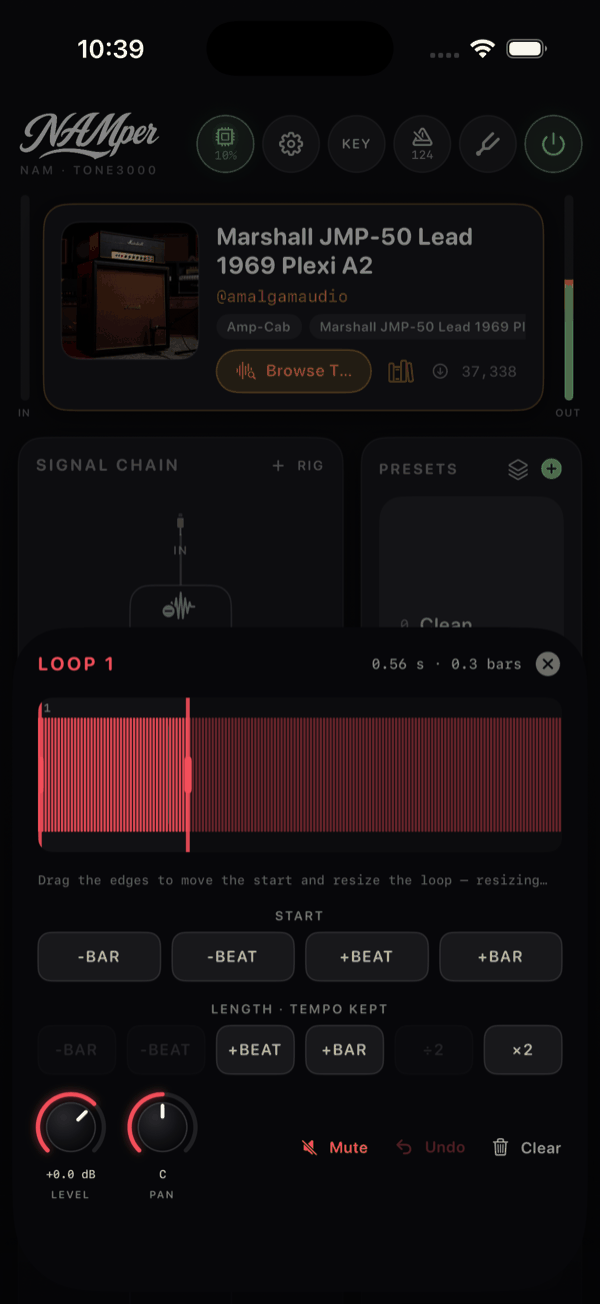
ป้ายกำกับจะขึ้นประมาณ 8.00 วิ · 4.0 ห้อง การลากแฮนเดิลจุดจบจะแสดง Tempo ที่ความยาวนั้นจะให้ผลลัพธ์เป็นเท่าไร ส่วนการลากจุดเริ่มต้นจะเปลี่ยนเป็น start +0.50 จังหวะ
เวฟฟอร์มและไม้บรรทัด
เวฟฟอร์มมีกริดบาร์และจังหวะ — ขีดจังหวะและเส้นบาร์ที่มีเลขกำกับ อ้างอิงจากจุดเริ่มต้นของลูป และมีเส้นทุกขั้นของกริดของเซลล์เมื่อเปิดกริดไว้ เสียงที่อยู่เลยจุดจบของลูปจะวาดแบบจาง ๆ: ยังเก็บไว้แต่ไม่ดัง ซึ่งทำให้คุณดัน ความยาวออกไปได้อีกในภายหลัง
- ลากเวฟฟอร์มเพื่อขยับจุดเริ่มต้นทีละจังหวะเต็ม (ทีละขั้นกริดเมื่อเปิด กริดไว้) แฮนเดิลจุดเริ่มต้นขยับได้อิสระ ลูปจะเริ่มช้าลงและส่วนที่ถูกข้าม จะวนไปอยู่ท้ายลูปแทน ความยาวและ Tempo ไม่เปลี่ยน นี่คือวิธีแก้เมื่อลูป เริ่มเร็วไปครึ่งจังหวะ
- ไม้บรรทัดใต้เวฟฟอร์มถือความยาวของลูปไว้เป็นแฮนเดิล: ลากแล้ว ลูปจะยาวขึ้นหรือสั้นลงทีละจังหวะ โดยคง Tempo ไว้ ความยาวที่เลยการอัดไปคือ ความเงียบ
- แฮนเดิลจุดจบปรับขนาดลูปและตั้ง Tempo ของเซ็ตใหม่ โดยจำนวนบาร์ คงเดิม — ยืดลูปแล้วทั้งเซ็ตจะช้าลง มันมีอยู่บนลูปแรก หรือบน ลูปเดียวที่มี
ความยาวของเซลล์อื่น ๆ ขยับเป็นขั้นของลูปแรก — ¼, ½, ×2, ×4, ×8 — เพื่อให้ อยู่ในเฟสเดียวกัน: ไม้บรรทัดจะหยุดที่ขั้นเหล่านั้น และชีตก็บอกไว้เช่นกัน
หนึ่งบรรทัดต่อหนึ่งการตั้งค่า
ใต้เวฟฟอร์ม ทุกการตั้งค่าคือหนึ่งบรรทัด: ชื่อของมัน ค่าของมันบนชิป และตัวเลือก ที่อยู่หลังการแตะ
| แถว | ตั้งค่าอะไร |
|---|---|
| กริด | ปิด, 1 บาร์, 1/2 … 1/16: สิ่งที่จุดเริ่มและจุดปิด ที่แตะด้วยมือจะปัดเข้าหา และสิ่งที่ขอบกับไม้บรรทัดจะสแนปเข้าหา |
| ความยาว | ความยาว เลือกได้โดยตรง — สูงสุด 64 บาร์ที่ Tempo ที่ตั้งไว้บนลูปแรก หรือขั้นของลูปแรกบนเซลล์อื่น — และ ชิปสามตัว: ตามเทมโป (ลูปเล่นที่ Tempo ที่ตั้งไว้ โดยคง ระดับเสียง), ÷2 และ ×2 |
| การเล่น | ความเร็ว ×½ ถึง ×8 และชิปสองตัว: ย้อนกลับ และ เล่นครั้งเดียว |
| ทรานสโพส | ปุ่มที่กดค้างแล้วลาก เหมือนระดับเสียง: สเกลตั้งแต่ −12 ถึง +12 เซมิโทนจะขึ้นมาใต้นิ้วคุณ และลูปจะขยับ ทีละเซมิโทน ได้ยินสด ๆ แตะเร็ว ๆ สองครั้งจะคืนเป็น 0 มันเรนเดอร์จาก เทคตามที่อัดไว้ จึงย้อนกลับได้ตรงเป๊ะเสมอ |
| เฟด | ความยาวเฟดของเซลล์เอง และชิปหนึ่งตัว: เฟดออก ขณะที่เซลล์ดังอยู่ (มันจะหยุดตรงจังหวะ) ไม่อย่างนั้นเป็น เฟดอิน |
| การลดทอนโอเวอร์ดับ | 100, 90, 75, 50 หรือ 25 %: โอเวอร์ดับ เก็บเลเยอร์ที่อยู่ข้างใต้ไว้มากแค่ไหน |
| คูณ | ปิด, ×2, ×4 หรือ ×8 — เทคถูกเล่นซ้ำจนเป็นลูปที่ยาวขึ้น โดยไม่ทำลายมัน ขณะที่ยังไม่มีอะไร เล่นทับส่วนที่ซ้ำ ส่วนเหล่านั้นจะวาดแบบจาง ๆ และการลดตัวคูณหรือปิดมัน จะคืนเทคเดิมมาตรงเป๊ะ หลังโอเวอร์ดับแล้ว แอปจะถามก่อน (ลด): สิ่งที่ดับไว้เลยการซ้ำครั้งแรกจะหายไป |
| อินพุต, เอาต์พุต | เหมือนกับ ไทล์ IN และ OUT |
| กำหนดพรีเซ็ตริก | พรีเซ็ตที่เซลล์อัดผ่าน — ดูพรีเซ็ตของลูป |
การกดค้างที่แถวจะเรียนรู้สิ่งที่แถวนั้นวนผ่าน (Next grid, Next speed…) ชิปบนแถวเรียนรู้แอ็กชันของตัวเอง แถวทรานสโพสเรียนรู้ที่ชื่อของมัน เพราะการกด ที่ปุ่มเป็นของปุ่มเอง
ด้านล่างของชีต
ปุ่มปรับ ระดับ (สูงสุด +12 dB) และปุ่มปรับ แพน (C, L50, R50…) จากนั้นเป็นปุ่มต่าง ๆ:
- บันทึกลงคลัง — เทคของเซลล์นี้ลงใน คลังลูป แยกเดี่ยว ปุ่มจะแสดงเครื่องหมายถูกเมื่อบันทึกแล้ว
- ปุ่มแซมเปลอร์ — ไปยังแซมเปลอร์ วางเทคลงบนแพดที่คุณเลือก จากแซมเปลอร์ นำแซมเปิลของแพดเข้ามาในเซลล์นี้
- มิวต์, เลิกทำ (พร้อมจำนวนขั้นที่เหลือ) และ ล้าง ซึ่งล้างเซลล์แล้วปิดชีต
04.7เซลล์ MIDI
ตั้ง เข้า ของเซลล์เป็น แพดแซมเพลอร์ (MIDI) แล้วมันจะเลิก อัดเสียง: มันจะอัดว่าคุณตีแพดไหน ตอนไหน และแรงแค่ไหน แล้วเล่นการตีเหล่านั้นซ้ำผ่าน แซมเปลอร์ พาร์ทกลองที่อัดแบบนี้แทบไม่กินทรัพยากรเลย แก้ไขได้ทีละครั้งที่ตี และเดินตามชุดเสียงที่โหลดอยู่ — เปลี่ยนชุดเสียง แล้วพาร์ทเดิมจะเล่นด้วยเสียงใหม่
มันอัดการขยับคอนโทรลไปพร้อมกับการตีด้วย: พรีเซ็ต ฉาก ปุ่มปรับ หรือ มอร์ฟ ตามที่แป้นเหยียบหรือโฮสต์สั่งระหว่างที่เซลล์กำลังอัด แล้วเล่นกลับตามนั้นเป๊ะ การขยับบนหน้าจอจะไม่ถูกอัด และการขยับเพียงอย่างเดียวไม่เคยเริ่มเทค
เซลล์ MIDI วาดขีดหนึ่งขีดต่อการตีหนึ่งครั้งบนวงแหวนแทนเวฟ และแพดของมันจะกะพริบทุกครั้งที่ ลำแสงผ่านการตี ไทล์ ออก ของมันจะกลายเป็น QNT — แพดไปที่ไหนก็ตามที่แซมเปลอร์ไปอยู่แล้ว
ควอนไทซ์ขณะอัด
ไทล์ QNT วนค่า ปิด, 1/4, 1/8, 1/16 และ 1/32 มันขยับสิ่งที่ ถูกบันทึก ไม่ใช่สิ่งที่คุณได้ยิน: การตีที่คุณเล่นจะดังทันทีเสมอ และสิ่งที่ลงบนกริด คือสำเนาที่อัดไว้
ตัวแก้ไข MIDI
ตัวแก้ไขของเซลล์ MIDI มีป้าย MIDI สีชมพู และแทนที่เวฟฟอร์มด้วยโรล: หนึ่งแถวต่อแพดที่ชุดเสียงโหลดไว้ หนึ่งคอลัมน์ต่อขั้นกริด เส้นหนากว่าบนจังหวะและบาร์ และเส้นสีแดงสำหรับตำแหน่งเล่น เทคจะเต็มความกว้างของโรลเสมอ กริดที่ละเอียดขึ้นแค่วาดเส้นเพิ่ม
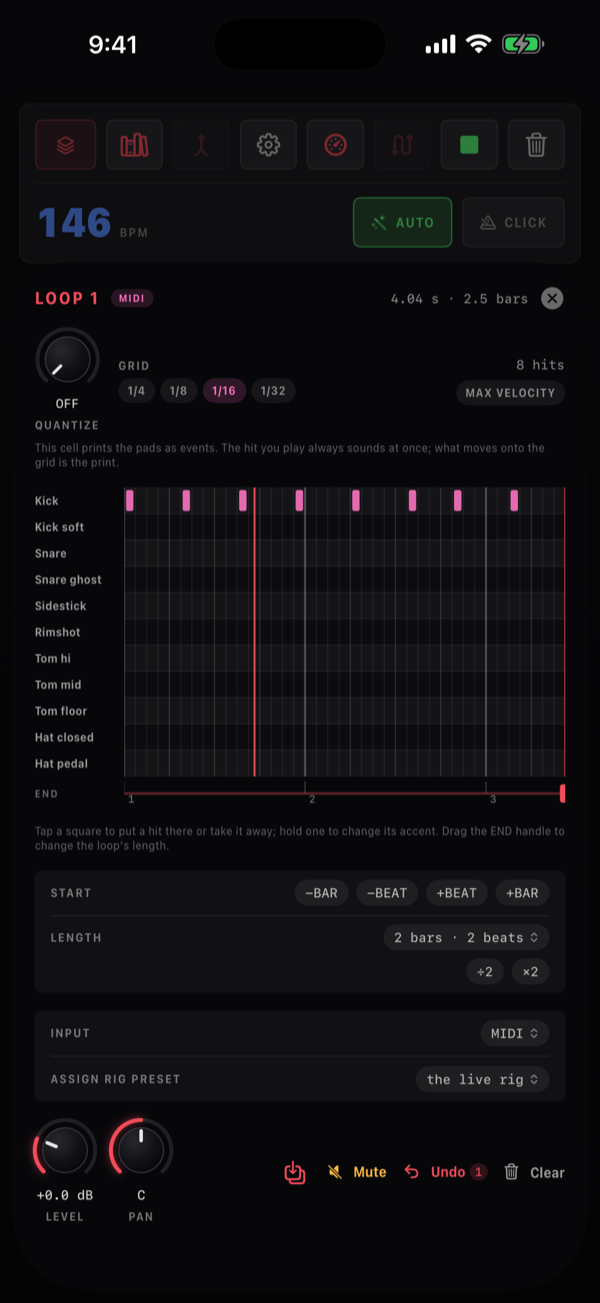
- แตะช่องเพื่อวางการตีลงไปหรือเอาออก — คุณจะได้ยินเสียงแพด
- กดค้างที่ช่องเพื่อเปลี่ยนแอคเซนต์: เต็ม สองในสาม หนึ่งในสาม ความเข้มของสีบล็อก บอกค่านั้น
- ลากแฮนเดิล จบ สีแดงบนไม้บรรทัดใต้โรลเพื่อเปลี่ยนความยาวลูปทีละขั้น เทมโปคงเดิม
เหนือโรล ปุ่มปรับ ควอนไทซ์ และชิป กริด (1/4 ถึง 1/32) ควอนไทซ์เทคภายหลัง — โดยไม่ทำลายมัน เทคตามที่คุณเล่นจะถูกเก็บไว้ และกริดจะถูกใช้กับต้นฉบับนั้นเสมอ ไม่ใช่กับ ผลลัพธ์ล่าสุด: หมุนปุ่มลงแล้วการตีจะค่อย ๆ เดินกลับไปที่ที่คุณเล่นไว้ ที่ ปิด จังหวะก็กลับมาเป็นของคุณอีกครั้ง ลองเทียบ 1/8 กับ 1/16 กี่ครั้งก็ได้ตามใจ การแก้ด้วยมือในโรล จะกลายเป็นเทคที่เล่นไว้ใหม่ แถวนี้ยังนับจำนวนในเทคด้วย — 8 ครั้ง — และ เวโลซิตี้สูงสุด จะเล่นทุกการตีด้วยความแรงเต็มที่ ไม่ว่าตอนเล่นจะแรง แค่ไหน
ใต้โรล เริ่ม ขยับเทคทีละ -ห้อง, -จังหวะ, +จังหวะ และ +ห้อง ส่วน ความยาว ทำงานเหมือนบนเซลล์เสียง
ถ้าไม่มีชุดเสียงโหลดอยู่ โรลจะขึ้นว่า โหลดคิตในแท็บ Sample เพื่อแก้ไขเทคนี้บนกริด
04.8เลิกทำและล้าง
การเลิกทำเป็นของเซลล์ใดเซลล์หนึ่งเสมอ มุม เลิกทำ ของแต่ละเซลล์ — และปุ่ม เลิกทำ ในตัวแก้ไขของมัน — ถอยกลับทีละเลเยอร์ต่อการแตะหนึ่งครั้ง: อันดับแรก คือโอเวอร์ดับที่กำลังอัดอยู่ตอนนี้ จากนั้นคือเลเยอร์ที่ซ้อนบนเทคทีละชั้น แล้วจึงเป็นตัวเทค เอง: ที่ L1 การเลิกทำจะล้างเซลล์ มันไม่เคยเดินหน้าอีก ปุ่มจะใช้งานได้ทันที ที่เซลล์มีเทค ปุ่มในตัวแก้ไขแสดงว่าเหลืออีกกี่ขั้น โดยนับเทครวมด้วย — เทคที่มีโอเวอร์ดับ สองชั้นจะแสดง 3 — และตรงกลางเซลล์แสดงเลเยอร์ที่มันอยู่ (L3, L2…) การแตะที่เร็วกว่าหน้าจอก็นับทุกครั้ง บนเซลล์ MIDI การเลิกทำ จะย้อนโอเวอร์ดับล่าสุดของมัน
ในทรานสปอร์ตไม่มีปุ่มเลิกทำอีกต่อไปแล้ว และไม่มีแอ็กชัน MIDI สำหรับ "เลิกทำสิ่งล่าสุด": แป้นเหยียบจะเลิกทำเซลล์ที่ระบุชื่อ (Loop 1 · Undo…) การล้าง แยกต่างหาก ล้าง ในตัวแก้ไขล้างเซลล์เดียวในทันที ส่วนปุ่มถังขยะ ล้างลูปทั้งหมด จะล้างลูปเปอร์จนว่างเปล่า
04.9การตั้งค่าของเซลล์
ไทล์ข้างแต่ละแพดคือการตั้งค่าของเซลล์ แต่ละไทล์แสดงแท็กเล็ก ๆ และค่าของมัน เข้า กับ ออก กำหนดว่าเสียงของลูปมาจากไหนและไปที่ไหน ยาว กับ ดับ กำหนดความยาวและจำนวนรอบ ไทล์ พรีเซ็ต จะปรากฏเมื่อเซลล์มีพรีเซ็ตของตัวเอง ไทล์แก้ไขเปิด ตัวแก้ไขลูป และรูปลำโพงคือระดับเสียงของเซลล์
IN
เมนู เข้า มีตัวเลือก หลัง FX (ริก) — เสียงกีตาร์ที่ผ่านการประมวลผลแล้ว ซึ่งเป็นตัวเลือกที่มักต้องการ เมื่อมีหลาย rig จะกลายเป็น หลัง FX · <rig name> ต่อแต่ละ rig และไทล์จะแสดง FX · <rig> ถัดลงมาคือช่องอินพุตฮาร์ดแวร์แต่ละช่องภายใต้ชื่อของตัวเอง — เสียงร้องดิบหรือผู้เล่นคนที่สองที่ต่อตรงจากอินเตอร์เฟซ — และ แพดแซมเพลอร์ (MIDI) ไทล์ MIDI ซึ่งทำให้มันเป็น เซลล์ MIDI
เฉพาะลูปนี้ · <rig> ยก rig หนึ่งให้ลูปเปอร์ใช้ผู้เดียว: rig นั้น จะถูกเอาออกจากสิ่งที่คุณได้ยินแบบสด และระหว่างที่เซลล์ที่อัดจากมันอาร์มไว้ กำลังอัด หรือกำลัง โอเวอร์ดับ มันจะเป็นrig สดตัวเดียวที่ได้ยิน — ตัวอื่นจะเงียบไประหว่างเทคแล้วกลับมาหลังจากนั้น สร้าง rig ไว้สำหรับพาร์ทลูปโดยเฉพาะ — เบสอ็อกเทฟ เสียงแพด — แล้วมันจะไม่รั่วเข้าไปในการเล่น ของคุณเลย ไทล์จะแสดง เฉพาะ · <rig>
OUT
เมนู ออก มีตัวเลือก มิกซ์หลัก (ไทล์ หลัก), ช่องเอาต์พุตฮาร์ดแวร์เสริมแต่ละคู่ — ออก 3/4, ออก 5/6 และต่อไป ซึ่งต้องเปิด ใช้เอาต์พุตทั้งหมดของอินเทอร์เฟซ ในตั้งค่าก่อน — และ เข้าไปยัง <rig name>
ตัวเลือกสุดท้ายนี้น่าสนใจที่สุด: แทนที่จะไปมิกซ์โดยตรง ลูปจะเล่นเข้าไปใน rig นั้น ทำให้เอฟเฟกต์ของ rig ประมวลผลมันแบบสด ๆ ลองลูปพาร์ทเสียงคลีน ส่งเข้า rig ที่มีดีเลย์กับฟิลเตอร์ แล้วกวาดฟิลเตอร์ไปพร้อมกับลูปที่กำลังเล่น rig ที่เซลล์นั้นอัดเสียงมาจะไม่ถูกเสนอเป็นตัวเลือก — เพราะจะกลายเป็นเส้นทางฟีดแบ็ก
LEN กับ DUB
การแตะไทล์ ยาว จะวนค่า อิสระ แล้ว 1, 2, 4, 8, 16, 32 และ 64 บาร์ (4 ห้อง…) และเทคจะถูกกำหนดให้ยาวเท่านั้นจำนวนบาร์ของ Tempo ที่ตั้งไว้ การกดค้างจะแสดงทุกตัวเลือก: อิสระ ทุกจำนวนบาร์ ตั้งแต่ 1 ถึง 64 ภายใต้ ห้อง และ เทียบกับลูปแรก — ×¼, ×½, ×2, ×4, ×8 ของลูปแรก ซึ่งไม่ต้องมี Tempo เลย เทค FREE เมื่อปิดแล้ว จะแสดงว่าออกมายาวเท่าไร: AUTO · 4 ความยาวที่หารรอบไม่ลงตัวจะสแนป ไปยังขั้นที่ใกล้ที่สุดของลูปแรก
ไทล์ ดับ วนค่า 0, 1, 2 และ 4 รอบโอเวอร์ดับอัตโนมัติ — เซลล์จะกลับไปเล่นเฉย ๆ เองหลังจากวนครบจำนวนรอบนั้น
ปุ่มระดับเสียง
รูปลำโพงคือระดับเสียงของเซลล์: เติมสีของเซลล์จากซ้ายตามความดังของระดับเสียง — 0 dB เติม ราวครึ่งหนึ่ง — และมีขีดฆ่าเมื่อเงียบ กดค้างแล้วเฟเดอร์ของเซลล์จะขึ้นมาโดยมีหัวเฟเดอร์อยู่ใต้ นิ้วคุณ ลากขึ้นหรือลงเพื่อตั้งระดับเสียง ได้ยินไปพร้อมกัน ปล่อยนิ้วแล้ว เฟเดอร์จะหายไป — การแตะจะค้างมันไว้ครู่หนึ่ง นานพอให้อ่านค่า แตะเร็ว ๆ สองครั้งจะคืน ระดับเสียงเป็น 0 dB ระดับเสียงขึ้นได้ถึง +12 dB เหมือนทุกระดับเสียงในแอป ระหว่างที่กดค้างจะไม่มีอะไรอื่นเปิดขึ้น MIDI learn ของระดับเสียงอยู่ที่ปุ่มปรับ ระดับ ในตัวแก้ไข บน CC ระดับเสียงจะตามสเกล dB ของเฟเดอร์: CC 0 คือ เงียบ 0 dB อยู่ราว CC 106 และค่าสูงสุดคือ +12 dB
พรีเซ็ตของลูป
เซลล์หนึ่งอัดผ่านเสียงของตัวเองได้ แยกจากอินพุตของมัน แถว กำหนดพรีเซ็ตริก ในตัวแก้ไขมีตัวเลือก ริกที่ใช้อยู่ (ค่าเริ่มต้น: เล่นอะไรก็ตามที่เปิดอยู่), ฉาก A ของริกปัจจุบัน ถึง D และ เลือกพรีเซ็ต… — พรีเซ็ตของเพลงที่อยู่บนเวทีก่อน แล้วตามด้วยทุกแบงก์ พร้อมหมวดหมู่และการค้นหา เมื่อเซลล์มีพรีเซ็ตแล้ว ไทล์ พรีเซ็ต ของมันจะเปิด ตัวเลือกเดียวกันนี้
พรีเซ็ตจะเปิดใช้เมื่อเซลล์เริ่มอัด เริ่มโอเวอร์ดับ หรือถูกอาร์ม และเมื่อเทคเสร็จ ริกที่คุณใช้อยู่ จะกลับมา — เว้นแต่ระหว่างนั้นคุณเลือกพรีเซ็ตอื่นไว้ ซึ่งจะคงอยู่ต่อ อัดพาร์ทริธึมด้วยพรีเซ็ตคลีน แล้วโซโลทับด้วยเสียงลีดของคุณโดยไม่ต้องแตะอะไรเลย
04.10คลังลูปและสิ่งที่ถูกบันทึกไว้
มีสองที่ที่เก็บลูป และทั้งสองเก็บสิ่งที่ต่างกัน
ปุ่มพรีเซ็ตจะเปิด พรีเซ็ตลูปเปอร์ ซึ่งเก็บการตั้งค่า: การตั้งค่าของแต่ละเซลล์ — IN, OUT, LEN, DUB, แพน พรีเซ็ตของมัน ควอนไทซ์ ความเร็ว การเล่นย้อนกลับ เฟด ทรานสโพส และอื่น ๆ — บวกสถานะ AUTO และเทคของเซลล์ MIDI ซึ่งมีขนาดเล็ก เป็นเทมเพลตที่คุณเรียกกลับมาใช้ตอนเริ่มเพลง เทคเสียงไม่ได้ถูกเก็บไว้ในนั้น
คลังลูป
ปุ่มคลังลูป (รูปหนังสือ) เปิด ลูป ซึ่งเก็บลูปพร้อม เสียงของมัน บันทึกลูป บันทึกลูปเปอร์ตามสภาพปัจจุบัน — ทุกเทค การตั้งค่าของเซลล์ ระดับเสียง และ Tempo — ภายใต้ชื่อที่คุณพิมพ์ (หรือ Loop 1, Loop 2…) ส่วน บันทึกลงคลัง ในตัวแก้ไขบันทึก เทคของเซลล์เดียว ลูปที่บันทึกไว้แต่ละอันแสดงวันที่ ความยาว Tempo และจำนวนเซลล์ที่ มันมี
แตะลูปที่บันทึกไว้เพื่อเปิดเมนูของมัน:
- โหลดลงใน Loop 1…Loop 4 — เทคของมันถูกมิกซ์ตามที่ ได้ยินลงในเซลล์ที่คุณเลือก เซลล์อื่นคงเดิม
- ทุกลูป ตามที่บันทึกไว้ — แทนที่สิ่งที่ลูปเปอร์มีอยู่ (จะถาม ก่อนถ้าลูปเปอร์มีอะไรอยู่): การตั้งค่า Tempo ระดับเสียง และเทค
- เปลี่ยนชื่อ, แชร์…, ส่งออกเป็น WAV… และ ลบ
ลูปที่บันทึกไว้แต่ละลูปยังมีปุ่มฟังตัวอย่าง ฟังลูปตัวอย่าง พร้อม วงแหวนแสดงความคืบหน้า: เทคต่าง ๆ ที่มิกซ์ตามระดับเสียงของมันจะเล่นวนข้างเอนจิน โดยไม่แตะต้อง เซลล์และทรานสปอร์ต เล่นตัวอย่างได้ทีละอันเท่านั้น มันจะหยุดเมื่อปิดชีต เมื่ออีกอันเริ่ม หรือเมื่อโหลดลูป
ลูปในรูปไฟล์
ปุ่มสองปุ่มที่ด้านล่างของคลังลูปทำงานกับตัวคลังเอง นำเข้า (นำเข้าสู่คลัง) รับลูปของ NAMper และไฟล์ เสียง แต่ละไฟล์เข้ามาเป็นลูปที่บันทึกไว้ เพื่อโหลดเข้าเซลล์จากรายการ ไฟล์ เสียงจะนำ Tempo ของมันมาด้วยเมื่อชื่อไฟล์ระบุไว้ — Loop 2 - 96.5 BPM ซึ่งเป็นชื่อที่ไฟล์ส่งออก ใช้ ส่งออก (ส่งออกคลัง) ส่งลูปที่แสดงอยู่ — ทั้งหมด หรือที่ค้นเจอ — เป็นลูป NAMper หรือ เป็นไฟล์ WAV: แต่ละเทคเป็นไฟล์ของตัวเอง ตั้งชื่อตามลูป เซลล์ และ Tempo ของมัน พร้อมลากลงใน DAW
การตั้งค่า → เวที → ลูปเปอร์ แสดงว่ามีลูป บันทึกไว้กี่อันและใช้พื้นที่เท่าไร
พรีเซ็ตลูปเปอร์ไม่เคยเก็บเสียงที่อัดไว้ — มีเพียงเทค MIDI ของแพดเท่านั้นที่เดินทาง ไปด้วย ถ้าอยากเก็บลูป ให้บันทึกลงคลังลูป ถ้าอยากเก็บการแสดงทั้งหมด ให้ใช้ ตัวบันทึกเสียงในแท็บ มิกซ์ ซึ่งอัดมิกซ์เอาต์พุต (ไม่รวมคลิก) บวกสเต็มอินพุตดิบแยกต่างหาก
04.11เพลง ห้อง และนาฬิกา
ท่อนเพลง
ลูปเปอร์ไม่มีโหมดเพลง: การเรียบเรียงของเพลงอยู่ในออโตเมชันของมันบนแท็บ Perform ซึ่งมีเลนลูปเปอร์ — อัด อาร์ม มิวต์ โซโล เล่นและหยุดเซลล์ เลิกทำ เฟด และการสลับ เซลล์ที่ออโตเมชันของเพลง เป็นผู้เริ่มจะเข้ามาจากต้นลูปที่เส้นบาร์ถัดไป: นี่คือท่อนหนึ่ง เซลล์ที่คุณเริ่ม ด้วยมือจะเข้ามากลางรอบ ตรงจังหวะ เหมือนเคย ให้เซลล์หนึ่งเล่นอยู่ใต้ท่อนต่าง ๆ แล้วมันจะเป็นพื้นของการเรียบเรียงแบบวงดนตรี
การตัดเสียงสะท้อน
ไมค์ของโทรศัพท์ในห้องได้ยินสิ่งที่แอปเล่น — ลูป แพด แบ็กกิ้ง แทร็ก และคลิก — และเลเยอร์ใหม่จะอัดเสียงเหล่านั้นซ้ำอีก: อย่างดีก็เสียงขุ่น อย่างแย่คือลูป ที่พอกพูนตัวเอง ตัดเสียงสะท้อน ซึ่งปิดเป็นค่าเริ่มต้น — เปิดเมื่อ ไมค์ของโทรศัพท์เองได้ยินเสียงในห้อง — จะเอาเสียงสะท้อนนั้นออก จากสิ่งที่เซลล์ที่กำลังอัด กำลังโอเวอร์ดับ หรืออาร์มไว้เขียนลงไป และไม่มีที่อื่น: สิ่งที่คุณได้ยินสด ไม่ถูกแตะต้องและไม่มีเลเทนซีเพิ่ม มันเรียนรู้ห้องทุกครั้งที่ลูปเล่น จึงพร้อมแล้วก่อนคุณอาร์มเซลล์ ถ้าไม่มีเสียงสะท้อนเข้าไมค์ เทคจะตรงกับอินพุตเป๊ะ สวิตช์อยู่ใน การตั้งค่า → เสียง และในเฟืองของทรานสปอร์ต
MIDI clock
การตั้งค่า → ควบคุม → MIDI คล็อก ตั้งนาฬิกาได้ทั้งสอง ทาง ตาม MIDI คล็อก ทำให้ Tempo ของนาฬิกาเป็น Tempo ของเซ็ต — เหนือกว่า เพลง ลูป หรือมือคุณ — และเซลล์ที่อาร์มไว้จะเริ่มอัดที่ดาวน์บีตถัดไป เลือก แหล่งสัญญาณและออฟเซ็ตสำหรับตัวส่งที่มาเร็วหรือช้าไป ลูปที่กำลังเล่นจะรักษาเส้นบาร์ให้ตรงกับ นาฬิกาตลอดเซ็ตยาว ๆ: การคลาดไปหนึ่งมิลลิวินาทีจะถูกดึงกลับทีละแซมเปิล น้อยเกินกว่าจะได้ยิน Stop ของตัวส่งจะหยุดเพลง ลูป และคลิก ส่ง MIDI คล็อก ส่ง 24 ทิกต่อจังหวะไปยังปลายทางที่คุณเลือก โดยอิงนาฬิกาเสียงที่คลิก ใช้: start ส่งออกไปที่ต้นลูป stop เมื่อมันหยุด
นอกจากอุปกรณ์ที่เชื่อมต่ออยู่ ปลายทางยังเป็น NAMper (แอปอื่น) ได้ — แหล่งนาฬิกาที่แอปดรัมแมชชีนหรือซินธ์บนอุปกรณ์เดียวกันเลือกได้ — หรือ เซสชันเครือข่าย: Mac ที่อยู่บน Wi-Fi เดียวกันเชื่อมต่อกับโทรศัพท์ใน Audio MIDI Setup → MIDI Network Setup และโทรศัพท์จะปรากฏที่นั่นเฉพาะตอนที่เลือกเซสชันไว้เท่านั้น บน iPhone และ iPad เซสชันเครือข่ายเป็นแหล่งของนาฬิกาได้ด้วย บน Android เครือข่ายส่ง นาฬิกาออกไปได้อย่างเดียว