
มือวางอยู่บนกีตาร์.
ฟุตสวิตช์ เพดัล การเคาะบนตัวเครื่องดนตรี — หน้า ควบคุม ในตั้งค่าคือที่ที่คุณกำหนดว่าอะไรสั่งอะไร เพื่อให้โทรศัพท์อยู่บนขาตั้งได้ตลอดทั้งเซต จูนเนอร์ก็อธิบายไว้ที่นี่เช่นกัน — ในแอป มันอยู่บนหัวแท็บ Rig ข้าง ๆ ไอคอนฟันเฟือง
08.1แผนที่ควบคุม
ตั้งค่า → ควบคุม เปิดมาที่ CONTROL MAP: การแมปทั้งหมดที่แอปตอบสนอง คำอธิบายของมันบอกว่ารับอะไรได้บ้าง: MIDI controls and input triggers, mapped to anything. Sources: any CC or note (use LEARN), a knock on the body, a held note or a chord. ด้านล่างคือเสียงที่สอนไว้ และที่ท้ายหน้าคืออุปกรณ์ MIDI ที่อยู่ในระยะ
แมปนี้คือแมปทั้งหมด ไม่มีชั้นของโรงงานซ่อนอยู่ข้างใต้: การแมปที่มากับแอปคือแถวธรรมดาในรายการเดียวกันนี้ และทุกแถวย้ายไปยังตัวควบคุมอื่น เปลี่ยนไปสั่งแอ็กชันอื่น หรือลบทิ้งได้ แถวต่าง ๆ จัดกลุ่มตามสิ่งที่มันทำ — บล็อก, พารามิเตอร์, ลูปเปอร์, ทรานสปอร์ต, แพด, พรีเซ็ตและระบบ — แต่ละกลุ่มพับไว้จนกว่าคุณจะแตะ พร้อมจำนวนแถวกำกับข้างชื่อ
แถวที่คุณย้ายออกจากตัวควบคุมของโรงงานจะมีแถบสีและปุ่ม ↩ ที่คืนค่าให้ ส่วนแถวที่คุณเพิ่มเองจะมีแถบอีกสีหนึ่ง และกลุ่มที่คุณไปแตะอะไรไว้จะบอกว่ามีกี่แถวที่เปลี่ยน ปุ่ม ↺ ที่หัวการ์ดคืนแมปทั้งชุดกลับเป็นของโรงงาน — แถวของคุณหายไป ส่วนเสียงที่สอนไว้และการแมปที่ฟังเสียงเหล่านั้นยังอยู่ ที่หัวการ์ดยังมีชิปพรีเซตและปุ่ม + (เพิ่มการแมป)
การแมปแต่ละอันคือหนึ่งแถว อ่านจากซ้ายไปขวา: ชิปแหล่งสัญญาณ, ปุ่ม เรียนรู้, ลูกศร, ชิปการกระทำ และ ✕ สำหรับลบแถว แผนที่ที่บันทึกไว้อยู่ใต้ พรีเซ็ตการควบคุม บนชิปพรีเซ็ต ดังนั้นการจัดวางเพดัลบอร์ดสำหรับวงหนึ่งจึงไม่ต้องติดตามคุณไปวงถัดไป
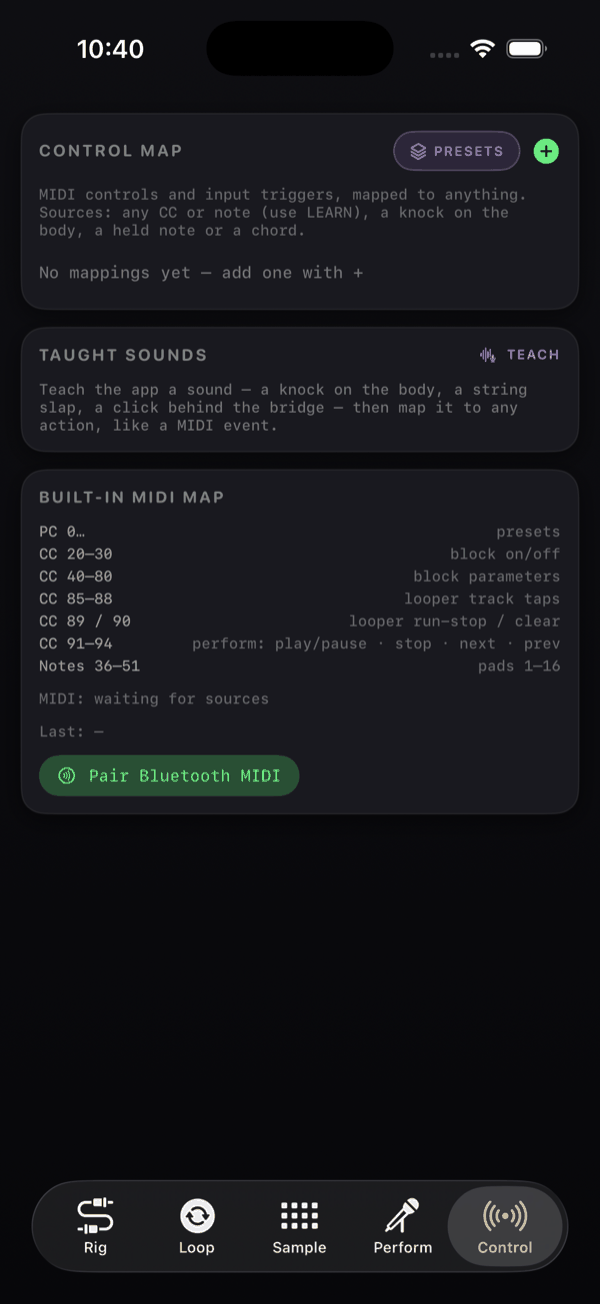
มีแค่สี่แถวแรกที่ขับเคลื่อนด้วยเสียงที่สอนไว้เท่านั้นที่ทำงานอยู่ ถ้าเพิ่มแถวที่ห้า การ์ดจะเตือนว่า ทริกเกอร์อินพุตทำงานเฉพาะ 4 ตัวแรก แถว MIDI ไม่มีข้อจำกัดแบบนี้ — ข้อจำกัดนี้เกี่ยวกับการฟังเสียงจากตัวเครื่องดนตรีเท่านั้น
08.2MIDI learn
คุณไม่ต้องพิมพ์หมายเลข CC เองเลย บนแต่ละแถวการแมป:
- แตะ เรียนรู้ ชิปจะติดไฟ และแถวจะรอ
- กดฟุตสวิตช์หรือกวาดเพดัลที่คุณต้องการใช้
- ชิปแหล่งสัญญาณจะเติมเป็น CC 42 หรือ โน้ต 60 และบรรทัด Last: ของการ์ดจะยืนยัน — Learned CC 42
แตะ เรียนรู้ อีกครั้งเพื่อปลดการรอ เมนูของชิปแหล่งสัญญาณเองมีหมวด MIDI ที่มี CC… (ใช้ LEARN) และ โน้ต… (ใช้ LEARN) และหมวด เสียงที่สอนไว้ ที่แสดงเสียงที่คุณสอนไว้ บวก สอนเสียงใหม่…
Learn ตรงจุด
คุณไม่จำเป็นต้องเริ่มจากแท็บ Control เลยก็ได้ กดค้างที่ตัวควบคุมเกือบทุกอย่างในแอป — ปุ่มหมุน, แถวชิป, แพดลูปเปอร์, แพดแซมเปลอร์, ปุ่มทรานสปอร์ตของ Perform — เมนูจะมี MIDI Learn: <name> สำหรับตัวควบคุมนั้นโดยเฉพาะ มันจะขึ้นกรอบรอบตัวเองและแสดง ขยับคอนโทรล MIDI สักตัว… ขยับเพดัลแล้วการแมปก็จะถูกสร้างขึ้น ยกเลิก learn ใช้ถอนตัวได้ถ้าคุณจับผิดปุ่ม เมื่อตัวควบคุมมีการผูกแล้ว เมนูเดียวกันจะมี ลบการผูก MIDI ไว้ถอดการผูกนั้นออก
Learn ตรงจุดเร็วกว่าแท็บ Control สำหรับทุกอย่างที่คุณมองเห็น: เปิดบล็อก, กดค้างที่ปุ่มหมุนที่ต้องการผูกกับเพดัล, กดสวิตช์, เสร็จ แท็บ Control ไว้สำหรับตรวจสอบและจัดระเบียบสิ่งที่คุณสร้างไว้
08.3สิ่งที่แมปได้
เมนูของชิปการกระทำ แบบเต็ม:
| หมวด | การกระทำ |
|---|---|
| ไม่มีการทำงาน | ทำให้แถวไม่มีผลอะไร |
| แพดแซมเปลอร์ | แพด 1 ขึ้นไป หนึ่งอันต่อหนึ่งแพดที่โหลดไว้ |
| ลูปเปอร์ | แตะแทร็ก 1…แตะแทร็ก 4, เล่น / หยุด, ล้างทั้งหมด; ปุ่มของทรานสปอร์ต — AUTO ลูปเปอร์ เปิด/ปิด, คลิก เปิด/ปิด, สลับลูปที่เล่นอยู่กับลูปที่หยุด, รวมทุกลูป, บันทึกลูป, ทุกลูปตามเทมโป เปิด/ปิด, ทุกลูปเล่นย้อนกลับ เปิด/ปิด, ตัดเสียงสะท้อน; และเมนูย่อยสำหรับแต่ละเซลล์ ลูป 1…ลูป 4 ทุกการกระทำตั้งชื่อตามเซลล์ของมัน (ลูป 2 · มิวต์): มิวต์, โซโล, เล่น / หยุด, เลิกทำ, ล้าง, ย้อนกลับ, เล่นครั้งเดียว, ตามเทมโป, ความยาว ÷2, ความยาว ×2, กริดถัดไป, ความเร็วถัดไป, เฟดเข้า / ออก, ความยาวเฟดถัดไป, มัลติพลายถัดไป, ระดับ, แพน, ทรานสโพส, การลดทอนโอเวอร์ดับ, จุดเริ่มถอยหลังหนึ่งห้อง, จุดเริ่มถอยหลังหนึ่งจังหวะ, จุดเริ่มเดินหน้าหนึ่งจังหวะ, จุดเริ่มเดินหน้าหนึ่งห้อง, ควอนไทซ์ตอนบันทึก, กริดควอนไทซ์ถัดไป, เวโลซิตีสูงสุด, บันทึกลงคลัง ระดับ, แพน, ทรานสโพส, การลดทอนโอเวอร์ดับ และ ควอนไทซ์ตอนบันทึก ตามค่าของ CC จึงเรียนรู้จาก CC ได้เท่านั้น |
| พรีเซ็ต | พรีเซ็ตของทุก rig ตามชื่อ บวก พรีเซ็ตถัดไป |
| เวที | เล่น / พัก, หยุด, เซกชันถัดไป, เซกชันก่อนหน้า |
| แต่ละ rig | เปิด/ปิดบล็อก และ พารามิเตอร์บล็อก (CC) แสดงแยกใต้แต่ละ rig ตามชื่อ |
เมื่อมีมากกว่าหนึ่ง rig จะมีอีกสามรายการปรากฏขึ้น: ริกถัดไป, เปิด/ปิดบล็อก · ริกที่ใช้งาน และ พารามิเตอร์บล็อก · ริกที่ใช้งาน รายการเหล่านี้ตามไปกับ rig ที่กำลังมีโฟกัส MIDI อยู่ ณ ตอนนั้น ดังนั้นฟุตสวิตช์ตัวเดียวจึง bypass "ไดรฟ์ของ rig ที่กำลังเล่นอยู่" ได้ แทนที่จะเป็นบล็อกตายตัวใน rig ตายตัว
มีอีกสองกลุ่มที่มาพร้อมกับแบงก์พรีเซ็ตและการมอร์ฟซีน ภายใต้ พรีเซ็ต: แบงก์พรีเซ็ตจากค่า (0 คือแบงก์โรงงาน, 1–3 คือแบงก์ผู้ใช้), แบงก์พรีเซ็ตถัดไป และ แบงก์พรีเซ็ตก่อนหน้า ภายใต้ ซีน สำหรับแถว CC: มอร์ฟด้วยแป้นเหยียบ พร้อมซีนหนึ่งคู่ — ปุ่มหมุนจะค่อย ๆ เลื่อนระหว่างค่าของสอง ซีนตามการขยับของเพดัล ส่วนสวิตช์จะพลิกเมื่อถึงครึ่งทาง ดู พรีเซ็ตและซีน
มีข้อจำกัดสองอย่างที่ควรจำไว้ก่อนต่อเพดัล:
- พารามิเตอร์แบบต่อเนื่องของบล็อกต้องใช้ CC โน้ตและเสียงที่สอนไว้เป็นแค่อีเวนต์ — มันกวาดค่าไม่ได้ — เมนูย่อยของพารามิเตอร์จึงถูกซ่อนสำหรับแหล่งสัญญาณเหล่านั้น เพดัลเอ็กซ์เพรสชันที่ส่ง CC คือสิ่งที่คุณต้องการ
- Soft pickup หลังสลับ rig CC แบบต่อเนื่องที่แมปไว้กับ พารามิเตอร์บล็อก · ริกที่ใช้งาน จะไม่ทำให้ปุ่มหมุนกระโดดตอนที่คุณเปลี่ยน rig มันจะรอจนกว่าเพดัลของคุณกวาดผ่านค่าปัจจุบันของ rig ใหม่ก่อน แล้วค่อยเข้าควบคุม — ดังนั้นการสลับ rig กลางเพลงจะไม่ทำให้พารามิเตอร์กระโดดไปอยู่ที่ตำแหน่งเท้าคุณเฉย ๆ
08.4แผนที่ MIDI ในตัว
ก่อนที่คุณจะแมปอะไรเลย มีผังตายตัวที่ทำงานอยู่แล้ว — เสียบคอนโทรลเลอร์แล้วมันก็ทำงานได้เลย รับทุกแชนแนล เพราะ NAMper ฟังแบบ omni และทุกแหล่งสัญญาณที่ปรากฏขึ้นจะเชื่อมต่อโดยอัตโนมัติ แอปยังเผยแพร่ปลายทางเสมือนชื่อ NAMper ด้วย เพื่อให้แอปอื่นบนอุปกรณ์เดียวกันส่งข้อมูลมาได้
| แสดงเป็น | ทำอะไร |
|---|---|
| PC 0… | พรีเซ็ต |
| CC 20–30 | เปิด/ปิดบล็อก — gate, comp, drive, amp, cab, phaser, flanger, chorus, trem, delay, cloud, เรียงตามลำดับนี้; ค่าตั้งแต่ 64 ขึ้นไปคือเปิด |
| CC 40–80 | พารามิเตอร์บล็อก — 0–127 สเกลเข้าช่วงของแต่ละพารามิเตอร์ CC 64 ถูกข้ามไว้และเว้นว่างสำหรับซัสเทนเพดัล |
| CC 77 / 78 | ชิมเมอร์ของ Reverb สเกลเหมือนปุ่มหมุนทั่วไป และฟรีซของมัน — เป็นสวิตช์: 64 ขึ้นไปคือเปิด ต่ำกว่านั้นคือปิด |
| CC 85–88 | แตะแทร็กลูปเปอร์ — แทร็ก 1 ถึง 4 |
| CC 89 / 90 | ลูปเปอร์ เล่น-หยุด / ล้าง |
| CC 91–94 | เวที: เล่น/พัก · หยุด · ถัดไป · ก่อนหน้า |
| โน้ต 36–51 | แพด 1–16 |
การแมปของคุณเองจะมีสิทธิ์เหนือกว่าเสมอ ถ้าคุณ learn ฟุตสวิตช์ไปที่ CC 85 แถวของคุณจะทำงาน และการแตะแทร็ก 1 ในตัวบน CC นั้นจะหลีกทางให้ — คุณจึงไม่ต้องหลบเลี่ยงค่าเริ่มต้น มีแต่เขียนทับมันเท่านั้น
ในตัว CC 89 เป็นสวิตช์รัน/หยุดที่แท้จริง: มันอ่านสถานะปัจจุบันของลูปเปอร์ หยุดมันเมื่อกำลังรันอยู่ (การอัดก็นับว่ากำลังรัน) และเริ่มใหม่จากต้นเมื่อมันหยุดอยู่ การแมปที่ learn ไว้บนแอ็กชัน เล่น / หยุด ก็ทำงานแบบเดียวกัน
การตรวจจับการกดตั้งใจให้หลวมพอที่จะรองรับเพดัลราคาถูก ข้อความจะนับเป็นการกดเมื่อค่ามากกว่าหรือเท่ากับ 64 และยังนับด้วยเมื่อค่าต่ำแต่ไม่ได้ตามหลังค่าสูง — ดังนั้นฟุตสวิตช์ที่ส่งค่า 0 ทุกครั้งที่กดก็ยังสั่งการแยกกันได้
ที่ด้านล่างของการ์ด มีบรรทัดหนึ่งบอกว่า NAMper มองเห็นอะไรอยู่: MIDI: กำลังรอแหล่งสัญญาณ หรือชื่อของแหล่งสัญญาณที่เชื่อมต่ออยู่ พร้อมบรรทัด Last: ใต้มันที่แสดงอีเวนต์ล่าสุด ถ้าเพดัลไม่มีปฏิกิริยาอะไรเลย ให้ดูตรงนี้ก่อน มันจะบอกว่าข้อความมาถึงหรือไม่
08.5Bluetooth MIDI
เพดัลไร้สายจับคู่ได้จากภายในแอปเลย ที่ด้านล่างของการ์ดแผนที่ในตัว แตะ จับคู่ Bluetooth MIDI ชีตชื่อ MIDI ผ่านบลูทูธ จะเปิดขึ้นพร้อมแผงจับคู่ของระบบ และปุ่ม เสร็จ ตั้งเพดัลของคุณเข้าโหมดจับคู่ แตะที่มันในรายการ แล้วมันจะเข้าร่วมในบรรทัดแหล่งสัญญาณ MIDI
ชีตนี้มีคำเตือนไว้ด้วยเหตุผล: การแตะที่อุปกรณ์จะสลับการเชื่อมต่อ — เพดัลที่ปรากฏในแถวแหล่ง MIDI แล้วคือเชื่อมต่ออยู่ อย่าแตะซ้ำ การแตะเพดัลที่เชื่อมต่ออยู่แล้วจะตัดการเชื่อมต่อมัน ถ้าไม่แน่ใจ ให้ตรวจดูบรรทัดแหล่งสัญญาณที่ด้านล่างของการ์ดก่อนแตะอะไรทั้งนั้น
NAMper จะขอสิทธิ์ใช้บลูทูธ (Nearby devices บน Android 12 ขึ้นไป) ในครั้งแรกที่คุณเปิดชีตนี้เท่านั้น และไม่ขออะไรอื่นอีก บน Android ชีตนี้จะสแกนเอง: เพดัลที่อยู่ในโหมดจับคู่จะขึ้นเป็นรายการ แตะทีเดียวก็เชื่อมต่อ
08.6ทริกเกอร์เสียงที่สอนไว้
การ์ด เสียงที่สอนไว้ ไม่ต้องใช้ฮาร์ดแวร์อะไรเลย คุณสอนเสียงที่ทำได้ด้วยเครื่องดนตรีในมือให้ NAMper แล้วจากนั้นมันจะสั่งการอะไรก็ได้ เหมือนกับอีเวนต์ MIDI สถานะว่างเปล่าบอกไว้ตรง ๆ ว่า: สอนเสียงให้แอป — เคาะบอดี้ ตบสาย ดีดหลังบริดจ์ — แล้วแมปไปยังการทำงานใดก็ได้ เหมือนอีเวนต์ MIDI
การสอนเสียงหนึ่งอัน
แตะ สอน แล้วชีต สอนเสียงหนึ่งเสียง จะเปิดขึ้นพร้อมคำแนะนำ: ทำเสียงนั้น 3–5 ครั้งด้วยวิธีเดิมทุกครั้ง: เคาะบอดี้ ตบสาย ดีดหลังบริดจ์ — อะไรก็ได้ที่มีแอตแทกชัดเจน จุดแปดจุดจะเติมเต็มขึ้นเรื่อย ๆ เมื่อแต่ละเทคมาถึง และสถานะจะขึ้น กำลังฟัง… แล้วตามด้วยจำนวน ตั้งชื่อในช่อง ชื่อเสียง แล้วแตะ บันทึกเสียง การบันทึกต้องมีอย่างน้อยสองเทค และเฉลี่ยได้สูงสุดแปดเทค — ยิ่งเทคสม่ำเสมอมาก ทริกเกอร์ก็ยิ่งเชื่อถือได้มาก
แต่ละแถวแสดงชื่อ, จำนวนการใช้งานเช่น 3×, ปุ่ม สอนใหม่ และปุ่มลบ ✕ แตะที่ชื่อเพื่อเปลี่ยนชื่อ การสอนใหม่จะเก็บชื่อและทุกการแมปที่ชี้ไปหามันไว้ ดังนั้นถ้าเสียงเริ่มสั่งผิดหลังจากคุณเปลี่ยนกีตาร์ ให้สอนใหม่แทนที่จะเริ่มจากศูนย์
ลบเสียงที่สอนไว้แล้วทุกการแมปที่ฟังเสียงนั้นจะหายไปด้วย จำนวนการใช้งานบนแถวจะบอกว่ามีเท่าไรก่อนที่คุณจะแตะ ✕
เสียงที่สอนไว้สั่งการได้ทุกอย่างในเมนู ยกเว้นพารามิเตอร์แบบต่อเนื่องของบล็อก — มันเป็นอีเวนต์ ไม่ใช่การกวาดค่า และเช่นเดียวกับในแผนที่ควบคุม มีแค่การแมปเสียงที่สอนไว้สี่อันแรกเท่านั้นที่ทำงานพร้อมกันได้
08.7จูนเนอร์
จูนเนอร์ไม่ใช่แท็บ มันเปิดจากไอคอนส้อมเสียงในหัวข้อ ริก และทำงานได้ตลอดเวลาที่เอนจินเสียงกำลังทำงาน — รวมถึงตอนที่ระบบกันเสียงหอนได้มิวต์เอาต์พุตไว้ คุณจึงยังจูนได้แม้ใช้ลำโพงในตัวโทรศัพท์
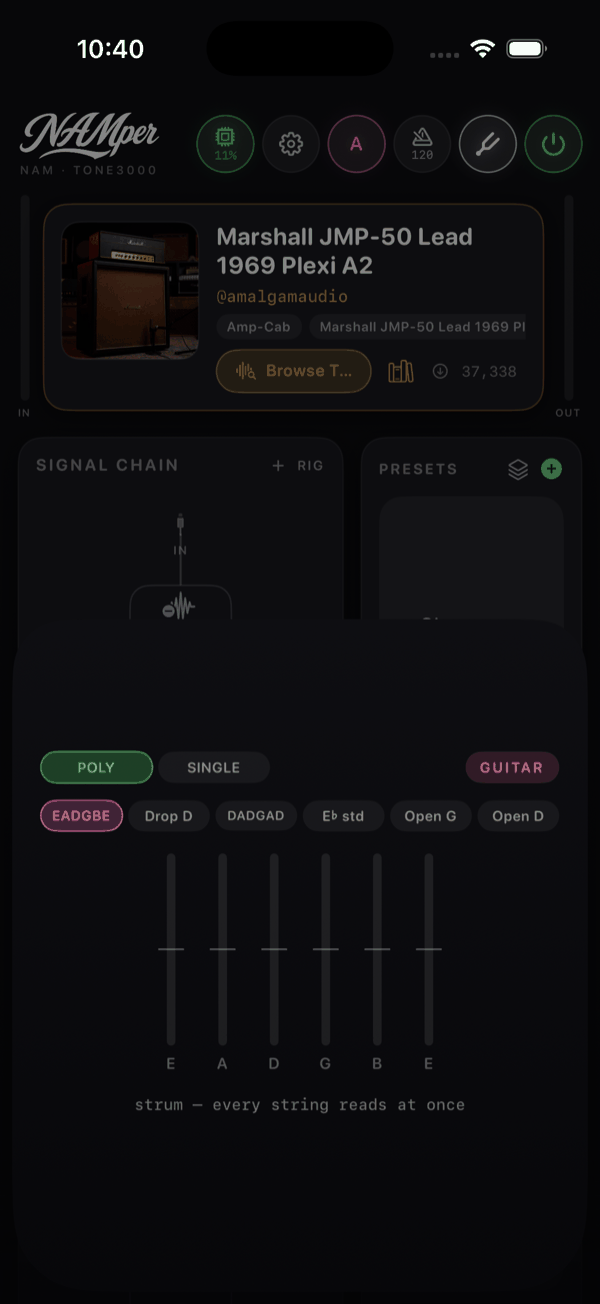
ด้านบนมีชิปโหมดสองอัน คือ โพลี และ เดี่ยว โพลี เป็นค่าเริ่มต้นและเป็นตัวที่ควรใช้บนเวที: ดีดสายครั้งเดียวแล้วทุกสายอ่านค่าพร้อมกัน มิเตอร์แนวตั้งหนึ่งอันต่อหนึ่งสายพร้อมโน้ตด้านล่าง คำบรรยายบอกไว้ตรง ๆ ว่า — ปัดคอร์ด — อ่านทุกสายพร้อมกัน จุดของแต่ละสายจะเป็นสีเขียวเมื่ออยู่ในช่วง ±5 เซนต์
เดี่ยว เป็นจูนเนอร์แบบคลาสสิกทีละโน้ต: ตัวอักษรโน้ตขนาดใหญ่, เข็มกวาดในช่วง ±50 เซนต์ และตัวเลขเซนต์ จะเป็นสีเขียวเมื่ออยู่ในช่วง ±3 เซนต์ ถ้าไม่มีสัญญาณจะแสดง เล่นโน้ตสักตัว… ใช้เมื่อต้องการความแม่นยำกับสายใดสายหนึ่งโดยเฉพาะ
เครื่องดนตรีและการตั้งสาย
ป้ายแคปซูลที่มุมคือเครื่องดนตรี: กีตาร์, เบส หรือ อูคูเลเล่ มันเป็นสิ่งที่คุณเลือก ไม่ใช่การเดา — แตะแล้วเลือกจากเมนู การเดาเคยอ่านฮาร์โมนิกของสาย E บนเบสเป็นคอร์ดกีตาร์ซ้ำแล้วซ้ำเล่า จูนเนอร์จึงเลิกพยายาม แยกแยะด้วยหูแล้ว
ชิปการตั้งสายใช้กับโหมด โพลี และแต่ละเครื่องดนตรีจะจำตัวเลือกของตัวเองไว้:
| เครื่องดนตรี | การตั้งสาย |
|---|---|
| กีตาร์ | EADGBE, Drop D, DADGAD, E♭ std, Open G, Open D |
| เบส | EADG, Drop D, 5-str B |
| อูคูเลเล่ | GCEA, Baritone |
พิตช์อ้างอิงตายตัวที่ A4 = 440 Hz ไม่มีตัวควบคุมการคาลิเบรต ดังนั้นถ้าคุณเล่นกับวงออร์เคสตราที่ 442 จูนเนอร์จะไม่ตามไปที่นั่นให้